
 Sasithakan Sritonthip
วิธีการตัดต่อไฟล์เสียง 4 วิธีฟรี! สำหรับ iPhone และ iPad ทั้งวิธีจากแอปภายในเครื่อง และแอปที่แนะนำมาให้ จะมีวิธีไหนบ้าง ทำยังไง ไปดูกัน!
วิธีการตัดต่อไฟล์เสียง 4 วิธีฟรี! สำหรับ iPhone และ iPad
สำหรับบทความนี้ สามารถทำการตัดต่อไฟล์เสียงได้ 4 วิธี จากการดาวน์โหลดแอป 2 แอป และแอปภายในเครื่อง 2 แอป
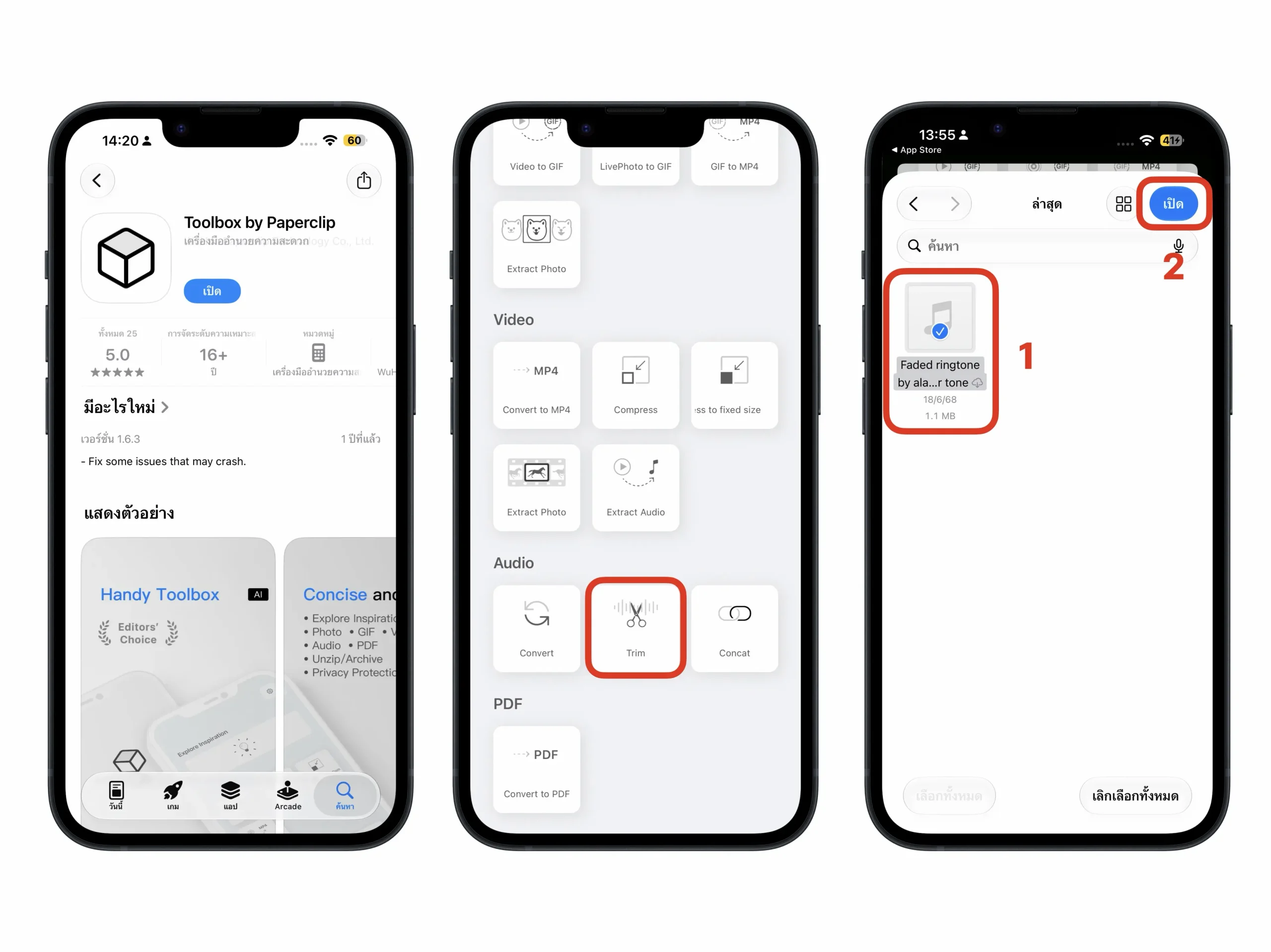
1) การตัดต่อเสียงด้วย แอป Toolbox by Paperclip
เริ่มจากแอปที่ต้องดาวน์โหลดเพิ่มก่อน วิธีแรกใช้ Toolbox by Paperclip เหมาะกับตัดช่วงเดียวจบ เลือกจุดเริ่ม-จุดจบได้อย่างเดียว
- ดาวน์โหลดแอป Toolbox by Paperclip
- เข้ามายังแอป เลื่อนไปล่างสุด -> เลือกเมนู Trim
- เลือกเสียงที่ต้องการตัดต่อ -> ทำการ แตะเปิด (Open) ดูเสียง

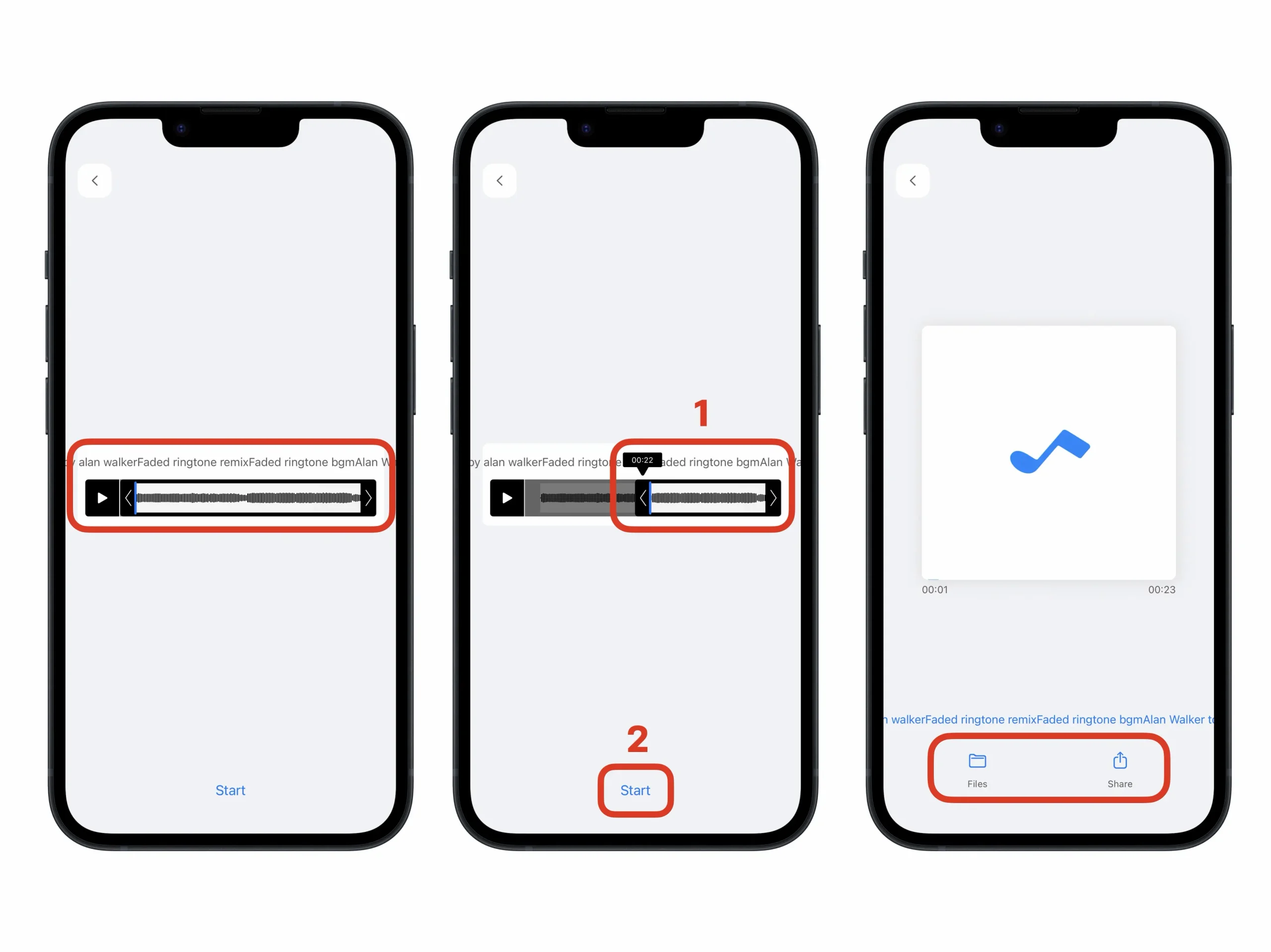
- เมื่อเข้ามาที่ตัดต่อแล้ว ทำการเลื่อนเลือกช่วงเสียงที่ต้องการ -> เลือก Start เพื่อบันทึก
- ทำการบันทึกเสียงที่ตัดต่อด้วยการแตะไปที่ ไฟล์ (File) หรือ แชร์ (Share) และเลือกบันทึกไฟล์ลงในอุปกรณ์
2) การตัดต่อเสียงด้วย แอป ตัดต่อเสียง (Audio Editor Audio Cutter)
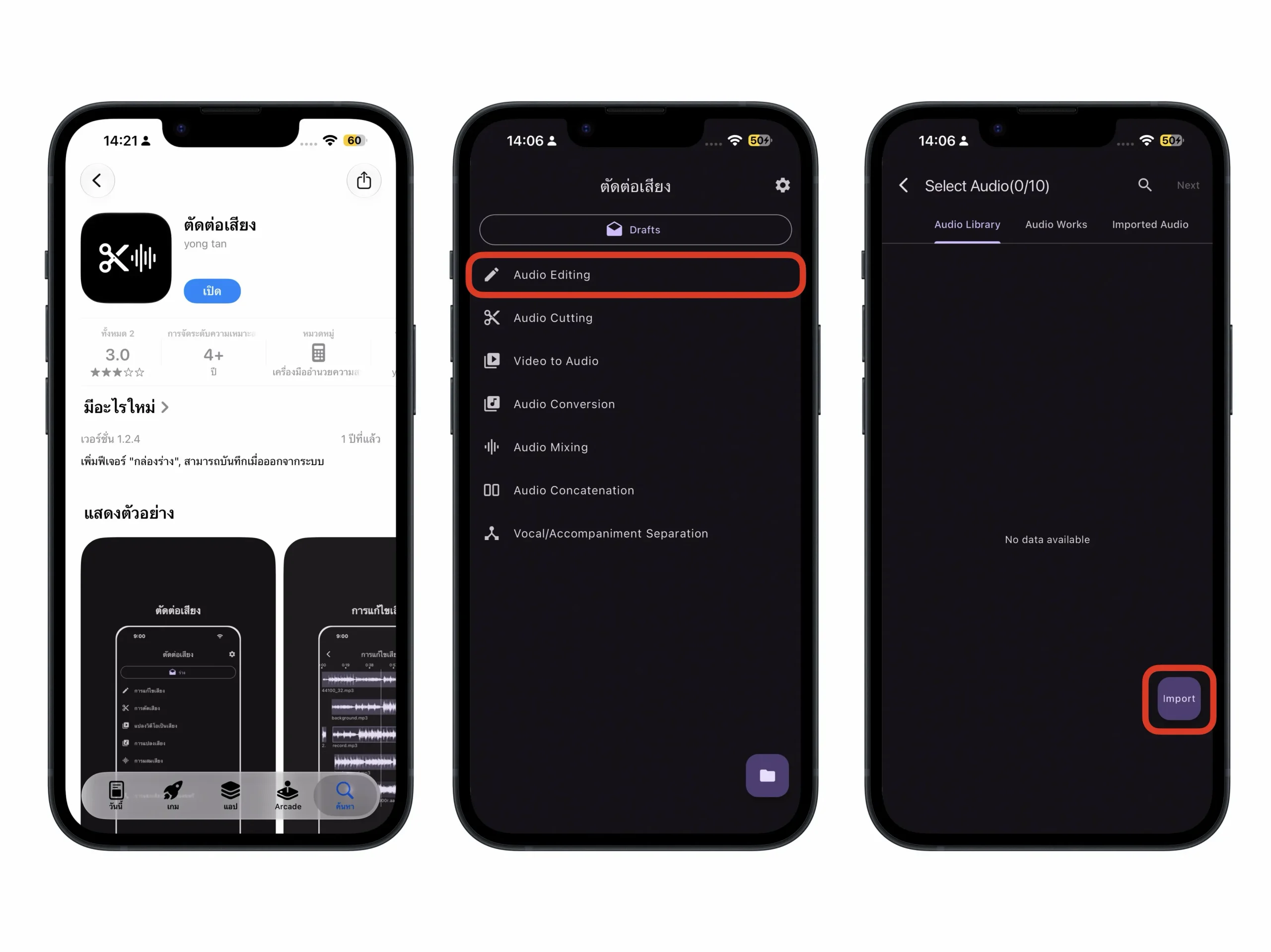
อีกแอปที่ดาวน์โหลดเพิ่มคือ ตัดต่อเสียง (Audio Editor Audio Cutter) เหมาะกับตัดหลายช่วงในไฟล์เดียว ตัดได้หลายก้อนด้วย Split แล้วลบเฉพาะส่วนที่ไม่ต้องการ
- ดาวน์โหลดแอป Audio Editor Audio Cutter
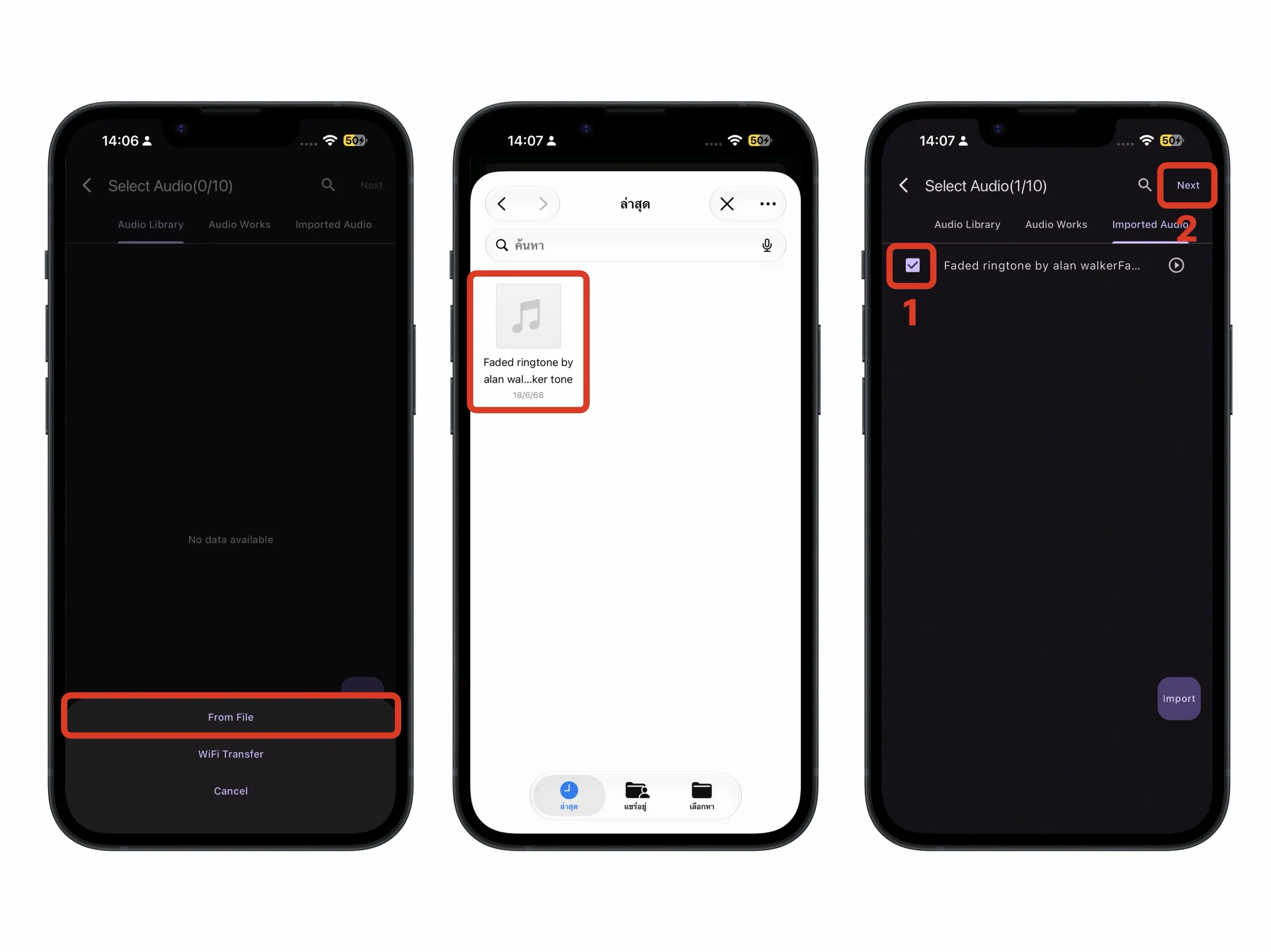
- เมื่อเข้ามาภายในแอป ให้เลือกเมนู Audio Editing (ตัดต่อเสียง) -> เลือก Import (นำเข้า) ที่ล่างขวา
- เลือก From File (จากไฟล์) เลือกเสียงจากคลังไฟล์ -> เลือกไฟล์ที่ต้องการจะตัด -> ทำการเลือกเช็กถูกที่หน้าไฟล์เสียง -> และเลือก Next (ถัดไป)
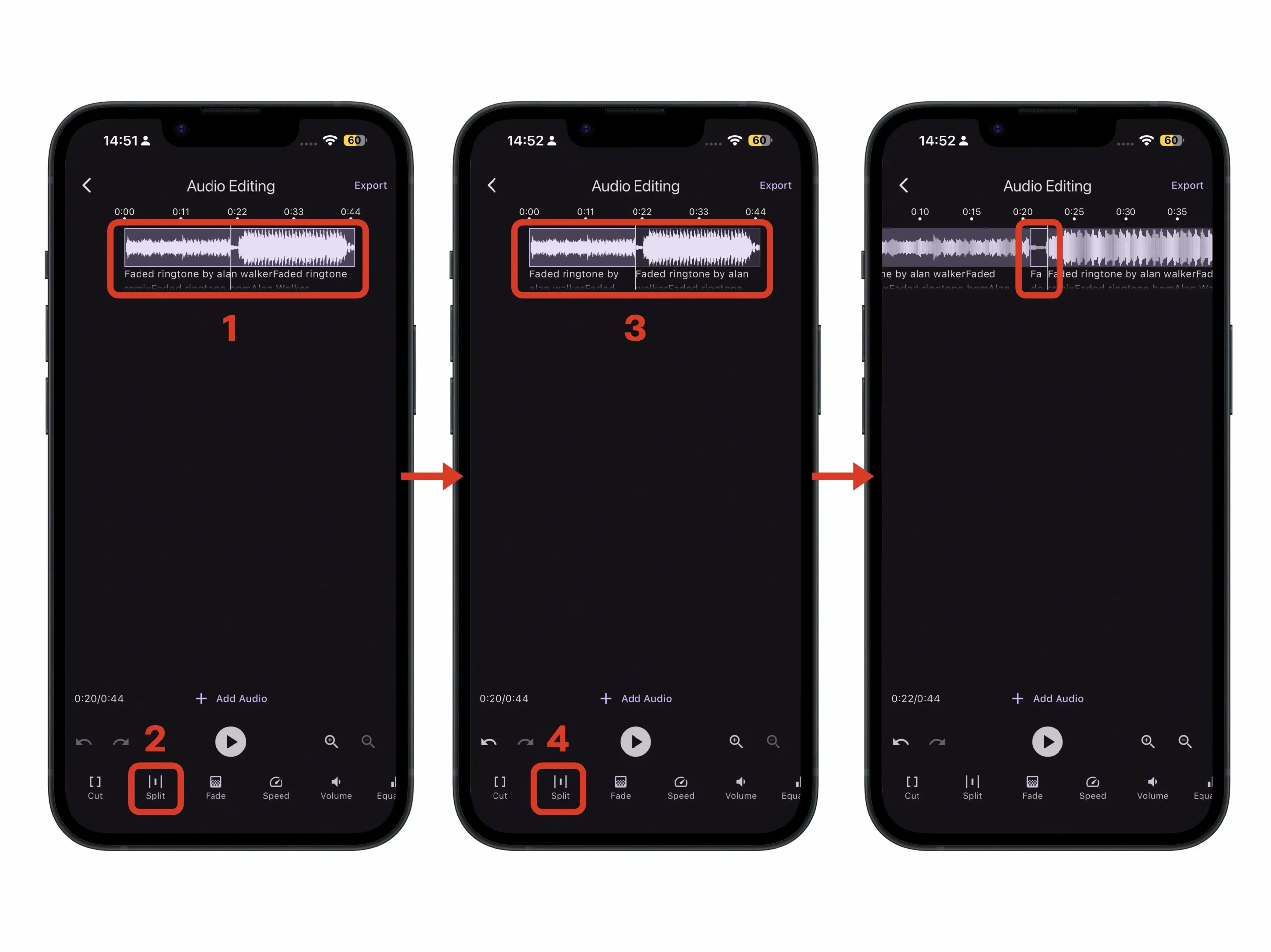
- ไฟล์เสียงที่เลือกจะขึ้นมา ให้ทำการเลื่อนเลือกช่วงเสียงที่จะตัด -> เลือก Split (แบ่ง)
- และทำการเลื่อนเลือกเสียงอีกช่วง -> เลือก Split (แบ่ง) อีกครั้ง เมื่อทำการแบ่งทั้งสองช่วงแล้ว จะขึ้นมาเป็นช่วงเสียงที่จะนำออก 1 ก้อน
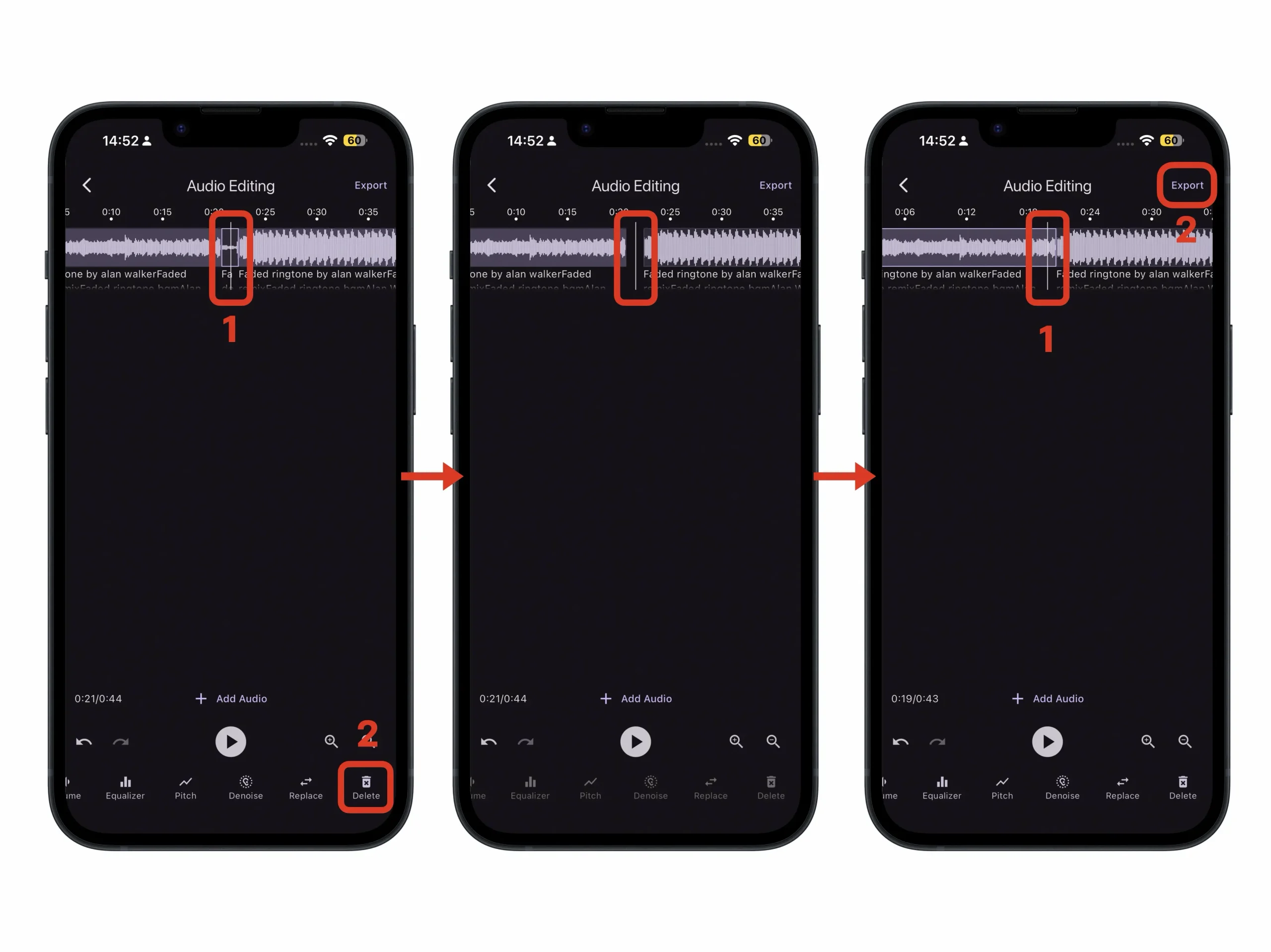
- ทำการเลือกช่วงก้อนที่ต้องการตัดทิ้ง -> เลือก Delete (ลบ) ช่วงที่ทำการลบจะหายไป กลายเป็นช่องช่วงว่าง
- จากนั้นให้ทำการลากช่วงมาชิดติดกัน -> เมื่อทำการตัดเสร็จเรียบร้อยแล้ว ให้ทำการ Export (ส่งออก)
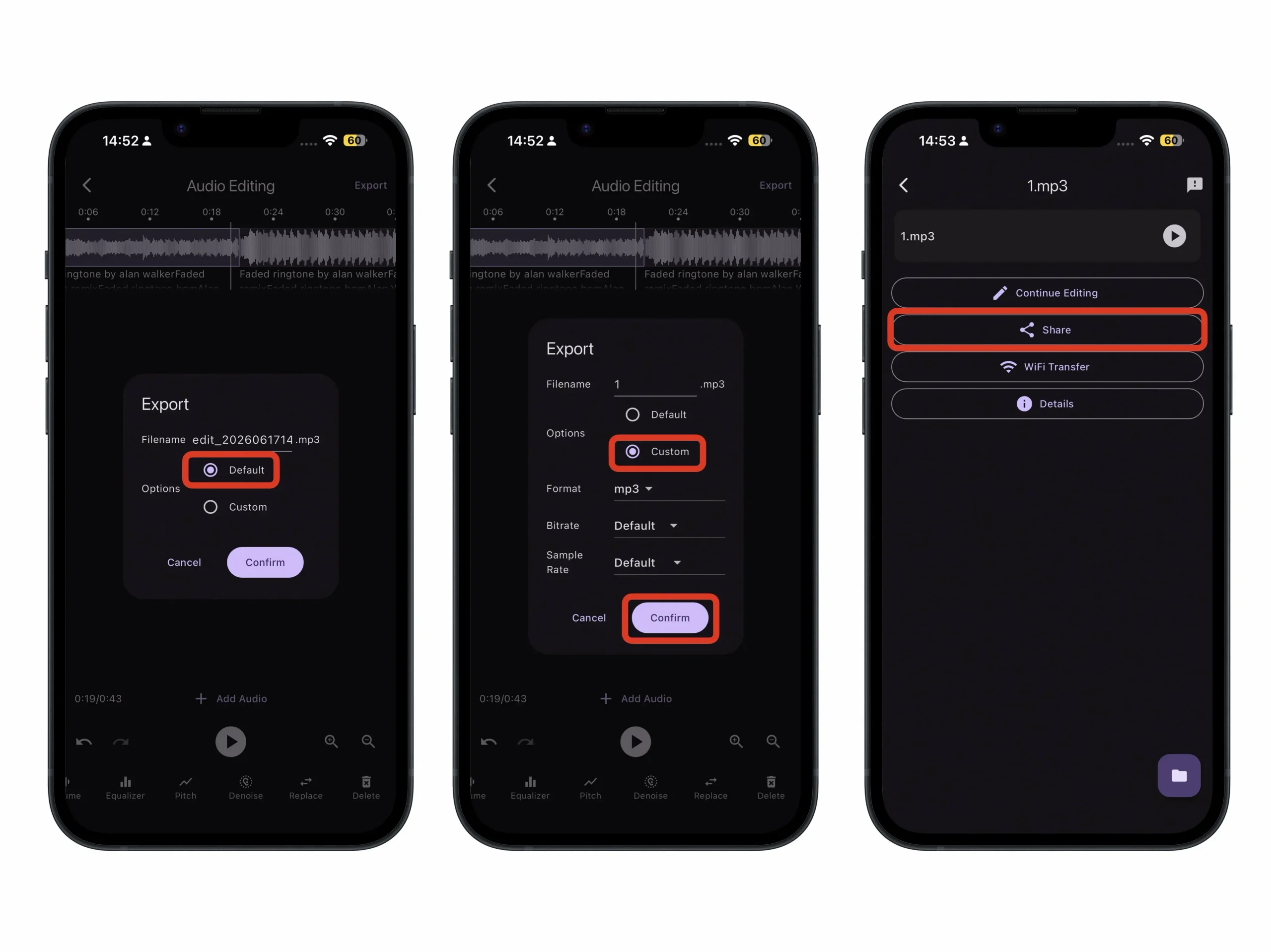
- Export เพื่อส่งออกไฟล์เสียงมาบันทึก -> หน้า Export สามารถ เปลี่ยนชื่อไฟล์ และเลือกรูปแบบไฟล์ที่บันทึก -> Defalut คือค่าเริ่มต้มที่แอปบันทึกให้ / Custom คือค่าที่สามารถกำหนดได้เอง ว่าจะบันทึกแบบไหน -> เมื่อเลือกตั้งชื่อ และรูปแบบได้แล้วให้ Confirm (ยืนยัน)
- เมื่อยืนยันแล้ว จะปรากฎหน้าเมนูต่าง ๆ ให้เลือก Share (แชร์) แล้วเลือกบันทึกไฟล์
3) การตัดต่อเสียงด้วย แอป iMovie
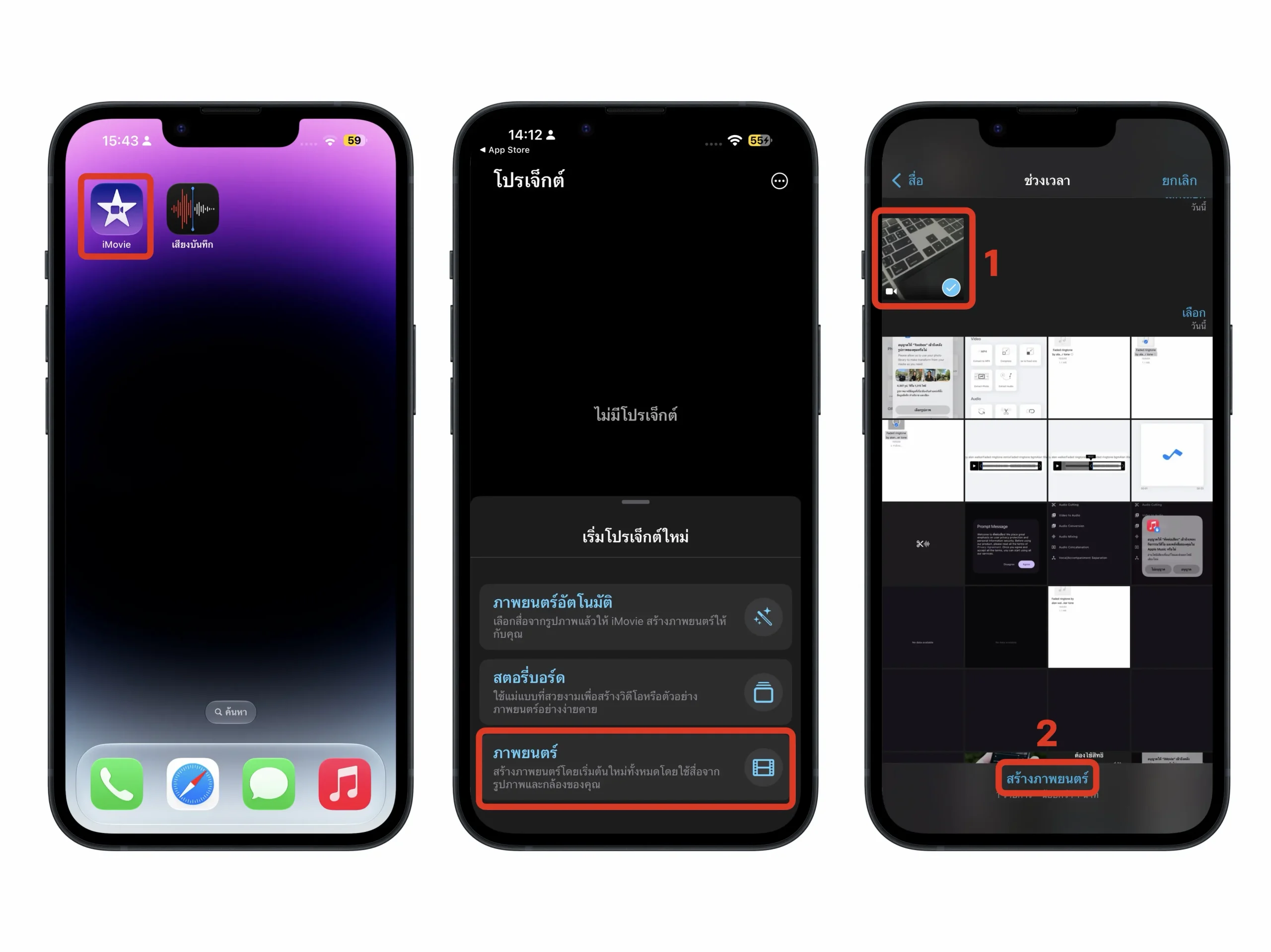
ต่อด้วยแอปที่มีในเครื่อง เริ่มจาก iMovie เหมาะกับตัดเสียงจากคลิปวิดีโอ ตัดได้หลายช่วงบนไทม์ไลน์ด้วย Split และ Delete
- เข้าไปที่แอป iMovie -> เลือก ภาพยนตร์
- เลือกไฟล์เสียงวิดีโอที่ต้องการตัดต่อเสียง -> เลือก สร้างภาพยนตร์
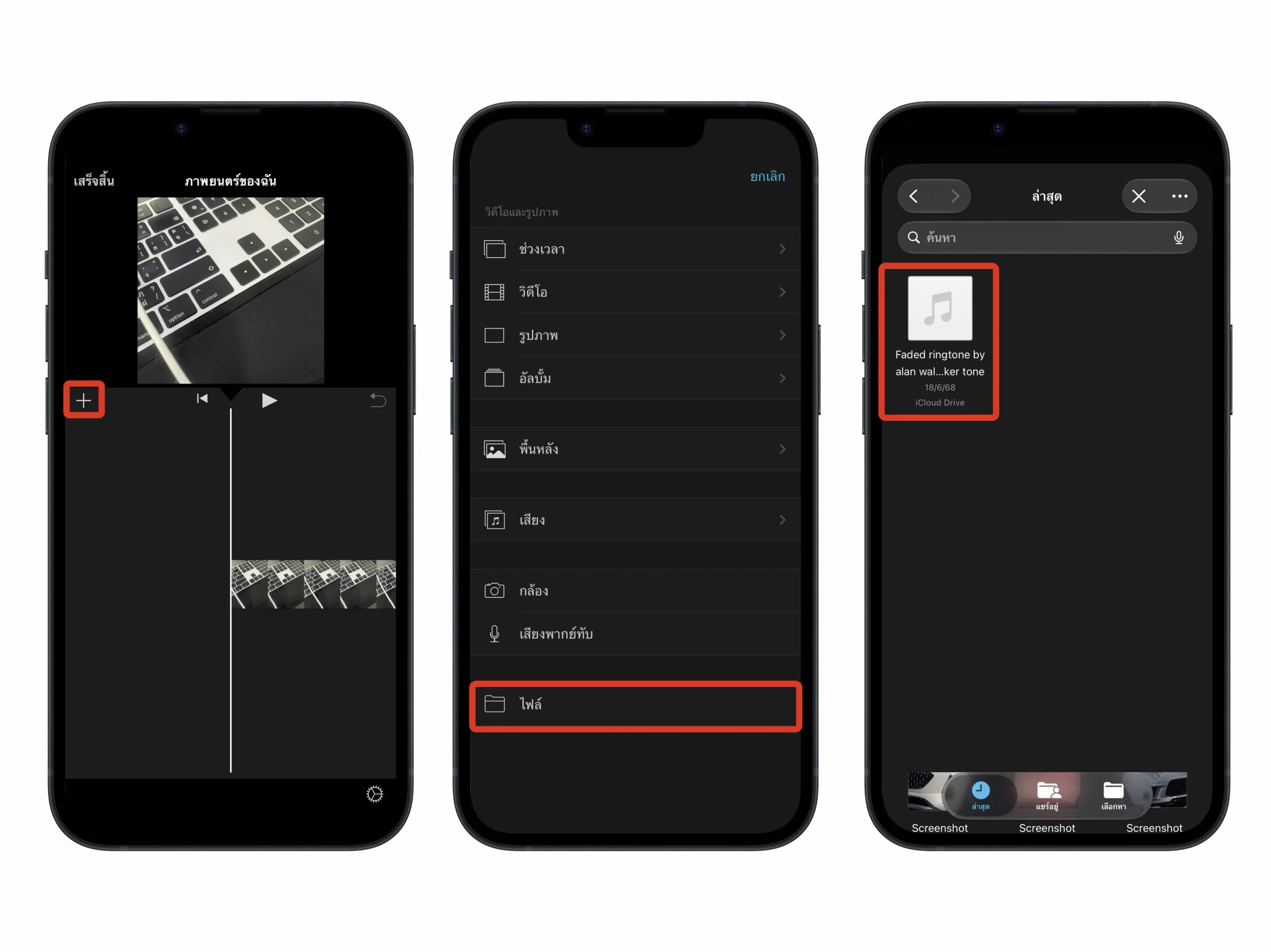
- เมื่อเข้ามาหน้าแก้ไขภาพยนต์แล้ว เลือก เครื่องหมาย + ที่ด้านซ้าย
- เลือก ไฟล์ (File) -> เลือก ไฟล์เสียงที่ต้องการตัด
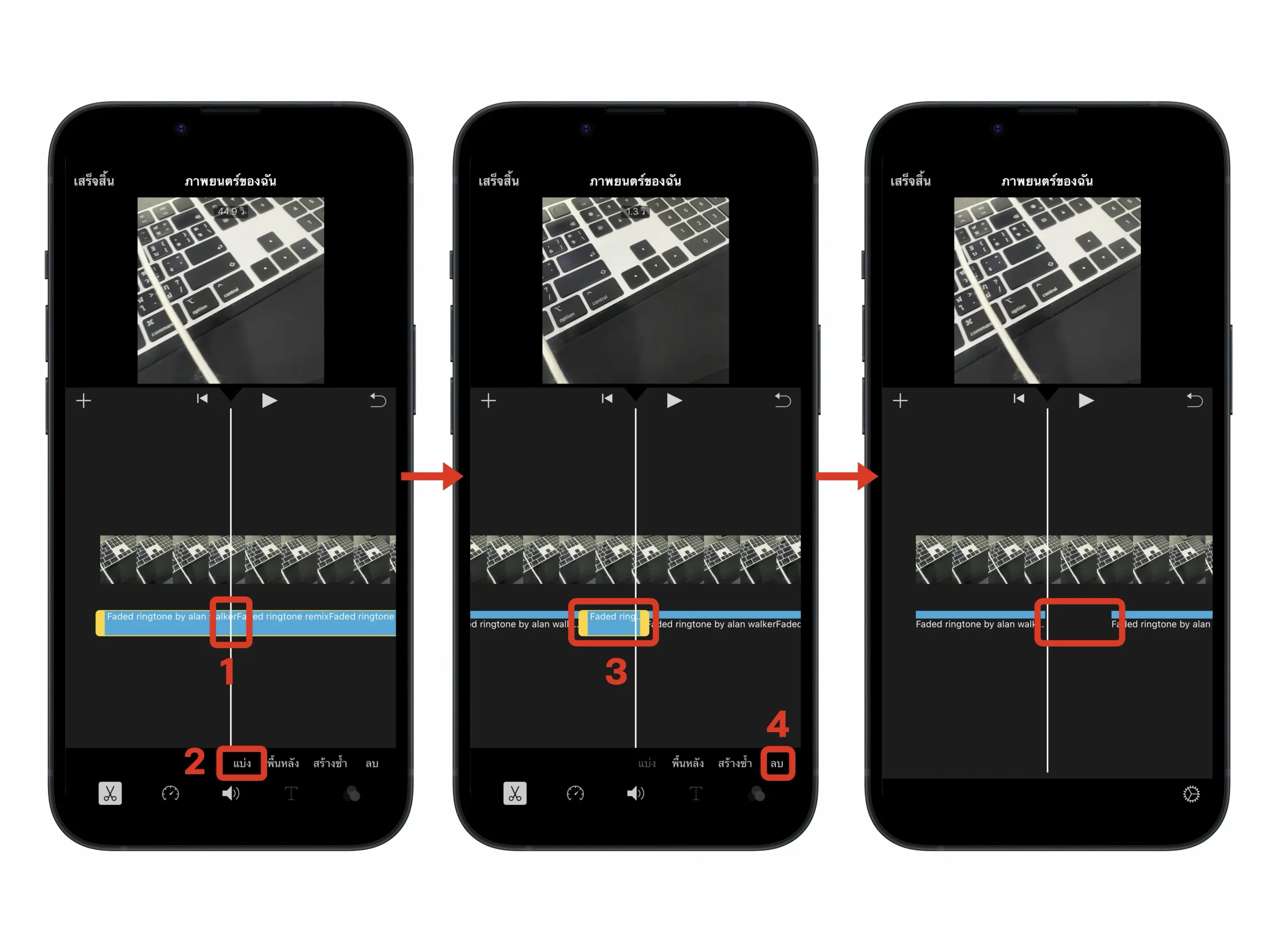
- ไฟล์เสียงที่เลือกจะขึ้นมา ให้ทำการเลื่อนเลือกช่วงเสียงที่จะตัด -> เลือก Split (แบ่ง)
- และทำการเลื่อนเลือกเสียงอีกช่วง -> เลือก Split (แบ่ง) อีกครั้ง เมื่อทำการแบ่งทั้งสองช่วงแล้ว จะขึ้นมาเป็นช่วงเสียงที่จะนำออก 1 ก้อน -> ทำการเลือกช่วงก้อนที่ต้องการตัดทิ้ง -> เลือก Delete (ลบ) ช่วงที่ทำการลบจะหายไป กลายเป็นช่องช่วงว่าง
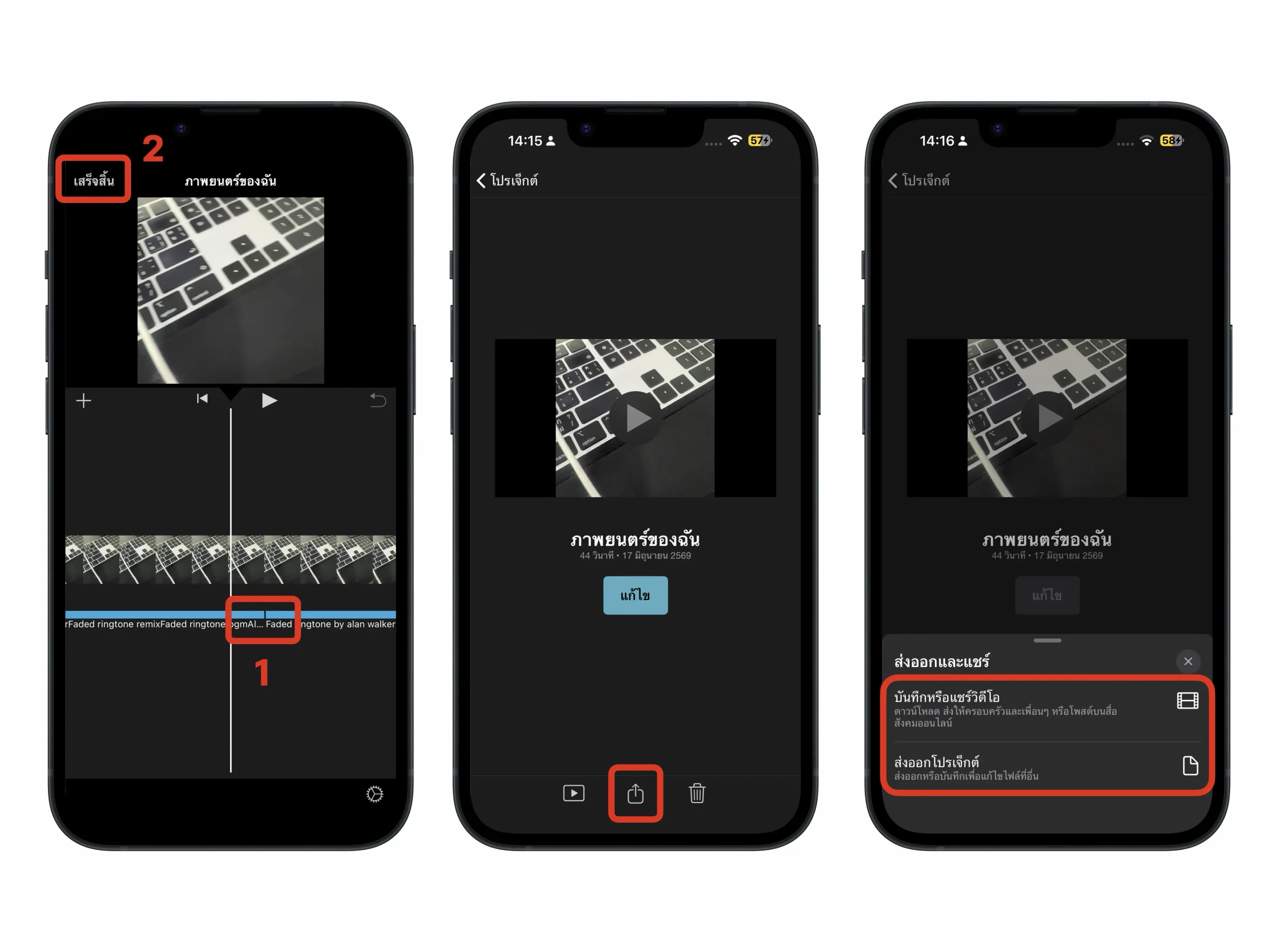
- ทำการลากช่วงมาชิดติดกัน -> จากนั้นเลือก เสร็จสิ้น
- จากนั้นเลือกเมนู แชร์ ที่ตรงกลางล่าง
- จะปรากฎเมนู ส่งออกและแชร์ สามารถเลือก บันทึกเป็นไฟล์และแชร์ หรือส่งออกงานตัดต่อ
4) การตัดต่อเสียงด้วย แอป เสียงบันทึก
วิธีสุดท้ายใช้แอปเสียงบันทึก (Voice Memos) ที่มีอยู่แล้ว เหมาะกับตัดเสียงที่เพิ่งอัด ตัดได้ 1 ช่วงต่อครั้ง บันทึกทับหรือเซฟเป็นไฟล์ใหม่ได้
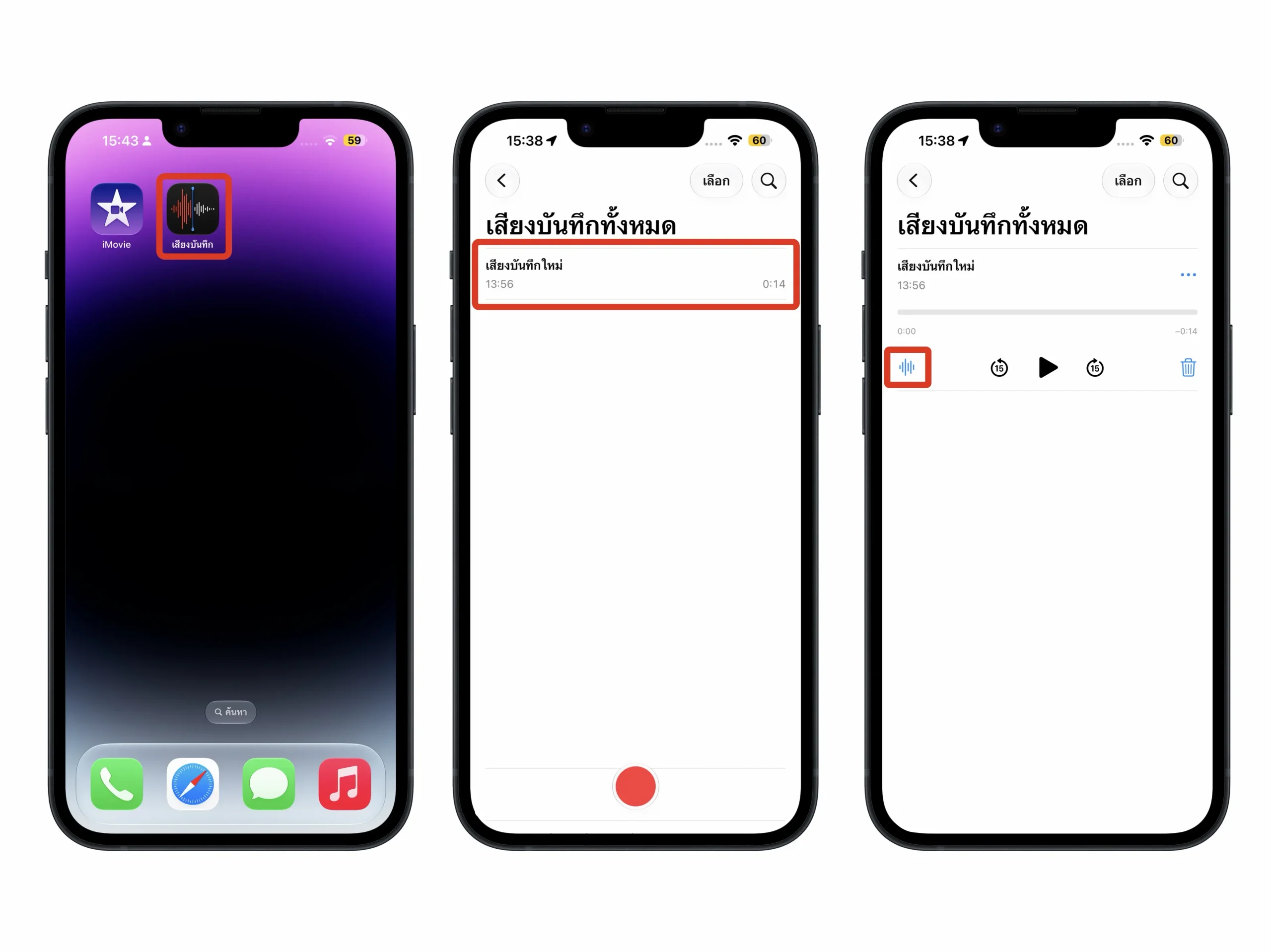
- เข้าไปที่แอป เสียงบันทึก (Voice Memos) -> เลือก ไฟล์เสียงที่ต้องการตัดต่อ
- เลือกเปิดเครื่องมือตัดต่อเสียง ที่เครื่องมือคลื่นเสียงด้านซ้าย
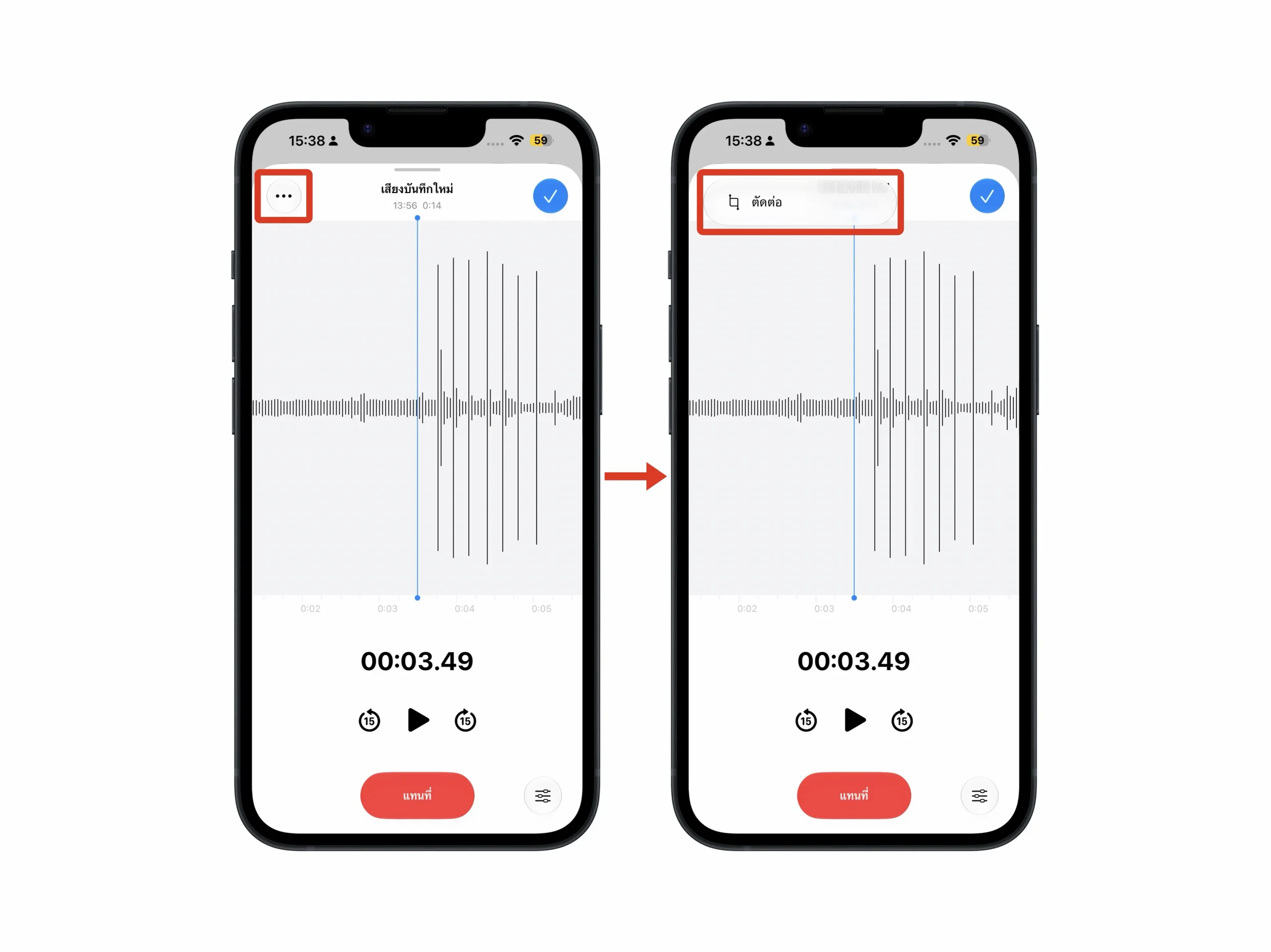
- เลือกเมนู จุดสามจุด ที่ด้านซ้ายบน -> เลือกเครื่องมือ ตัดต่อ
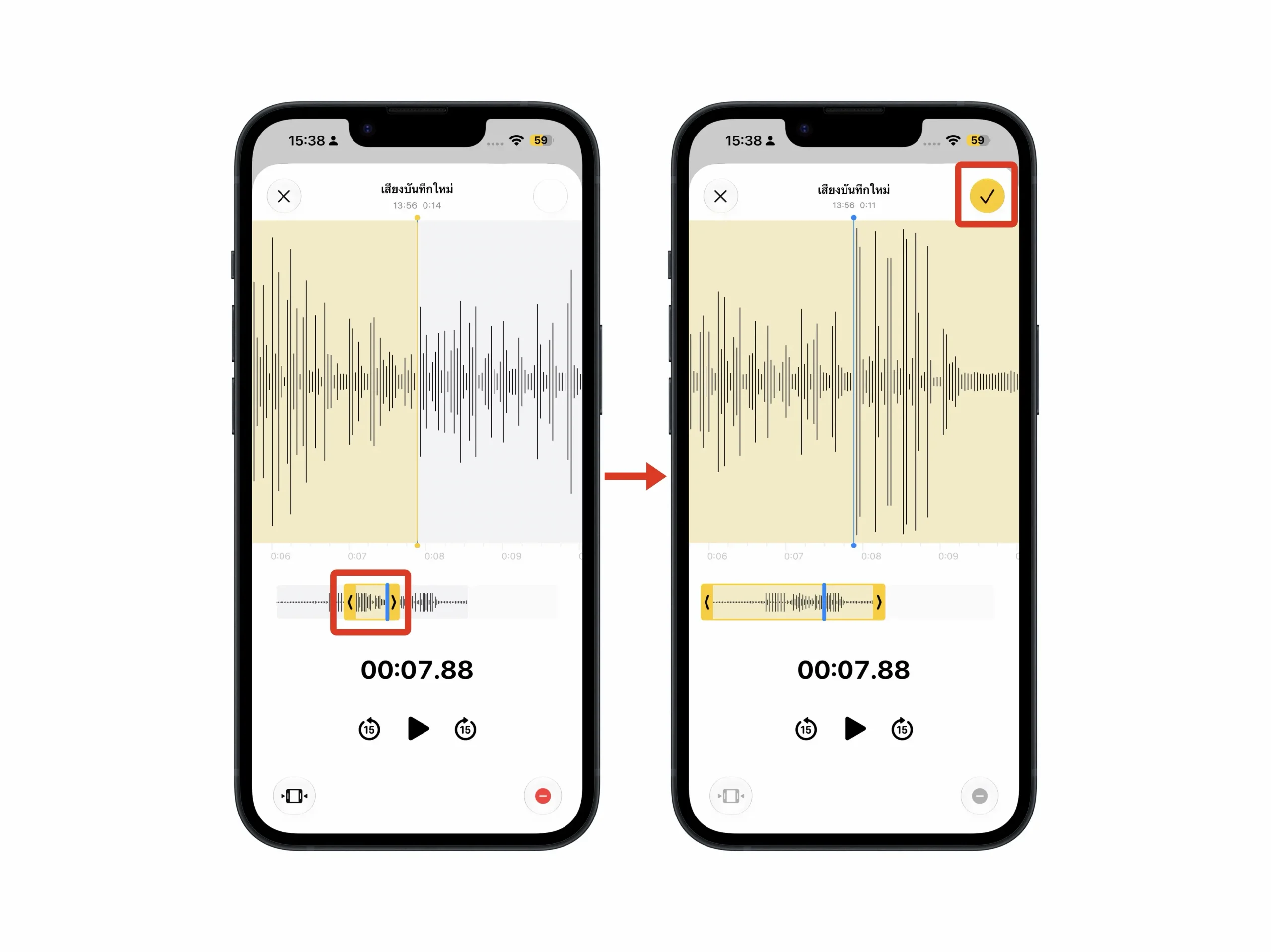
- เลือกช่วงเสียงที่ต้องการ -> ทำการบันทึกที่ เครื่องหมายเช็กถูก ด้านบนขวา
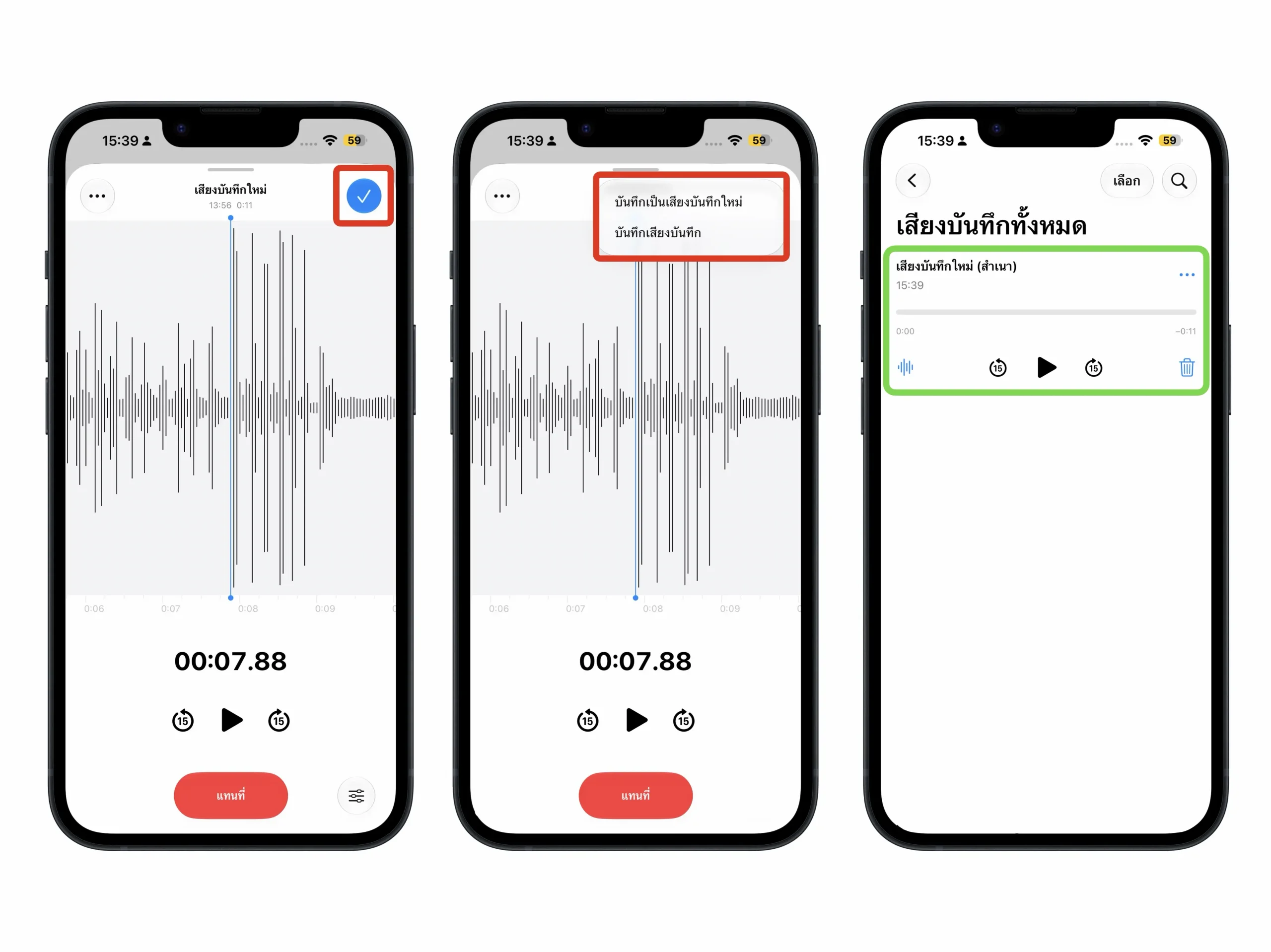
- จากนั้นก็ทำการบันทึกอีกครั้งที่ เครื่องหมายเช็กถูกสีฟ้า ด้านบนขวา -> จะปรากฏตัวเลือกการบันทึกเสียง 2 แบบ คือ บันทึกเสียงด้วยไฟล์ใหม่ และ บันทึกเสียงทับไฟล์เดิม
- หากบันทึกเรียบร้อย จะปรากฏไฟล์เสียงขึ้นมา
4 วิธีตัดเสียงฟรีบน iPhone และ iPad ต่างก็มีจุดเด่นต่างกัน หากต้องการความรวดเร็วและไม่อยากติดตั้งแอปเพิ่ม ใช้ Voice Memos หรือ iMovie ที่มีอยู่แล้วได้เลย แต่ถ้าต้องการตัดหลายช่วงหรือแปลงไฟล์เสียง Toolbox by Paperclip และ ตัดต่อเสียง (Audio Editor Audio Cutter) ตอบโจทย์ได้ดีกว่า
ลิงก์ดาวน์โหลด แอป Toolbox by Paperclip -> https://apps.apple.com/th/app/toolbox-by-paperclip/id1598039450?l=th
ลิงก์ดาวน์โหลด แอป Audio Editor Audio Cutter -> https://apps.apple.com/th/app/ต-ดต-อเส-ยง/id6499128981?l=th
กานต์ / iMoD
