 Thitirath Kinaret
รับเครื่อง iPhone Duo เช็กกล่อง ตัวเครื่อง จอพับสองฝั่ง กล้อง ระบบต่าง ๆ และข้อมูลเครื่อง ก่อนออกจากร้าน พร้อมจุดที่ควรตรวจตามสภาพจริง
เช็กก่อนรับเครื่อง iPhone Duo ต้องดูอะไรบ้าง
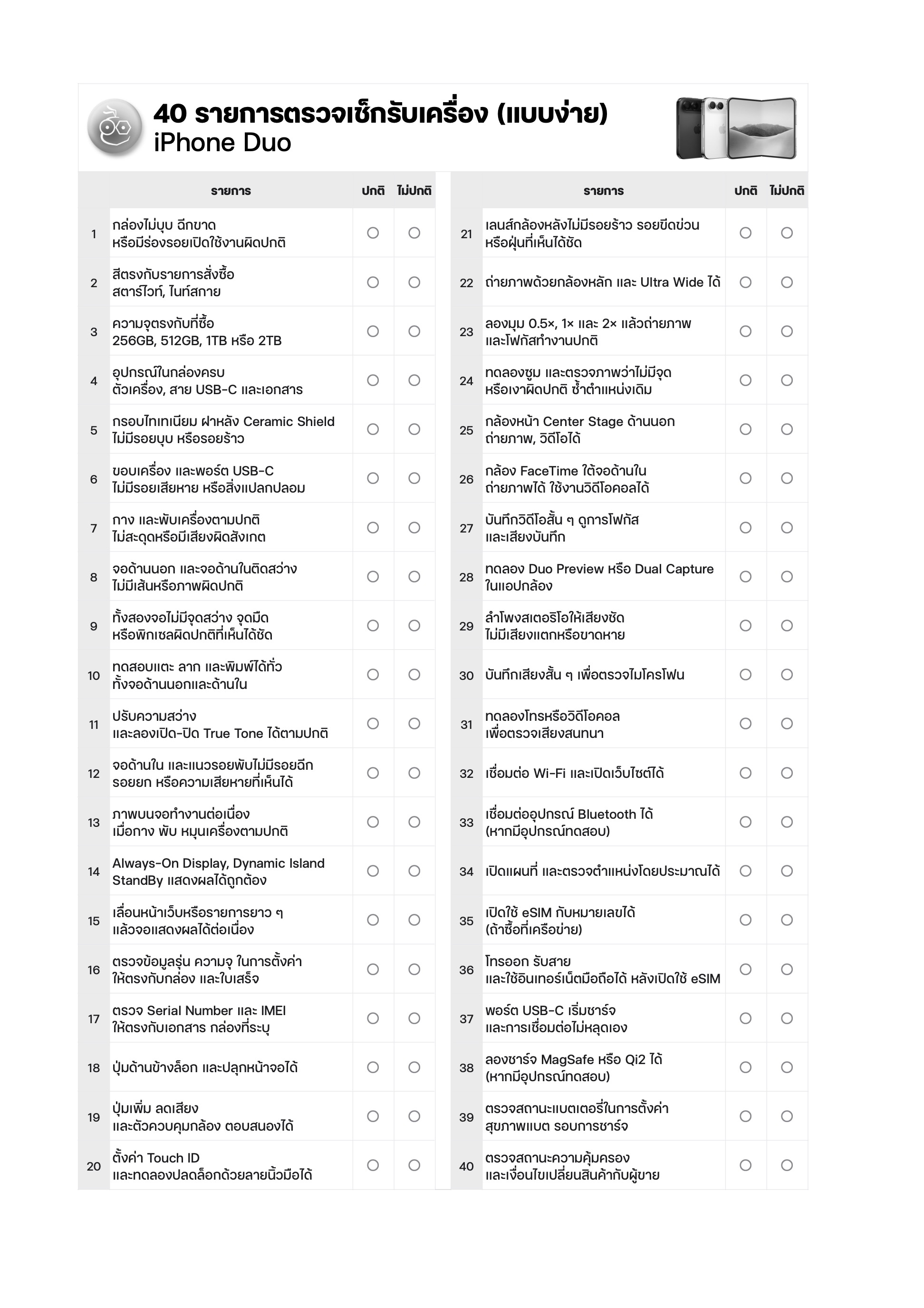
ใครที่กำลังรับ iPhone Duo เครื่องใหม่ ไม่ว่าจะซื้อจาก Apple Store ผู้ให้บริการเครือข่าย หรือร้านตัวแทนจำหน่าย ลองตรวจสอบรายการสำคัญให้ครบก่อนนำเครื่องกลับ เพื่อให้แน่ใจว่ารุ่นและความจุตรงกับที่สั่งซื้อ ตัวเครื่องไม่มีตำหนิ และฟังก์ชันพื้นฐานใช้งานได้
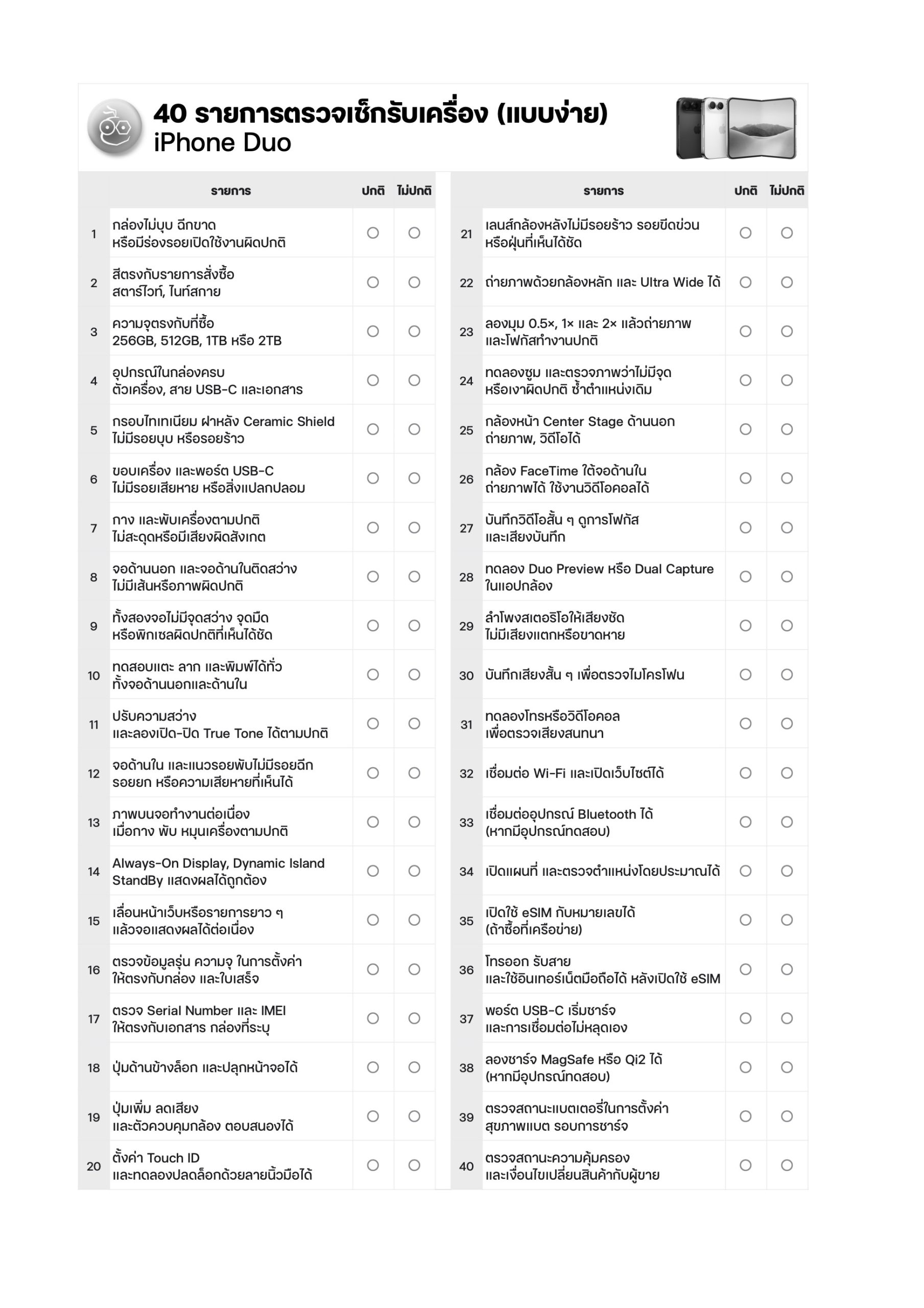
ดาวน์โหลดไฟล์
- ดาวน์โหลดไฟล์รูปภาพ: https://www.iphonemod.net/wp-content/uploads/2026/10/iphone-duo-checklist.jpeg
- ดาวน์โหลดไฟล์ PDF: https://www.iphonemod.net/wp-content/uploads/2026/10/iphone-duo-checklist.pdf
ตรวจสอบกล่อง และตัวเครื่องภายนอก
ดูฉลากบนกล่องให้ตรงกับรายการสั่งซื้อ จากนั้นตรวจสภาพกล่อง และตัวเครื่องรอบด้านก่อนตั้งค่า
- กล่องไม่มีรอยบุบ ฉีกขาด หรือร่องรอยเปิดใช้งานผิดปกติ
- สีต้องตรงกับที่สั่งซื้อ ได้แก่ ไนท์สกาย หรือสตาร์ไวท์
- ความจุต้องตรงกับใบสั่งซื้อ โดย iPhone Duo มีตัวเลือก 256GB, 512GB, 1TB และ 2TB
- เช็กอุปกรณ์ในกล่อง ได้แก่ iPhone, สายชาร์จ USB‑C ยาว 1 เมตร และเอกสารคู่มือ
- ตรวจกรอบไทเทเนียม ฝาหลัง Ceramic Shield และด้านหน้าที่เป็น Ceramic Shield 2 ว่าไม่มีรอยขีดข่วน รอยร้าว หรือรอยบุบ
- ตรวจขอบเครื่อง และแนวประกบโดยรอบว่าไม่มีช่องว่างหรือรอยประกอบที่เห็นได้ชัด
- ตรวจเลนส์กล้อง และพอร์ต USB‑C ว่าไม่มีฝุ่นหรือสิ่งแปลกปลอม
- ทดลองกดปุ่มด้านข้าง ปุ่มเพิ่ม/ลดเสียง และตัวควบคุมกล้อง ว่ากดได้ และไม่โยกผิดปกติ
ตรวจสอบหน้าจอด้านนอก และจอพับด้านใน
- เปิดเครื่อง และตรวจว่าจอทั้งสองฝั่งติดสว่าง ไม่มีเส้น จุดสี หรือภาพผิดปกติ
- ใช้ภาพสีพื้นหลายสีช่วยดูจุดสว่าง จุดมืด และความสม่ำเสมอของสี
- ทดลองแตะ ลาก และพิมพ์บนจอด้านนอก และจอด้านในให้ทั่วพื้นที่
- ปรับความสว่างทั้งสองจอขึ้นลง และลองเปิด/ปิด True Tone
- เลื่อนหน้าเว็บหรือรายการยาว ๆ เพื่อดูการตอบสนองของหน้าจอ
- ลองใช้งาน Dynamic Island และ Always‑On Display ตามการตั้งค่าที่เปิดให้ใช้
- บนจอด้านใน ตรวจรอยขีดข่วน รอยกด หรือรอยเสียหายบนพื้นผิวอย่างระมัดระวัง
iPhone Duo มีจอด้านนอกขนาด 5.4 นิ้ว และจอ OLED ด้านในขนาด 7.6 นิ้ว ทั้งสองจอรองรับ ProMotion สูงสุด 120Hz, Always‑On Display, True Tone และ Dynamic Island ส่วนจอด้านในมีพื้นผิว Nano‑texture
ทดลองกางพับ และตรวจบานพับจากเครื่องจริง
- กาง และพับเครื่องช้า ๆ ตามแนวการใช้งานปกติ สังเกตว่ามีเสียงหรือแรงสะดุดที่ผิดสังเกตหรือไม่
- ดูแนวรอยพับ และขอบจอด้านในว่ามีรอยฉีก รอยยก หรือความเสียหายที่มองเห็นได้หรือไม่
- ทดลองเปิดค้าง และพับปิดตามปกติ แล้วสังเกตว่าจอแสดงผล และการตอบสนองยังทำงานต่อเนื่อง
- อย่ากดหรือพยายามทำให้จอแบน/พับเกินลักษณะการใช้งานปกติ หากพบอาการที่กังวล ให้หยุด และแจ้งพนักงานตรวจสอบ
ตรวจสอบรุ่น ความจุ หมายเลขเครื่อง และความคุ้มครอง
หลังเปิดเครื่อง ให้ตรวจข้อมูลใน การตั้งค่า (Settings) > ทั่วไป (General) > เกี่ยวกับ (About) เทียบกับฉลากกล่อง และใบเสร็จ
- ชื่อรุ่น และความจุตรงกับที่ซื้อ
- สี และหมายเลขรุ่นตรงกับรายการสั่งซื้อ โดยหน้าสเปก Apple ประเทศไทยระบุรุ่น A3720
- ตรวจ Serial Number และ IMEI ให้ตรงกับข้อมูลบนกล่องหรือเอกสารการซื้อ หากแสดงข้อมูลดังกล่าว
- ตรวจสถานะการเปิดใช้งาน และความคุ้มครองผ่านช่องทางทางการของ Apple หรือผู้ขาย
- ระยะประกัน และเงื่อนไขการเปลี่ยนเครื่องให้ยึดตามใบเสร็จ และเอกสารทางการของประเทศ/ร้านที่ซื้อ ไม่ควรสรุปจากตัวเลขประกันของรุ่นอื่น
ตรวจสอบปุ่ม Touch ID และเซ็นเซอร์
iPhone Duo ใช้ Touch ID ที่ปุ่มด้านข้าง ให้ทดลองปุ่ม และเซ็นเซอร์ที่ใช้งานได้ในเบื้องต้น
- กดปุ่มด้านข้างเพื่อล็อก และปลุกหน้าจอ
- ตั้งค่า Touch ID แล้วทดลองปลดล็อกด้วยลายนิ้วมือ
- ทดลองปุ่มเพิ่ม/ลดเสียง และตัวควบคุมกล้อง
- เปิดกล้องแล้วลองกดหรือใช้ตัวควบคุมกล้องตามตัวเลือกที่แสดงบนเครื่อง
- หมุนเครื่องระหว่างแนวตั้งและแนวนอน แล้วตรวจการหมุนหน้าจอในแอปที่รองรับ
- ทดลองโทรศัพท์หรือวิดีโอคอล แล้วสังเกตการทำงานของเซ็นเซอร์ตรวจจับระยะตามการใช้งานปกติ
ตรวจสอบกล้องหลัง และกล้องหน้า
- ตรวจหน้าเลนส์ว่าปราศจากรอยแตก รอยขีดข่วน หรือฝุ่นภายใน
- เปิดกล้อง และถ่ายภาพด้วยกล้องหลังในมุมกว้าง และอัลตร้าไวด์
- ทดลองซูม 0.5×, 1×, 2× และซูมดิจิทัลในช่วงที่ต้องการ (ซูมดิจิทัลได้สูงสุด 10 เท่า)
- แตะเลือกจุดโฟกัสหลายตำแหน่ง แล้วตรวจภาพว่าคมชัด และไม่มีจุดหรือฝุ่นซ้ำตำแหน่งเดิม
- ถ่ายภาพด้วยกล้องหน้าด้านนอก และทดลองวิดีโอคอลหรือถ่ายภาพด้วยกล้องด้านใน
- ทดลองเปิดแฟลช True Tone และตรวจภาพถ่ายในแอปรูปภาพ
- ทดลองบันทึกวิดีโอสั้น ๆ แล้วเปิดดูเพื่อตรวจภาพ เสียง และการโฟกัส
- หากต้องการตรวจฟีเจอร์เฉพาะ ให้ลอง Duo Preview, การติดตามโฟกัสอัจฉริยะ หรือ Dual Capture จากแอปกล้อง โดยตรวจว่ามีให้เลือกตามการตั้งค่า และเวอร์ชันซอฟต์แวร์ของเครื่อง
กล้องหลังเป็นระบบ Dual Fusion ความละเอียด 48MP ประกอบด้วยกล้องหลัก Fusion Main และกล้อง Fusion Ultra Wide พร้อมเทเลโฟโต้คุณภาพระดับออปติคัล 2 เท่าจากกล้องหลัก ส่วนกล้องหน้าอยู่ด้านนอกเป็น Center Stage 12MP และด้านในเป็นกล้อง FaceTime ใต้จอภาพ
ตรวจสอบระบบเสียง และไมโครโฟน
- เปิดเพลงหรือวิดีโอเพื่อตรวจลำโพงสเตอริโอว่าเสียงชัด ไม่มีเสียงแตกหรือเสียงขาด
- บันทึกเสียงสั้น ๆ แล้วเปิดฟัง เพื่อตรวจไมโครโฟน
- ทดลองโทรออกหรือวิดีโอคอล เพื่อตรวจเสียงสนทนา และไมโครโฟนในสถานการณ์จริง
- ทดลอง Siri ด้วยเสียง หากตั้งค่าและเชื่อมต่ออินเทอร์เน็ตพร้อมใช้งาน
ตรวจสอบเครือข่าย และการเชื่อมต่อ
- เชื่อมต่อ Wi‑Fi และเปิดเว็บไซต์หรือสตรีมวิดีโอสั้น ๆ
- ทดลองเชื่อมต่ออุปกรณ์ Bluetooth หากมีอุปกรณ์ให้ทดสอบ
- ทดลองโทรออก รับสาย และใช้อินเทอร์เน็ตมือถือ หลังเปิดใช้งาน eSIM กับผู้ให้บริการแล้ว
- ทดลอง AirDrop หรือแชร์อินเทอร์เน็ต หากมีอุปกรณ์อีกเครื่องให้ทดสอบ
- เปิดแผนที่เพื่อตรวจตำแหน่งโดยประมาณ ทั้งนี้ความแม่นยำขึ้นกับสัญญาณและสภาพแวดล้อม
- หากใช้สองหมายเลข ให้ตรวจการเพิ่มและเปิดใช้งาน eSIM ตามขั้นตอนของผู้ให้บริการ เงื่อนไขรองรับ eSIM อาจแตกต่างกันตามเครือข่ายและประเทศ
iPhone Duo ระบุ 5G, Wi‑Fi 7, Bluetooth 6, NFC และ eSIM คู่ โดยไม่รองรับซิมการ์ดจริง
ตรวจสอบ USB‑C, MagSafe และแบตเตอรี่
- เสียบสาย USB‑C ที่ระบุในรายการอุปกรณ์ภายในกล่อง แล้วตรวจว่าเครื่องเริ่มชาร์จ
- ขณะเสียบสายตามปกติ สังเกตว่าการเชื่อมต่อไม่หลุดหรือชาร์จติด ๆ ดับ ๆ
- หากมีอุปกรณ์ที่รองรับ ลองชาร์จด้วย MagSafe หรือ Qi2 และตรวจสัญลักษณ์การชาร์จบนเครื่อง
- หากจำเป็นต้องตรวจการส่งข้อมูลหรือภาพผ่าน USB‑C ให้ใช้สายและอุปกรณ์ที่รองรับ เพราะความเร็วและผลลัพธ์ขึ้นกับอุปกรณ์ที่นำมาทดสอบ
- ตรวจหน้าสถานะแบตเตอรี่ใน Settings หากมีข้อมูลแสดง และสังเกตการแจ้งเตือนหรืออาการผิดปกติระหว่างใช้งาน
- ตัวเลขเวลาและกำลังชาร์จสูงสุดของ Apple เป็นผลภายใต้ชุดอุปกรณ์และเงื่อนไขที่กำหนด ไม่จำเป็นต้องตรงกับการทดลองสั้น ๆ ที่ร้าน
พอร์ต USB‑C รองรับการชาร์จ, DisplayPort และ USB 3 สูงสุด 10Gb/s ส่วน MagSafe และ Qi2 รองรับการชาร์จไร้สายสูงสุด 25W ตามอุปกรณ์และเงื่อนไขที่รองรับ
Apple ระบุว่า iPhone Duo ชาร์จได้สูงสุด 50% ในประมาณ 20 นาทีเมื่อใช้อะแดปเตอร์ USB‑C ขนาด 60W ขึ้นไป หรือประมาณ 30 นาทีเมื่อใช้ MagSafe กับอะแดปเตอร์ขนาด 35W ขึ้นไป อะแดปเตอร์และที่ชาร์จ MagSafe จำหน่ายแยกต่างหาก
ตรวจสอบข้อมูล การย้ายเครื่อง และ eSIM
ก่อนย้ายข้อมูลหรือออกจากร้าน ให้ตรวจสอบว่าการตั้งค่าเริ่มต้นและบริการที่จำเป็นพร้อมใช้งาน โดยขั้นตอนอาจขึ้นกับเครื่องเดิมและผู้ให้บริการ
- หากย้ายจาก iPhone ให้ตรวจว่า Quick Start ค้นพบเครื่องเดิมและเริ่มโอนข้อมูลได้
- หากกู้คืนจาก iCloud ให้ตรวจว่ารายชื่อ รูปภาพ หรือข้อมูลสำคัญเริ่มดาวน์โหลด
- เปิดใช้งาน eSIM ผ่านวิธีที่ผู้ให้บริการรองรับ และทดสอบโทรหรือใช้อินเทอร์เน็ต
- เนื่องจาก iPhone Duo ไม่รองรับซิมการ์ดจริง ควรยืนยันกับผู้ให้บริการก่อนว่าหมายเลขของคุณสามารถใช้งาน eSIM บนเครื่องนี้ได้
- ไม่จำเป็นต้องย้ายข้อมูลทั้งหมดให้เสร็จก่อนตรวจรับ หากใช้เวลานาน ให้ตรวจว่าการตั้งค่าพื้นฐานและการเปิดใช้งานเครื่องผ่านได้ แล้วค่อยย้ายต่อเมื่อมี Wi‑Fi และเวลาเพียงพอ
หากพบรอยตำหนิหรือฟังก์ชันทำงานผิดปกติ ให้แจ้งพนักงานก่อนออกจากร้าน ถ่ายภาพหรือวิดีโอเก็บไว้ และสอบถามขั้นตอนตรวจสอบหรือเปลี่ยนสินค้าตามเงื่อนไขของผู้ขาย