
 Sasithakan Sritonthip
การตั้งค่าการปลุกสำหรับ iPhone ให้มีประสิทธิภาพมากขึ้นด้วยการปรับเสียงการปลุก, การสั่นปลุก และการเลื่อนปลุก จากแอปนาฬิกา
เคล็ดลับตั้งค่าการปลุกสำหรับ iPhone ให้มีประสิทธิภาพมากขึ้น
iPhone รุ่นที่รองรับฟีเจอร์นี้คือ iPhone 8 ขึ้นไป และรุ่นที่รองรับการอัปเดต iOS 13 ขึ้นไป
ก่อนปรับการตั้งค่า ให้ผู้ใช้ทำการดาวน์โหลด แอปสุขภาพ (Health) ของ Apple ลงภายในเครื่องก่อน และต้องเปิดอนุญาตให้ฟีเจอร์การนอนหลับของแอปสุขภาพ เข้าถึงแอปนาฬิกาก่อน เพื่อให้สามารถตั้งค่าการปลุกให้เหมาะสมกับเวลาการนอนหลับ | ตื่นนอน ของผู้ใช้ได้ เมื่อเปิดอนุญาตการเข้าถึงแล้ว ให้ทำการตั้งค่าการปลุกตามนี้เลย
1) ตั้งค่า “เวลาการปลุก นอนหลับ ตื่นนอน” ⏰
สำหรับการตั้งค่านี้เป็นการตั้งค่าการปลุกเพื่อปรับให้เหมาะกับการตื่นนอนใช้ชีวิตและนอนหลับของแต่ละผู้ใช้ ผู้ใช้สามารถปรับเวลาการนอนหลับ | ตื่นนอนของแต่ละวันได้ โดนแอปสุขภาพจะทำการเก็บค่า การนอนหลับ | ตื่นนอน ของผู้ใช้จากการใช้นาฬิกาปลุกของแอปนาฬิกา สามารถทำการตั้งค่าตามนี้ได้เลย:
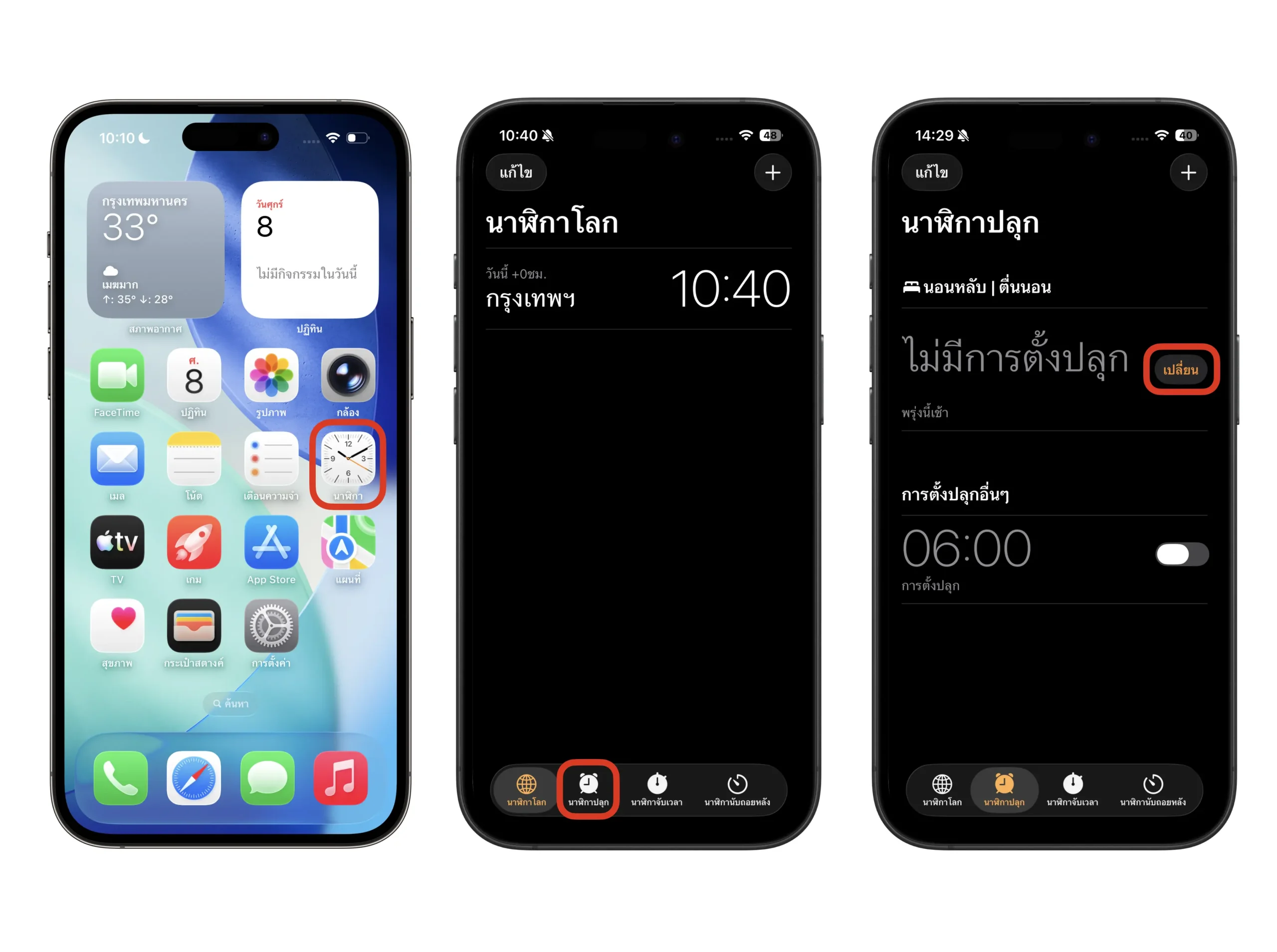
- ไปที่แอป นาฬิกา (Clock) -> เลือกเมนู นาฬิกาปลุก (Alarms) จากแถบเมนูด้านล่าง
- เลือก เปลี่ยน (Chang) เพื่อตั้งค่าเวลาการปลุก

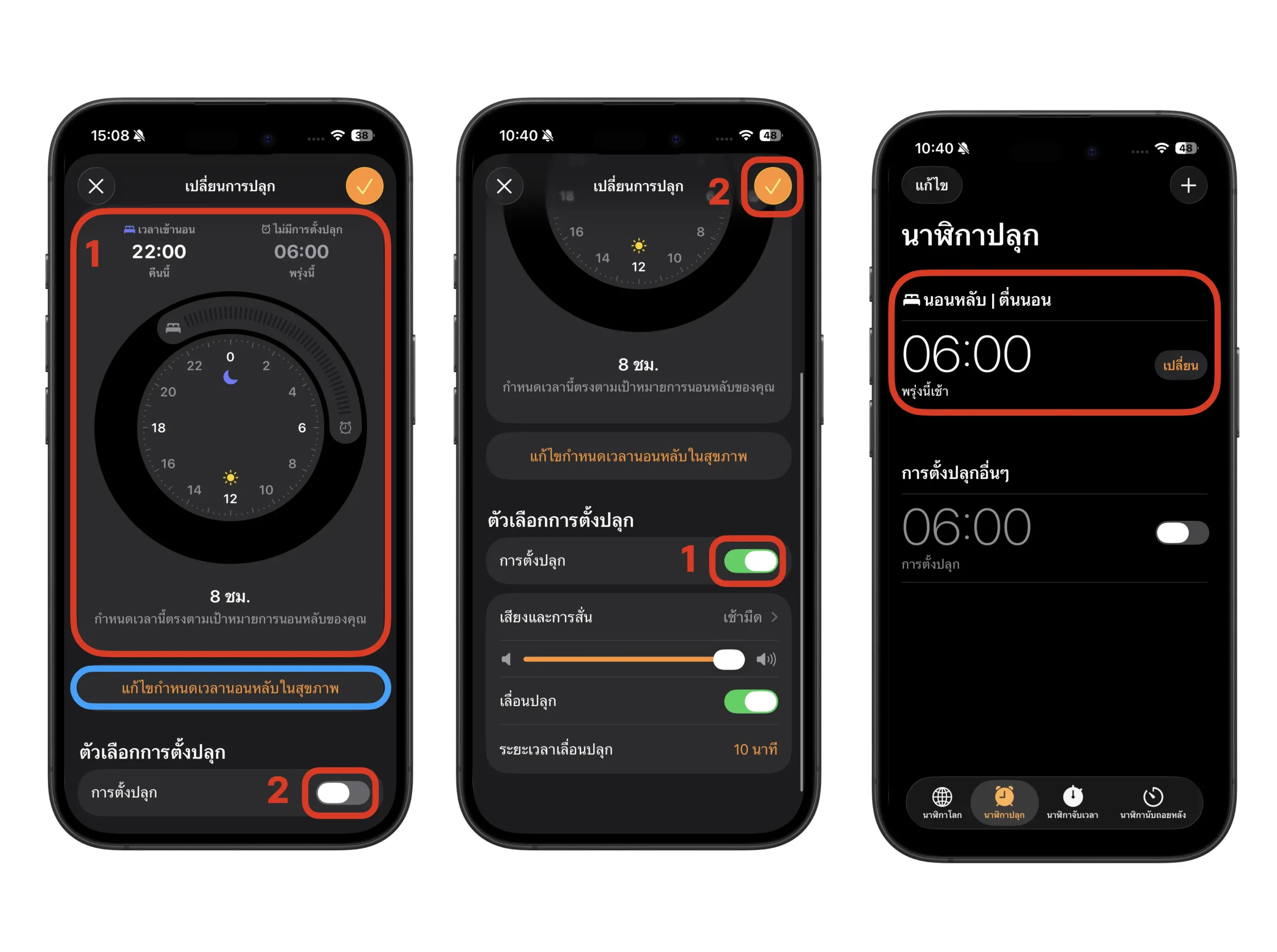
- เมื่อเข้ามาในเมนู เปลี่ยนการปลุก (Change Wake Up) ทำการตั้งค่า เวลาเข้านอน และ ตื่นนอน ให้เรียบร้อย (หรือผู้ใช้สามารถเลือก “แก้ไขกำหนดเวลานอนหลับ” ได้ในแอปสุขภาพเช่นกัน)
- เลื่อนลงด้านล่างสุด เปิด การตั้งปลุก (Alarm)
- ตั้งค่าเปิดการตั้งปลุกเสร็จแล้วให้ทำการบันทึกที่ “ปุ่มเช็กสีเหลืองถูกด้านบนขวา ✔️🟡”
- การตั้งค่าเสร็จสิ้น การปลุกจะปรากฎขึ้นที่หมวด นอนหลับ | ตื่นนอน
เมื่อตั้งค่าการเวลาการปลุกเรียบร้อยแล้ว ผู้ใช้สามารถปรับแต่งตัวเลือกในการปลุกต่าง ๆ อย่าง เสียงการปลุก ระดับเสียง การสั่น และการเลื่อนปลุก ให้เข้ากับตัวผู้ใช้ได้ โดยแต่ละตัวเลือกจะตั้งค่ายังไงทำตามนี้ได้เลย
2) ตั้งค่า “เสียงปลุก และ เพิ่มระดับเสียงปลุก” 🎵 🔊
หากผู้ใช้เลือกเสียงการปลุกที่เหมาะสมและเพิ่มระดับเสียงการปลุก จะช่วยให้กระตุ้นการตื่นนอนได้มากขึ้น สามารถทำการตั้งค่าตามนี้ได้เลย:
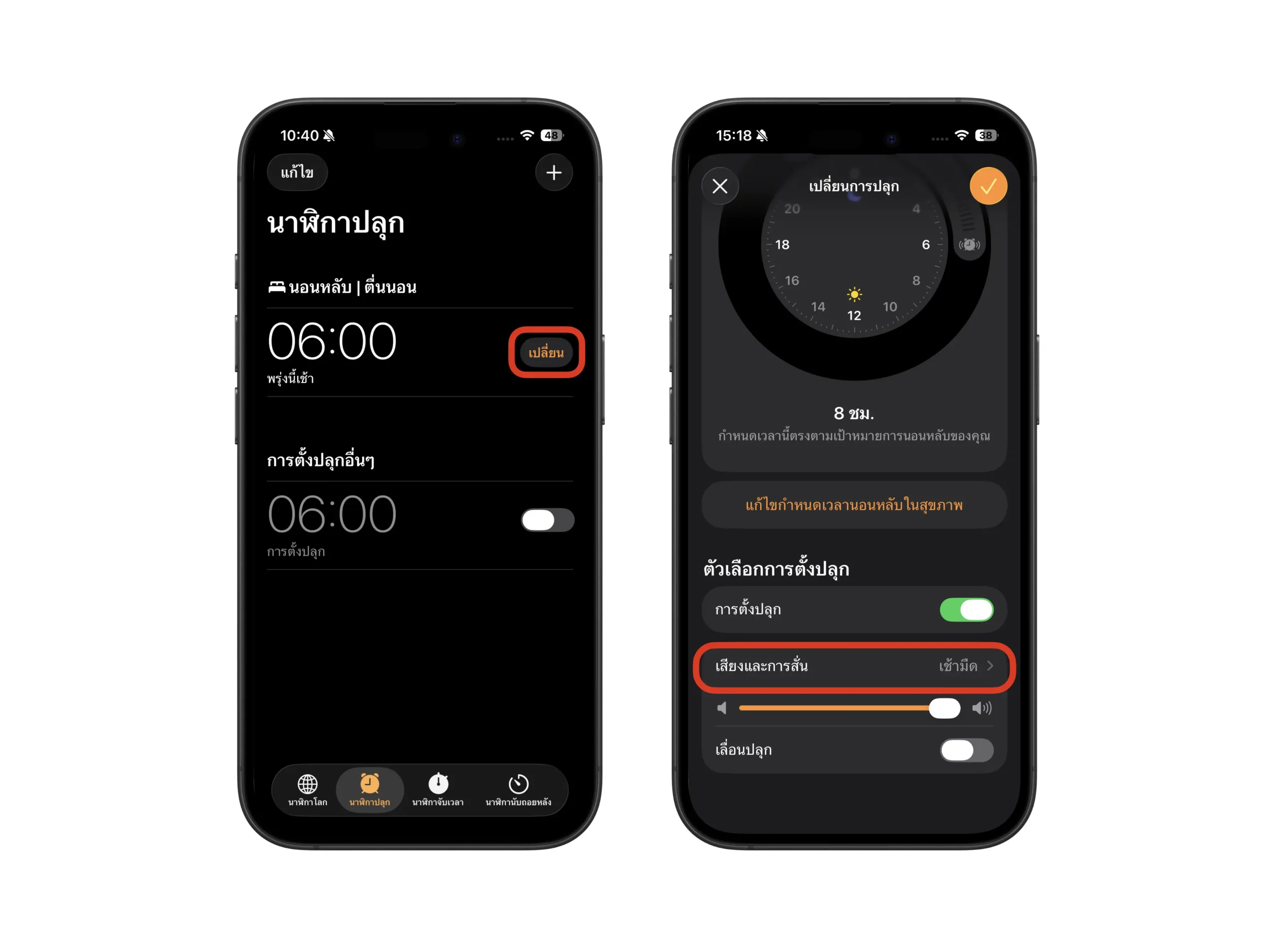
- ไปที่เมนู นาฬิกาปลุก (Alarms) จากแถบเมนูด้านล่าง
- เลือก เปลี่ยน (Chang) ตรงเวลาที่ต้องการตั้งค่า
- เลื่อนลงด้านล่าง เลือก เสียงและการสั่น (Sound & Haptics)
- ผู้ใช้สามารถเลือกใช้เสียงที่ นำเข้าเสียงมาจากร้านค้าเพลง (Store) หรือเลือกเสียงเรียกเข้าได้ภายในเครื่องได้ตามความต้องการ
- ทำการปรับมาหน้าเมนู เปลี่ยนการปลุก (Change Wake Up)
- เลื่อนลงมาด้านล่างที่ตัวเลือกการตั้งปลุกจะมี ระดับเสียงการปลุก ให้ผู้ใช้เลื่อนระดับเสียงให้ดังที่สุด (หากผู้ใช้ตั้งค่าการตั้งปลุกอื่น ๆ ระดับเสียงการปลุกจะเท่ากันทั้งหมดเช่นกัน)
- ตั้งค่าเปิดการตั้งปลุกเสร็จแล้วให้ทำการบันทึกที่ “ปุ่มเช็กถูกสีเหลืองด้านบนขวา ✔️🟡”
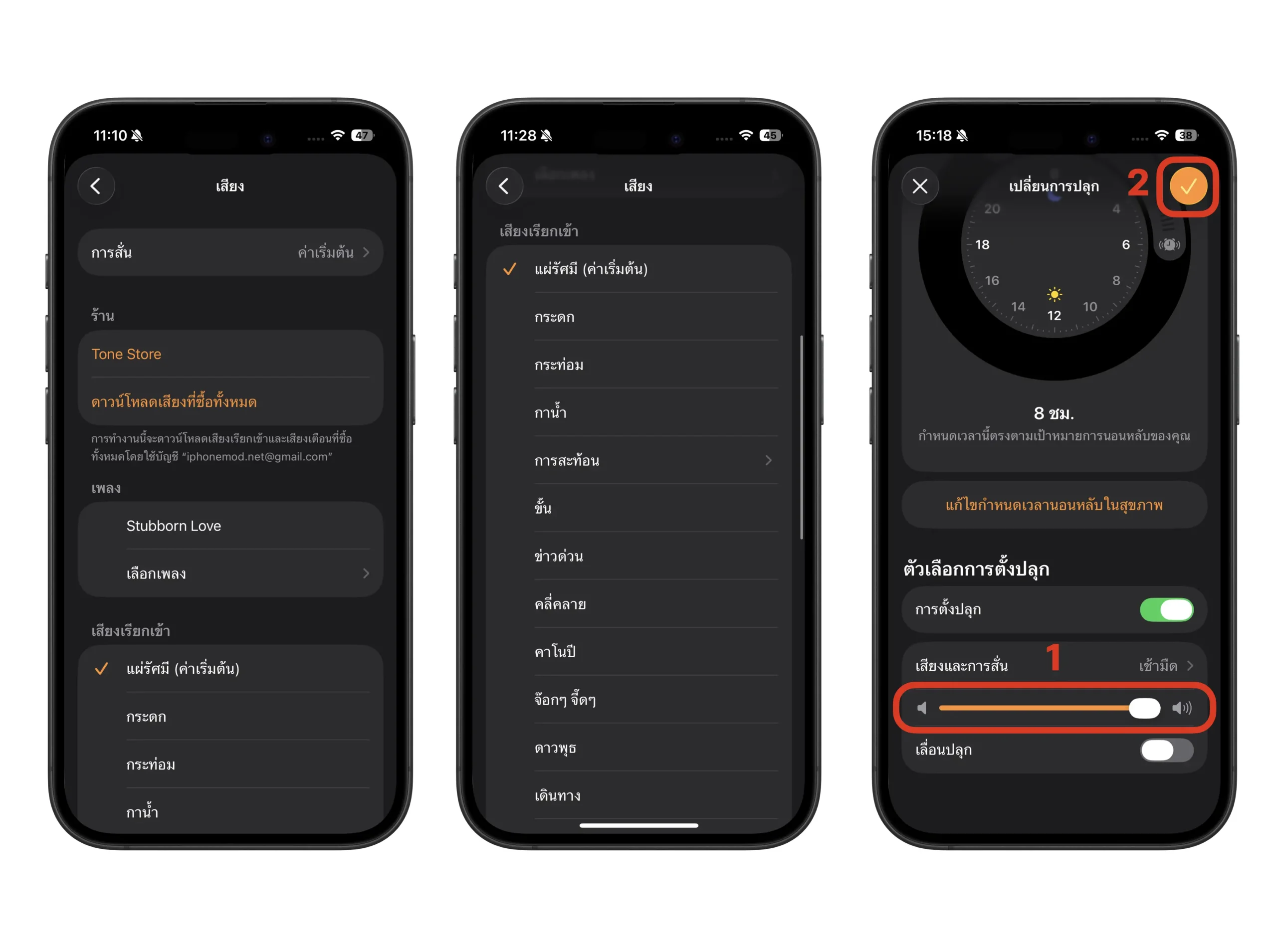
เท่านี้การตั้งค่าเสียงและเพิ่มระดับเสียงการปลุกก็เสร็จสมบูรณ์แล้ว สำหรับการปลุกที่ได้ประสิทธิภาพมากเสียงอย่างเดียวอาจจะไม่พอ ต้องทำการตั้งค่าการสั่นปลุกเพิ่มเติม
3) ตั้งค่า “การสั่นปลุก” 📳
สำหรับการสั่นปลุก คือการสั่นสะเทือนของตัวเครื่องตามจังหวะที่กำหนดไว้เพื่อแจ้งเตือนการปลุก สามารถทำการตั้งค่าตามนี้ได้เลย:
- ไปที่เมนู นาฬิกาปลุก (Alarms) จากแถบเมนูด้านล่าง
- เลือก เปลี่ยน (Chang) ตรงเวลาที่ต้องการตั้งค่า
- เลื่อนลงด้านล่าง เลือก เสียงและการสั่น (Sound & Haptics)
- เลือกเมนู การสั่น (Haptics)
- ผู้ใช้สามรถเลือกรูปแบบการสั่นต่างๆ ได้ สัมพันธ์กัน (ค่าเริ่มต้น) คือรูปแบบการสั่นที่พ้องกันกับเสียงการสั่น / มาตรฐาน คือรูปแบบการสั่นต่าง ๆ ของระบบ / กำหนดเอง ผู้ใช้สามารถสร้างการสั่นในรูปแบบที่ต้องการได้
- หากผู้ใช้ต้องการสร้างการสั่นให้เข้าไปที่ สร้างการสั่น (Create New Vibration)
- เมื่อเข้ามาหน้า การสั่นใหม่ (New Vibration) -> ให้การลากนิ้วบริเวณที่กำหนด เพื่อสร้างรูปแบบการสั่น
- ทำการบันทึกรูปแบบการสั่นที่สร้างที่ “ปุ่มบันทึกสีเหลืองด้านบนขวา 🟡”
- ตั้งชื่อการสั่นที่สร้าง และเลือกใช้งาน
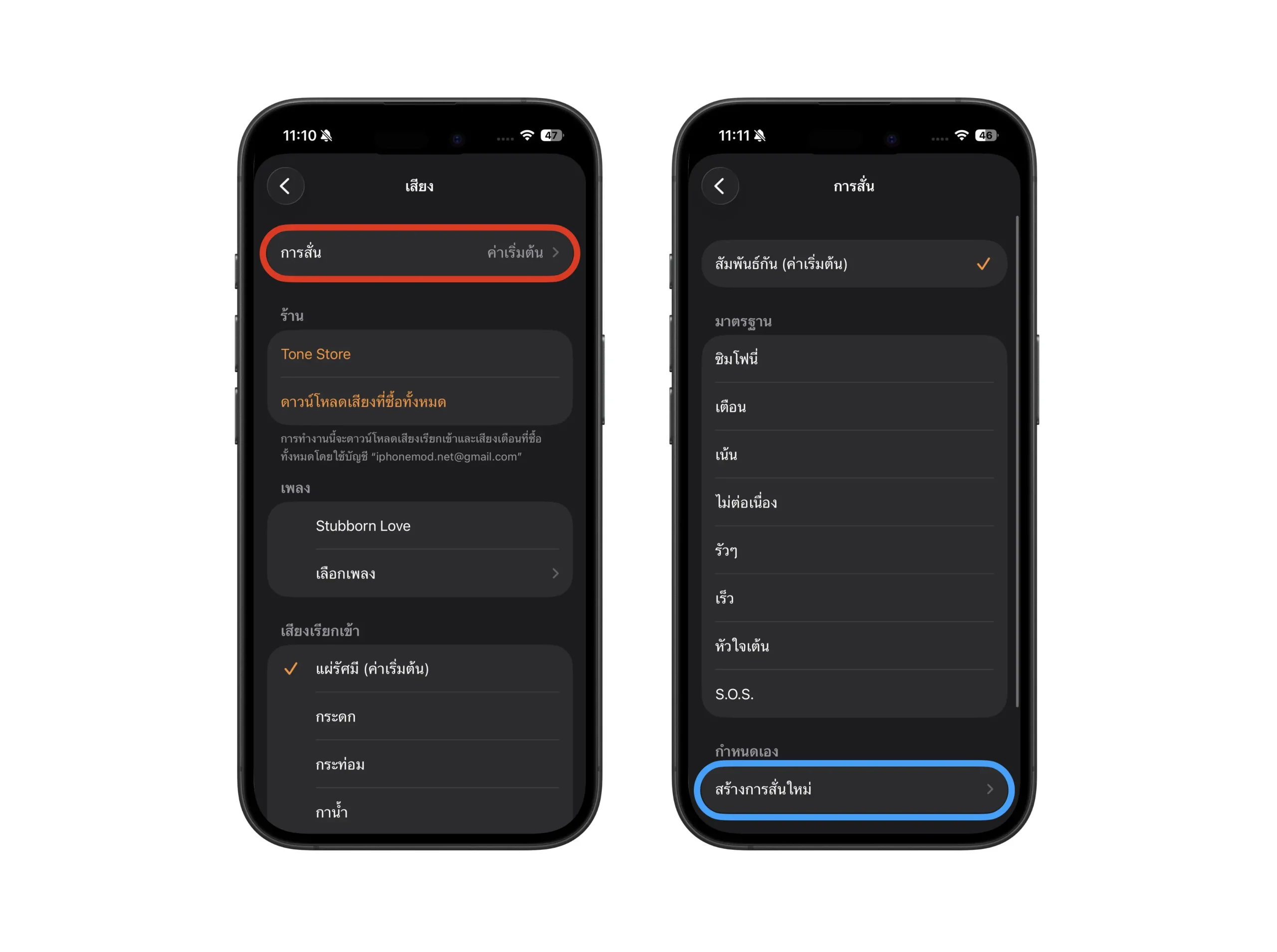
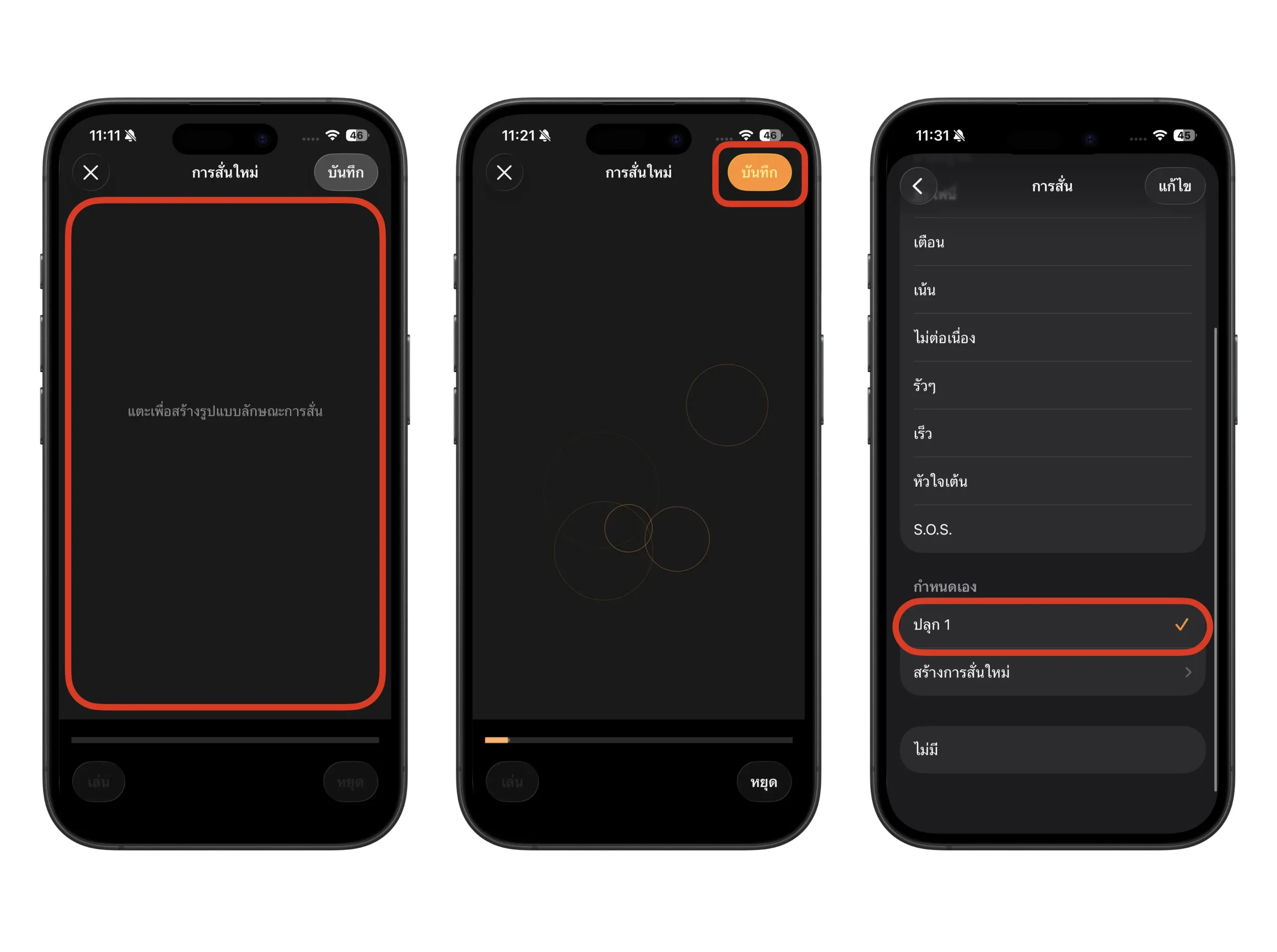
เท่านี้การสร้างการสั่นก็เสร็จเรียบร้อยแล้ว และอีกวิธีหนึ่งที่จะช่วยเสริมการปลุกให้มากขึ้นคือ การเลื่อนปลุก
4) ตั้งค่า “การเลื่อนปลุก” ⏰ ➡️
สำหรับการเลื่อนปลุก คือการเลื่อนช่วงเวลาปลุกจากที่กำหนด เช่น กำหนดปลุก 06:00 ตั้งเลื่อนปลุกไว้ที่ 10 นาที การปลุกครั้งถัดไปจะปลุกอีกครั้งในเวลา 06:10 และครั้งถัดไปใน 06:20 บวกเพิ่มเรื่อย ๆ ตามที่กำหนด จนกว่าผู้ใช้จะทำการปิดการปลุก วิธีนี้จะเป็นการย้ำปลุกหลาย ๆ ครั้ง จะช่วยย้ำการแจ้งเตือนการปลุกจนกว่าผู้ใช้จะทำการตื่นมาปิดนั่นเอง สามารถทำการตั้งค่าตามนี้ได้เลย:
- ไปที่เมนู นาฬิกาปลุก (Alarms) จากแถบเมนูด้านล่าง
- เลือก เปลี่ยน (Chang) ตรงเวลาที่ต้องการตั้งค่า
- เลื่อนลงด้านล่าง เปิด การเลื่อนปลุก (Snooze)
- เมื่อเปิดเลื่อนปลุกแล้ว สามารถเลือก ช่วงระยะเวลาเลื่อนปลุกได้ (Snooze Duration)
- บันทึกรูปแบบการสั่งที่สร้างที่ “ปุ่มเช็กถูกสีเหลืองด้านบนขวา ✔️🟡”
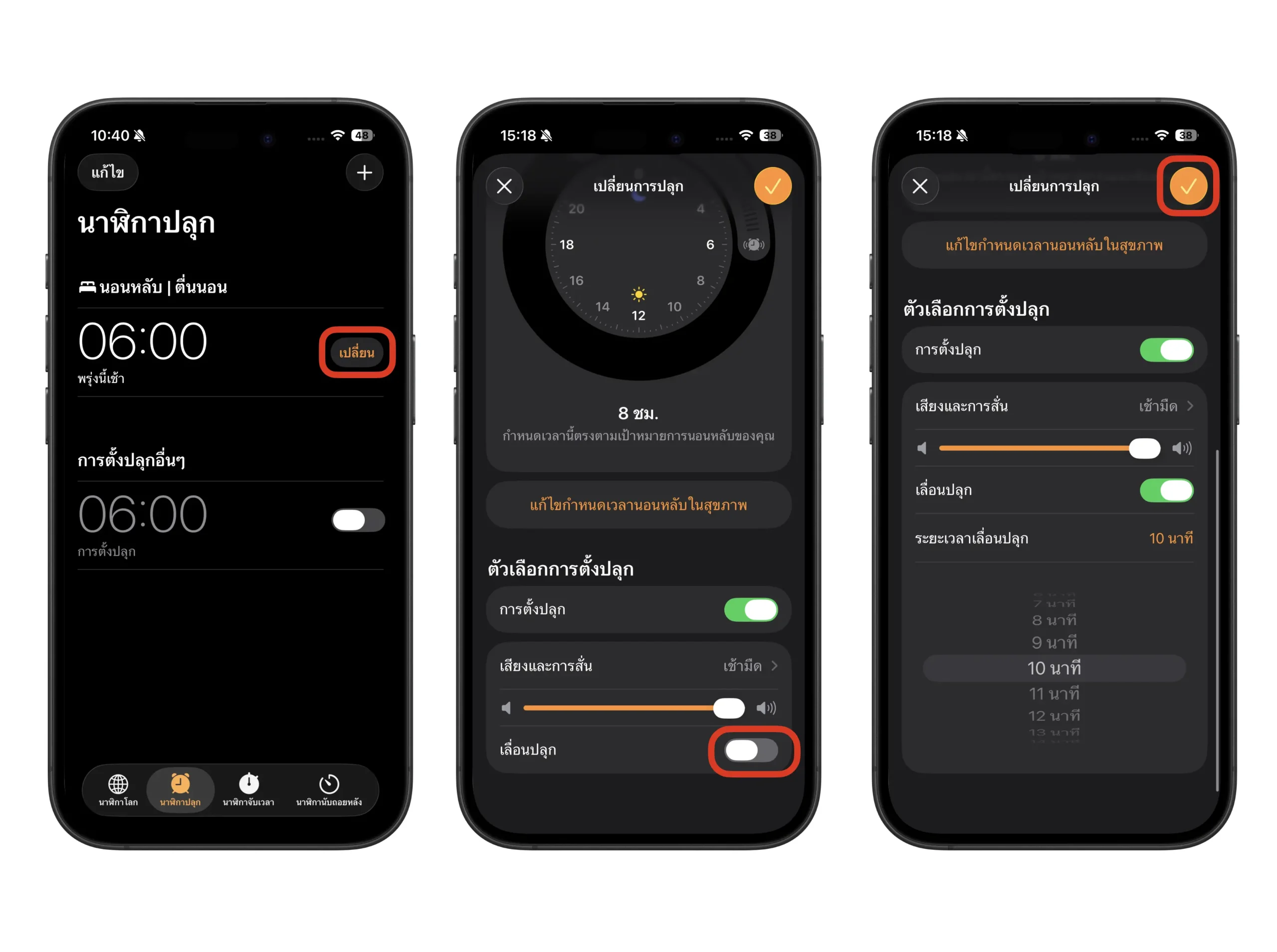
ทุกวิธีการที่ได้อธิบายไปเป็นเพียงการแนะนำสำหรับการตั้งค่าเท่านั้น ทั้งนี้รูปแบบแนวทางการเลือกเสียง, ระดับเสียง หรือรูปแบบการสั่น, การเลื่อนปลุก ไม่มีรูปแบบตามตัว ผู้ใช้สามารถปรับเปลี่ยนได้ตามความต้องการเพื่อประสิทธิภาพในการปลุกที่ดีที่สุดของแต่ละบุคคล
กานต์ / iMoD
ที่มา: iDropNews
