
 Sasithakan Sritonthip
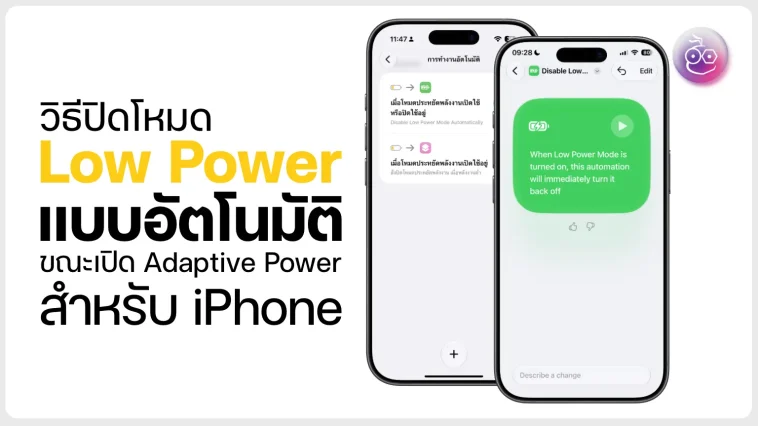
ตั้งค่าปิด Low Power Mode อัตโนมัติบน iPhone เมื่อใช้ Adaptive Power Mode ช่วยให้เครื่องไม่ลดรีเฟรชเรทหน้าจอ ทำงานได้ลื่นไหลตลอดเวลา
วิธีปิด Low Power Mode อัตโนมัติบน iPhone เมื่อใช้ Adaptive Power Mode
Adaptive Power จะปรับการทำงานเบื้องหลังเพื่อประหยัดพลังงาน และจำกัดกิจกรรมเบื้องหลังบางอย่างให้ โหมดนี้จะเปิด Low Power Mode ให้โดยอัตโนมัติ เมื่อแบตเตอรี่ลดลงถึง 20% ทำให้หน้าจอ ProMotion 120Hz ลดรีเฟรชเรทลง ลดความสว่างหน้าจอลง ส่งผลให้การไถหน้าจอดูไม่ลื่นไหล และรู้สึกว่าเครื่องหน่วงขึ้น
สำหรับ iPhone รุ่นที่รองรับโหมดนี้ได้แก่ iPhone 15 Pro, iPhone 15 Pro Max, iPhone 16 Series, iPhone 17 Series และ iPhone Air
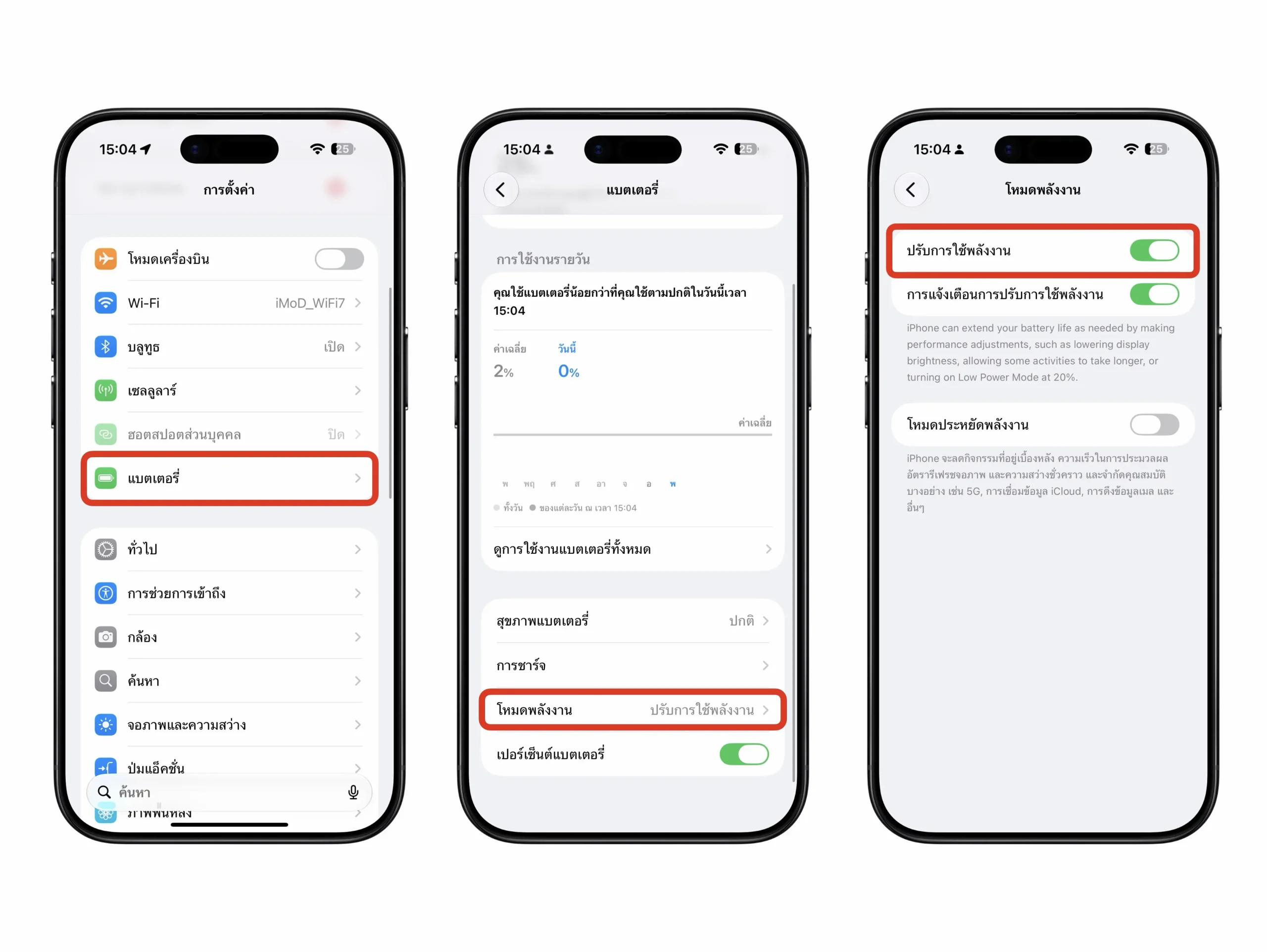
- วิธีปิดใช้งาน: การตั้งค่า (Settings) -> แบตเตอรี่ (Battery) -> โหมดพลังงาน (Power Mode) -> ปรับการใช้พลังงาน (Adaptive Power Mode)
บทความจะช่วยแก้ปัญหานี้ด้วยการตั้งค่าสร้างคำสั่งลัด จากแอป คำสั่งลัด (Shortcuts) มีทั้งวิธีสร้างเอง การใช้ Apple Intelligence (AI) สำหรับรุ่นที่รองรับ และลิงก์คำสั่งลัดที่มีให้ดาวน์โหลดใช้งาน แต่ละวิธีทำยังไงบ้าง ทำตามวิธีด้านล่างนี้ได้เลย:
1) ตั้งค่า Automation เพื่อสั่งปิด Low Power Mode อัตโนมัติ
ถ้าไม่ต้องการให้ Low Power Mode ทำงาน ตอนแบตเตอรี่เหลือ 20% ใช้คำสั่งอัตโนมัติเพื่อสั่งปิดโหมดนี้ทันทีที่มีการเปิดใช้งาน (ขั้นตอนสร้างสำหรับอัปเดต iOS 27 Beta)
1. ใช้ Apple Intelligence (วิธีนี้ ไม่รองรับภาษาไทย ต้องทำการเปลี่ยนภาษาตัวเครื่องให้เป็นภาษาที่รองรับก่อน และเหมาะกับเครื่องที่รองรับ Apple Intelligence) โดยวิธีตั้งค่ามีดังนี้:
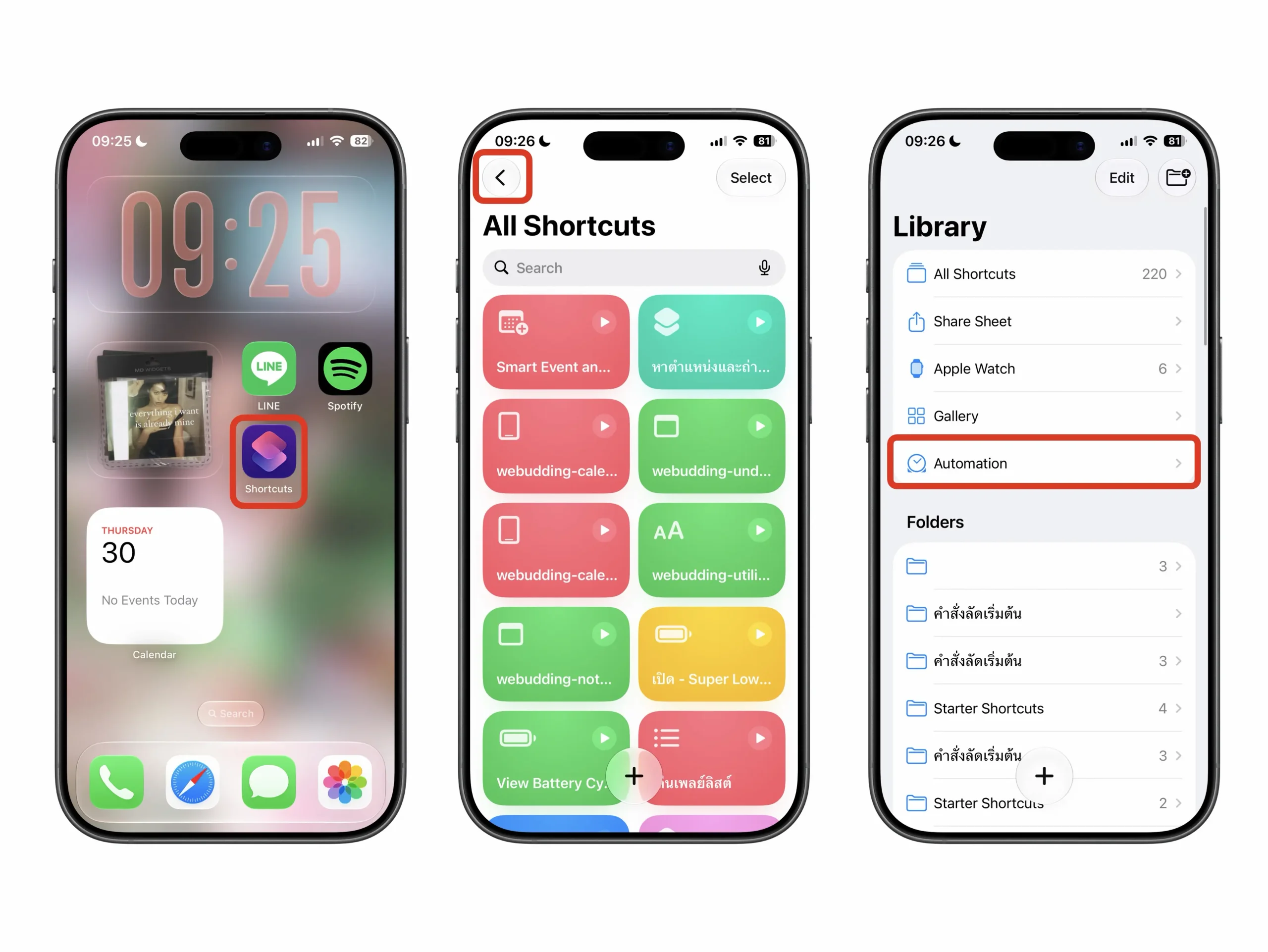
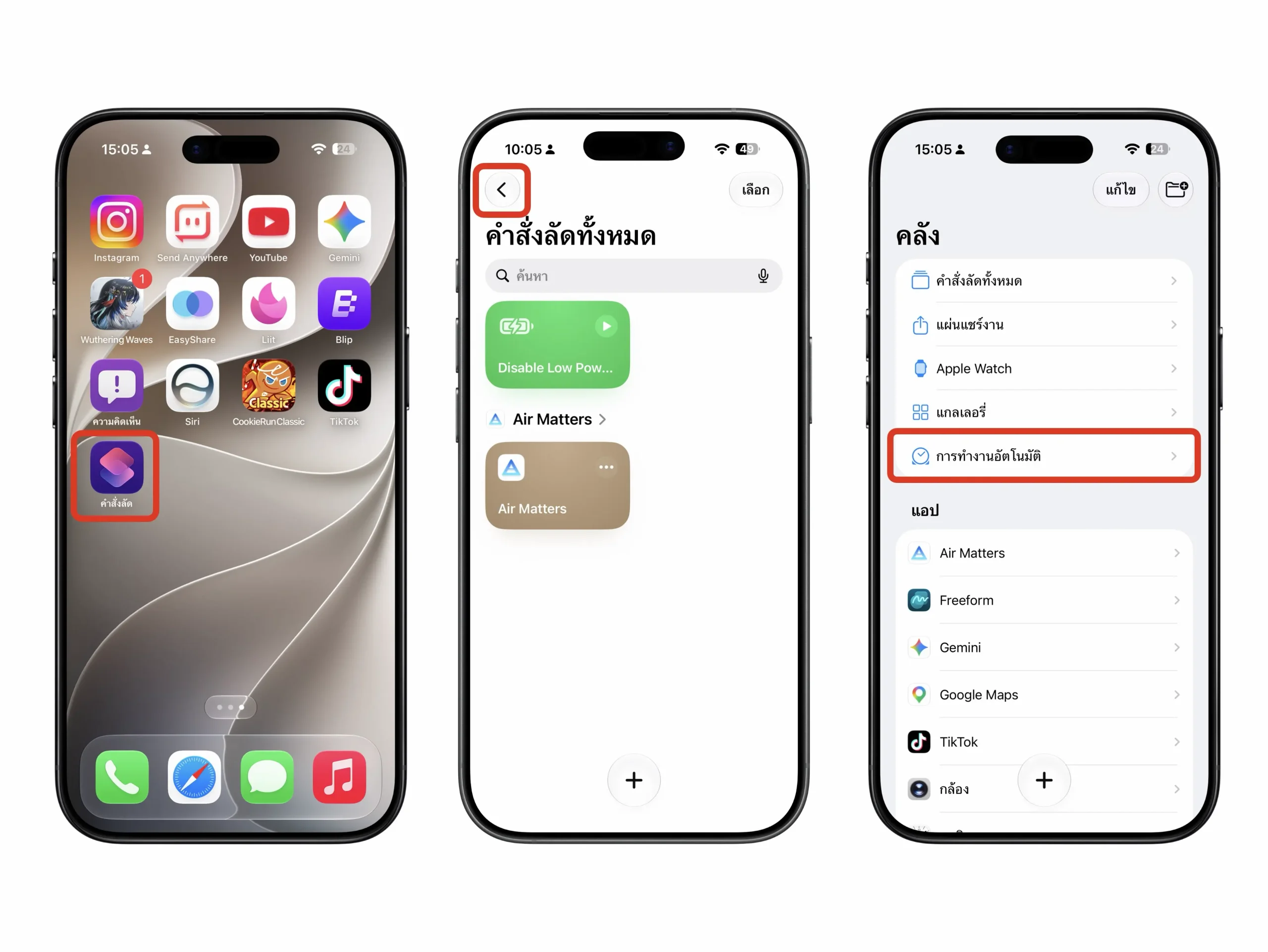
- เปิดแอป คำสั่งลัด (Shortcuts) -> แตะย้อนกลับเพื่อกลับไปที่คลัง -> แตะที่เมนู Automation (การทำงานอัตโนมัติ)
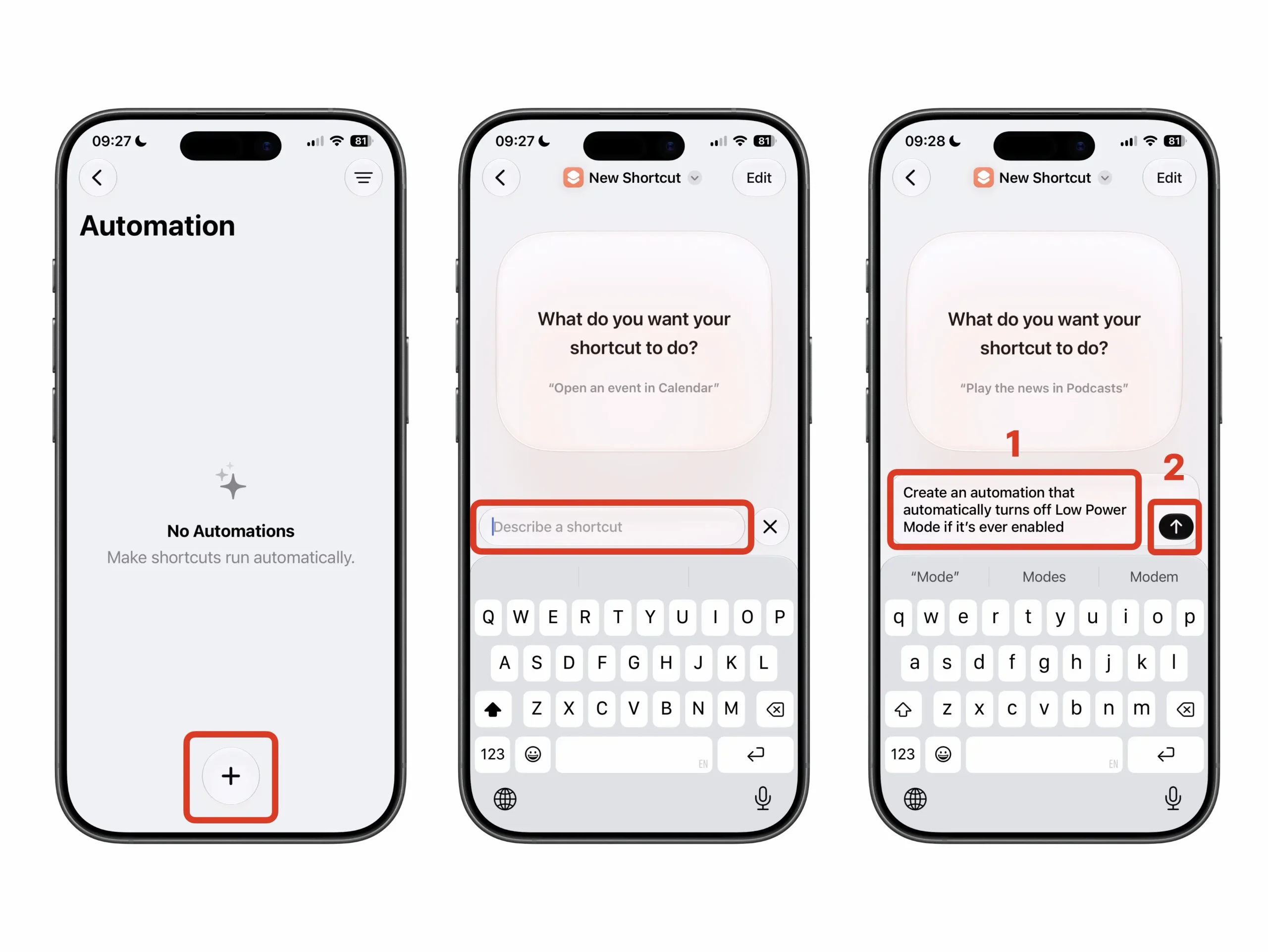
- แตะเครื่องหมายบวก (+) ที่ด้านล่าง -> ระบบจะขึ้นให้สั่ง AI -> สั่งว่า “create an automation that automatically turns off Low Power Mode if it’s ever enabled” -> จากนั้นให้แตะเครื่องหมาย ส่งออก (ลูกศรชี้ขึ้น ด้านขวา)
- รอคำสั่งสร้างของ AI -> เมื่อระบบสร้างเสร็จให้แตะที่ Edit (แก้ไข) ที่ด้านบนขวามือ เพื่อเช็กคำสั่ง
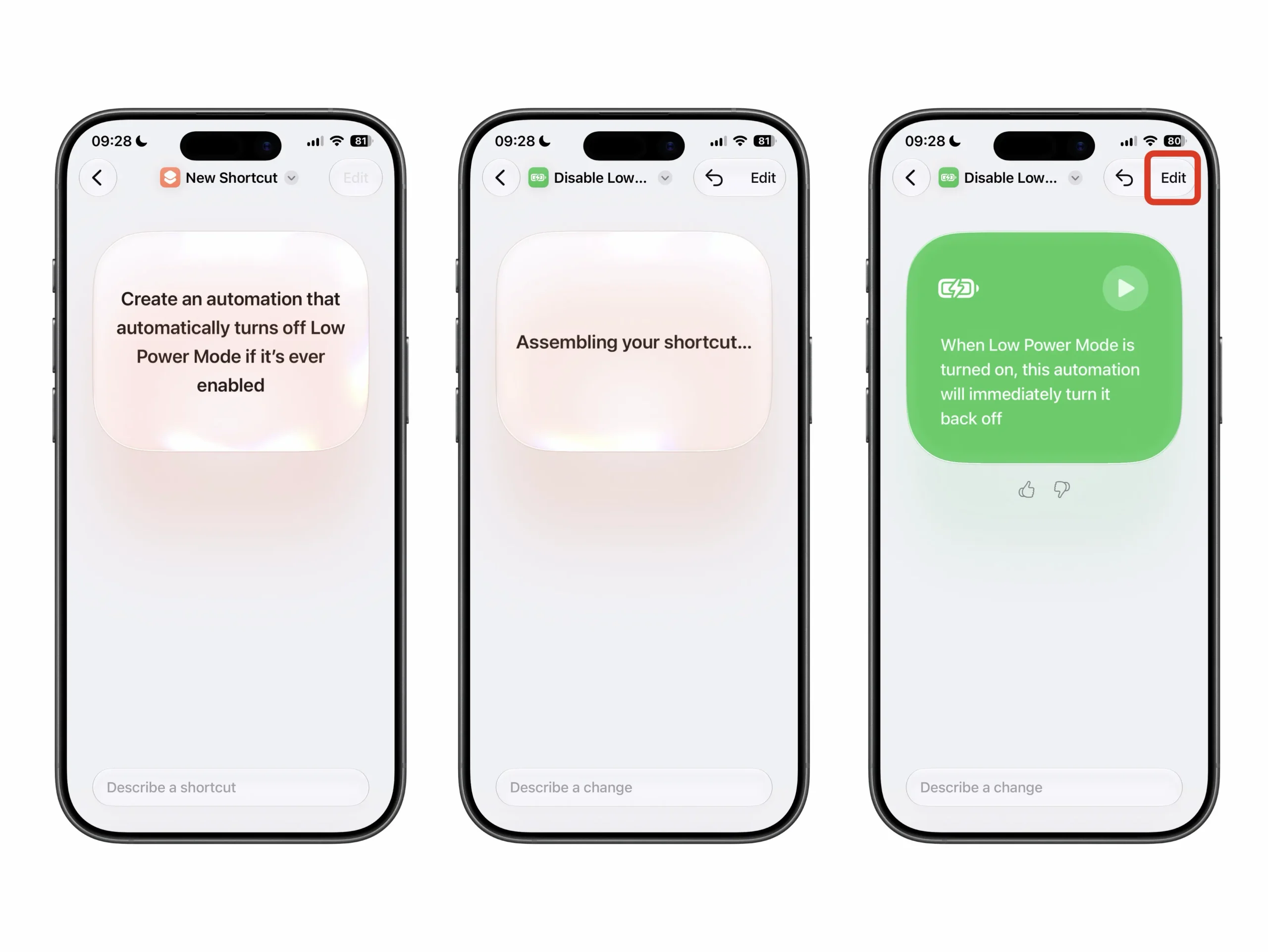
- คำสั่งอัตโนมัติจะปรากฎขึ้นมา ให้แตะเข้าไป -> ตั้งค่าให้คำสั่งทำงานแบบ Automation (อัตโนมัติ) เท่านี้คำสั่งลัดนี้ก็เสร็จสมบูรณ์แล้ว
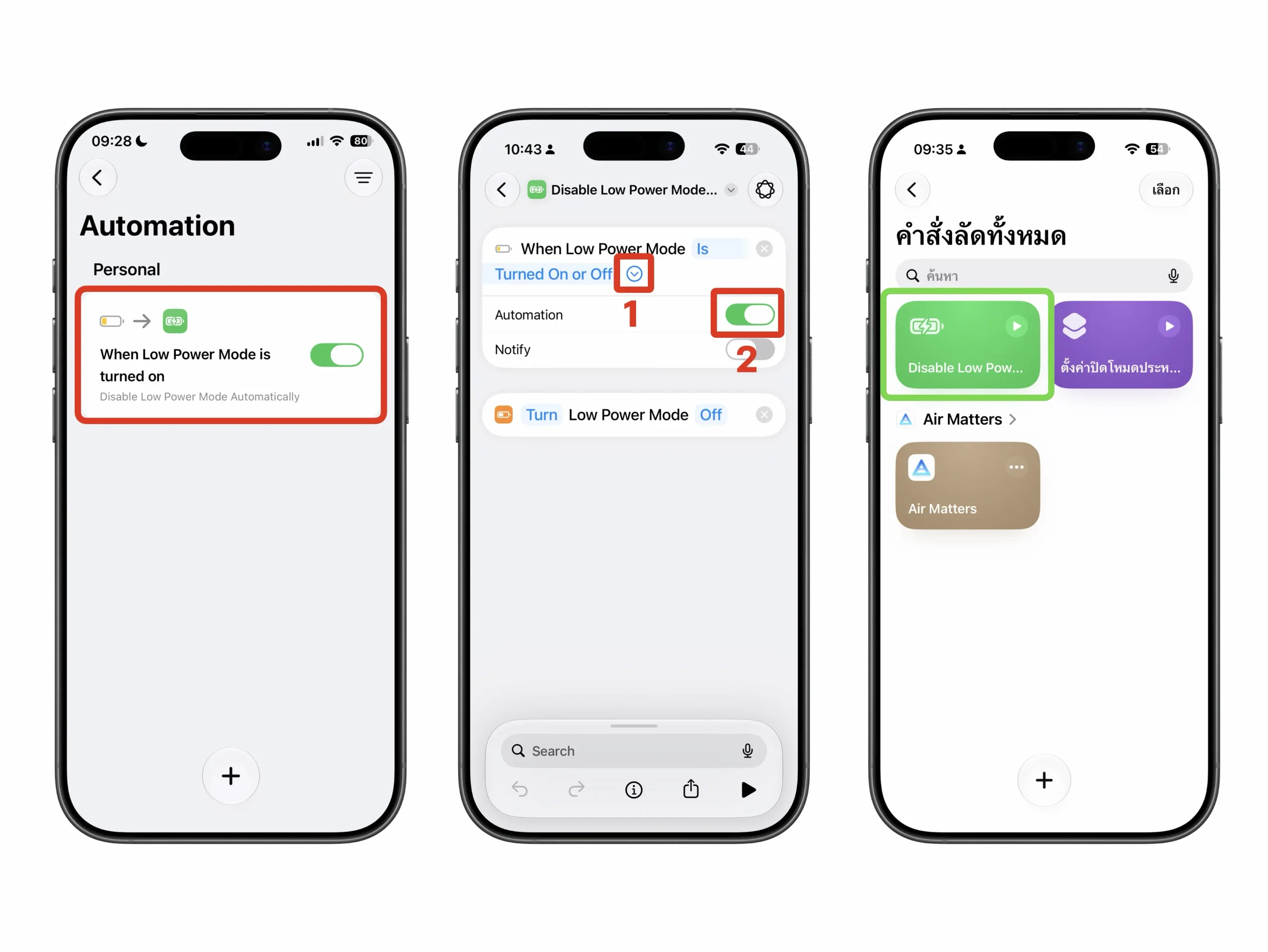
2. สร้างคำสั่งเอง (สำหรับ iOS 26 หรือกรณีเครื่องไม่รองรับ Apple Intelligence) โดยวิธีตั้งค่ามีดังนี้:
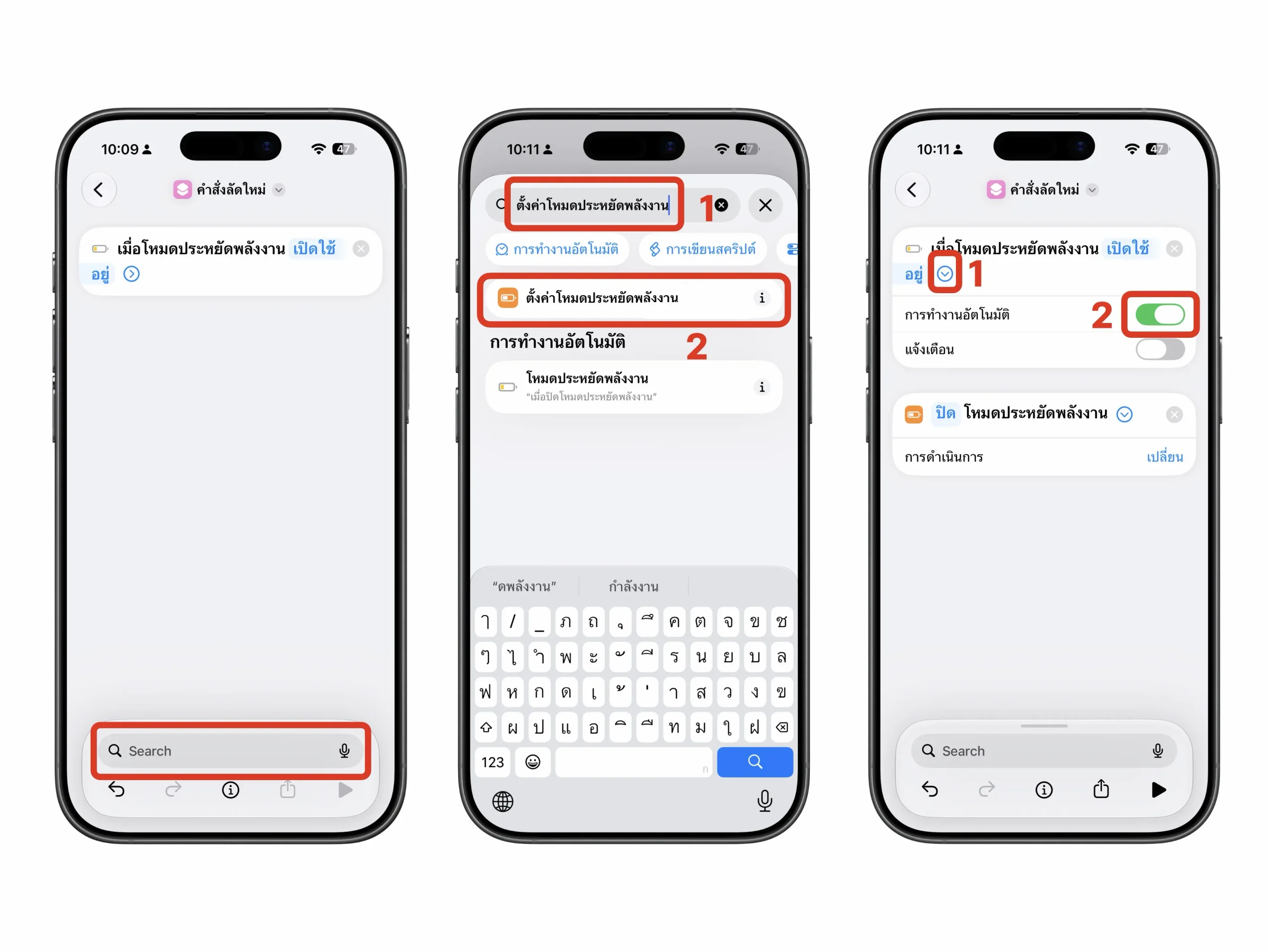
- เปิดแอป คำสั่งลัด (Shortcuts) -> แตะย้อนกลับเพื่อกลับไปที่คลัง -> แตะที่เมนู การทำงานอัตโนมัติ (Automation)
- แตะปุ่ม (+) ที่ด้านล่าง -> แตะ ค้นหา Search -> ค้นหาและเลือก โหมดประหยัดพลังงาน (Low Power Mode)
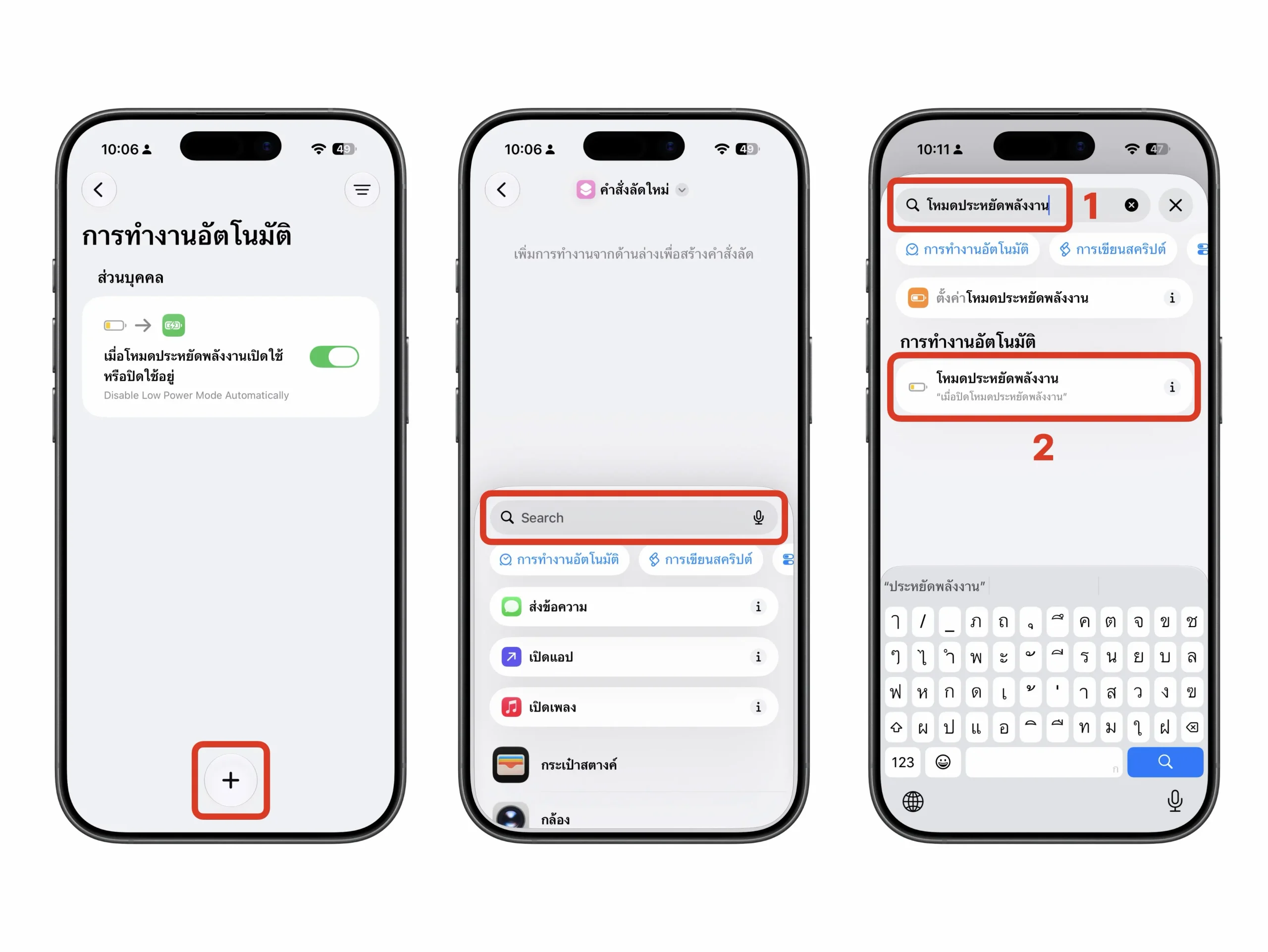
- จากนั้น แตะค้นหาอีกครั้ง -> ค้นหาและเลือก ตั้งค่าโหมดประหยัดพลังงาน (Set Low Power Battery) -> ตั้งค่าให้คำสั่งทำงานแบบ Automation (อัตโนมัติ)
- ทำการเปลี่ยนชื่อของคำสั่ง เท่านี้คำสั่งลัดนี้ก็เสร็จสมบูรณ์แล้ว
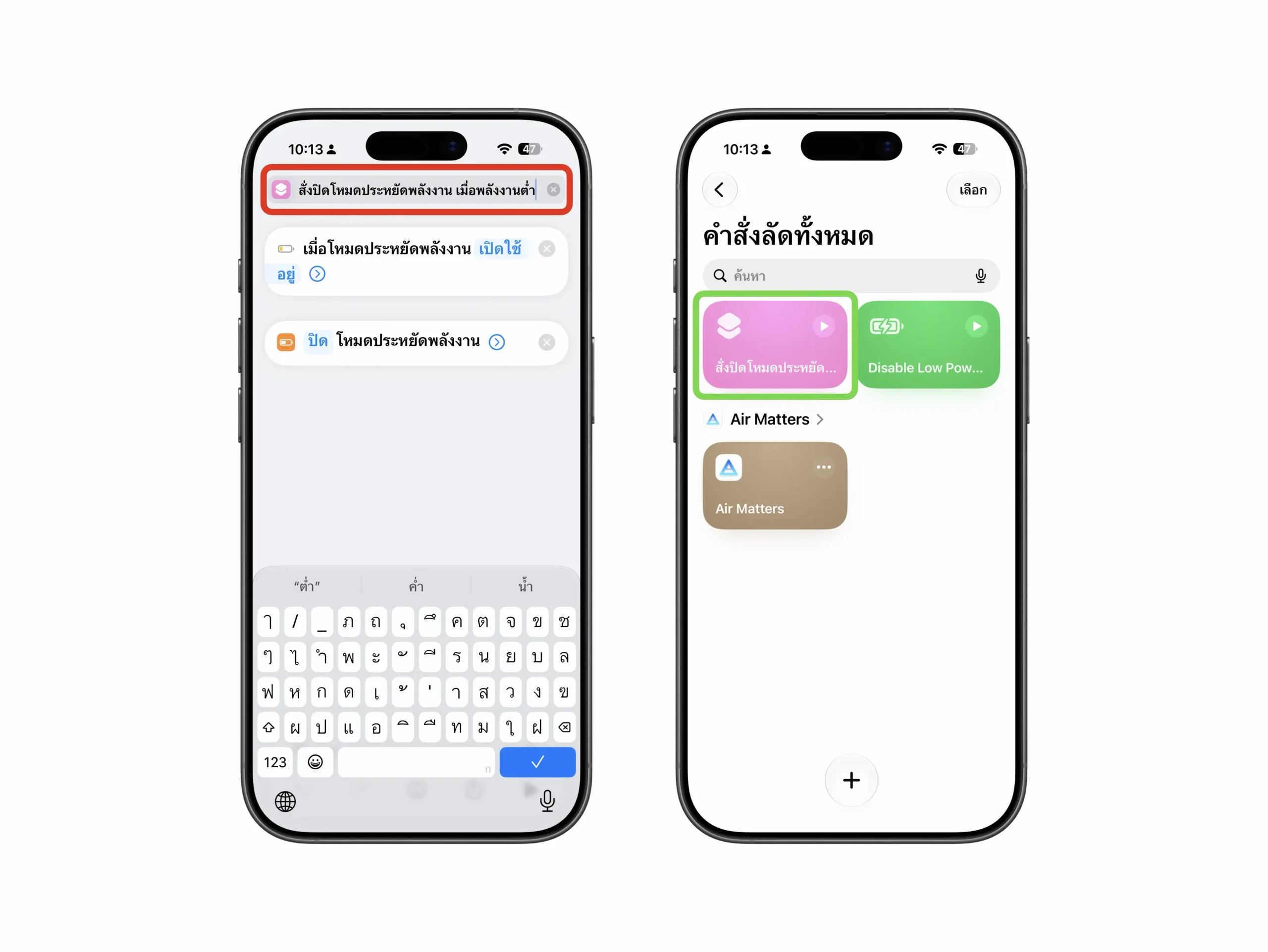
หลังจากนี้ถ้า Low Power Mode ถูกเปิด (ทั้งแบบอัตโนมัติจากระบบหรือเปิดเอง) ระบบจะสั่งปิดให้ทันที เมื่อแบตเตอรี่ถึงระดับที่ตั้งค่าเอาไว้ ทำให้ไอคอนแบตเตอรี่ไม่เปลี่ยนเป็นสีเหลือง และหน้าจอยังคงลื่นไหล
- สำหรับคำสั่งลัดวิธีการนี้ สามารถดาวน์โหลด ได้ที่ลิงก์นี้เลย: https://www.icloud.com/shortcuts/a5aa47327f774df19d50e023b6d25d20
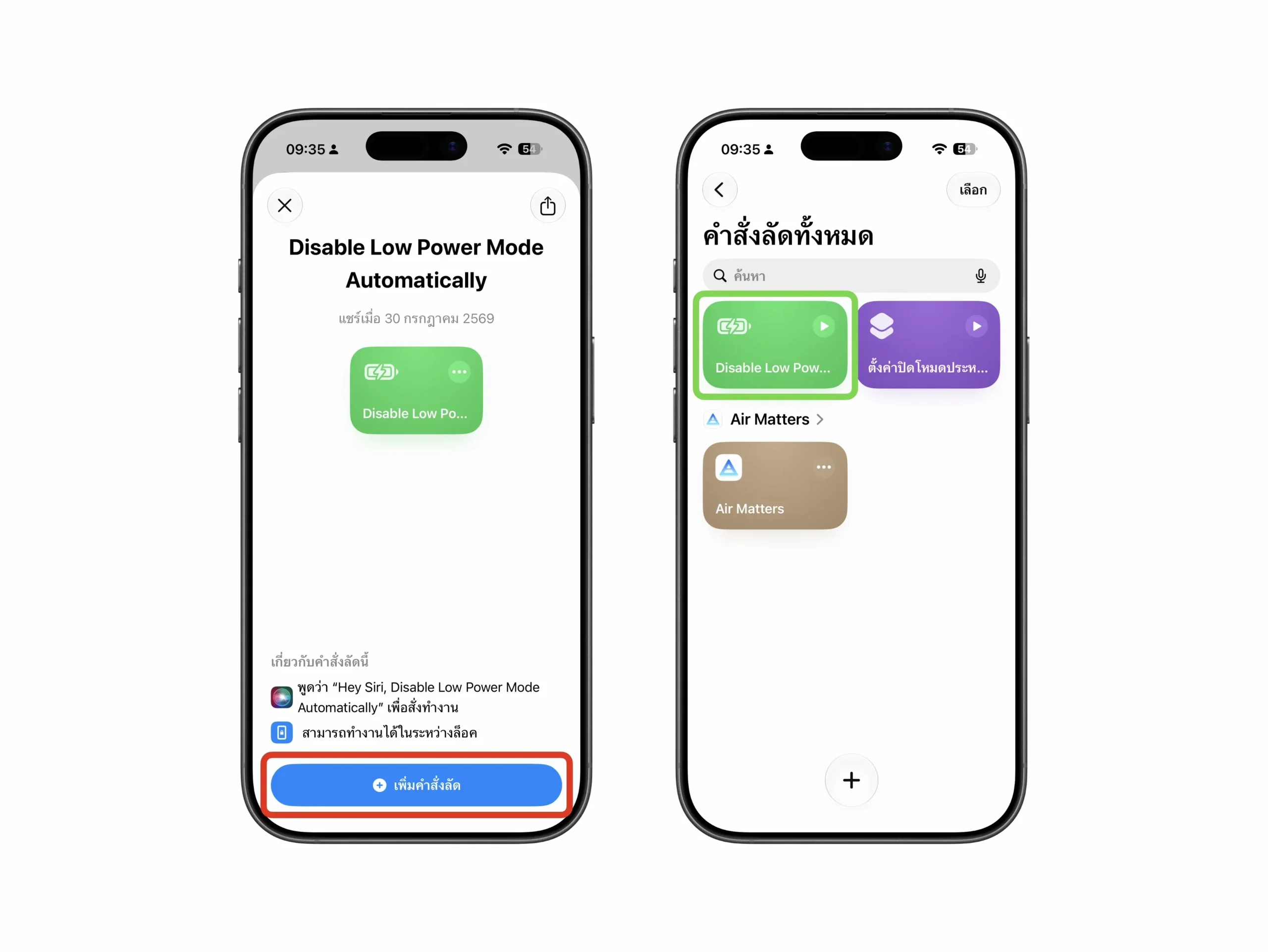
2) ปิดการใช้งาน Automation (เมื่อต้องการใช้ Low Power Mode จริงๆ)
ระบบการทำงานอัตโนมัตินี้ นี้จะสั่งปิด Low Power Mode ตลอดเวลา ถ้ามีความจำเป็นต้องใช้โหมดนี้ เช่น ระหว่างเดินทางไกล ไม่มีที่ให้ชาร์จ ให้ปิดการทำงานของ ระบบ Automation นี้ก่อน โดยวิธีตั้งค่ามีดังนี้:
- วิธีปิดใช้งาน: เปิดแอป คำสั่งลัด (Shortcuts) -> แตะย้อนกลับเพื่อกลับไปที่คลัง -> แตะไปที่หน้า การทำงานอัตโนมัติ (Automation) -> แตะ ปิดสวิตช์ คำสั่งลัด Low Power Mode ที่สร้างไว้
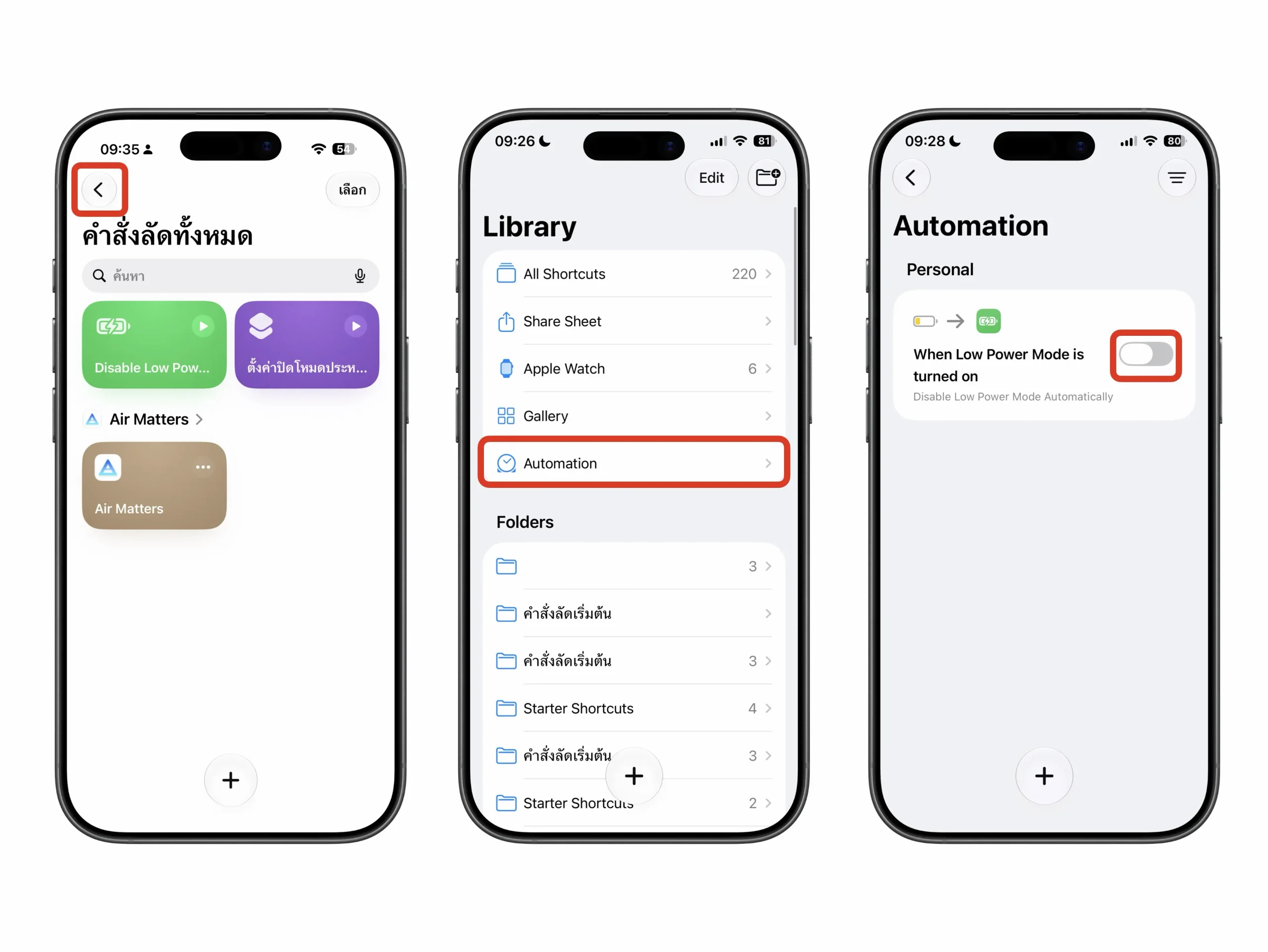
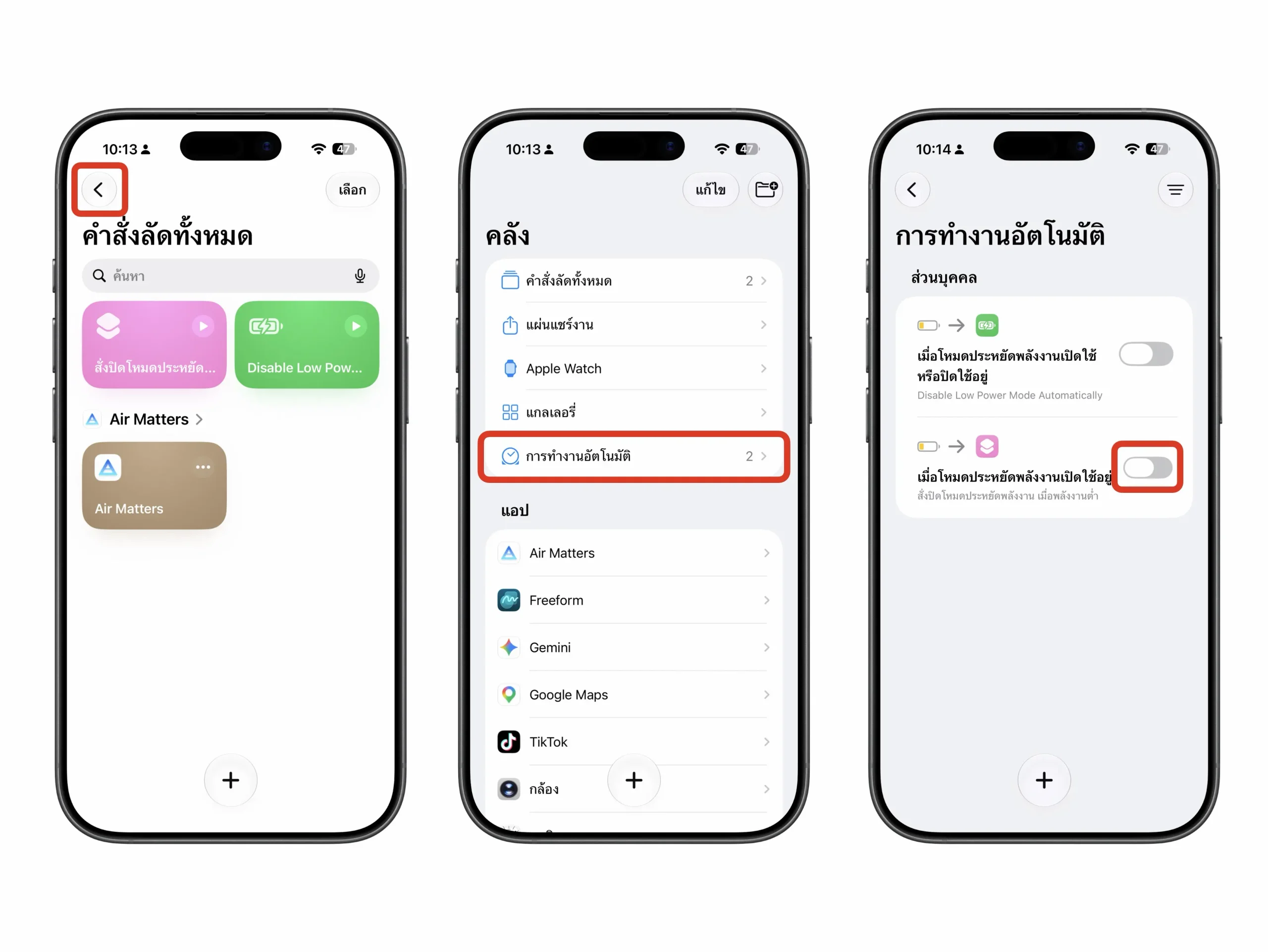
เมื่อปิดสวิตช์แล้ว จะสามารถเปิด Low Power Mode ได้ที่ ศูนย์ควบคุม (Control Center) หรือที่ การตั้งค่า (Settings) และสามารถกลับมาเปิดสวิตช์ Automation อีกครั้งเมื่อต้องการให้เครื่องลื่นไหลเหมือนเดิม
เรียบเรียงโดย: กานต์ / iMoD
ที่มา: iDownloadBlog
