
 Thitirath Kinaret
สำหรับใครที่ต้องการใช้ iPhone แบบถนอมสายตา หรือมีปัญหาด้านสายตา ไม่อยากทำร้ายดวงตาไปมากกว่านี้ สามารถดู วิธีตั้งค่า iPhone ให้ถนอมสายตา ทำตามนี้ได้เลย
วิธีตั้งค่า iPhone ให้ถนอมสายตา (iOS 26) | อัปเดต 2026
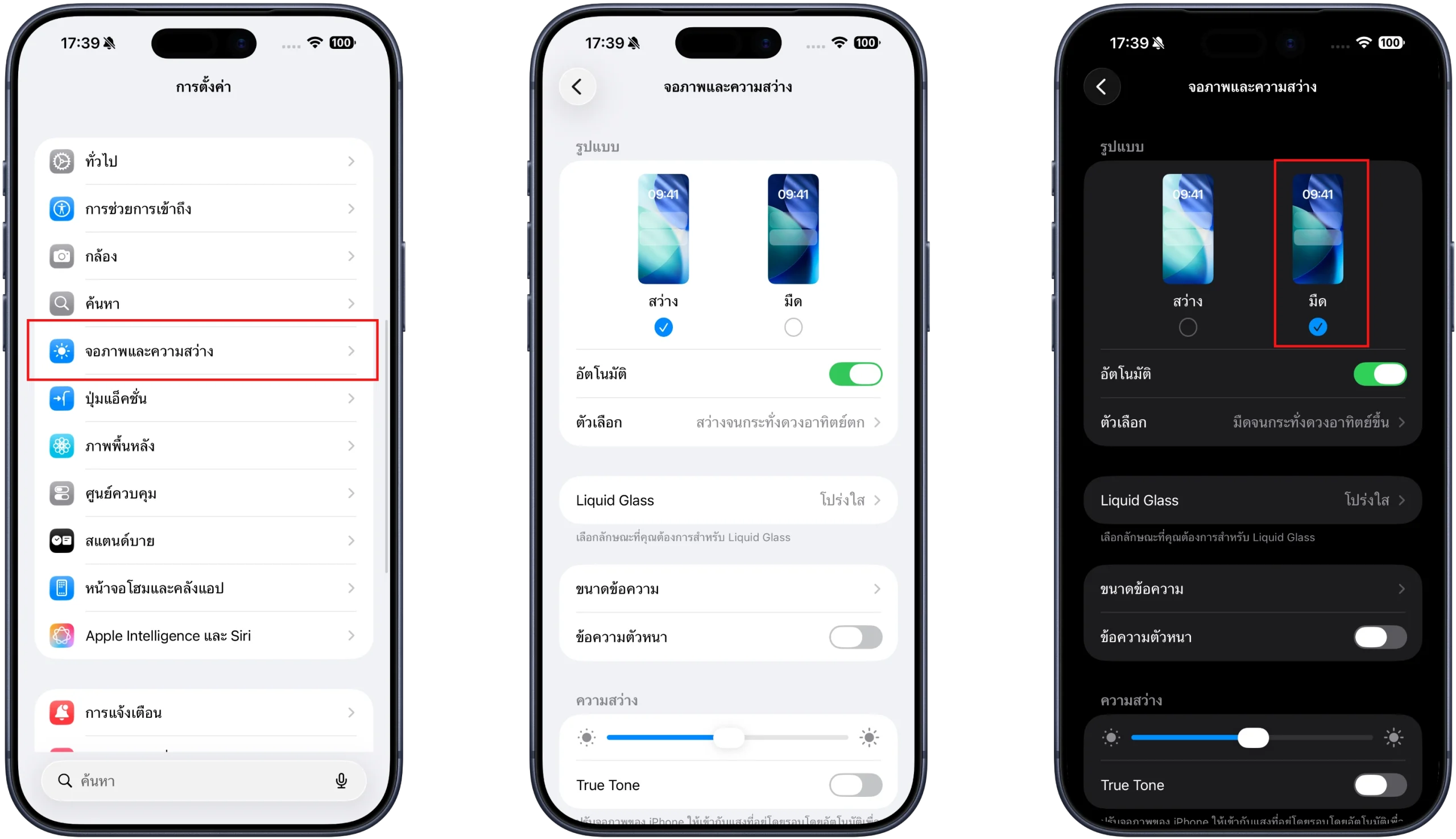
เปิด Dark Mode
เพื่อให้หน้าจอเป็นโทนสีดำเป็นส่วนใหญ่ ลดการแสดงพื้นที่สีขาว รวมถึงแสงสีฟ้าที่อาจทำร้ายดวงตา
ไปที่การตั้งค่า > จอภาพและความสว่าง > แตะ มืด
เปิด True Tone
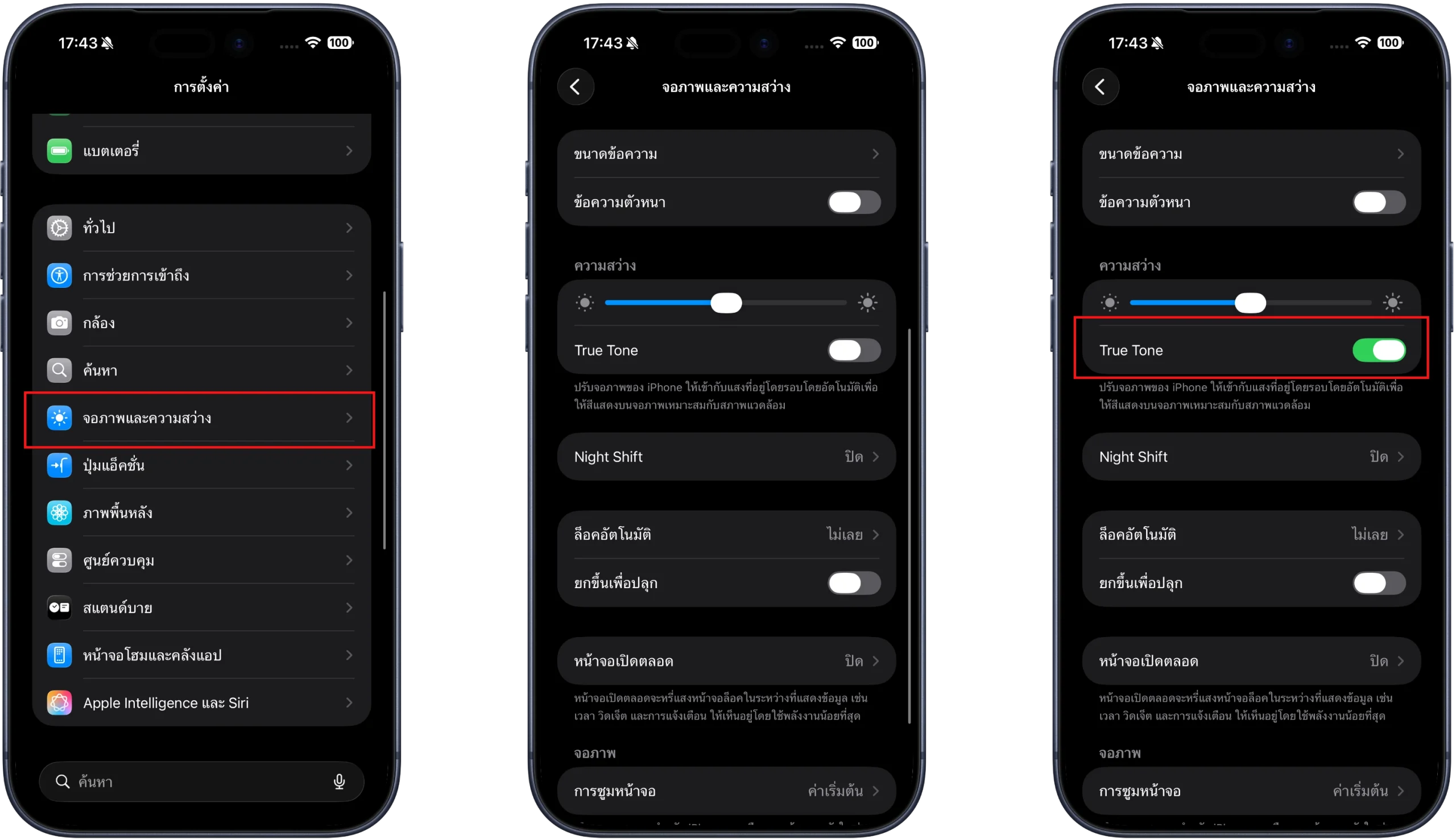
เพื่อเปิดการปรับจอภาพ iPhone ให้เข้ากับแสงที่อยู่โดยรอบอัตโนมัติ เพื่อให้เหมาะสมกับสภาพแวดล้อม
ไปที่การตั้งค่า > จอภาพและความสว่าง > เลื่อนเปิด True Tone
เปิด Night Shift
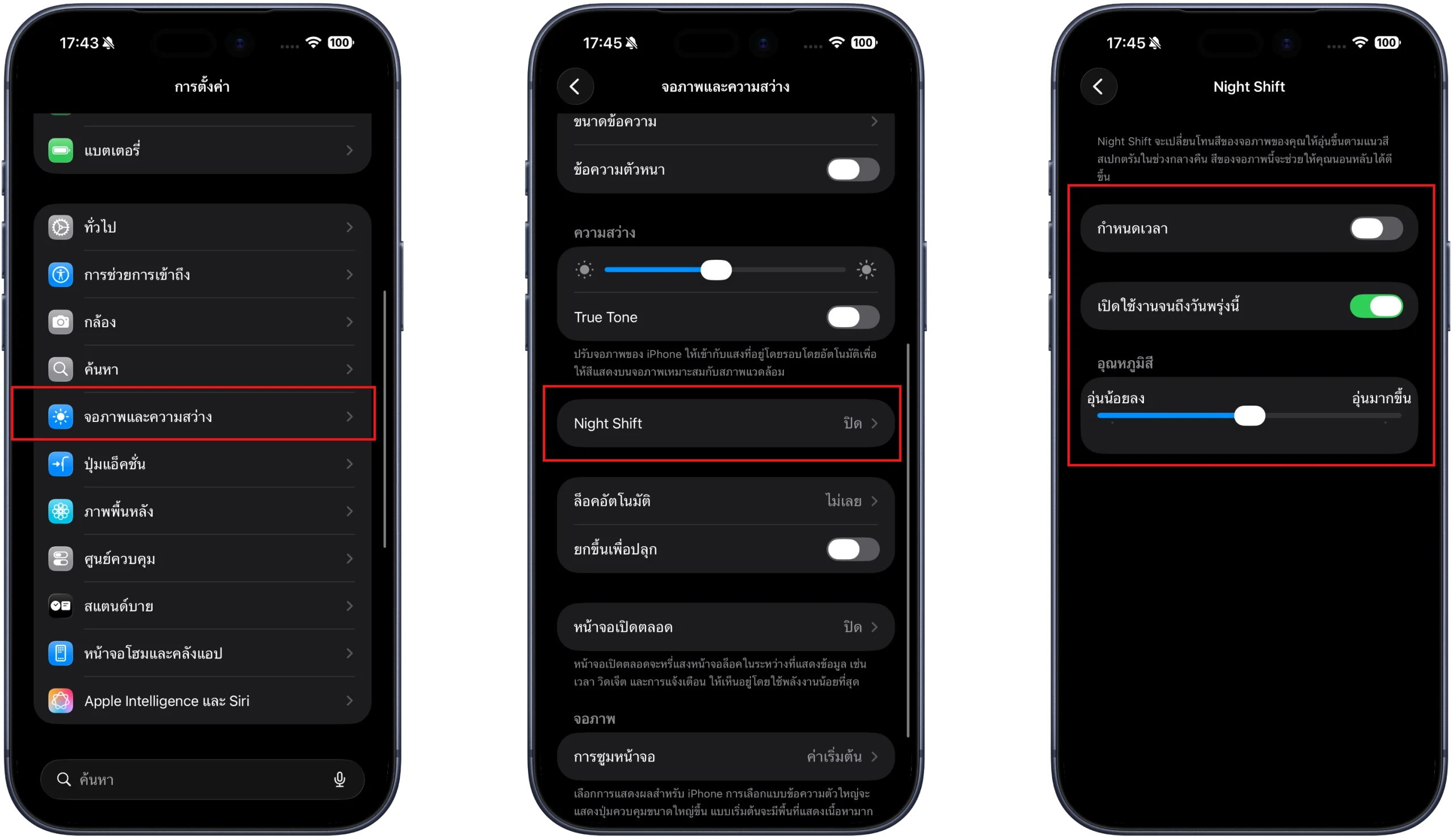
เพื่อให้หน้าจอแสดงเป็นโทนอุ่น ลดแสงสีฟ้า เหมาะสำหรับการเปิดตอนกลางคืน
ไปที่การตั้งค่า > จอภาพและความสว่าง > Night Shift > จากนั้นตั้งค่าตามต้องการว่าจะให้เปิด Night Shift ตอนไหน
สามารถเลื่อนปรับระดับอุณหภูมิสีได้ว่าจะเอาโทนอุ่นประมาณไหน
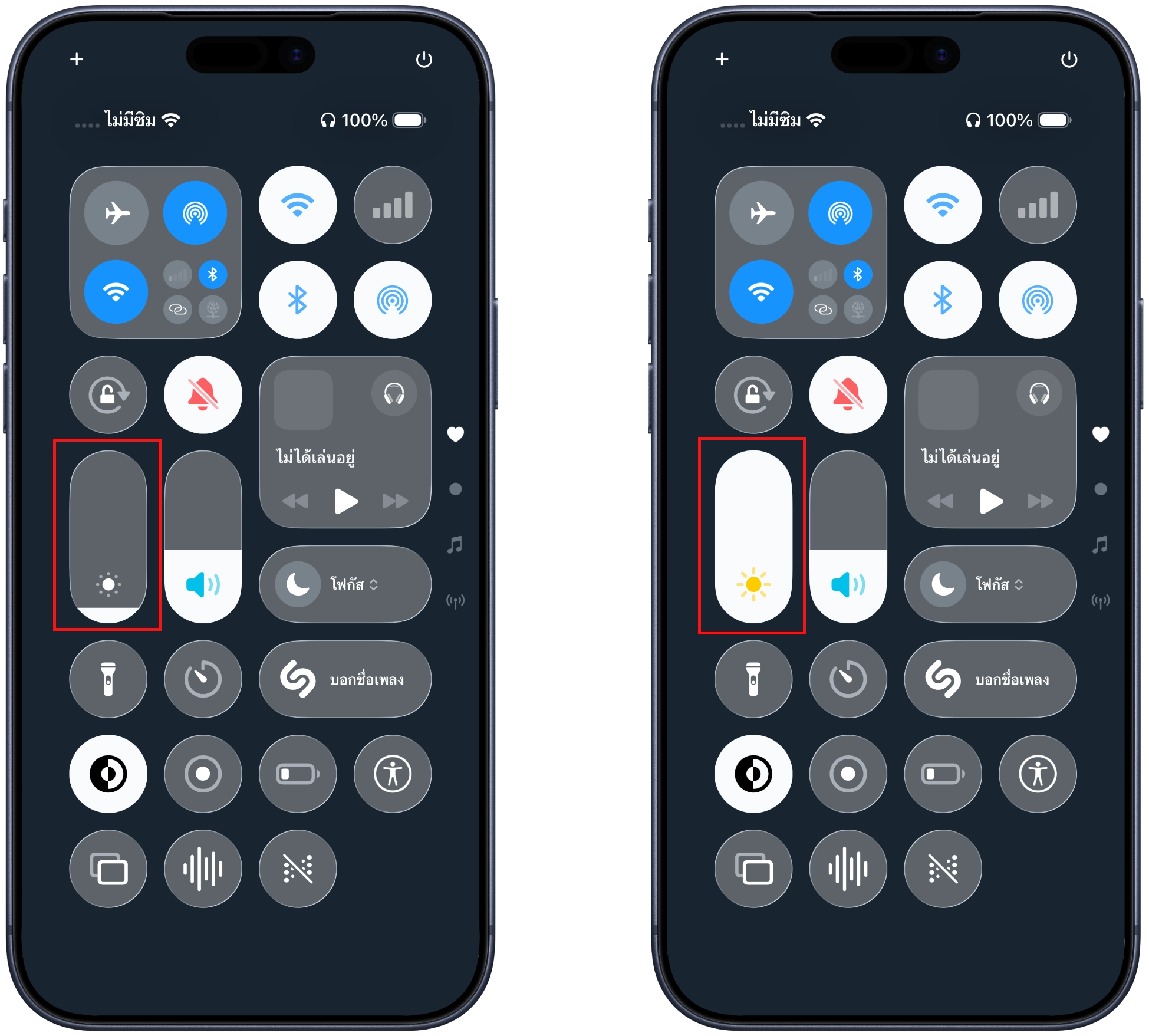
ล็อกความสว่างหน้าจอ
ปรับตามสถานการณ์ เพื่อให้การดูหน้าจอแบบไม่ทำร้ายดวงตา
เลื่อน Control Center ลงมา เพื่อล็อกความสว่างหน้าจอ หรือตั้งค่าตามสถานการณ์
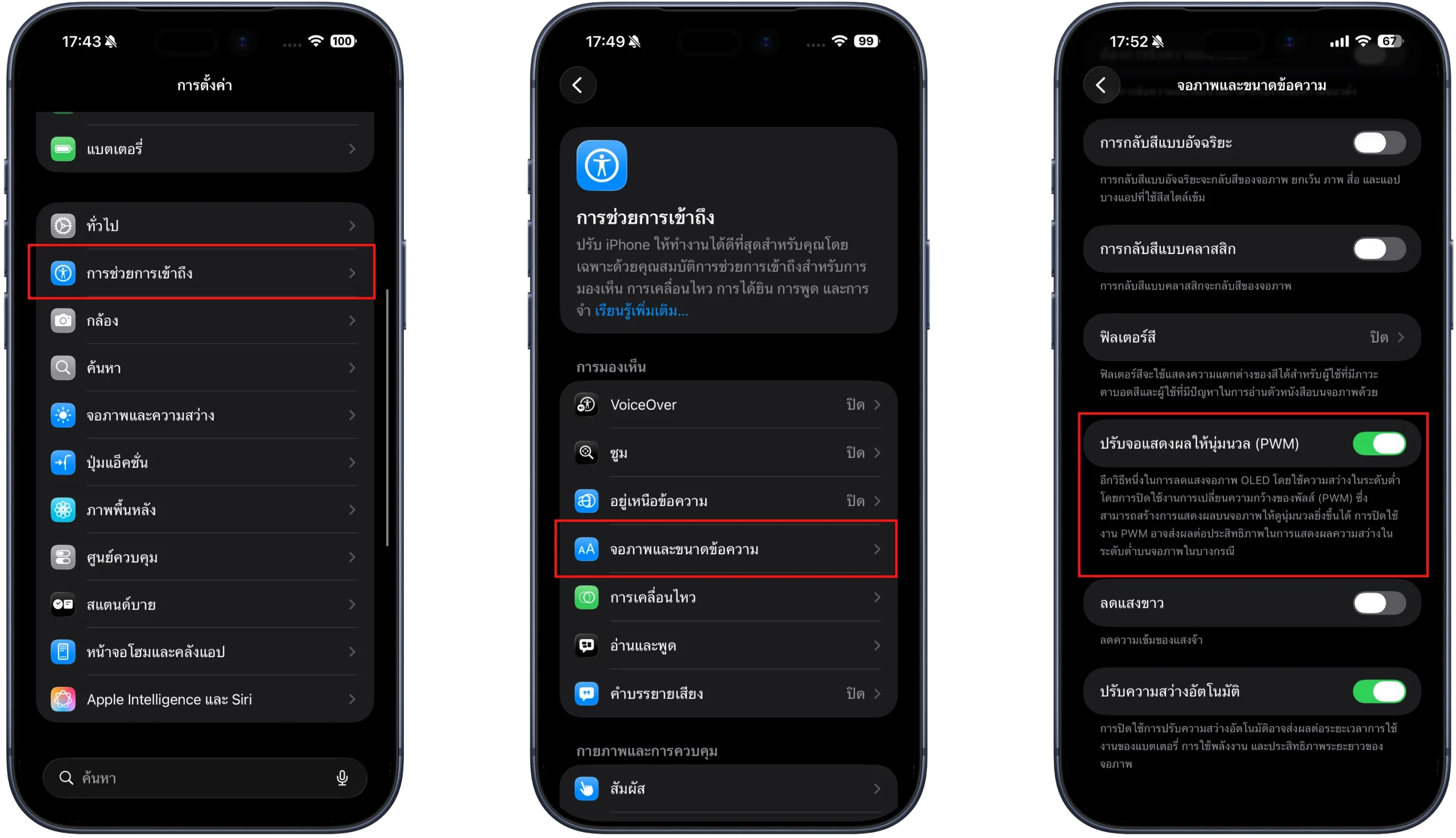
เปิด Auto Brightness
เพื่อให้หน้าจอปรับแสงอัตโนมัติ เช่น อยู่ที่มืดหรือที่แสงน้อย ให้หน้าจอสว่างน้อย
ไปที่การตั้งค่า > การช่วยการเข้าถึง > จอภาพและขนาดข้อความ > เลื่อนเปิด ปรับความสว่างอัตโนมัติ
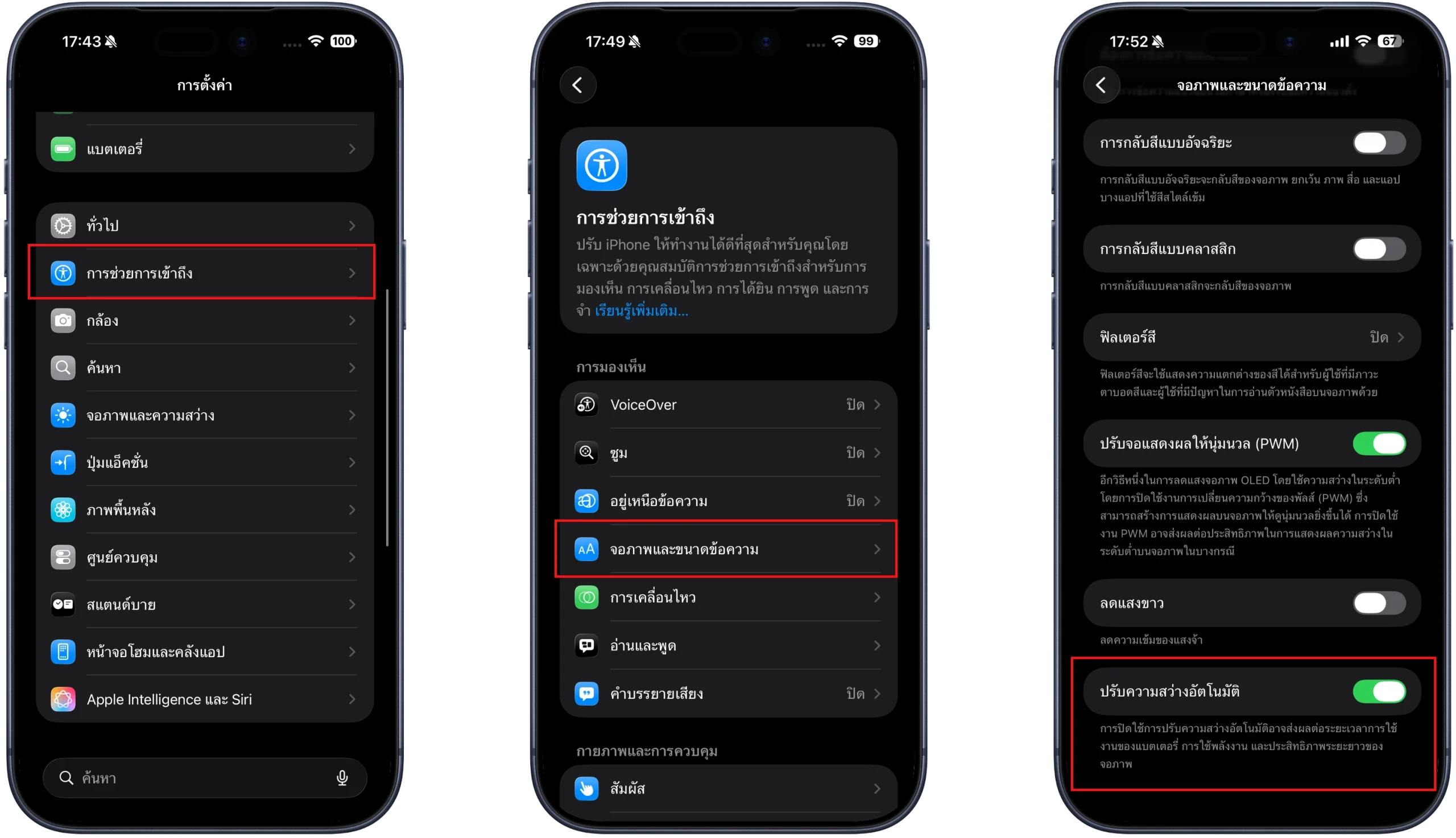
เปิด Reduce White Point
เพื่อให้หน้าจอลดแสงสีขาวลง ไม่ให้ทำร้ายดวงตา
ไปที่การตั้งค่า > การช่วยการเข้าถึง > จอภาพและขนาดข้อความ > เลื่อนเปิด ลดแสงขาว
เลือกระดับของการลดแสงสีขาวได้ตามต้องการ
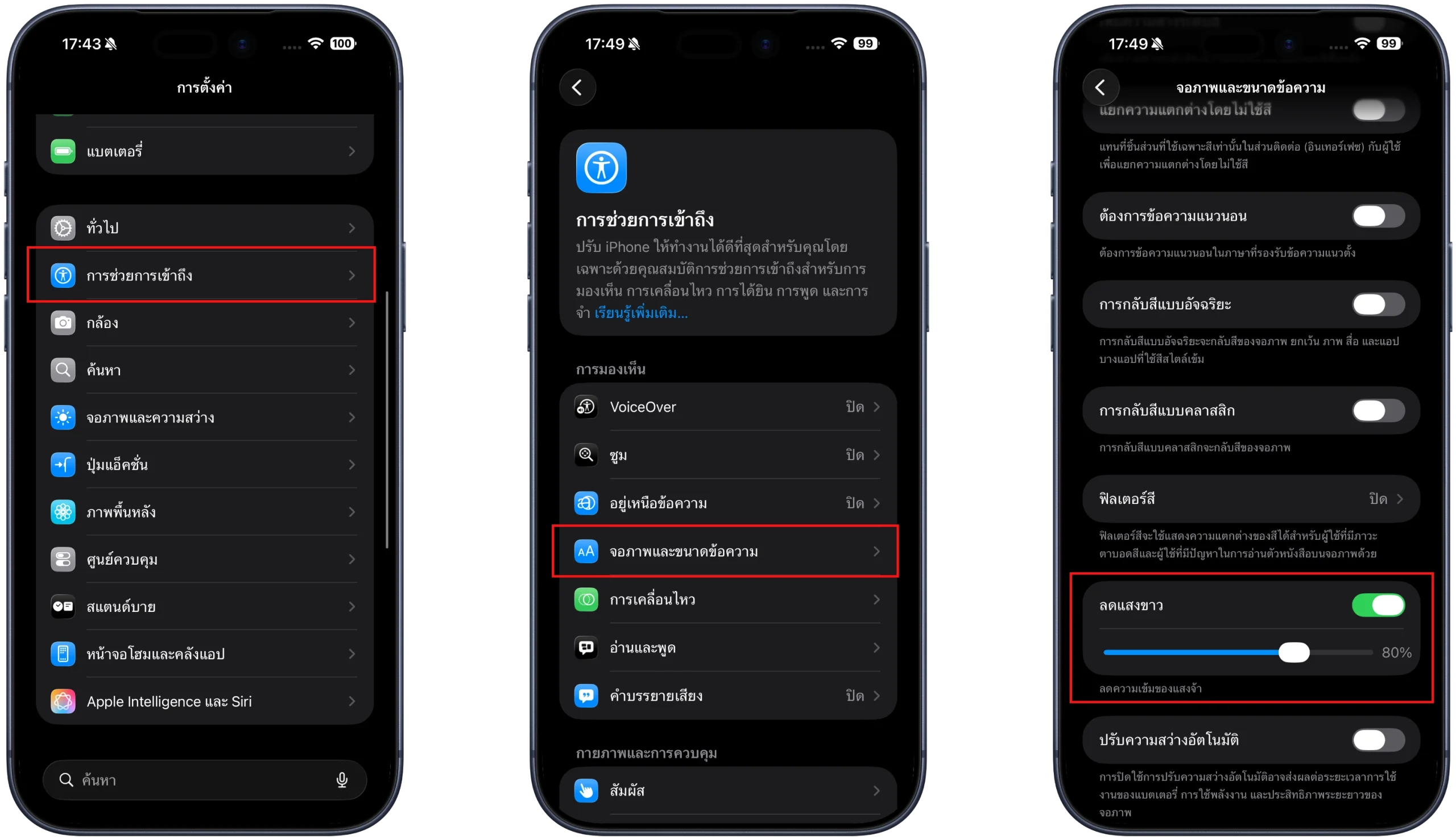
เปิด PWM
*เฉพาะ iPhone 17
เพื่อให้ลดแสงจอภาพ OLED ให้อยู่ในระดับต่ำ ด้วยการปิดใช้งานการเปลี่ยนความกว้างของพัลส์ เพื่อให้หน้าจอดูนุ่มนวลขึ้น
ไปที่การตั้งค่า > การช่วยการเข้าถึง > จอภาพและขนาดข้อความ > เลื่อนเปิด ปรับจอแสดงผลให้นุ่มนวล (PWM)
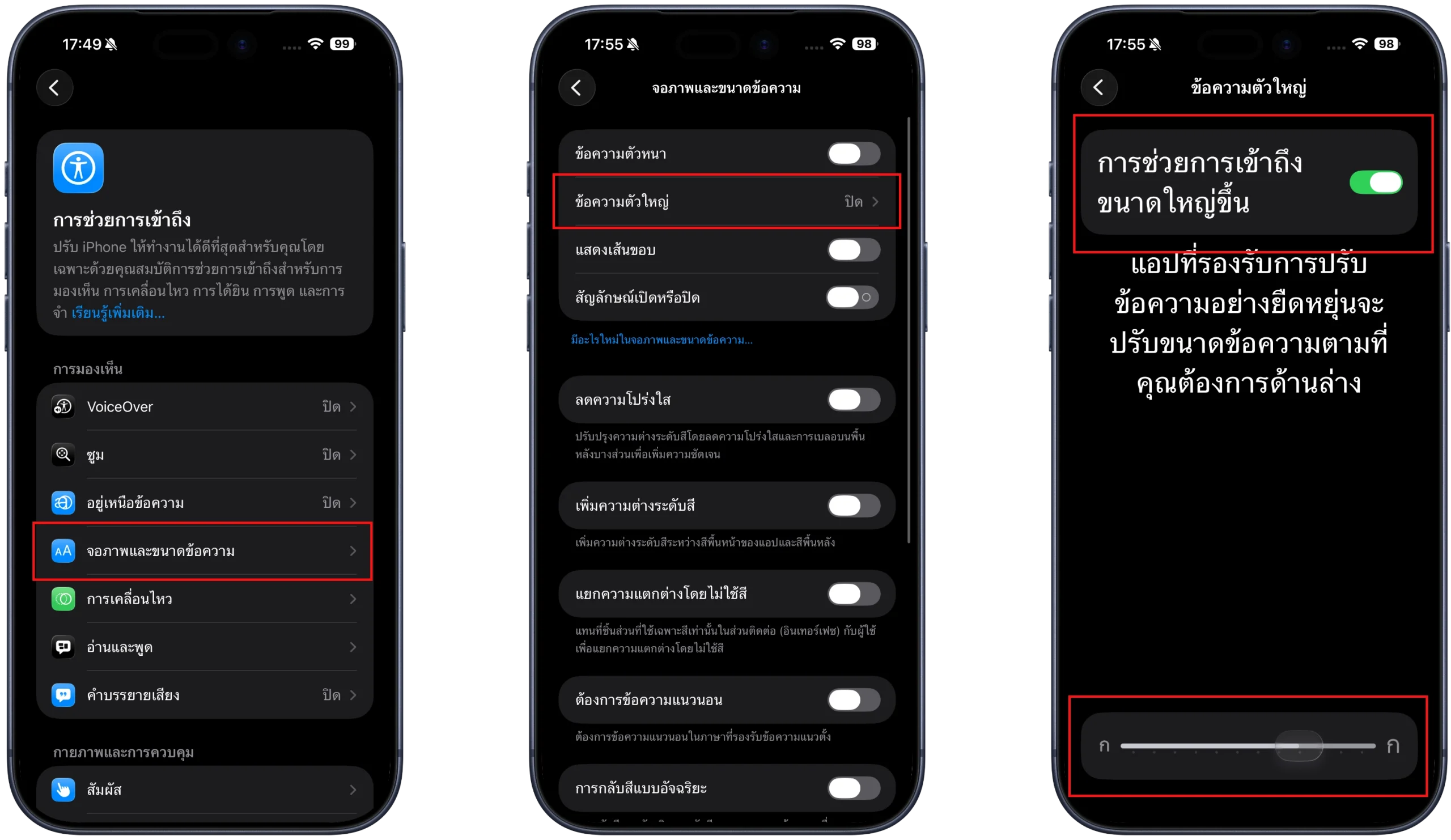
ขยายขนาดข้อความ
เพื่อให้เห็นชัดขึ้น ไม่ต้องเพ่ง เพื่ออ่านเนื้อหา
ไปที่การตั้งค่า > การช่วยการเข้าถึง > จอภาพและขนาดข้อความ > ข้อความตัวใหญ่ > เลื่อนเปิด การช่วยการเข้าถึงขนาดใหญ่ขึ้น
สามารถปรับขนาดข้อความได้ตามต้องการ
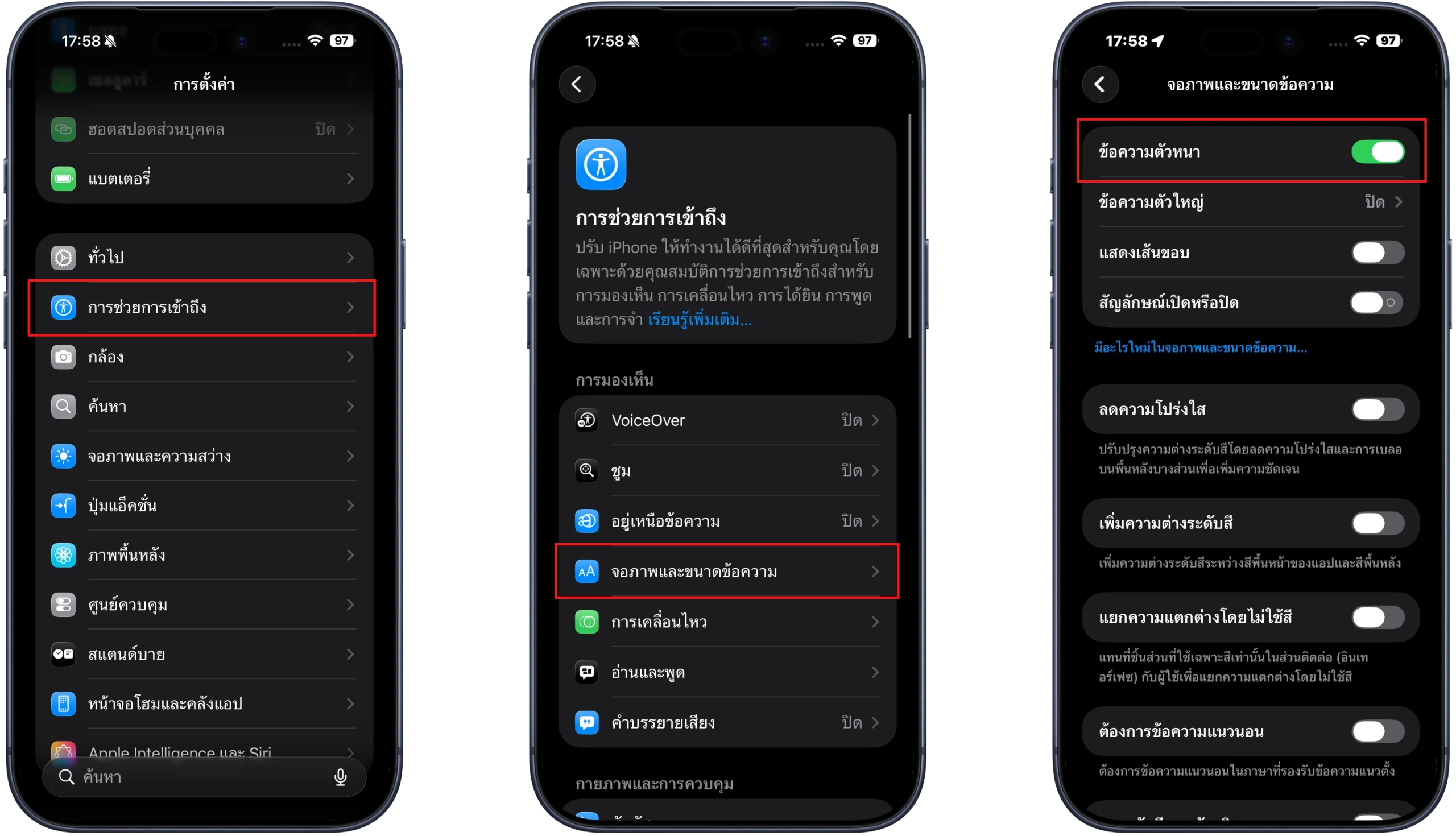
เพิ่มความหนาของข้อความ
เพื่อให้เห็นชัดขึ้น ไม่ต้องเพ่ง เพื่ออ่านเนื้อหา
ไปที่การตั้งค่า > การช่วยการเข้าถึง > จอภาพและขนาดข้อความ > เลื่อนเปิด ข้อความตัวหนา
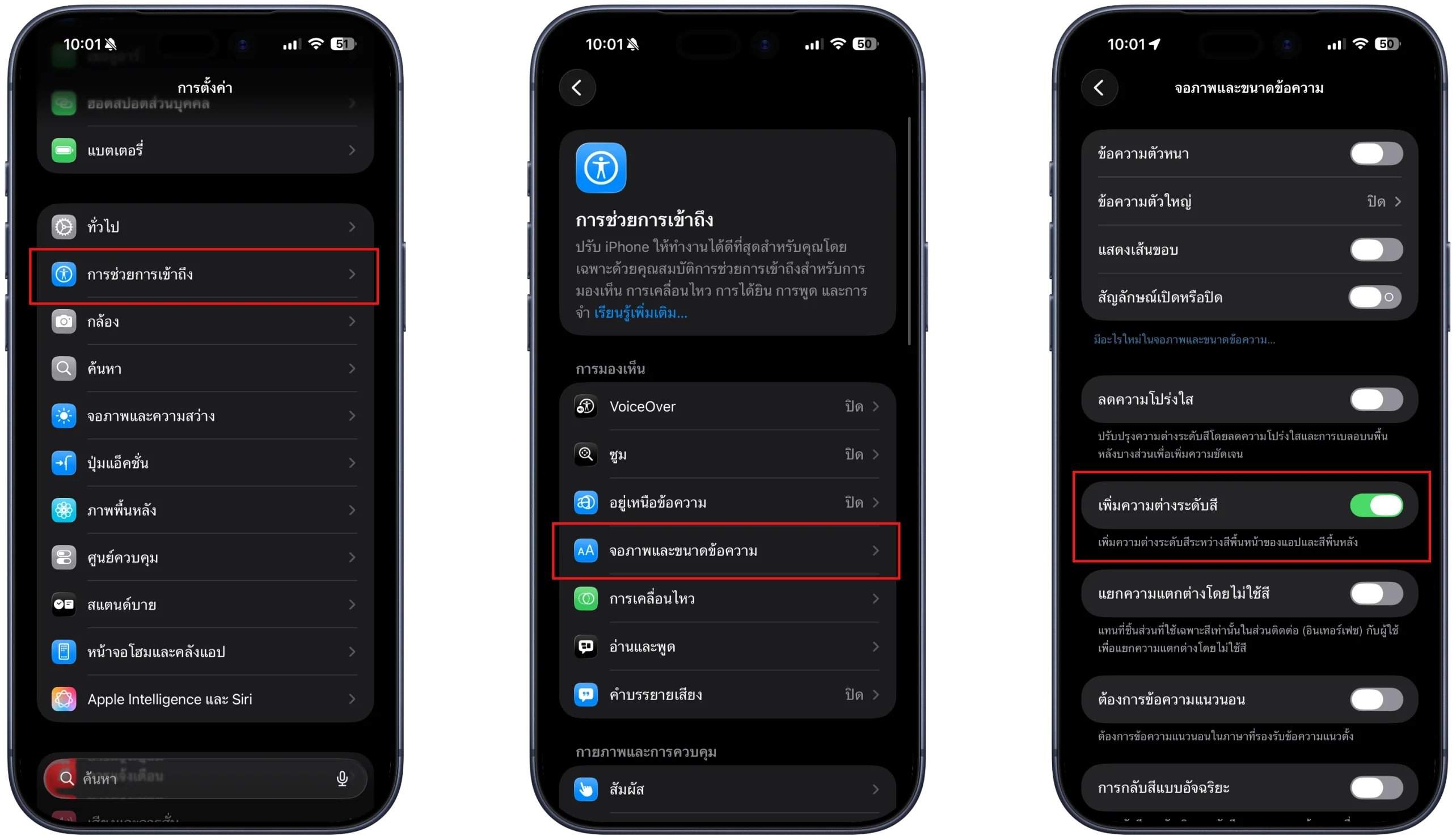
เพิ่ม Increase Contrast
เปิด เพิ่มความต่างระดับสี ระหว่างสีองค์ประกอบหน้าจอ กับพื้นหลังให้ต่างกัน
ไปที่การตั้งค่า > การช่วยการเข้าถึง > จอภาพและขนาดข้อความ > เลื่อนเปิด ความต่างระดับสี
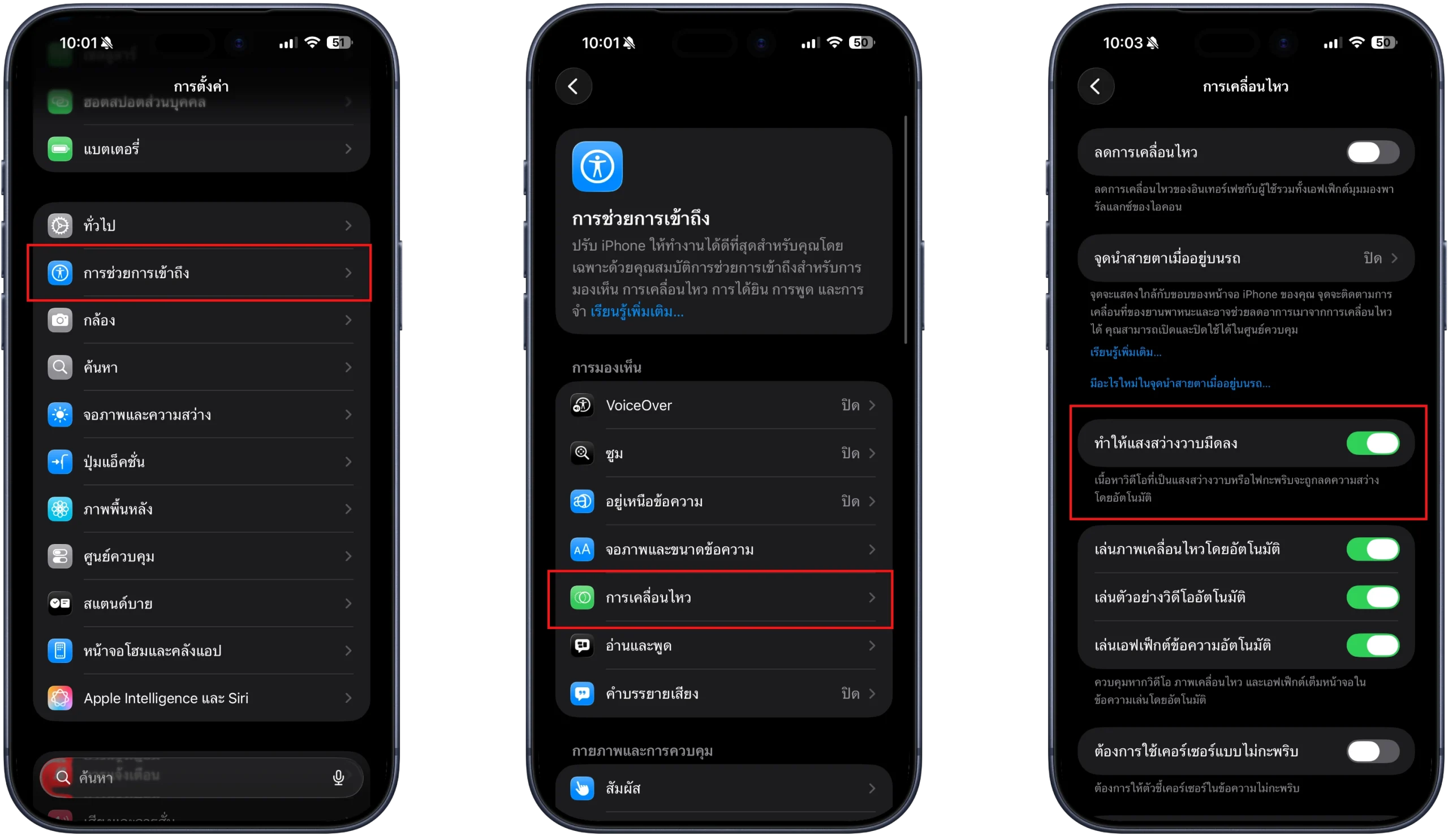
เปิด Dim Flashing Lights
เพื่อลดแสงวาบ ในการดูวิดีโอ
ไปที่การตั้งค่า > การช่วยการเข้าถึง > การเคลื่อนไหว > เลื่อนเปิด ทำให้แสงสว่างวาบมืดลง
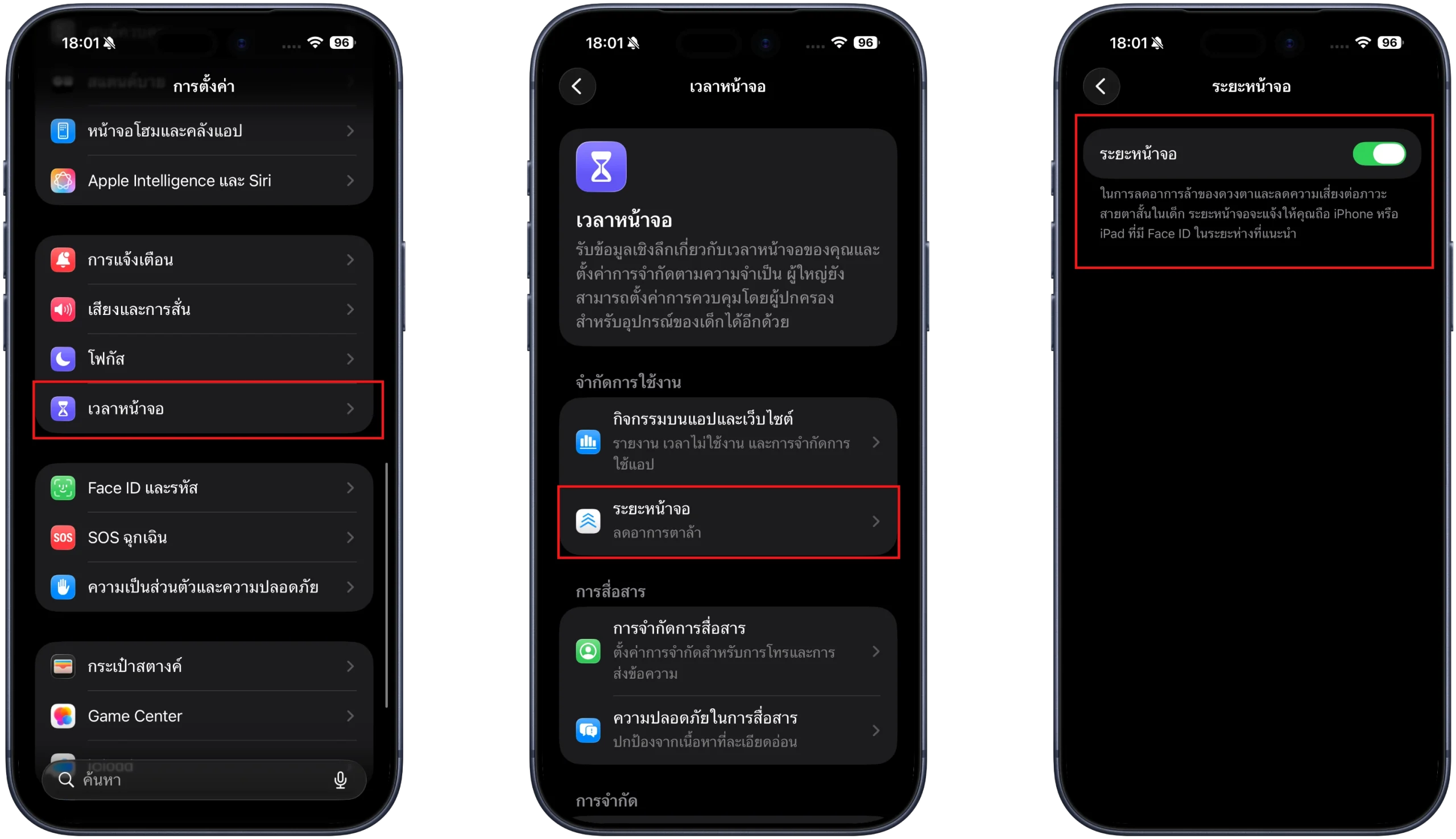
เปิด Screen Distance
เพื่อลดเวลาการดูหน้าจอเป็นเวลานาน
ไปที่การตั้งค่า > เวลาหน้าจอ > ระยะหน้าจอ > เลื่อนเปิด ระยะหน้าจอ
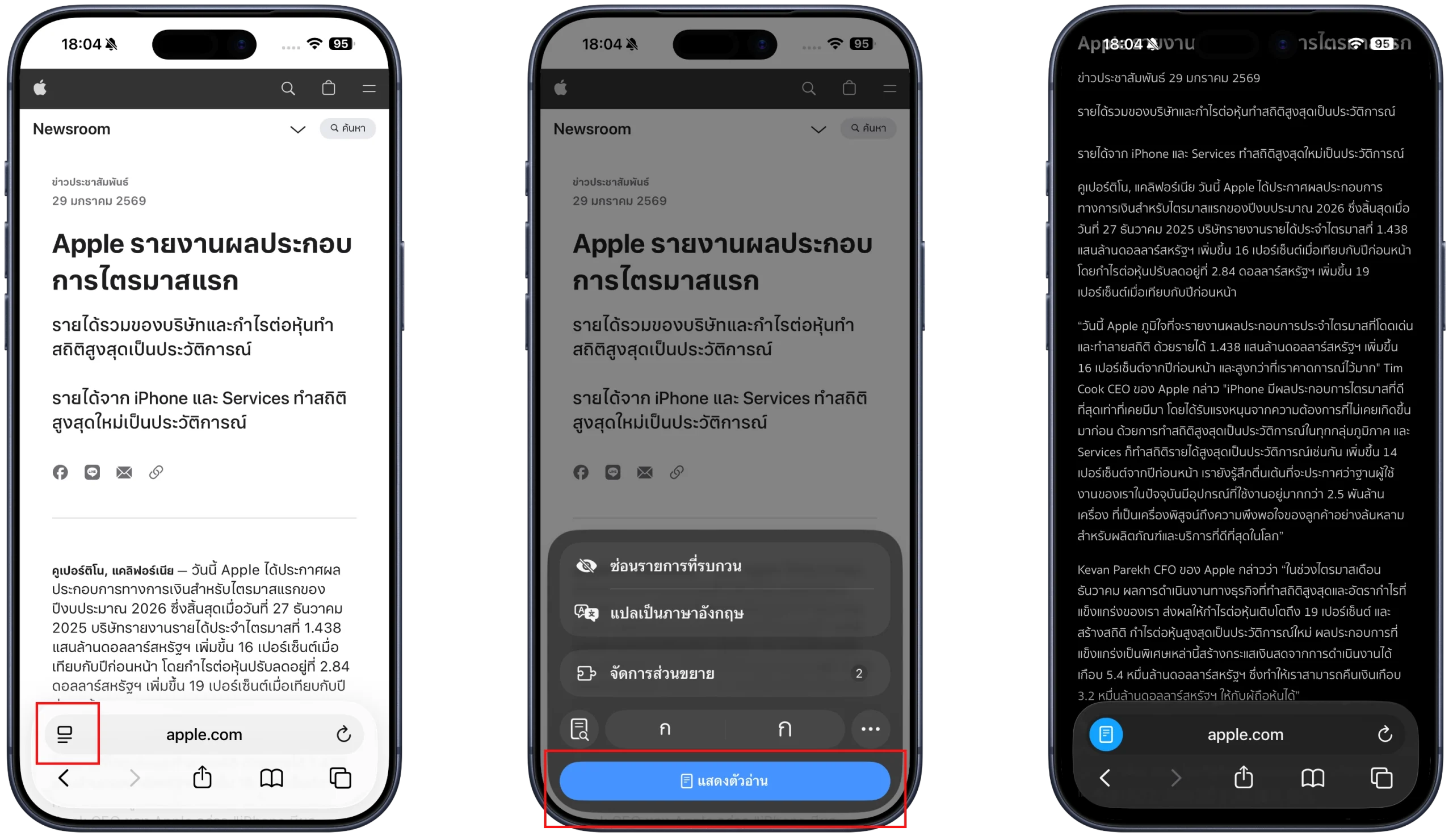
เปิด Reader Mode ใน Safari
เพื่อลดสิ่งรบกวนในการดูเนื้อหา เช่น องค์ประกอบอื่น ๆ บนเว็บที่สว่างเกินไป
แตะไอคอนด้านซ้ายบนช่อง URLs > เลื่อนเปิด แสดงตัวอ่าน
และนี่ก็คือ วิธีตั้งค่า iPhone ให้ถนอมสายตา แนะนำว่าใครที่มองหน้าจอ ใช้ iPhone บ่อย ๆ ให้ตั้งค่าตามนี้ไว้นะครับ
