
 Sasithakan Sritonthip
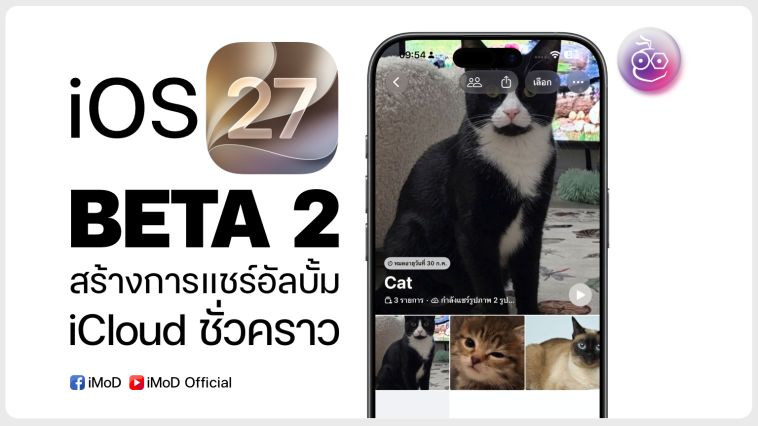
Apple เพิ่มฟีเจอร์ใหม่ใน iOS 27 ช่วยให้คุณสร้าง Shared iCloud Album แบบชั่วคราวที่จะลบตัวเองโดยอัตโนมัติหลังจากผ่านไป 30 วัน ช่วยประหยัดพื้นที่และจัดการรูปภาพจากทริปต่าง ๆ ได้ง่ายขึ้น
วิธีสร้างการแชร์อัลบั้ม iCloud ชั่วคราว และลบอัตโนมัติใน 30 วัน
iOS 27 อัปเกรดฟีเจอร์ การแชร์อัลบั้ม iCloud (Shared iCloud Album) ให้รองรับการแชร์แบบ Full Resolution และเพิ่ม “อัลบั้มแชร์ชั่วคราว” ที่ลบตัวเองอัตโนมัติใน 30 วัน โดยไม่หักพื้นที่ iCloud เหมาะสำหรับแชร์รูปทริปให้เพื่อน ๆ โดยไม่ต้องกังวลเรื่องพื้นที่เก็บข้อมูลหรือการตามลบรูปภายหลังสำหรับ iOS 27, iPadOS 27 และ macOS 27 Golden Gate (ปัจจุบันอยู่ในการทดสอบของ Beta 2) สำหรับวิธีการสามารถทำได้ตามนี้เลย:
วิธีสร้าง Shared iCloud Album แบบชั่วคราว
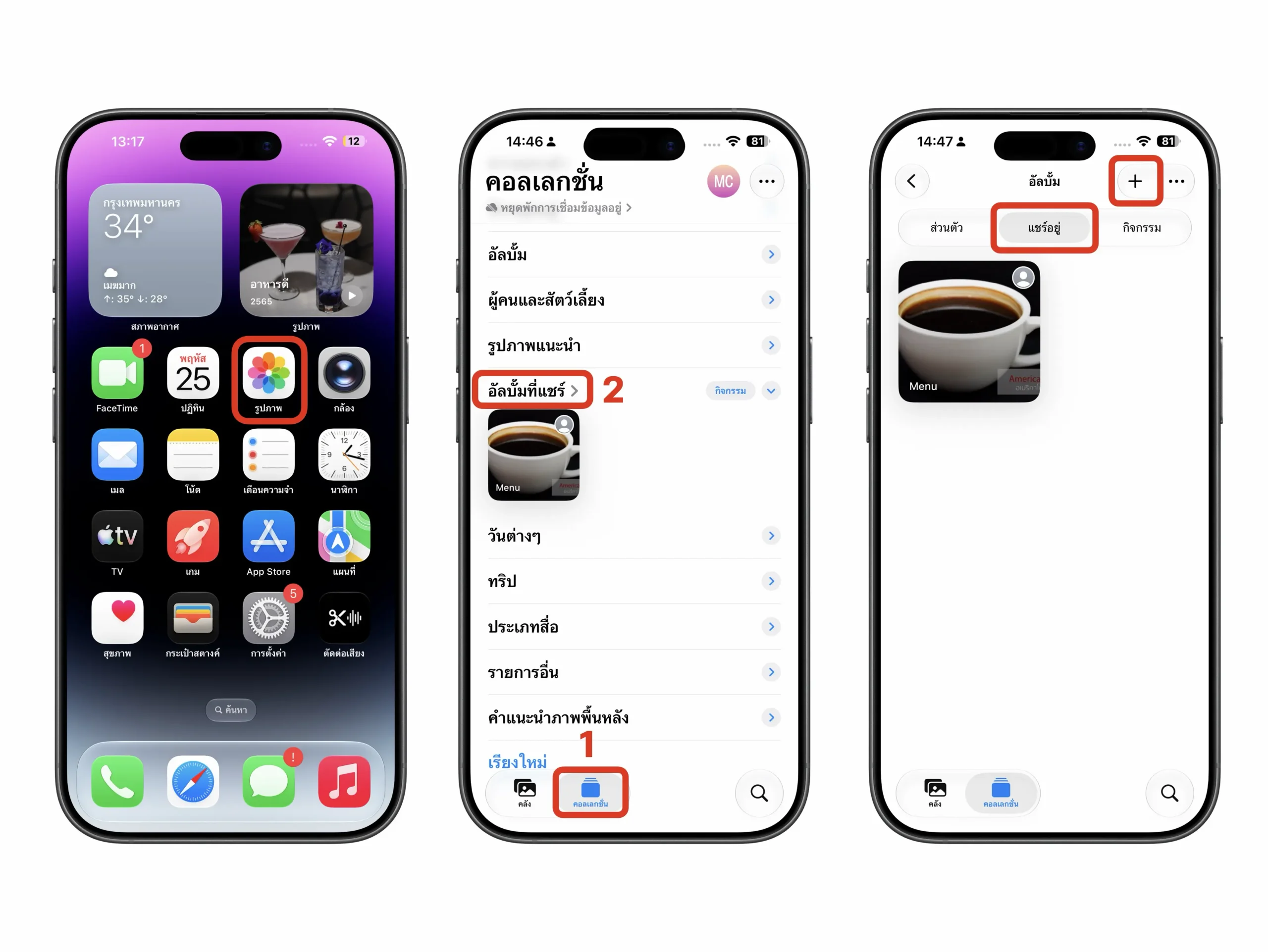
- เปิดแอป Photos บน iPhone ที่อัปเดต iOS 27 ไว้แล้ว
- ไปที่แถบ Albums เลื่อนลงมาที่หัวข้อ Shared Albums แล้วแตะ See All

- แตะปุ่ม บวก (+) ที่มุมบนของแถบ Shared Albums เพื่อสร้างอัลบั้มใหม่
- ตั้งชื่ออัลบั้ม เลือกรูปภาพ (หรือเลือกภายหลัง) และกำหนดตัวเลือกการแชร์ จากนั้นตรวจสอบให้แน่ใจว่าได้เปิดตัวเลือก “Make Album Temporary” แล้ว (ถ้าปิด iCloud Photos ไว้ ตัวเลือกนี้จะถูกเปิดเป็นค่าเริ่มต้นและไม่สามารถปิดได้) สุดท้ายแตะ Create เพื่อสร้างอัลบั้ม
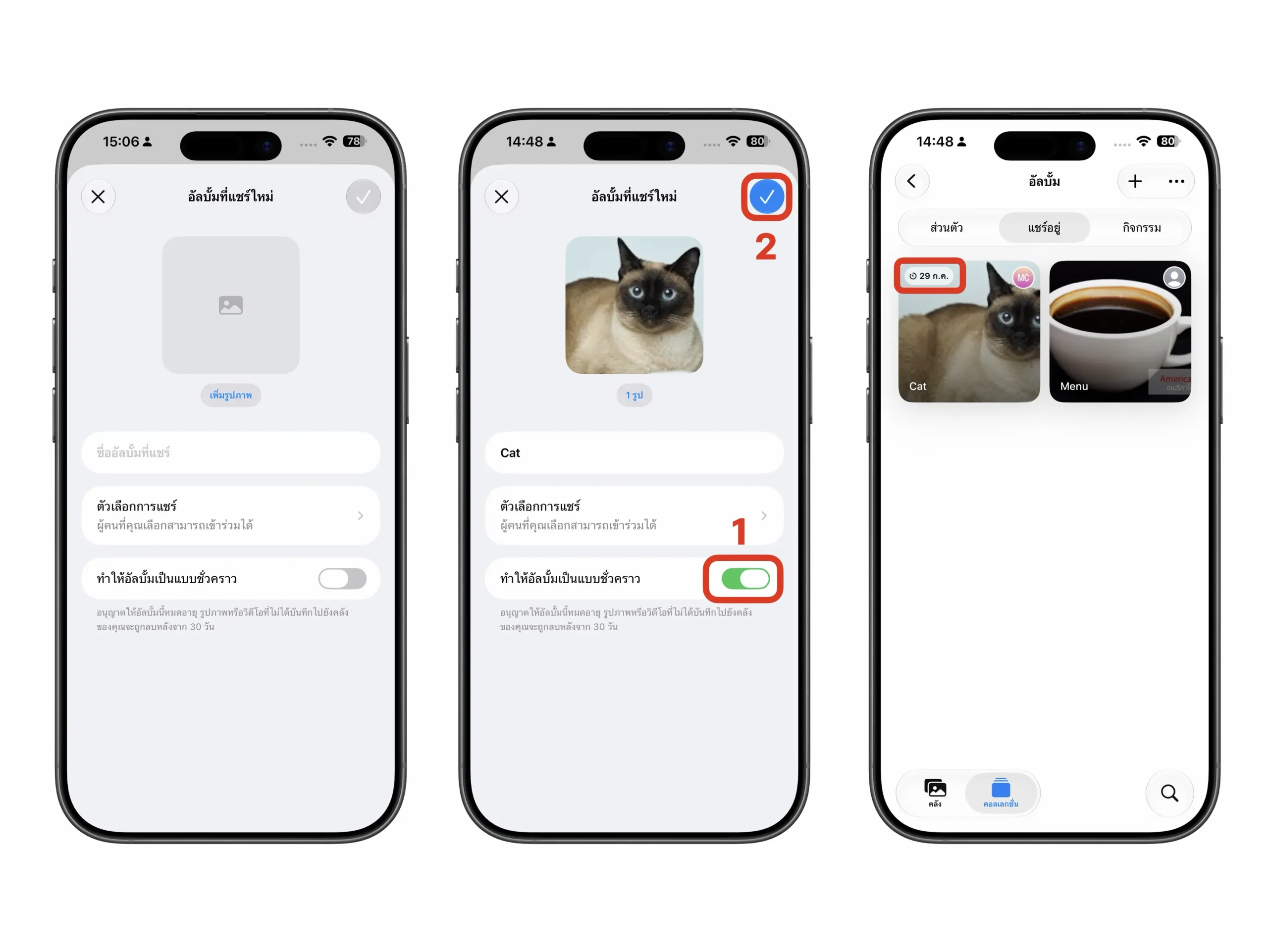
Shared iCloud Album แบบชั่วคราวจะแสดงวันที่ที่อัลบั้มจะหมดอายุโดยอัตโนมัติ และวันที่หมดอายุจะปรากฏให้เห็นเมื่อเข้าไปในอัลบั้มนั้นด้วย
สามารถแตะไอคอนรูปคนเพื่อจัดการอัลบั้มได้ เช่น เพิ่มผู้เข้าร่วม, ให้สิทธิ์ผู้เข้าร่วมโพสต์รูปเพิ่ม หรือเปิด Public Website ได้เหมือนอัลบั้มแชร์ปกติ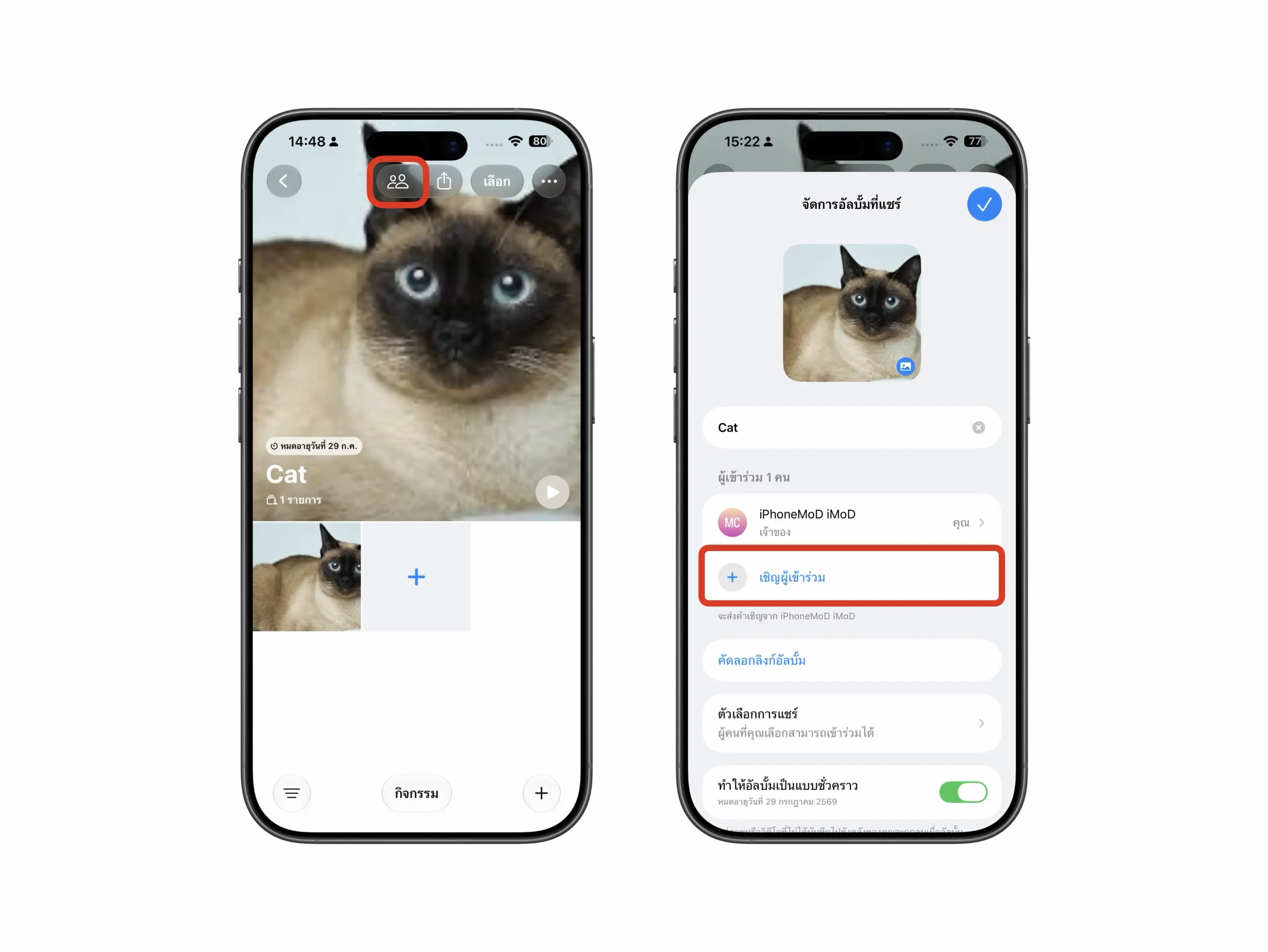
สำหรับผู้ใช้ Mac อัปเดตเป็น macOS 27 แล้ว ให้คลิกที่ปุ่ม บวก (+) ถัดจาก Shared Albums ในแถบด้านข้างซ้าย แล้วเปิดตัวเลือก “Make Album Temporary” ได้เช่นกัน
วิธีที่ผู้เข้าร่วมสามารถบันทึกรูปภาพจากอัลบั้มชั่วคราว
ผู้เข้าร่วมในอัลบั้มชั่วคราวจะเห็นวันที่หมดอายุเช่นกัน แต่แนะนำว่าควรแจ้งเตือนให้ผู้รับ บันทึกรูปที่ต้องการเก็บไว้ก่อนที่อัลบั้มจะถูกลบ โดย Apple มีวิธีบันทึกที่ง่ายมากดังนี้:
บันทึกรูปภาพและวิดีโอทั้งหมด
- เข้าไปในอัลบั้มแชร์แล้วแตะปุ่ม สามจุด (…)
- แตะ บันทึกรายการที่แชร์ทั้งหมด (Save All Shared) เพื่อบันทึกสื่อทั้งหมดลงในเครื่องของผู้รับ
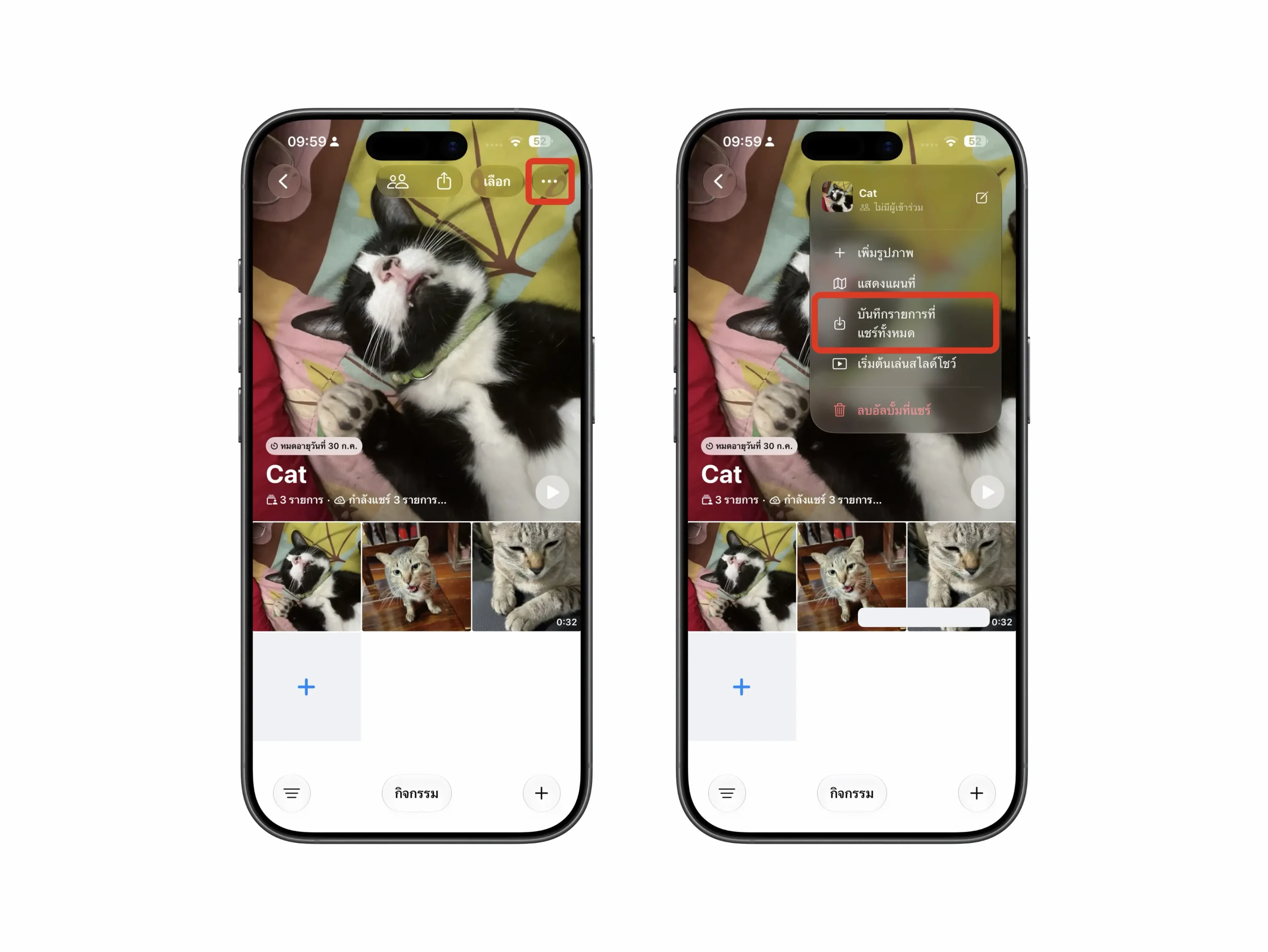
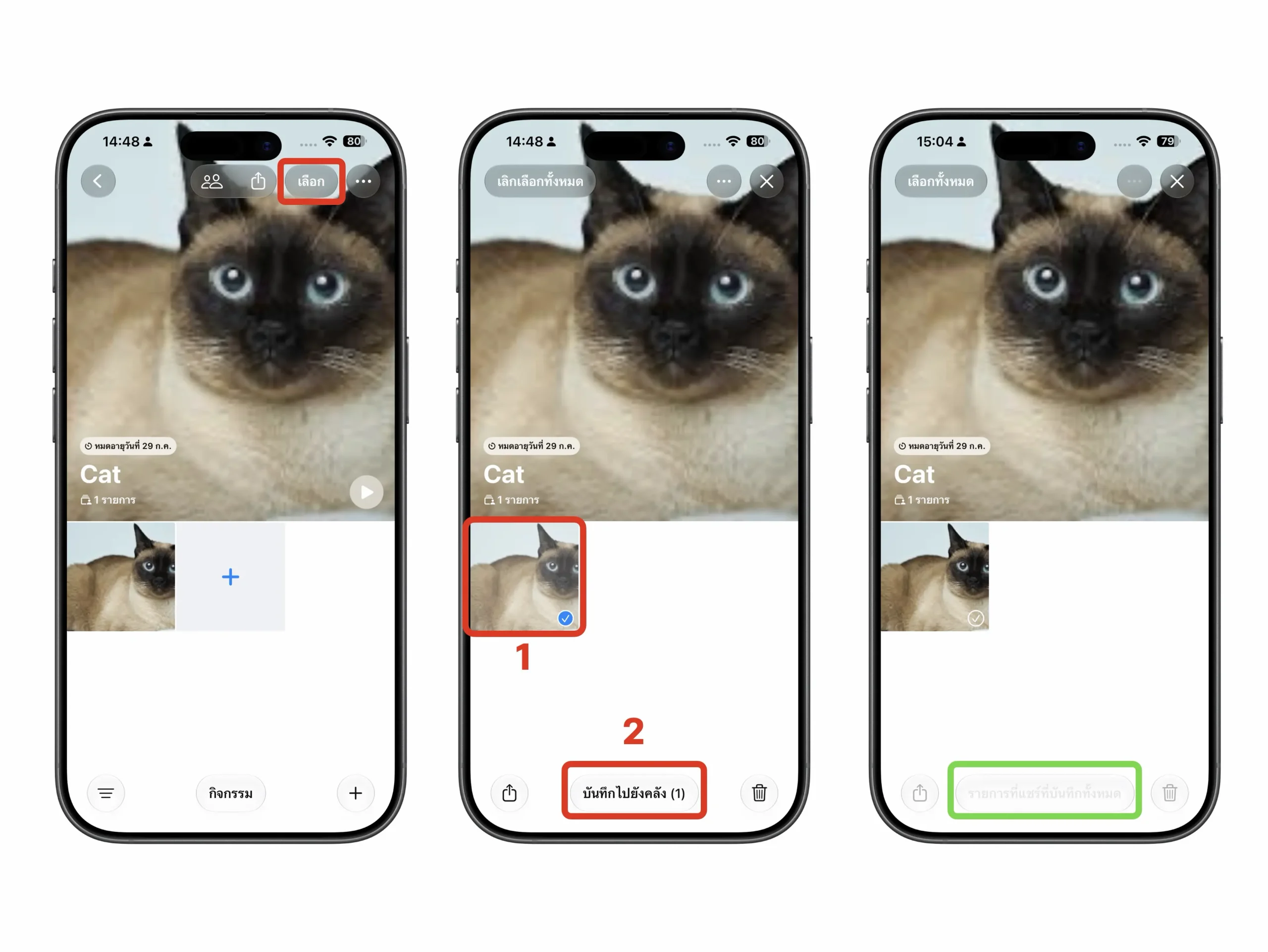
บันทึกเฉพาะรูปภาพที่เลือก
- แตะ เลือก (Select) -> แล้วเลือกรูปภาพหรือวิดีโอที่ต้องการ
- แล้วเลือก บันทึกไปยังคลัง (Save to Library) ที่เมนูด้านล่าง
หรืออีกวิธี
- แตะ เลือก (Select) -> แล้วเลือกรูปภาพหรือวิดีโอที่ต้องการ
- แตะไอคอน แชร์ (Share) ที่ด้านล่างซ้าย แล้วเลือก บันทึกไปภาพ Save to Library
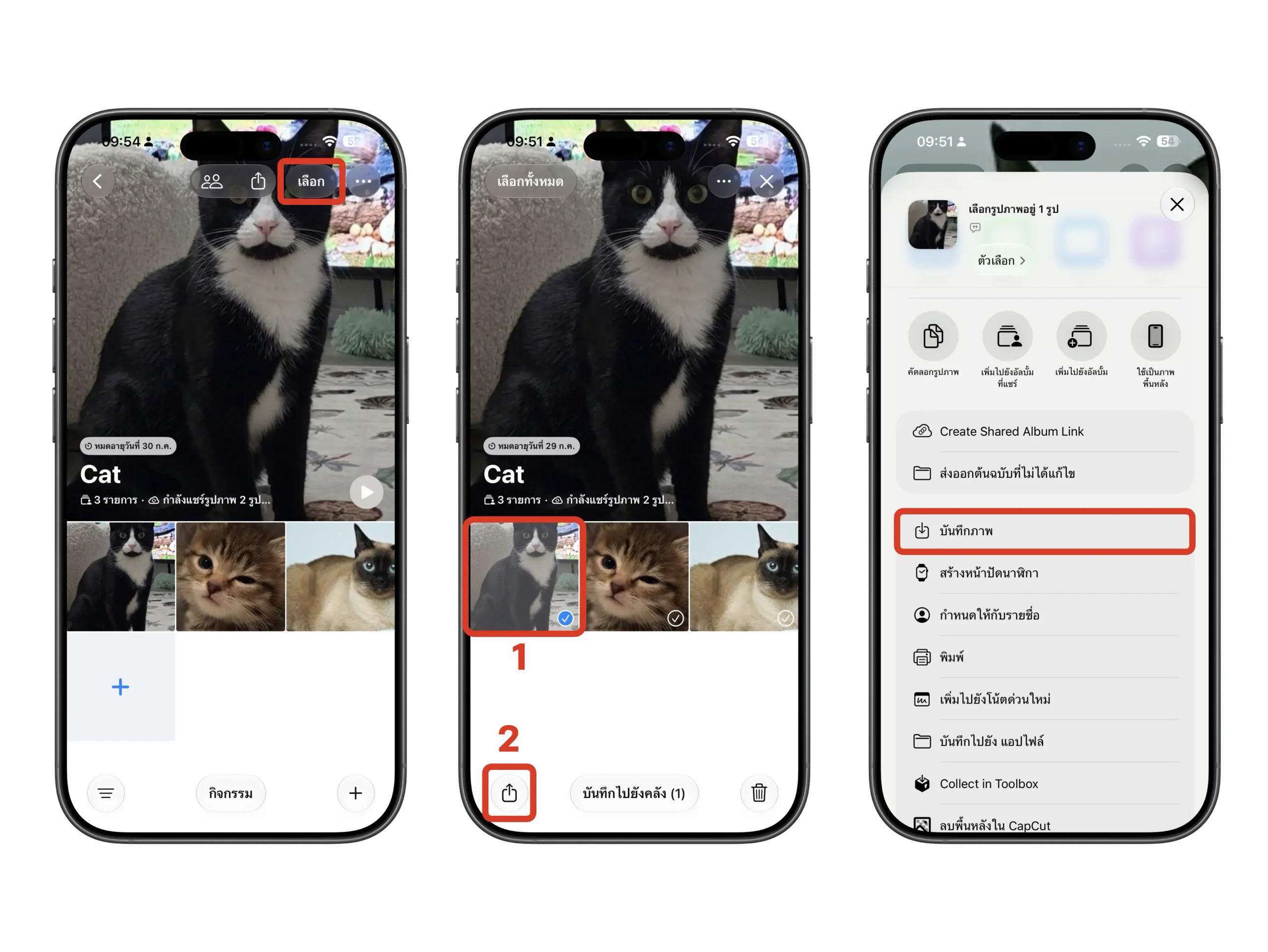
บันทึกทีละรูปหรือวิดีโอ
แตะรูปภาพที่ต้อการบันทึกค้างไว้แล้วเลือก บันทึกไปยังคลัง (Save to Library)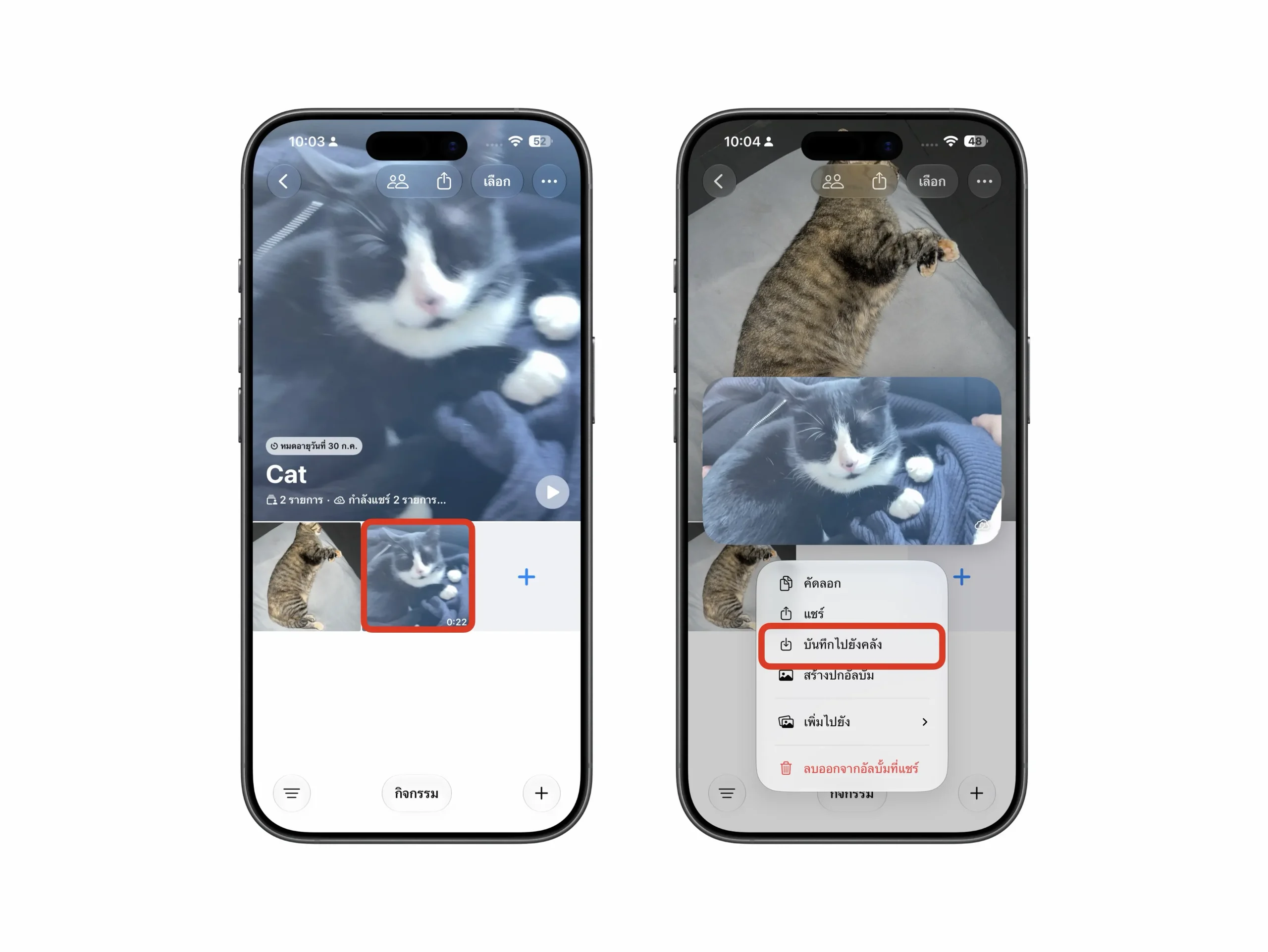
หรืออีกวิธี
เปิดรูปขึ้นมา -> แตะไอคอน แชร์ (Share) ที่ด้านล่างซ้าย หรือดึงเมนูขึ้น เลื่อนหาไอคอน บันทึก (Save) แตะเพื่อบันทึกได้ทันที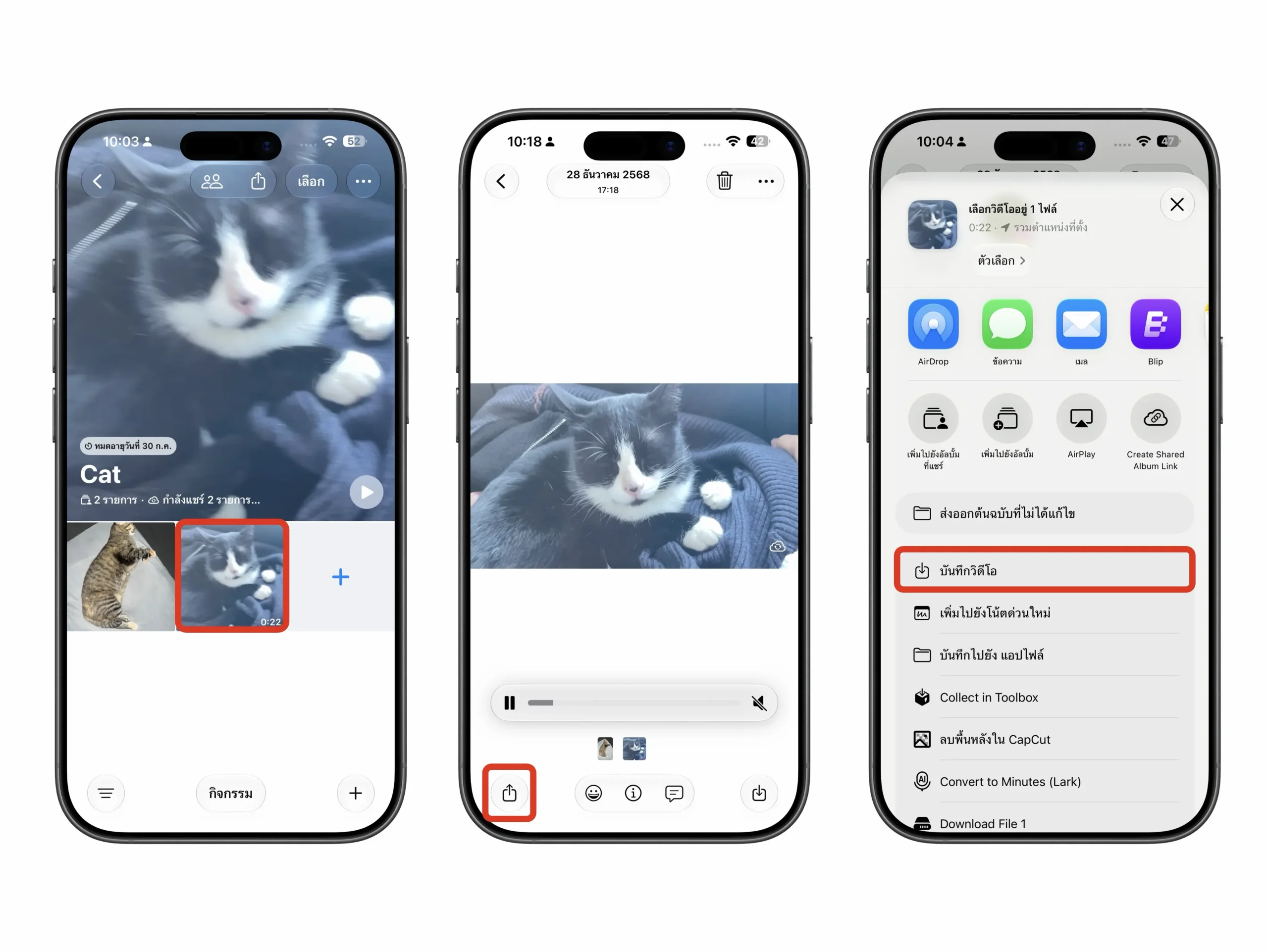
สำหรับการใช้งานนี้ การแชร์อัลบั้มจะคงอยู่ 30 วัน หลังจากวันที่สร้าง หากอัลบั้มหมดอายุเวลาการแชร์แล้ว อัลบั้มจะยังคงอยู่ในเครื่องหลักของผู้แชร์ แต่การแชร์จะหายไปจากเครื่องผู้รับ
กานต์ / iMoD
ที่มา: iDB
