
 Sasithakan Sritonthip
วิธีตั้งเวลาส่งข้อความล่วงหน้าในแอป Messages และแอปคำสั่งลัด บน iPhone และ iPad ตั้งส่งคำอวยพรหรือข้อความติดต่องานได้ล่วงหน้าตรงเวลา
วิธีตั้งเวลาส่งข้อความล่วงหน้าในแอป Messages และแอปคำสั่งลัด สำหรับ iPhone และ iPad
ฟีเจอร์ตั้งเวลาส่งข้อความล่วงหน้าเป็นเครื่องมือสำคัญที่เริ่มมีให้ใช้งานตั้งแต่ iOS 18 ช่วยให้การสนทนาในชีวิตประจำวันสะดวกยิ่งขึ้น เช่น การส่งคำอวยพรวันเกิดตอนเที่ยงคืนได้ตรงเวลา หรือการส่งข้อความติดต่องานในช่วงเวลาทำการโดยไม่ต้องรบกวนเวลากลางดึก
ระบบตั้งเวลาส่งข้อความอนุญาตให้พิมพ์ข้อความไว้ล่วงหน้าและตั้งให้ระบบส่งอัตโนมัติไปยังวันและเวลาที่กำหนดในอนาคต บน iOS 18 ขึ้นไป ฟีเจอร์นี้ถูกรวมไว้ในแอป ข้อความ (Messages) ภายใต้ชื่อ ส่งภายหลัง (Send Later) ซึ่งกลมกลืนกับหน้าตาระบบใหม่ รวมถึงดีไซน์แบบ Liquid Glass บน iOS 26
เงื่อนไขและข้อจำกัดก่อนใช้งาน Send Later
ฟีเจอร์ ส่งภายหลัง (Send Later) แบบในตัวรองรับเฉพาะ iMessage (ฟองข้อความสีฟ้า) เท่านั้น ไม่รองรับ SMS หรือ MMS ทั่วไป (ฟองข้อความสีเขียว) ข้อความที่ตั้งเวลาไว้จะถูกจัดเตรียมบนตัวเครื่องและส่งไปเข้ารหัสจัดเก็บบนเซิร์ฟเวอร์ของ Apple จนกว่าจะถึงกำหนดส่ง ทั้งนี้ ต้องใช้งาน iOS 18 หรือใหม่กว่า และสามารถตั้งเวลาล่วงหน้าได้สูงสุด 14 วัน หากคู่สนทนาเปลี่ยนไปใช้ SMS เมนูนี้จะไม่ปรากฏในบทสนทนานั้น
1) วิธีตั้งเวลาส่งข้อความด้วย Send Later
สามารถตั้งเวลาส่งข้อความล่วงหน้าได้ตามขั้นตอนดังนี้
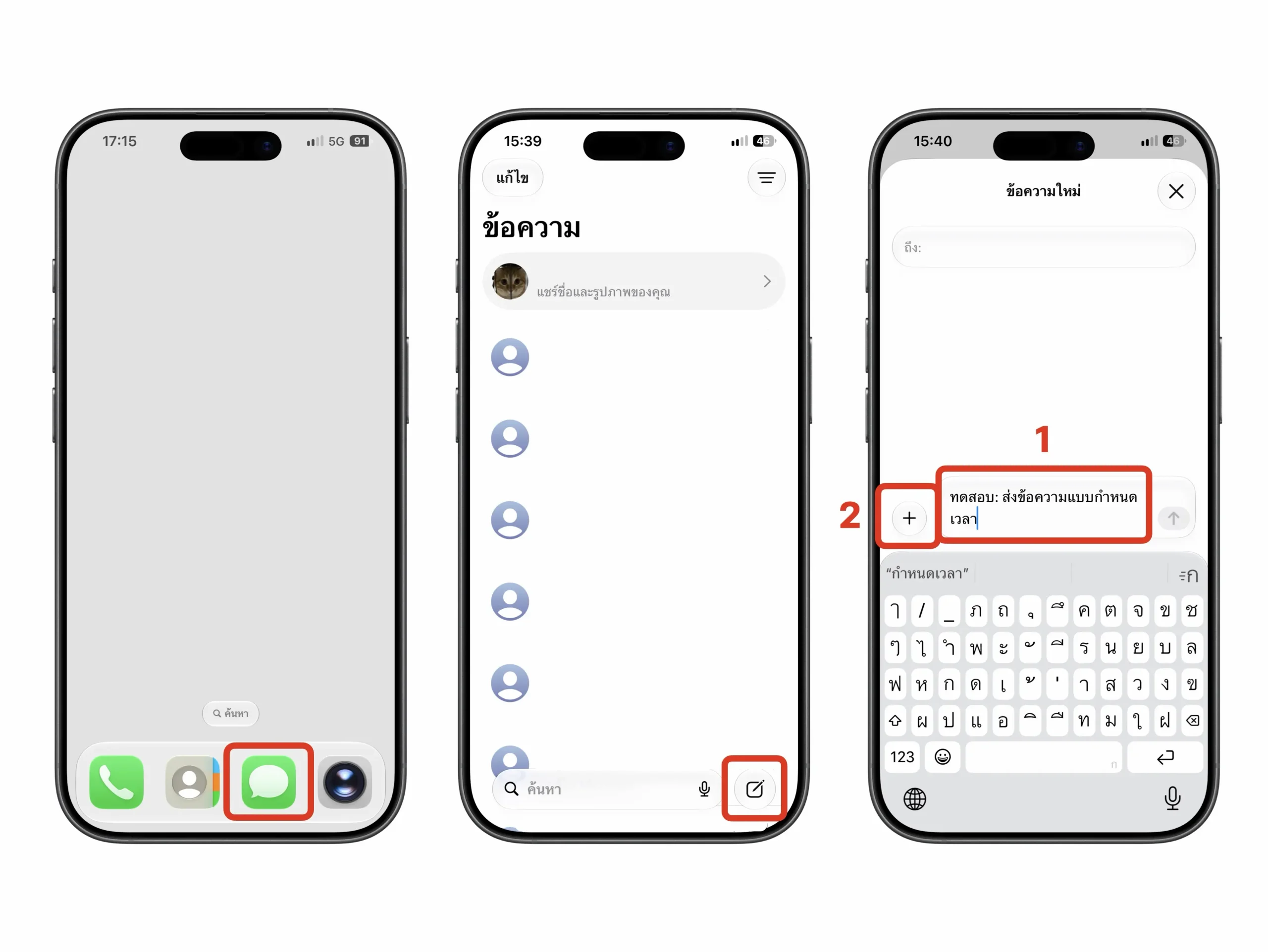
- เปิดแอป ข้อความ (Messages) → เข้าไปที่บทสนทนา iMessage หรือแตะสร้างข้อความใหม่ → “พิมพ์ข้อความ” ที่ต้องการตั้งเวลาล่วงหน้า → แตะปุ่ม เครื่องหมายบวก (+)

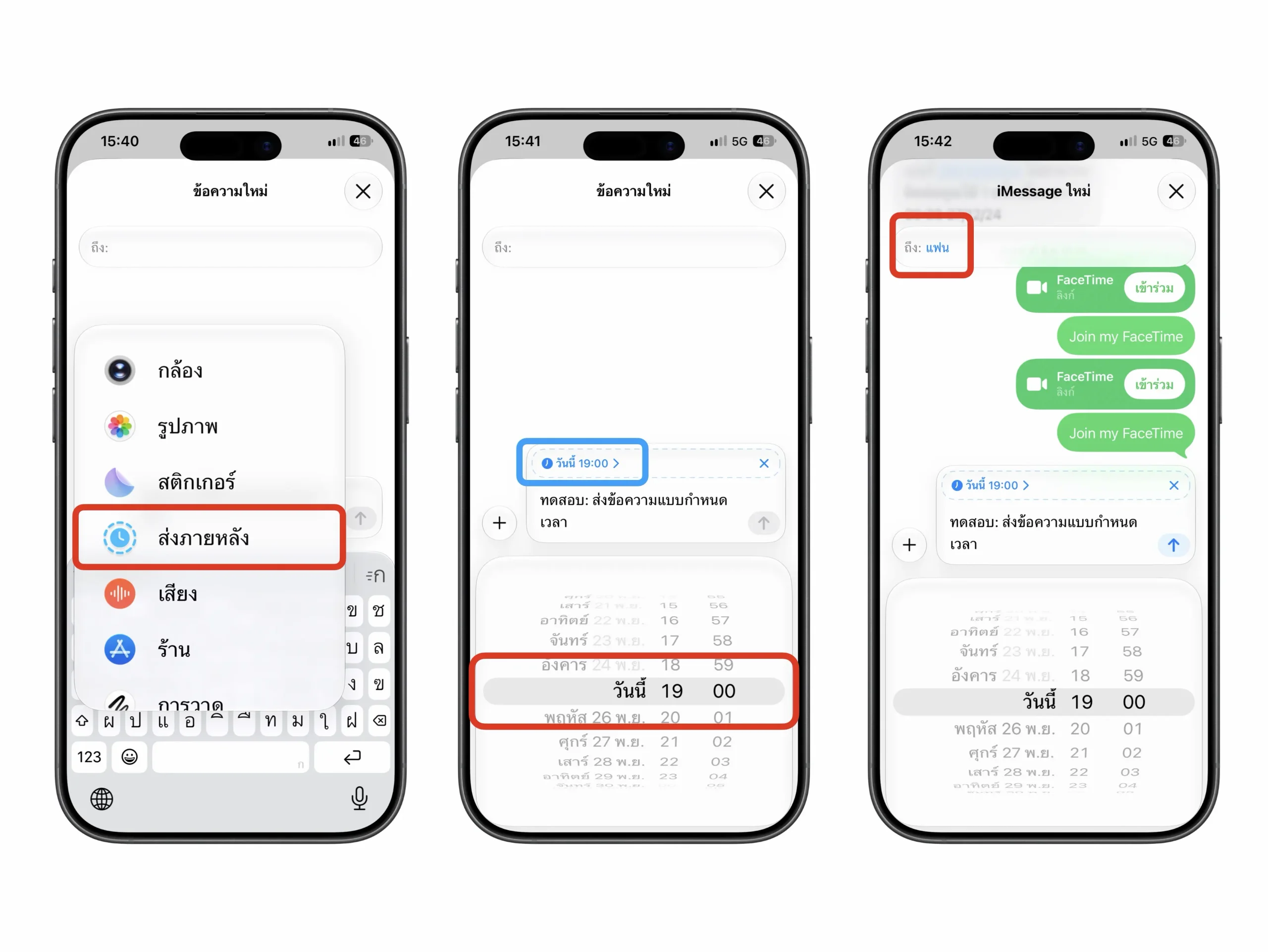
- เลื่อนหาเลือก ส่งภายหลัง (Send Later) → เลือก วันและเวลา (Time and Date) ที่ต้องการส่ง → พิมพ์เบอร์โทรติดต่อหรือชื่อของผู้รับข้อความที่ช่อง “ถึง” ด้านบน
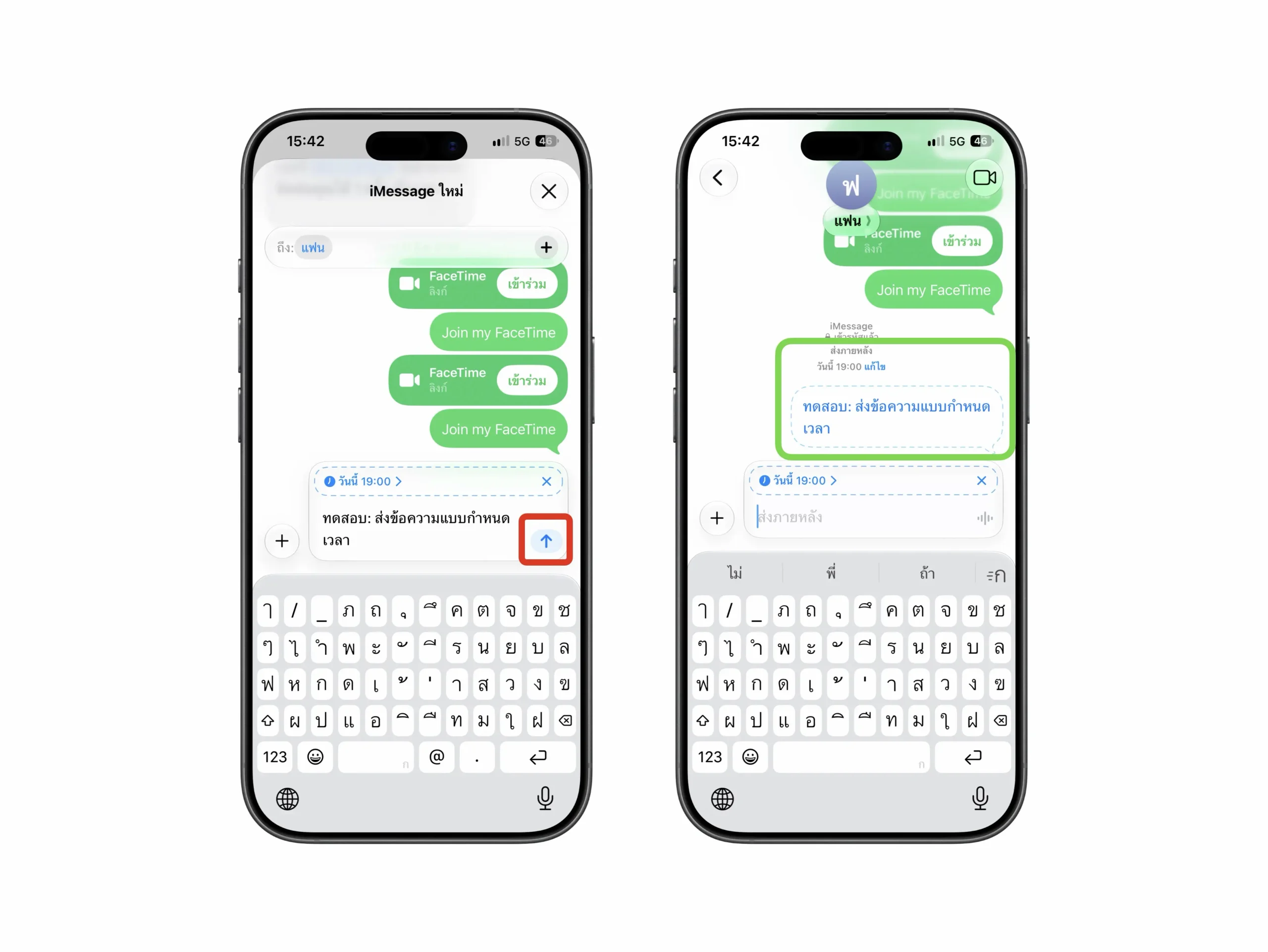
- แตะปุ่ม ส่ง (ไอคอนลูกศรชี้ขึ้น) ข้างกล่องข้อความ เพื่อยืนยันการตั้งเวลา → ข้อความจะถูกดราฟต์ไว้ในรูปแบบ กล่องเส้นประ หากถึงเวลากำหนด ข้อความก็จะถูกส่ง
และผู้ใช้สามารถจัดการ แก้ไข หรือลบ ข้อความที่รอส่งได้ตามขั้นตอนดังนี้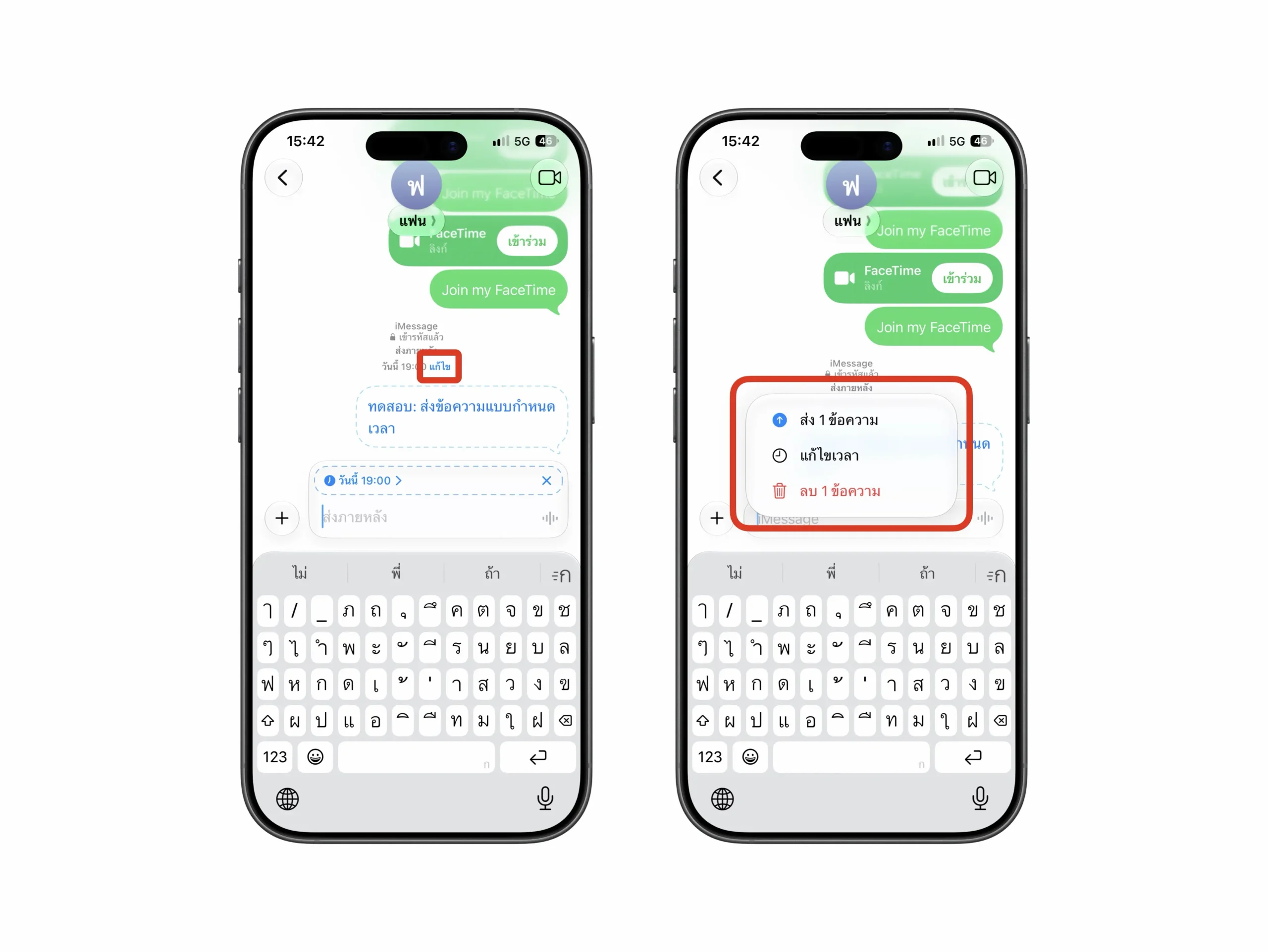
- แก้ไขข้อความ: แตะค้างที่กล่องข้อความ → แตะ แก้ไข (Edit) บนเมนูป๊อปอัปเพื่อปรับแก้เนื้อหา
- เปลี่ยนเป็นส่งทันที: แตะค้างที่กล่องข้อความ → แตะ แก้ไข (Edit) → เลือก ส่ง 1 ข้อความ (Send Message)
- แก้ไขเวลา: แตะค้างที่กล่องข้อความ → แตะ แก้ไข (Edit) ข้างเวลาที่ตั้งไว้ → แตะ แก้ไขเวลา (Edit Time) เพื่อกำหนดเวลาส่งใหม่
- ยกเลิกการตั้งเวลาส่ง: แตะค้างที่ฟองข้อความ → แตะ ลบ 1 ข้อความ (Delete Message) เพื่อลบข้อความและยกเลิกกำหนดการ
ข้อความที่ตั้งเวลาไว้จะปรากฏอยู่ที่ด้านล่างของหน้าต่างสนทนาพร้อมแท็ก Send Later และมีเส้นขอบแบบประ แสดงสถานะว่ายังไม่ได้ส่ง
2) วิธีตั้งเวลาส่งข้อความล่วงหน้าด้วยแอปคำสั่งลัด (Shortcuts)
กรณีที่ต้องการส่งข้อความซ้ำ ๆ เป็นประจำ เช่น ข้อความเตือนความจำรายสัปดาห์ หรือต้องการตั้งเวลาล่วงหน้ามากกว่า 14 วัน สามารถใช้แอป คำสั่งลัด (Shortcuts) เข้ามาช่วยได้ โดยข้อความจะถูกส่งเป็น SMS ทำให้ส่งหาผู้ติดต่อรายใดก็ได้บนเครื่อง สามารถตั้งค่าได้ตามขั้นตอนดังนี้
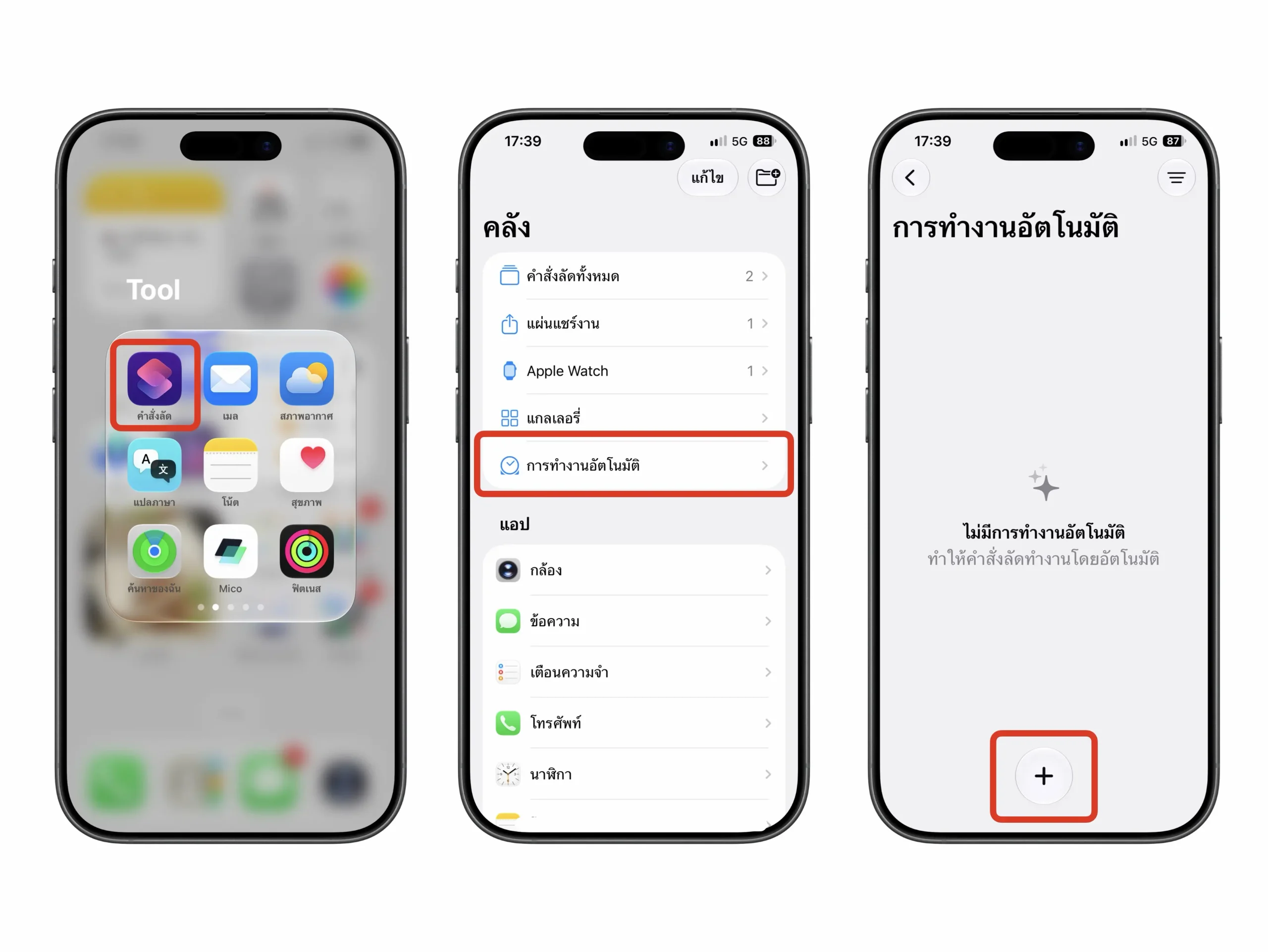
- เปิดแอป คำสั่งลัด (Shortcuts) → แตะแท็บ การทำงานอัตโนมัติ (Automation) → แตะ เครื่องหมายบวก (+) เพื่อสร้าง การทำงานอัตโนมัติใหม่ (New Automation)
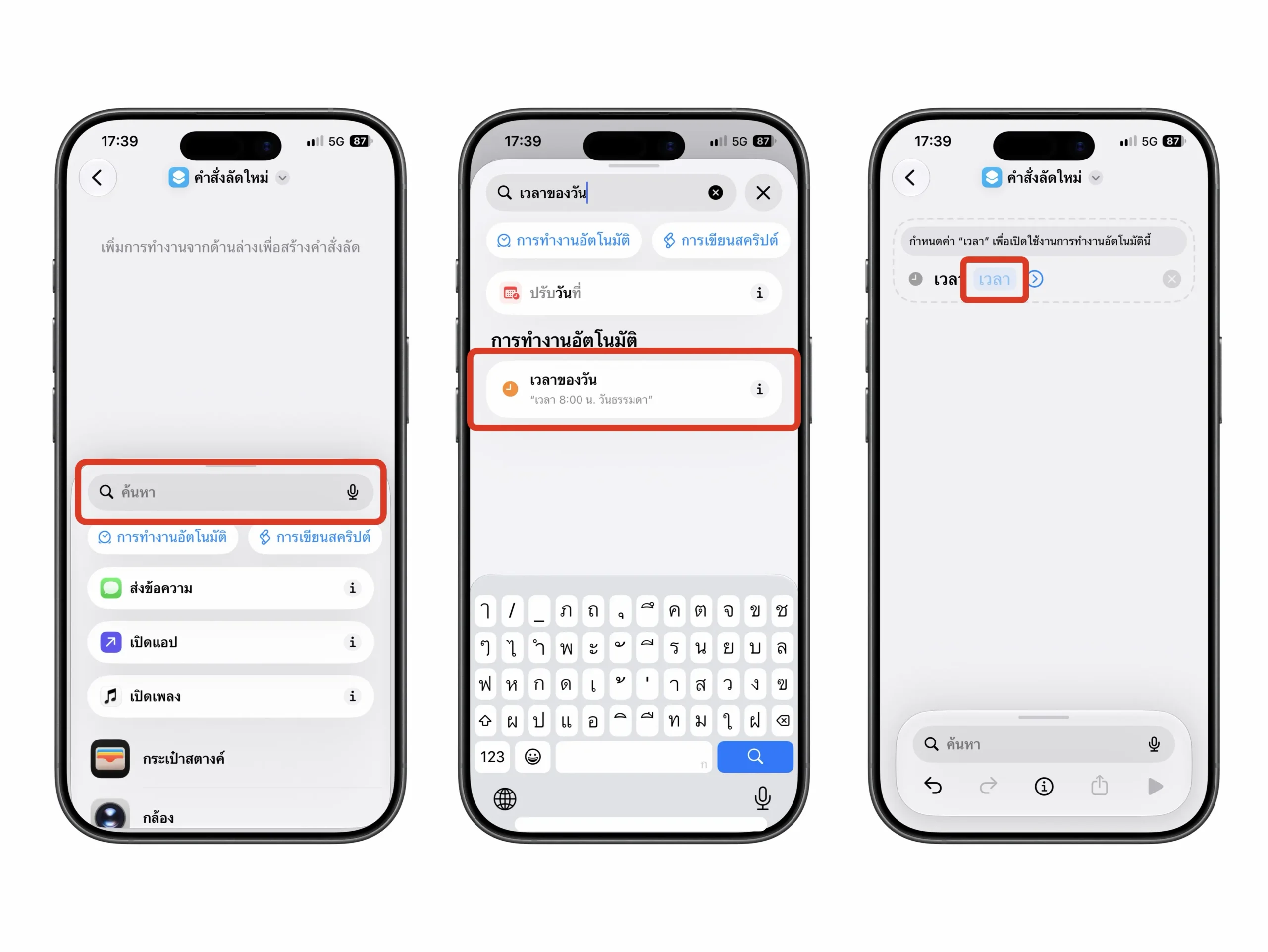
- แตะ ค้นหา → พิมพ์หรือหาคำสั่ง เวลาของวัน (Time of the day) และเลือก → ช่องคำสั่งจะปรากฏ → แตะที่ “เวลา” ของคำสั่ง
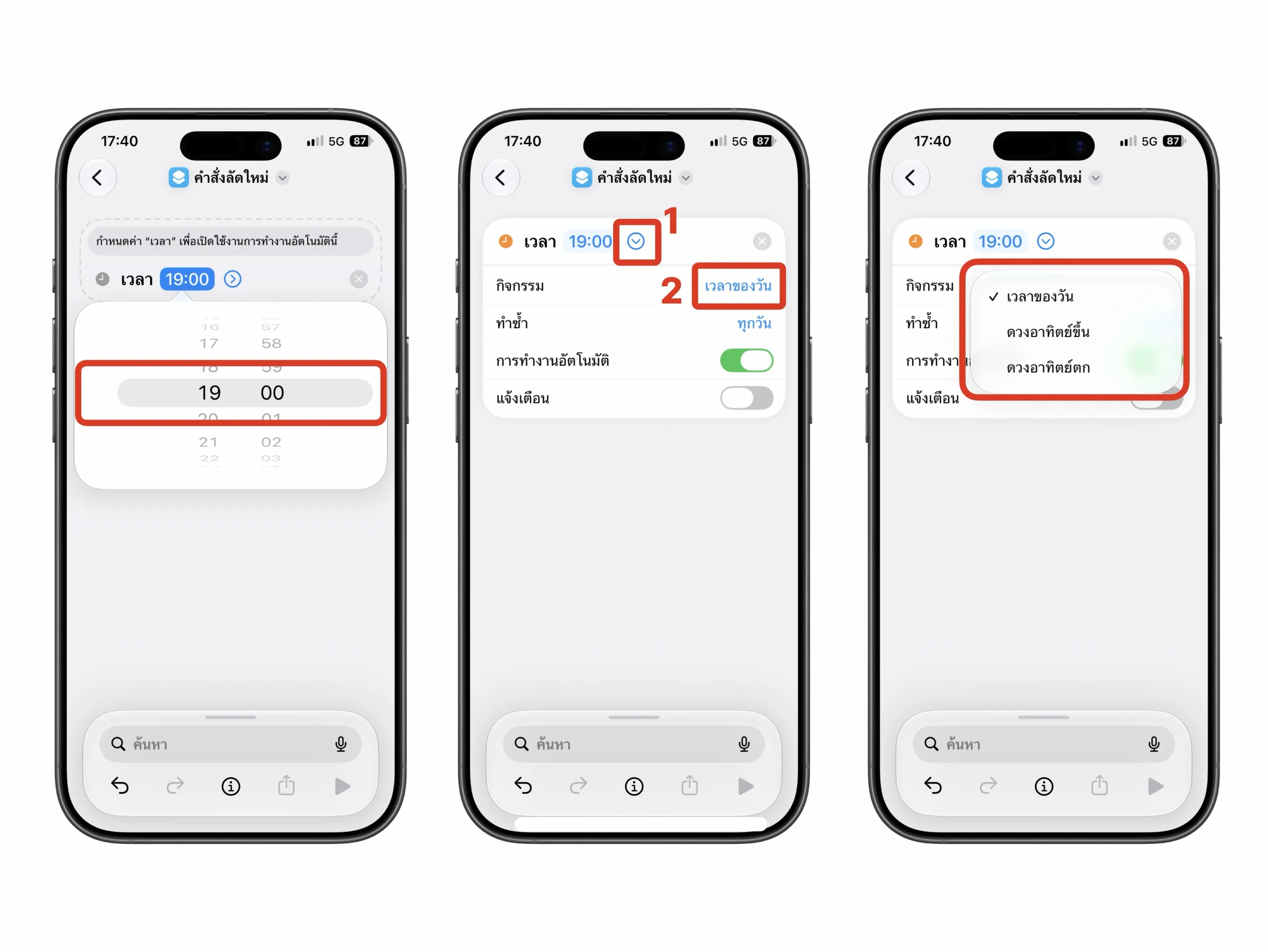
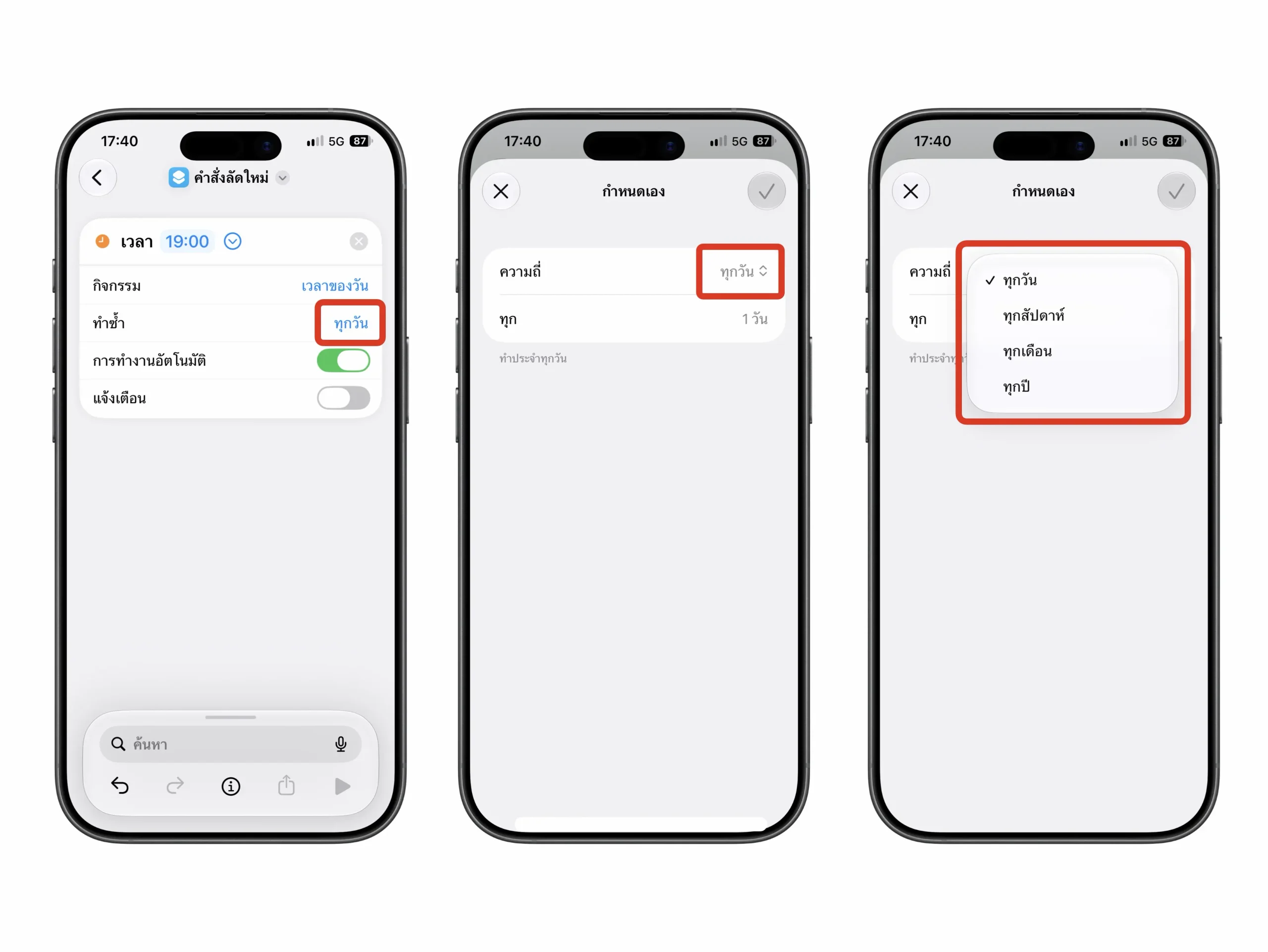
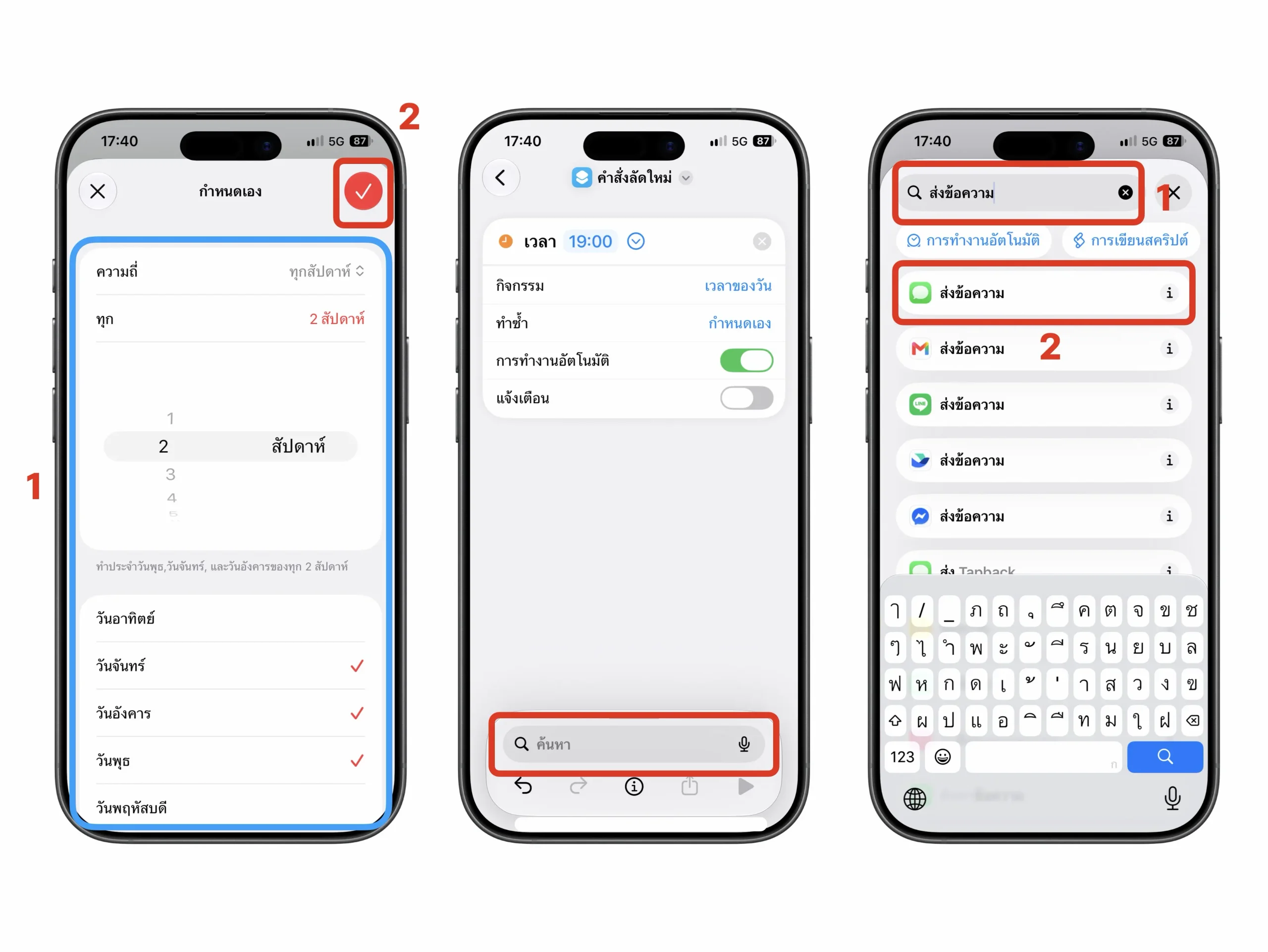
- ตั้งค่า “เวลา” → และเลือกความถี่ในหัวข้อ ทำซ้ำ (Repeat) ตามต้องการ (สามารถกำหนดเองได้ เช่น ส่งเฉพาะวันธรรมดา จันทร์–ศุกร์) → จากนั้นเลือก ทำงานทันที (Run Immediately)
- เมื่อตั้งเวลาและการทำซ้ำเสร็จแล้ว บันทึกโดยแตะที่เครื่องหมาย เช็กถูกสีแดง ด้านขวาบน → ทำการตั้งข้อความต่อ ให้แตะ ค้นหา → เลือก พิมพ์หรือหาคำสั่ง ส่งข้อความ (Send Message) และเลือก
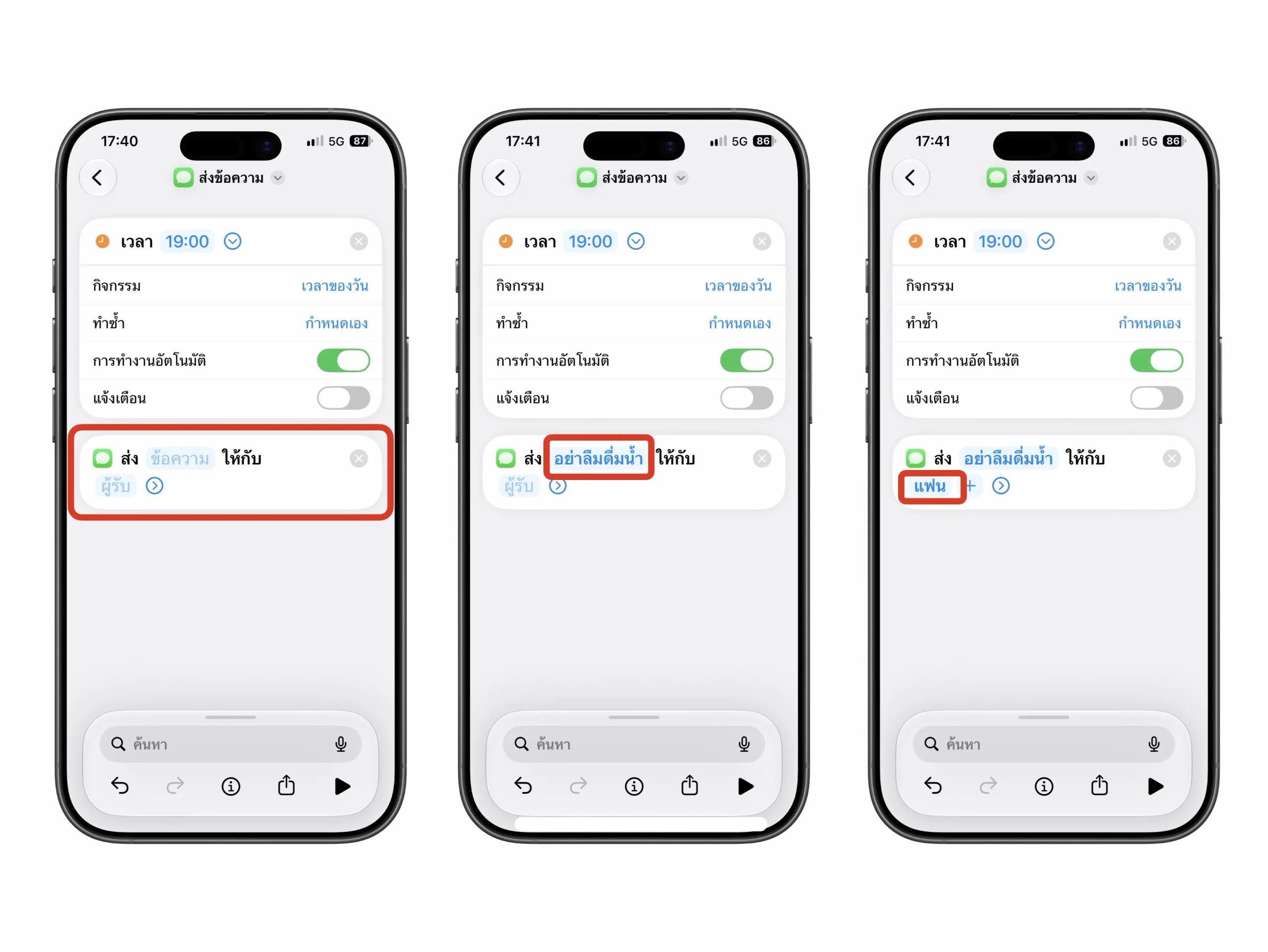
- ช่องคำสั่งจะปรากฏ → แตะที่แถบ ข้อความ (Message) สีฟ้าจาง → “พิมพ์ข้อความ” ที่ต้องการ → แตะ “ผู้รับ” เพื่อเลือกรายชื่อผู้รับ สามารถเลือกได้หลายคน (ในการตั้งส่งข้อความนี้ แนะนำให้ปิดสวิตช์ แสดงแผ่นงานการเขียน เพื่อไม่ให้ระบบเด้งหน้าต่างถามก่อนส่ง)
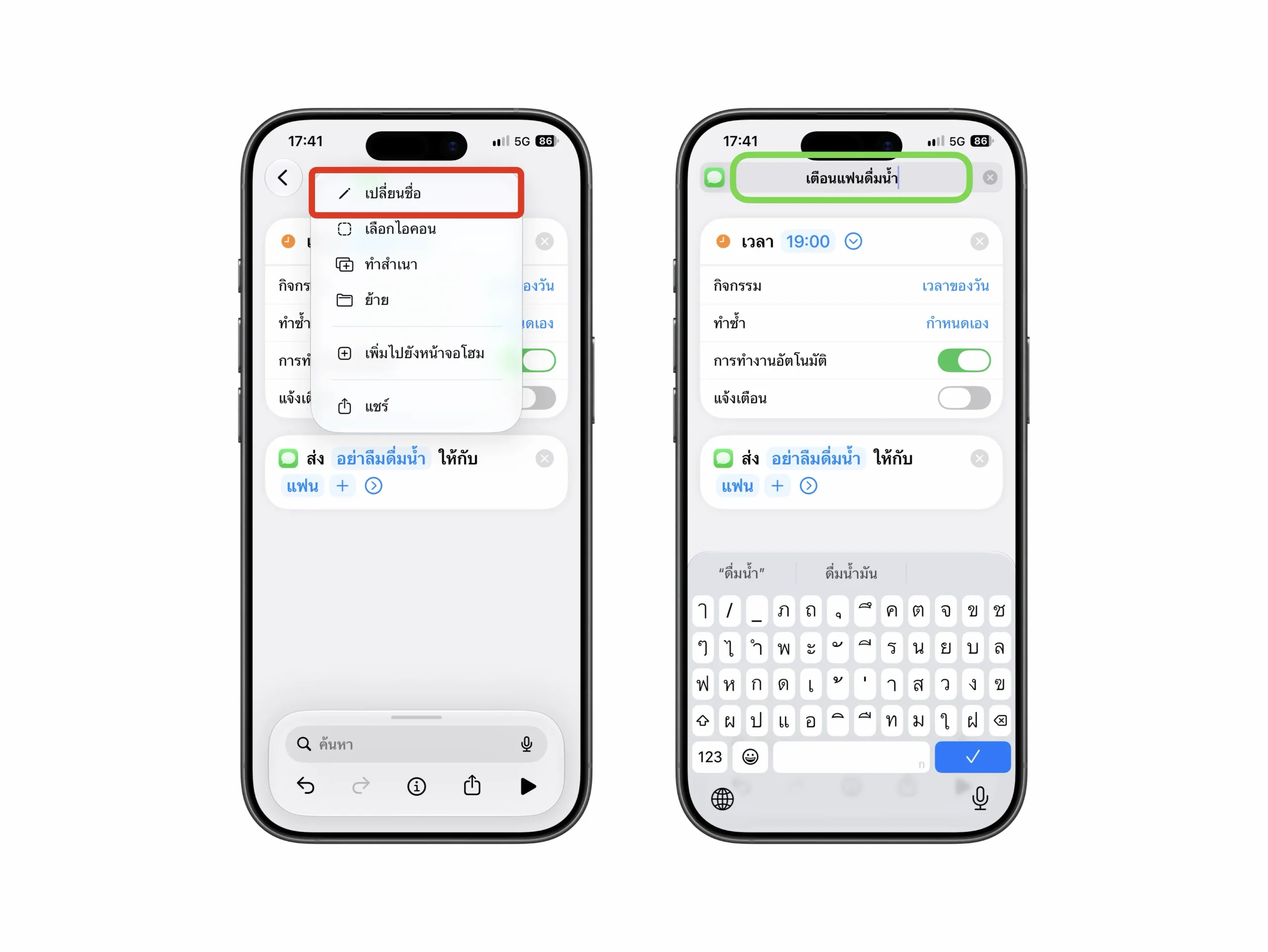
- ทำการเปลี่ยนชื่อคำสั่ง โดยแตะไปที่ ชื่อข้างบน เปลี่ยนชื่อ
- เท่านี้ก็เสร็จสิ้น แอปจะบันทึกการตั้งค่าคำสั่งไว้ ให้เปิดสวิต์การทำงานไว้ เพื่อให้ระบบทำงาน
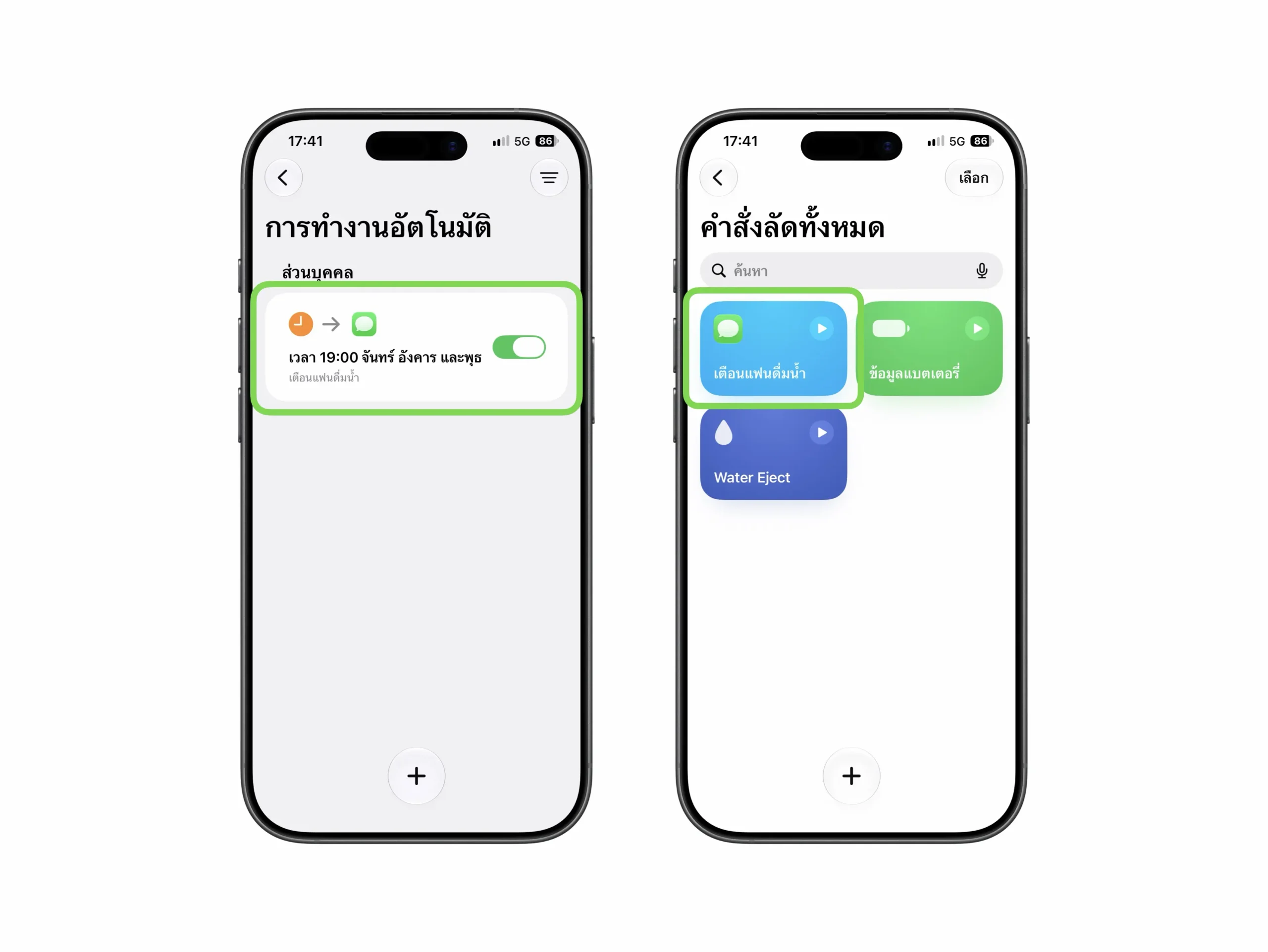
หากต้องการให้ส่งข้อความโดยอัตโนมัติ ให้ปิดตัวเลือก ถามก่อนสั่งทำงาน (Ask Before Running) เพื่อไม่ให้ระบบขึ้นถามยืนยันก่อนส่ง
หากข้อความที่ตั้งไว้หมดความจำเป็นแล้ว สามารถปิดหรือลบได้ตามขั้นตอนดังนี้
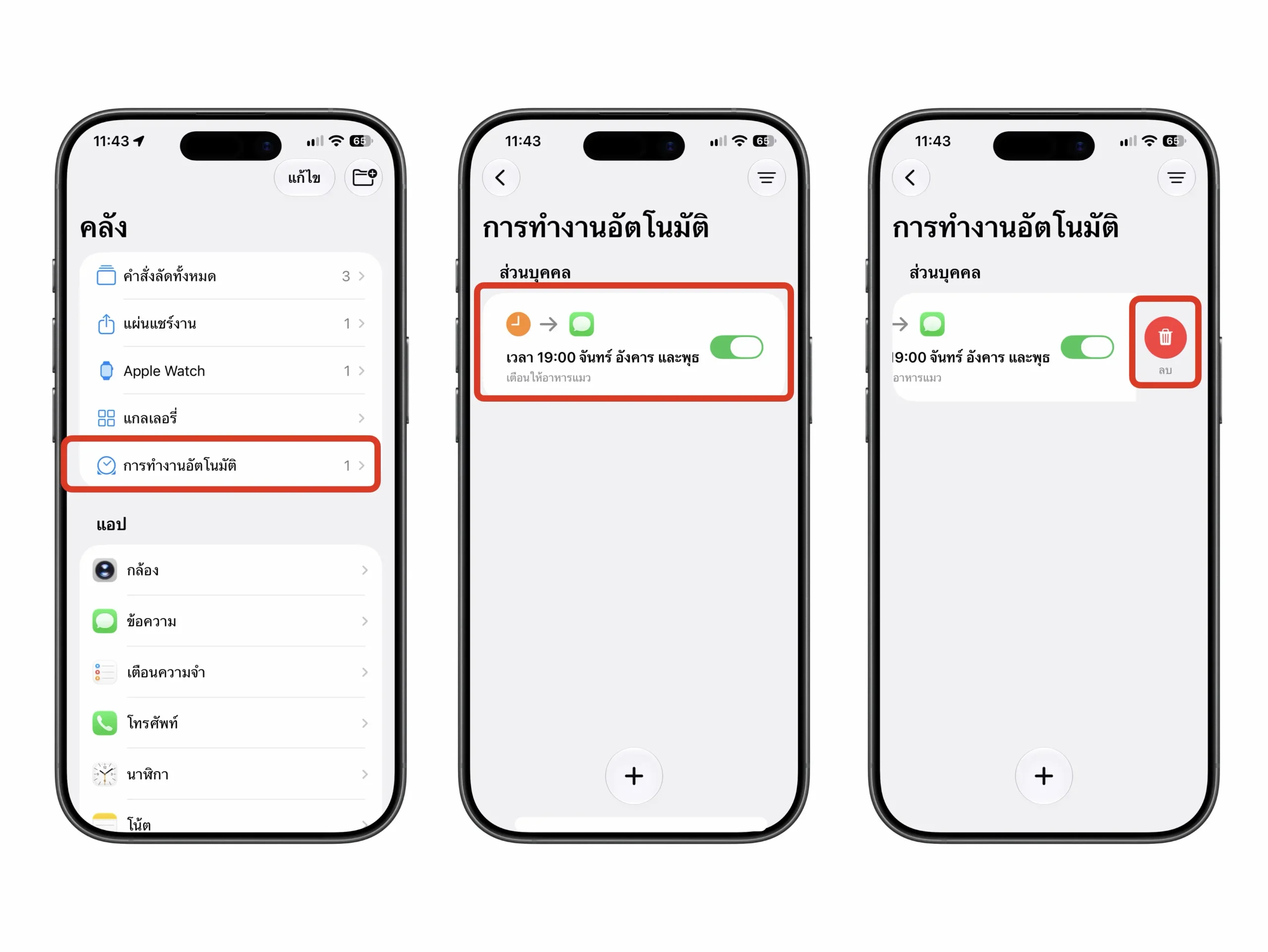
- เปิดแอป คำสั่งลัด (Shortcuts) → ไปที่ส่วน การทำงานอัตโนมัติ (Automation)
- ปิดสวิตซ์ เพื่อปิดระบบชั่วคราว หรือ ปัดซ้ายที่รายการส่งข้อความอัตโนมัติที่ต้องการลบ
- แตะปุ่ม ลบ (Delete) สีแดง
การแก้ปัญหาเมื่อฟีเจอร์ Send Later ไม่ทำงาน
หากไม่พบเมนู Send Later ให้ตรวจสอบว่าอุปกรณ์ใช้งาน iOS 18 ขึ้นไปหรือไม่ และบทสนทนาเป็น iMessage (ฟองสีฟ้า) รวมถึงตรวจสอบว่าเปิดใช้งาน iMessage แล้วทั้งสองฝ่ายในการตั้งค่า (Settings) > ข้อความ (Messages)
กรณีที่ข้อความไม่ถูกส่งตามเวลา โดยปกติข้อความจะถูกส่งแม้เครื่องจะออฟไลน์ชั่วคราวเพราะระบบเข้าคิวรอไว้บนเซิร์ฟเวอร์ Apple แต่หากเครือข่ายขัดข้องต่อเนื่อง หรือผู้รับปิด iMessage อาจทำให้ส่งไม่สำเร็จ ให้ตรวจสอบการเชื่อมต่อและสถานะ iMessage อีกครั้ง โดยสามารถแตะที่ฟองข้อความเส้นประเพื่อกดส่งซ้ำได้
ข้อควรรู้และแนวทางปฏิบัติ
ควรคำนึงถึงเขตเวลา (Time zone) ของผู้รับ โดยเฉพาะเมื่อเดินทาง ควรตั้งค่าเวลาที่ การตั้งค่า (Settings) > ทั่วไป (General) > วันที่และเวลา (Date & Time) ให้เป็น ตั้งค่าโดยอัตโนมัติ (Set Automatically) นอกจากนี้ ไม่ควรตั้งเวลาส่งข้อมูลที่มีกำหนดหมดอายุ เช่น รหัสผ่านแบบใช้ครั้งเดียว และหากเปิดใช้งาน Messages in iCloud ข้อมูลการตั้งเวลาส่งข้อความจะซิงก์ข้ามระหว่าง iPhone, iPad และ Mac ให้อัตโนมัติ
เรียบเรียงโดย: กานต์ / iMoD
ที่มา: iGeeksBlog
