
 Sasithakan Sritonthip
วิธีเปลี่ยนภาษาเสียงค้นหาและเสียงนำทาง Google Maps บน iPhone และ Android การนำทางและสั่งการค้นหาได้เข้าใจชัดเจนยิ่งขึ้นตามภาษาที่ต้องการ
วิธีเปลี่ยนภาษาเสียงค้นหาและเสียงนำทาง Google Maps บน iPhone และ Android
โดยปกติแล้ว Google Maps จะใช้ภาษาของตัวเครื่อง ซึ่งส่วนใหญ่มักเป็นภาษาอังกฤษ (สหรัฐอเมริกา) สำหรับการนำทางและการค้นหา แต่หากต้องการฟังเสียงนำทางหรือค้นหาด้วยเสียงในภาษาอื่น เช่น ภาษาสเปน ภาษาฮินดี หรือภาษาฝรั่งเศส ก็สามารถตั้งค่าเปลี่ยนได้อย่างง่ายดาย
1) วิธีเปลี่ยนภาษาการค้นหาด้วยเสียงบน iPhone หรือ Android
สามารถเปลี่ยนภาษาที่ใช้สำหรับค้นหาด้วยเสียงบน Google Maps ได้ตามขั้นตอนดังนี้
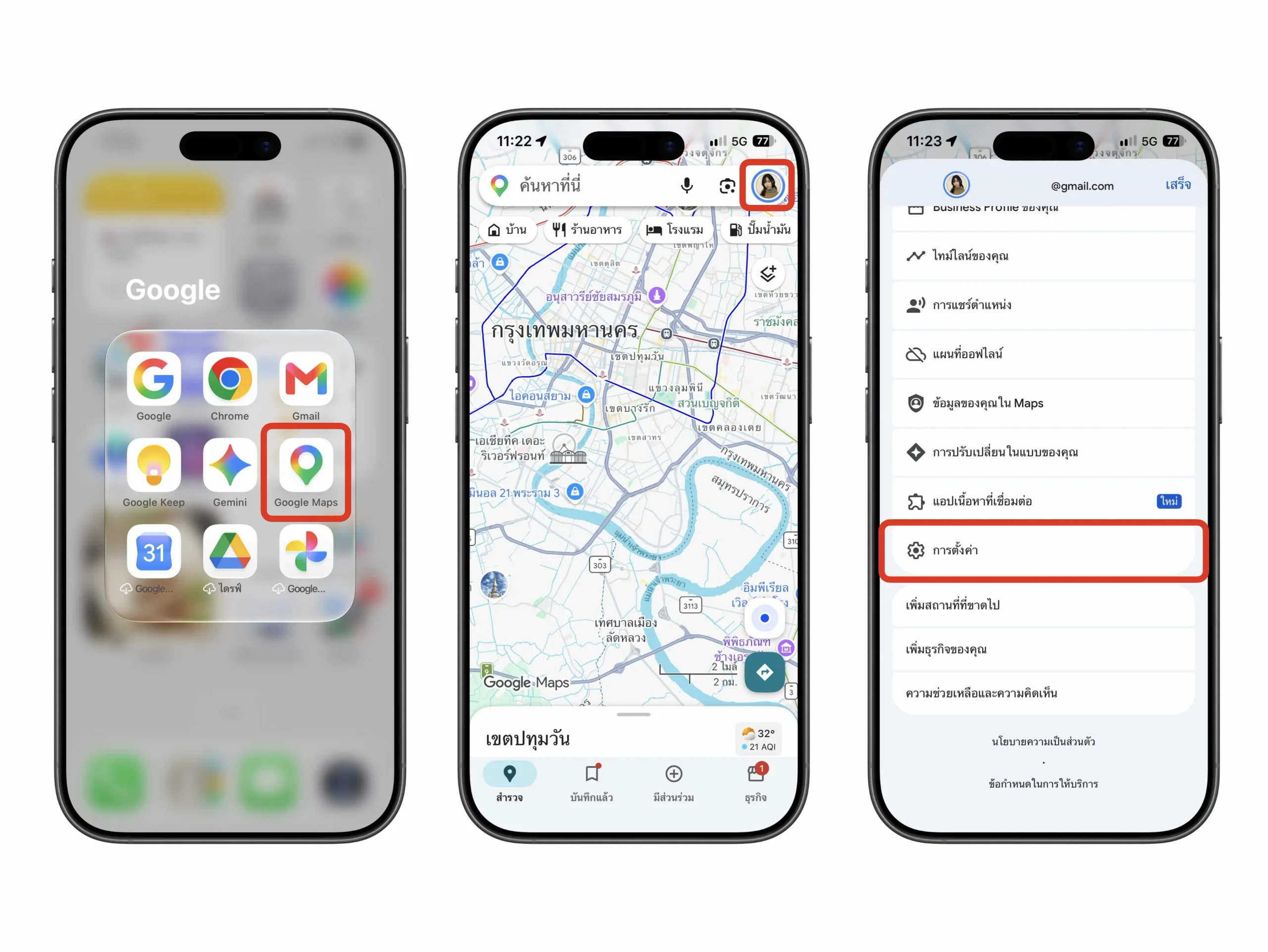
- เปิดแอป Google Maps บน iPhone → แตะ รูปโปรไฟล์ ที่มุมขวาบนของหน้าจอ → แตะ การตั้งค่า (Settings)

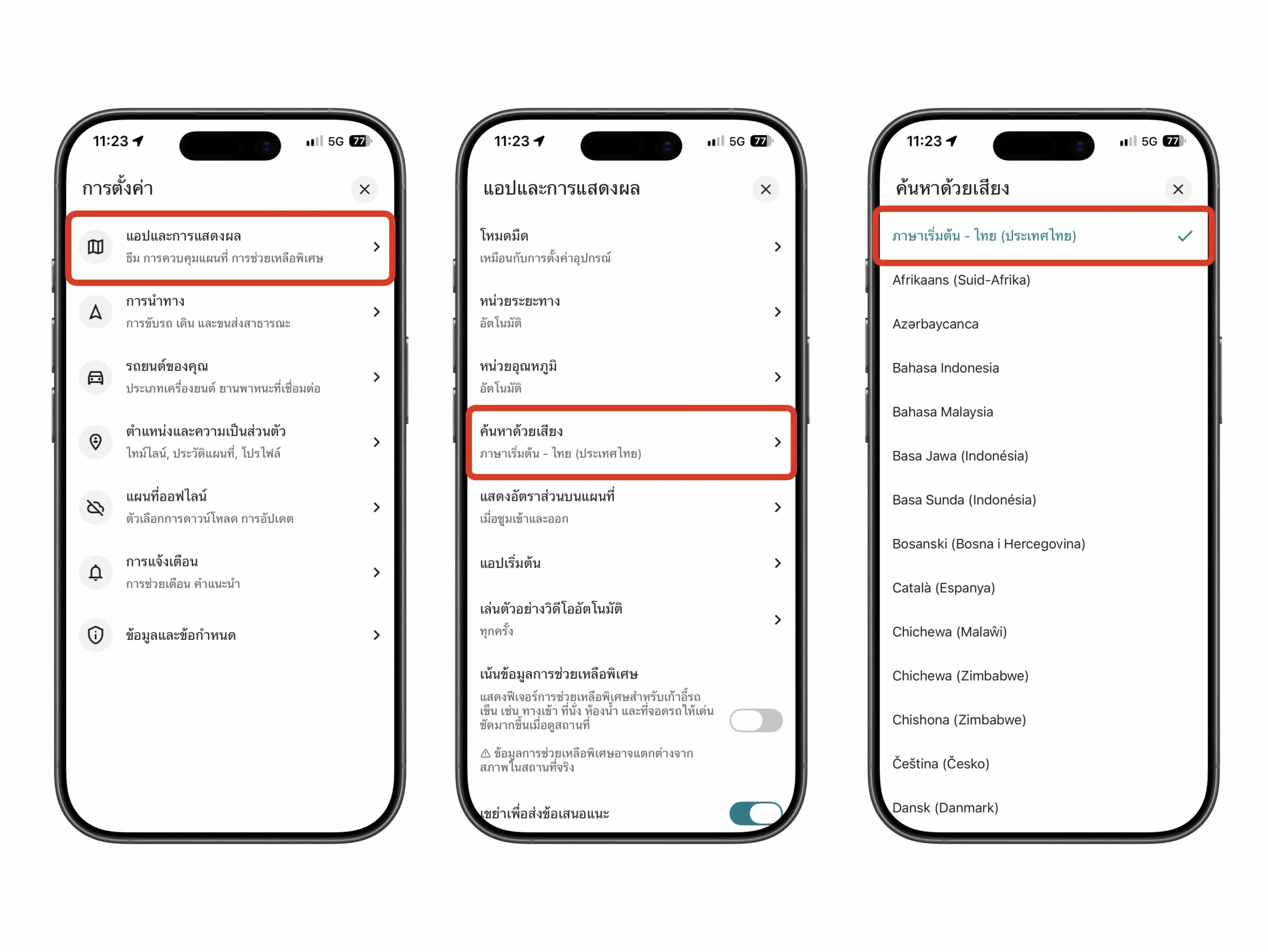
- แตะ แอปและการแสดงผล (App & display) → ไปที่ การค้นหาด้วยเสียง (Voice Search) → เลือกภาษาที่ต้องการจากรายการ เช่น English (Australia) หรือ Français (Canada)
สำหรับ Android ก็สามารถทำได้ด้วยขั้นตอนเดียวกัน
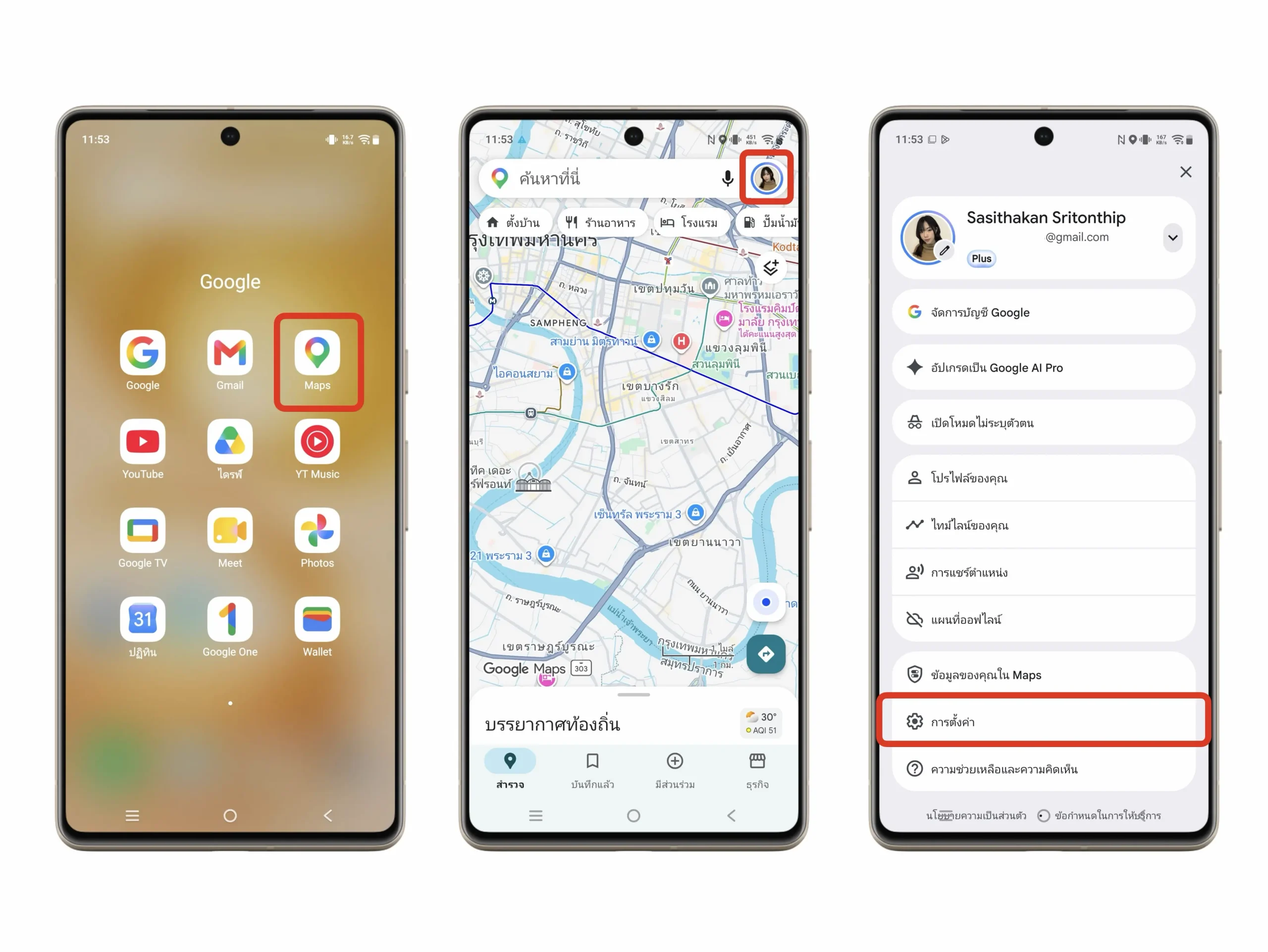
- เปิดแอป Google Maps บน Android → แตะ รูปโปรไฟล์ ที่มุมขวาบน → แตะ การตั้งค่า (Settings)
- แตะ แอปและการแสดงผล (App & display) → ไปที่ ภาษาของแอป (App Language) → เลือกภาษาที่ต้องการจากรายการ เช่น English (Australia) หรือ Français (Canada)
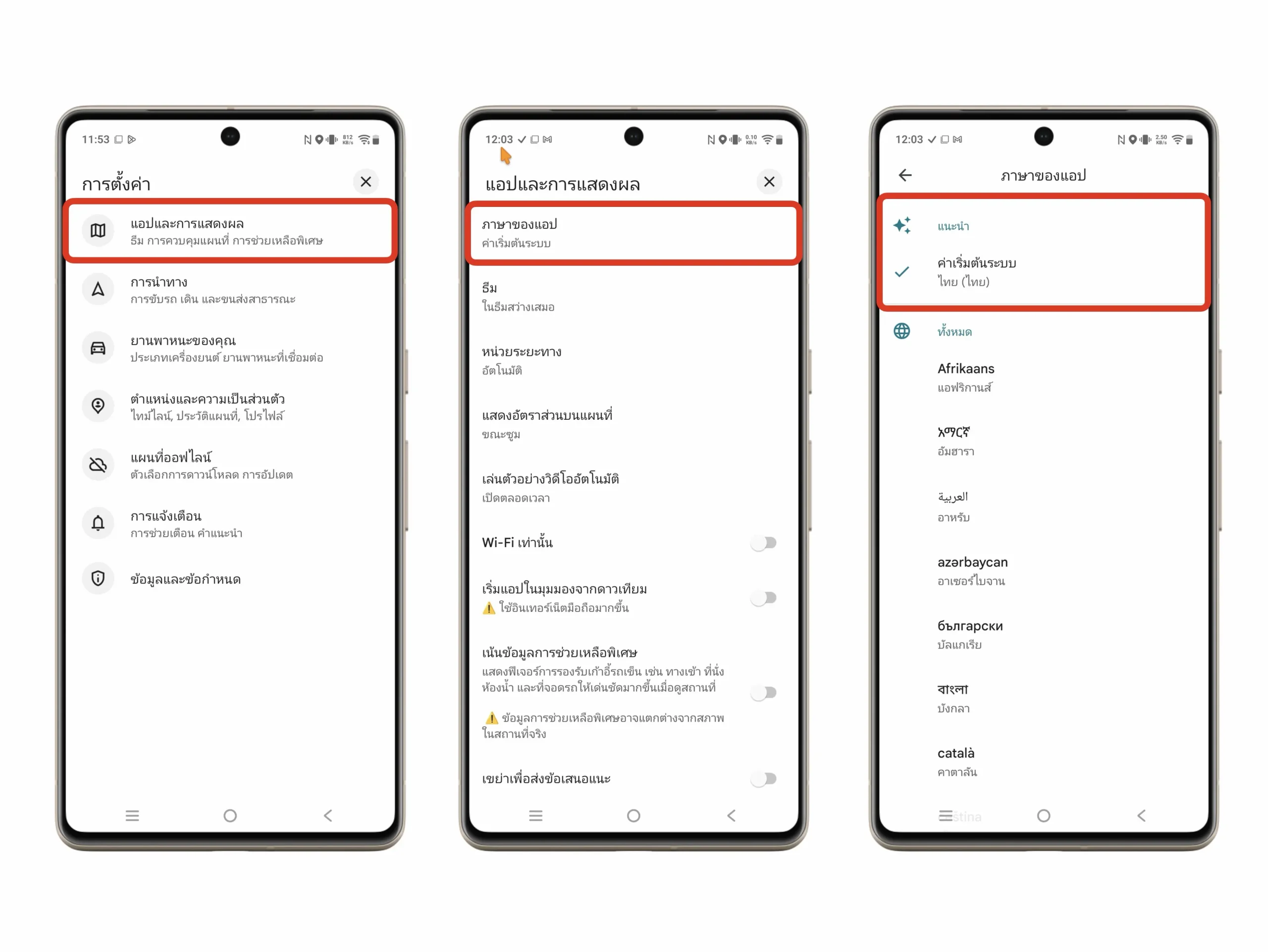
เมื่อเลือกภาษาใหม่แล้ว Google Maps จะใช้ภาษานั้นสำหรับการสั่งการด้วยเสียงและการค้นหา หากไม่พบตัวเลือกการค้นหาด้วยเสียง ให้ตรวจสอบและอัปเดตแอปเป็นเวอร์ชันล่าสุดผ่าน App Store หรือ Google Play Store
2) วิธีเปลี่ยนเสียงนำทางบน Google Mapsบน iPhone หรือ Android
ขั้นตอนการค้นหาด้วยเสียงข้างต้นจะไม่ส่งผลต่อเสียงนำทางแบบเลี้ยวต่อเลี้ยว โดยบน iPhone แอป Google Maps จะไม่มีเมนูสำหรับเลือกเสียงนำทางภายในแอปโดยตรง แต่เสียงนำทางจะอิงตามภาษาของแอปที่ตั้งไว้ในการตั้งค่าเครื่อง สามารถเปลี่ยนได้ตามขั้นตอนดังนี้
- เปิด การตั้งค่า (Settings) บน iPhone → เลื่อนลงแล้วแตะ แอป (Apps)
- แตะแอป Google Maps → แตะ ภาษา (Language) → เลือกภาษาที่ต้องการใช้งาน
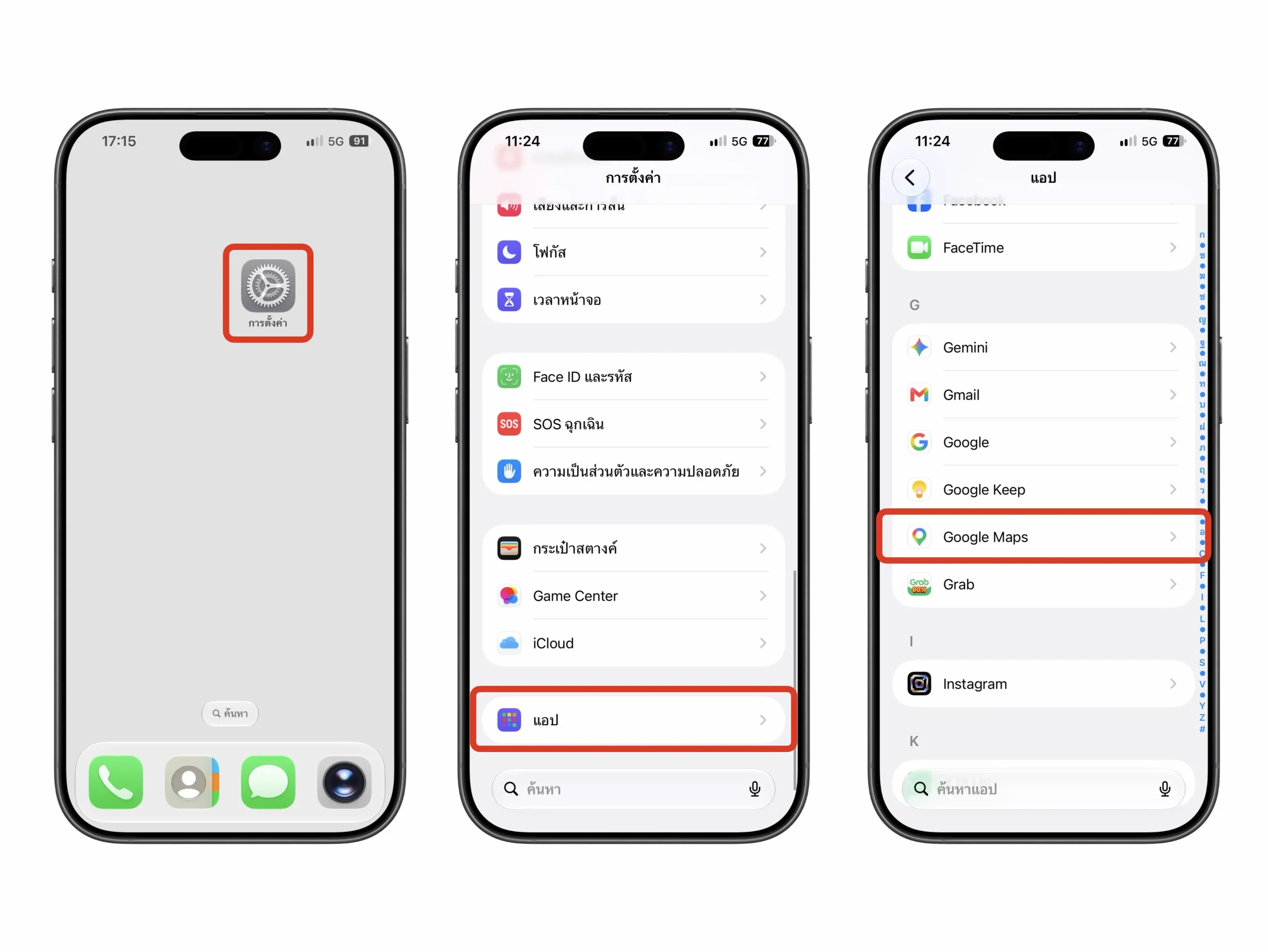
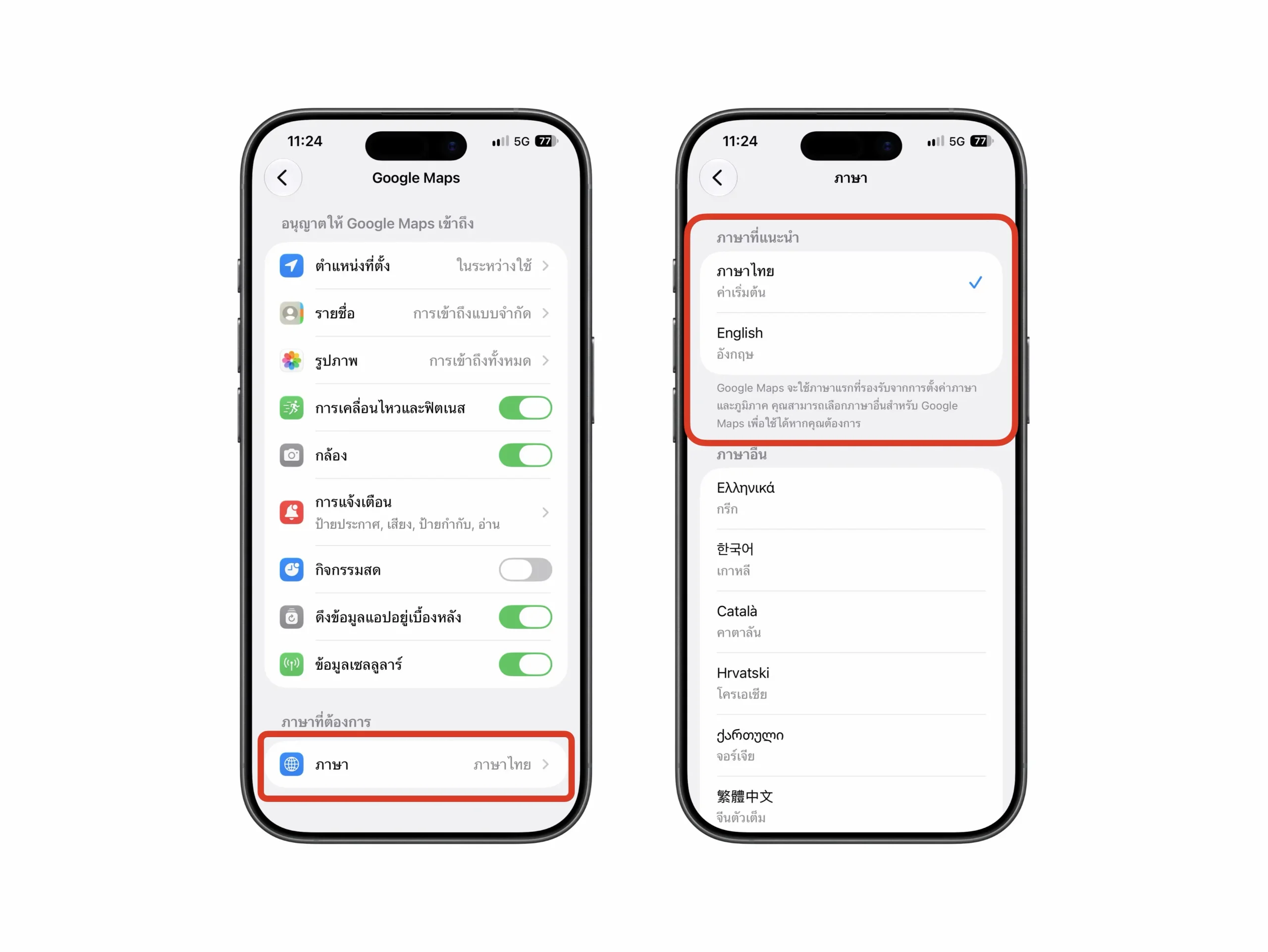
สำหรับ iOS 17 หรือเวอร์ชันก่อนหน้า ให้ข้ามขั้นตอนเข้าเมนู แอป (Apps) โดยสามารถแตะที่ Google Maps ในหน้าการตั้งค่าหลักได้โดยตรง เมื่อตั้งค่าเสร็จแล้ว ให้เปิดแอป Google Maps อีกครั้ง หน้าต่างการใช้งานจะเปลี่ยนเป็นภาษาที่เลือก และเมื่อเริ่มการนำทาง เสียงบอกเส้นทางขณะขับขี่จะเปลี่ยนเป็นภาษานั้นทันที
สำหรับ Android สามารถเปลี่ยนเสียงนำทางได้จากภายในแอปโดยตรงได้ตามขั้นตอนดังนี้
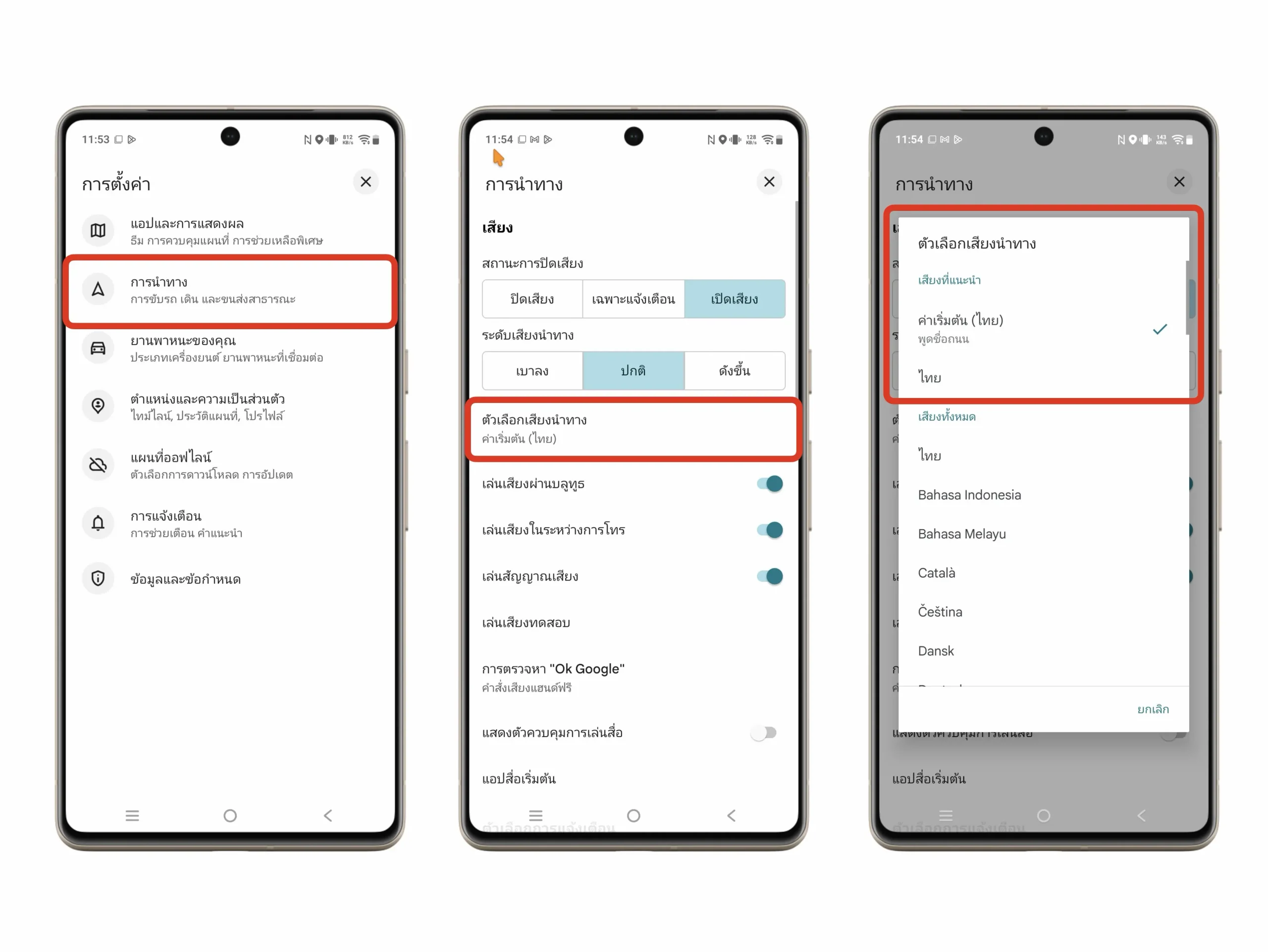
- เปิดแอป Google Maps → แตะ รูปโปรไฟล์ ที่มุมขวาบน → แตะ การตั้งค่า (Settings)
- แตะ การนำทาง (Navigation settings) → ใต้หัวข้อ เสียงและการนำทาง (Sound & voice) ให้แตะ ตัวเลือกเสียงนำทาง (Voice selection) แล้วเลือกภาษาที่ต้องการ
วิธีแก้ไขเมื่อภาษาของเสียงไม่ยอมเปลี่ยน
หาก Google Maps ยังคงใช้เสียงเดิมหลังจากตั้งค่า ให้ลองแก้ไขเบื้องต้นดังนี้
- อัปเดต Google Maps ให้เป็นเวอร์ชันล่าสุด
- รีสตาร์ตเครื่องหลังจากทำการเปลี่ยนภาษา
- ตรวจสอบบัญชี Google โดยเข้าไปที่ myaccount.google.com/language แล้วเลือกภาษาที่ต้องการ
- ลบและติดตั้งแอป Google Maps ใหม่อีกครั้งหากภาษายังไม่อัปเดต
ประโยชน์ของการเปลี่ยนเสียงบน Google Maps
การปรับเปลี่ยนเสียงใน Google Maps ช่วยให้การใช้งานสะดวกและเหมาะสมกับการขับขี่มากขึ้น ดังนี้
- เข้าใจง่ายและชัดเจนขึ้น: หากภาษาอังกฤษไม่ใช่ภาษาหลัก การฟังเสียงนำทางในภาษาบ้านเกิดจะช่วยลดความสับสนขณะอยู่บนท้องถนนได้อย่างมาก
- สอดคล้องกับการค้นหาด้วยเสียง: การตั้งค่าภาษาเดียวกันทั้งการนำทางและการค้นหาด้วยเสียง ช่วยให้ Google Maps จดจำคำสั่งได้อย่างแม่นยำยิ่งขึ้น
- การออกเสียงชื่อสถานที่ในท้องถิ่น: การเลือกสำเนียงที่ถูกต้องช่วยให้ระบบออกเสียงชื่อถนนและสถานที่สำคัญได้อย่างแม่นยำ ซึ่งมีประโยชน์อย่างยิ่งเมื่อเดินทางในพื้นที่ที่มีหลายภาษา
- ความสะดวกในการเข้าถึง: สำหรับผู้ที่มีความบกพร่องทางสายตาหรือมีปัญหาในการอ่าน การตั้งค่าเสียงและสำเนียงที่เหมาะสมช่วยให้ปฏิบัติตามคำแนะนำได้ง่ายขึ้น
เรียบเรียงโดย: กานต์ / iMoD
ที่มา: iGeeksBlog
