
 Sasithakan Sritonthip
วิธีจัดการเปิด-ปิดตำแหน่งที่ตั้งรูปภาพ สำหรับ iPhone และ iPad ช่วยปกป้องความเป็นส่วนตัวไม่ให้ผู้อื่นเห็นพิกัดสถานที่ถ่ายภาพเมื่อแชร์ไฟล์
วิธีจัดการเปิด-ปิดตำแหน่งที่ตั้งรูปภาพ สำหรับ iPhone และ iPad
เมื่ออนุญาตให้แอปกล้อง (Camera) เข้าถึงตำแหน่งที่ตั้ง ระบบจะบันทึกข้อมูลพิกัดสถานที่ถ่ายภาพและวิดีโอไว้ในเมตาดาตา (Metadata) โดยรวบรวมข้อมูลจากเครือข่ายเซลลูลาร์, Wi-Fi, GPS และบลูทูธ เพื่อช่วยให้ค้นหาภาพย้อนหลังตามสถานที่ได้ง่ายขึ้น
อย่างไรก็ตาม หากแชร์ไฟล์ที่มีข้อมูลนี้ออกไป ผู้รับอาจสามารถเข้าถึงพิกัดที่ถ่ายภาพได้ ซึ่งผู้ใช้สามารถตรวจสอบ ลบพิกัดเดิมออก หรือปิดการเก็บข้อมูลสำหรับภาพถ่ายใหม่ได้ตามต้องการ
1) วิธีตรวจสอบรูปภาพที่มีข้อมูลตำแหน่งที่ตั้งบน iPhone หรือ iPad
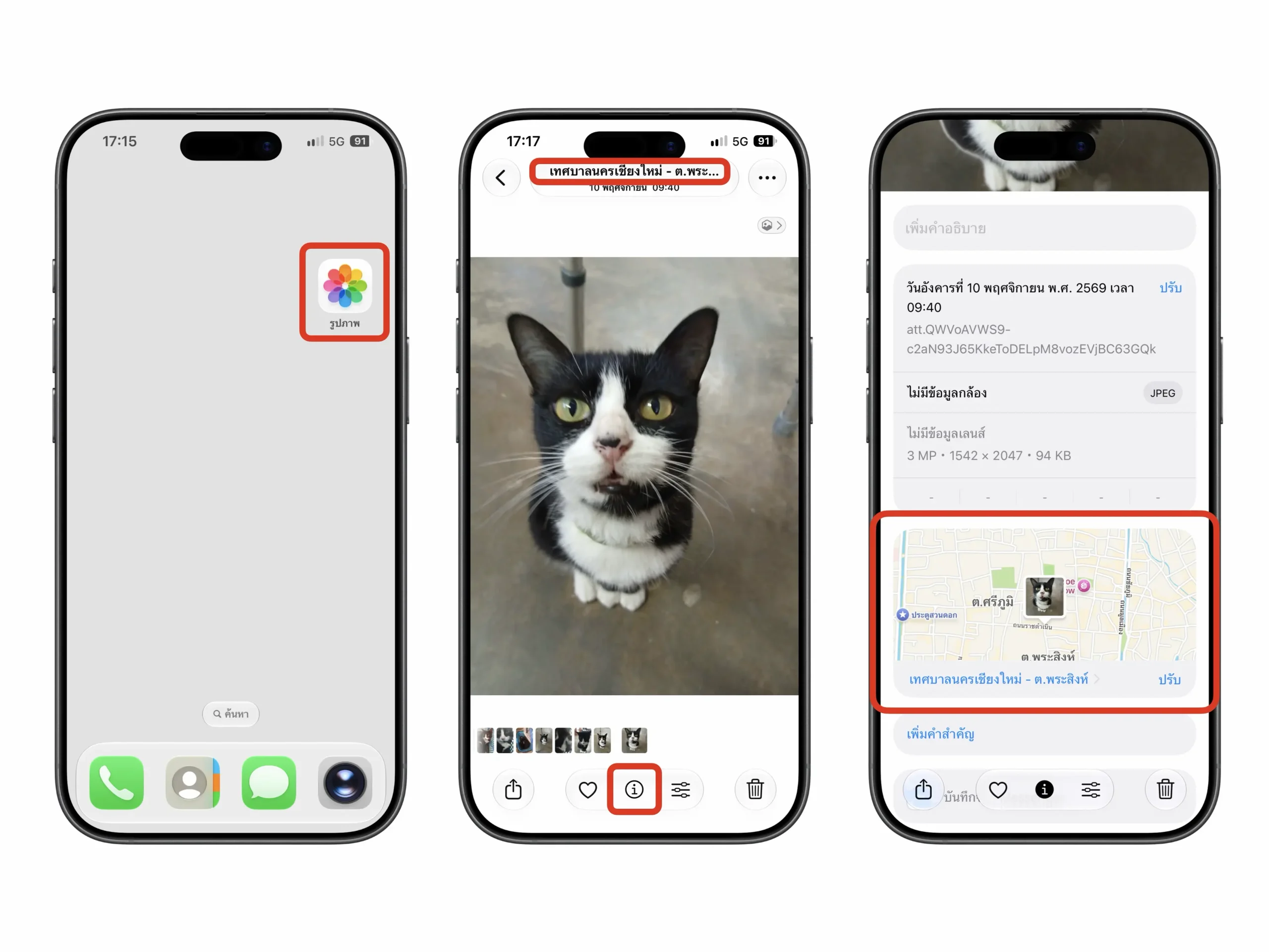
สามารถดูข้อมูลพิกัดสถานที่ในคลังภาพได้ตามขั้นตอนดังนี้
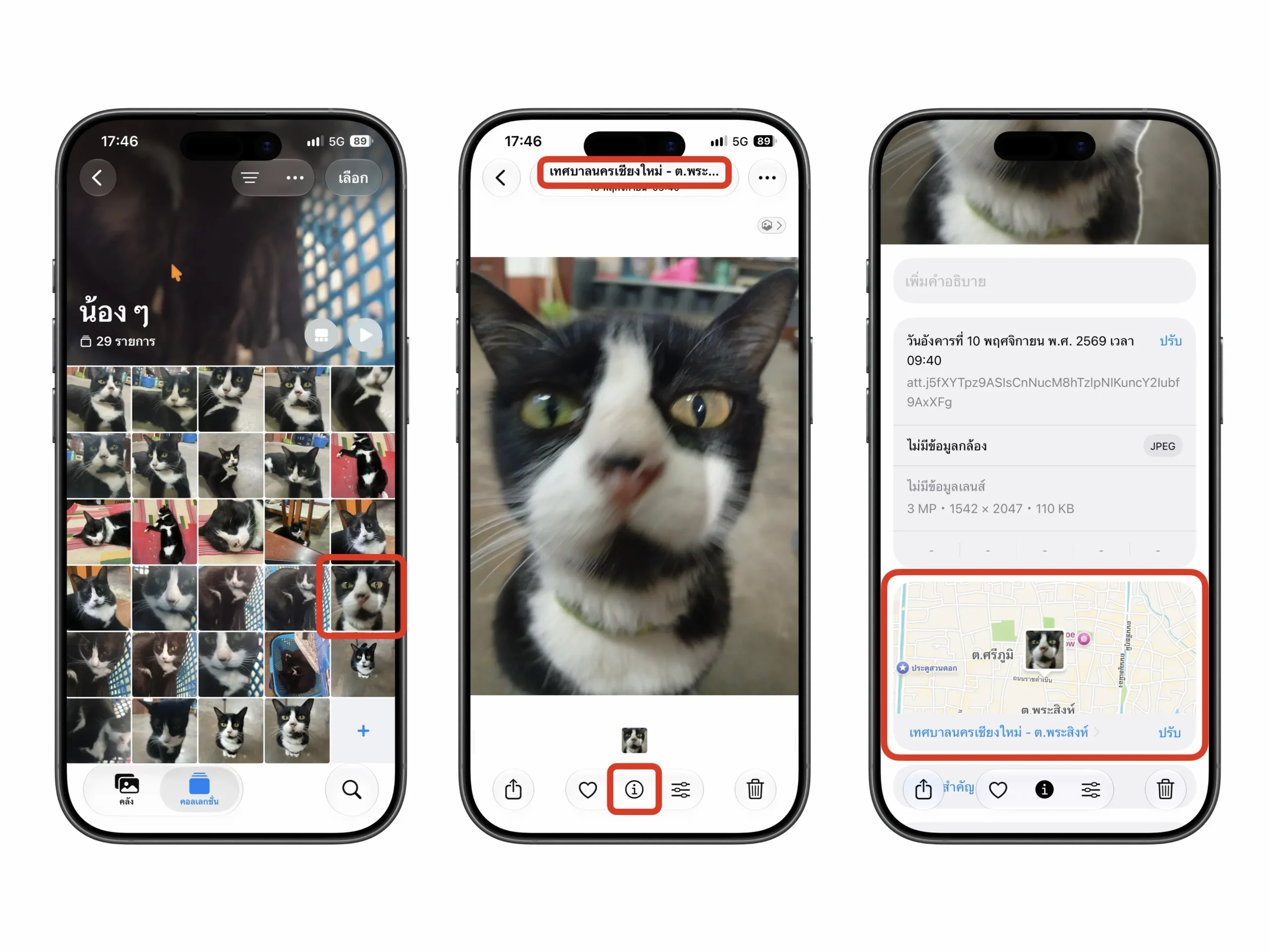
- เปิดแอป รูปภาพ (Photos) บน iPhone หรือ iPad → เลือกรูปภาพหรือวิดีโอที่ต้องการ → ปัดหน้าจอขึ้น หรือแตะที่ไอคอนข้อมูล (ⓘ) เพื่อดูรายละเอียดพิกัด

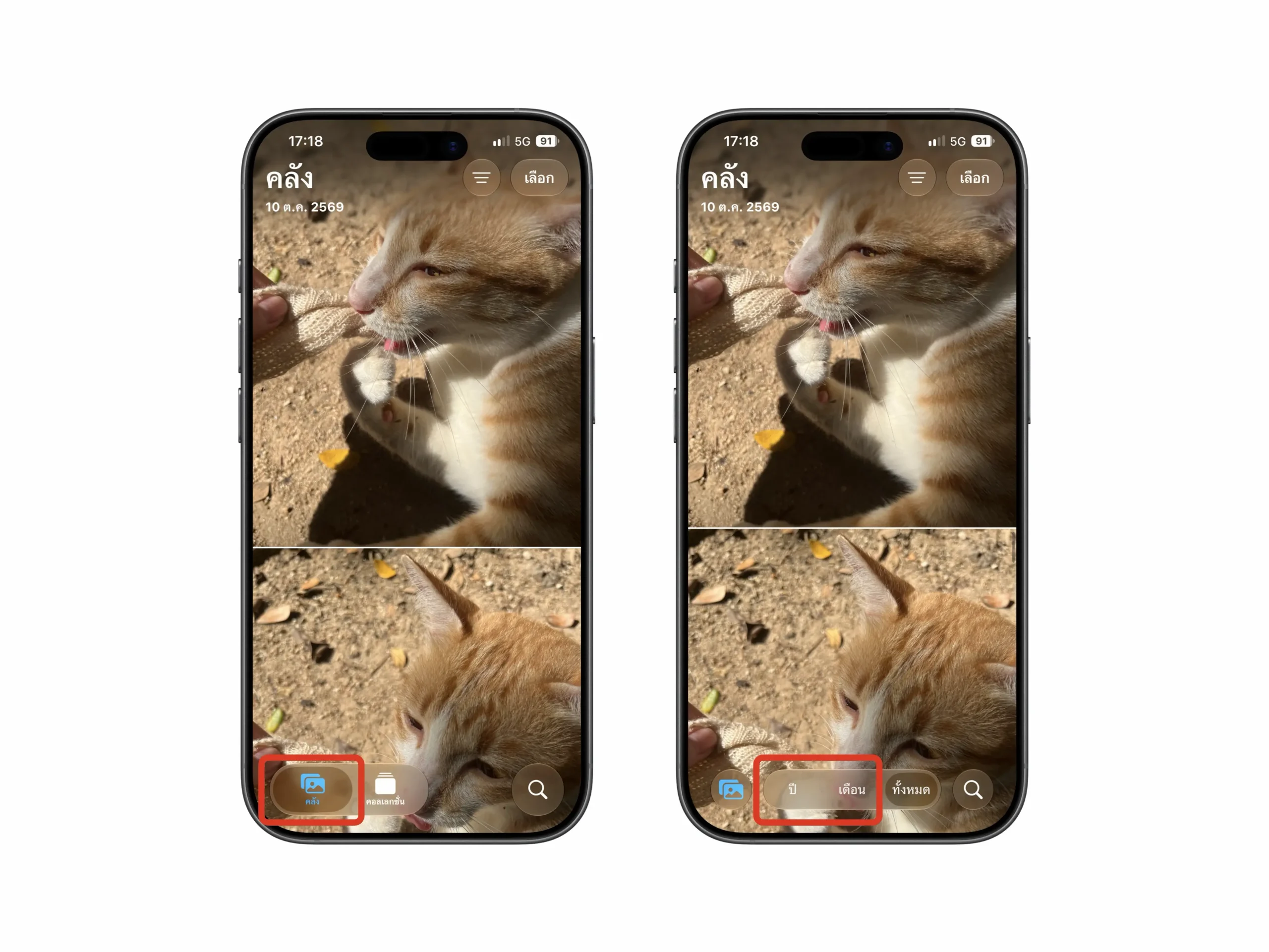
- หากต้องการดูภาพตามช่วงเวลา ให้แตะแถบ คลัง (Library) ที่มุมซ้ายล่าง → ค้นหาภาพ ด้วยการเลือก ปี (Years) หรือ เดือน (Months)
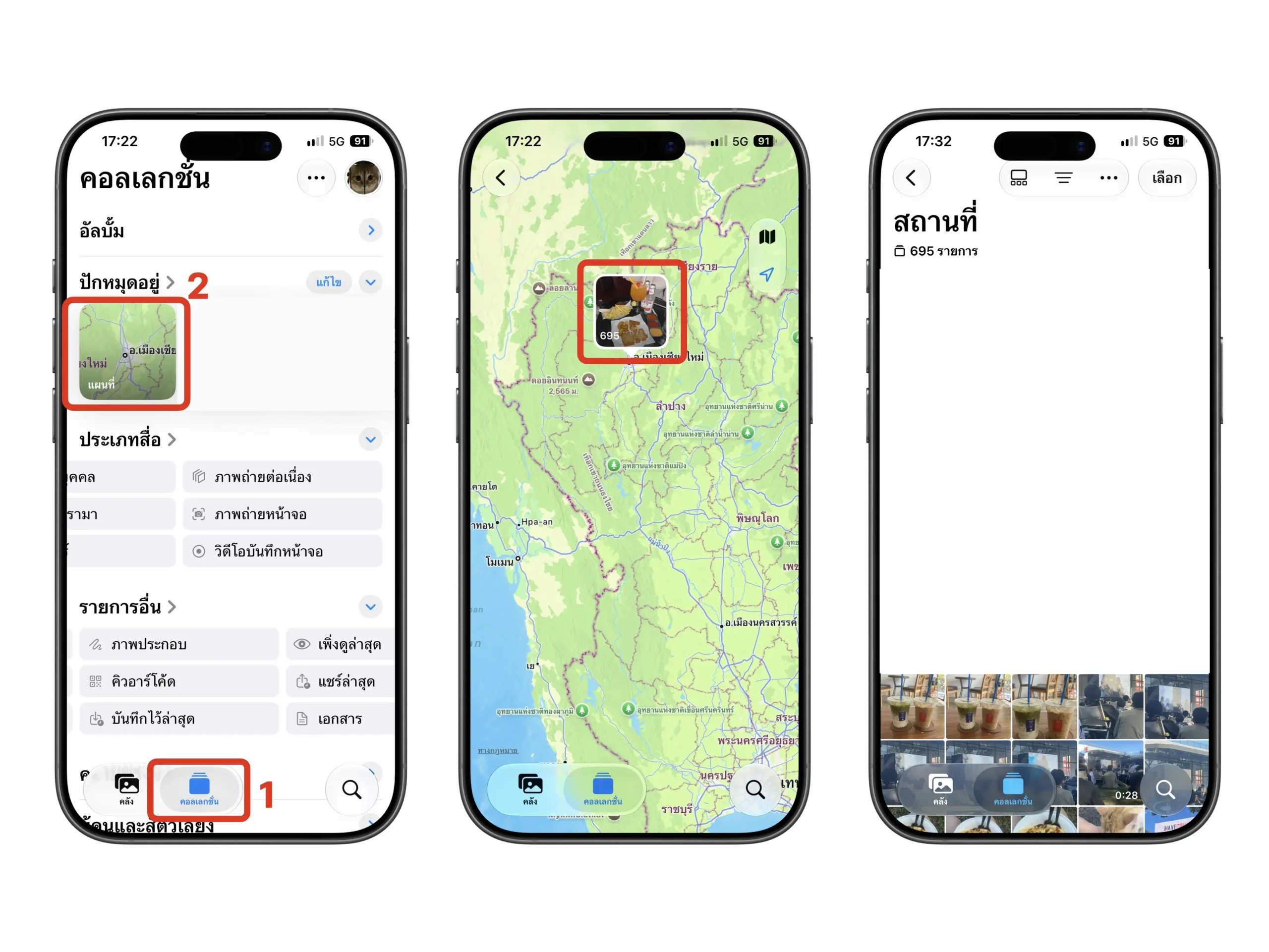
- หากต้องการดูภาพตามแผนที่ ให้เลือก คอลเลกชัน (Collections) → เลือกแผนที่ (Map) ระบบจะแสดงภาพและวิดีโอที่มีข้อมูลตำแหน่งที่ตั้ง
2) วิธีลบข้อมูลตำแหน่งที่ตั้งออกจากรูปภาพบน iPhone หรือ iPad
หากต้องการนำพิกัดสถานที่ออกจากภาพถ่ายที่มีอยู่แล้ว สามารถทำได้ตามขั้นตอนดังนี้
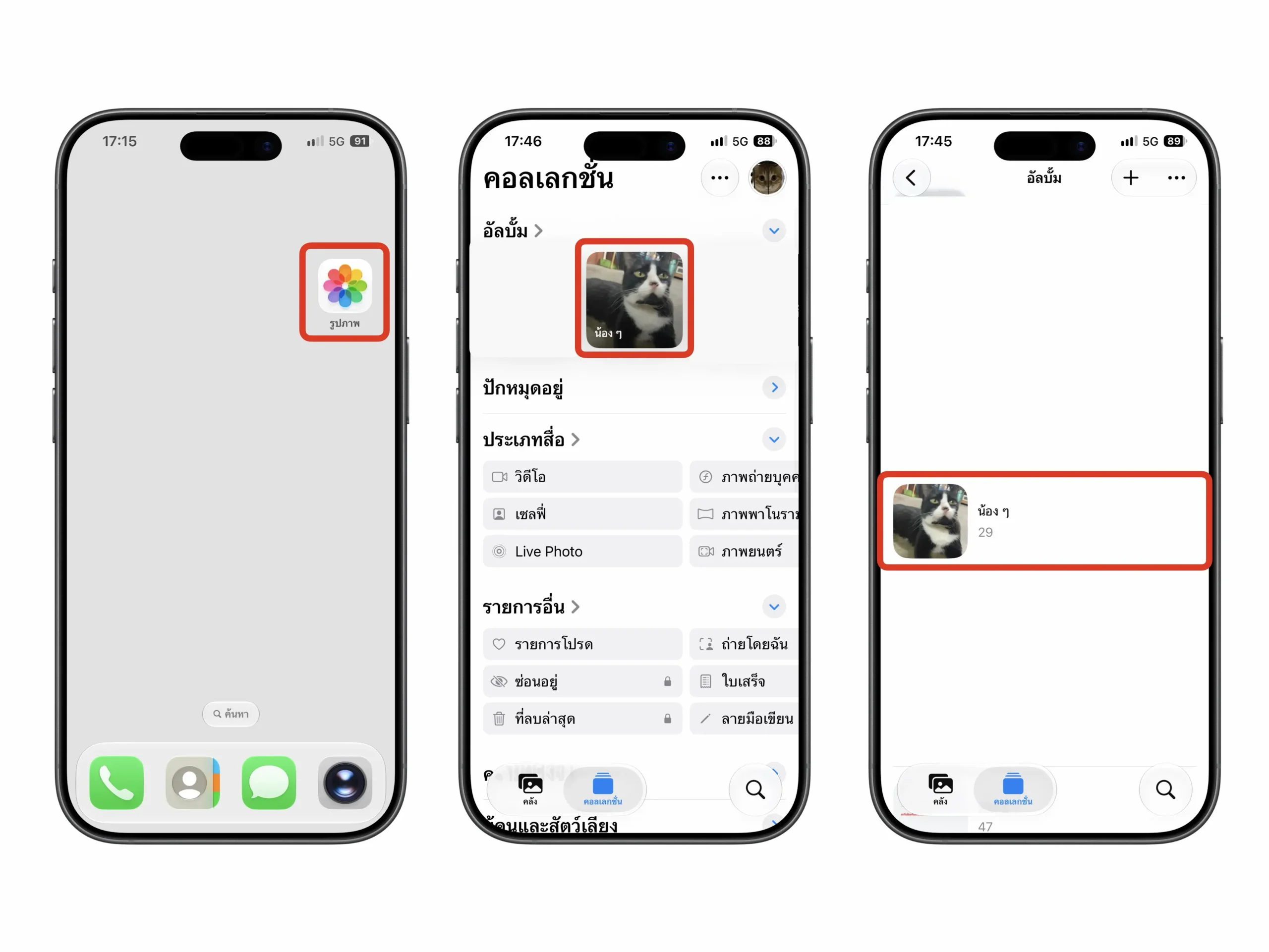
- เปิดแอป รูปภาพ (Photos) → เลือก คอลเลกชัน (Collections) → เลือก อัลบั้ม (Albums) ที่ต้องการ
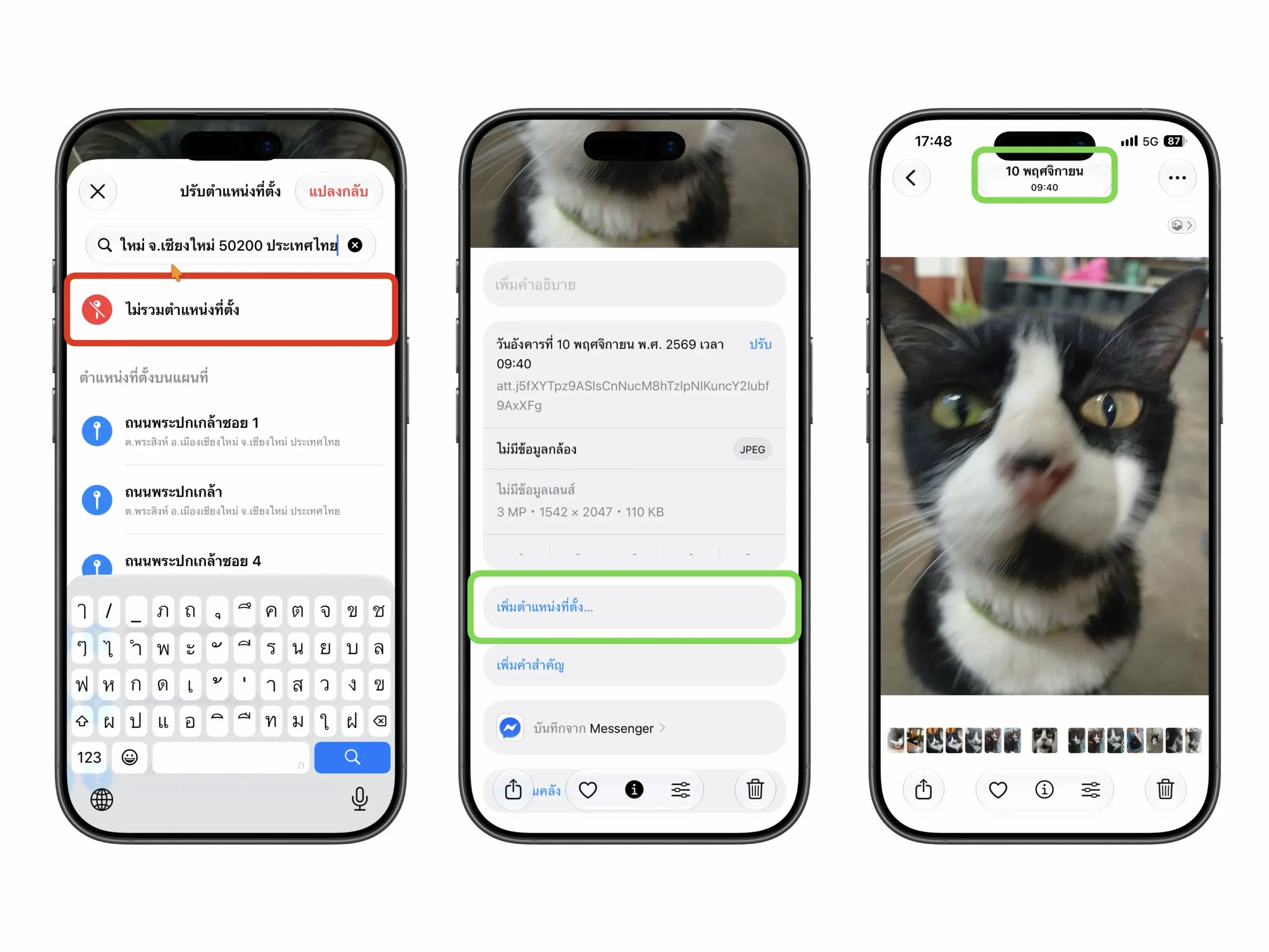
- เลือกเปิดรูปภาพที่ต้องการลบพิกัด → แตะที่ ไอคอนข้อมูล (ⓘ) → แตะ ปรับข้อมูล (Adjust) → แตะ ปรับตำแหน่งที่ตั้ง (Adjust Location)
- ทำการปิดตำแหน่งที่ตั้งด้วยการเลือก ไม่รวมตำแหน่งที่ตั้ง (Location Not Included) → เช็กการแก้ไขด้วยการเปิดดูตำแหน่งที่ตั้งอีกครั้ง หากปิดแล้ว ตำแหน่งจะหายไป
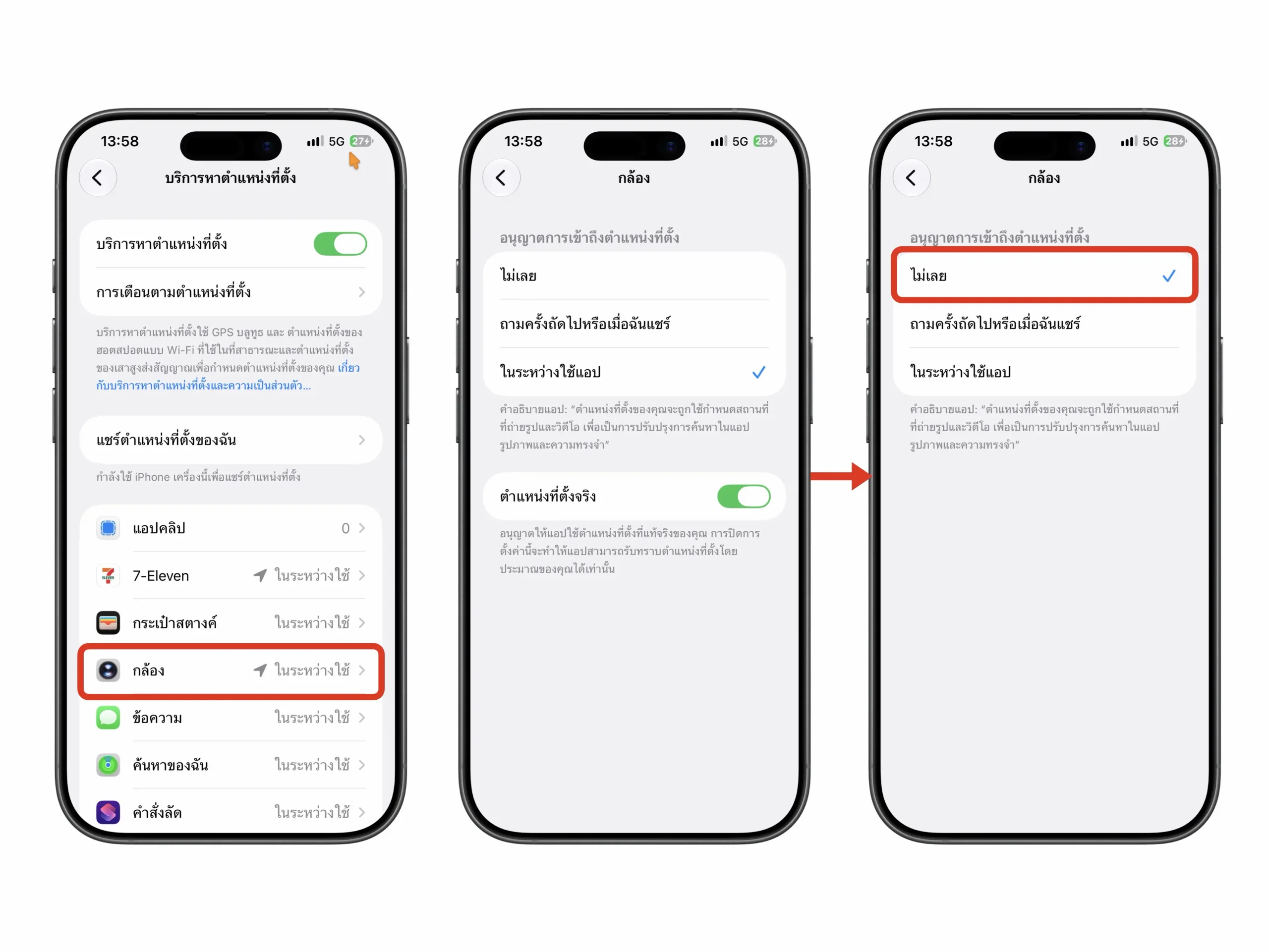
3) วิธีเปิด-ปิดการบันทึกตำแหน่งที่ตั้งของกล้องบน iPhone หรือ iPad
หากต้องการเปิดหรือปิดการบันทึกพิกัดสถานที่ถ่ายภาพและวิดีโอใหม่ สามารถตั้งค่าได้ตามขั้นตอนดังนี้
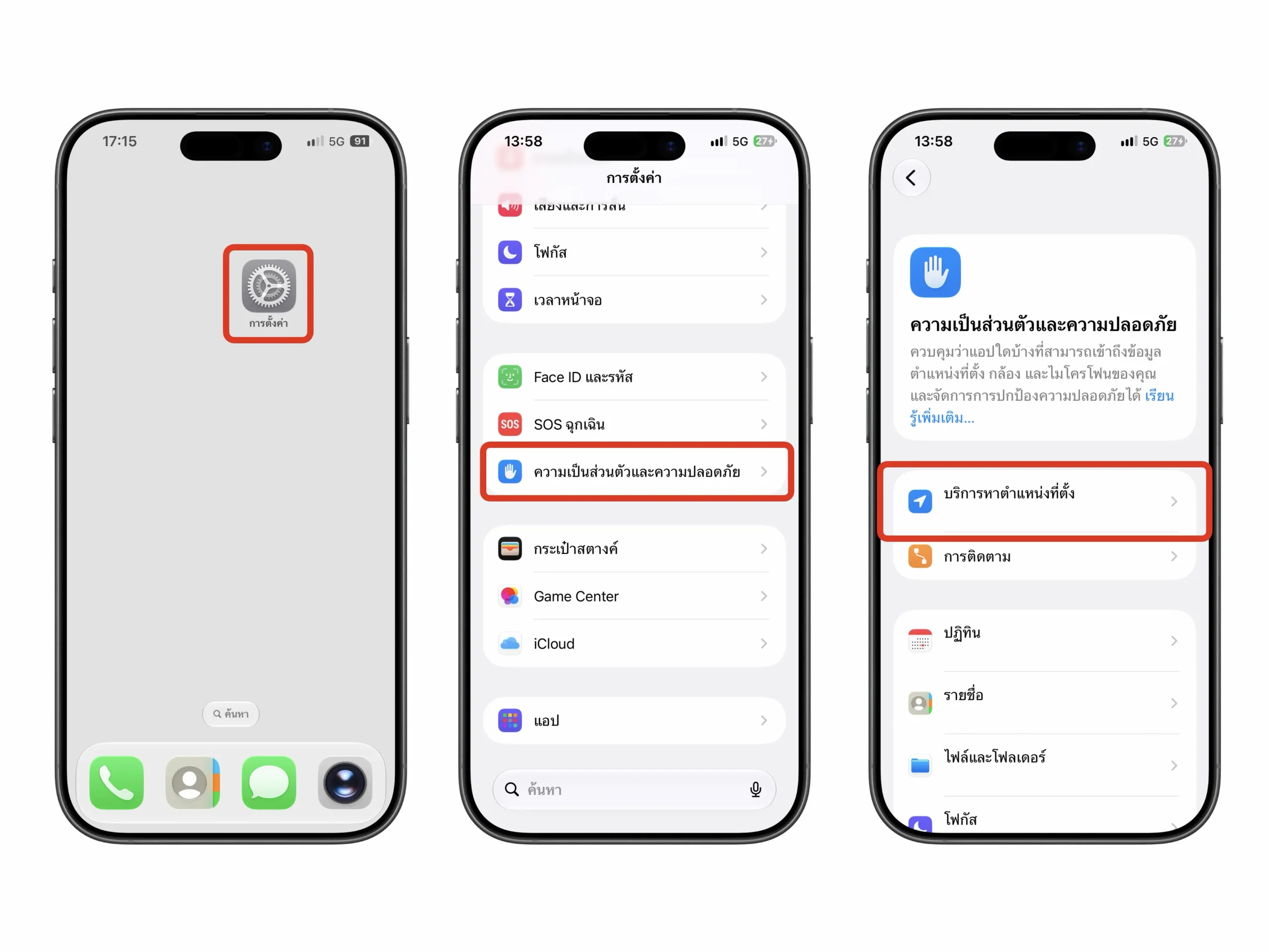
- ไปที่ การตั้งค่า (Settings) → ความเป็นส่วนตัวและความปลอดภัย (Privacy & Security) → บริการหาตำแหน่งที่ตั้ง (Location Services)
- เลือกแอป กล้อง (Camera) → หากต้องการเปิดการบันทึกตำแหน่งที่ตั้ง ให้เลือก ในระหว่างใช้แอป (While Using the App) หากต้องการปิด ให้เลือก ไม่เลย (Never)
4) วิธีเปิด-ปิดการแชร์ตำแหน่งที่ตั้งก่อนส่งรูปภาพบน iPhone หรือ iPad
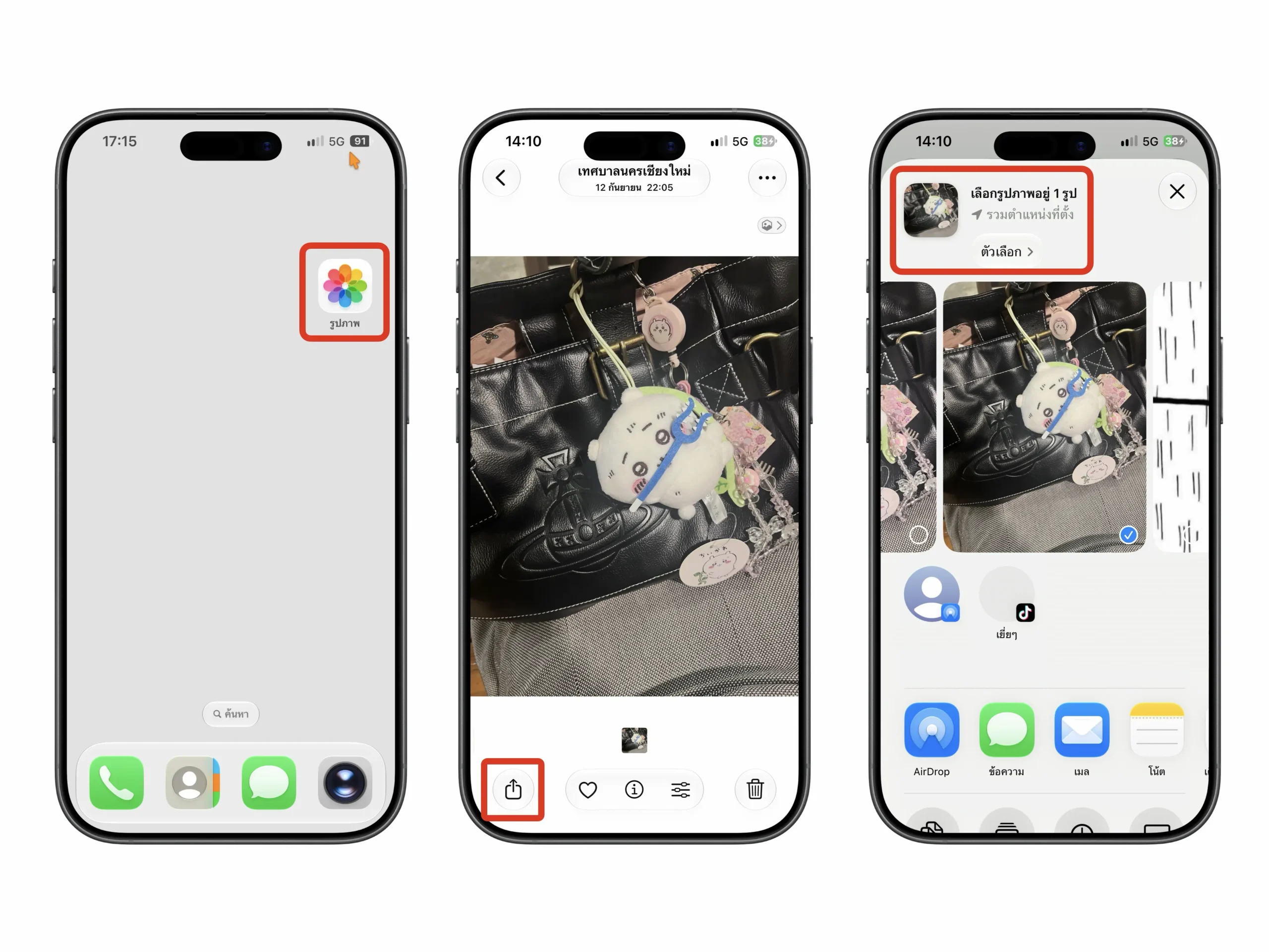
กรณีที่ต้องการส่งรูปภาพให้คนอื่น โดยไม่เปิดเผยสถานที่ถ่ายภาพ สามารถทำได้ตามขั้นตอนดังนี้
- เปิดแอป รูปภาพ (Photos) หรือเปิดม้วนฟิล์มจากแอปกล้อง (Camera) → เลือกรูปภาพที่ต้องการส่ง → แตะปุ่มแชร์ (Share) → แตะ ตัวเลือก (Options) ที่ด้านบนของแผ่นแชร์งาน เพื่อจัดการข้อมูลตำแหน่งที่ตั้งก่อนแชร์ภาพ
- เมื่อเข้าไปที่ตัวเลือก จะมีตัวเลือกให้ เปิด-ปิดตำแหน่งที่ตั้ง สามารถปิดได้เลย → เมื่อทำการปิดแล้วจะปรากฏข้อความว่า ไม่รวมตำแหน่งที่ตั้ง (Location Not Included) ที่ด้านบนของแผ่นแชร์งานเพื่อปิดข้อมูลพิกัด → สามารถเลือกช่องทางที่ต้องการส่งภาพตามปกติได้เลย
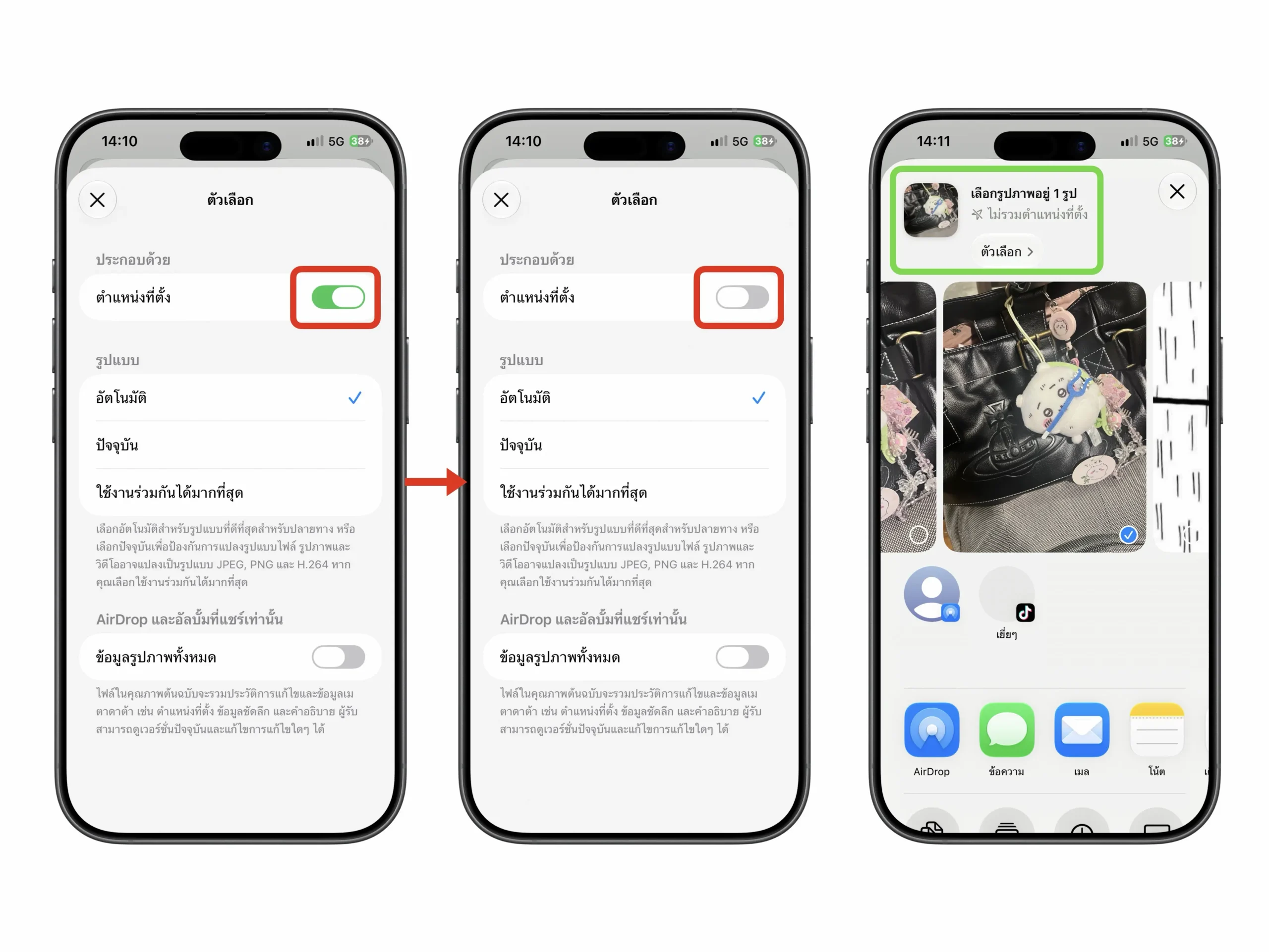
การเปิดบันทึกตำแหน่งที่ตั้งช่วยให้ค้นหารูปภาพและวิดีโอย้อนหลังตามสถานที่ได้ง่ายขึ้น ส่วนการปิดตำแหน่งที่ตั้งก่อนแชร์ภาพจะช่วยปกป้องความเป็นส่วนตัว โดยไม่จำเป็นต้องปิดการบันทึกตำแหน่งที่ตั้งของกล้องตลอดเวลา
เรียบเรียง: กานต์ / iMoD
ที่มา: Apple Support
