
 Sasithakan Sritonthip
วิธีใช้ Redaction เซ็นเซอร์ข้อมูลบนเอกสารถาวร ในแอป Preview บน Mac ปลอดภัยกว่าการถมดำด้วยเครื่องมือวาดธรรมดา
วิธีใช้ Redaction เซ็นเซอร์ข้อมูลบนเอกสารถาวร ในแอป Preview บน Mac
หลายครั้งที่ต้องส่งไฟล์ PDF ให้ผู้อื่น แต่ภายในเอกสารอาจมีข้อมูลที่ไม่ต้องการเปิดเผย เช่น เลขบัตรประชาชน ที่อยู่ เบอร์โทรศัพท์ เลขบัญชี หรือข้อมูลภายในองค์กร
บน Mac สามารถใช้ฟีเจอร์ Redaction ในแอป Preview เพื่อปิดบังและนำข้อความส่วนดังกล่าวออกจากเอกสารได้ โดยไม่จำเป็นต้องติดตั้งแอปเพิ่มเติม
Redaction คืออะไร และต่างจากการวาดกล่องดำทับอย่างไร?
Redaction คือเครื่องมือสำหรับนำข้อมูลบางส่วนออกจากเอกสาร PDF เพื่อไม่ให้ผู้อื่นมองเห็น เหมาะสำหรับใช้ปิดบังข้อมูลสำคัญก่อนส่งหรือแชร์เอกสาร เช่น เลขบัตรประชาชน ที่อยู่ เบอร์โทรศัพท์ หรือข้อมูลส่วนตัวอื่น ๆ แตกต่างจากการใช้ Shape หรือวาดกล่องสีดำทับข้อความ เพราะวิธีนี้เป็นเพียงการเพิ่มวัตถุไว้ด้านบนของเอกสาร ขณะที่ข้อความต้นฉบับอาจยังคงอยู่ภายในไฟล์และสามารถถูกเลือกหรือคัดลอกได้
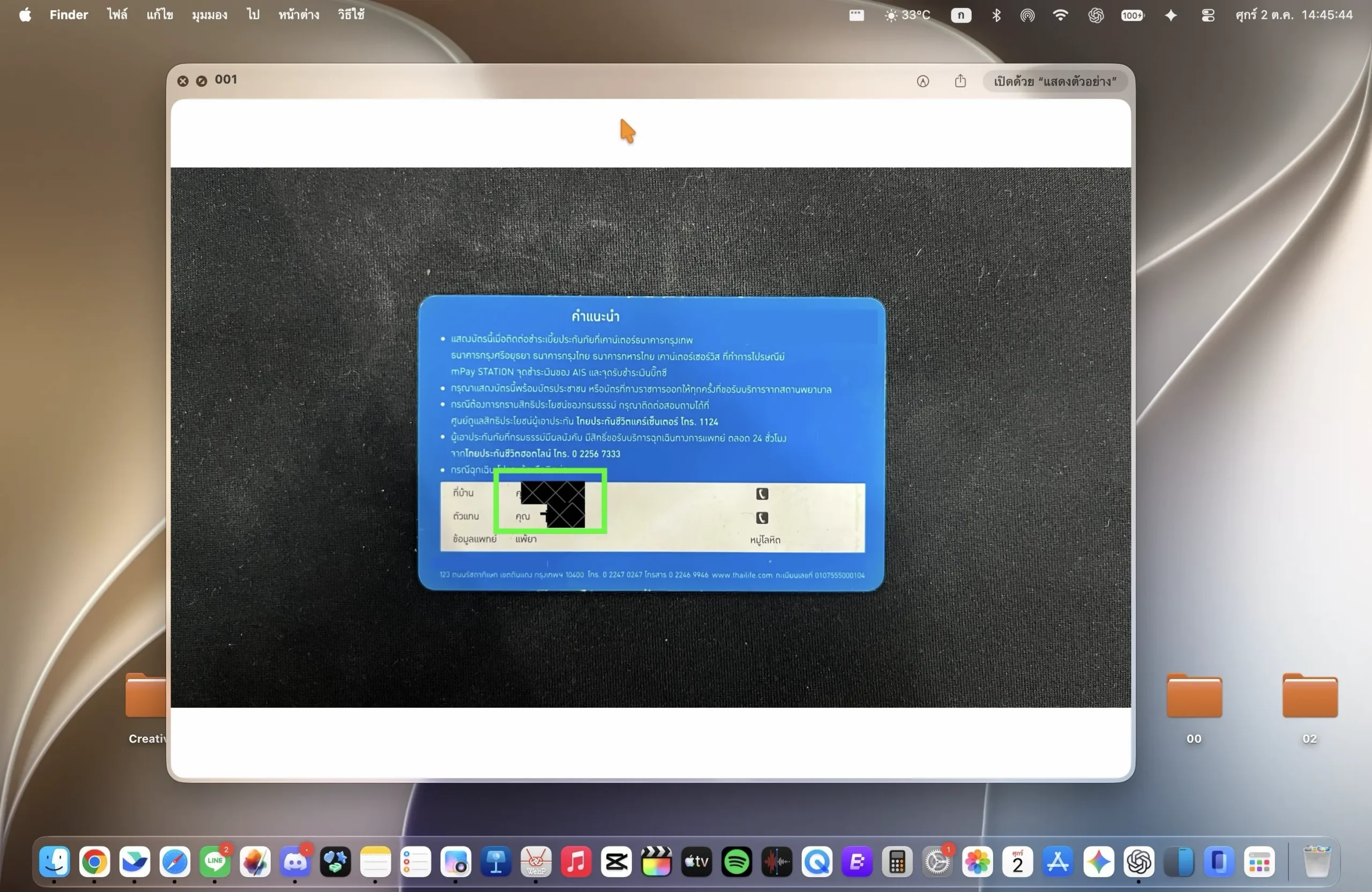
ส่วนการใช้ Redaction จะนำข้อความที่เลือกออกจากการมองเห็น และเมื่อปิดเอกสารแล้ว การเปลี่ยนแปลงจะมีผลถาวร จึงเหมาะสำหรับเอกสารที่ต้องการนำข้อมูลสำคัญบางส่วนออกก่อนส่งให้ผู้อื่น โดยวิธีใช้งาน Redaction มีดังนี้:
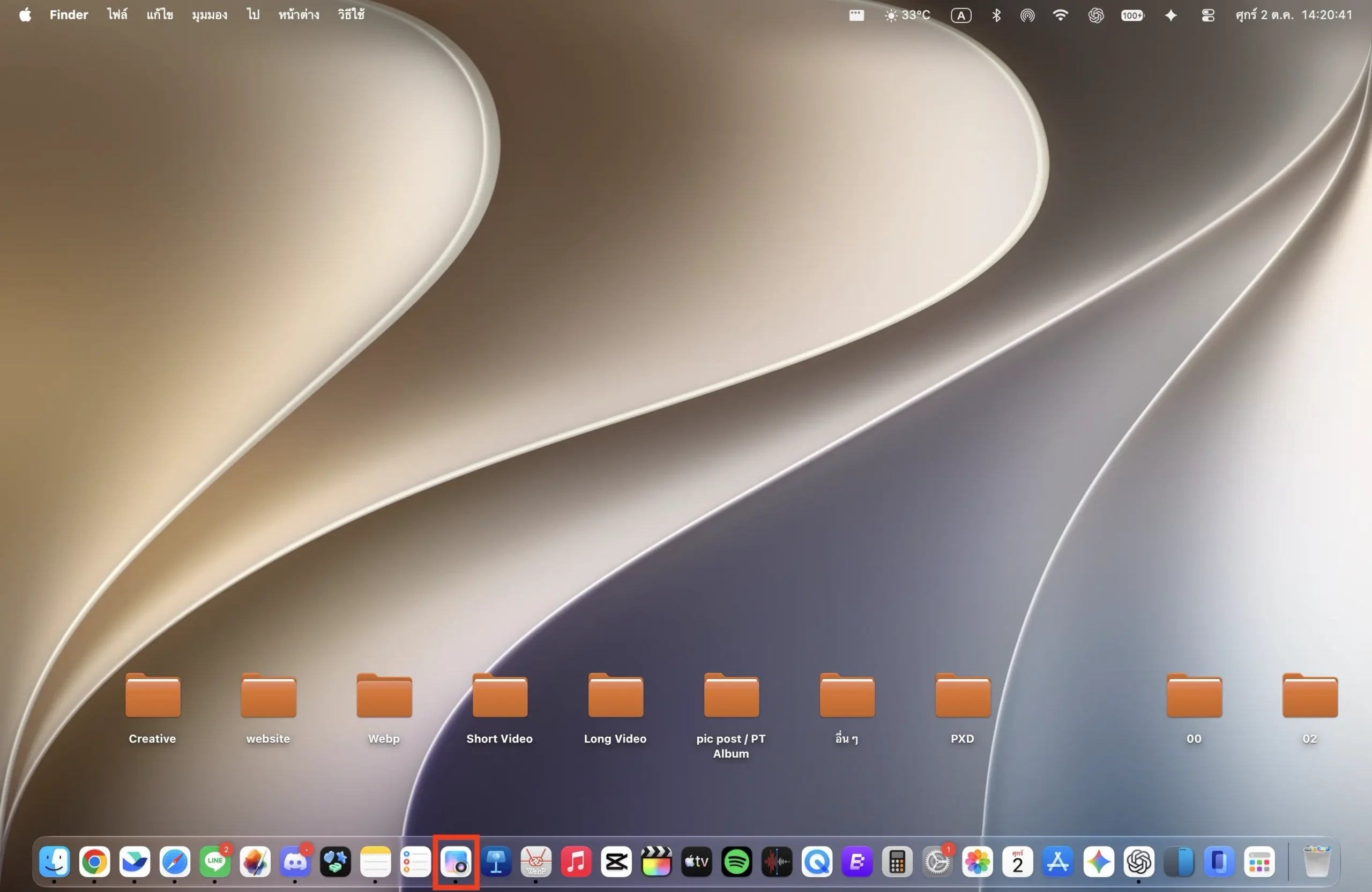
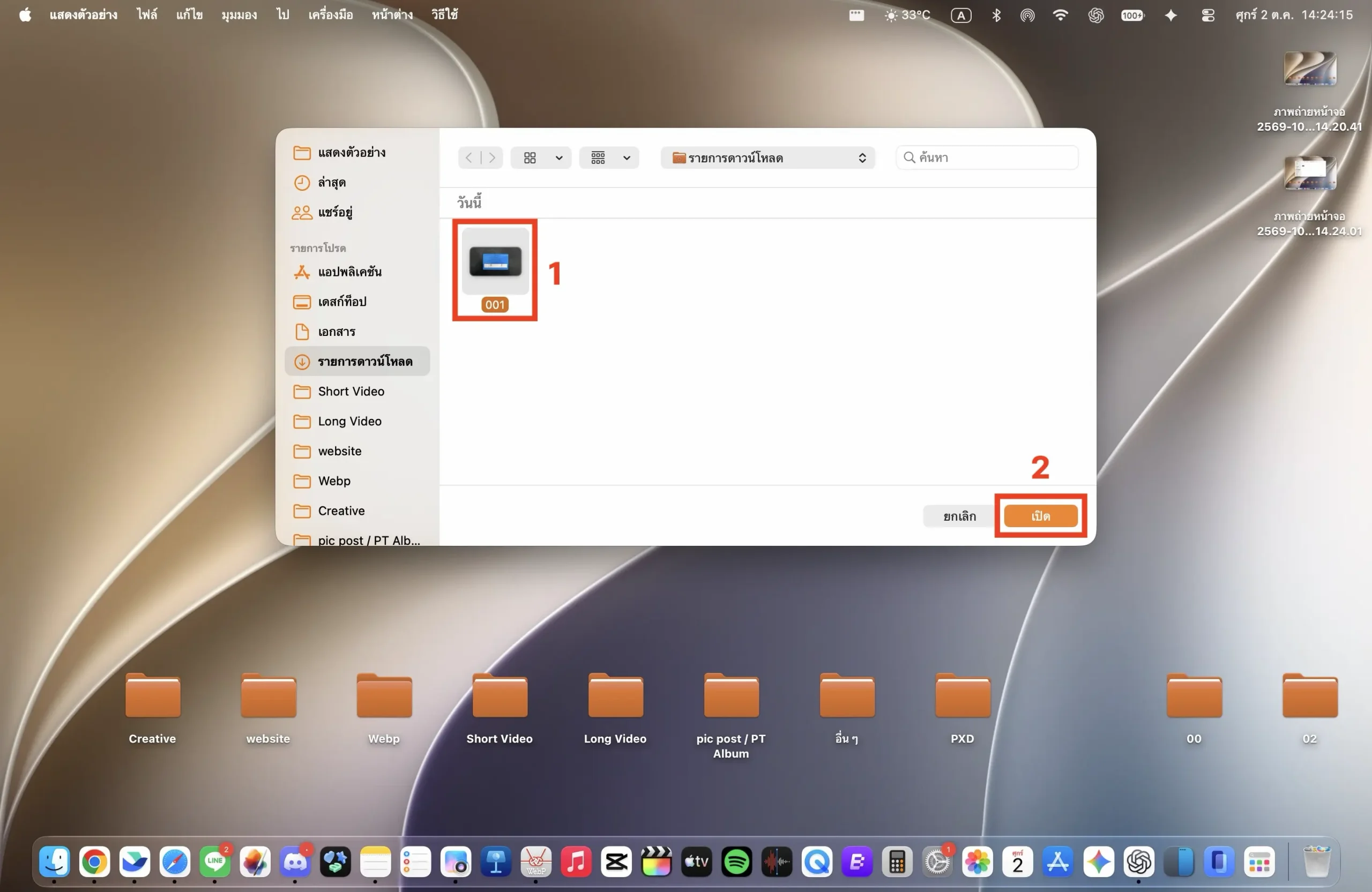
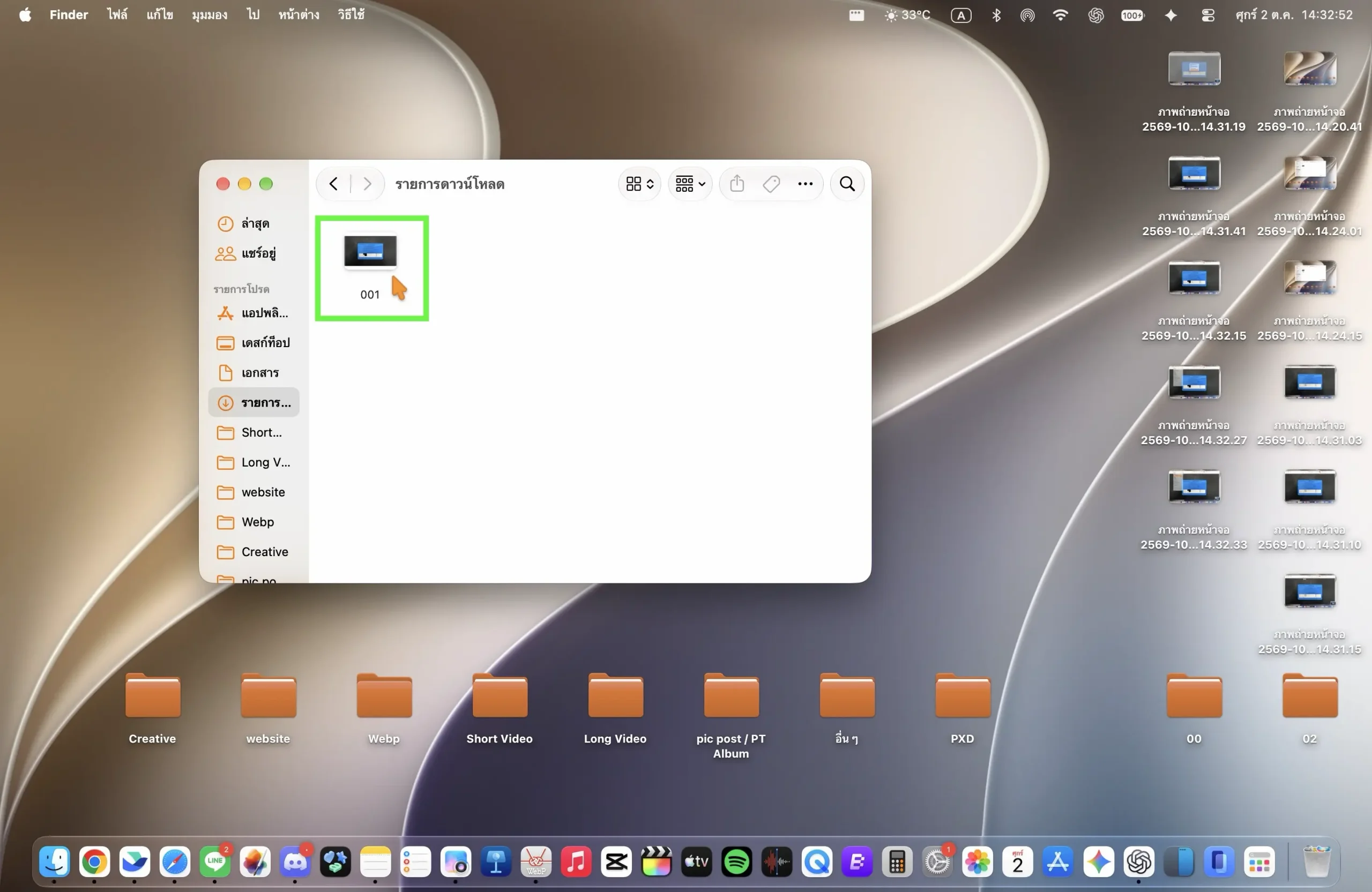
- เปิดแอป แสดงตัวอย่าง (Preview) → เลือกไฟล์ที่ต้อการแก้ไข → เลือก เปิด ไฟล์

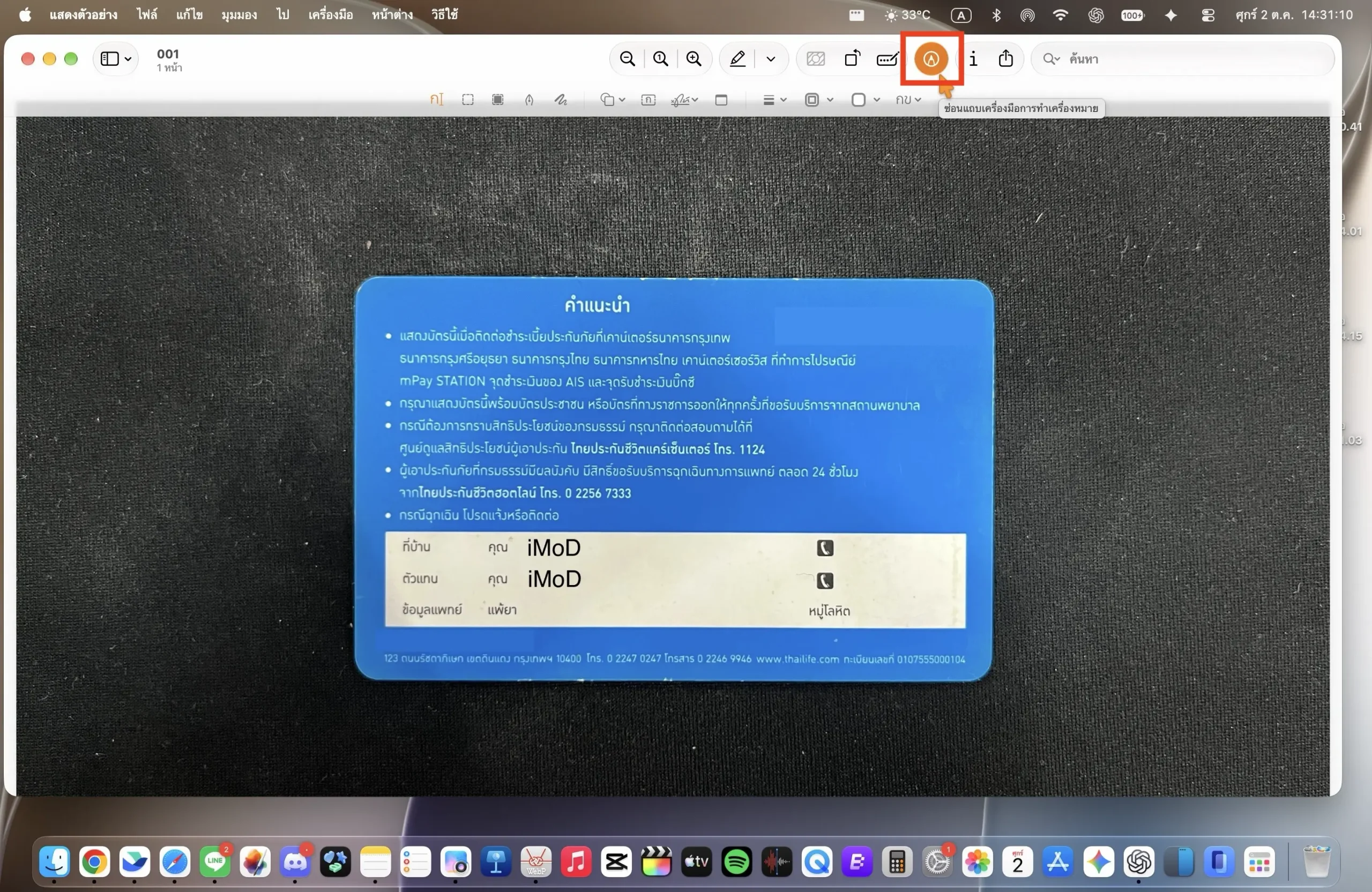
- เปิด แถบเครื่องมือการทำเครื่องหมาย (Markup Toolbar)
- เลือกเครื่องมือ การเลือกการแก้ไขปรับปรุง (Redaction)
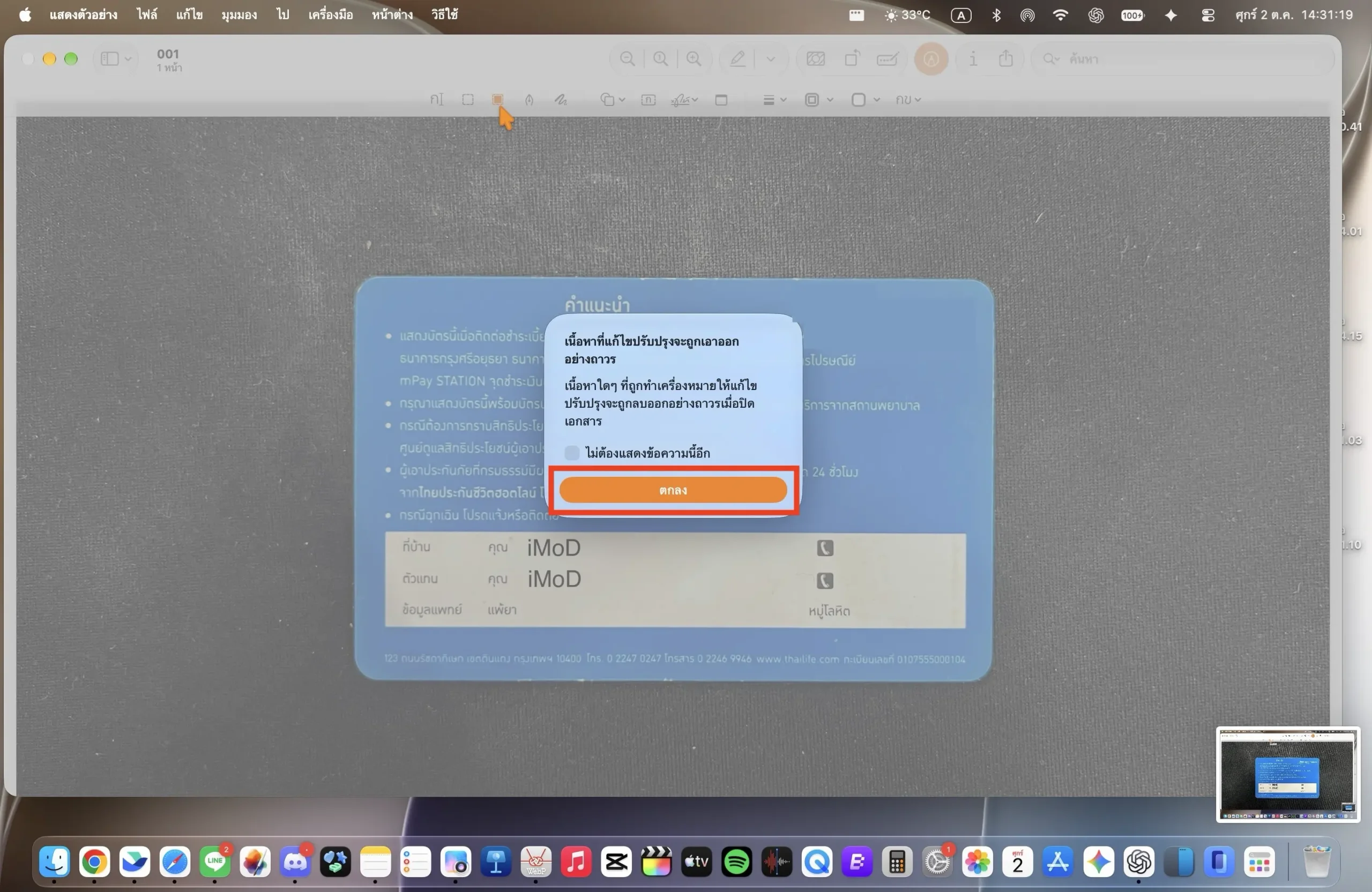
 → แตะ ตกลง ที่แบนเนอร์
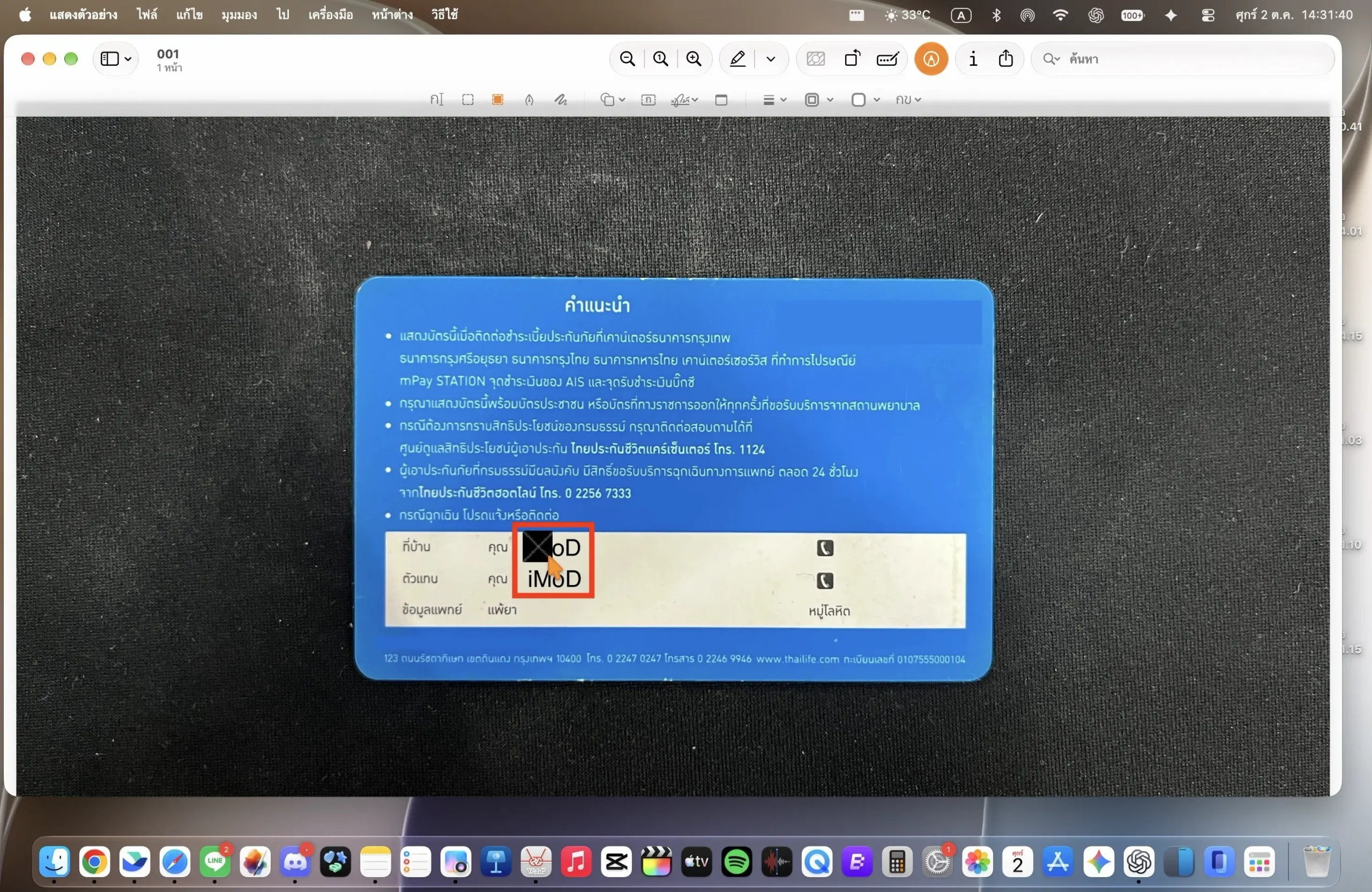
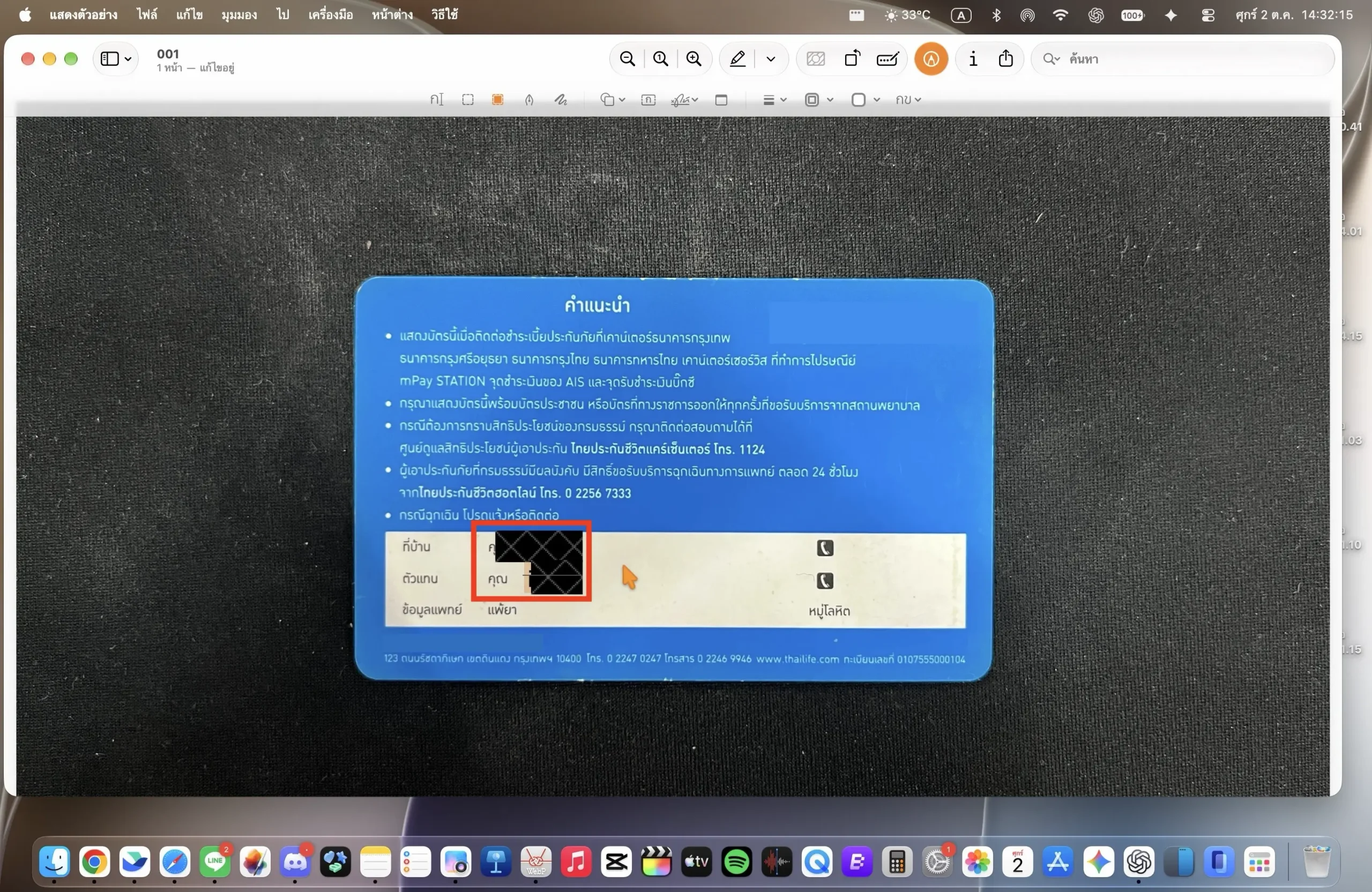
 - สามารถลากคลุมข้อความที่ต้องการปิดได้ทันที
- จากนั้นทำการ บันทึกภาพ

- เท่านี้ก็เสร็จสิ้น
 → แตะ ตกลง ที่แบนเนอร์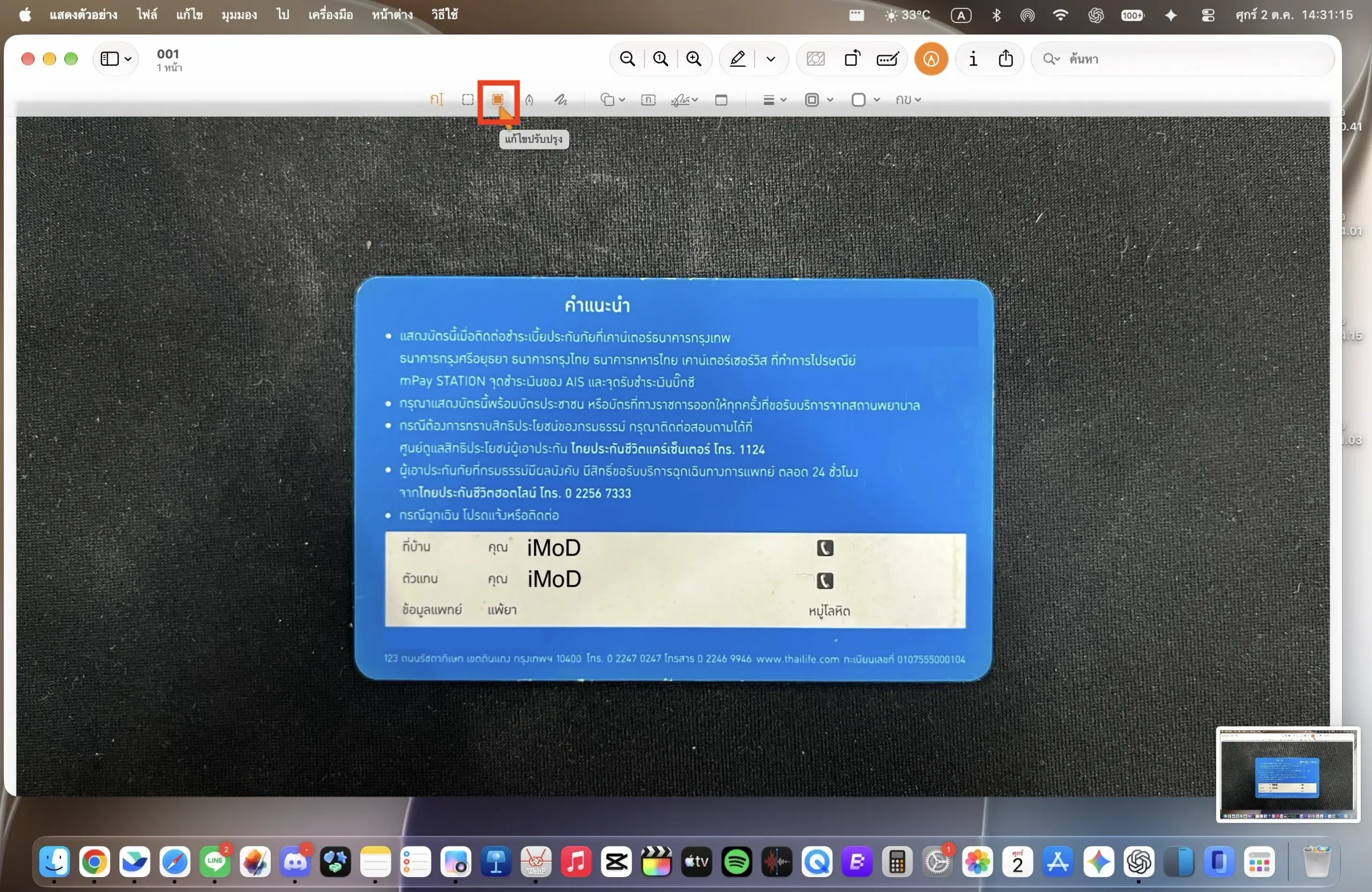

Apple ระบุว่า หากไฟล์ PDF มีสารบัญที่ลิงก์ไปยังข้อความซึ่งถูก Redact รายการในสารบัญนั้นอาจไม่ได้ถูกลบตามไปด้วย ดังนั้นเอกสารสำคัญควรตรวจสอบข้อมูลในส่วนอื่น ๆ ของไฟล์ก่อนแชร์ทุกครั้ง
เพียงเท่านี้เราก็สามารถใช้แอป Preview ที่มีอยู่บน Mac ปิดบังข้อมูลสำคัญใน PDF ก่อนส่งหรือแชร์ให้ผู้อื่นได้ โดยไม่ต้องดาวน์โหลดโปรแกรมเพิ่มเติม
เรียบเรียงโดย: กานต์ / iMoD
ที่มา: Apple Community
