
 Nattida Suriyodara
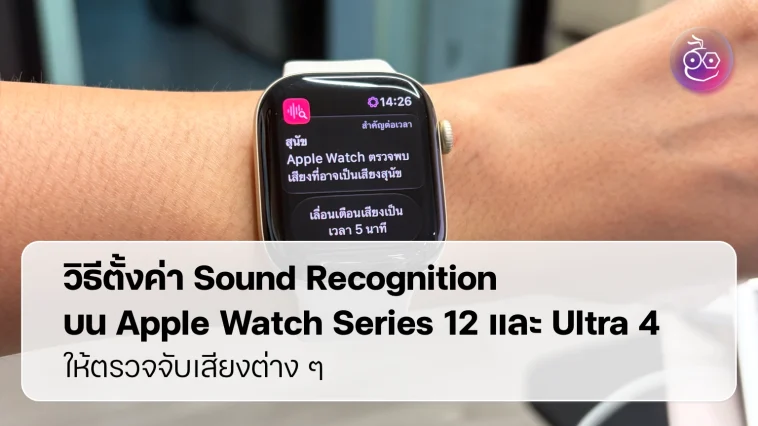
วิธีตั้งค่า Sound Recognition บน Apple Watch Series 12 และ Ultra 4 ช่วยเตือน และตรวจจับเสียงต่าง ๆ บนข้อมือได้แม้ไม่ได้พก iPhone
วิธีตั้งค่า Sound Recognition บน Apple Watch Series 12 และ Ultra 4 ให้ตรวจจับเสียงกริ่งประตู และแจ้งเตือนต่าง ๆ
หนึ่งในฟีเจอร์การช่วยการเข้าถึงของ Apple บน iPhone สามารถคอยฟังเสียงสำคัญรอบตัว เช่น เสียงกริ่งประตู ไซเรน หรือเสียงเตือนภัย และจะส่งการแจ้งเตือนทันทีเมื่อได้ยินเสียงเหล่านั้น โดยฟีเจอร์นี้ได้รับการขยายมายัง Apple Watch Series 12 และ Apple Watch Ultra 4 รุ่นใหม่ ทำให้การแจ้งเตือนส่งตรงถึงข้อมือได้แม้จะไม่ได้พก iPhone อยู่กับตัว
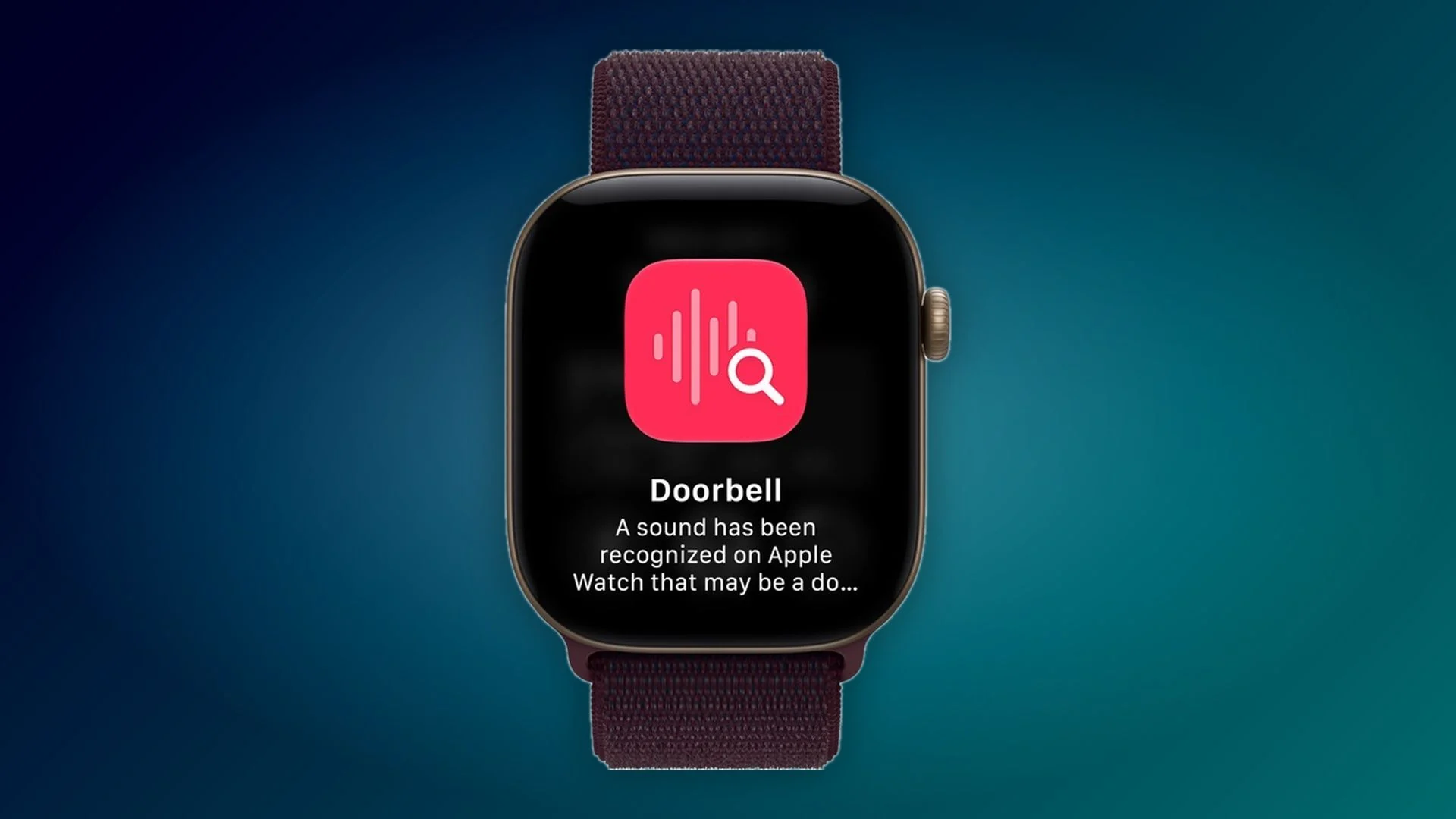
ฟีเจอร์นี้มีประโยชน์อย่างยิ่งสำหรับผู้ที่หูหนวกหรือมีปัญหาทางการได้ยิน แต่ก็สามารถนำมาปรับใช้ในชีวิตประจำวันได้เช่นกัน หากสวมหูฟังตัดเสียงรบกวนขณะทำงานและไม่อยากพลาดเสียงกริ่งประตูเมื่อมีพัสดุมาส่ง Apple Watch ก็สามารถช่วยส่งเสียงแจ้งเตือนได้
ระบบ Sound Recognition รองรับการตรวจจับเสียงรอบตัว 15 รูปแบบ
ระบบ Sound Recognition สามารถตรวจจับเสียงได้ทั้งหมด 15 รูปแบบ โดยเสียงใดก็ตามที่เปิดใช้งานไว้ในรายการ Sounds บน iPhone จะถูกตรวจจับผ่าน Apple Watch ด้วยเช่นกัน เมื่อเปิดใช้งานตัวเลือก Detect using Apple Watch
เสียงที่รองรับประกอบด้วย
- สัญญาณเตือนไฟไหม้ (Fire Alarm)
- เสียงไซเรน (Siren)
- สัญญาณเตือนควัน (Smoke Alarm)
- แมว (Cat)
- สุนัข (Dog)
- เครื่องใช้ไฟฟ้า (Appliances)
- แตรรถ (Car Horn)
- เสียงกริ่งประตู (Doorbell)
- เสียงเคาะประตู (Door Knock)
- เสียงกระจกแตก (Glass Breaking)
- เสียงกาต้มน้ำ (Kettle)
- เสียงน้ำไหล (Water Running)
- เสียงเด็กร้องไห้ (Baby Crying)
- เสียงไอ (Coughing)
- เสียงตะโกน (Shouting)
หากมีเสียงใดที่ไม่สามารถตรวจจับได้โดยอัตโนมัติ ผู้ใช้ยังสามารถสอนให้ iPhone รู้จักเสียงสัญญาณเตือนแบบกำหนดเอง (Custom Alarm) หรือเสียงเครื่องใช้ไฟฟ้าและกริ่งประตูแบบกำหนดเอง (Custom Appliance or Doorbell) ได้จากหน้ารายการ Sounds เดียวกัน
อุปกรณ์ที่รองรับและขั้นตอนการเปิดใช้งานผ่าน iPhone
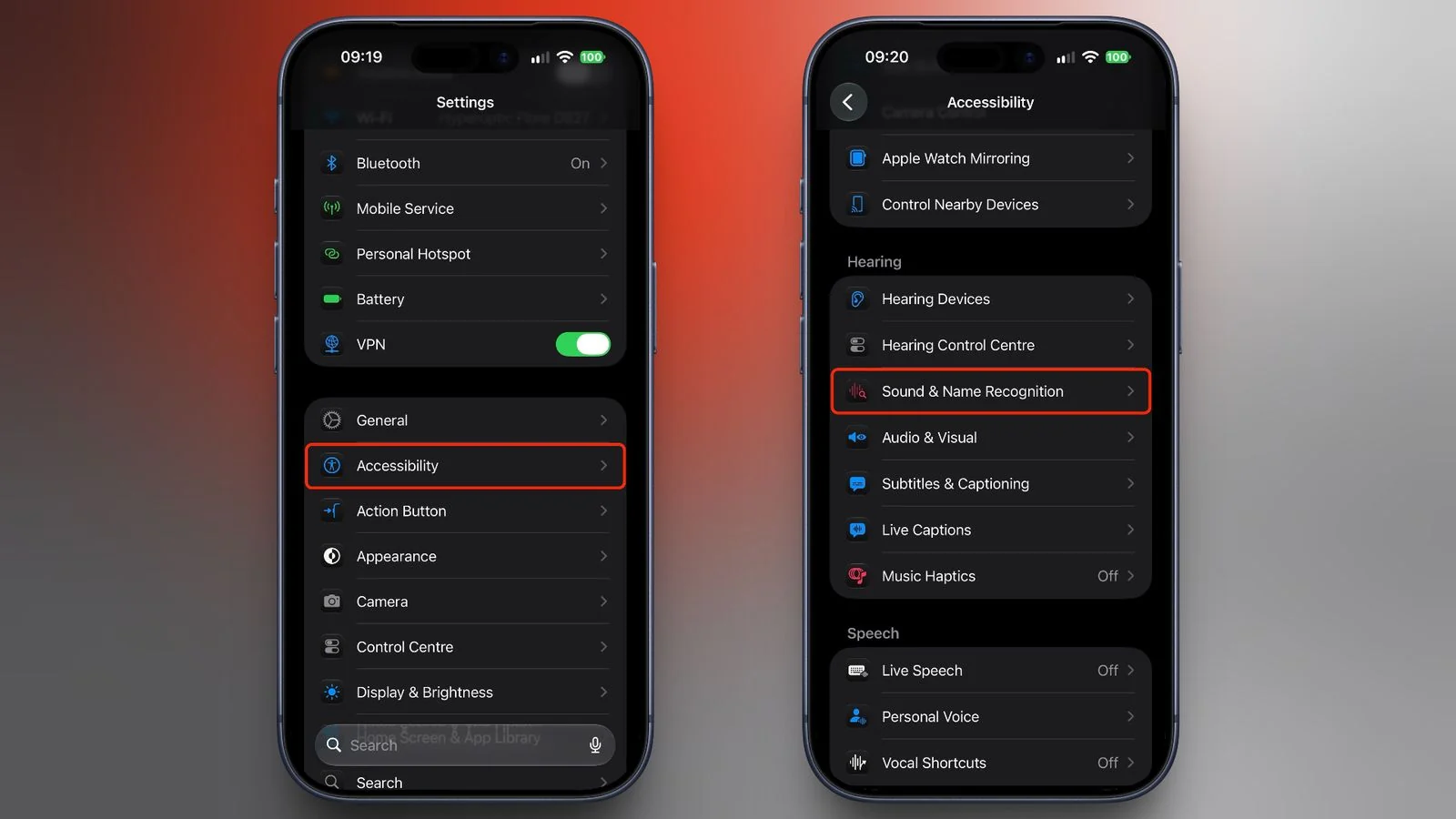
อุปกรณ์ที่ต้องใช้งานร่วมกันประกอบด้วย Apple Watch Series 12 หรือ Apple Watch Ultra 4 ที่จับคู่กับ iPhone 11 หรือใหม่กว่า หรือ iPhone SE (รุ่นที่ 2 หรือใหม่กว่า) ที่ใช้ระบบปฏิบัติการ iOS 27 หากเคยเปิดใช้งาน Sound Recognition บน iPhone ไว้อยู่แล้ว ระบบจะเปิดใช้งานบน Apple Watch ให้โดยอัตโนมัติ แต่หากยังไม่ได้ตั้งค่า สามารถทำได้ตามขั้นตอนต่อไปนี้
เริ่มต้นด้วยการเปิดแอปตั้งค่า (Settings) บน iPhone > แตะ การช่วยการเข้าถึง (Accessibility) จากนั้นในส่วนของการฟัง ให้แตะการจำเสียง (Sound & Name Recog ต่อมาให้แตะ Sound Recognition
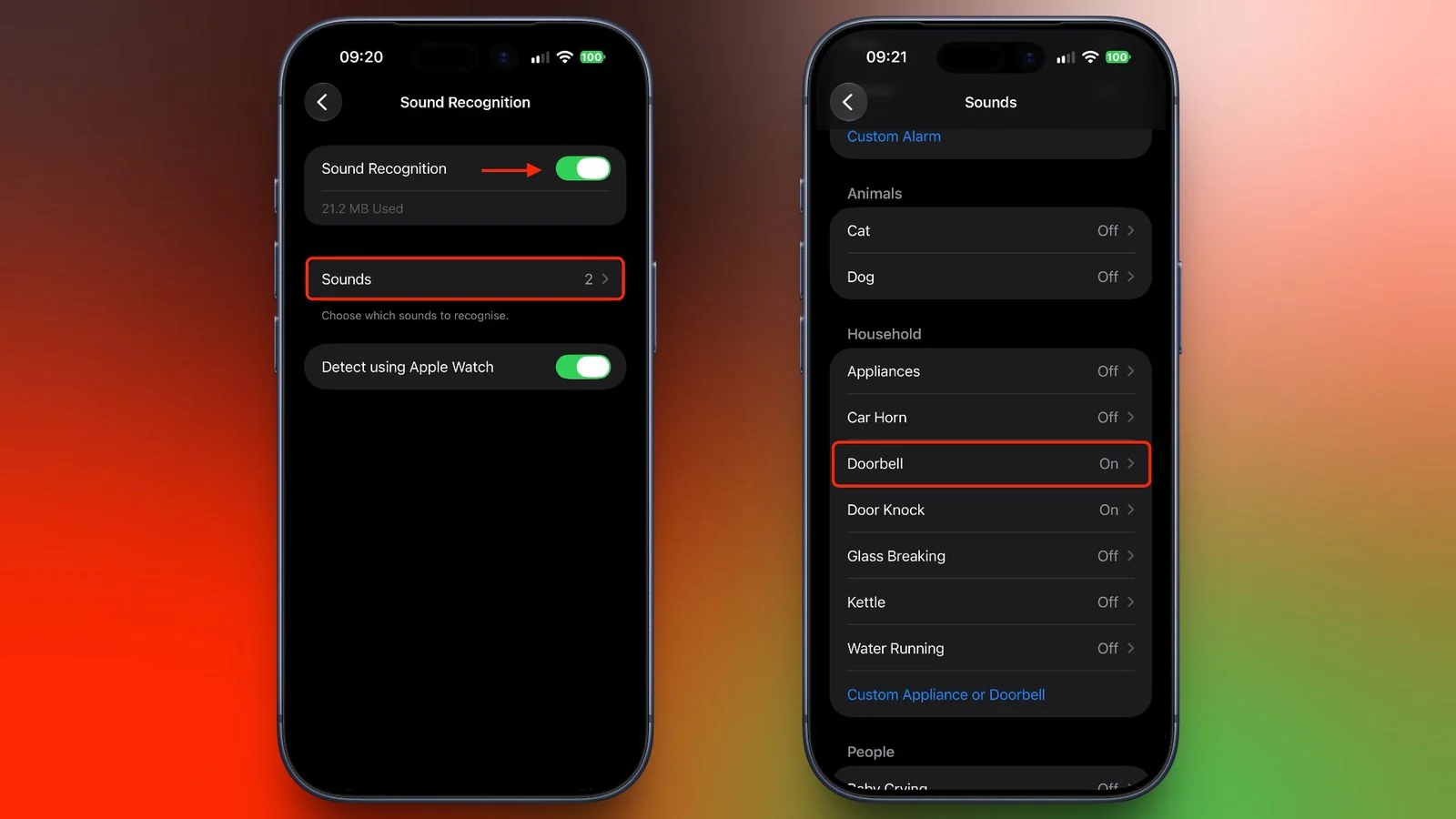
แล้วเปิดสวิตช์ Sound Recognition พร้อมกับเปิดสวิตช์ Detect using Apple Watch หลังจากนั้นแตะ Sounds แล้วเลือกเปิดเสียงที่ต้องการให้แจ้งเตือน เช่น Doorbell และยังสามารถเลือกเสียงเตือนเฉพาะสำหรับแต่ละเสียงได้อีกด้วย
ความเป็นส่วนตัวและข้อจำกัดด้านความปลอดภัยที่ควรรู้

Apple ระบุว่ากระบวนการตรวจจับเสียงของ Sound Recognition จะประมวลผลบน Apple Watch และ iPhone โดยตรง ไม่มีการบันทึกหรือจัดเก็บข้อมูลเสียง อย่างไรก็ตาม ไม่ควรใช้งานฟีเจอร์นี้แทนระบบความปลอดภัย และไม่ควรพึ่งพาฟีเจอร์ดังกล่าวในสถานการณ์ที่อาจได้รับอันตรายหรือบาดเจ็บ สถานการณ์ที่มีความเสี่ยงสูง เหตุฉุกเฉิน หรือการนำทาง ตามแนวทางปฏิบัติของ Apple
ที่มา: Macrumors
