
 Sasithakan Sritonthip
การเปิด-ปิดการแจ้งเตือนกิจกรรมจาก iPhone บนอุปกรณ์ Mac ต่าง ๆ เพื่อจัดการข้อความแจ้งเตือนที่ในระหว่างการทำงาน Mac
วิธีตั้งค่าเปิด-ปิดการแจ้งเตือนกิจกรรมจาก iPhone บน Mac
วิธีจัดการการแจ้งเตือนของสองอุปกรณ์สามารถทำได้ทั้งบนสองอุปกรณ์ โดยการตั้งค่าทั้งสองอุปกรณ์ จะเป็นการจัดการการแจ้งเตือนได้ดีที่สุด สามารถทำตามวิธีด้างล่างนี้ได้เลย:
1) เปิด-ปิดการแจ้งเตือนจาก Mac 🖥️
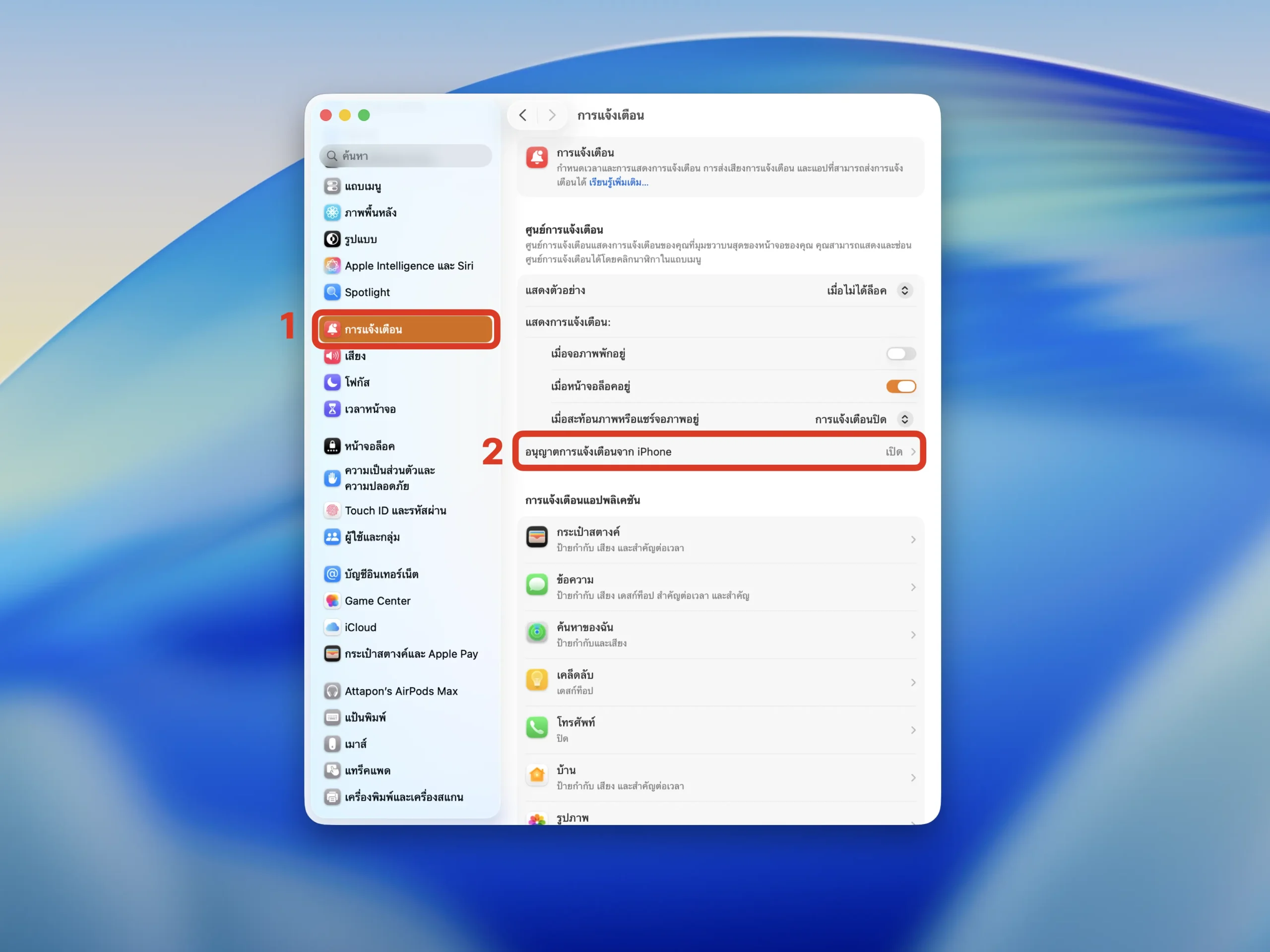
- ไปที่ การตั้งค่า (Settings) -> เลื่อนลงมาเลือกเมนู การแจ้งเตือน (Notifications)
- เลือกเข้าเมนู “อนุญาตการแจ้งเตือนจาก iPhone” (Allow notifications from iPhone)

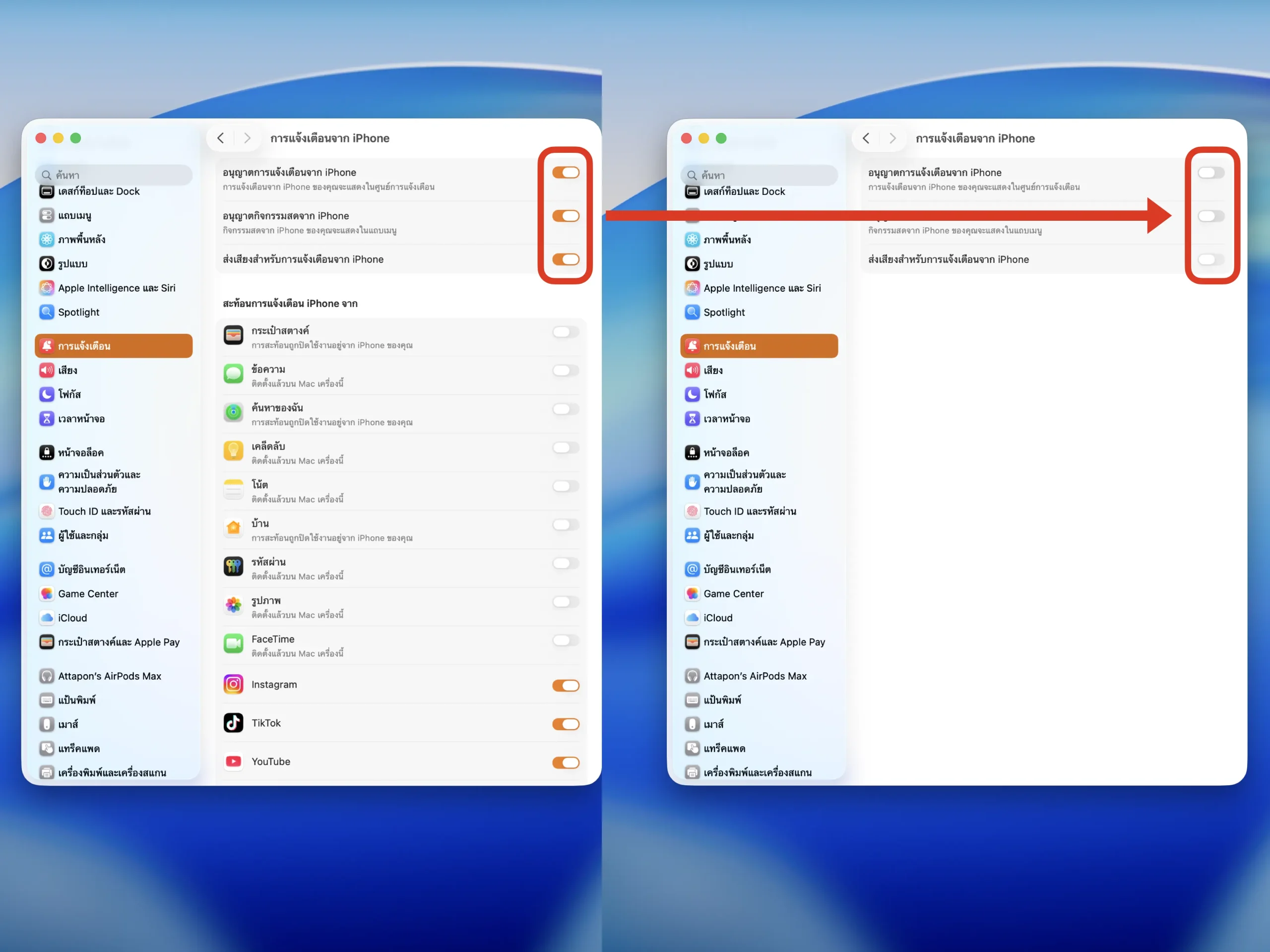
- เมื่อเข้ามาในหน้า “การแจ้งเตือนจาก iPhone” (Notifications From iPhone) แล้ว จะมีให้เลือกเปิด-ปิด การแจ้งเตือนหลากหลายรูปแบบ
- โดยทั้ง 3 แถบด้านบน คือ 1. อนุญาตแจ้งเตือนจาก iPhone / 2. อนุญาตกิจกรรมสดจาก iPhone / 3. ส่งเสียงการแจ้งเตือนจาก iPhone หากผู้ใช้ต้องการจัดการแจ้งเตือนทั้งหมดโดยไม่เลือกแอป ก็สามารถทำการเปิด-ปิดทั้งหมดได้เลยทันที
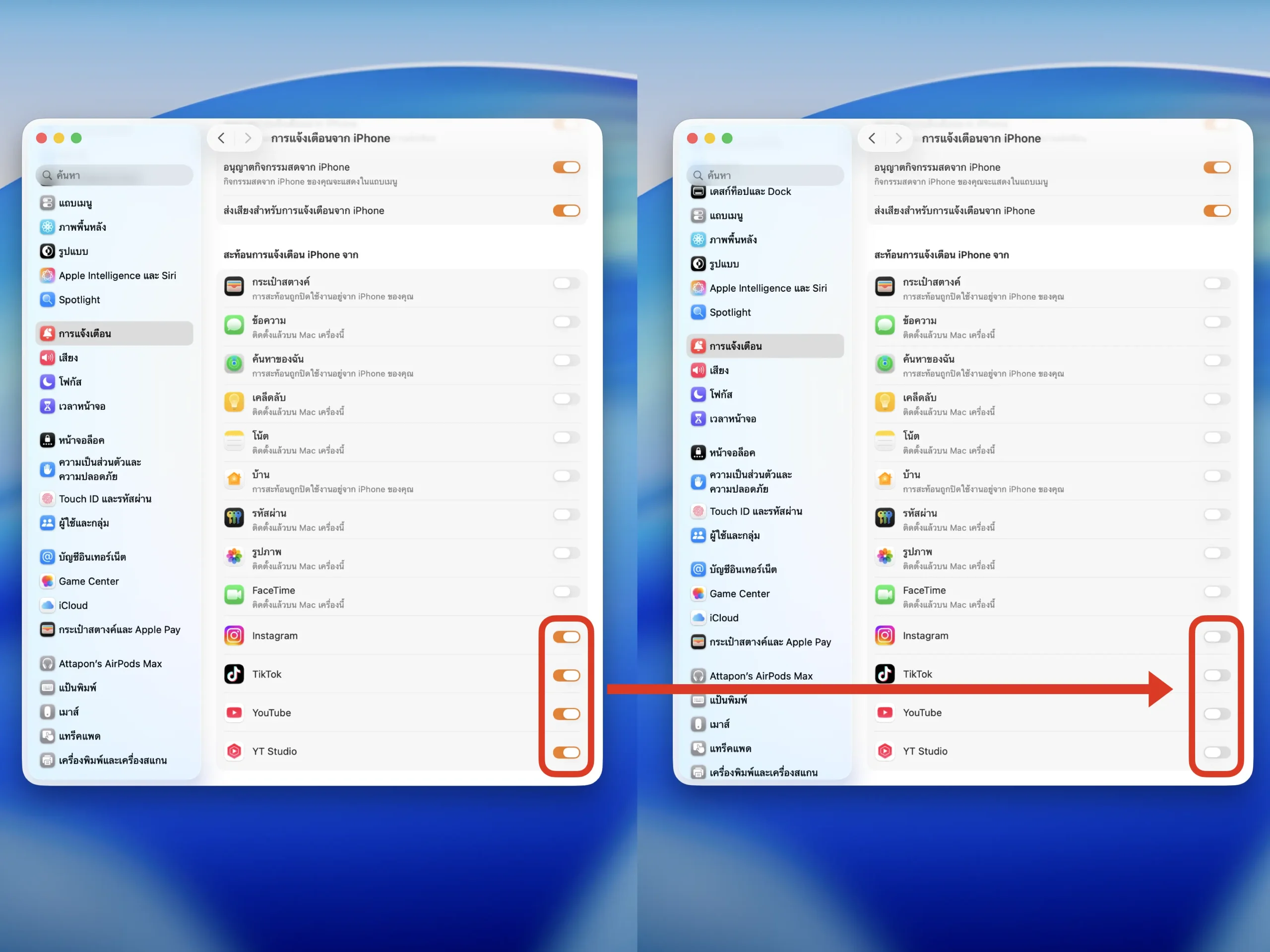
- หรือในอีกกรณีคือการเลือกเปิด-ปิดเฉพาะแอปที่เลือก ให้เลื่อนลงมาที่ “สะท้อนหน้าจอแจ้งเตือนจาก iPhone” (Mirror iPhone Notifications From) เลื่อนหาแอปที่ต้องการจะปิด เลื่อนเปิด-ปิดได้ ตามต้องการเลย
เท่านี้การตั้งค่าบนอุปกรณ์ Mac ก็เสร็จสมบูรณ์แล้ว จากนั้นให้ทำการตั้งค่าต่อภายใน iPhone ได้เลย
2) เปิด-ปิดการแจ้งเตือนจาก iPhone📱
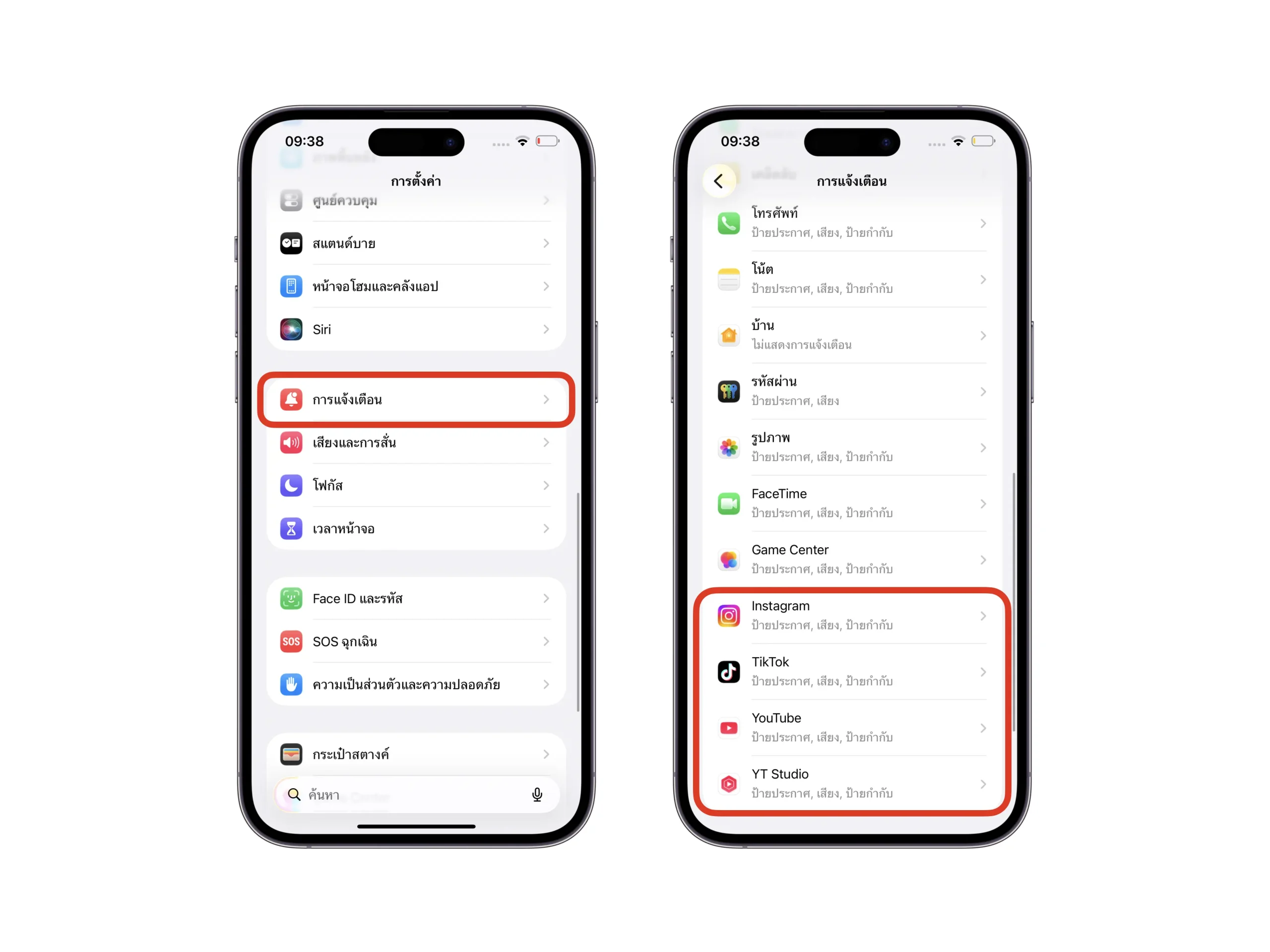
- ไปที่ การตั้งค่า (Settings) -> เลื่อนลงมาเลือกเมนู การแจ้งเตือน (Notifications)
- เลื่อนลงมาที่ ลักษณะการแจ้งเตือน (Notifications Style)
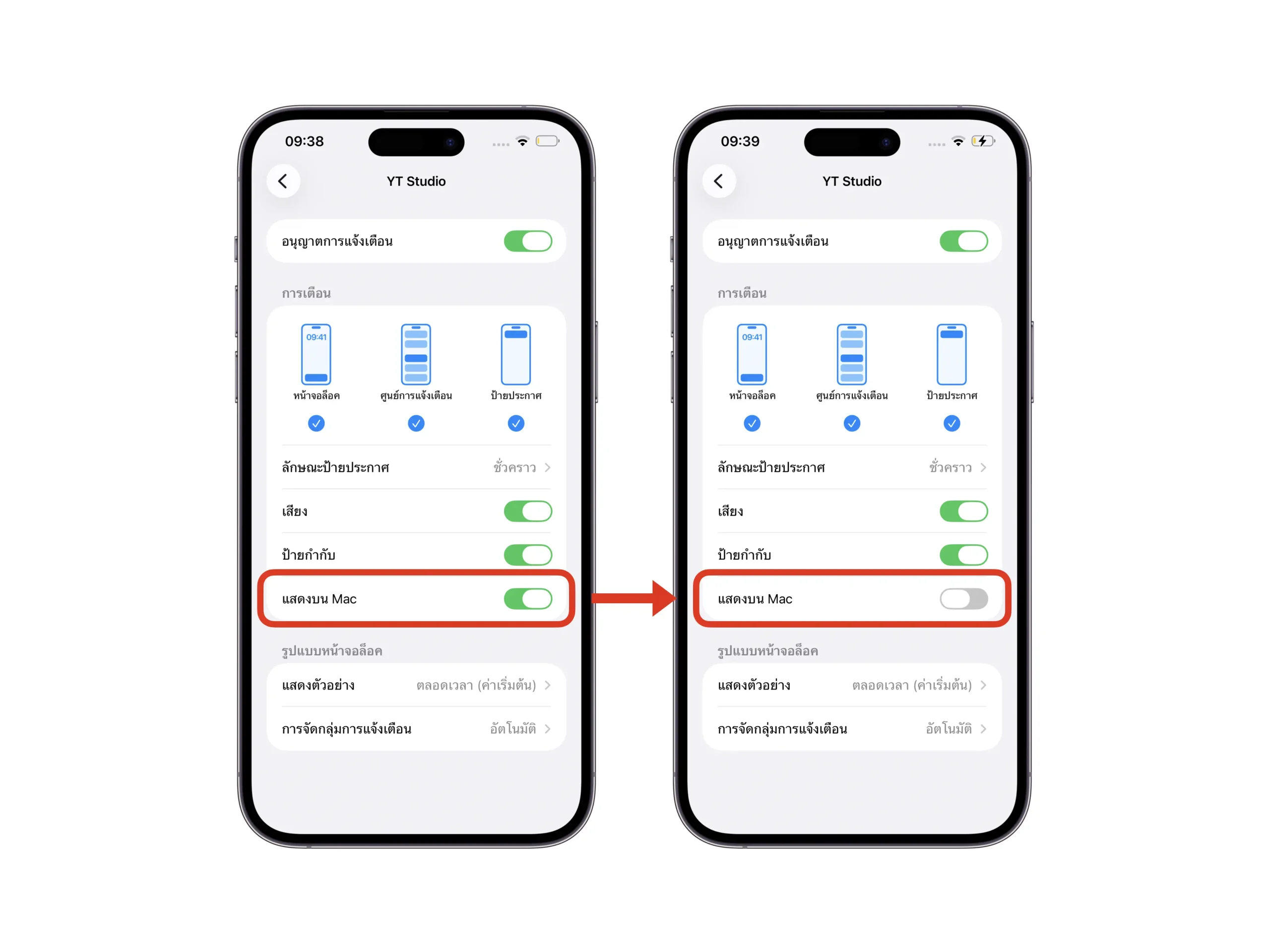
- เลือกแอปที่จะทำการปิดการแจ้งเตือนบน Mac (ตัวอย่างจะเลือก YT Studio)
- เมื่อเข้ามาแล้วจะเจอเมนู “แสดงบน Mac” (Show on Mac) ให้ผู้ใช้ทำการเลือกเปิด-ปิดได้เลย เท่านี้แอปที่เลือกเปิดก็จะแสดงการแจ้งเตือน และถ้าปิดก็จะไม่โชว์การแจ้งเตือนบนหน้าจอ Mac แล้ว
เท่านี้การตั้งค่าจัดการการแจ้งเตือนก็เสร็จสมบูรณ์แล้ว ทั้งนี้ฟีเจอร์การแจ้งเตือนระหว่างอุปกรณ์ก็มีประโยชน์ที่น่าสนใจอยู่มาก ช่วยให้ชีวิตการทำงานและการใช้งานอุปกรณ์ Apple สะดวกสบายขึ้นมาก
กานต์ / iMoD
ที่มา: iDB
ความคิดเห็น - Like เพจ iPhoneMod.net
