
 Sasithakan Sritonthip
วิธีตั้งค่าความปลอดภัย Gmail และบัญชี Google ป้องกันเข้าถึงข้อมูลส่วนตัวจากบุคคลอื่น และตรวจสอบอุปกรณ์ที่เชื่อมต่อ ทำได้ผ่านเบราว์เซอร์
วิธีตั้งค่าความปลอดภัย Gmail และบัญชี Google ป้องกันโดนแฮกและเข้าถึงข้อมูล
Gmail ไม่ได้เป็นเพียงบริการอีเมล แต่ยังเชื่อมโยงกับการเข้าสู่ระบบเว็บไซต์และแอปต่าง ๆ ผ่านบัญชี Google แม้จะช่วยเพิ่มความสะดวก แต่หากบัญชีถูกเข้าถึงโดยไม่ได้รับอนุญาต ก็อาจทำให้ข้อมูลส่วนตัวจากบริการอื่น ๆ รั่วไหลได้ Google จึงมีระบบความปลอดภัยและการตั้งค่าความเป็นส่วนตัวที่ผู้ใช้ควรเปิดใช้งานและตรวจสอบอย่างสม่ำเสมอ เพื่อป้องกันการเข้าถึงบัญชีจากบุคคลภายนอก
แนะนำให้ตั้งค่าผ่านคอมพิวเตอร์ เนื่องจากบางการตั้งค่าไม่สามารถจัดการผ่านแอปบนสมาร์ตโฟนได้โดยตรง และการใช้งานผ่านเบราว์เซอร์บนคอมพิวเตอร์จะช่วยให้เข้าถึงเมนูต่าง ๆ ได้ครบถ้วนและสะดวกยิ่งขึ้น
[วิธีตรวจสอบความปลอดภัย และเปิดการยืนยันแบบ 2 ขั้นตอน]
สามารถเริ่มต้นตรวจสอบความปลอดภัยและเปิดการยืนยันแบบสองขั้นตอนได้ตามขั้นตอนดังนี้
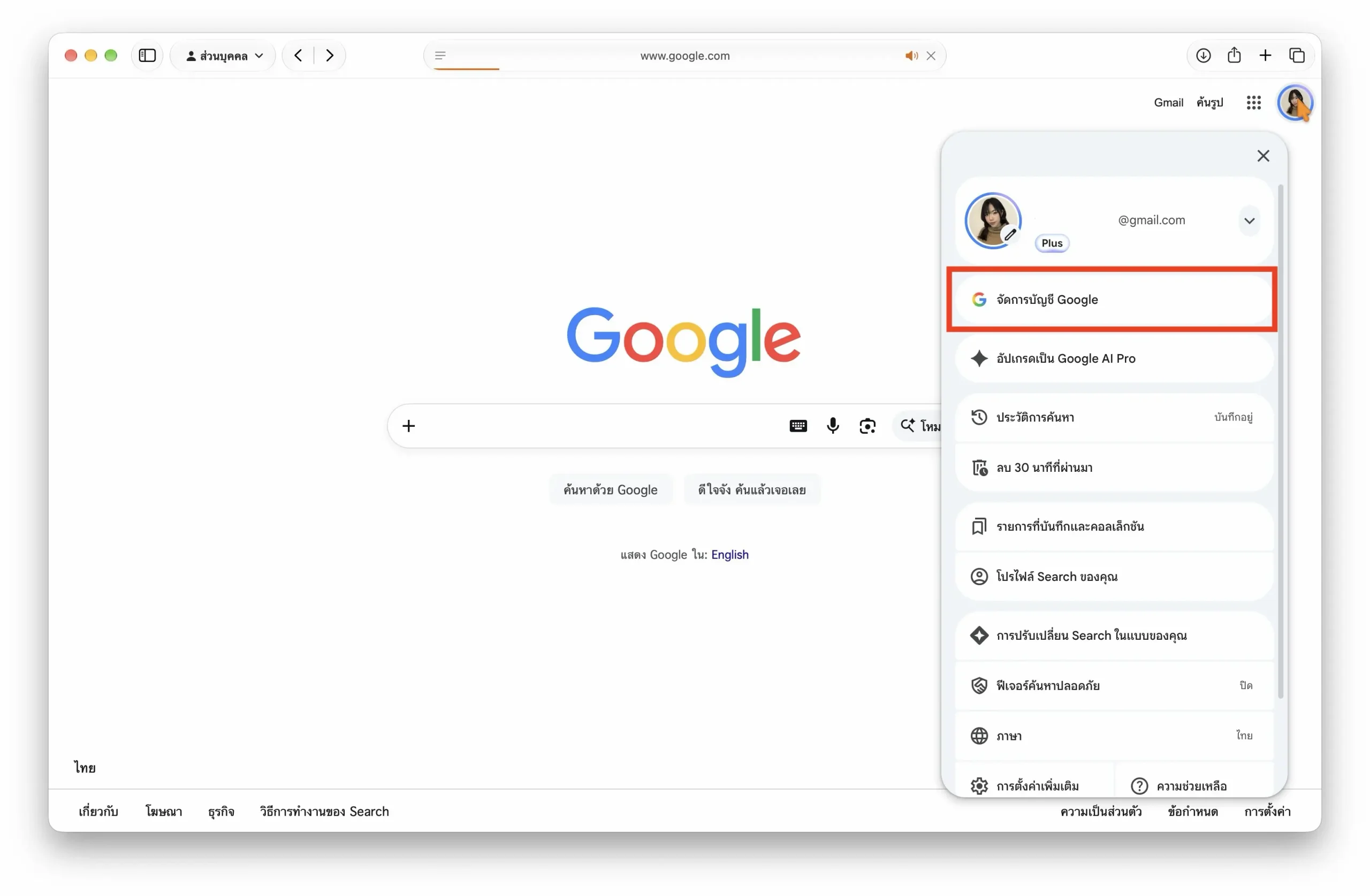
- ไปที่เว็บไซต์ google.com → คลิกไอคอนโปรไฟล์มุมขวาบน → เลือก จัดการบัญชี Google (Manage your Google Account)

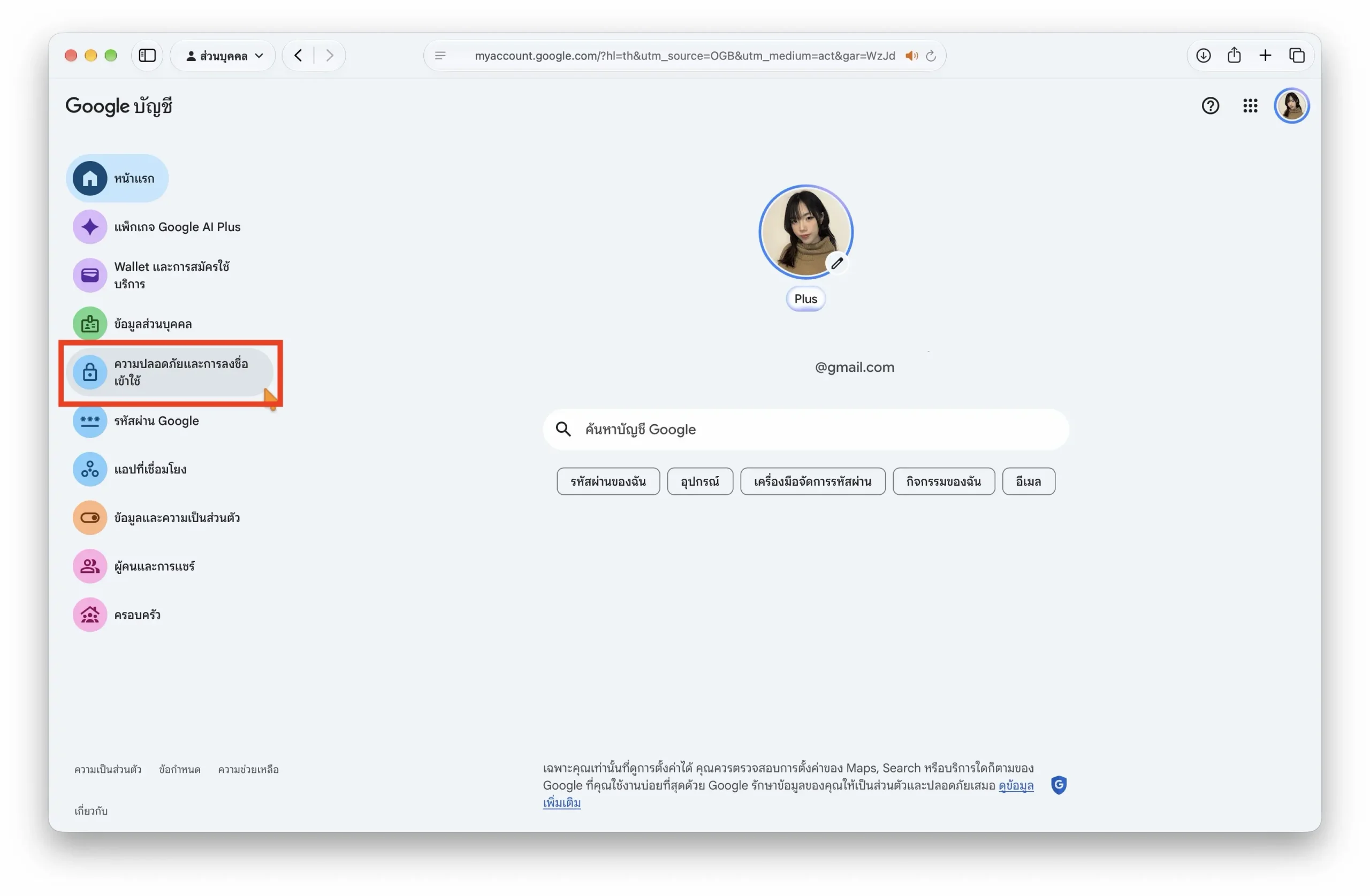
- ที่หน้าบัญชี Google เลือกเมนู ความปลอดภัยและการลงชื่อเข้าใช้ (Security & sign-in) ทางด้านซ้าย
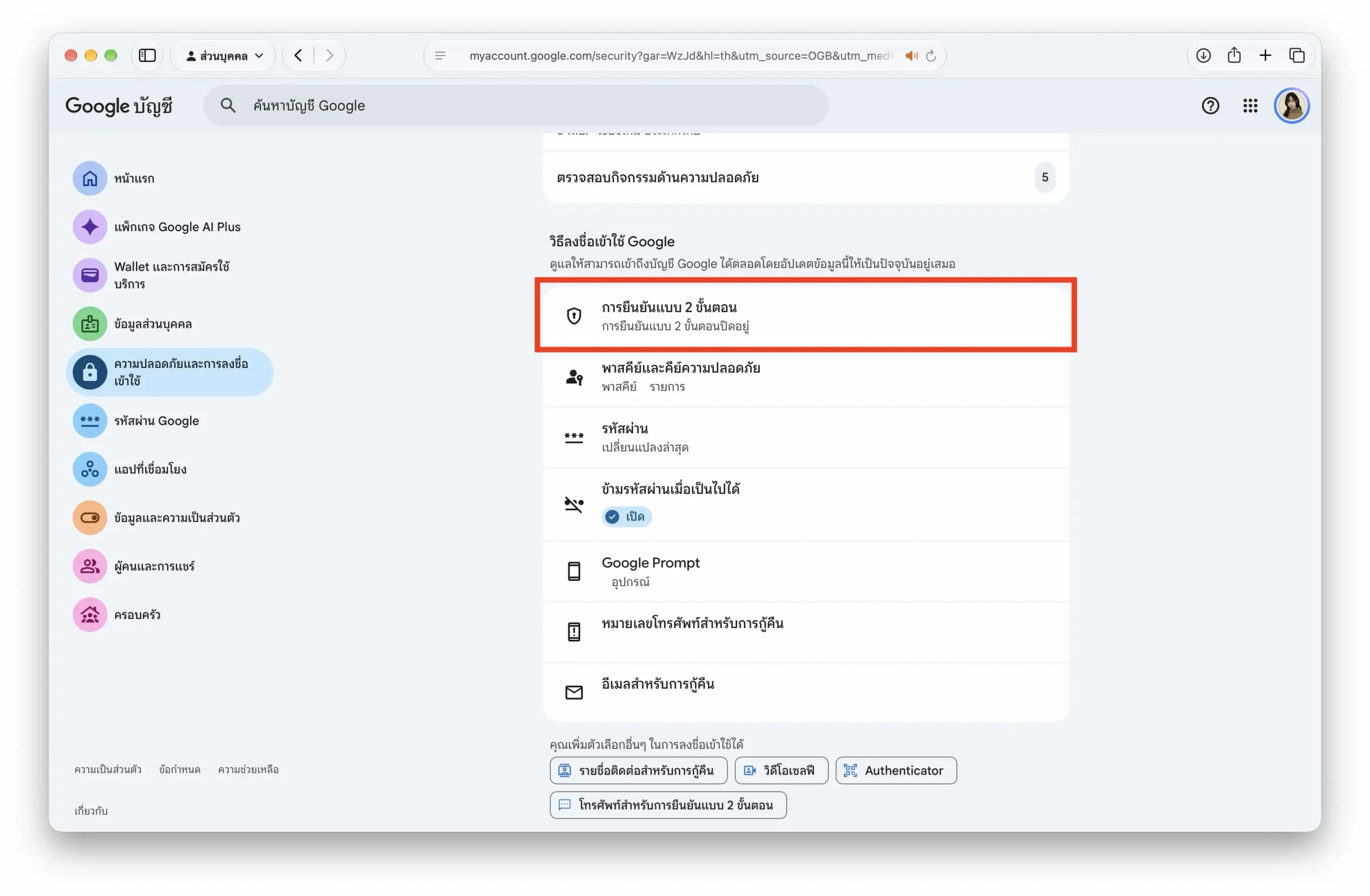
- เลื่อนลงมาที่หัวข้อ วิธีลงชื่อเข้าใช้ Google (How you sign in to Google) → เลือก การยืนยันแบบ 2 ขั้นตอน (2-Step Verification) ซึ่งจะแสดงสถานะว่า “ปิดอยู่” หากยังไม่ได้เปิดใช้งาน
- ตรวจสอบวิธีการยืนยันตัวตนที่มีอยู่ เช่น พาสคีย์และคีย์ความปลอดภัย, Google Prompt และหมายเลขโทรศัพท์
- คลิกปุ่ม เปิดการยืนยันแบบ 2 ขั้นตอน (Turn on 2-Step Verification) ที่ด้านล่างของหน้า และทำตามคำแนะนำเพิ่มเติมหากมี
- เมื่อระบบแสดงข้อความ “ตอนนี้คุณได้รับการปกป้องด้วยการยืนยันแบบ 2 ขั้นตอนแล้ว” → ให้คลิก เสร็จสิ้น (Done) เพื่อจบการตั้งค่า

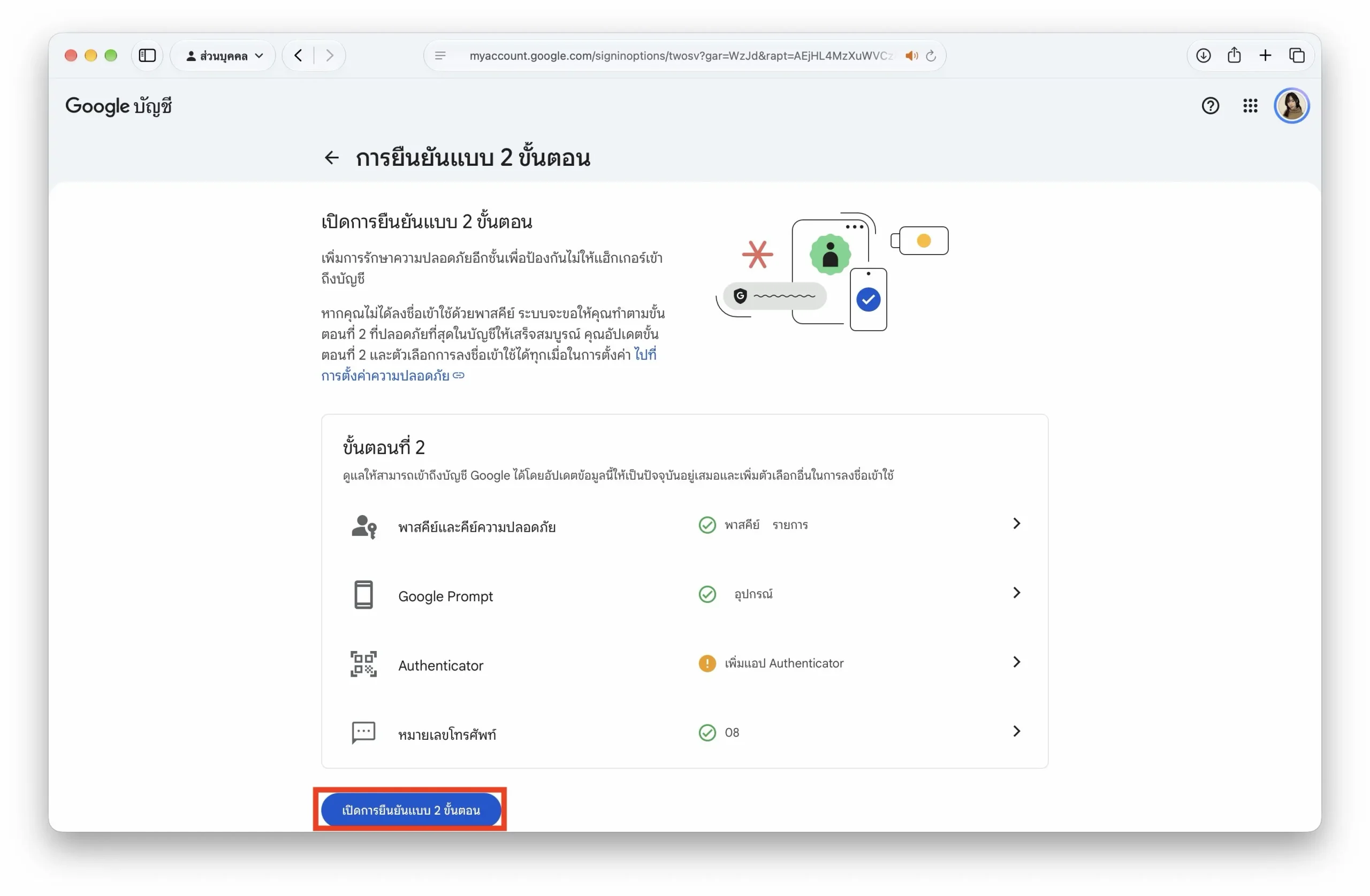
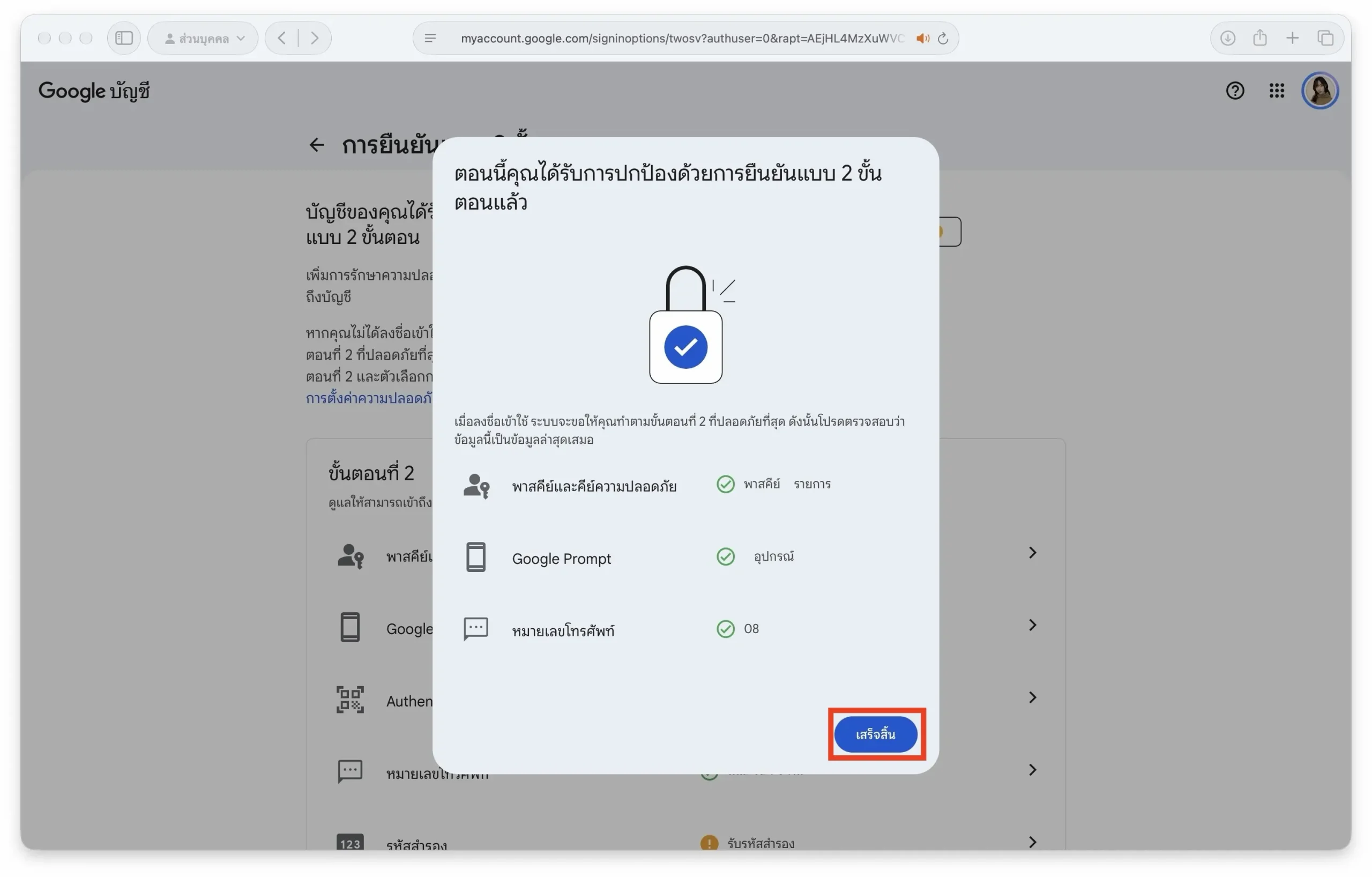
สำหรับการสร้างพาสคีย์ ควรทำเฉพาะบนอุปกรณ์ที่เป็นของตัวเองเท่านั้น เนื่องจากเมื่อสร้างพาสคีย์แล้ว บุคคลที่สามารถปลดล็อกอุปกรณ์ดังกล่าวได้จะสามารถเข้าถึงบัญชีได้ทันที
[วิธีตรวจสอบ และจัดการสิทธิ์การเข้าถึงบัญชี และ Gmail ในรูปแบบต่าง ๆ]
การป้องกันบัญชีจำเป็นต้องตรวจสอบว่ามีบริการใดเชื่อมต่ออยู่บ้าง หรือใช้งานบัญชีกับอุปกรณ์ใดบ้าง โดยสามารถจัดการได้ตามขั้นตอนดังนี้
- ไปที่เว็บไซต์ google.com → คลิกไอคอนโปรไฟล์มุมขวาบน → เลือก จัดการบัญชี Google (Manage your Google Account)
- ที่หน้าบัญชี Google เลือกเมนู ความปลอดภัยและการลงชื่อเข้าใช้ (Security & sign-in) ทางด้านซ้าย
-
จัดการแอปที่เชื่อมบัญชีกับ Google ทั้งหมด
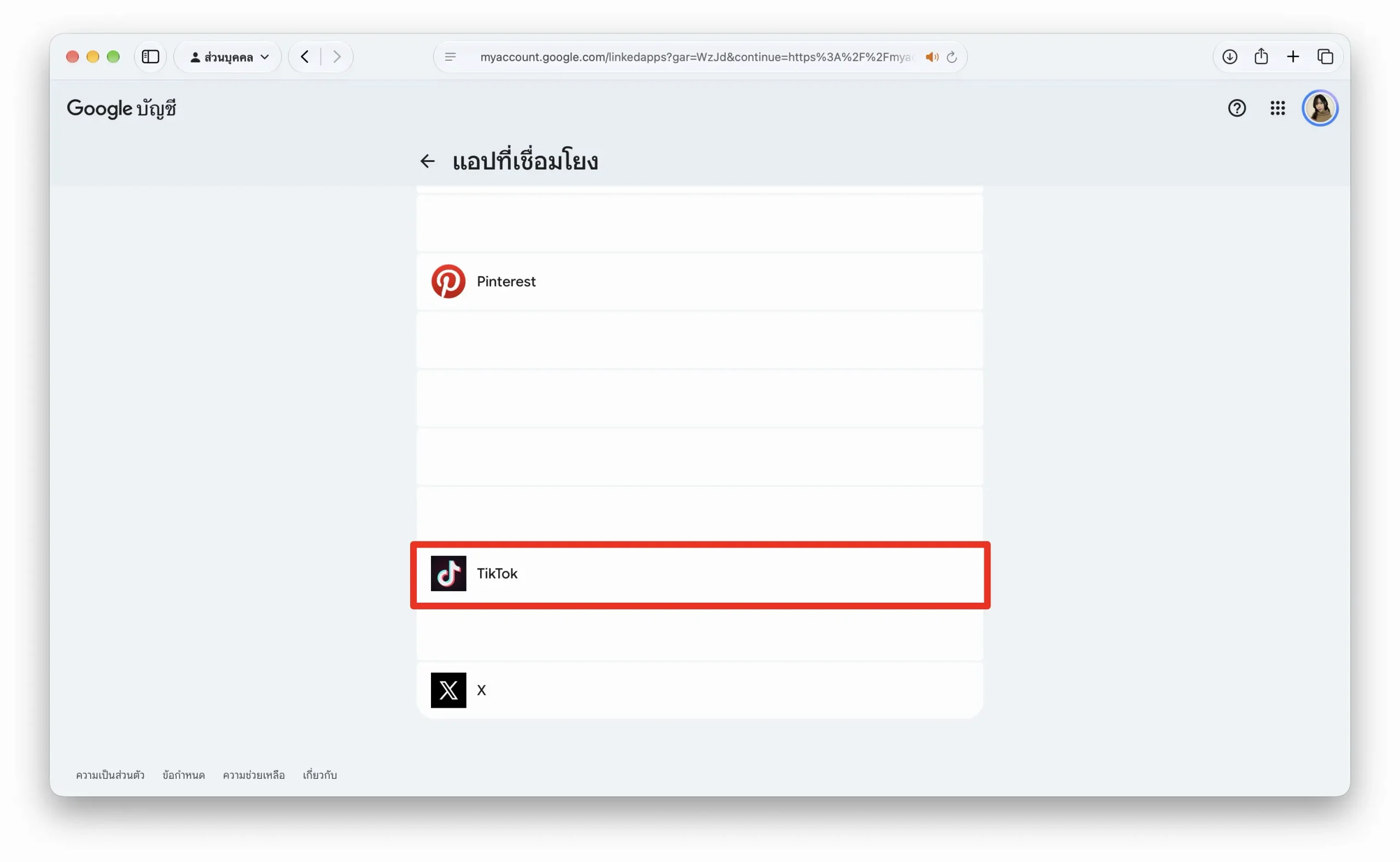
- ดูแอปที่เชื่อมโยงทั้งหมด โดยไปที่ → ความปลอดภัยและการลงชื่อเข้าใช้ (Security & sign-in) → เลื่อนลงไปที่ แอปที่เชื่อมโยงของคุณ → เลือก ดูแอปที่เชื่อมโยงทั้งหมด (See all linked apps)
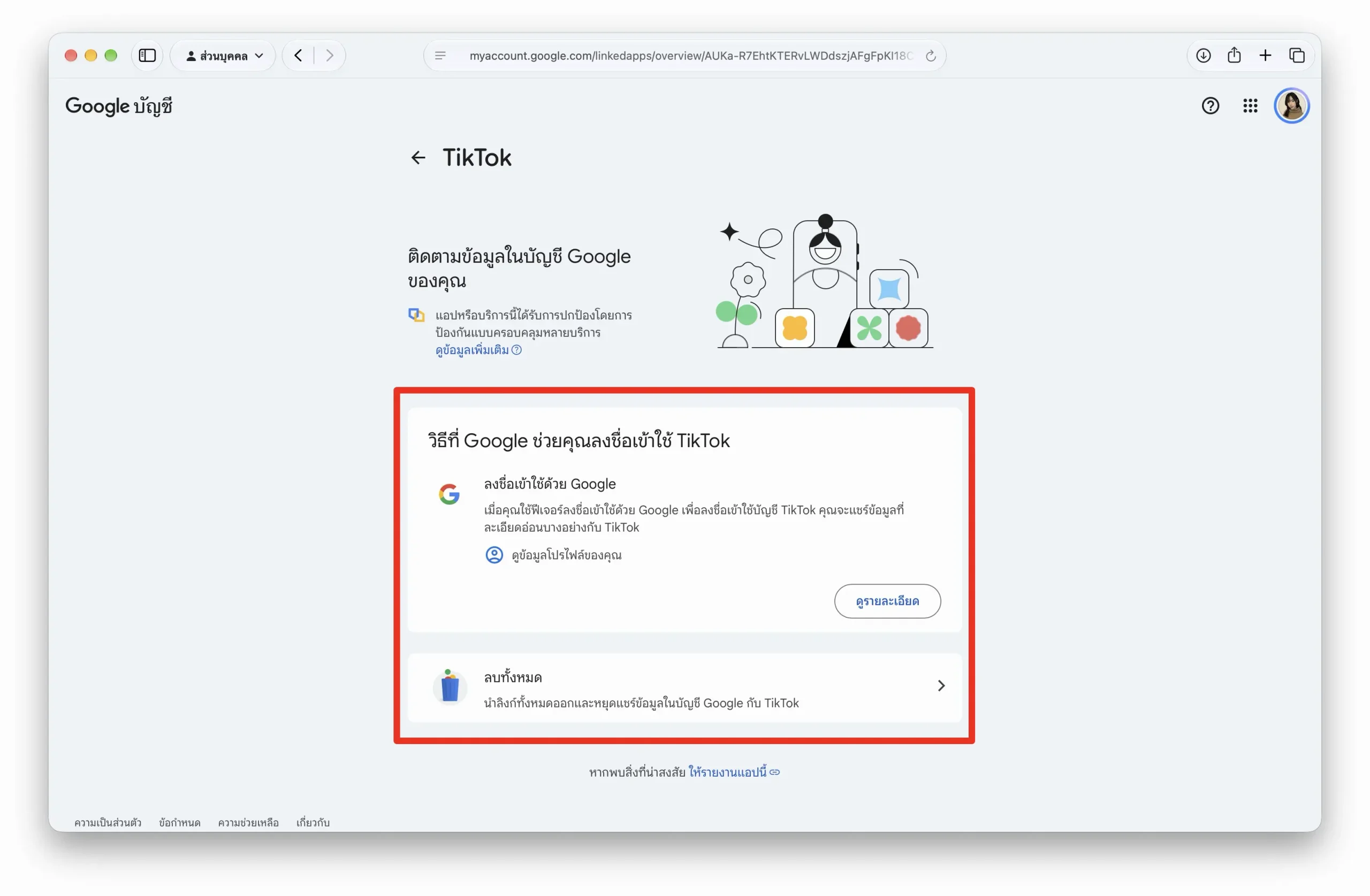
- ตรวจสอบรายชื่อแอปและเว็บไซต์ที่ใช้ Sign in with Google รวมถึงบริการที่ได้รับสิทธิ์เข้าถึงข้อมูล หากพบรายการที่ไม่รู้จักหรือไม่ใช้งานแล้ว ให้เลือก เข้าจัดการแอปนั้น → เลือก ลบทั้งหมด (Delete All)

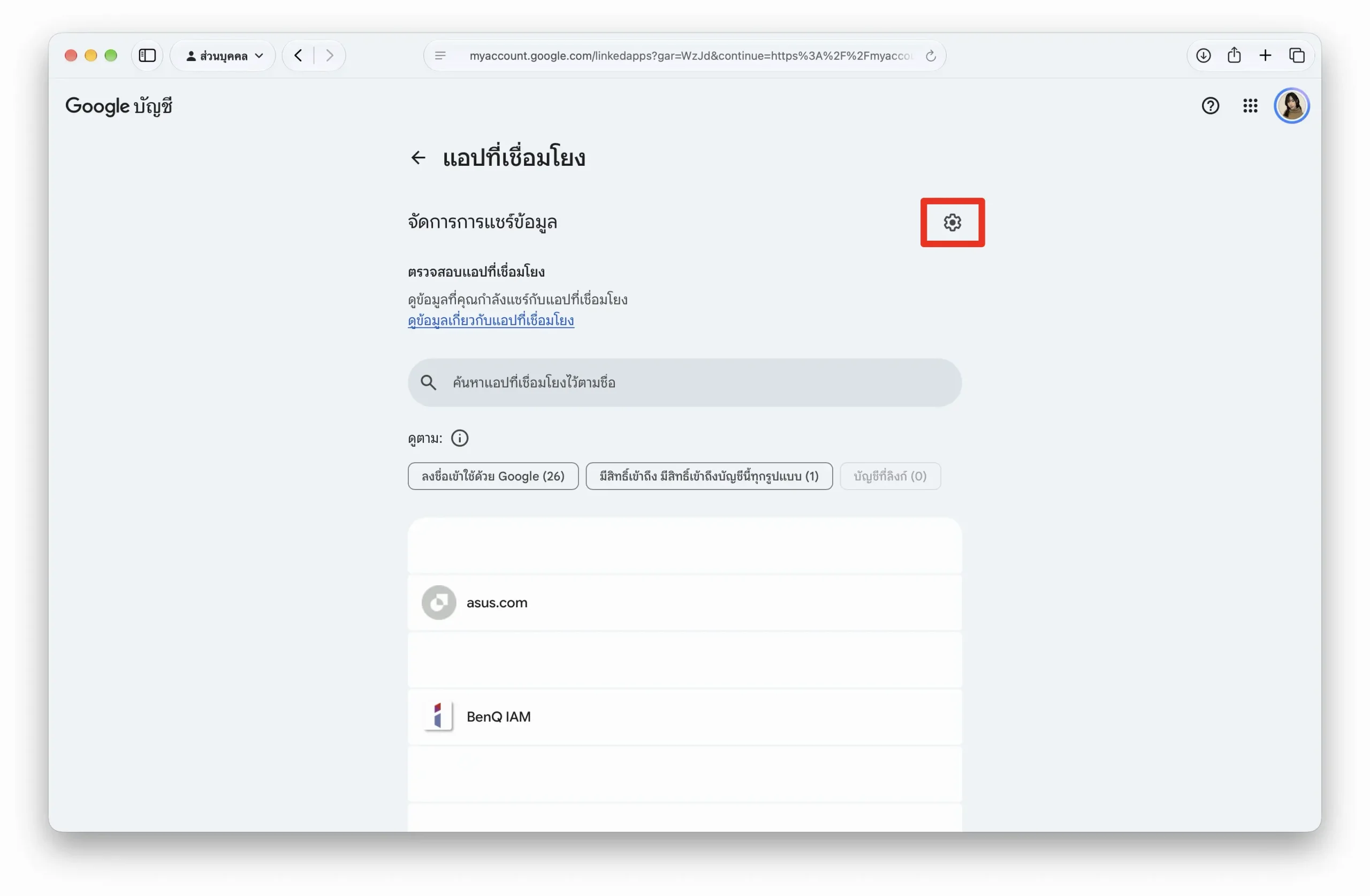
- หรือเพิ่มความปลอดภัยในการลงชื่อเข้าใช้งาน โดยเข้าไปที่ ฟันเฟืองด้านบนขวา → เลือกเปิด ลงชื่อเข้าใช้ด้วย Google Prompt
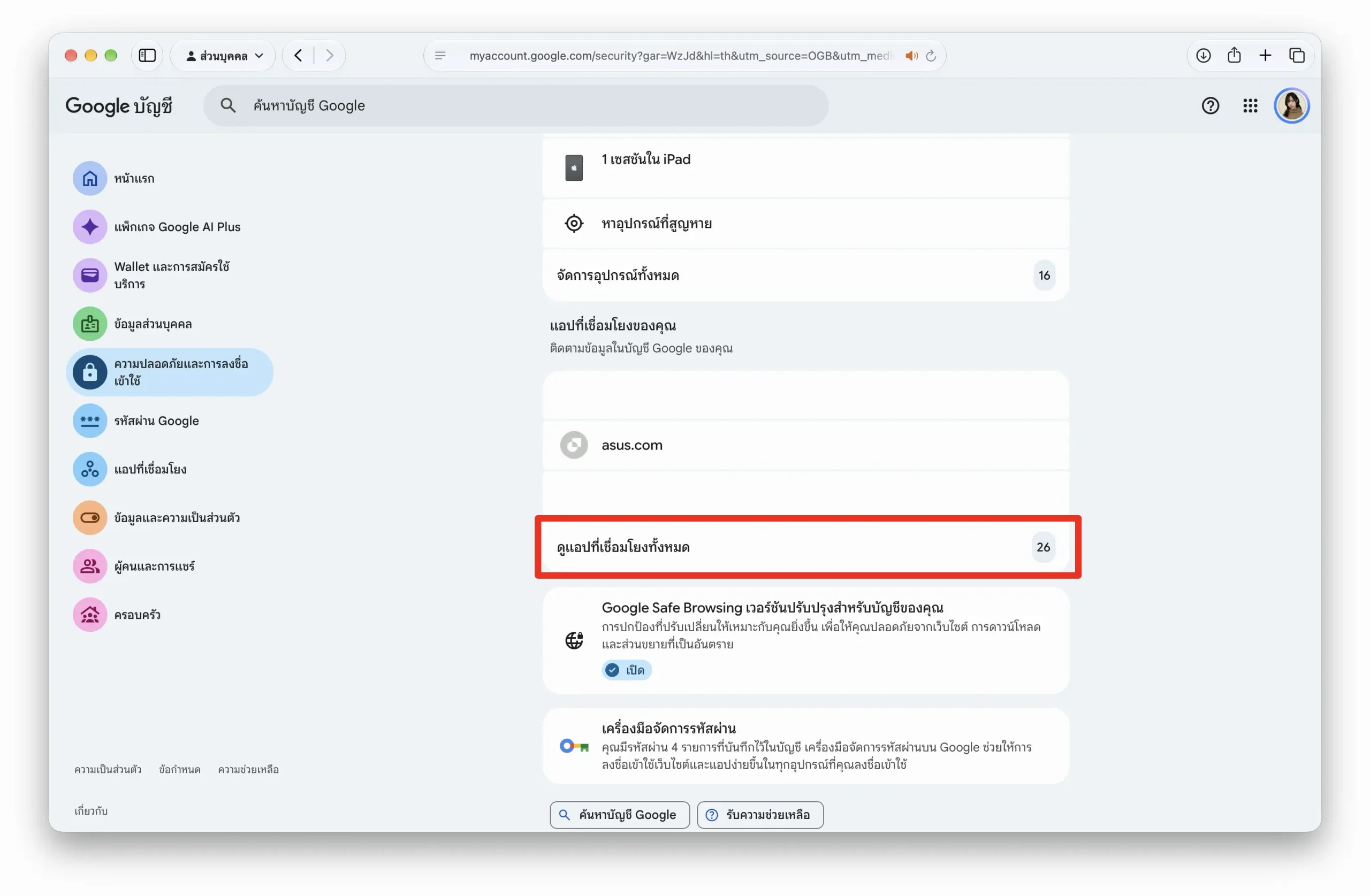
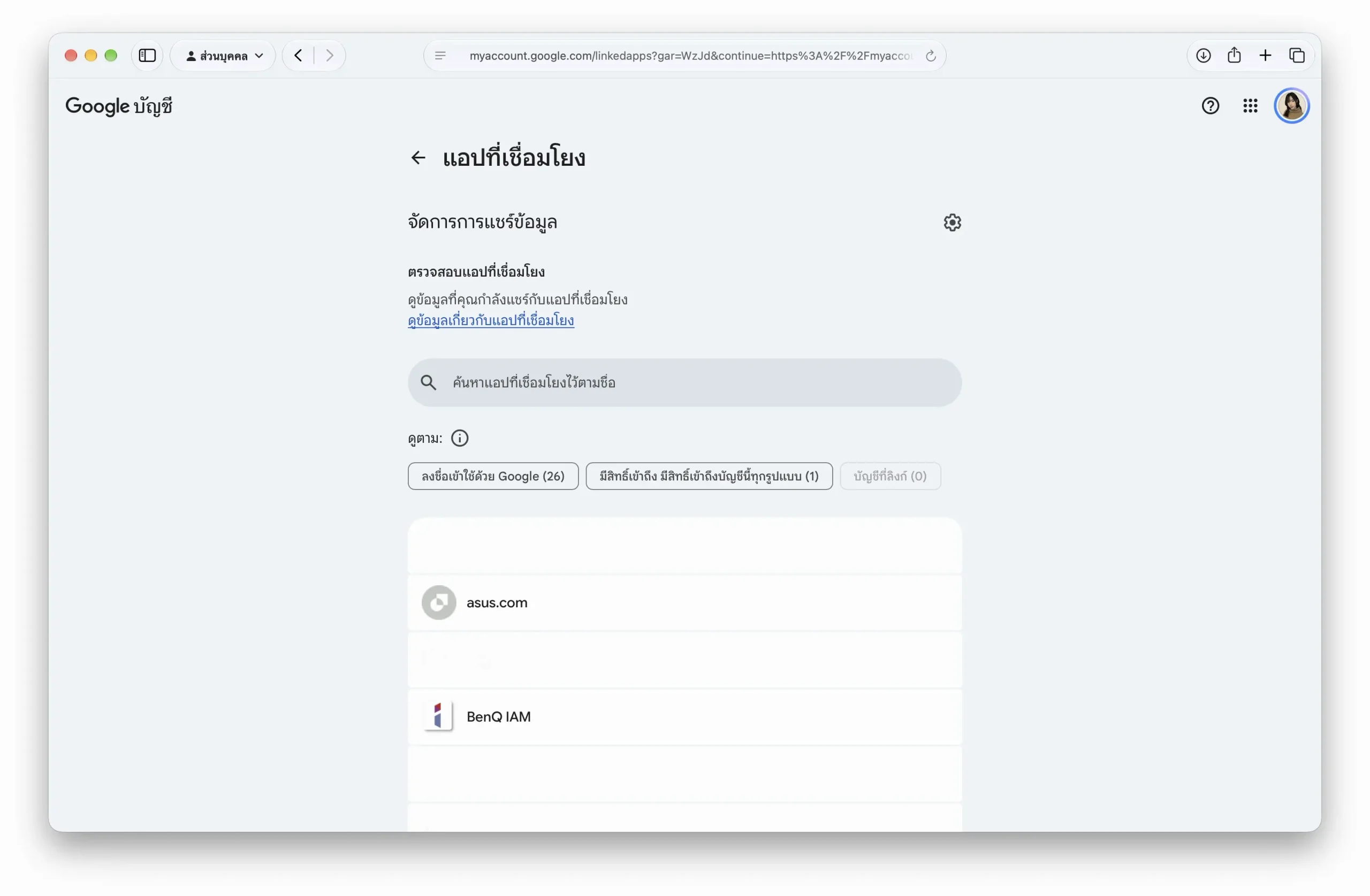
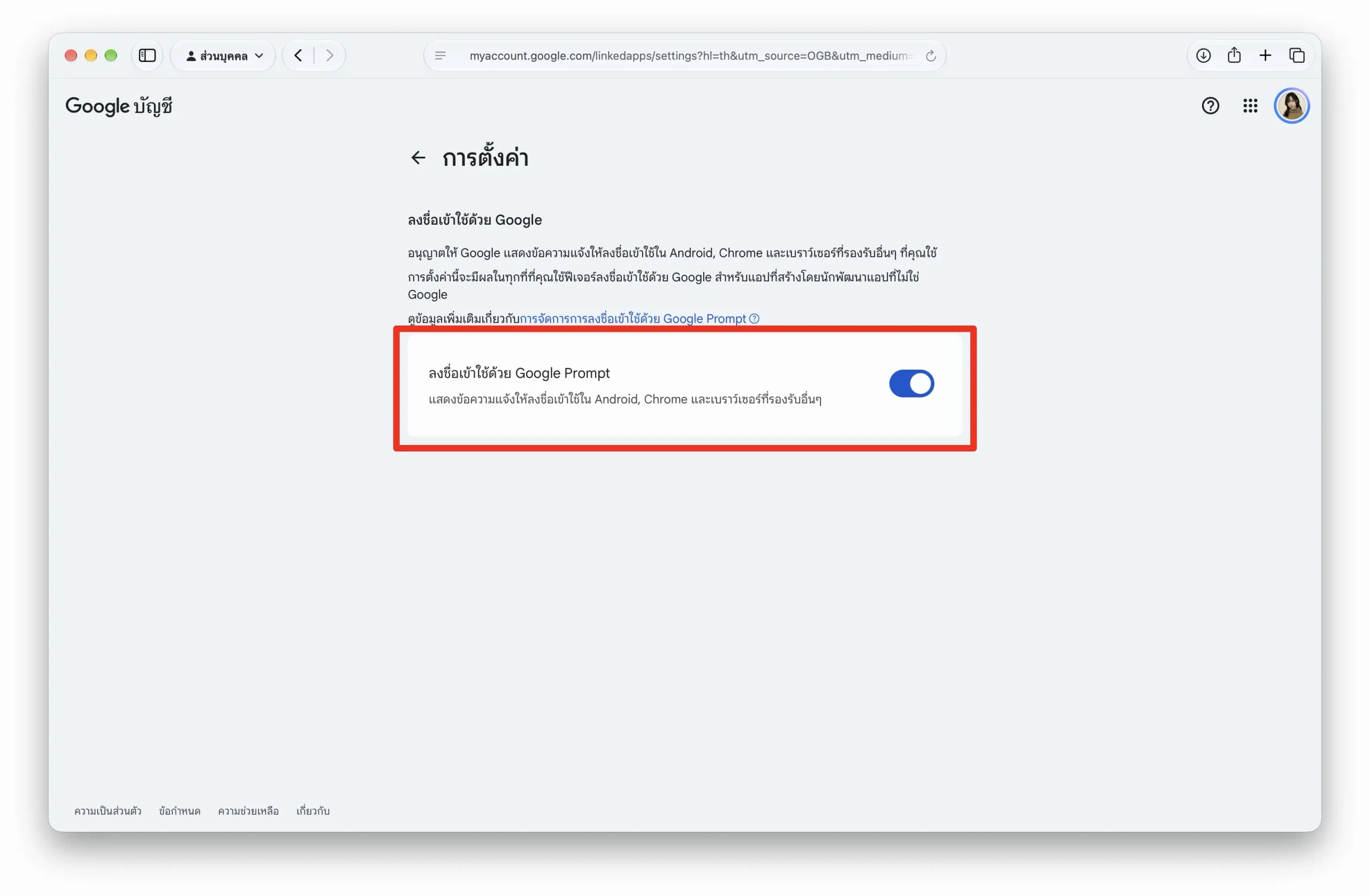
เมื่อมีการลงชื่อเข้าใช้ ระบบจะแจ้งเตือนไปยังอุปกรณ์อื่น ๆ ที่เชื่อมต่อกับบัญชี เพื่อให้เจ้าของบัญชีรับทราบ หากพบการลงชื่อเข้าใช้ที่ไม่ได้ดำเนินการด้วยตนเอง จะสามารถตรวจสอบและป้องกันการเข้าถึงบัญชีโดยไม่ได้รับอนุญาตได้ทันท่วงที
-
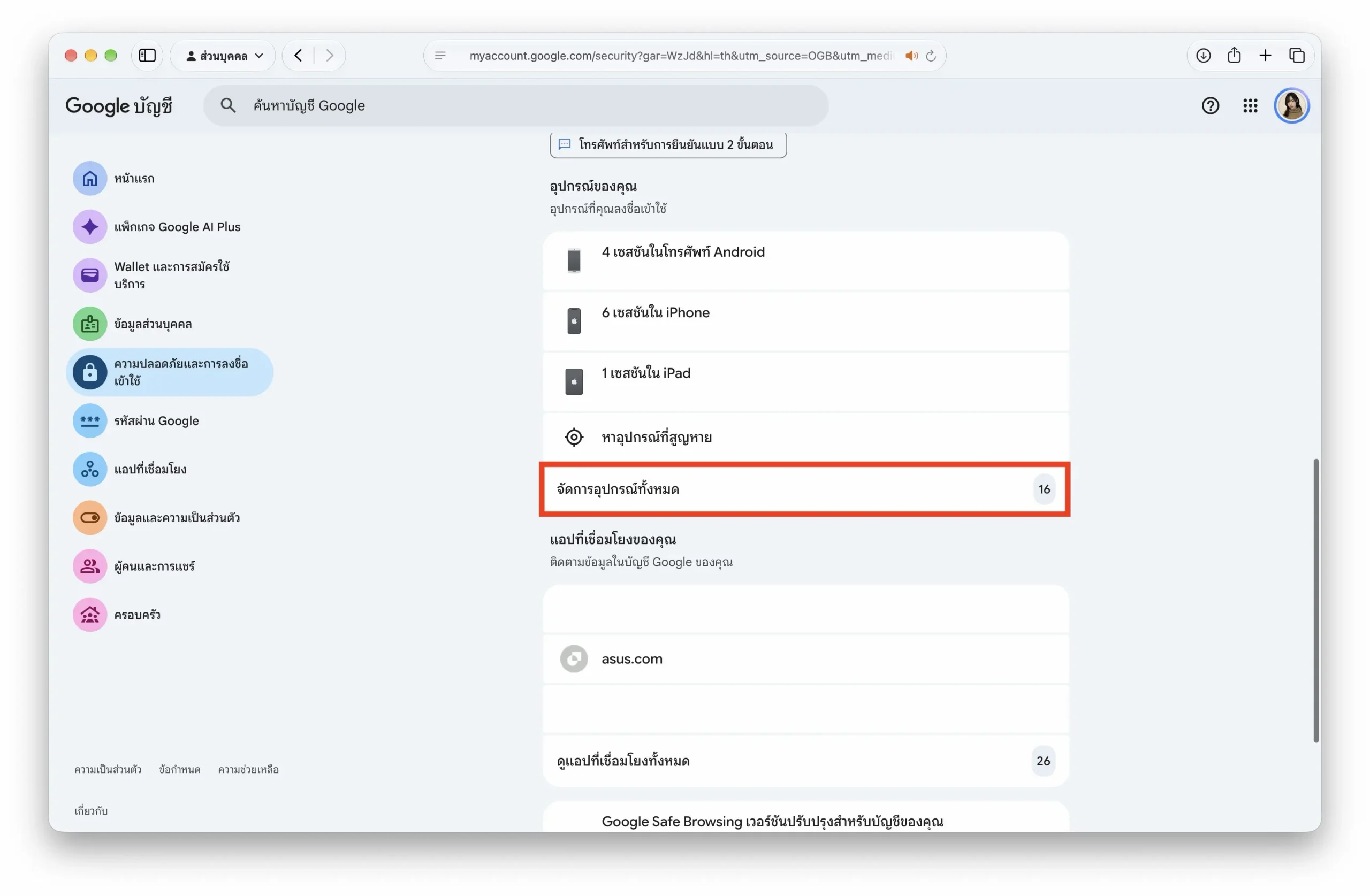
จัดการอุปกรณ์ที่เชื่อมกับบัญชี Google ทั้งหมด
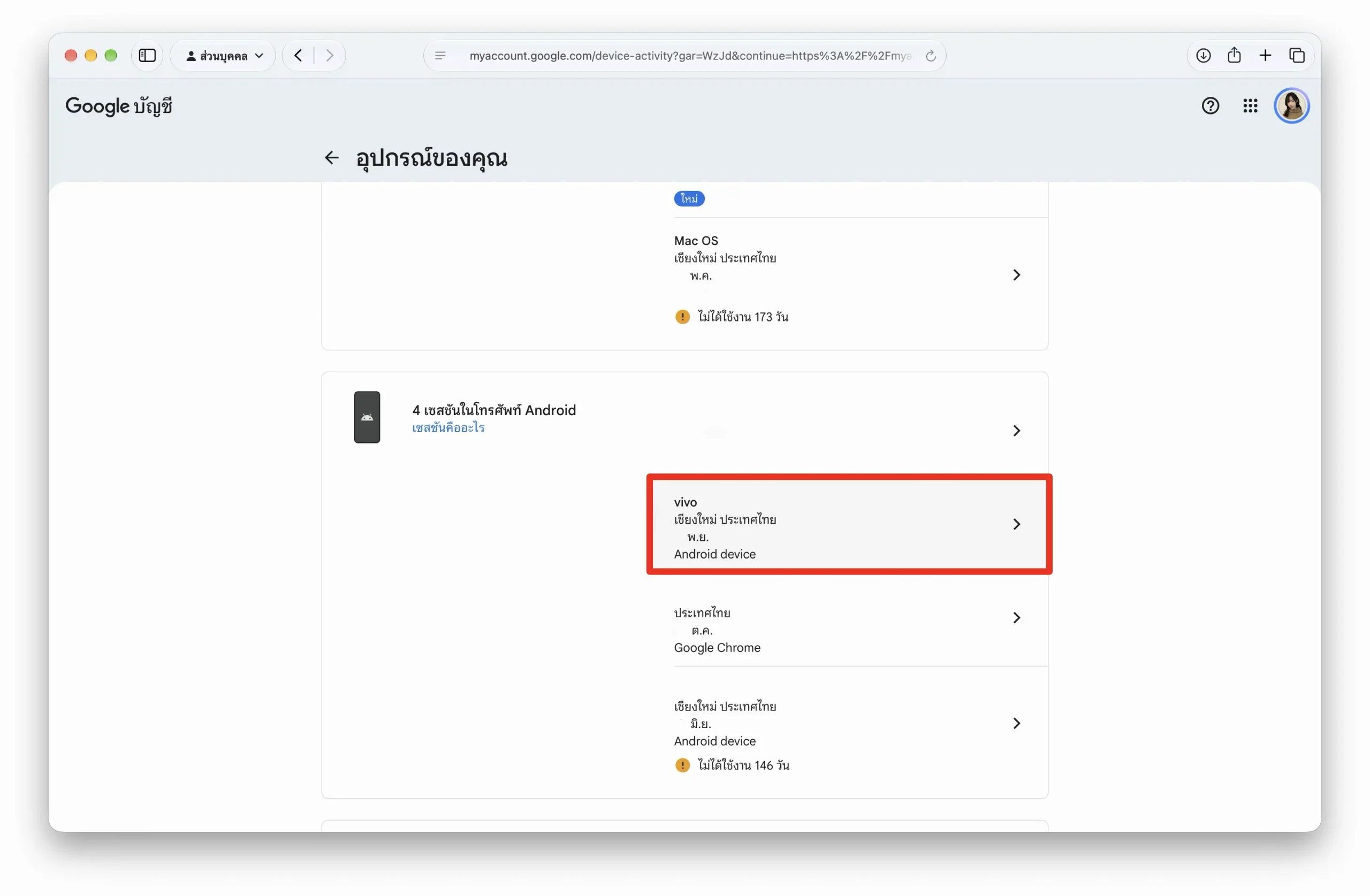
- ตรวจสอบอุปกรณ์ที่ลงชื่อเข้าใช้ โดยไปที่ → ความปลอดภัยและการลงชื่อเข้าใช้ (Security & sign-in หรือ Security) → เลื่อนหา อุปกรณ์ของคุณ (Your devices) → เลือก จัดการอุปกรณ์ทั้งหมด (Manage all devices)
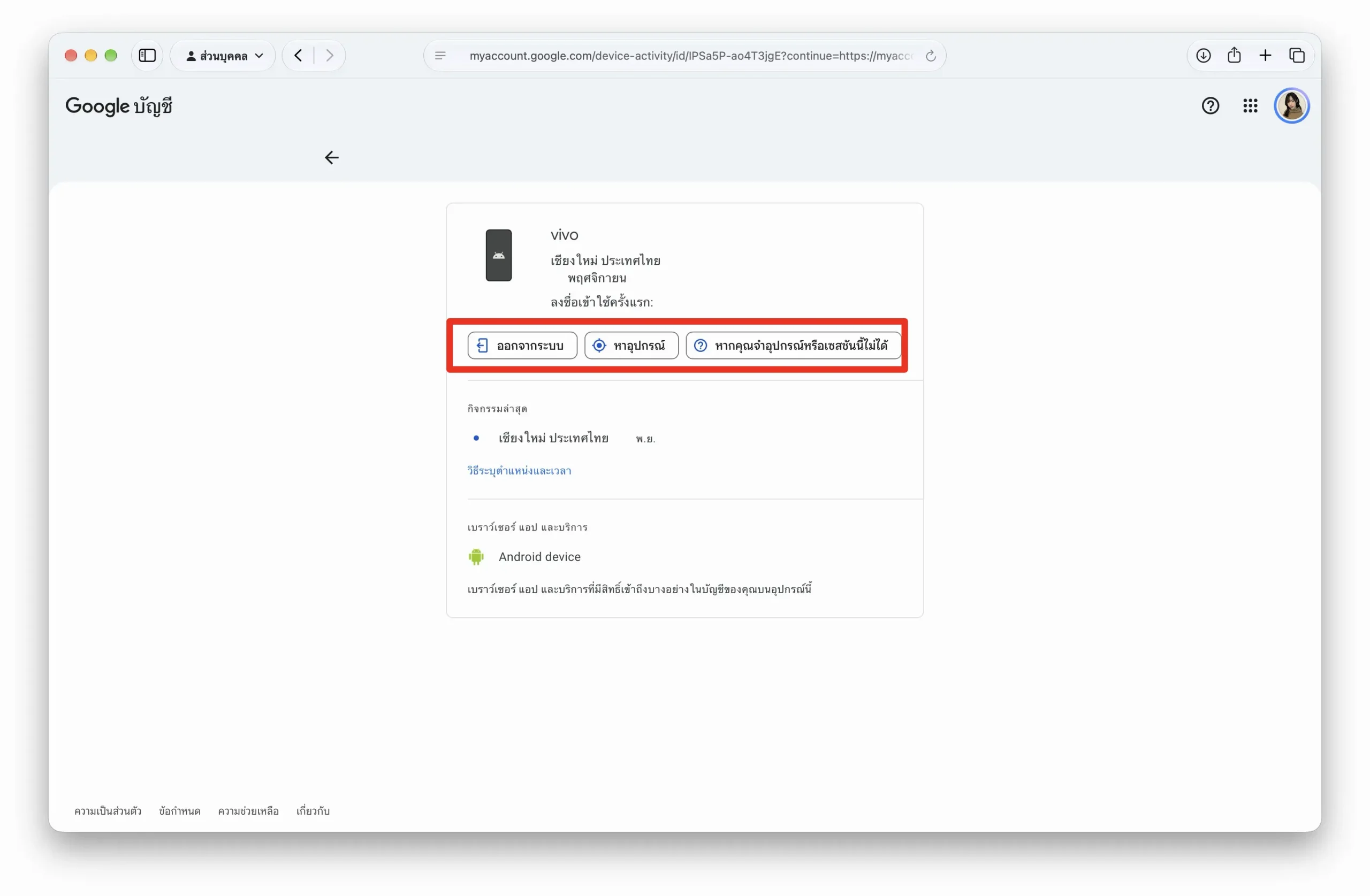
- หากพบอุปกรณ์ที่ไม่รู้จัก, สถานที่ที่ไม่เคยไป, หรือเบราว์เซอร์ที่ไม่คุ้นเคย ให้เลือกอุปกรณ์นั้นแล้วแตะ ออกจากระบบ (Sign out) หากไม่แน่ใจ ให้ลอง หาอุปกรณ์ หรือเลือก หากคุณจำอุปกรณ์หรือเซสชันนี้ไม่ได้
-
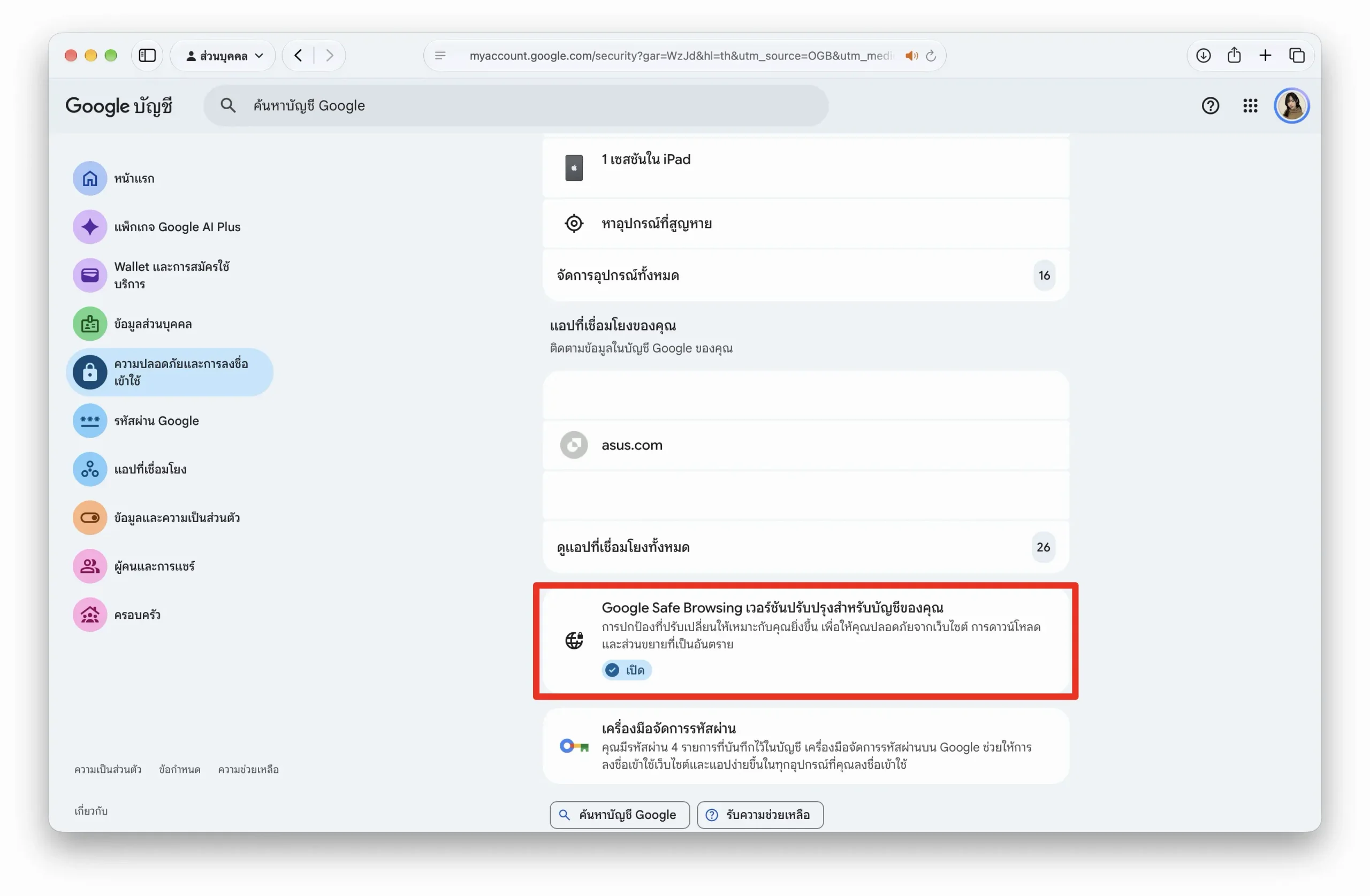
เปิดระบบรักษาความปลอดภัยระหว่างใช้งาน Google Chrome
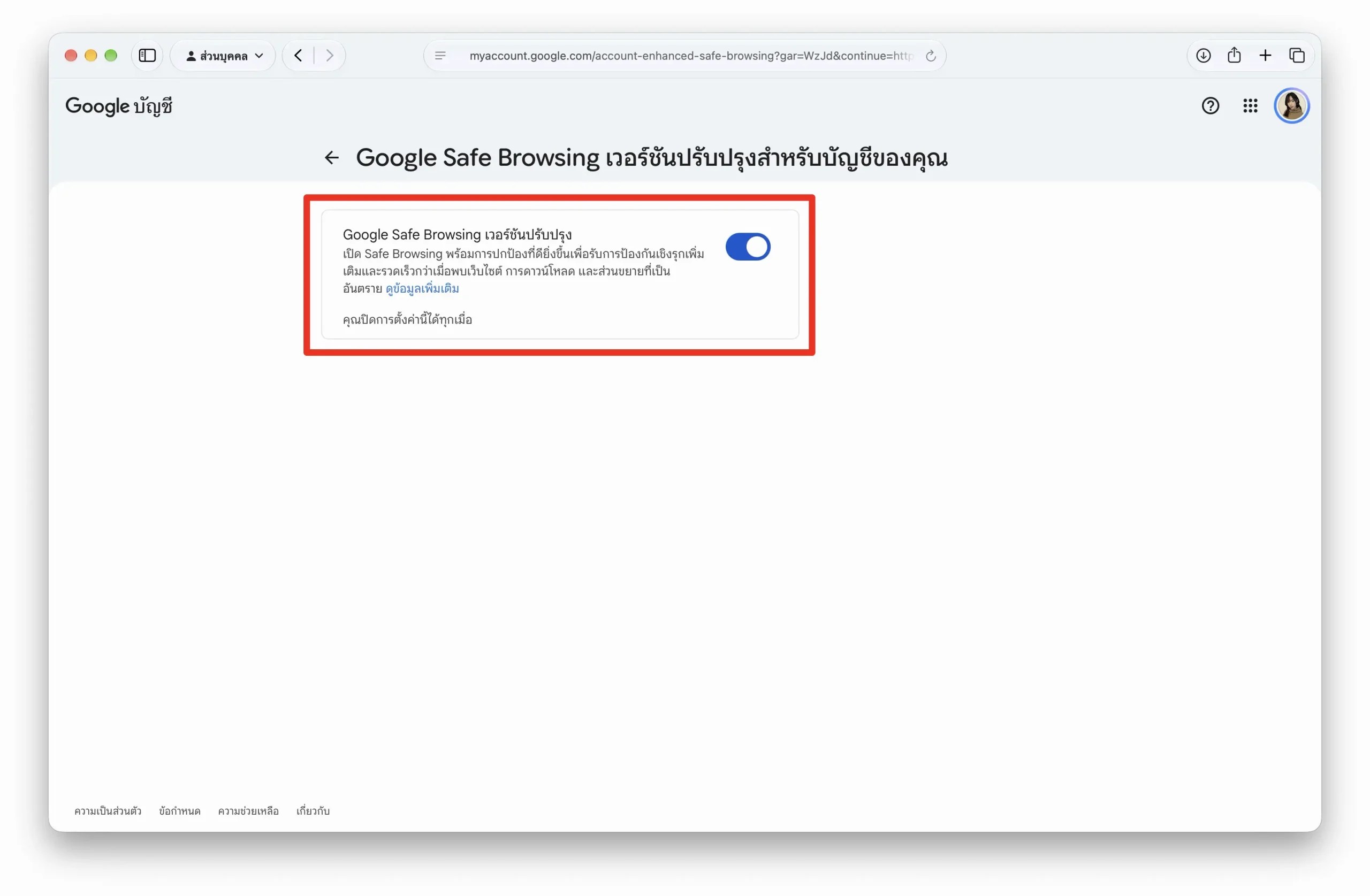
- เปิดระบบความปลอดภัยระหว่างใช้งาน Google Chrome โดยไปที่ → เลือก ความปลอดภัยและการลงชื่อเข้าใช้ (Security & sign-in) → เลื่อนลงไปที่ Google Safe Browsing เวอร์ชันปรับปรุงสำหรับบัญชีของคุณ → ทำการเปิดระบบ Google Safe Browsing เวอร์ชันปรับปรุง
-
ตรวจสอบความปลอดภัยของรหัสผ่านที่มีในบัญชี Google
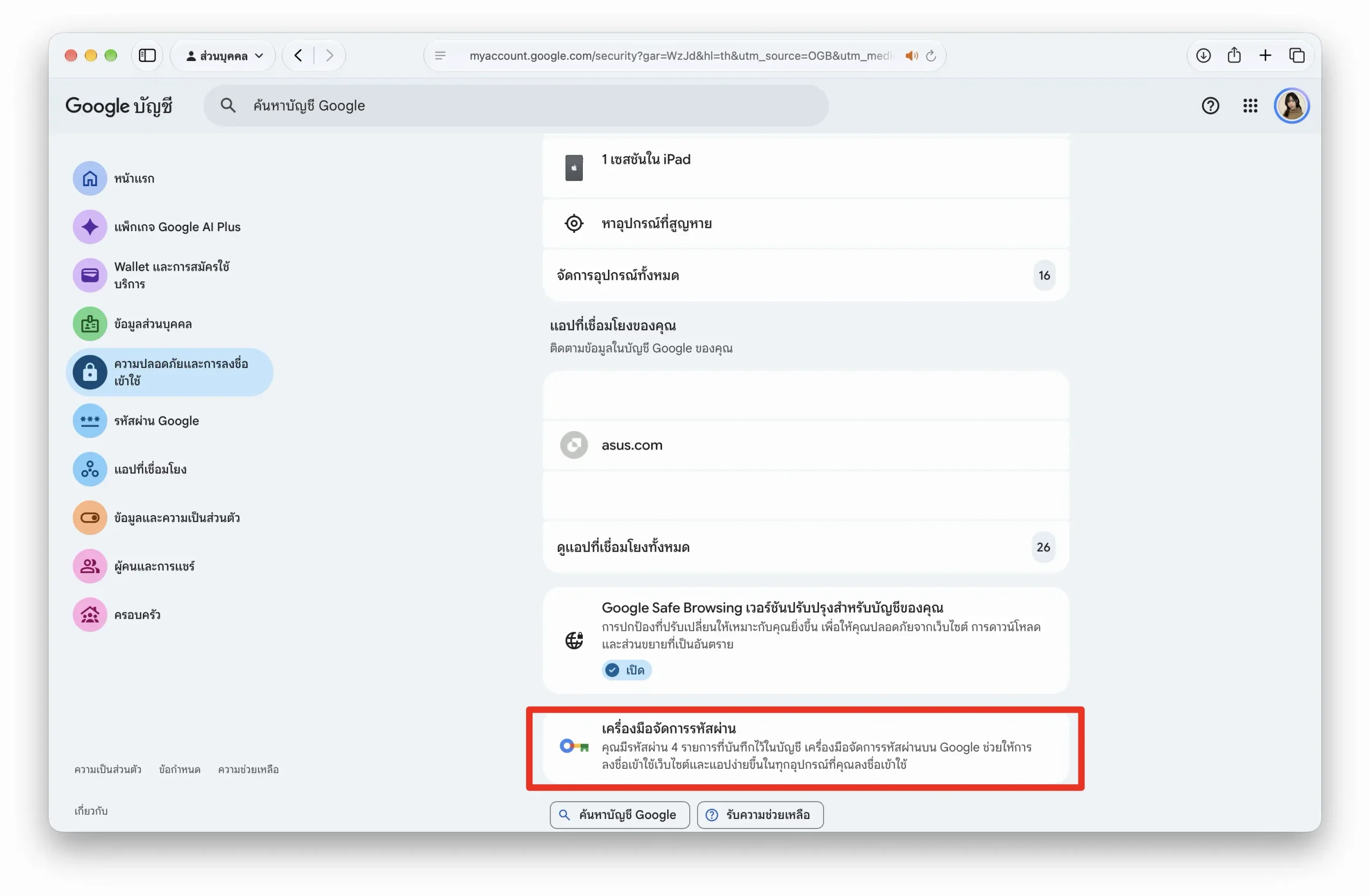
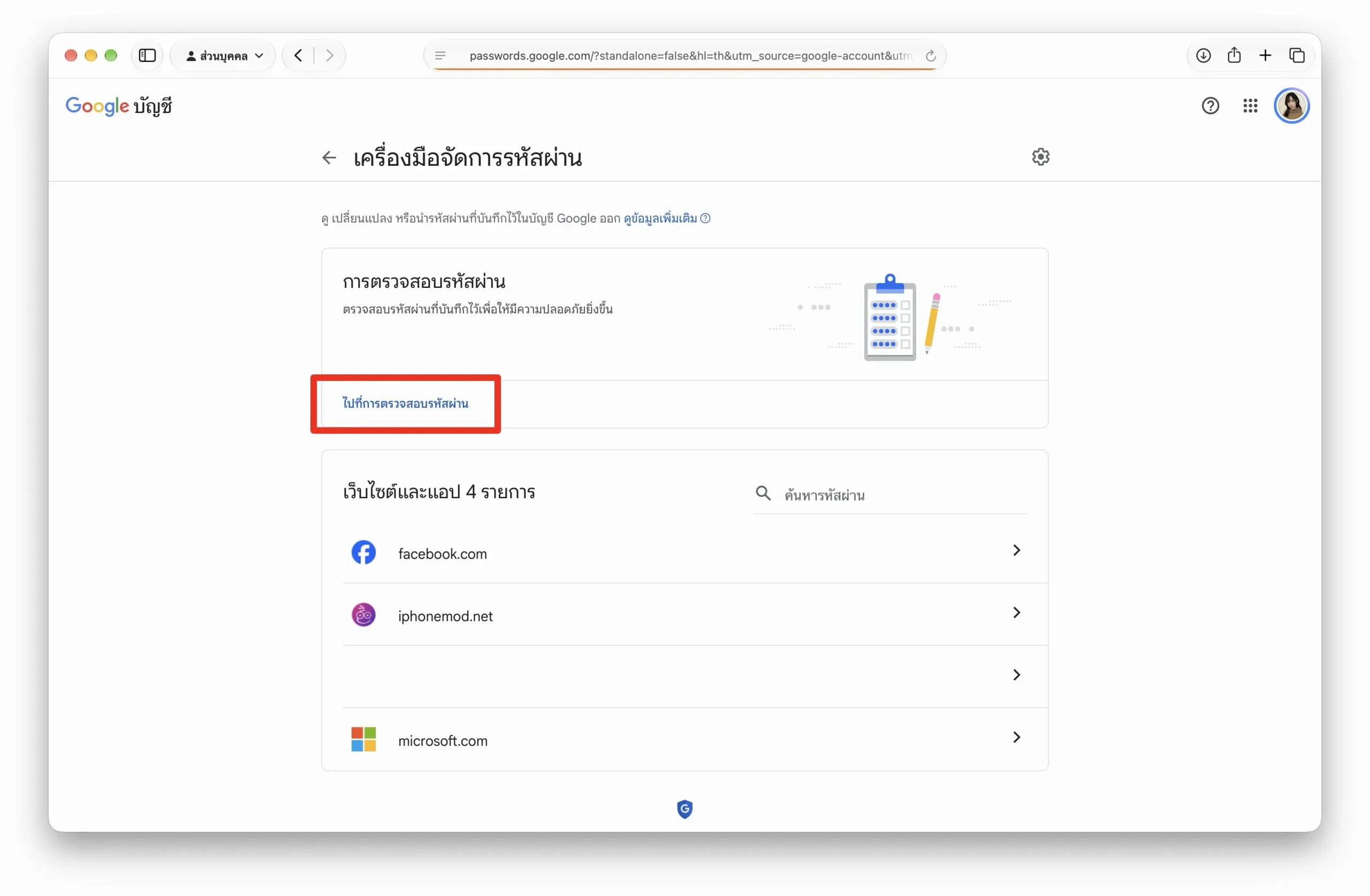
- จัดการรหัสผ่านที่มีในบัญชี Google โดยไปที่ เลือก ความปลอดภัยและการลงชื่อเข้าใช้ (Security & sign-in) → เลื่อนลงไปที่ เครื่องมือจัดการรหัสผ่าน
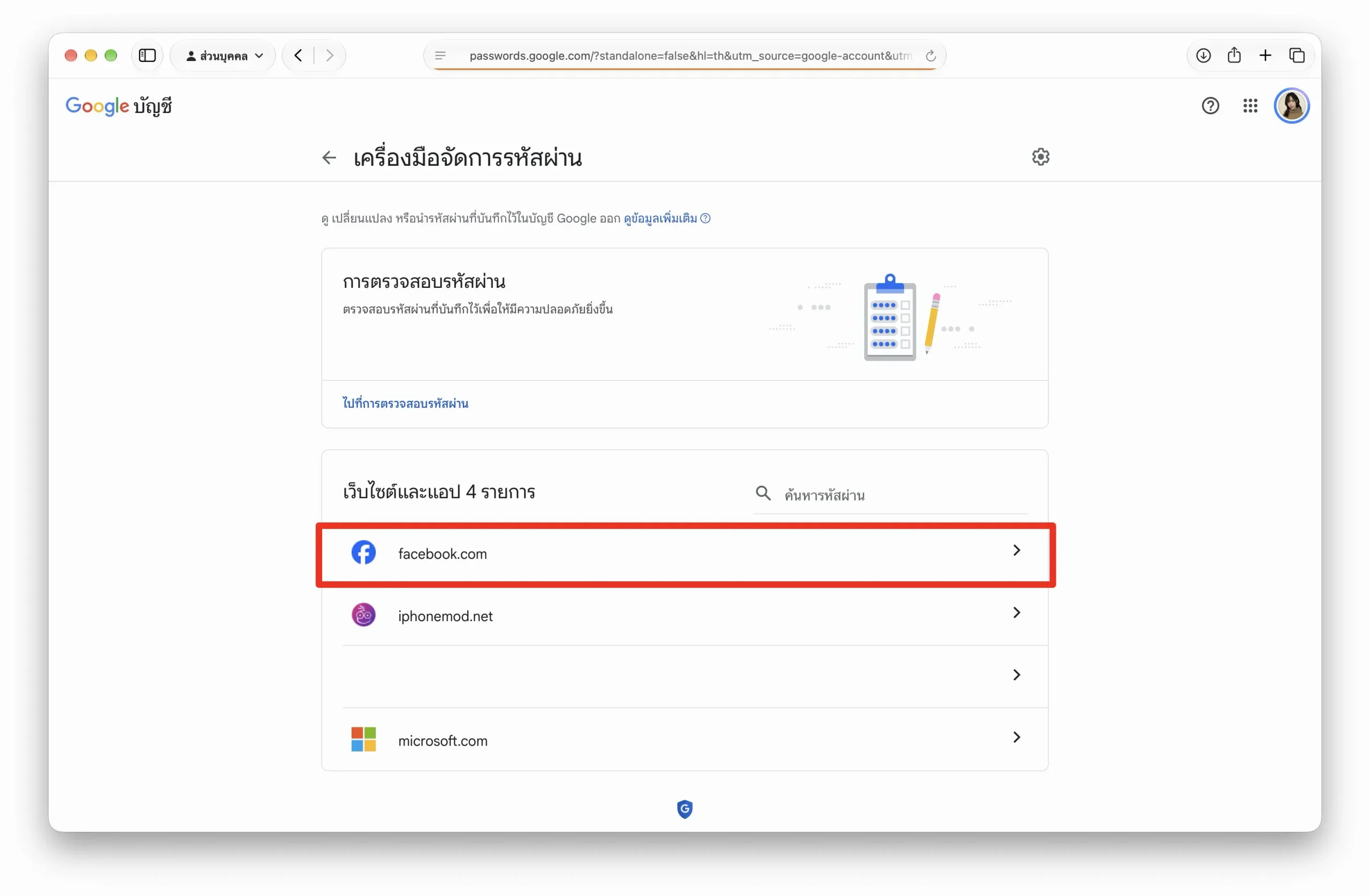
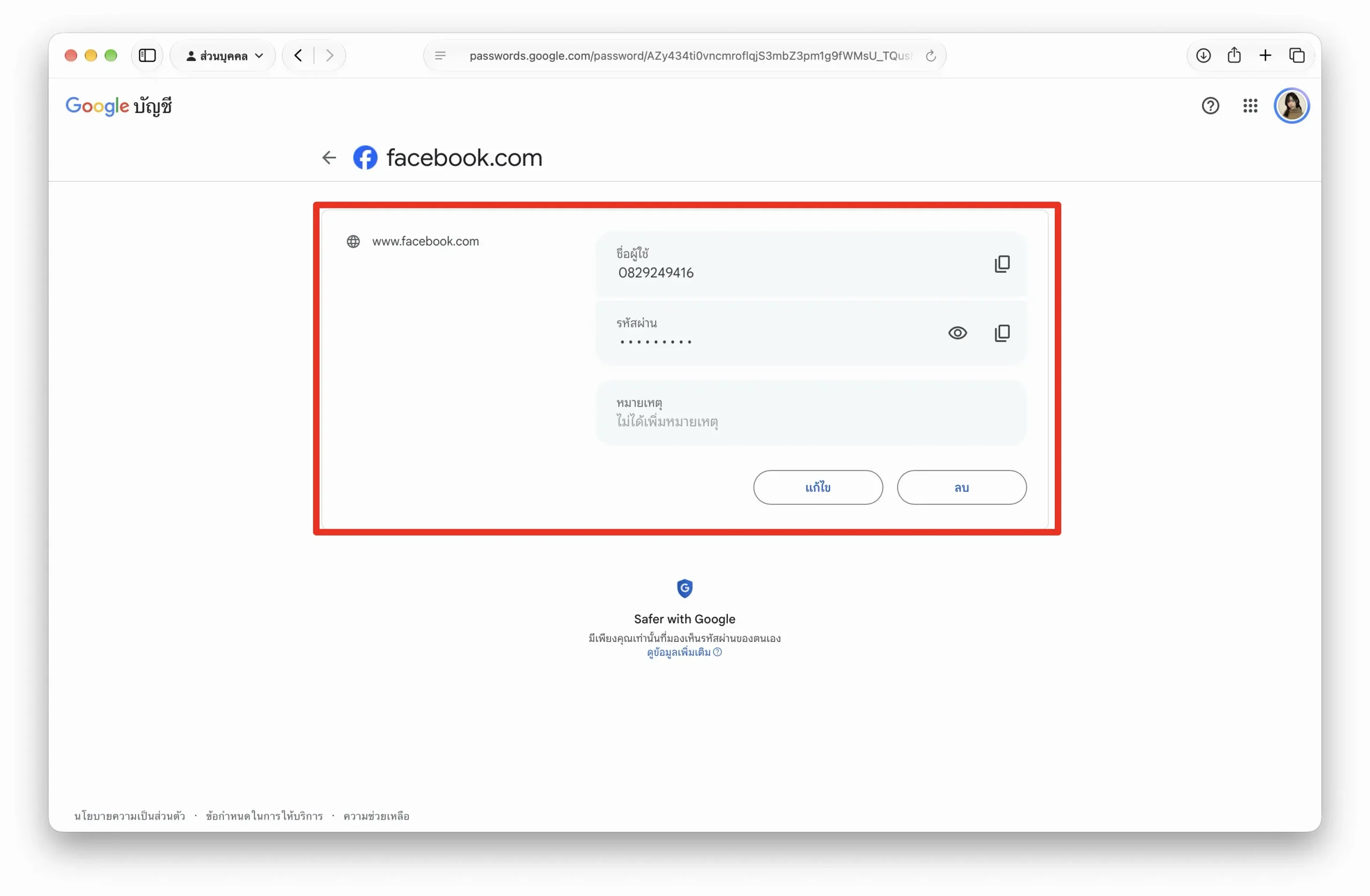
- เมื่อเข้าไปแล้ว เลือกแอปที่ต้องการจัดการรหัสผ่าน ทำการตรวจสอบ และสามารถ แก้ไข หรือลบรหัสผ่าน ได้เลย
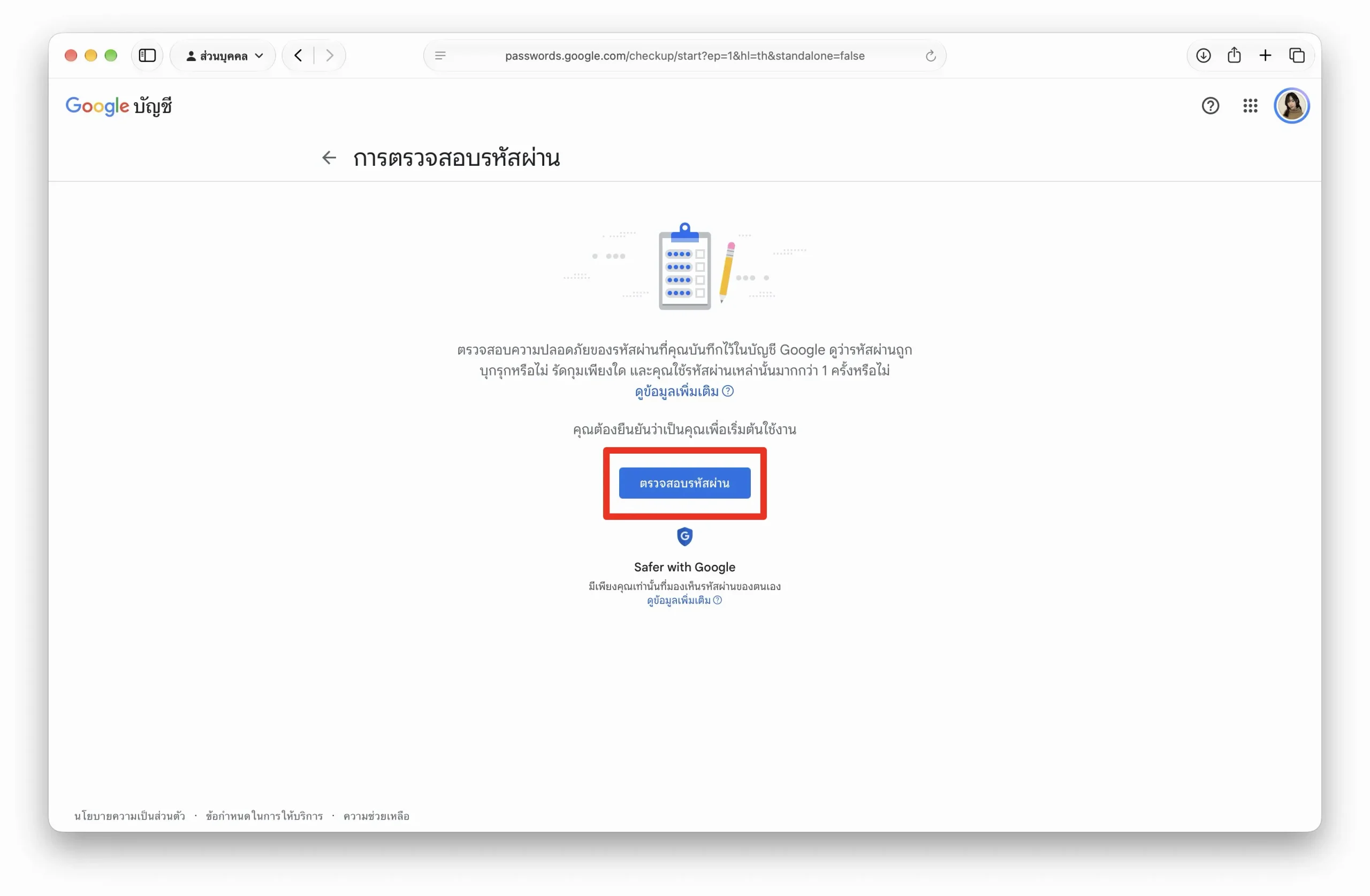
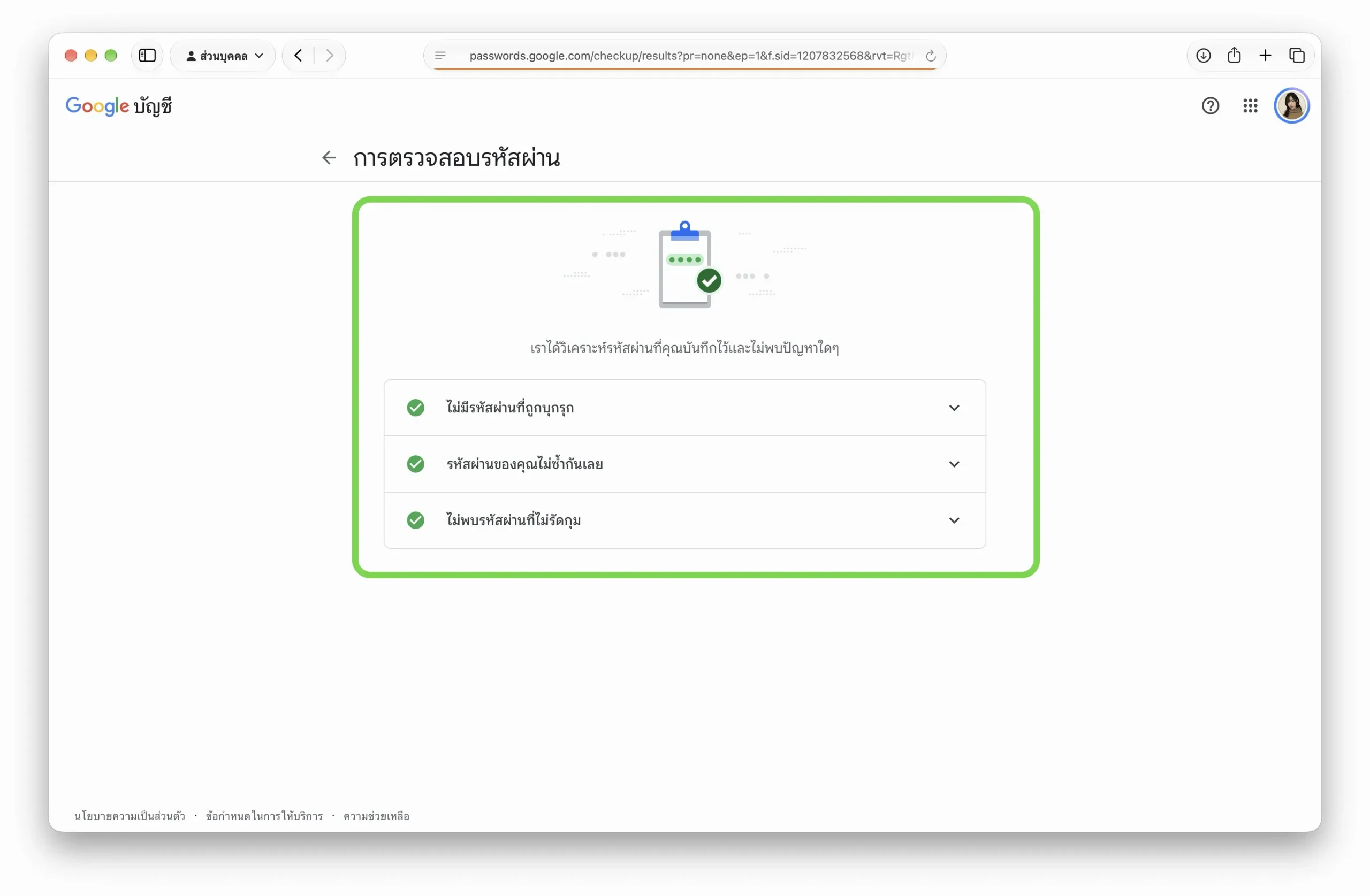
- และเพื่อความปลอดภัย ให้กลับมาที่หน้า เครื่องมือจัดการรหัสผ่าน → ทำการตรวจสอบรหัสผ่าน
- หากตรวจสอบแล้ว ระบบจะส่งผลการวิเคราะห์กลับมาให้ ถ้ารหัสปลอดภัยจะขึ้นเครื่องหมายเช็กถูก แต่ถ้ารหัสไม่ปลอดภัย ก็จะมีการแจ้งเตือนและแนะนำให้แก้ไขรหัสผ่าน
[วิธีจัดการการเข้าถึง Gmail ของบัญชี Google]
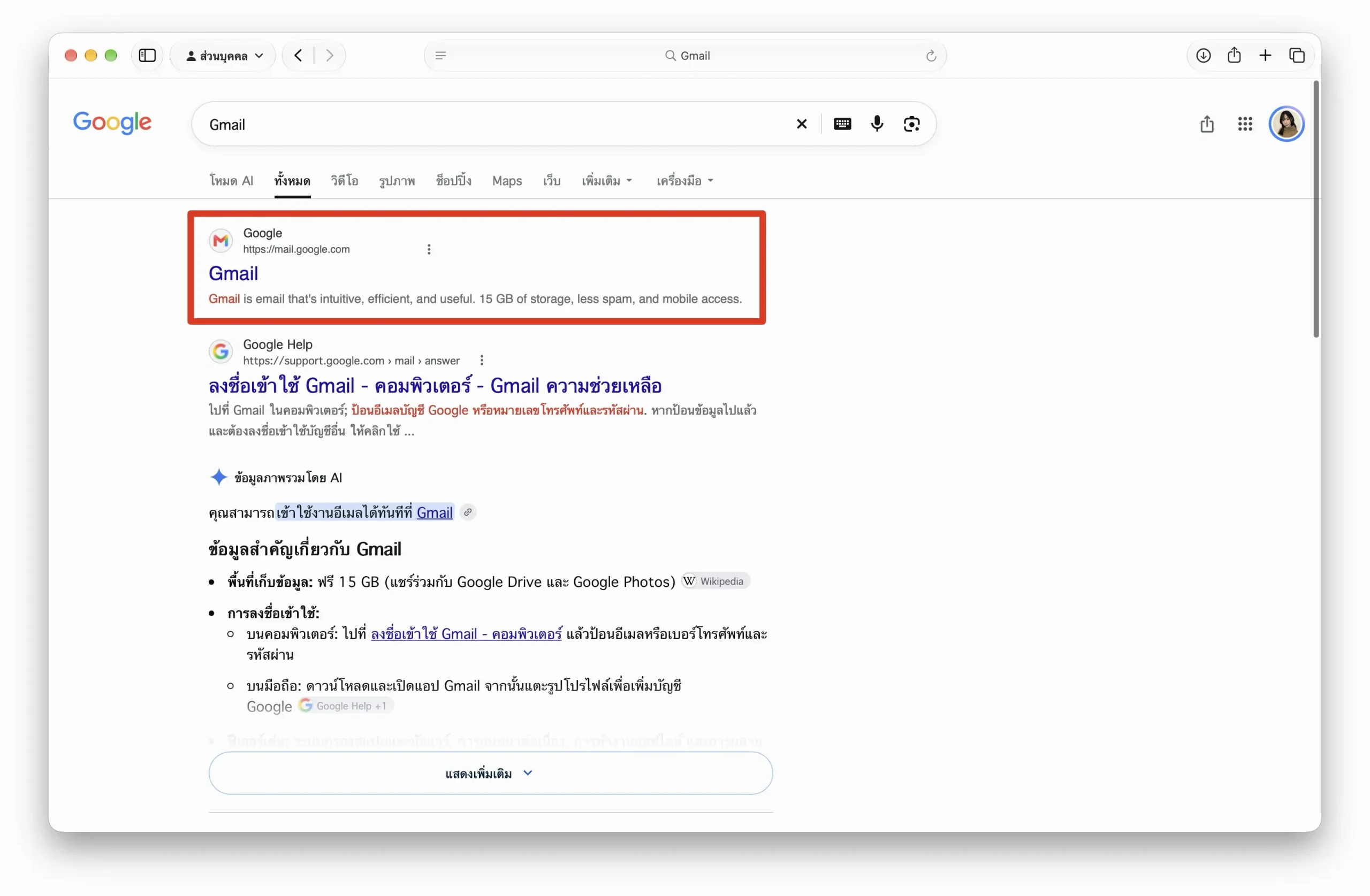
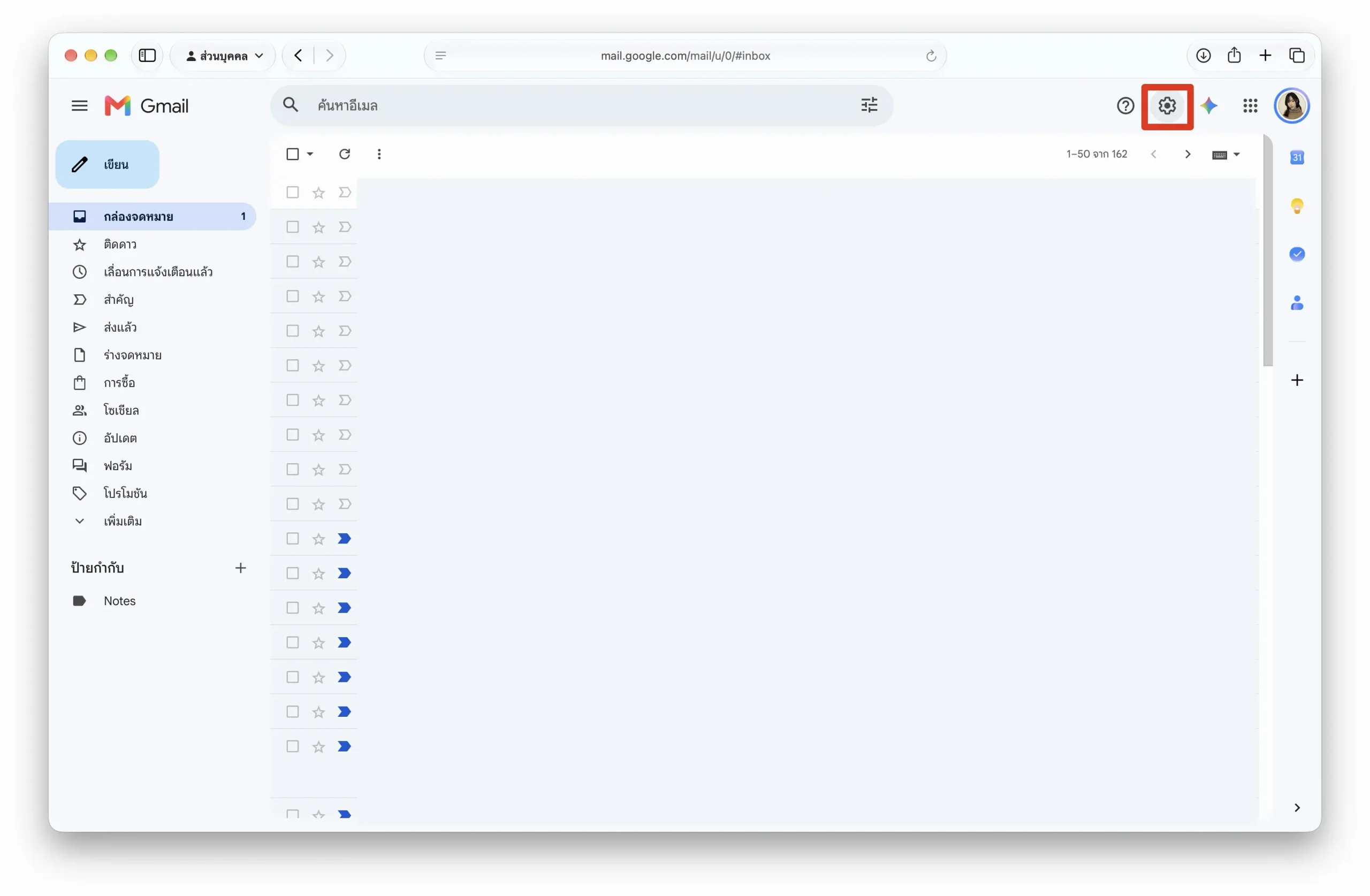
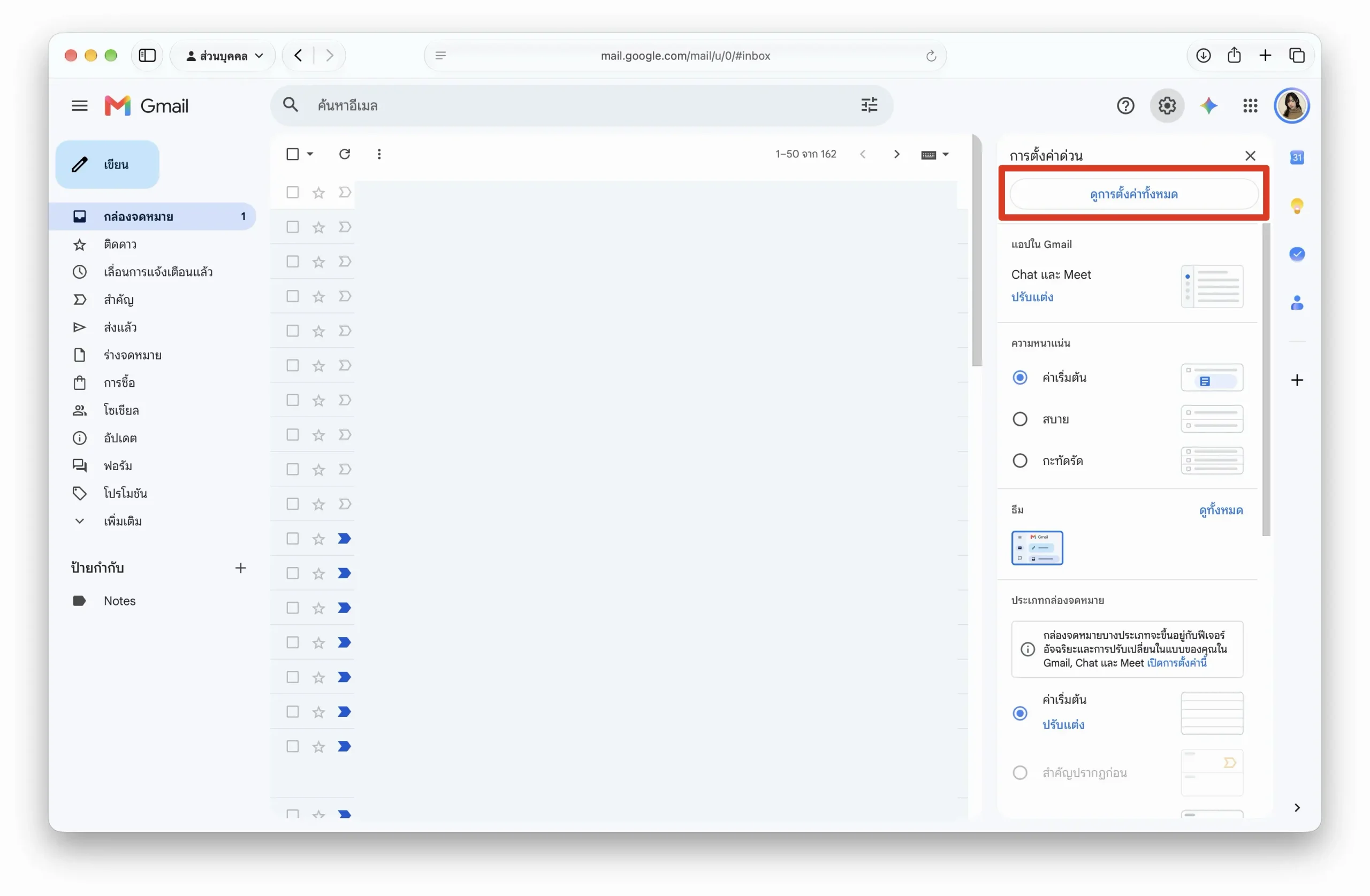
- ตรวจสอบการตั้งค่าภายใน Gmail โดย เปิด Gmail → คลิก ไอคอนฟันเฟืองมุมขวาบน → เลือก ดูการตั้งค่าทั้งหมด (See all settings)
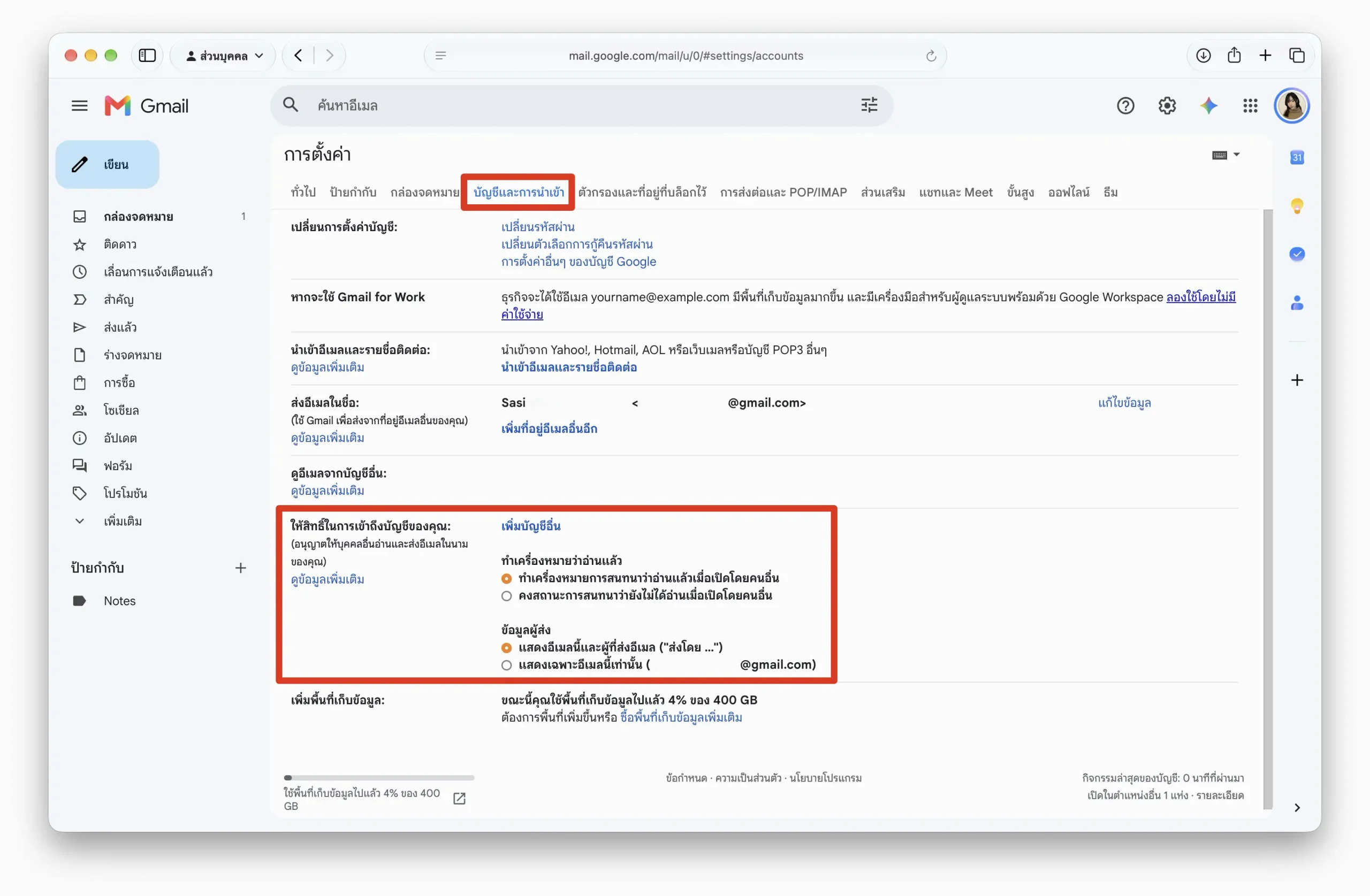
- ไปที่แท็บ บัญชีและการนำเข้า (Accounts and Import) → ดูที่ส่วน ให้สิทธิ์เข้าถึงบัญชีของคุณ (Grant access to your account) ซึ่งเป็นการมอบสิทธิ์ให้ผู้อื่นอ่าน ส่ง และลบอีเมล หากพบชื่อที่ไม่คุ้นเคย ให้คลิก ลบ (Delete) ด้านข้างชื่อนั้น (ไม่สามารถจัดการส่วนนี้ผ่านแอป Gmail ได้ ต้องทำผ่านคอมพิวเตอร์เท่านั้น)
- ตรวจสอบการตั้งค่าที่ไม่คุ้นเคยในหัวข้อ การส่งต่ออัตโนมัติ (Automatic forwarding), ตัวกรอง (Filters), ป้ายกำกับ (Labels), อีเมลที่กำหนดเวลาส่ง (Scheduled emails), ข้อความตอบกลับอัตโนมัติ (Vacation responder) และการเข้าถึงผ่าน IMAP หรือ POP
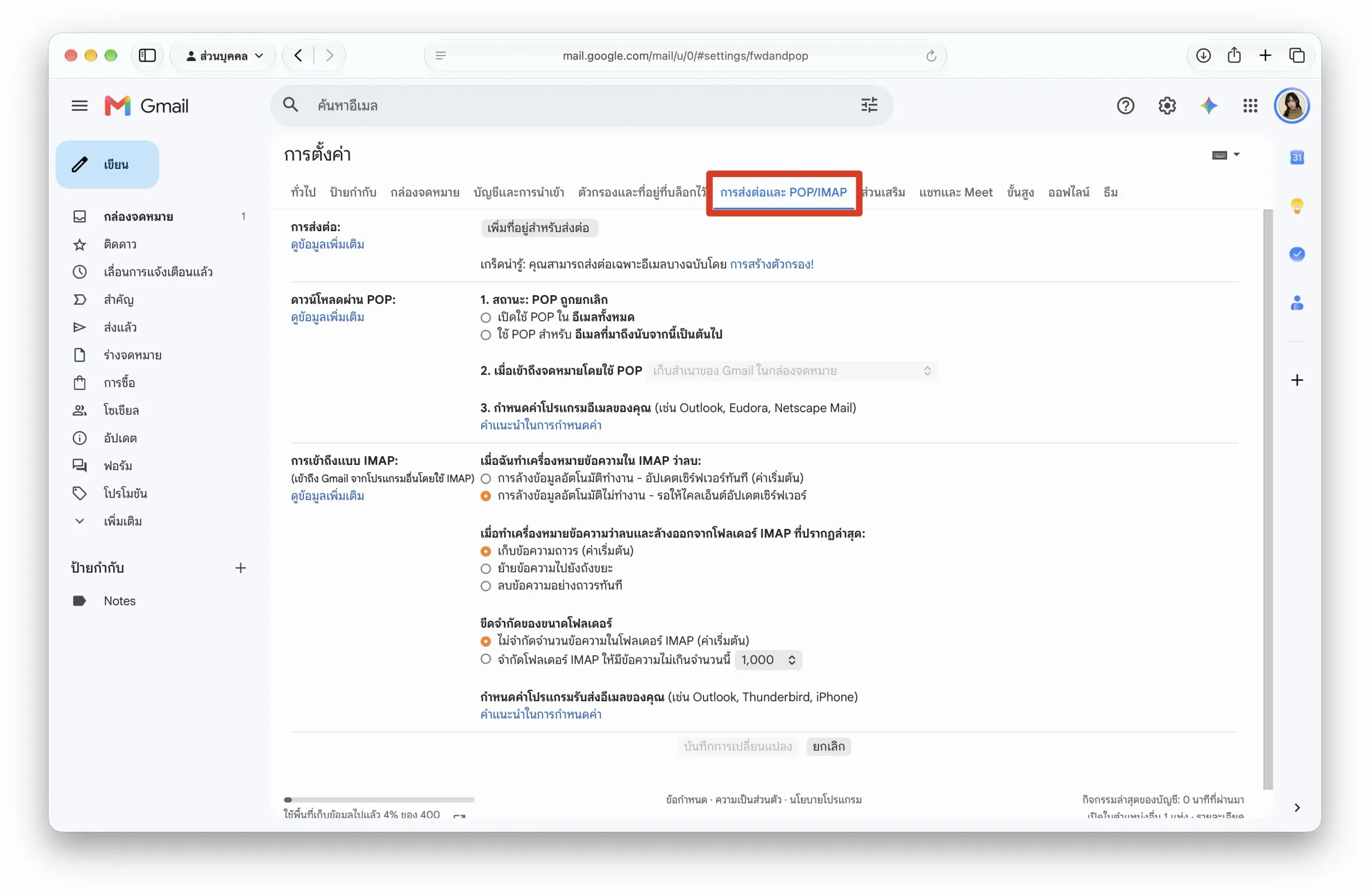
ข้อควรระวังคือการส่งต่ออัตโนมัติ (Automatic forwarding) หากมีผู้ไม่หวังดีแอบเข้ามาตั้งค่าไว้ ระบบจะส่งสำเนาอีเมลใหม่ทุกฉบับที่ไม่ใช่สแปมไปยังที่อยู่อื่นโดยที่เจ้าของบัญชีอาจไม่รู้ตัว หากพบกฎการส่งต่อที่ไม่ได้สร้างขึ้นเอง ให้รีบเปลี่ยนรหัสผ่านทันทีและปิดการทำงานฟังก์ชันดังกล่าว
ข้อควรรู้และแนวทางปฏิบัติเพื่อความปลอดภัย
ควรเปิดการยืนยันแบบ 2 ขั้นตอนไว้เสมอ และห้ามแชร์รหัสยืนยันให้กับผู้อื่น โดย Google จะไม่มีการโทรศัพท์มาเพื่อขอรหัสยืนยันอย่างแน่นอน นอกจากนี้ควรกลับมาตรวจสอบหน้า Security Checkup อยู่เป็นประจำ เนื่องจากคำแนะนำจะเปลี่ยนไปตามการใช้งาน และอาจมีอุปกรณ์หรือแอปเก่าๆ สะสมอยู่
ควรหมั่นสังเกตความผิดปกติของบัญชี เช่น ไม่ได้รับอีเมลใหม่, มีเพื่อนแจ้งว่าได้รับสแปมจากเรา, พบว่ามีอีเมลถูกส่งออกไปโดยที่เราไม่ได้เขียน หรือมีอีเมลหายไปจากกล่องจดหมายโดยไม่ได้อยู่ในถังขยะ หากพบสัญญาณเหล่านี้ ให้เปลี่ยนรหัสผ่านเป็นอันดับแรก จากนั้นเข้าไปตรวจสอบอุปกรณ์ที่เชื่อมต่อ แอปที่ได้รับสิทธิ์ และการตั้งค่าต่าง ๆ ของ Gmail ตามขั้นตอนข้างต้น
เรียบเรียงโดย: กานต์ / iMoD
ที่มา: Engadget
