
 Sasithakan Sritonthip
วิธีแชร์ตำแหน่งที่ตั้งระหว่าง iPhone และ Android ให้เห็นตลอดเวลา ผ่าน Google Maps ที่ทำงานข้ามแพลตฟอร์มได้เสถียรและตั้งค่าง่าย
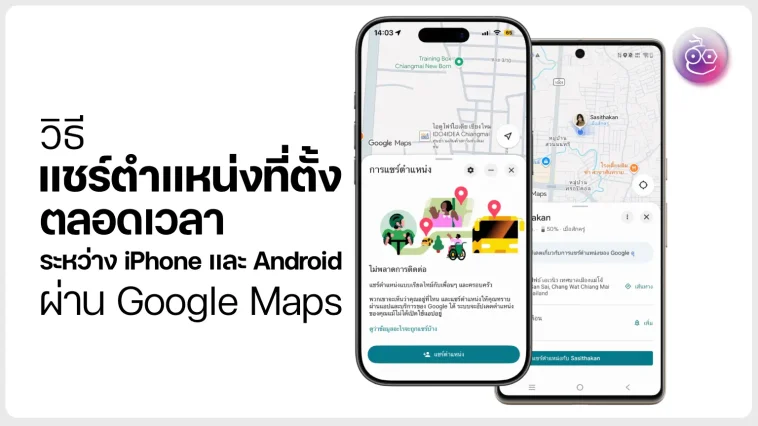
วิธีแชร์ตำแหน่งที่ตั้งระหว่าง iPhone และ Android ให้เห็นตลอดเวลา ผ่าน Google Maps
ใช้ Google Maps เพื่อแชร์ตำแหน่งที่ตั้งระหว่าง iPhone และ Android ได้แบบเรียลไทม์ตลอดเวลา ซึ่งเป็นทางเลือกที่เสถียรและทำงานข้ามแพลตฟอร์มได้ดีเทียบเท่ากับ Find My ของ Apple
1) เปิดตำแหน่งที่ตั้ง iPhone กับ Google Map (สำหรับผู้แชร์ & ผู้รับ)
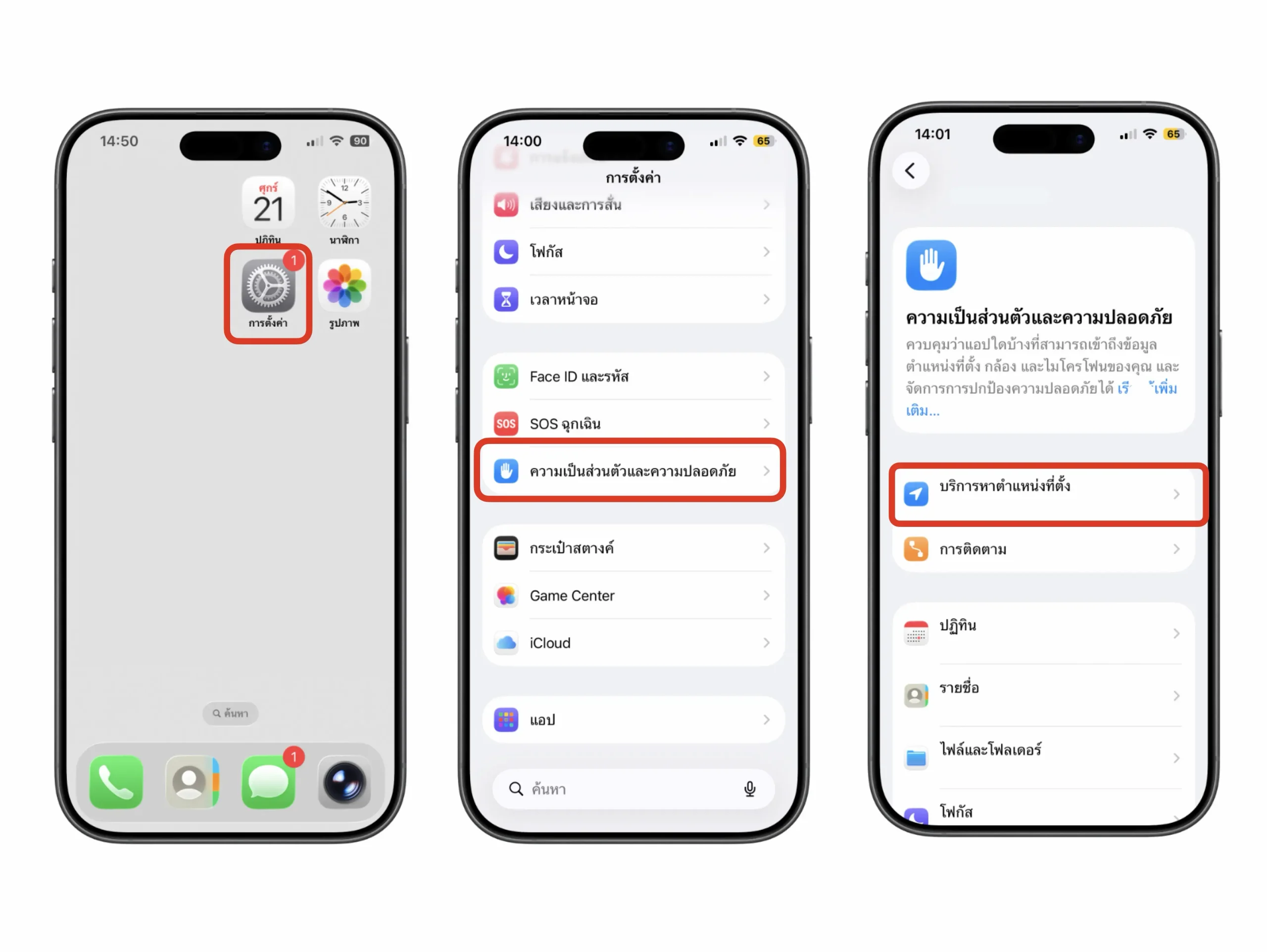
ผู้ใช้ต้องเปิดตำแหน่งที่ตั้งตลอดเวลา เพื่อให้ Google Map ตรวจจับตำแหน่ง iPhone ตลอดเวลาไม่ว่าจะเคลื่อนที่ไปที่ไหน โดยวิธีตั้งค่ามีดังนี้:
- เปิด การตั้งค่า (Setting) → เลื่อนลงไปด้านล่างสุด เลือก ความเป็นส่วนตัวและความปลอดภัย (Privacy & Security) → เลือก บริการหาตำแหน่งที่ตั้ง (Location Services)
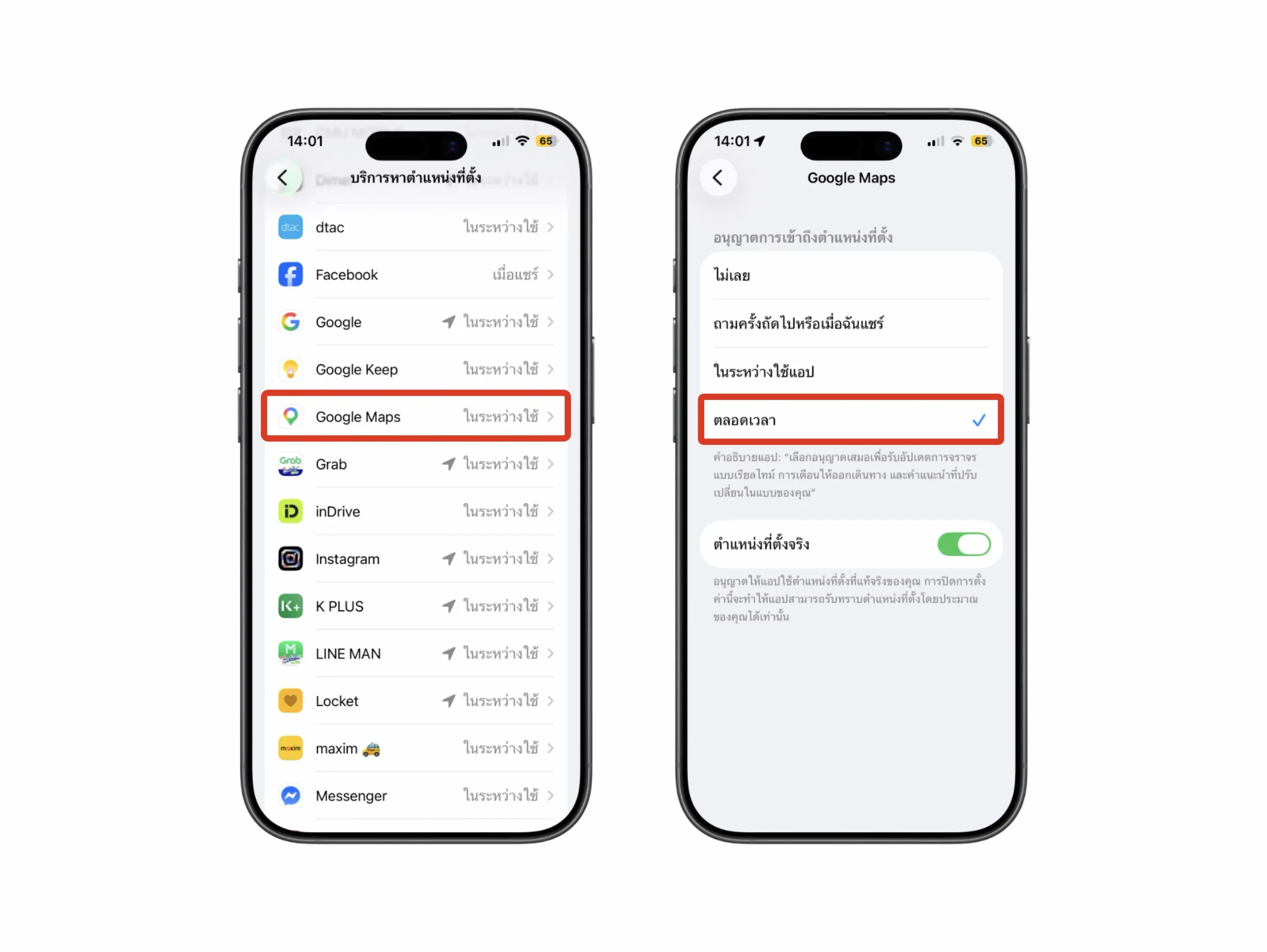
- เลื่อนลงด้านล่างเพื่อหาและเลือก Google Maps → เลือกแชร์ที่ตั้ง “ตลอดเวลา (Always)”
2) วิธีตั้งค่าแชร์ตำแหน่งข้ามแพลตฟอร์ม (สำหรับผู้แชร์)
ไม่ว่าจะเป็น iPhone หรือ Android สามารถใช้วิธีการเดียวกันในแอป Google Maps โดยวิธีตั้งค่ามีดังนี้:
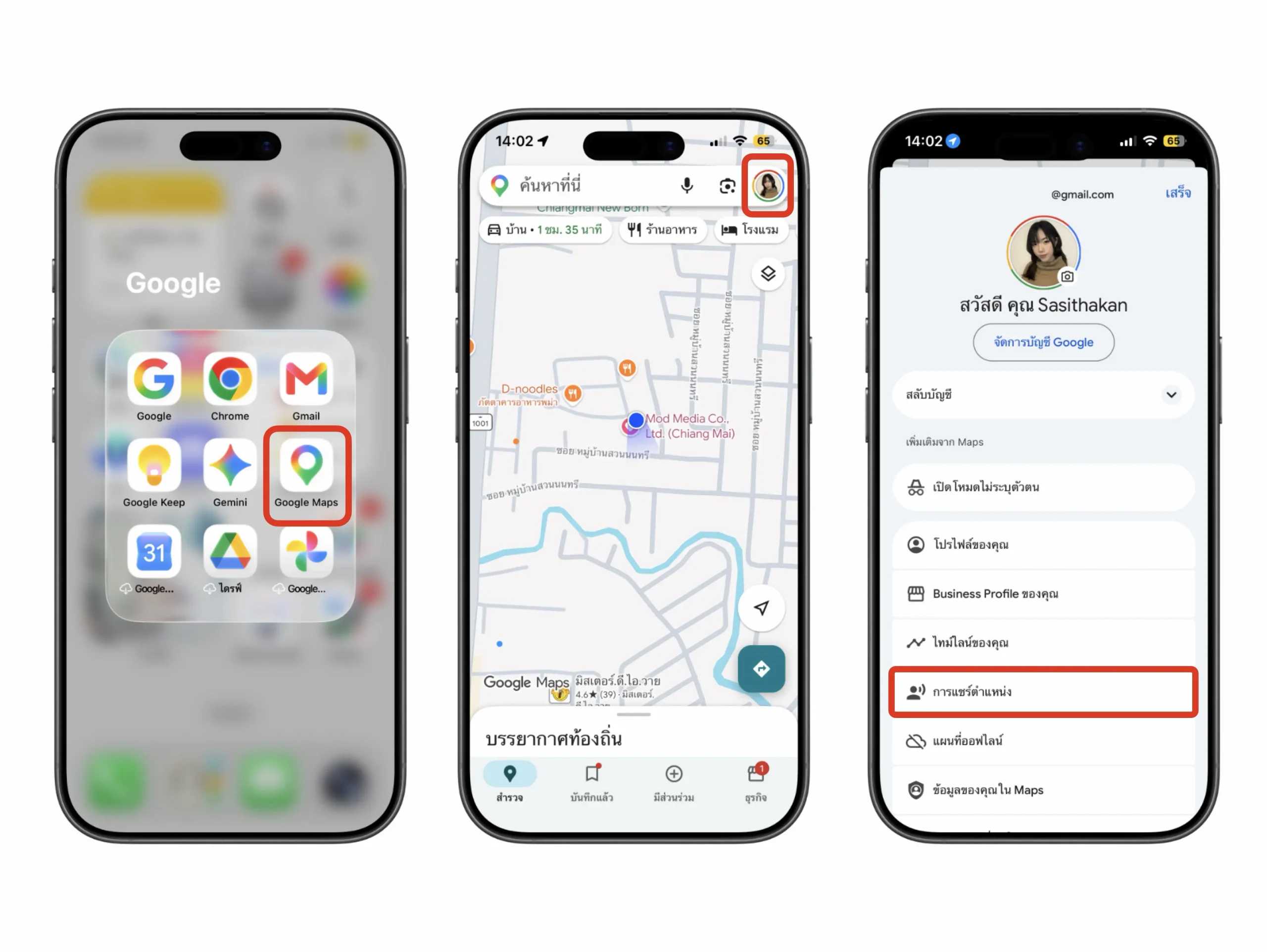
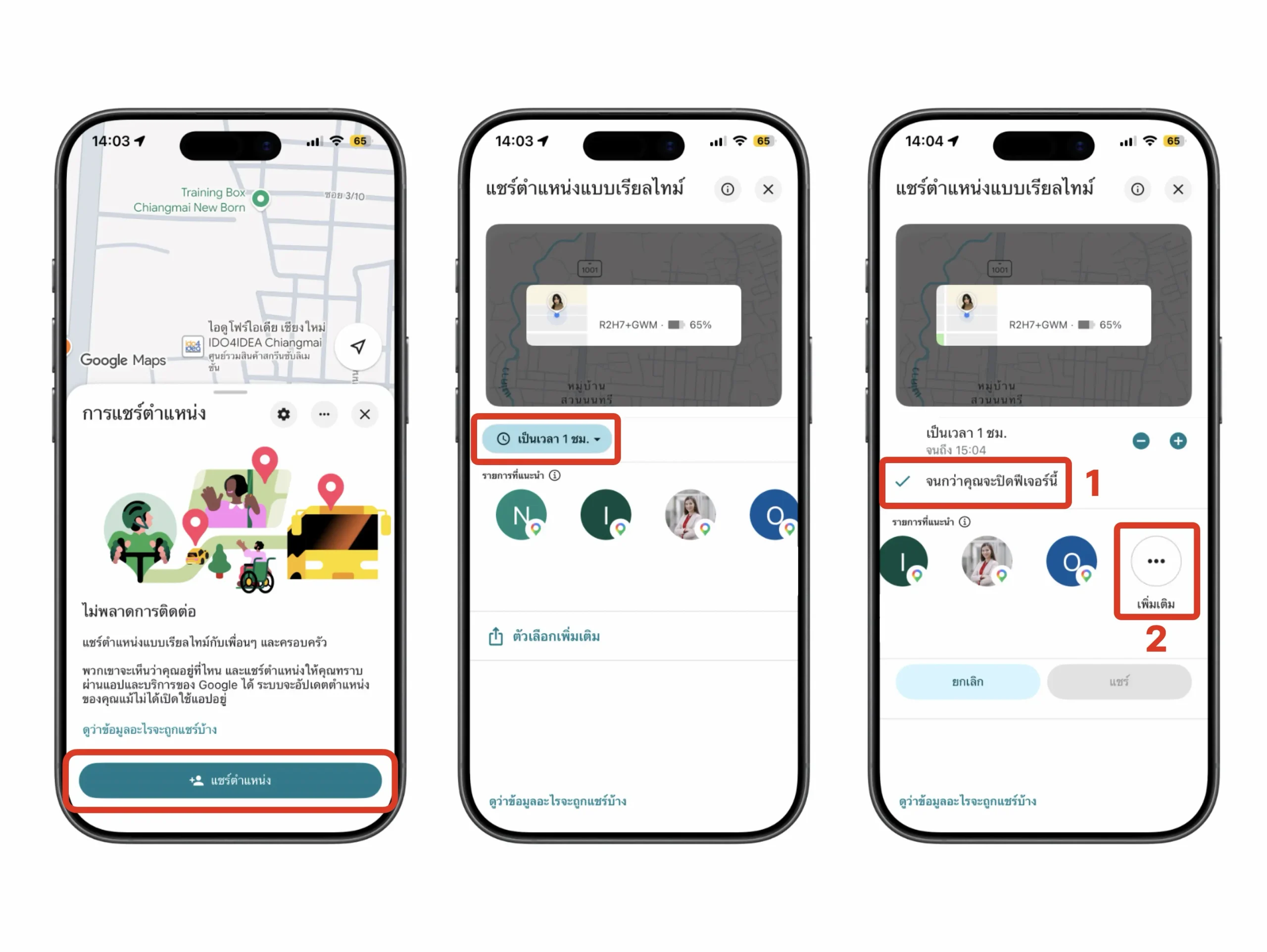
- เปิดแอป Google Maps → แตะรูปโปรไฟล์ → แตะ การแชร์ตำแหน่ง (Location Sharing)
- เลือก แชร์ตำแหน่ง (Share Location) → เปลี่ยนตัวเลือกการแชร์ → เลือก จนกว่าคุณจะปิดฟีเจอร์นี้ (Until you turn this off) → เลือก ผู้ติดต่อที่ต้องการแชร์ตำแหน่งให้ จาก รายการแนะนำ หรือ จาก เพิ่มเติม
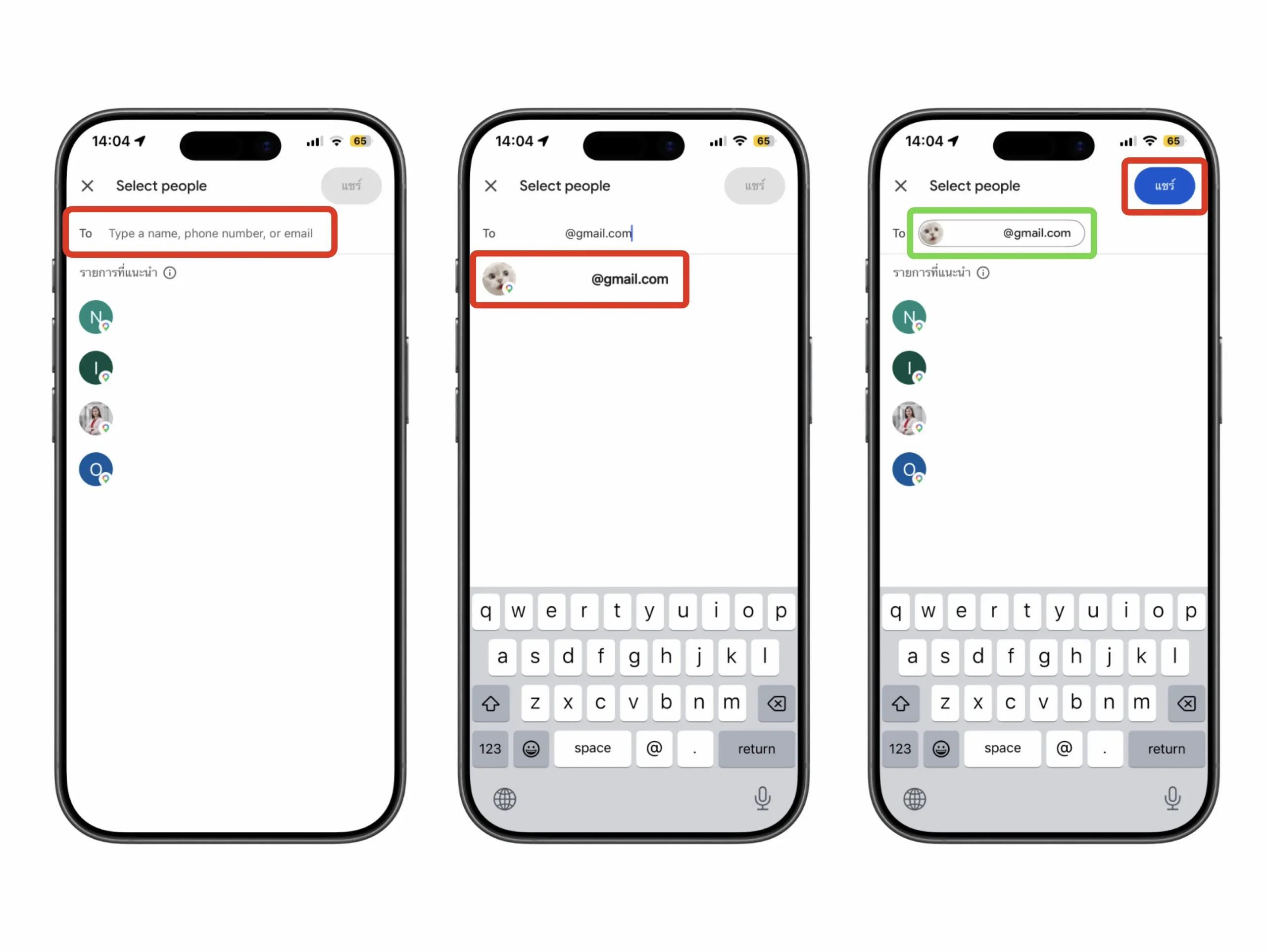
- พิมพ์ค้นหาผู้ติดต่อ → เลือก ผู้ติดต่อที่ต้องการแชร์ตำแหน่งให้ → เลือก แชร์ (Share)
- ระบบจะแชร์ตำแหน่งให้ผู้ติดต่อเห็นตำแหน่ง
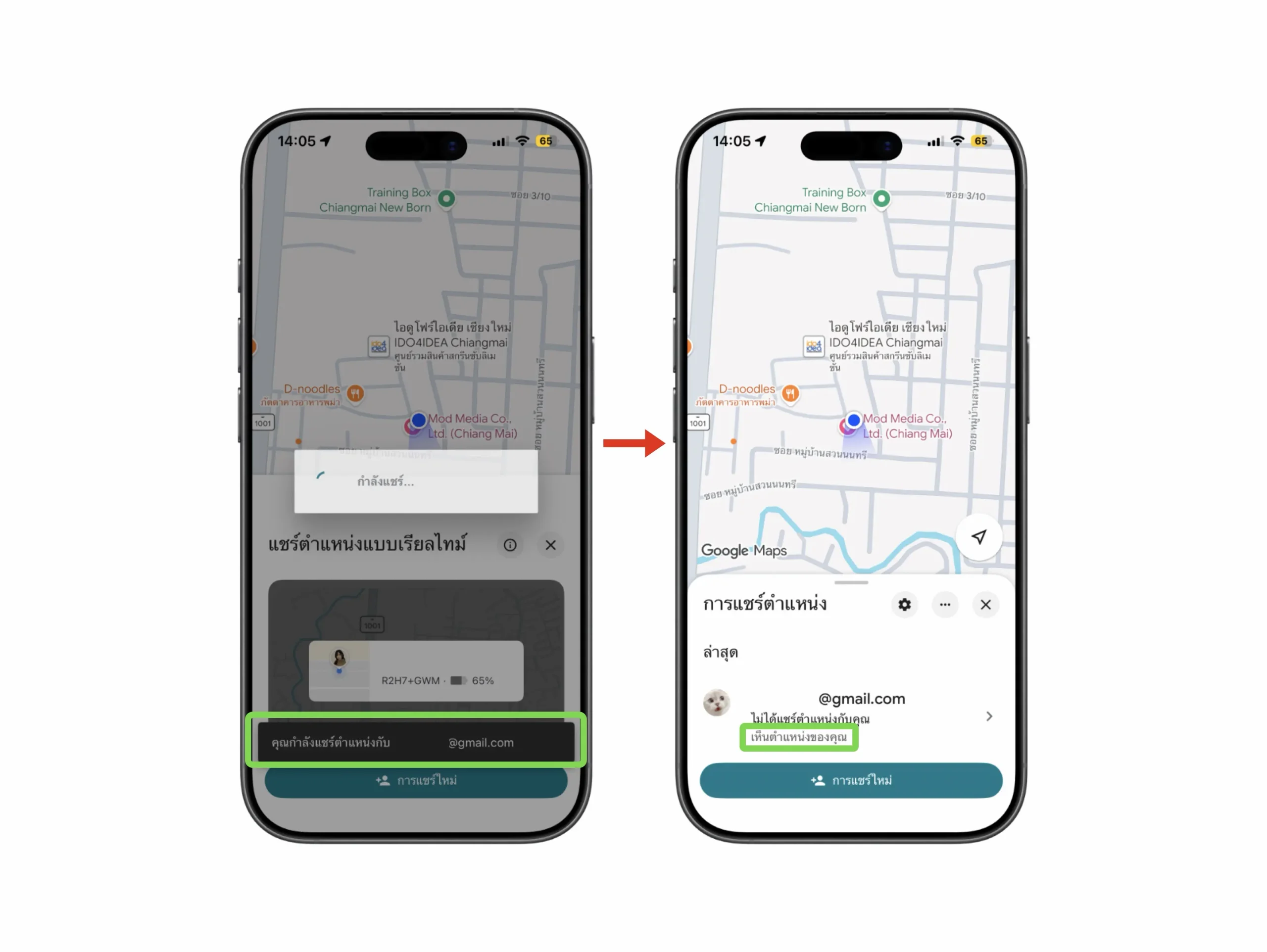
มุมมองสำหรับผู้รับ
- ระบบจะแจ้งเตือนอีเมลให้ผู้ติดต่อ สามารถแตะเพื่อดูจากอีเมลด้วย หรือจากแอป Google Maps → ในแอปจะขึ้นตำแหน่งของผู้แชร์มาให้ → หรือการเข้าดูอีกวิธี แตะ รูปโปรไฟล์
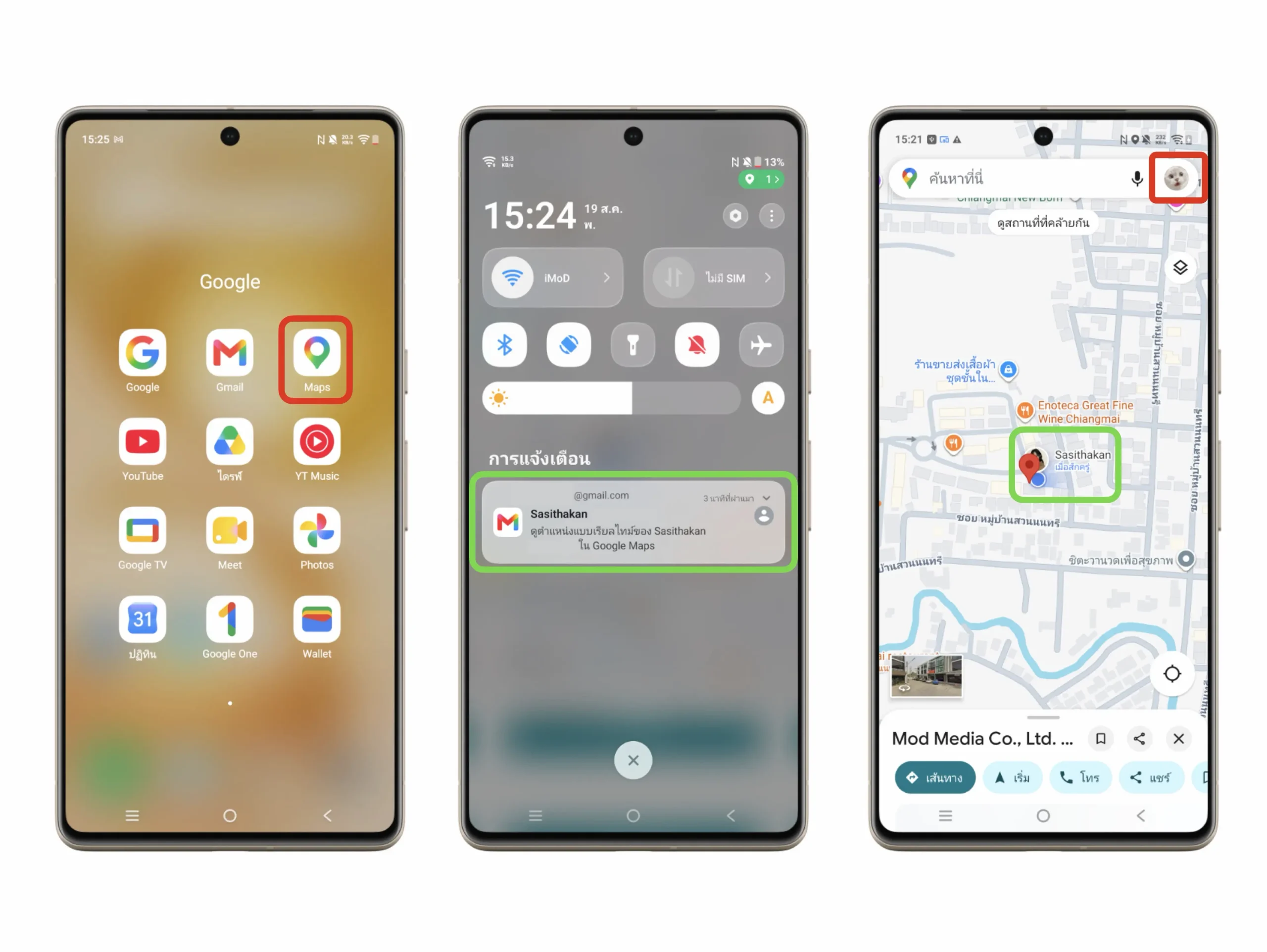
- แตะ การแชร์ตำแหน่ง (Location Sharing) → ระบบจะขึ้นรายชื่อผู้ติดต่อที่แชร์ตำแหน่งให้ → สามารถแตะเข้าไปเพื่อดูรายละเอียดเพิ่มเติม อย่าง เพื่อดูตำแหน่ง, สถานะแบตเตอรี่ และเวลาอัปเดตล่าสุดของผู้ติดต่อได้
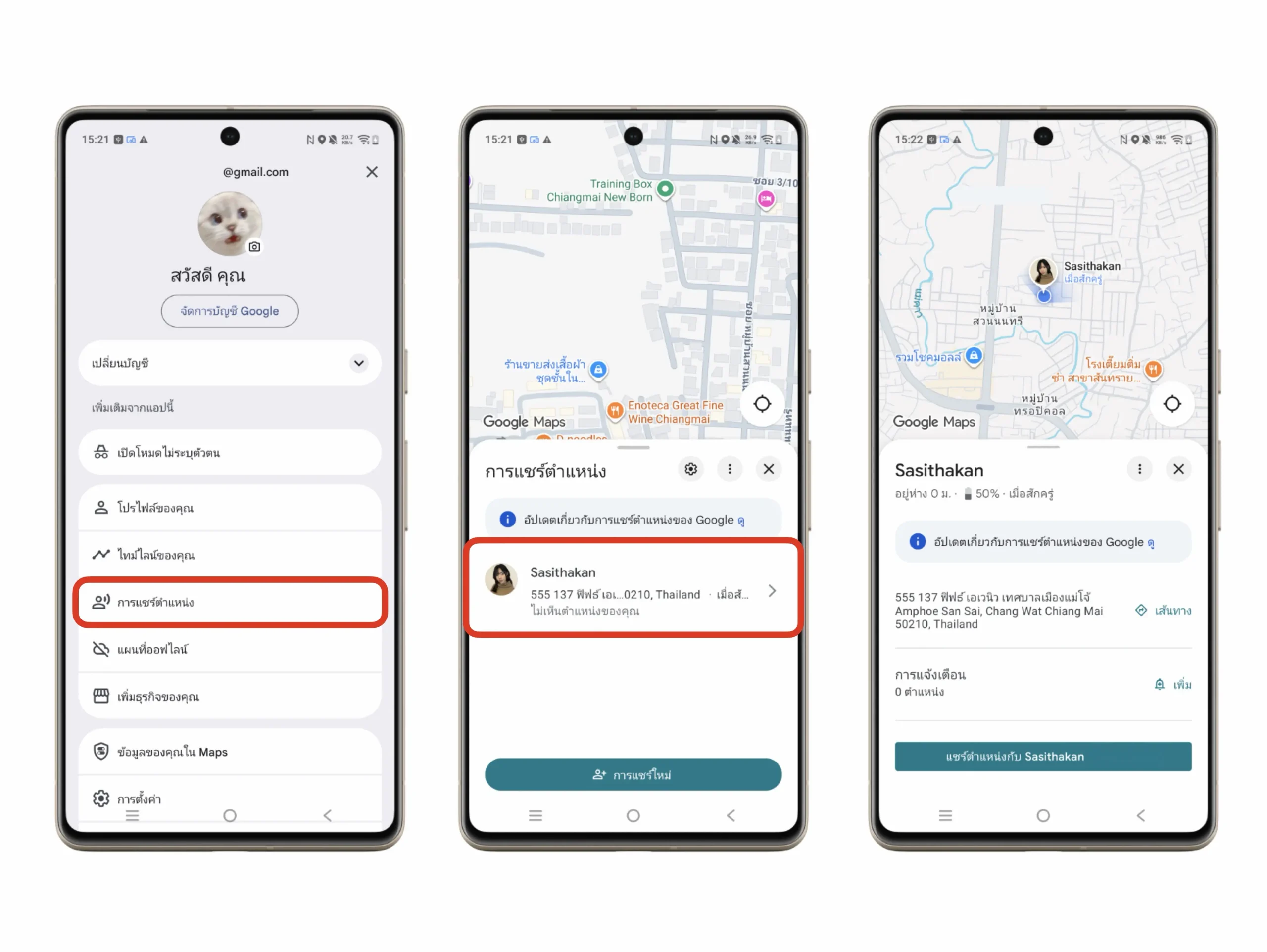
3) วิธีตั้งค่าแจ้งเตือนเมื่อถึงหรือออกจากสถานที่ (สำหรับผู้รับ)
คุณสามารถรับการแจ้งเตือนเมื่อเพื่อนหรือครอบครัวเดินทางถึงหรือออกจากสถานที่ที่กำหนดได้ โดยวิธีตั้งค่ามีดังนี้:
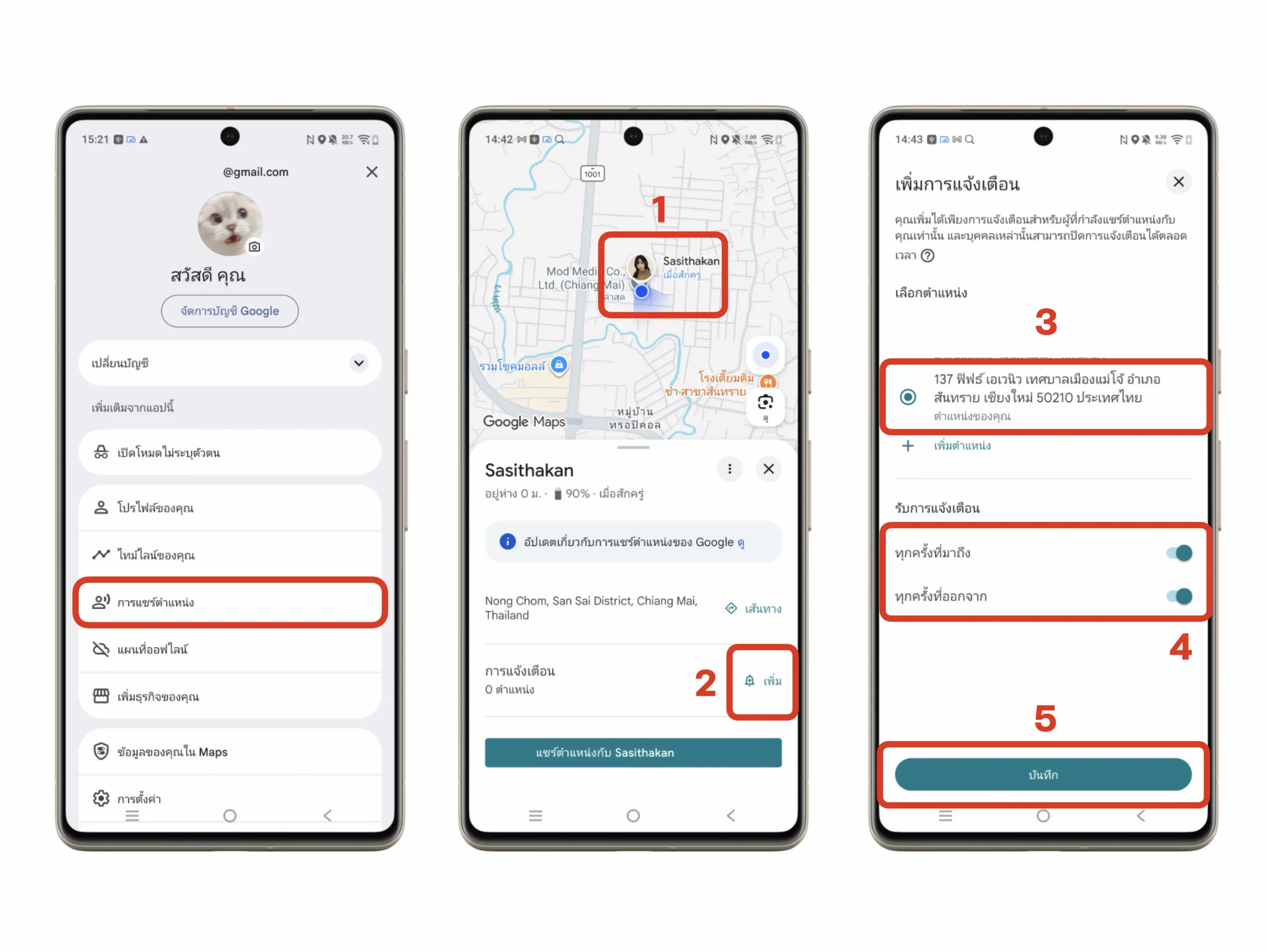
- เปิดแอป Google Maps → แตะรูปโปรไฟล์
- แตะ การแชร์ตำแหน่ง (Location Sharing) → เลือกบุคคลที่ต้องการให้แจ้งเตือน → แตะปุ่ม เพิ่ม (Add) ที่ไอคอนกระดิ่ง ตรงส่วน การแจ้งเตือน (Notifications)
- เลือกตำแหน่งของผู้ติดต่อ หรือ เพิ่มตำแหน่งใหม่ (Add Location) ค้นหาสถานที่ที่ต้องการ → ปรับรับการแจ้งเตือนตามที่ต้องการ → และ บันทึก (Save)
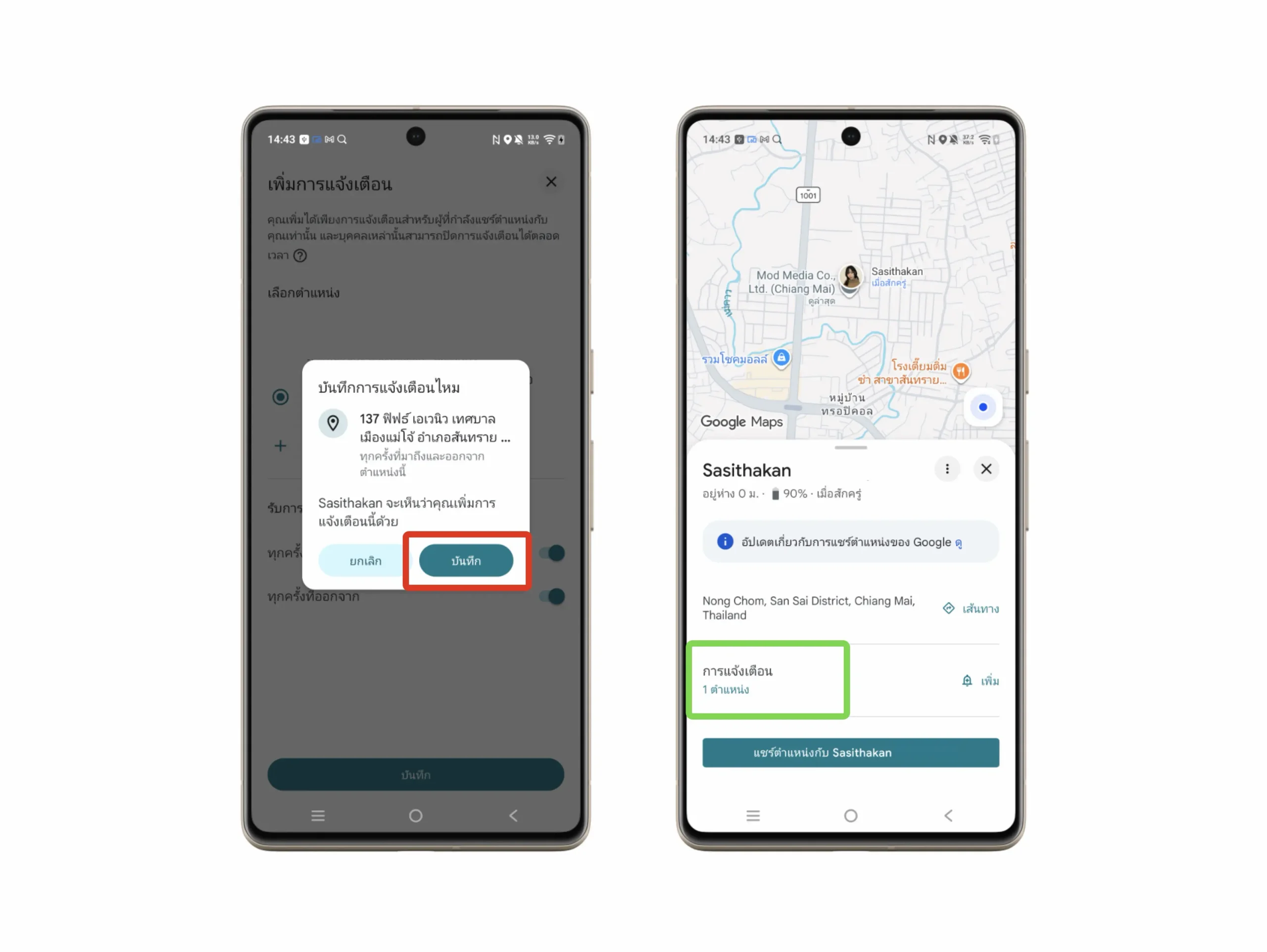
- ระบบจะทำการสอบถามการแจ้งเตือน → ให้เลือก บันทึก (Save) → เมื่อบันทึกแล้ว จะขึ้นสถานะแจ้งเตือนให้ เท่านี้ก็เรียบร้อย
4) วิธีปิดการแชร์ตำแหน่ง (สำหรับผู้แชร์)
เมื่อการแชร์ตำแหน่งสิ้นสุดแล้ว ผู้แชร์สามารถปิดการแชร์ตำแหน่งไว้ โดยผู้รับตำแหน่งจะไม่เห็นการแชร์ โดยวิธีตั้งค่ามีดังนี้:
- เปิดแอป Google Maps → แตะรูปโปรไฟล์ → แตะ การแชร์ตำแหน่ง (Location Sharing)
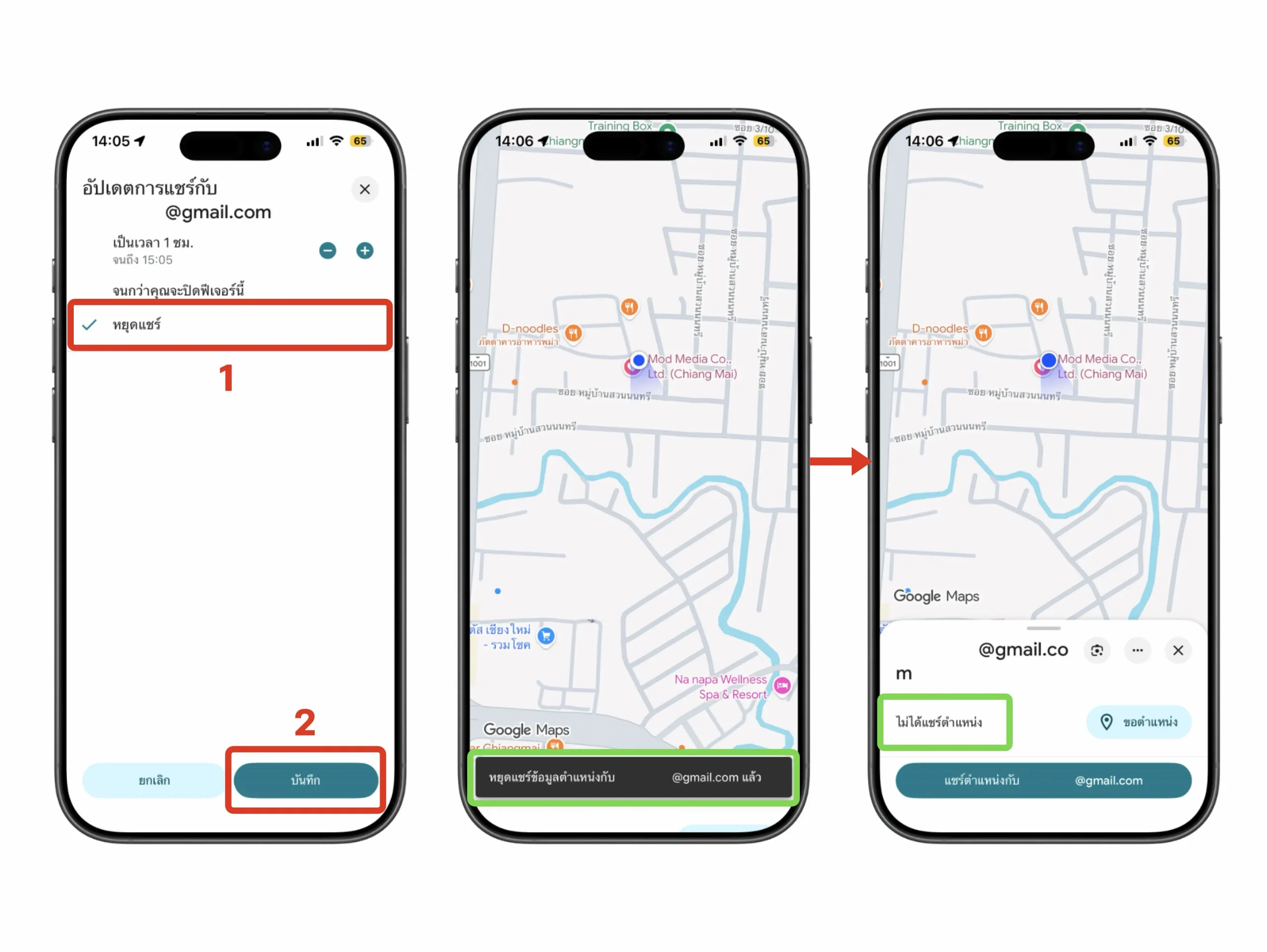
- แตะการแชร์ตำแหน่งของผู้รับ → เลือก หยุด (Stop)
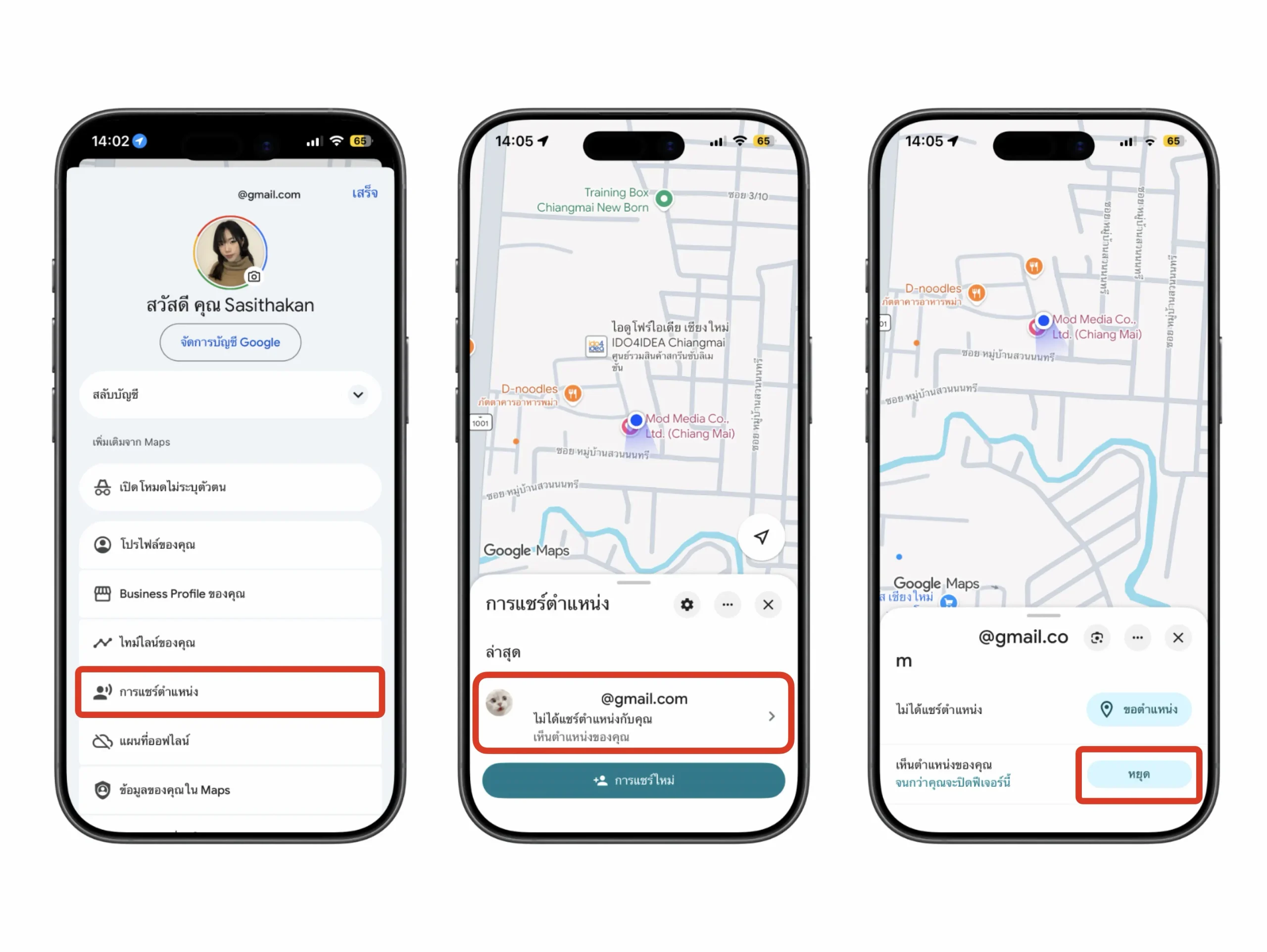
- เมื่อเข้ามาแล้ว ให้เลือก หยุดแชร์ (Stop Sharing) → จากนั้นเลือก บันทึก (Save) → ระบบจะขึ้นแจ้งเตือนว่าหยุดการแชร์แล้ว สถานะก็จะขึ้นว่าหยุดการแชร์เช่นกัน
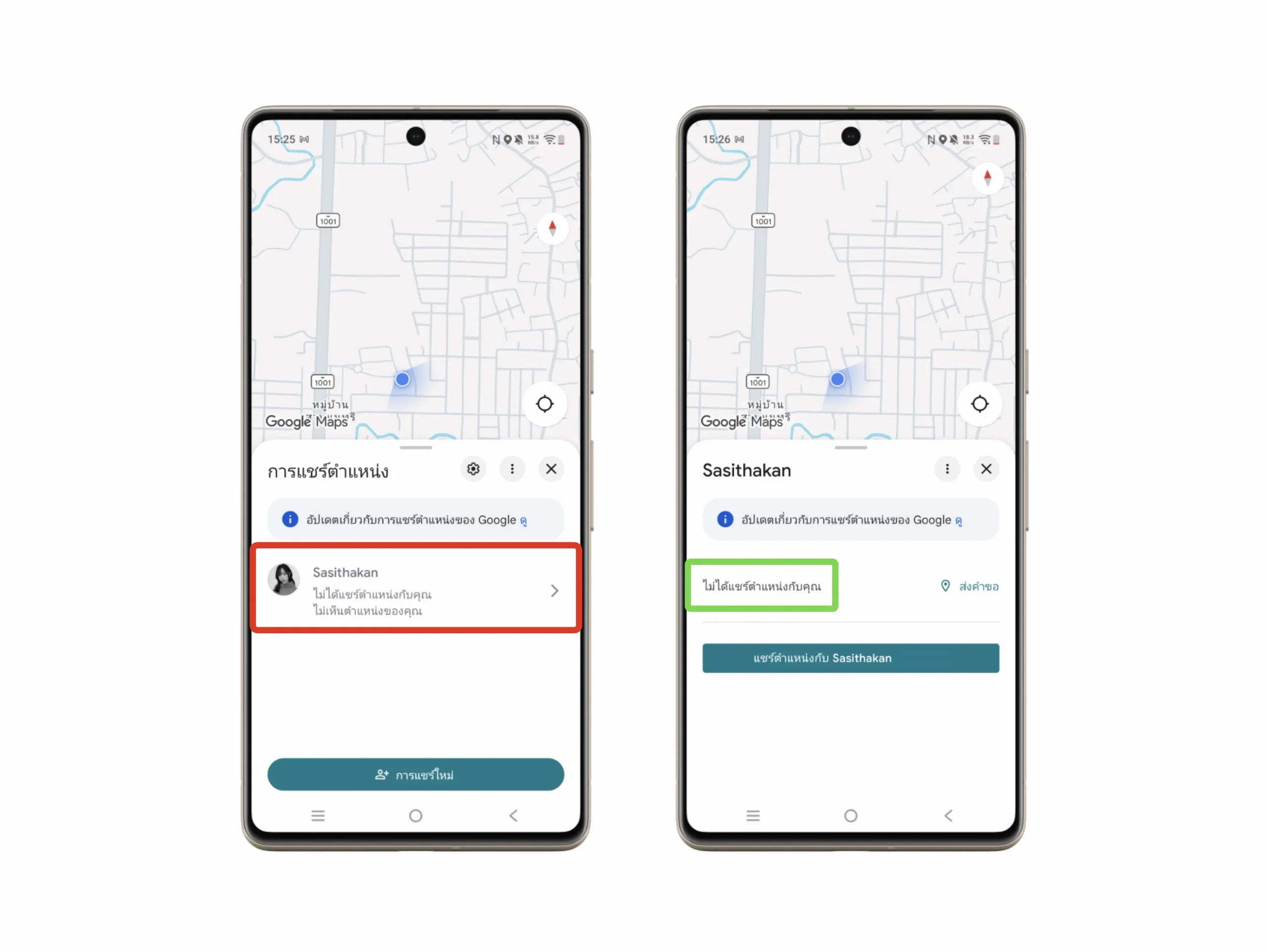
มุมมองสำหรับผู้รับ
- ผู้รับการแชร์ จะเห็นสถานะว่า “ไม่ได้แชร์ตำแหน่งกับคุณ”
เคล็ดลับเพื่อให้ตำแหน่งมีความแม่นยำ
เพื่อให้การแชร์ตำแหน่งทำงานได้อย่างราบรื่น ควรตรวจสอบสิ่งต่อไปนี้:
- เชื่อมต่อ Wi-Fi หรือข้อมูลมือถือให้เสถียร
- ตั้งค่าการเข้าถึงตำแหน่งของ Google Maps เป็น “Always”
- เปิด Background App Refresh สำหรับ Google Maps บน iPhone
- ปิดโหมดประหยัดแบตเตอรี่ขั้นสูงสุด (Extreme battery-saving) บน Android
ที่มา: iDownloadBlog
