
 Sasithakan Sritonthip
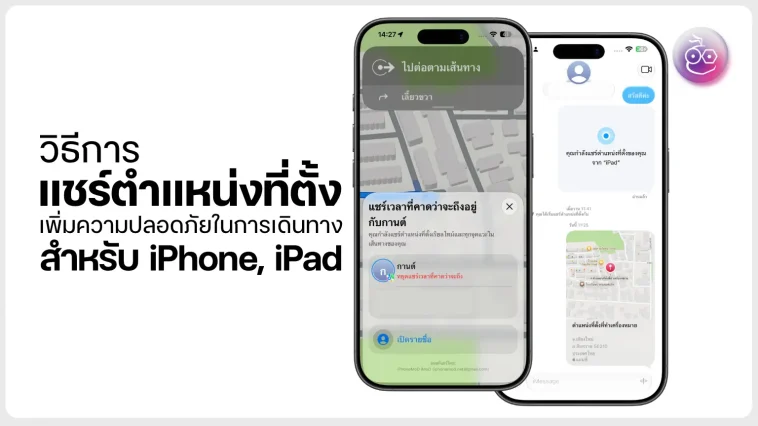
วิธีแชร์ตำแหน่งที่ตั้ง ให้คนไว้ใจ เพิ่มความปลอดภัยในการเดินทาง สำหรับ iPhone, iPad แชร์ได้หลากหลายแบบ ผ่านแอปต่าง ๆ ภายในเครื่อง
วิธีแชร์ตำแหน่งที่ตั้ง ให้คนไว้ใจ เพิ่มความปลอดภัยในการเดินทาง สำหรับ iPhone, iPad
iPhone ช่วยให้คุณแชร์ตำแหน่งที่ตั้งกับผู้ติดต่อที่เชื่อถือได้ผ่านแอป ค้นหาของฉัน (Find My), ข้อความ (iMessages) และแอป แผนที่ (Maps) โดยสามารถเลือกรูปแบบการแชร์ได้ตามความต้องการ
การแชร์ตำแหน่งที่ตั้งแบบครั้งเดียว (One-time)
วิธีนี้สามารถแชร์ตำแหน่ง ณ ปัจจุบัน ผ่านแอป ข้อความ (iMessages) หรือแอป แผนที่ (Maps) ซึ่งผู้รับจะเห็นเพียงจุดเดียวที่ผู้ส่งปักหมุดไว้ และไม่สามารถติดตามการเคลื่อนไหวของผู้ส่งได้หลังจากนั้น โดยวิธีตั้งค่ามีดังนี้:
1) วิธีแชร์ตำแหน่งที่ปักหมุดในแอป ข้อความ (iMessages):
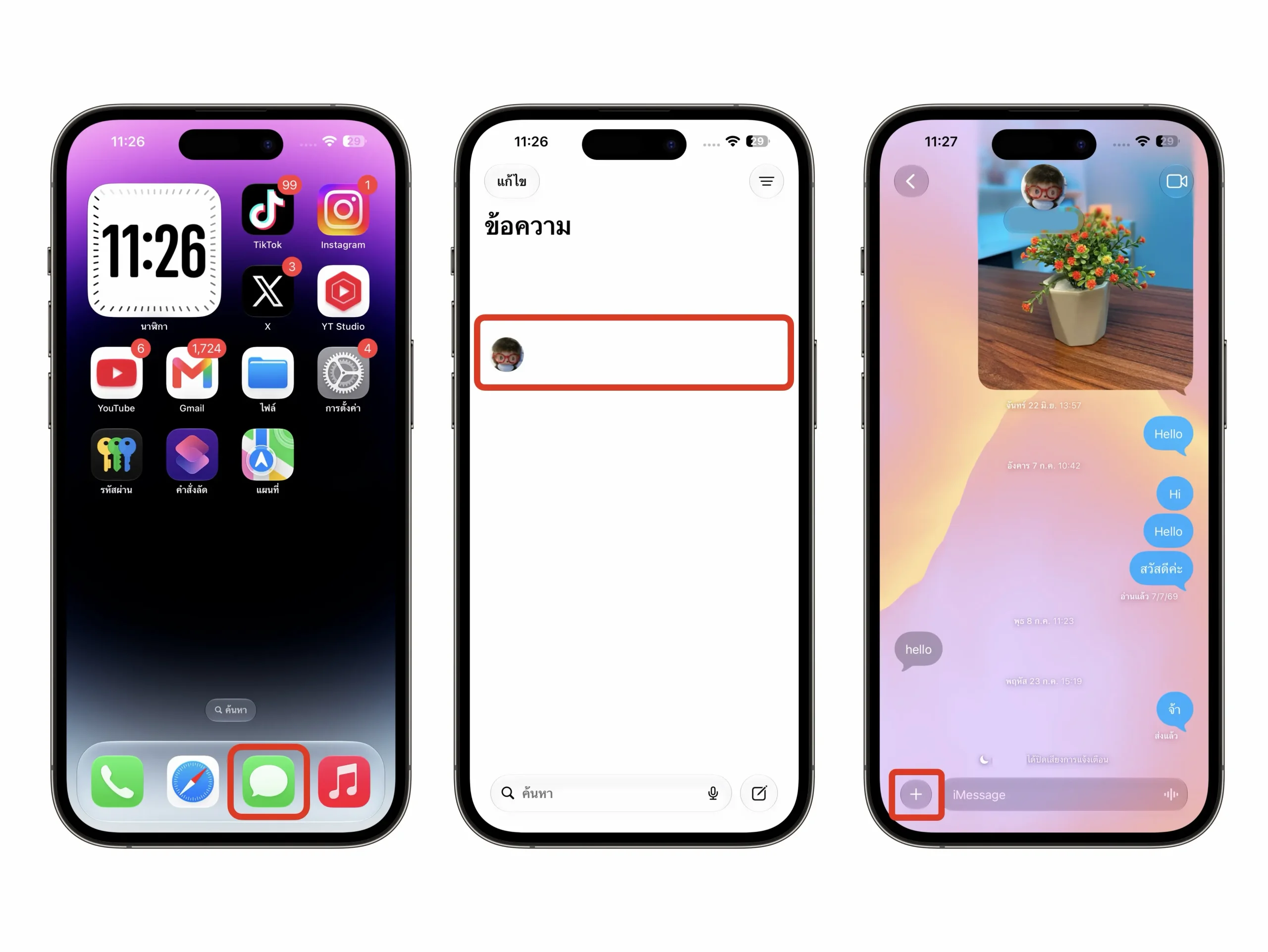
- เปิดแอป ข้อความ (iMessages) → เปิดแชทสนทนา → แตะ ปุ่มบวก (+) ด้านซ้ายล่าง
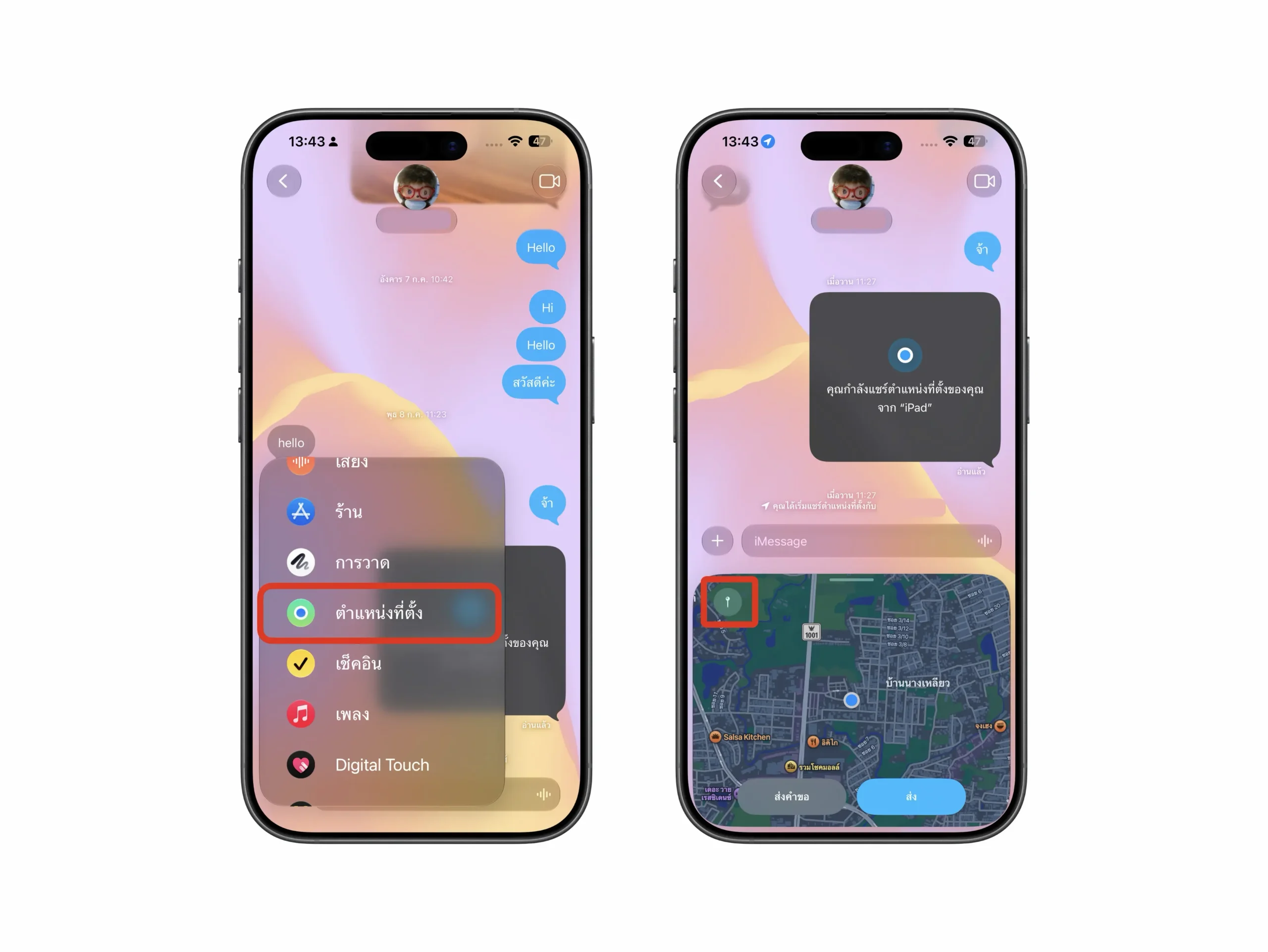
- เลือก ตำแหน่งที่ตั้ง (Location) → แตะ หมุดแผนที่ ด้านซ้าย
- เลือกปรับหมุดให้ตรงตำแหน่ง → แตะ ส่งหมุด (Send Pin) → ข้อความจะขึ้นรายละเอียดตำแหน่งให้ก่อนส่ง → แตะ ส่ง ที่ลูกศรด้านขวา
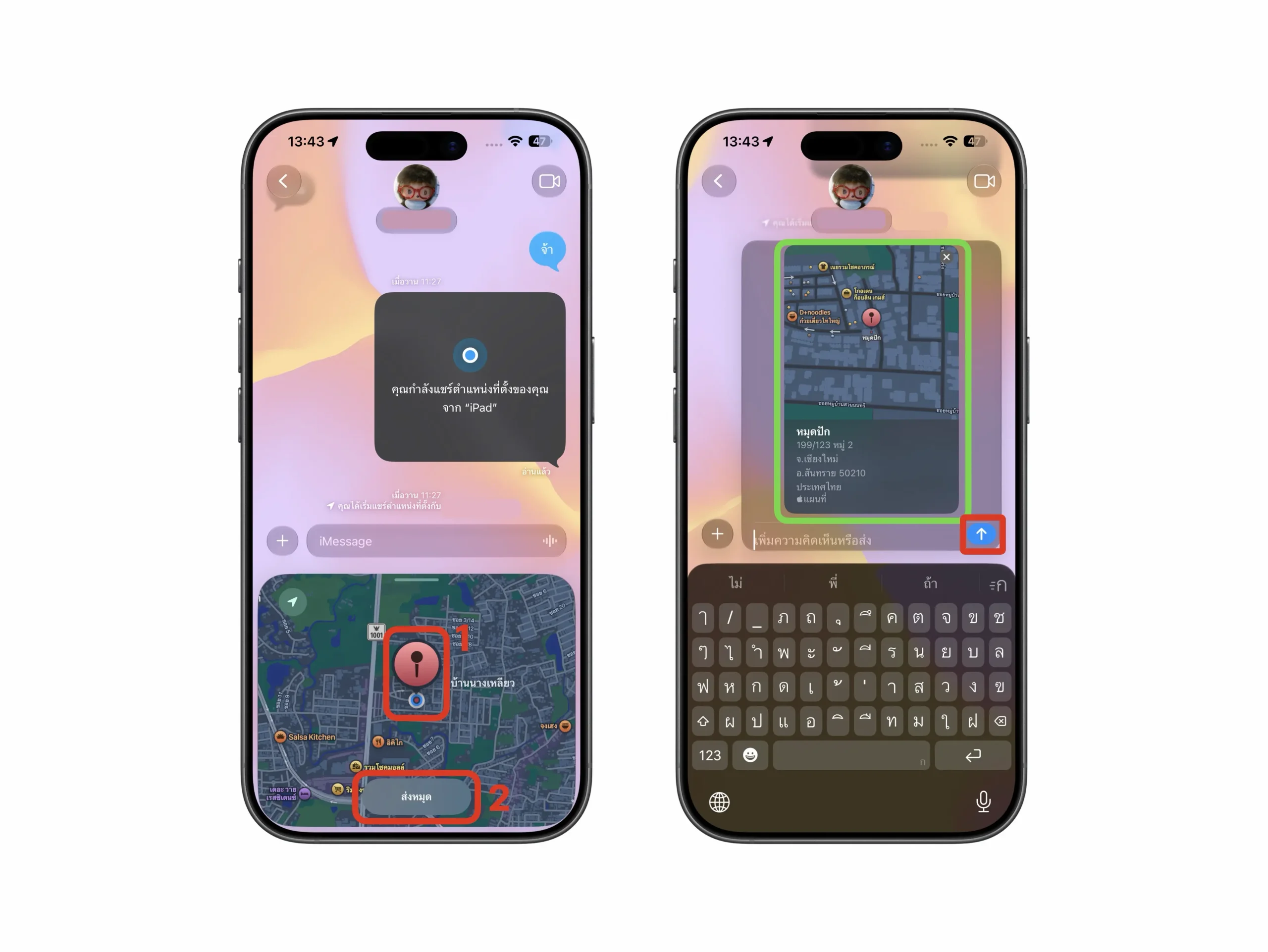
เท่านี้ตำแหน่งก็จะถูกส่งให้ผู้รับเรียบร้อย
2) วิธีแชร์ตำแหน่งที่ปักหมุดในแอป แผนที่ (Maps):
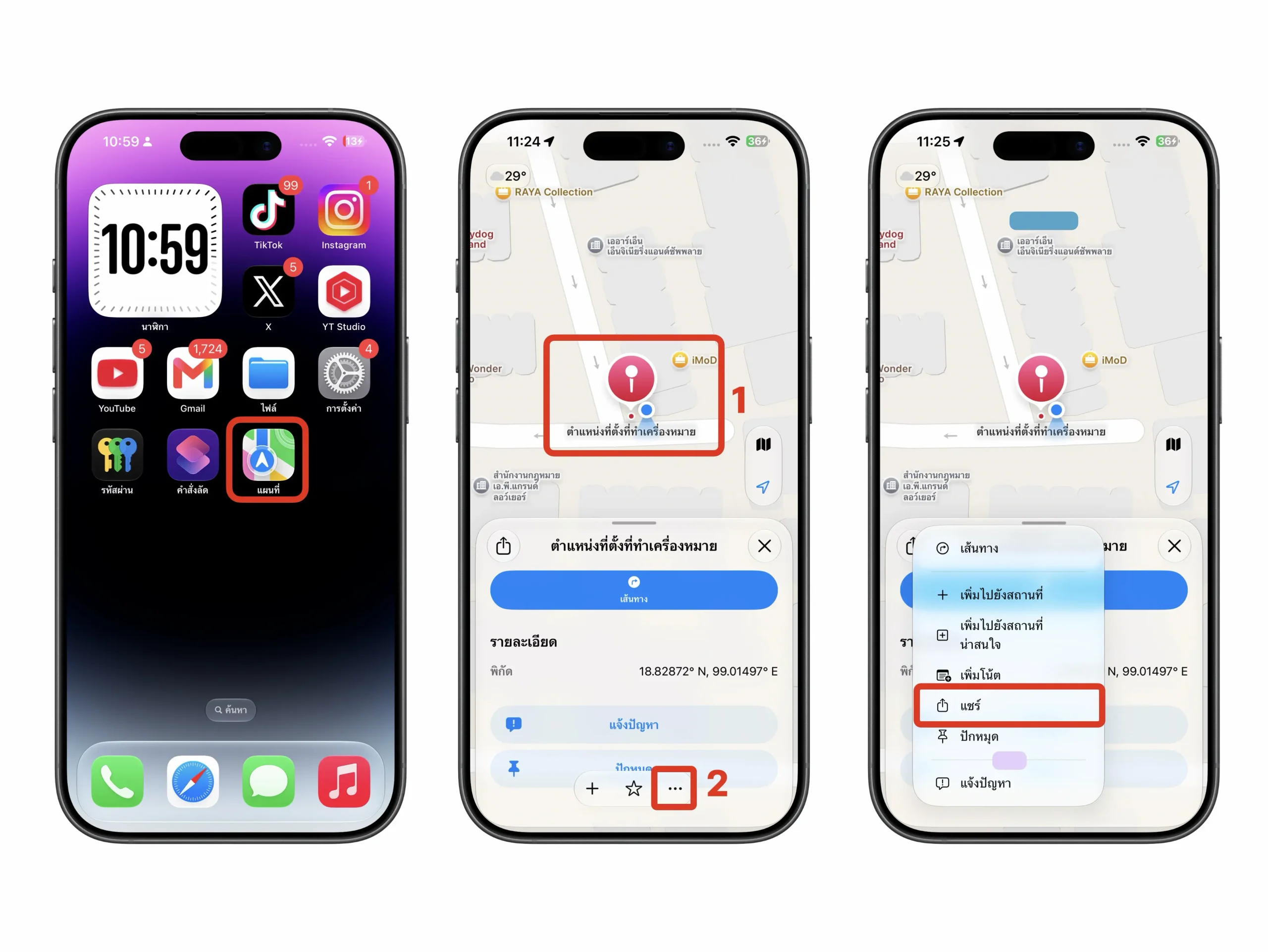
- เปิดแอป แผนที่ (Maps) → เลือกปรับหมุดให้ตรงตำแหน่ง → แตะ “…” จุดสามจุด ที่เมนูด้านล่าง → เลือก แชร์ (Share)
- สามารถเลือกแชร์กับแอป หรือ AirDrop ก็ได้เช่นกัน ตัวอย่าง จะแชร์กับแอป ข้อความ (iMessages) → เลือก หรือค้นหารายชื่อผู้รับ → ข้อความจะขึ้นลิงก์ให้ส่งให้ผู้รับ → เมื่อแตะส่งแล้ว ข้อความจะขึ้นเป็นรายละเอียดตำแหน่ง
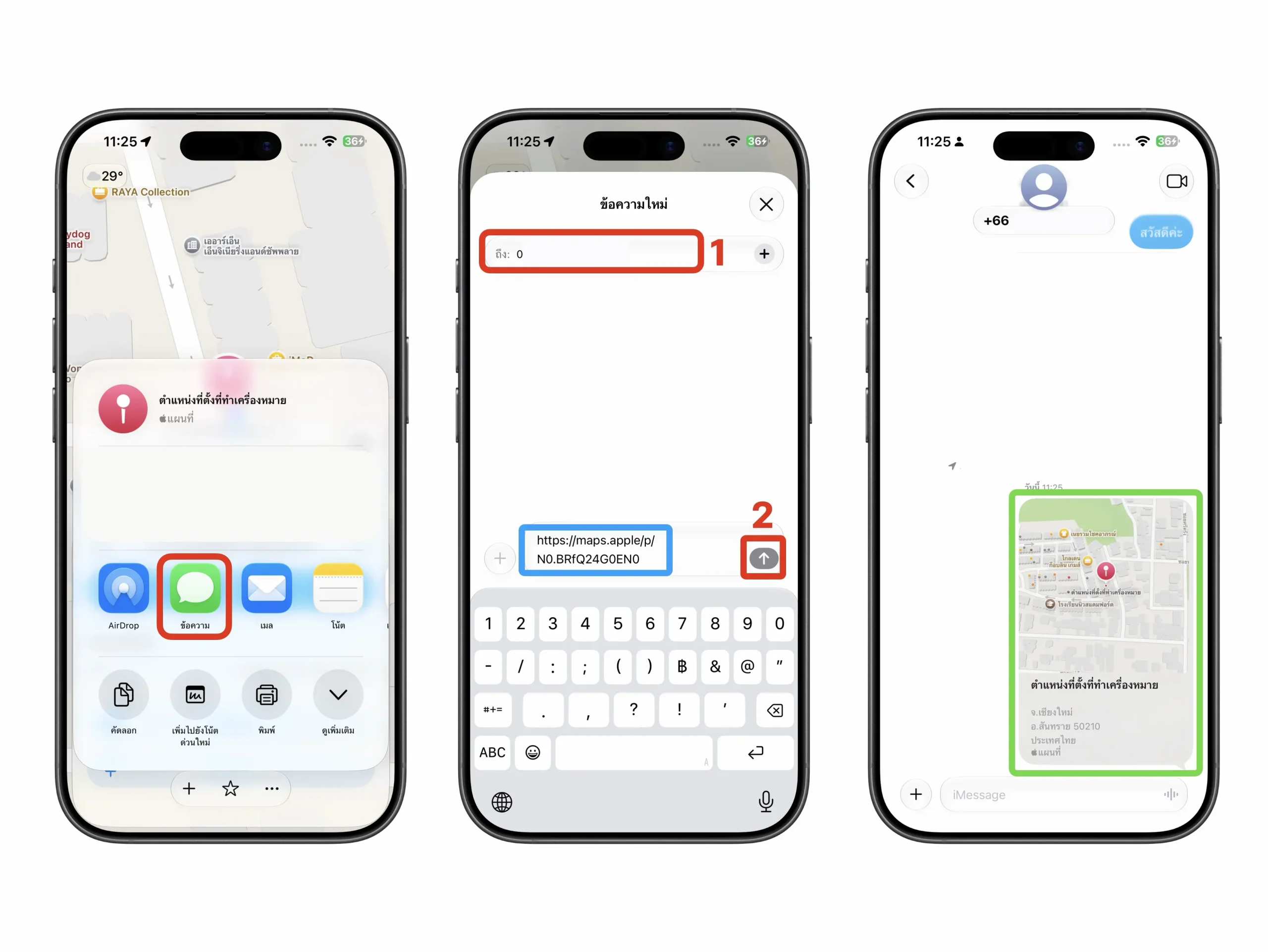
เท่านี้ตำแหน่งก็จะถูกส่งให้ผู้รับเรียบร้อย
การแชร์ตำแหน่งที่ตั้งแบบต่อเนื่อง (Continuous)
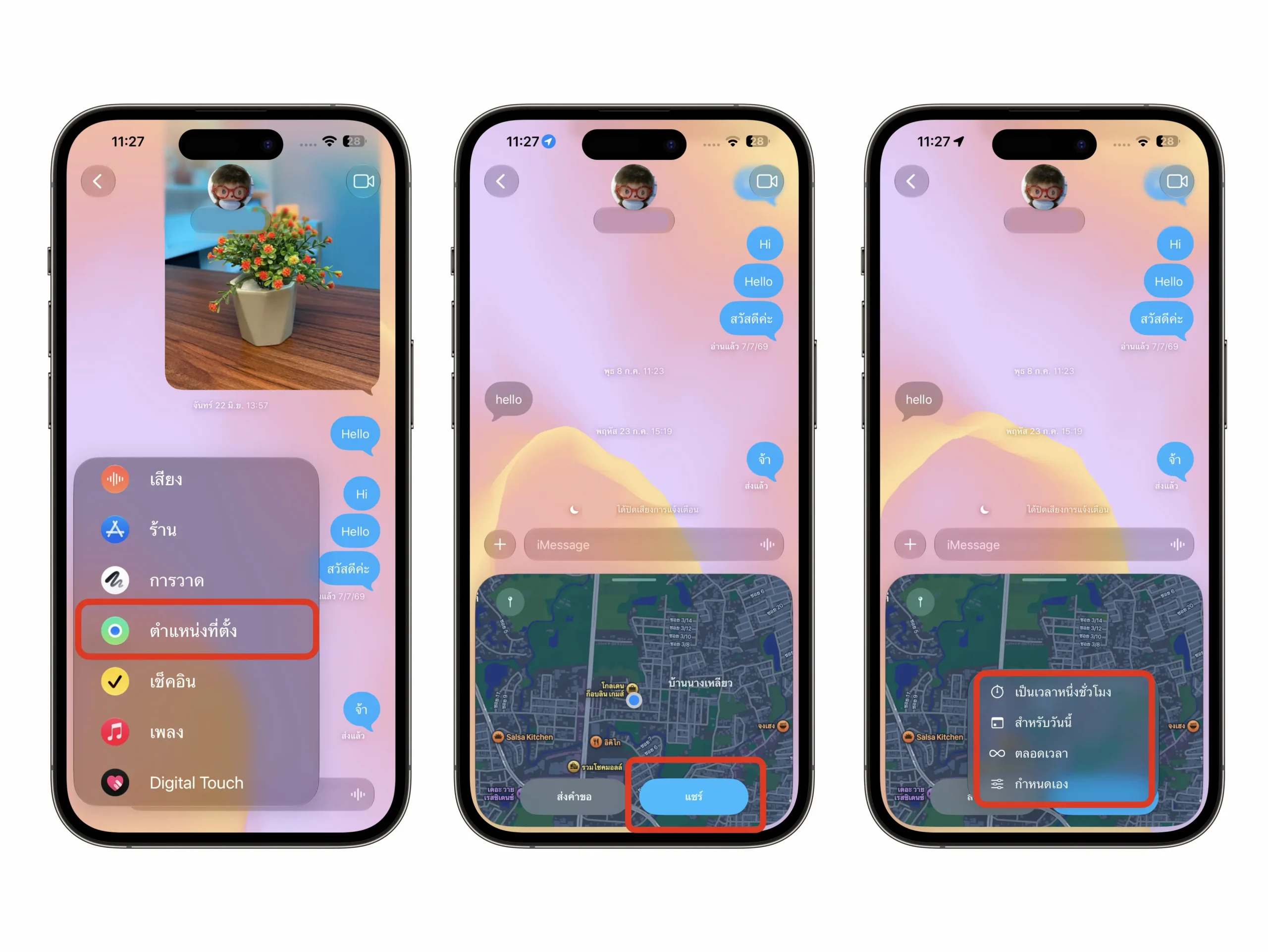
วิธีนี้สามารถแชร์ตำแหน่งที่ตั้งแบบเรียลไทม์ ผ่านแอป ข้อความ (iMessages) หรือแอป ค้นหาของฉัน (Find My) เพื่อให้ผู้รับเห็นการเคลื่อนไหวตลอดเวลาต่อเนื่อง สามารถเลือกรูปแบบการแชร์ตำแหน่งได้ ว่าจะแชร์เป็นเวลาหนึ่งชั่วโมง, จนสิ้นสุดวัน หรือแชร์อย่างไม่มีกำหนด โดยวิธีตั้งค่ามีดังนี้:
1) วิธีแชร์ตำแหน่งในแอป ข้อความ (iMessages):
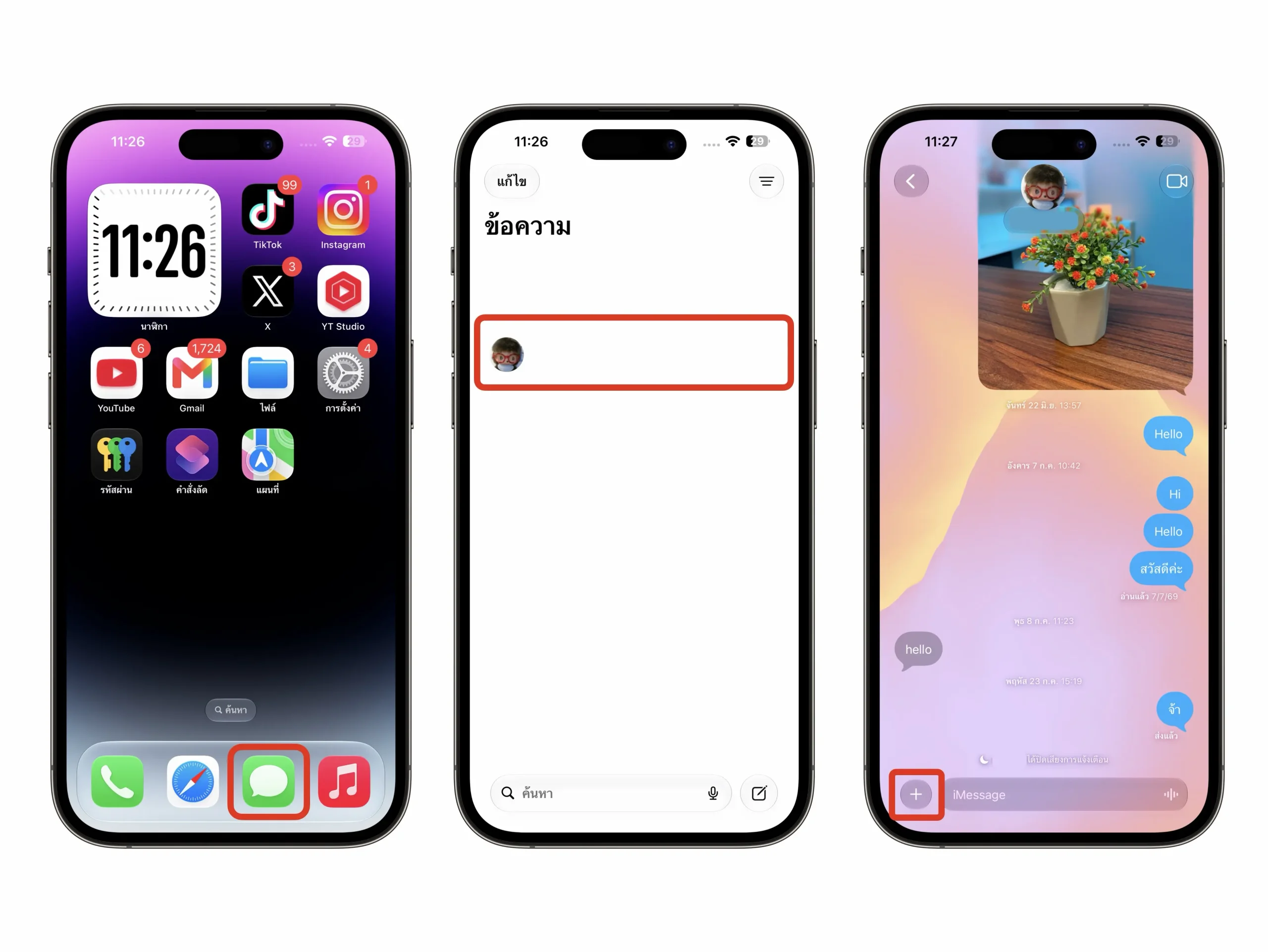
- เปิดแอป ข้อความ (iMessages) → เปิดแชทสนทนา → แตะ ปุ่มบวก (+) ด้านซ้ายล่าง
- เลือก ตำแหน่งที่ตั้ง (Location) → แตะ แชร์ (Share) ด้านล่างขวา → เลือก รูปแบบการแชร์ตำแหน่ง
- ข้อความจะขึ้นตำแหน่งให้ก่อนส่ง → แตะ ส่ง ที่ลูกศรด้านขวา
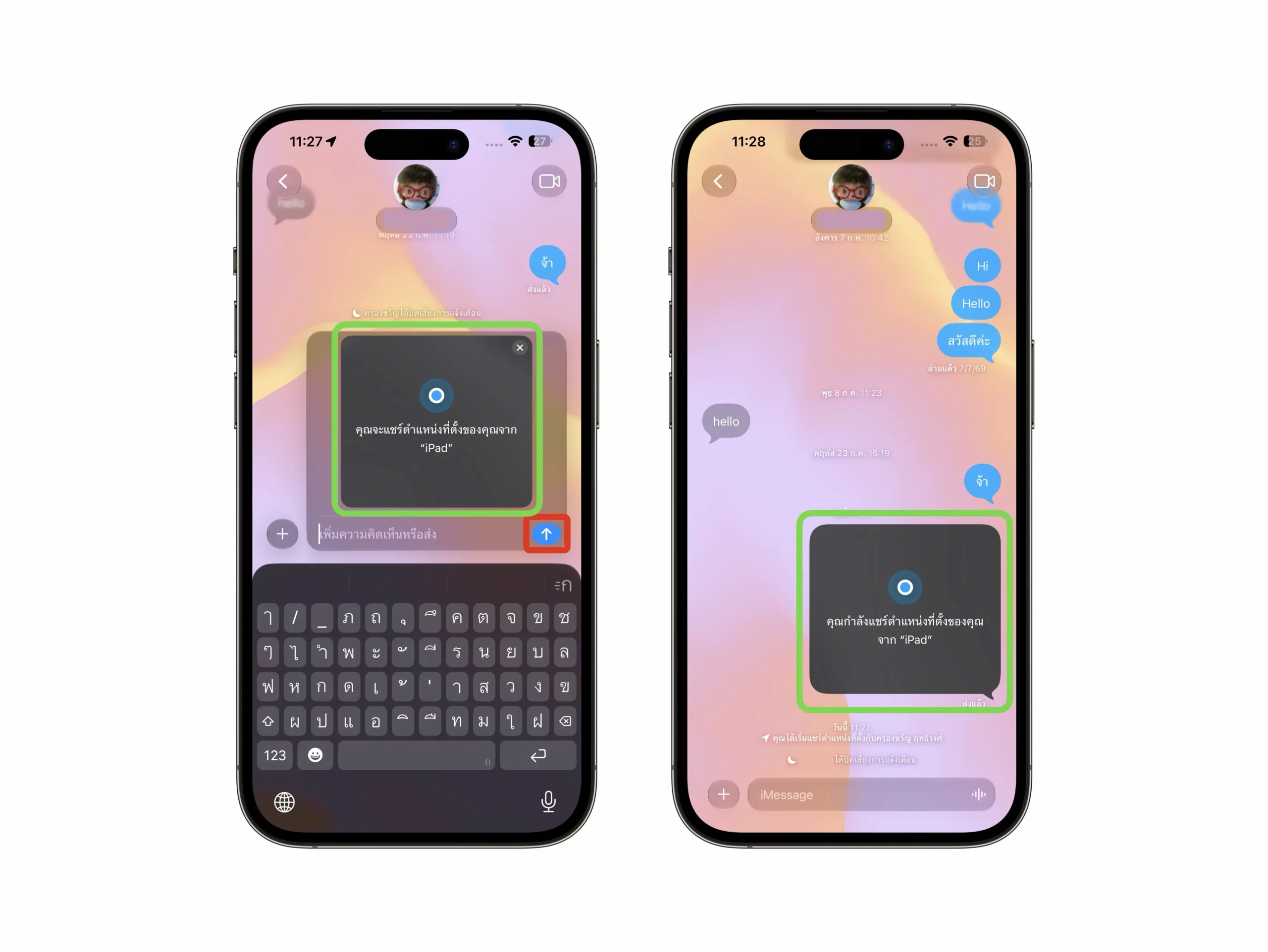
เท่านี้ตำแหน่งก็จะถูกส่งให้ผู้รับเรียบร้อย
2) วิธีแชร์ตำแหน่งในแอป ค้นหาของฉัน (Find My):
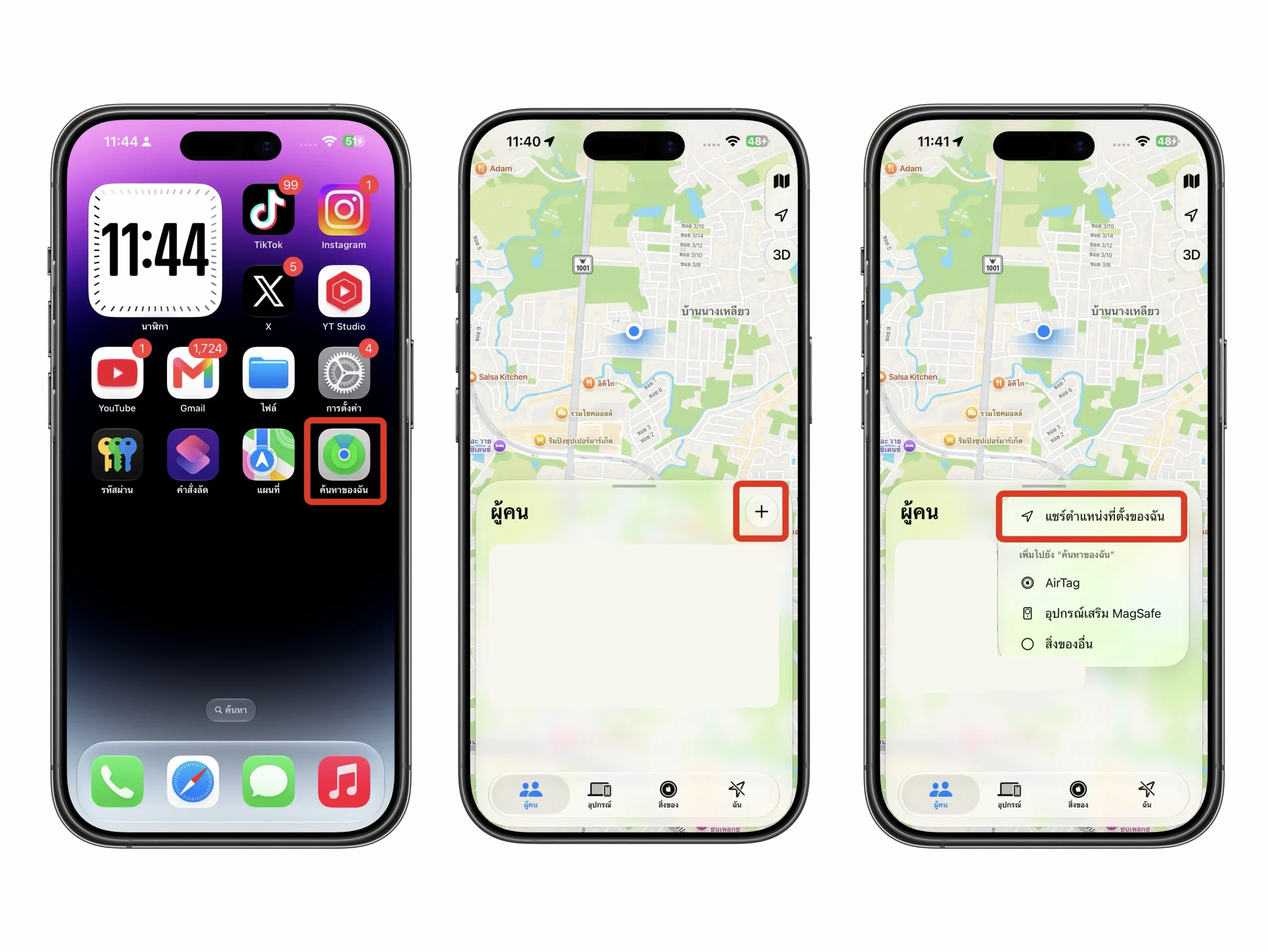
- เปิดแอป ค้นหาของฉัน (Find My) → แตะ ปุ่มบวก (+) ด้านขวา → แตะ แชร์ตำแหน่งของฉัน (Share my Location)
- เลือก หรือค้นหารายชื่อผู้รับ → แตะ เครื่องหมายเช็กถูก สีฟ้า ที่ด้านบนขวา เพื่อส่งตำแหน่ง → เลือก รูปแบบการแชร์ตำแหน่ง → ตำแหน่งจะถูกส่งให้ผู้รับ (โดยโปรไฟล์ผู้รับจะขึ้นสถานะระยะเวลาการแชร์)
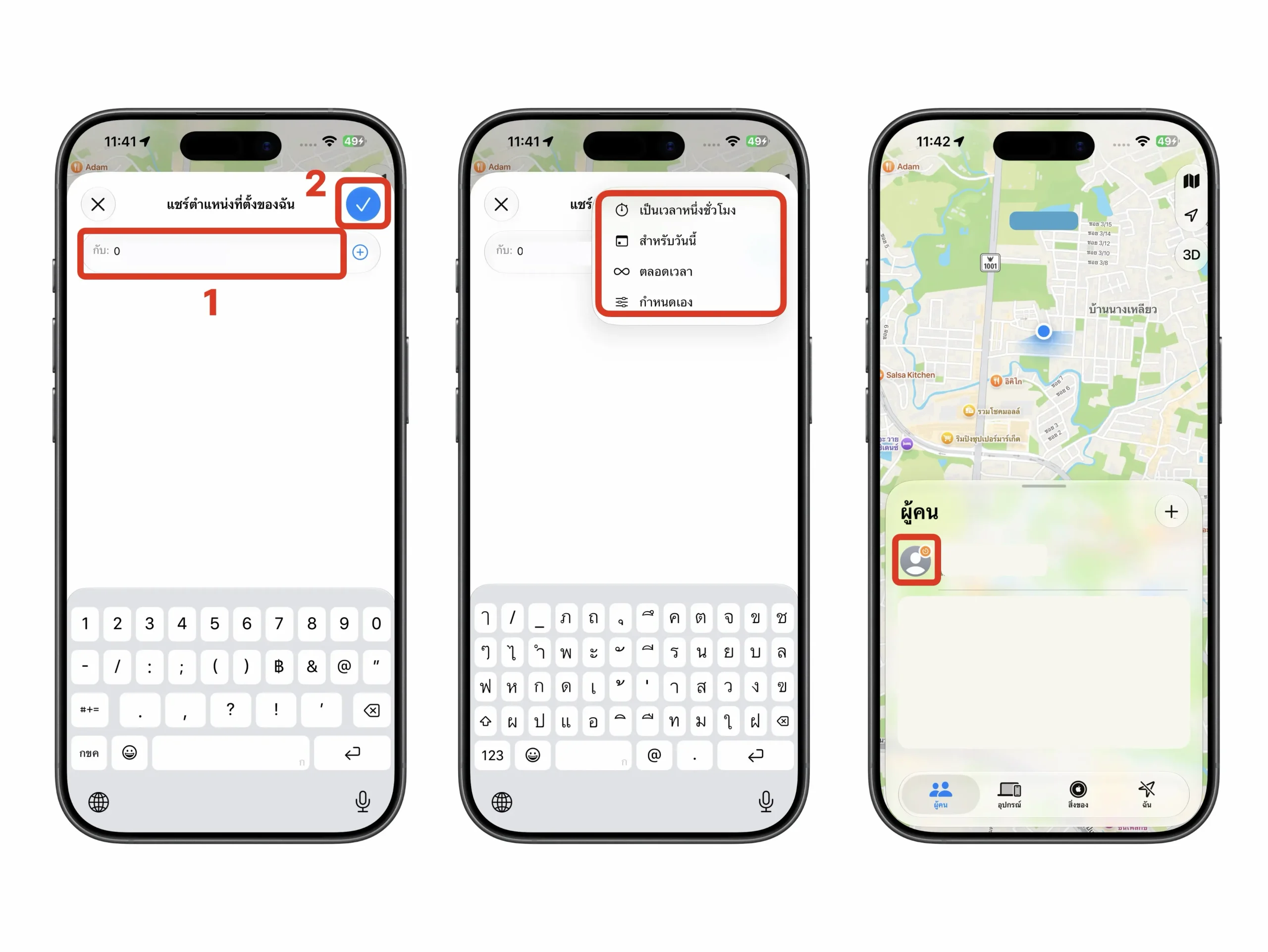
เท่านี้ตำแหน่งก็จะถูกส่งให้ผู้รับเรียบร้อย
การแชร์ตำแหน่งที่ตั้งระหว่างเดินทาง (During Trip)
วิธีนี้สามารถแชร์ตำแหน่งเรียลไทม์ขณะที่เดินทางไปยังจุดหมาย สามารถแชร์ข้อมูลแบบเรียลไทม์เพื่อให้ผู้รับทราบสถานะการเดินทางได้ เพิ่มความปลอดภัยในการเดินทาง วิธีการมี 2 รูปแบบ โดยวิธีตั้งค่ามีดังนี้:
1) วิธีแชร์เวลาที่คาดว่าจะถึง (ETA) ใน แอป แผนที่ (Maps) : แชร์เวลามาถึงโดยประมาณ รวมถึงเส้นทางที่ใช้ ซึ่งผู้รับจะเห็นตำแหน่งสดและการหยุดพักระหว่างทาง
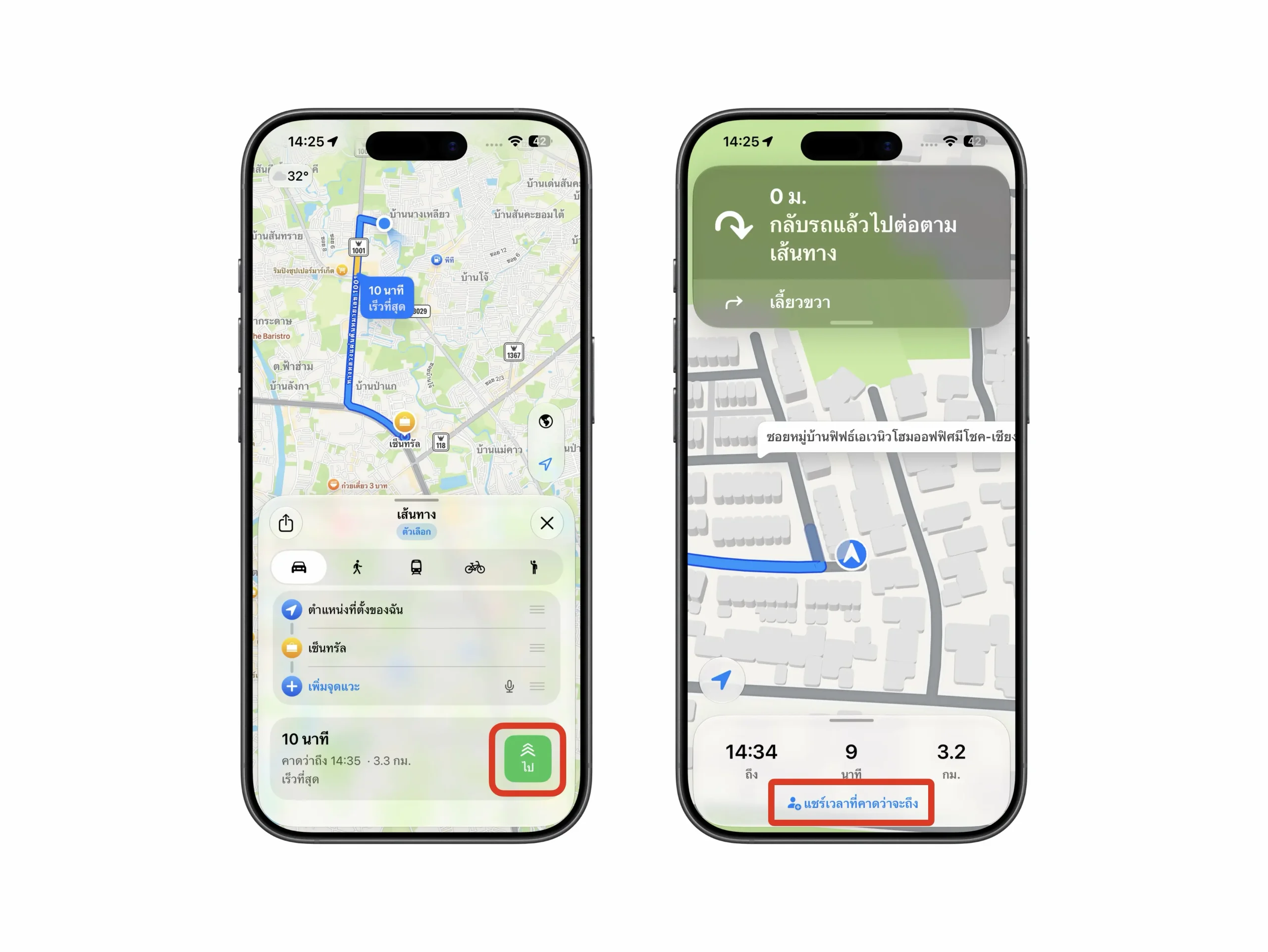
- เปิดแอป แผนที่ (Maps) → เลือกสถานที่ที่ต้องการเดินทางไป → แตะ เดินทางโดยรถ (Direction)
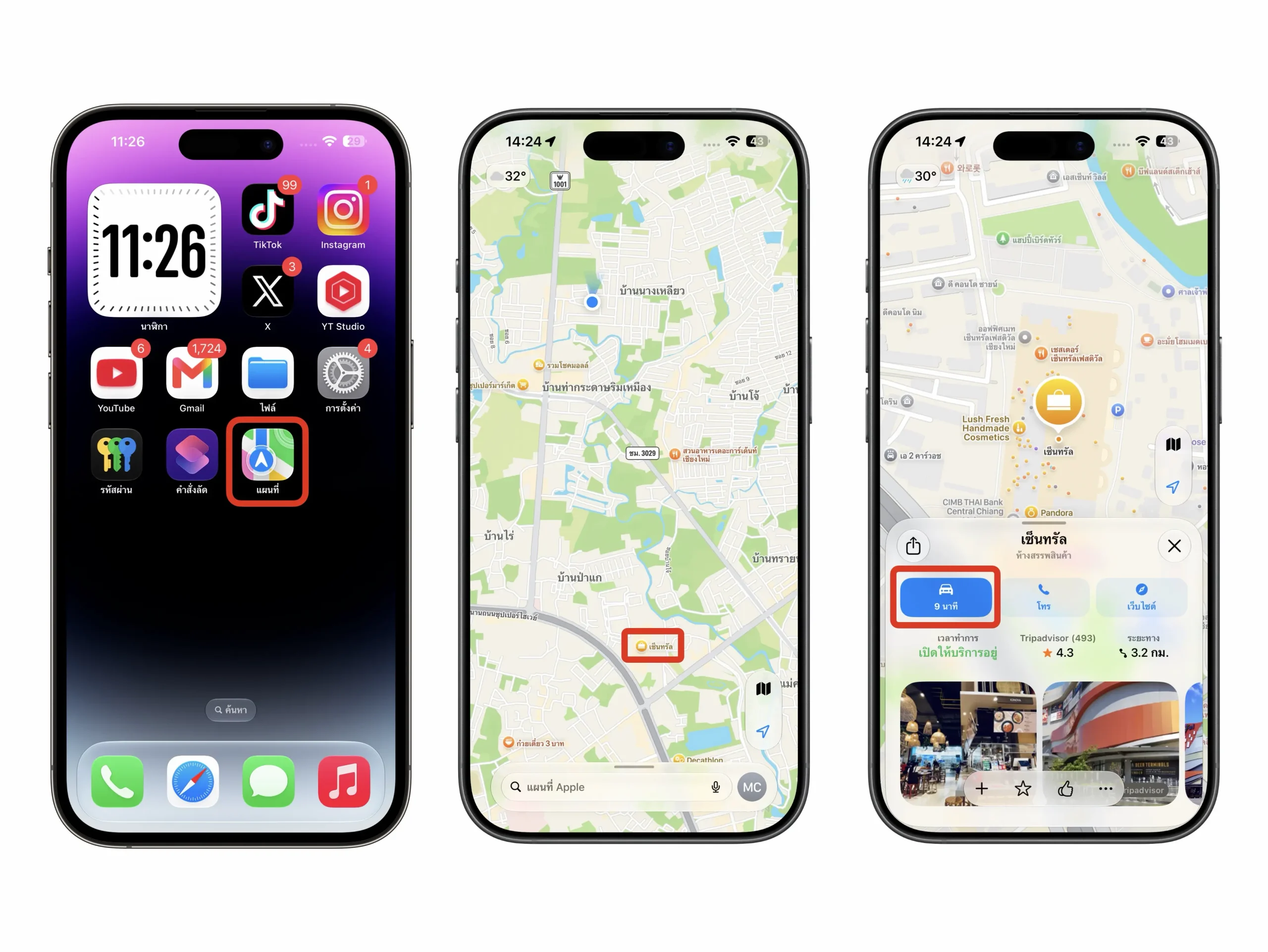
- แตะ ไป (GO) เพื่อเริ่มเดินทาง → แตะ แชร์เวลาที่คาดว่าจะถึง (Share ETA)
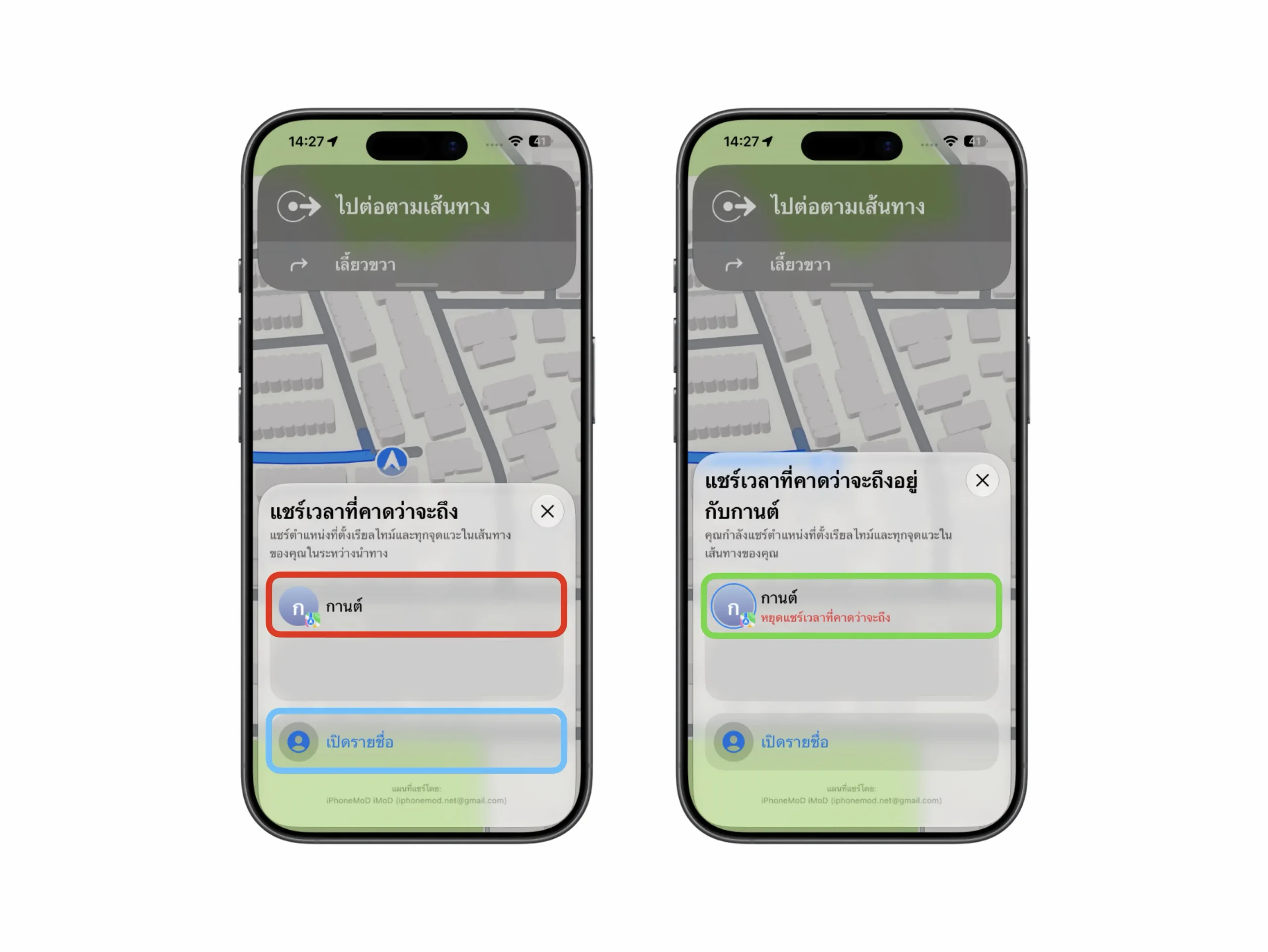
- เลือก แชร์ตำแหน่งกับผู้รับที่แนะนำ (หรือเปิดรายชื่อเพื่อเลือกผู้รับตำแหน่งคนอื่น ๆ) → ตำแหน่งจะแชร์ให้ผู้รับเรียบร้อย
- หรือในอีกวิธี สามารถเลื่อนแถบเมนูขึ้นมา → และแตะ แชร์เวลาที่คาดว่าจะถึง (Share ETA) ได้เลย
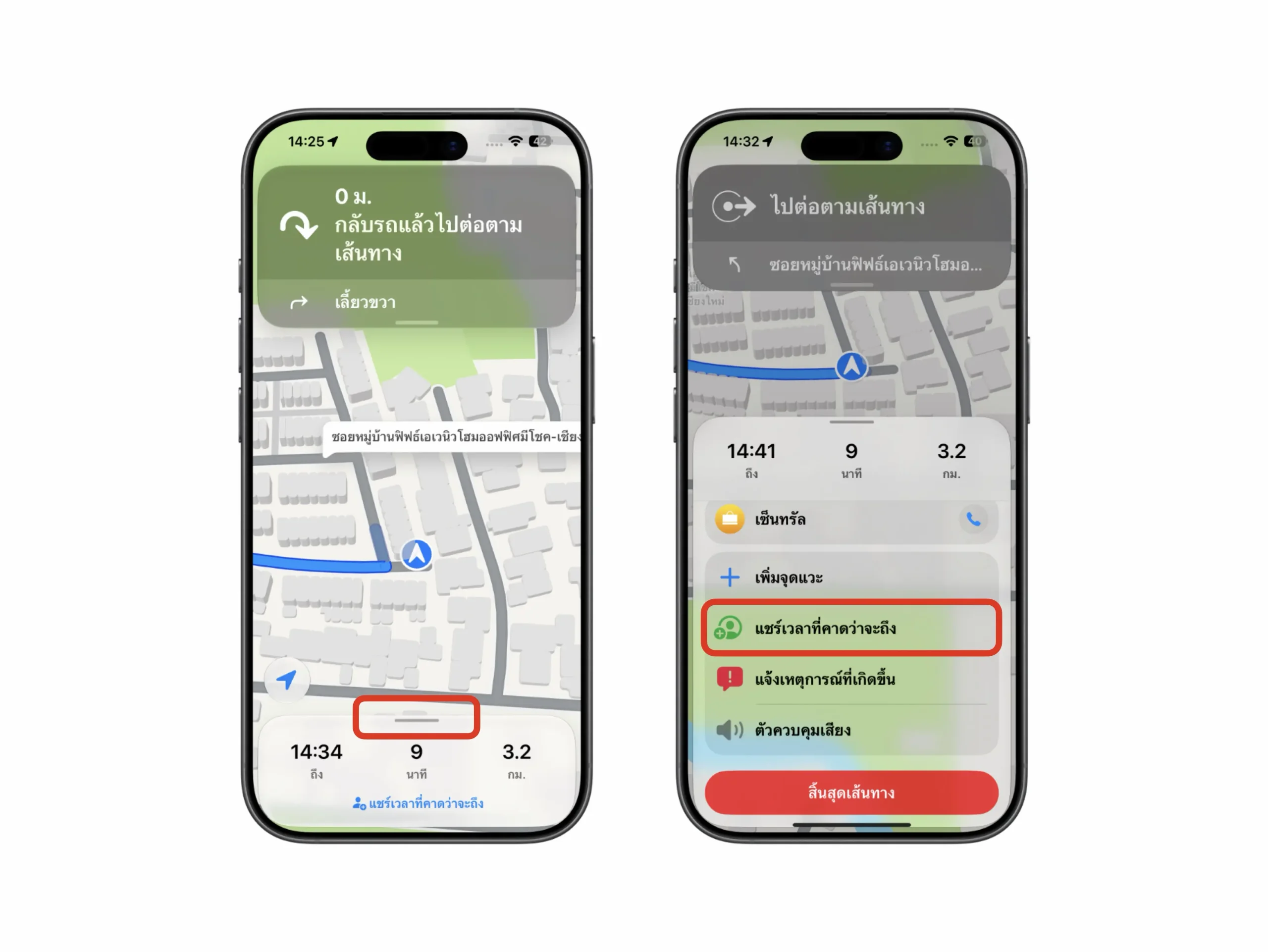
เท่านี้การแชร์ตำแหน่งเรียลไทม์ ระหว่างการเดินทางก็เสร็จสิ้นแล้ว
2) การใช้ฟีเจอร์เช็คอิน (Check-In): แจ้งเตือนเพื่อนหรือครอบครัวโดยอัตโนมัติเมื่อคุณมาถึงจุดหมาย หรือหากเกิดความล่าช้าที่ไม่คาดคิด ระบบจะแชร์ตำแหน่งและข้อมูลเครื่อง (แบตเตอรี่/สัญญาณ) ให้ผู้รับทราบเพื่อความปลอดภัย
การจัดการความเป็นส่วนตัวและการหยุดแชร์
คุณสามารถหยุดแชร์ตำแหน่งที่ตั้งได้ทุกเมื่อผ่านแอปค้นหาของฉัน, ข้อความ หรือแผนที่ นอกจากนี้ยังมีฟีเจอร์ “การตรวจสอบความปลอดภัย” (Safety Check) ที่ช่วยให้คุณหยุดแชร์ข้อมูลทั้งหมดกับบุคคลอื่นได้อย่างรวดเร็วหากรู้สึกว่าความปลอดภัยส่วนบุคคลมีความเสี่ยง
เรียบเรียงโดย: กานต์ / iMoD
ที่มา: Apple Support
