
 Sasithakan Sritonthip
แนะนำ6 วิธี การรวมไฟล์ PDF และแยกหน้าเอกสาร PDF บน iPhone และ iPad ง่าย ๆ เพื่อจัดการงานเอกสาร ได้อย่างรวดเร็ว โดยใช้แอป Files หรือตัวช่วยอย่าง iLovePDF และ Shortcuts
แนะนำ 6 วิธีรวมไฟล์ หรือแยก PDF บน iPhone และ iPad ง่าย ๆ
การแชร์เอกสารต่าง ๆ มักจะอยู่ในรูปแบบของไฟล์ PDF บางครั้งการรวมไฟล์ PDF ตั้งแต่ 2 ไฟล์ขึ้นไปให้เป็นไฟล์เดียวก็มีประโยชน์ในการนำไปใช้งาน หรือบางสถานการณ์ที่อาจต้องการแยกไฟล์ PDF ขนาดใหญ่ออกเป็นเอกสารย่อย ๆ
ทั้งวิธีการรวมไฟล์ PDF และแยกไฟล์ PDF จะแบ่งออกอย่างละ 3 วิธีการ จะมีวิธีอะไรกันบ้าง ไปดู!
Merge Flie PDF: การรวมไฟล์ PDF ตั้งแต่ 2 ไฟล์ขึ้นไปให้เป็นไฟล์เดียว
ก่อนเริ่มต้น: การทำงานกับเอกสารที่บันทึกอยู่ในแอป Files ของ Apple จะทำได้ง่ายกว่ามาก หากไฟล์ PDF ของคุณถูกบันทึกไว้ใน Google Drive, Dropbox หรือ OneDrive คุณสามารถกำหนดค่าบริการเหล่านั้นให้ปรากฏในแอป Files ได้อย่างง่ายดาย
1) วิธีจากแอป Files จากตัวเครื่อง
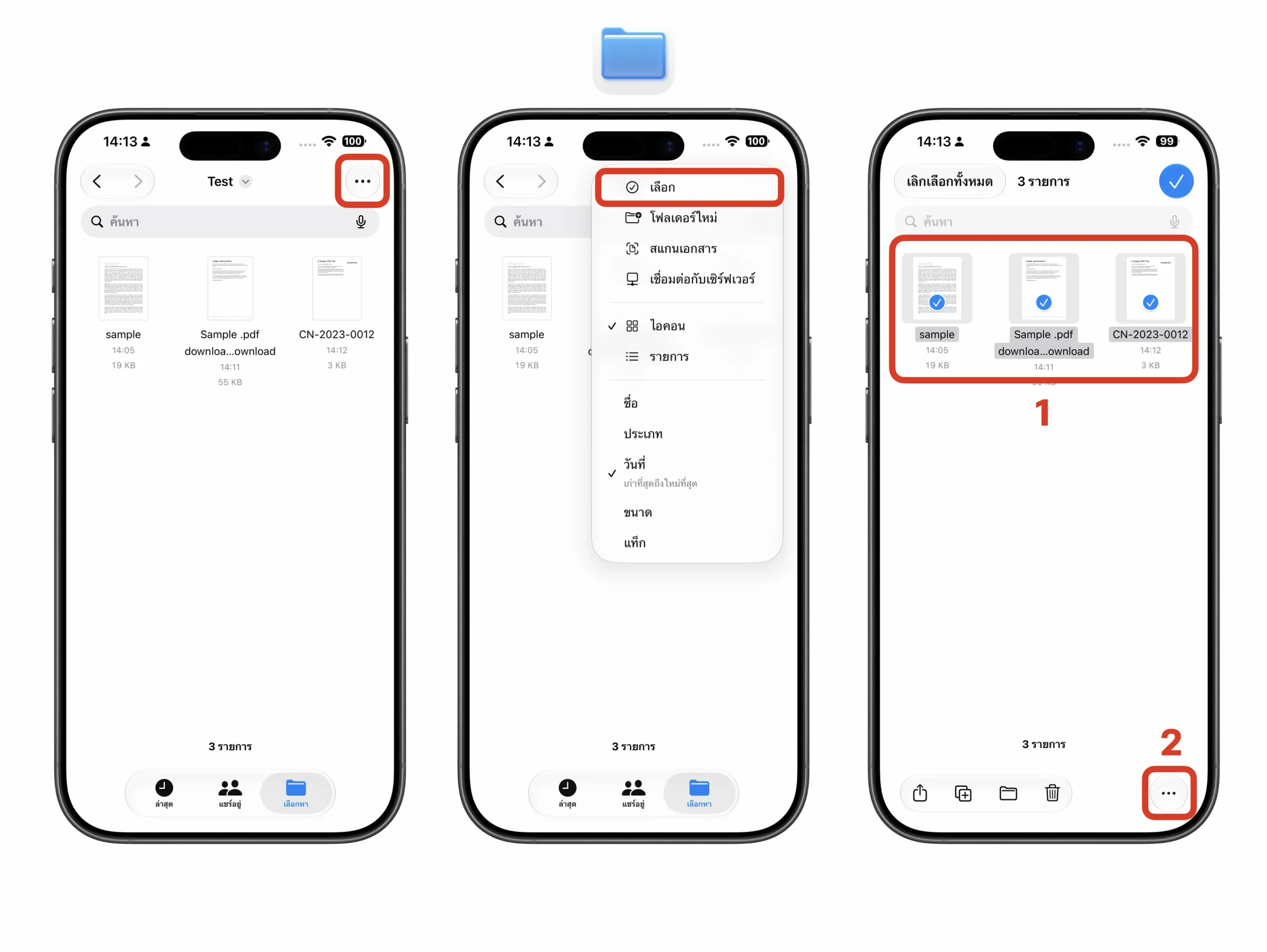
- เปิดแอป ไฟล์ (Files) -> แตะ เลือกหา (Browse) ไปที่โฟลเดอร์ที่มีไฟล์ PDF ที่ต้องการรวม (แนะนำให้นำไฟล์ทั้งหมดมาไว้ภายในโฟลเดอร์เดียวกัน จะช่วยให้ทำงานได้สะดวกขึ้น)
- แตะ เมนู 3 จุดที่มุมขวาบน -> แตะ เลือก (Select) และเลือกไฟล์ PDF ที่ต้องการรวม -> แตะ เมนู 3 จุดที่มุมขวาล่าง

- แตะ การทำงานด่วน (Quick Actions) -> แตะ สร้าง PDF (Create PDF) (สำหรับ iOS เวอร์ชันก่อนหน้า ให้แตะ Create PDF ได้เลย)
- วิธีนี้จะรวมไฟล์ PDF ที่เลือกให้เป็นไฟล์เดียว และบันทึกไว้ในโฟลเดอร์เดียวกันกับไฟล์ต้นฉบับ
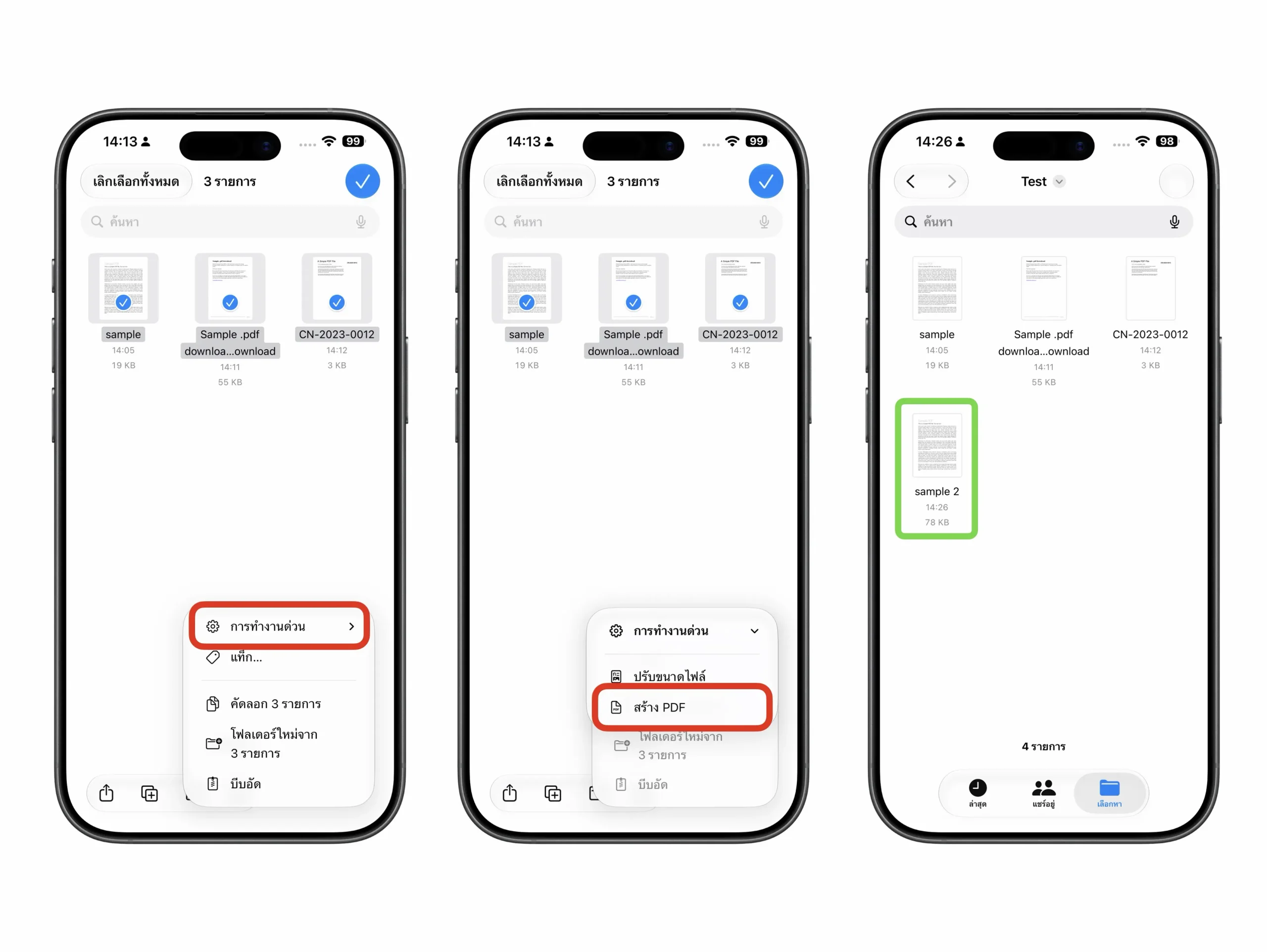
แม้ว่าวิธีนี้จะง่ายที่สุด แต่ข้อเสีย คือไม่สามารถเรียงจัดลำดับไฟล์ PDF ที่ต้องการรวมเข้าด้วยกันได้
2) วิธีจากแอป iLovePDF
iLovePDF เป็นแอปที่ยอดเยี่ยมในการรวมและแยกไฟล์ PDF สามารถใช้งานได้ฟรี 2 งาน/วัน และสามารถทำงานแบบออฟไลน์ได้โดยไม่ต้องใช้การเชื่อมต่อเซลลูลาร์หรือ Wi-Fi
ลิงก์ดาวโหลดแอป iLovePDF สำหรับ iOS และ iPadOS: https://share.google/gUyP2xb9tGfOwGr3h
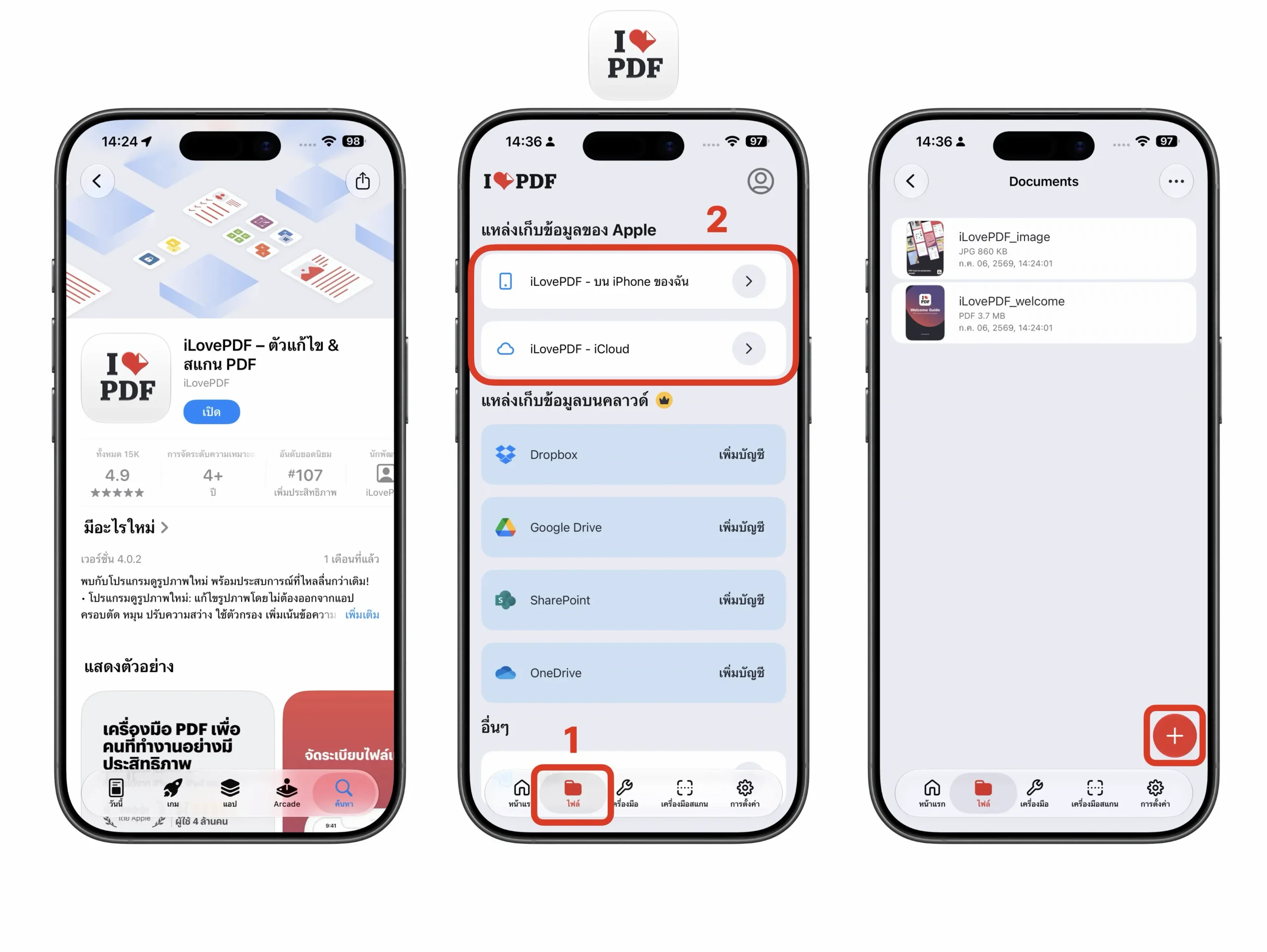
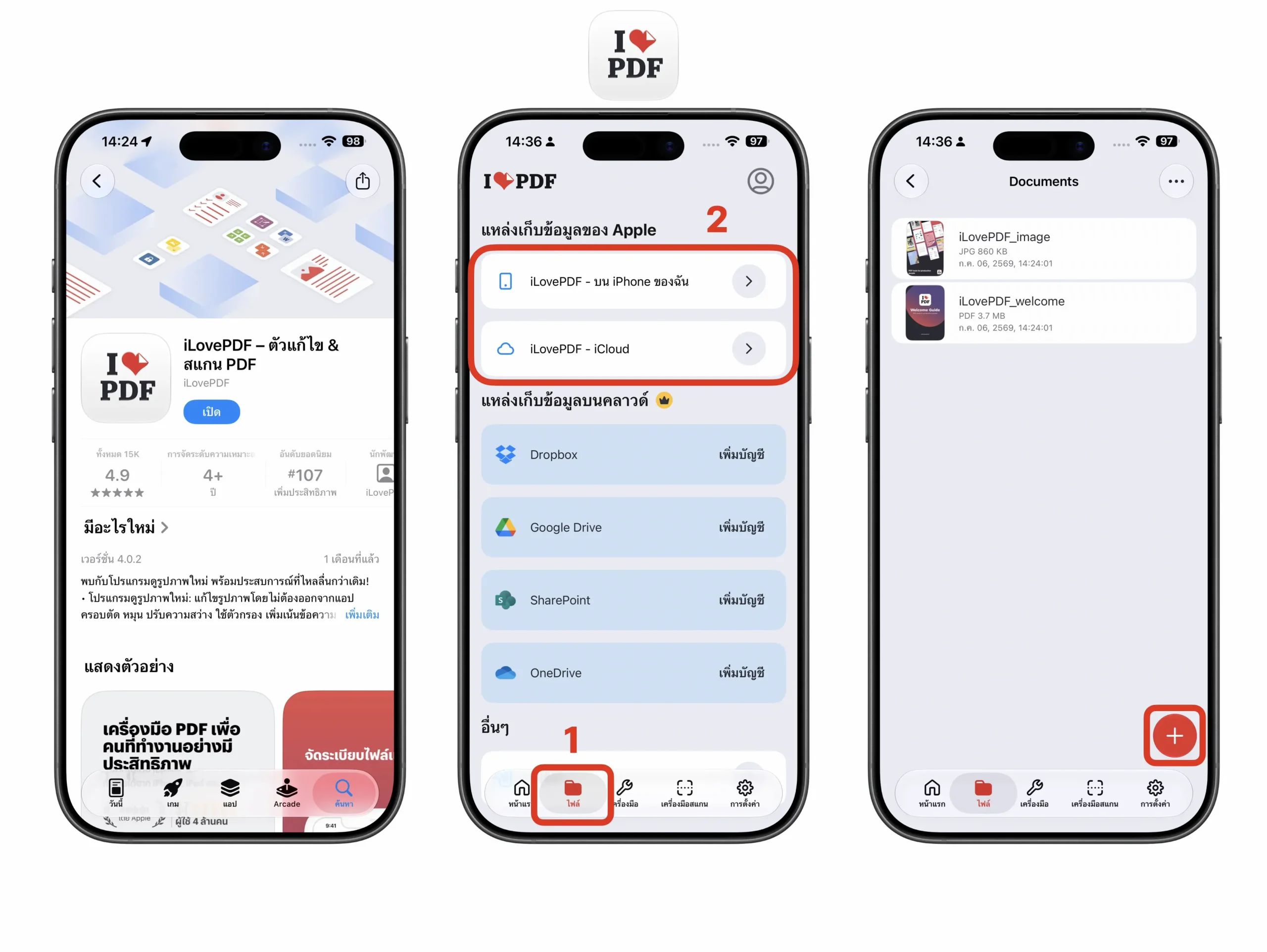
- เปิดแอป iLovePDF บน iPhone หรือ iPad
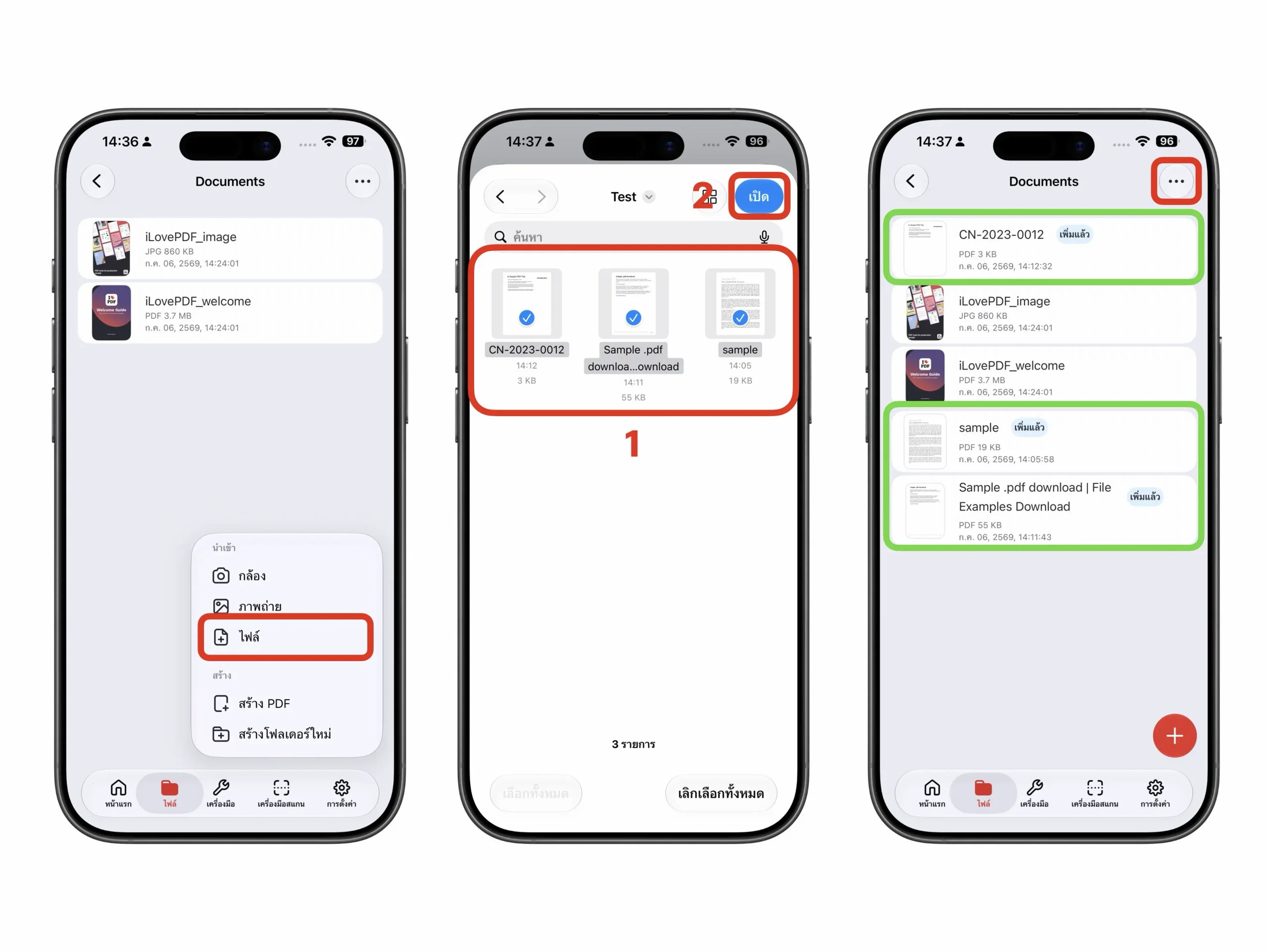
- เลือกแท็บ ไฟล์ Files ที่รวมเมนูด้านล่าง -> แตะเลือกเปิดไฟล์ที่บันทึกไว้จาก iLovePDF – On my iPhone (ไฟล์จากบนเครื่อง) หรือ iLovePDF – iCloud (ไฟล์จาก iCloud) -> แตะ ปุ่มบวกสีแดง (+) ที่ขวาล่าง
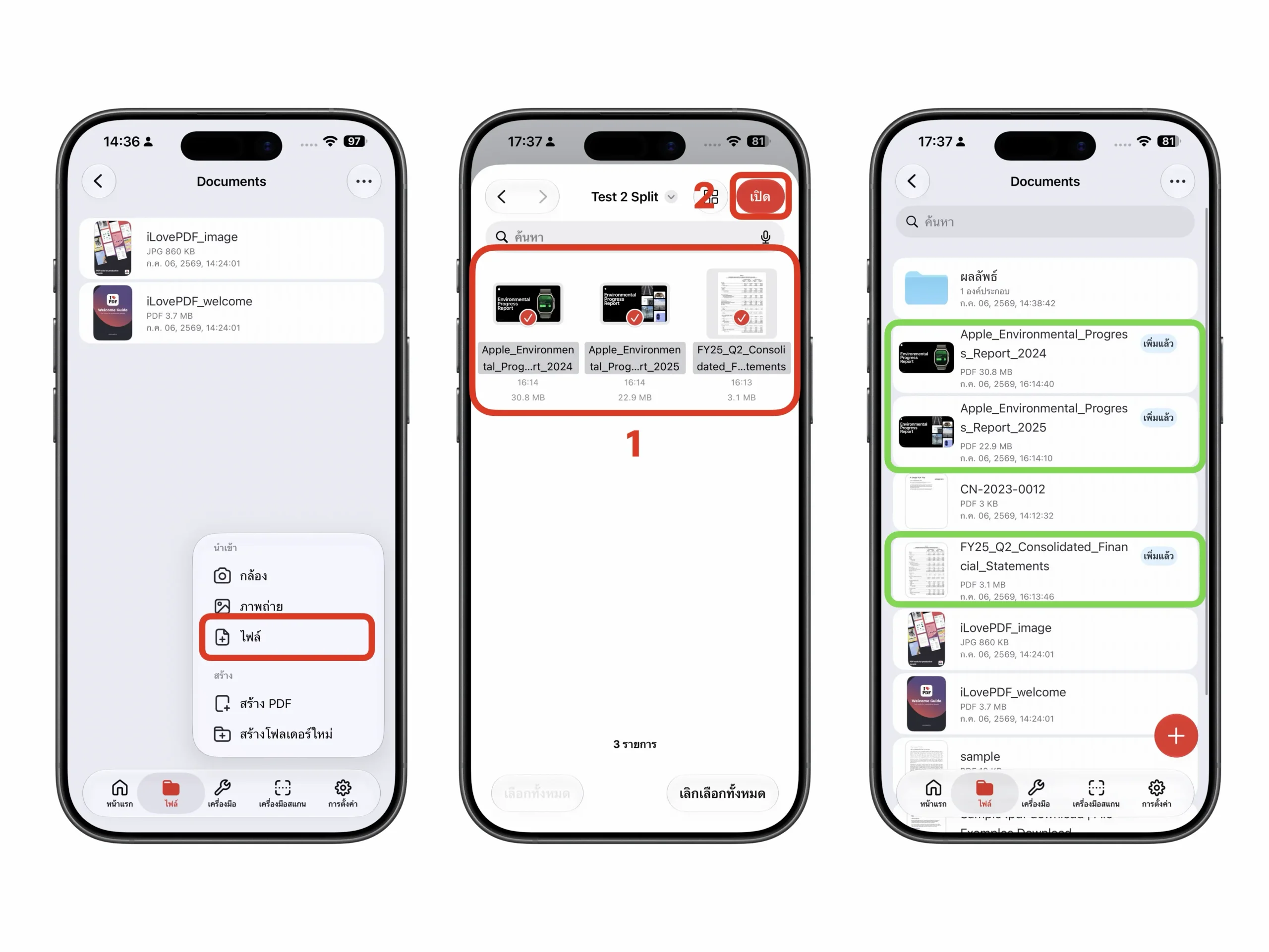
- จากนั้นเลือก ไฟล์ Files -> เลือกไฟล์ PDF ที่ต้องการรวม -> แตะ เปิด Open ที่ด้านบนขวา เพื่อนำเข้าไฟล์เข้าสู่แอป iLovePDF -> แตะ ไอคอน 3 จุด ด้านบนขวา
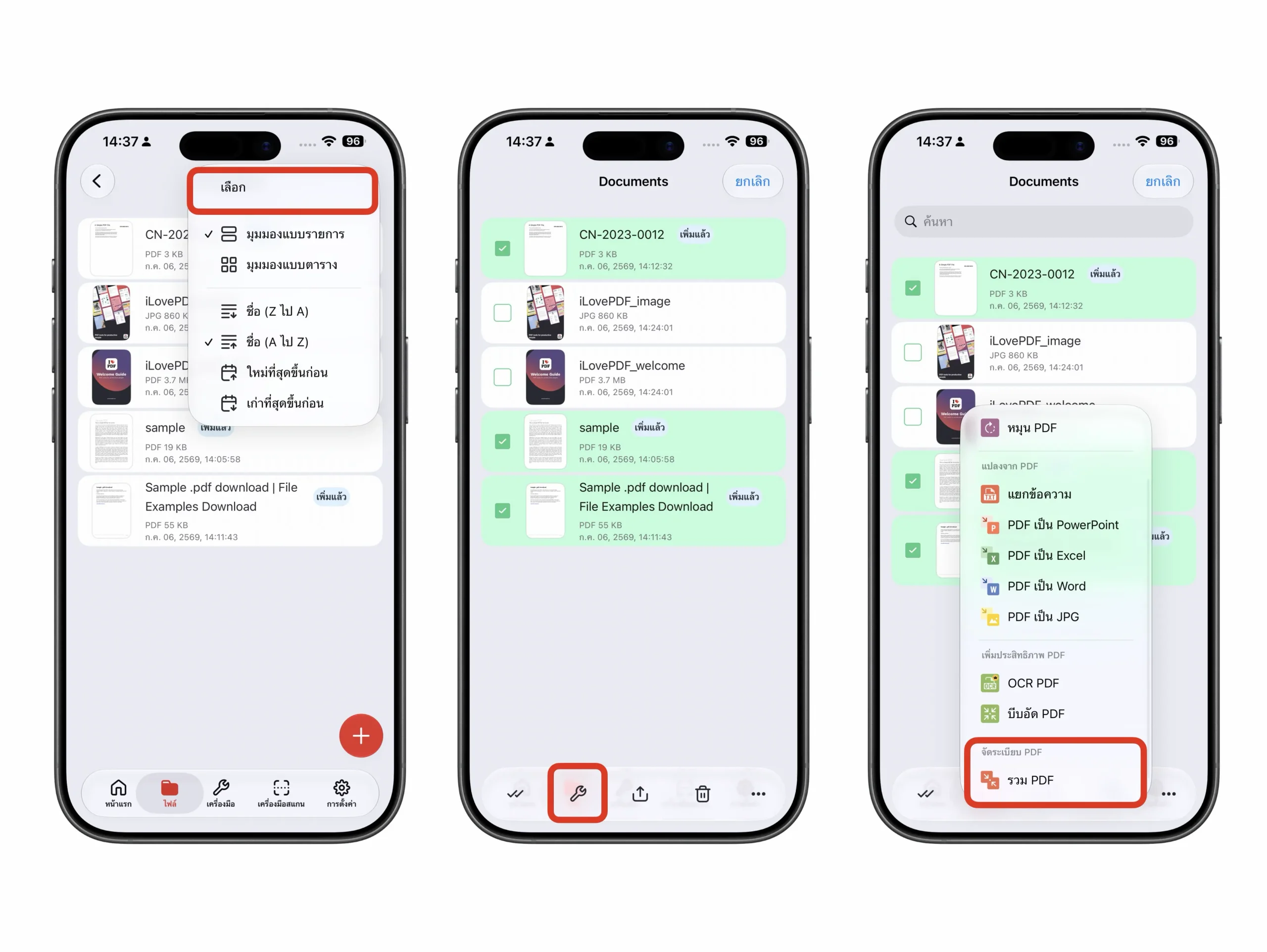
- แตะ เลือก (Select) จากด้านบน -> เลือกไฟล์ PDF ที่ต้องการรวมเข้ามา -> เลือก เครื่องมือ (Tools) ที่เมนูด้านล่าง -> เลือก รวม PDF (Merge PDF)
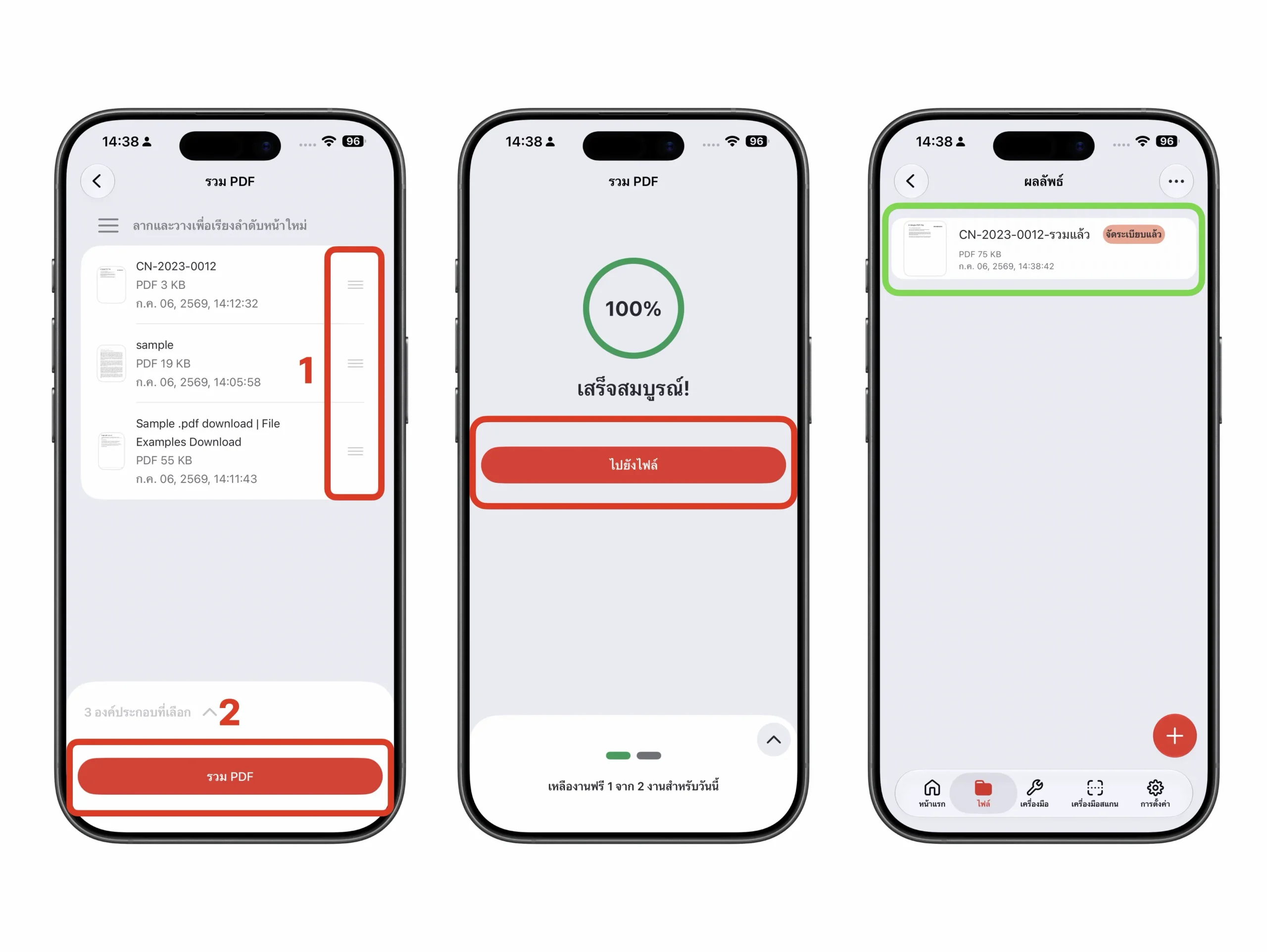
- ใช้ไอคอนขีด 3 ขีด ลากเพื่อจัดเรียงลำดับไฟล์ PDF -> เสร็จแล้ว แตะปุ่ม รวม PDF (Merge PDF)
- แอปจะรวมไฟล์ PDF ที่เลือกและบันทึกไว้ในโฟลเดอร์ Output
- จากนั้นแตะ ไปยังไฟล์ (Go to files) -> ค้นหาเอกสารที่รวมแล้ว
- หากต้องการส่งไฟล์ไปยังแอป Files ให้กดค้างที่ไฟล์แล้วเลือก Share -> Save to Files ได้เลย
นอกจากแอป iLovePDF แล้ว ยังสามารถลองใช้แอป Merge PDF และ SmallPDF ได้เช่นกัน
3) วิธีใช้ Siri Shortcut ในการรวมไฟล์ PDF
แอป Shortcuts ของ Apple มีความสามารถหลากหลาย รวมถึงการรวมไฟล์ PDF
สามารถใช้งานด้วยการเพิ่มคำสั่งลัด Merge PDFs ลิงก์ -> https://www.icloud.com/shortcuts/afc932cb196c4cd9aa55fecda6bf782e
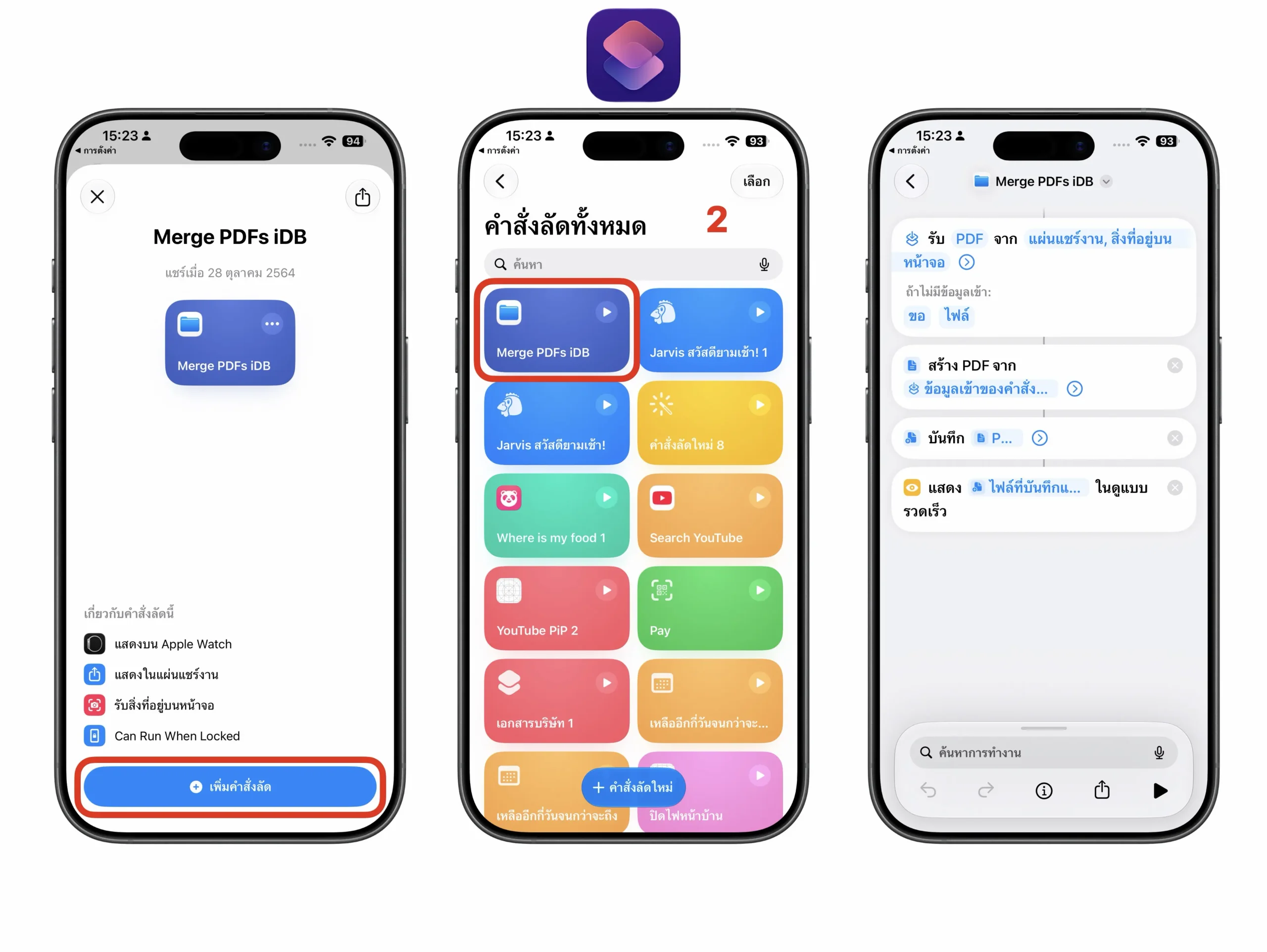
- เพิ่ม Shortcut ชื่อ Merge PDFs บน iPhone หรือ iPad หรือจะสร้างขึ้นเองตามขั้นตอนดังกล่าวในภาพบนแอป Shortcuts ก็ได้
- เปิดแอป Shortcut -> เลือกรันคำสั่ง Merge PDFs ในแอป Shortcuts -> เลือกไฟล์ PDF ที่ต้องการรวม -> จากนั้นแตะ เปิด Open ที่ด้านบนขวา คำสั่งจะรวมไฟล์ PDF เป็นไฟล์เดียวให้แล้ว
- เลือก เปิด Open ด้านบนขวา เพื่อทำการบันทึกไฟล์ลงโฟลเดอร์ที่เลือก -> ระบบจะทำการแสดงตัวอย่างของไฟล์งานที่รวมแล้วอีกครั้ง -> เมื่อไปยังโฟลเดอร์บันทึกไฟล์ ไฟล์ที่รวมไว้อยู่จะปรากฎขึ้น
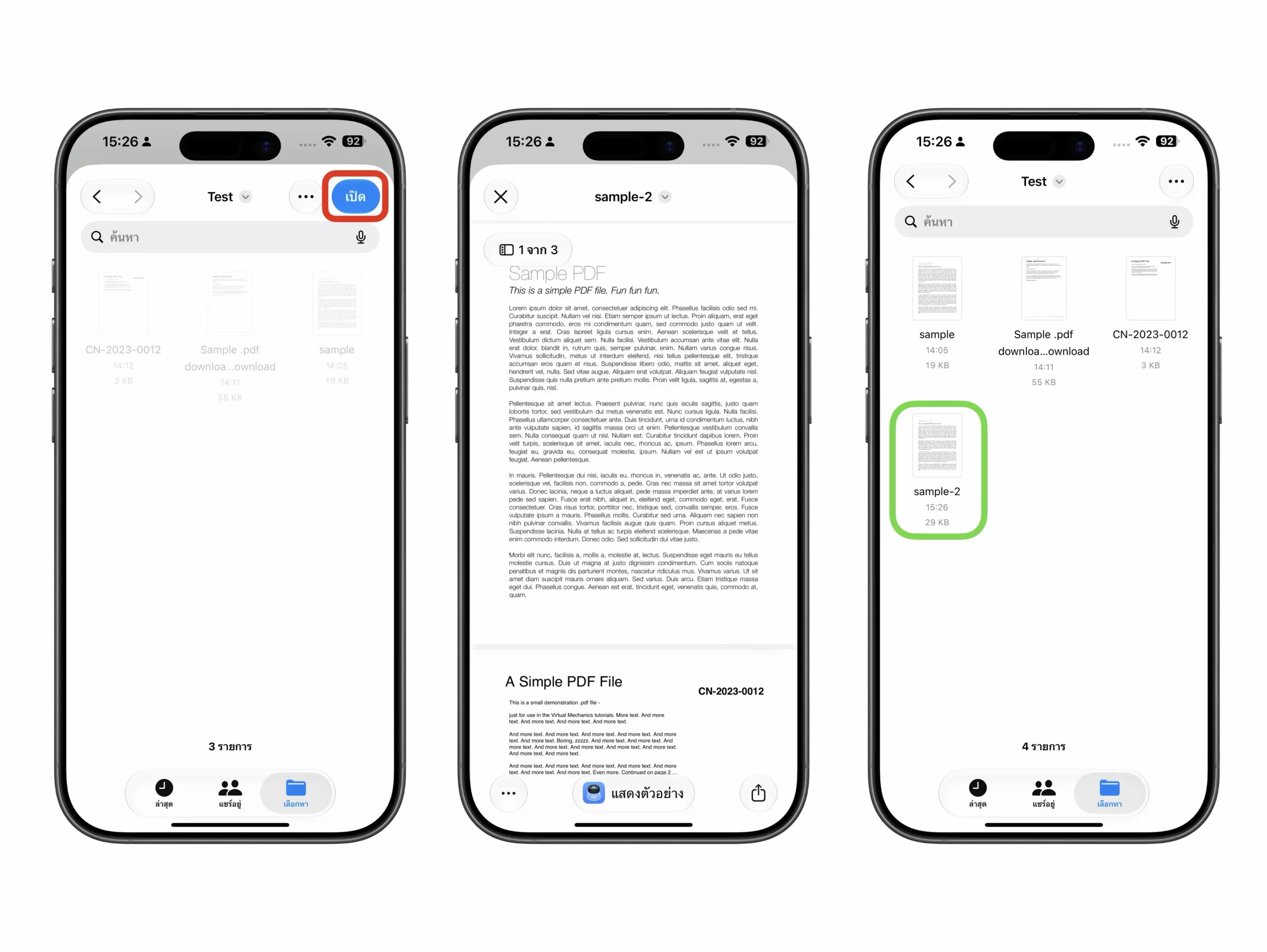
เท่านี้การรวมไฟล์ก็เสร็จสมบูรณ์ จากนั้นสามารถเปิดเอกสารและแตะไอคอนแชร์เพื่อส่งทางอีเมล แอปรับส่งข้อความ หรือ AirDrop ได้ทันที
Split Flie PDF: การแยกไฟล์ PDF ออกเป็น 2 ไฟล์ขึ้นไป
นี่คือวิธีง่าย ๆ ในการแบ่งหรือแยกไฟล์ PDF ที่ยาวมากออกเป็นหลายส่วนบน iPhone หรือ iPad
1) วิธีจากแอป Files จากตัวเครื่อง
วิธีการในแอป Files จะช่วยให้คุณบันทึกเฉพาะหน้าที่ต้องการจากเอกสาร PDF ให้เป็นไฟล์ใหม่
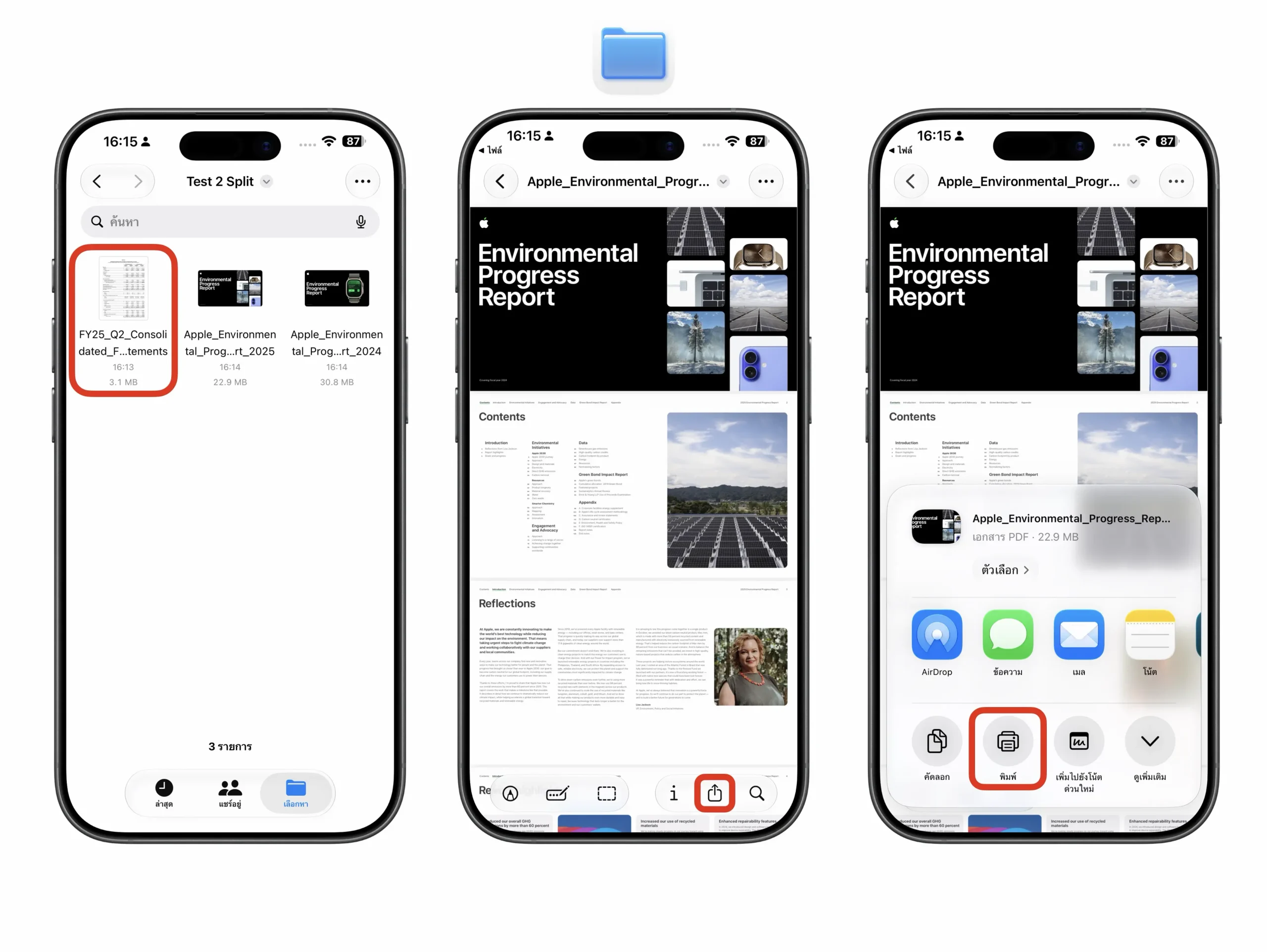
- ไปที่แอป Files และแตะไฟล์ PDF ที่ต้องการเพื่อเปิดขึ้นมา
- แตะไอคอนแชร์และเลือก พิมพ์ Print จากเมนูแชร์
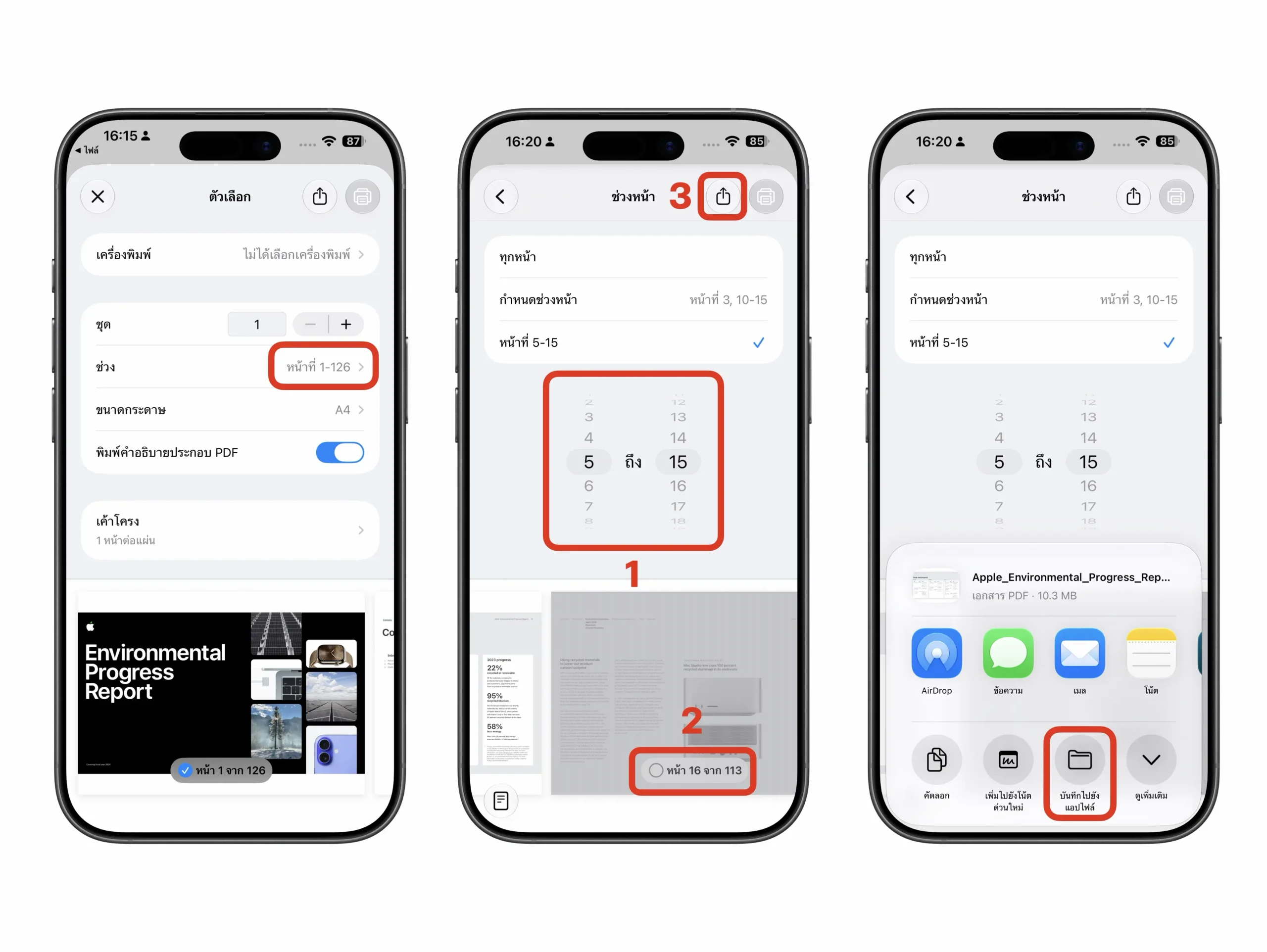
- แตะ ช่วงที่ (Range) เลือกระบุหน้าเริ่มต้นและหน้าสุดท้าย หรือจะปัดไปทางซ้าย/ขวาที่ตัวอย่างด้านล่าง หรือ ยกเลิกการเลือกหน้าที่ไม่ต้องการก็ได้ -> จากนั้นแตะ เมนู แชร์ (Share) ที่ด้านบน -> เลือกทำการ บันทึกไปยังแอปไฟล์ (Save to Files)
- หากบันทึกด้วยชื่อเดิม ระบบจะแจ้งเตือนให้เลือกรูปแบบจากบันทึก แนะนำให้ตั้งชื่อใหม่เพื่อไม่ให้สับสนกับไฟล์เดิม -> จากนั้นแตะ บันทึก (Save) ที่ด้านขวาบน -> ระบบจะสร้างไฟล์ PDF ใหม่ที่มีเฉพาะหน้าที่เลือก และบันทึกลงในแอป Files โฟล์เดอร์ต้นฉบับให้โดยอัตโนมัติ
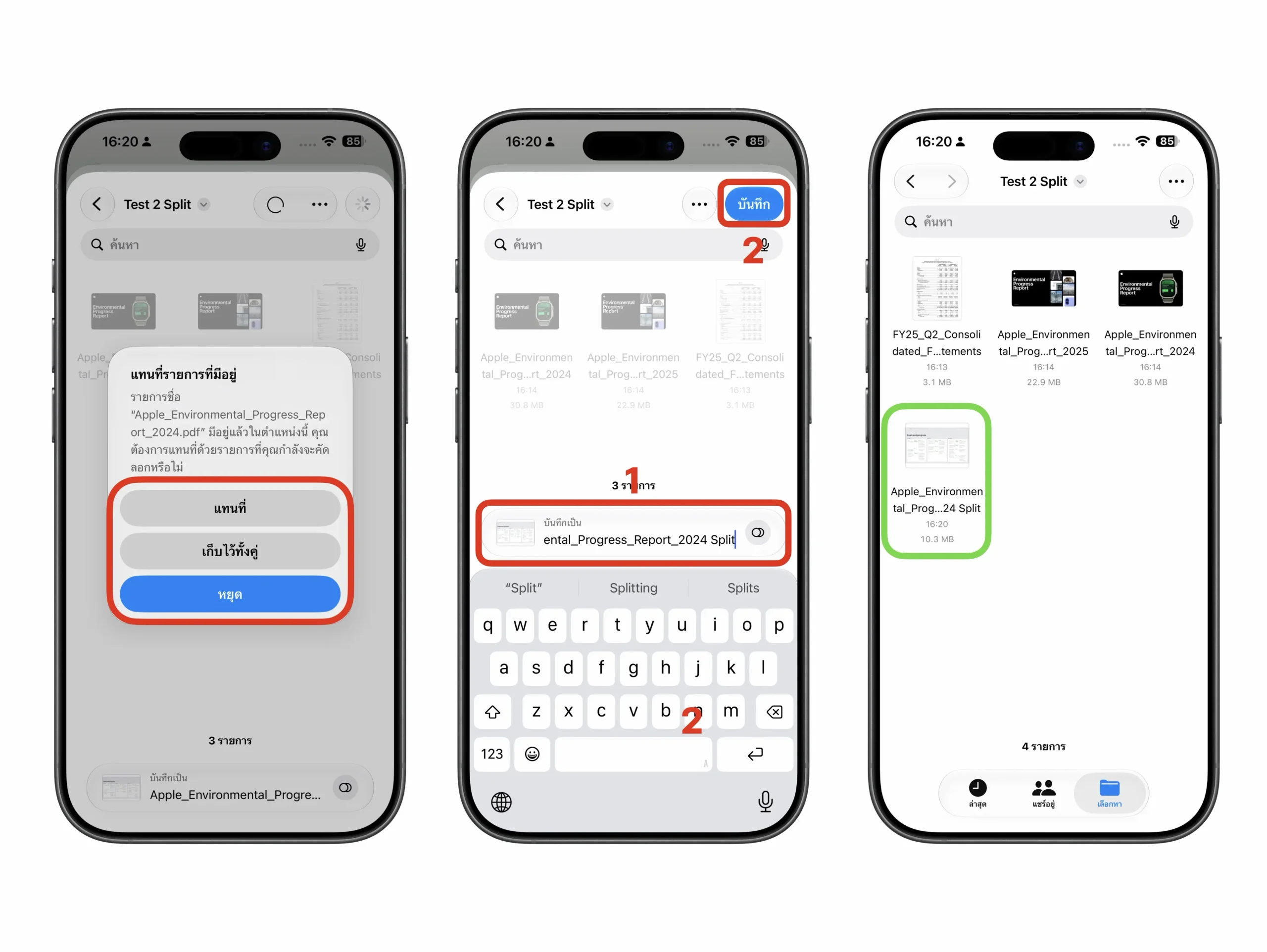
คุณสามารถทำซ้ำขั้นตอนเดิมหากต้องการแยกไฟล์เพิ่มเติม เช่น ครั้งแรกบันทึกหน้า 1-5 และครั้งต่อไปแยกหน้าที่เหลือออกเป็นอีกไฟล์
2) วิธีแยกไฟล์ PDF ตามช่วง หรือสกัดทุกหน้าออกมา
แอป iLovePDF ช่วยให้คุณสามารถแบ่งเอกสาร PDF ไฟล์เดียวออกเป็นหลายส่วนหรือหลายหน้าได้ ขั้นตอนเริ่มต้นและสุดท้ายจะเหมือนกับการรวมไฟล์ PDF ที่อธิบายไว้ก่อนหน้านี้
ลิงก์ดาวโหลดแอป iLovePDF สำหรับ iOS และ iPadOS: https://share.google/gUyP2xb9tGfOwGr3h
- เปิดแอป iLovePDF บน iPhone หรือ iPad
- เลือกแท็บ ไฟล์ Files ที่รวมเมนูด้านล่าง -> แตะเลือกเปิดไฟล์ที่บันทึกไว้จาก iLovePDF – On my iPhone (ไฟล์จากบนเครื่อง) หรือ iLovePDF – iCloud (ไฟล์จาก iCloud) -> แตะ ปุ่มบวกสีแดง (+) ที่ขวาล่าง
- จากนั้นเลือก ไฟล์ Files -> เลือกไฟล์ PDF ที่ต้องการรวม -> แตะ เปิด Open ที่ด้านบนขวา เพื่อนำเข้าไฟล์เข้าสู่แอป iLovePDF -> จากนั้นแตะเลือกอ่านไฟล์ที่ต้องการจัดการขึ้นมา

- เลือกไอคอน เครื่องมือ (Tools) ที่เมนูด้านบน -> เลือก แยก PDF (Split PDF)
- เลือก แยกไฟล์ตามช่วง (Range) -> ให้ช่วงเวลาที่กำหนด หรือจะลบหน้าออกจากเอกสาร หรือสกัดทุกหน้าให้เป็นไฟล์ PDF 1 หน้าแยกกันก็ได้ -> จากนั้นเลือก แยกตามช่วง (Range)
- แอปจะรวมไฟล์ PDF ที่เลือกและบันทึกไว้ในโฟลเดอร์ Output
- จากนั้นแตะ ไปยังไฟล์ (Go to files) -> ค้นหาเอกสารที่รวมแล้ว
- หากต้องการส่งไฟล์ไปยังแอป Files ให้กดค้างที่ไฟล์แล้วเลือก Share -> Save to Files ได้เลย
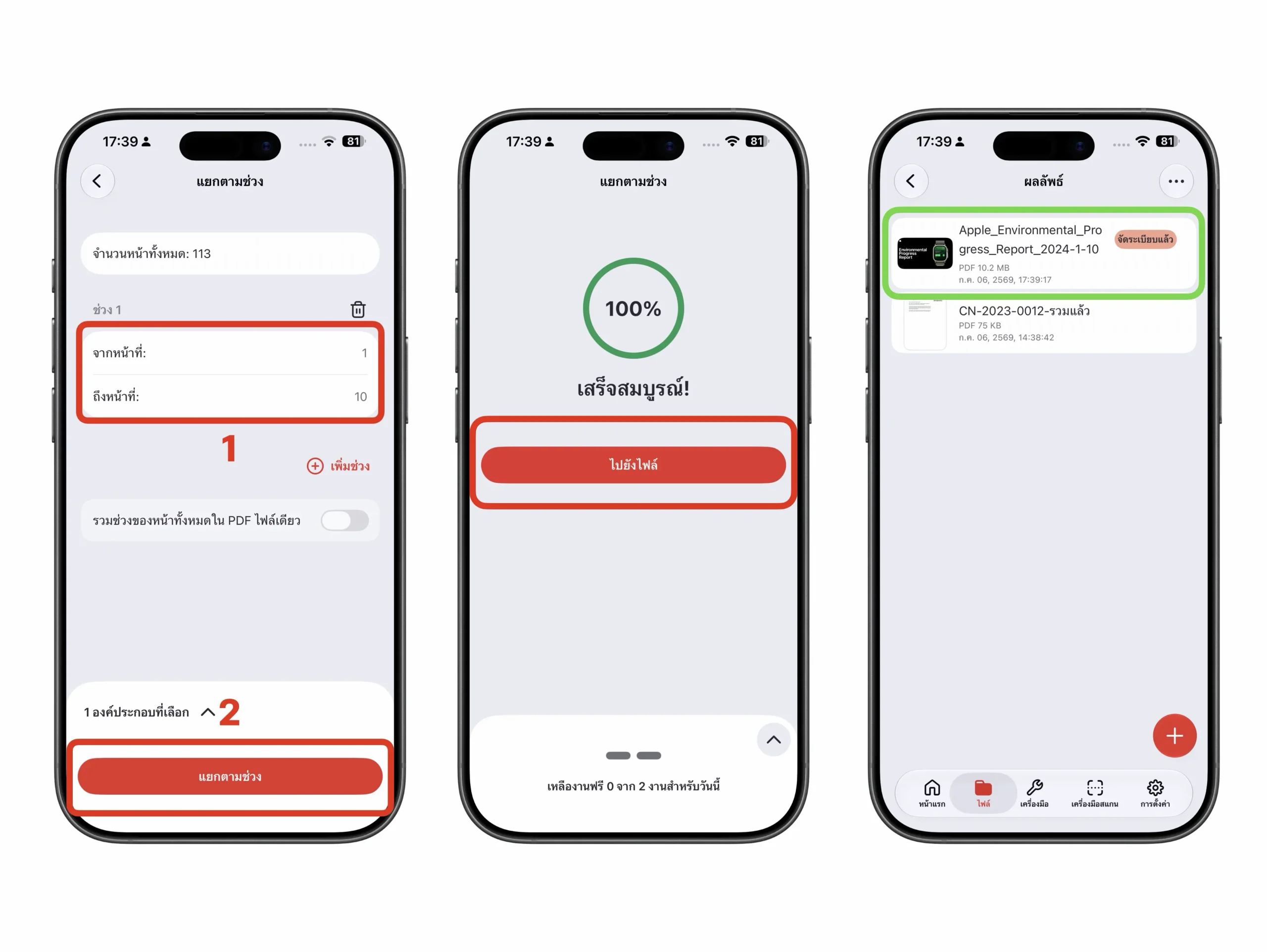
นอกจาก iLovePDF คุณยังสามารถใช้ส่วน Split PDF ของแอป PDF Tools ได้เช่นกัน
3) วิธีใช้ Shortcut ใน iOS เพื่อแยกไฟล์ PDF
เราเคยอธิบายวิธีใช้แอป Shortcuts ในการรวมไฟล์ PDF ไปแล้ว ด้วยการปรับเปลี่ยนเล็กน้อย คุณก็จะสามารถแยกไฟล์ PDF ได้เช่นกัน
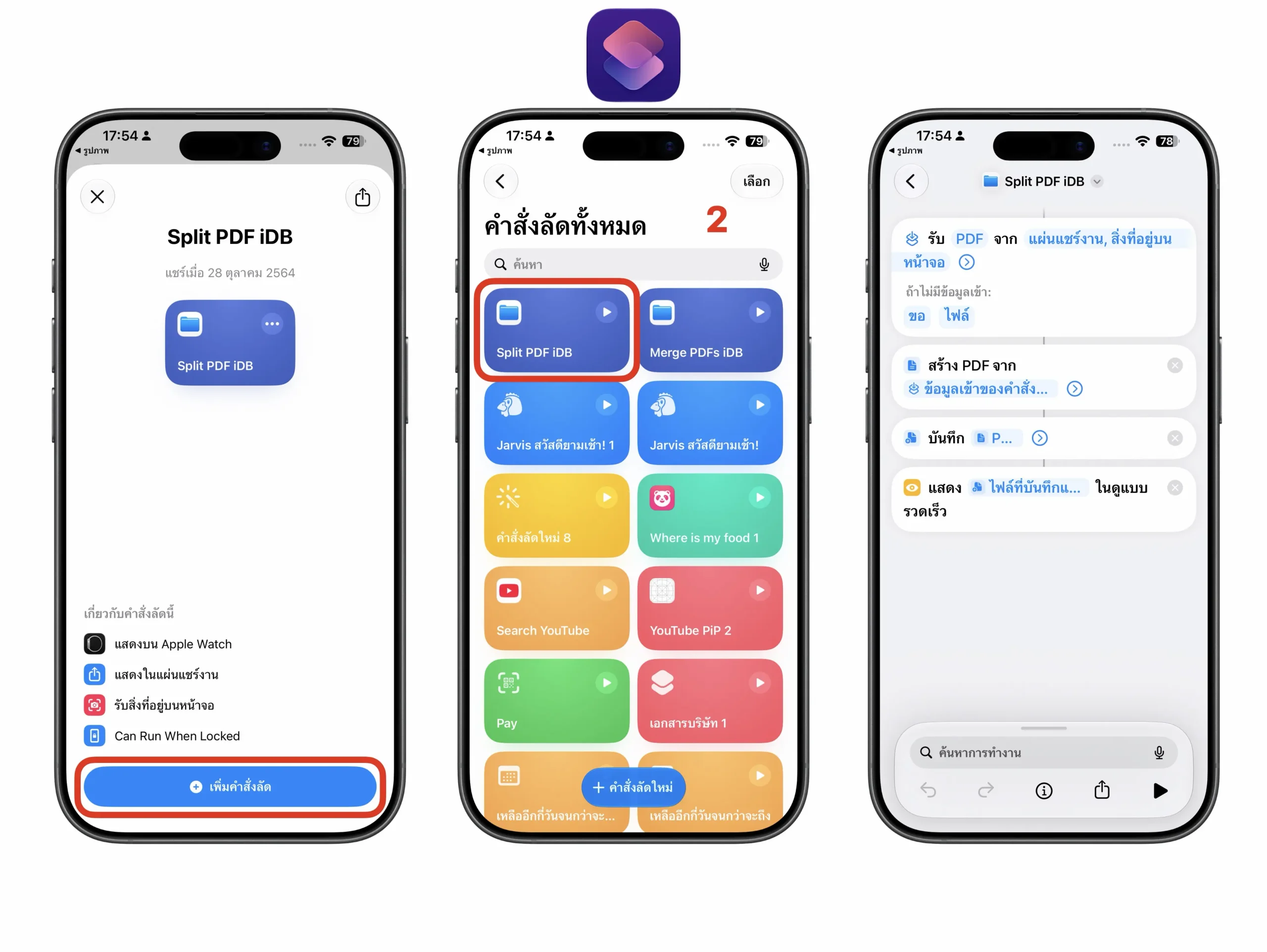
สามารถใช้งานด้วยการเพิ่มคำสั่งลัด Split PDFs ลิงก์ -> https://www.icloud.com/shortcuts/f0eb054d96c5476a8b6da884a1c23654
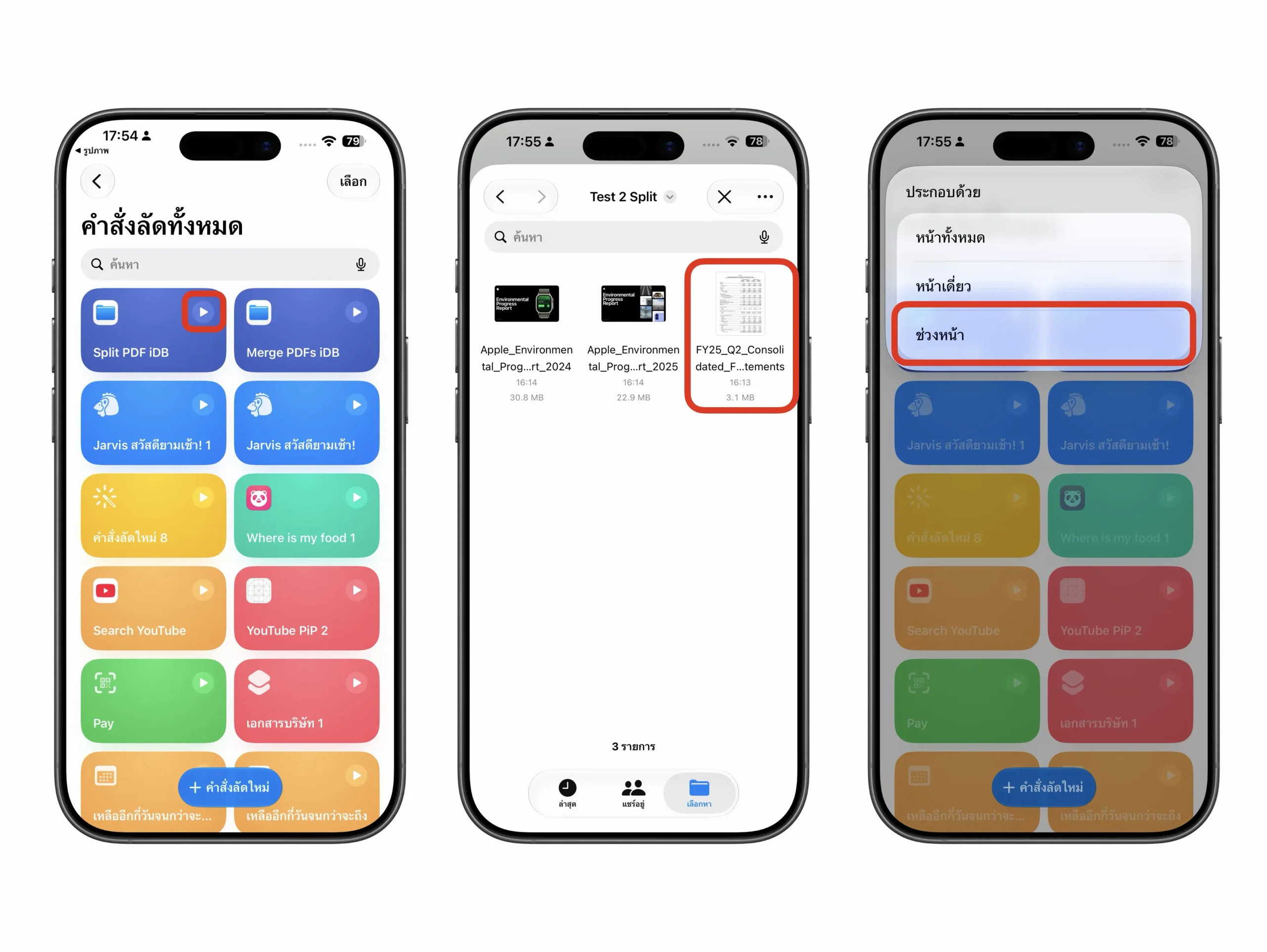
- เพิ่ม Shortcut ชื่อ Split PDFs บน iPhone หรือ iPad หรือจะสร้างขึ้นเองตามขั้นตอนดังกล่าวในภาพบนแอป Shortcuts ก็ได้
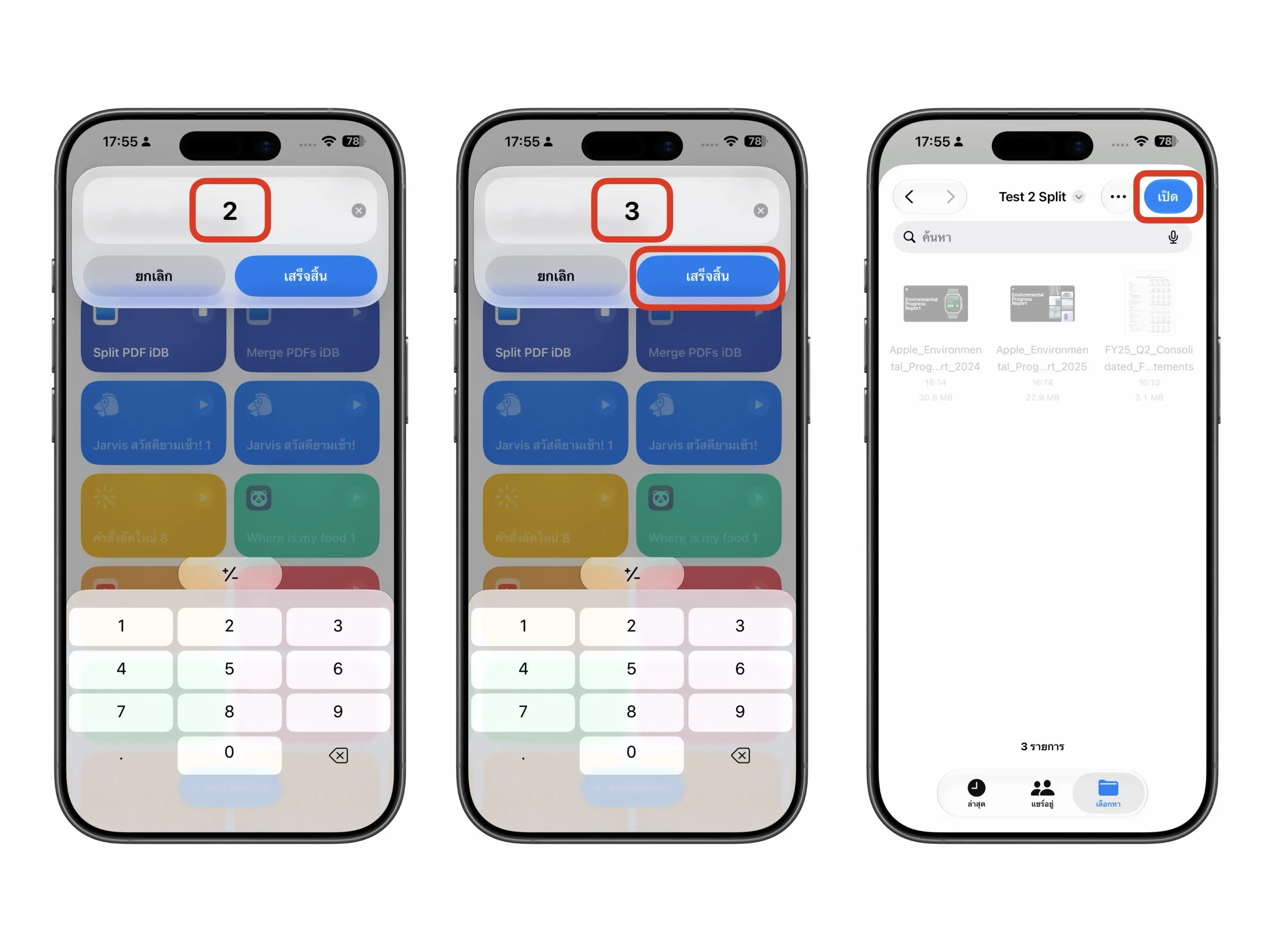
- เปิดแอป Shortcut -> เลือกรันคำสั่ง Split PDFs ในแอป Shortcuts -> เลือก เปิดไฟล์ PDF ที่ต้องการแยก -> จากนั้นระบบจะขึ้นให้เลือกรูปแบบการแยกหน้าของไฟล์ หากต้องการเลือกแยกหลายหน้า ให้เลือก “ช่วงหน้า”
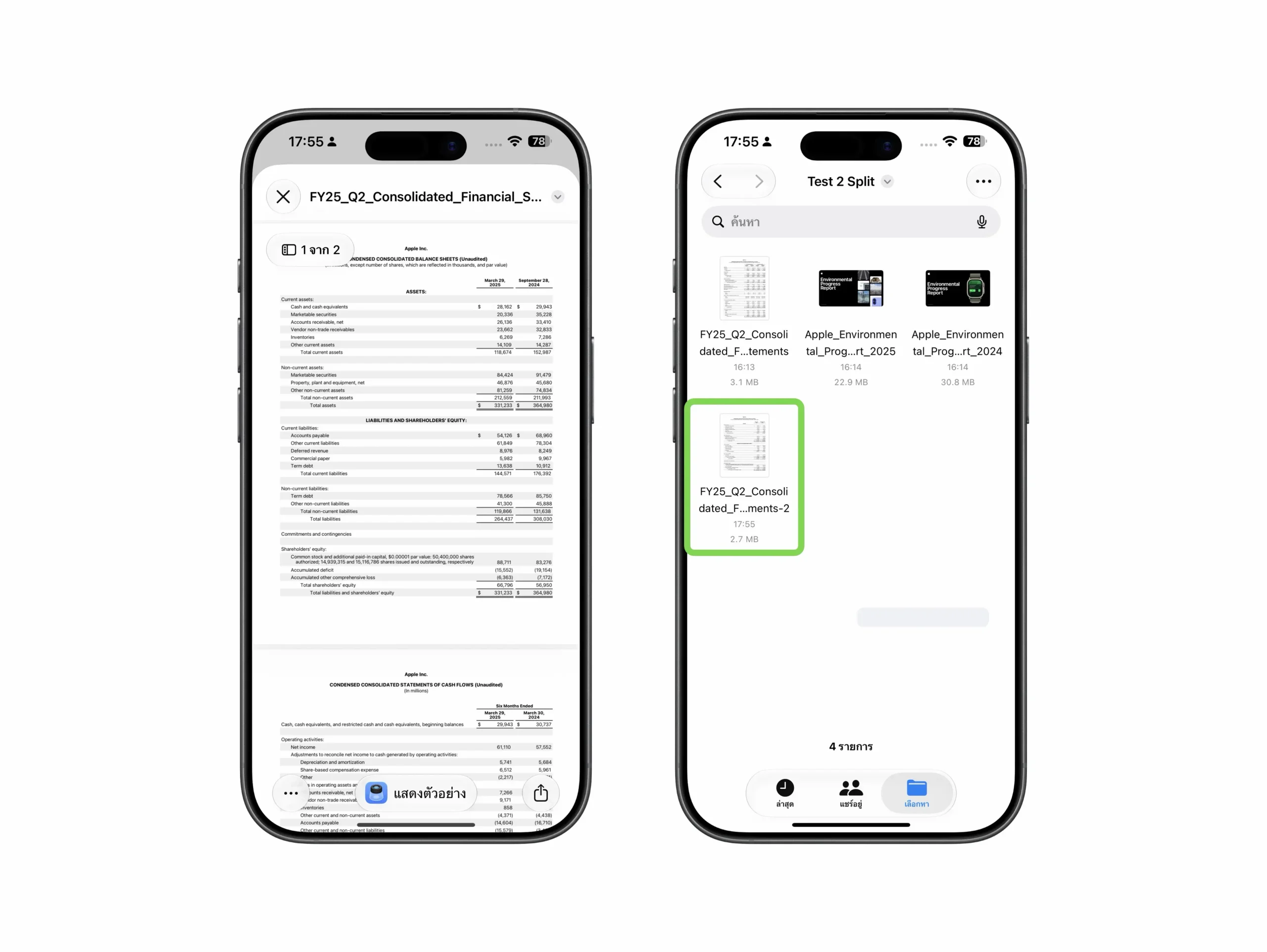
- ทำการเลือก ช่วงหน้า (Page Range) -> แตะ เสร็จสิ้น -> เลือก เปิด Open ด้านบนขวา เพื่อทำการบันทึกไฟล์ลงโฟลเดอร์ที่เลือก
- ระบบจะทำการแสดงตัวอย่างของไฟล์งานที่รวมแล้วอีกครั้ง -> เมื่อไปยังโฟลเดอร์บันทึกไฟล์ ไฟล์ที่รวมไว้อยู่จะปรากฎขึ้น
3) ใช้เว็บไซต์ออนไลน์ในการรวมและแยกไฟล์ PDF
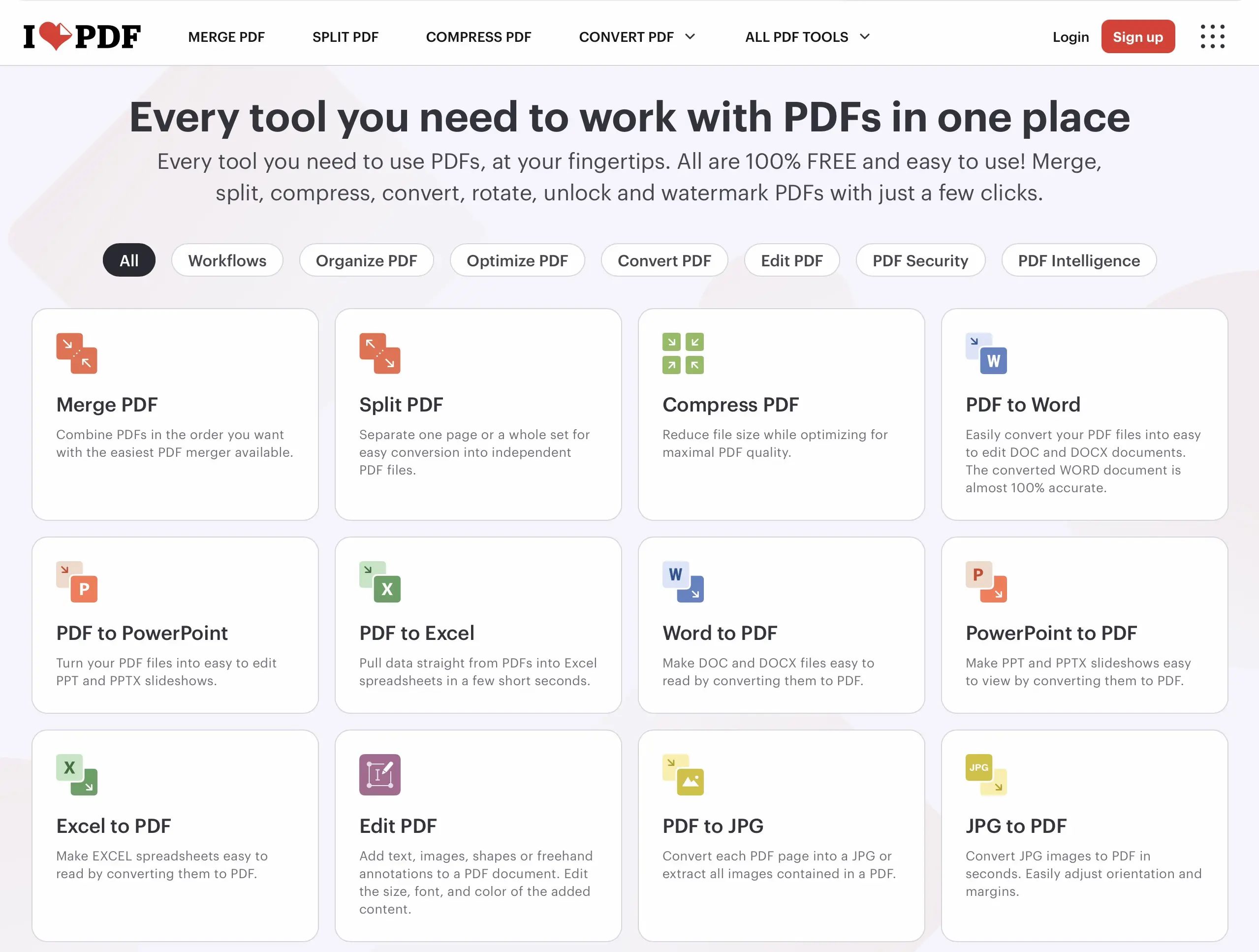
เว็บไซต์ออนไลน์อย่าง iLovePDF.com (ฟรี), SmallPDF.com (บางฟีเจอร์ต้องเสียเงิน) หรือ Adobe.com (ต้องสมัครสมาชิกหลังจากลองใช้) ล้วนใช้งานได้ดีในการแยกและรวมไฟล์ PDF เว็บไซต์เหล่านี้อาจจะดูหนาแน่นบนหน้าจอขนาดเล็กของ iPhone แต่สามารถใช้งานในบราวเซอร์บน iPad หรือคอมพิวเตอร์ได้อย่างสะดวก
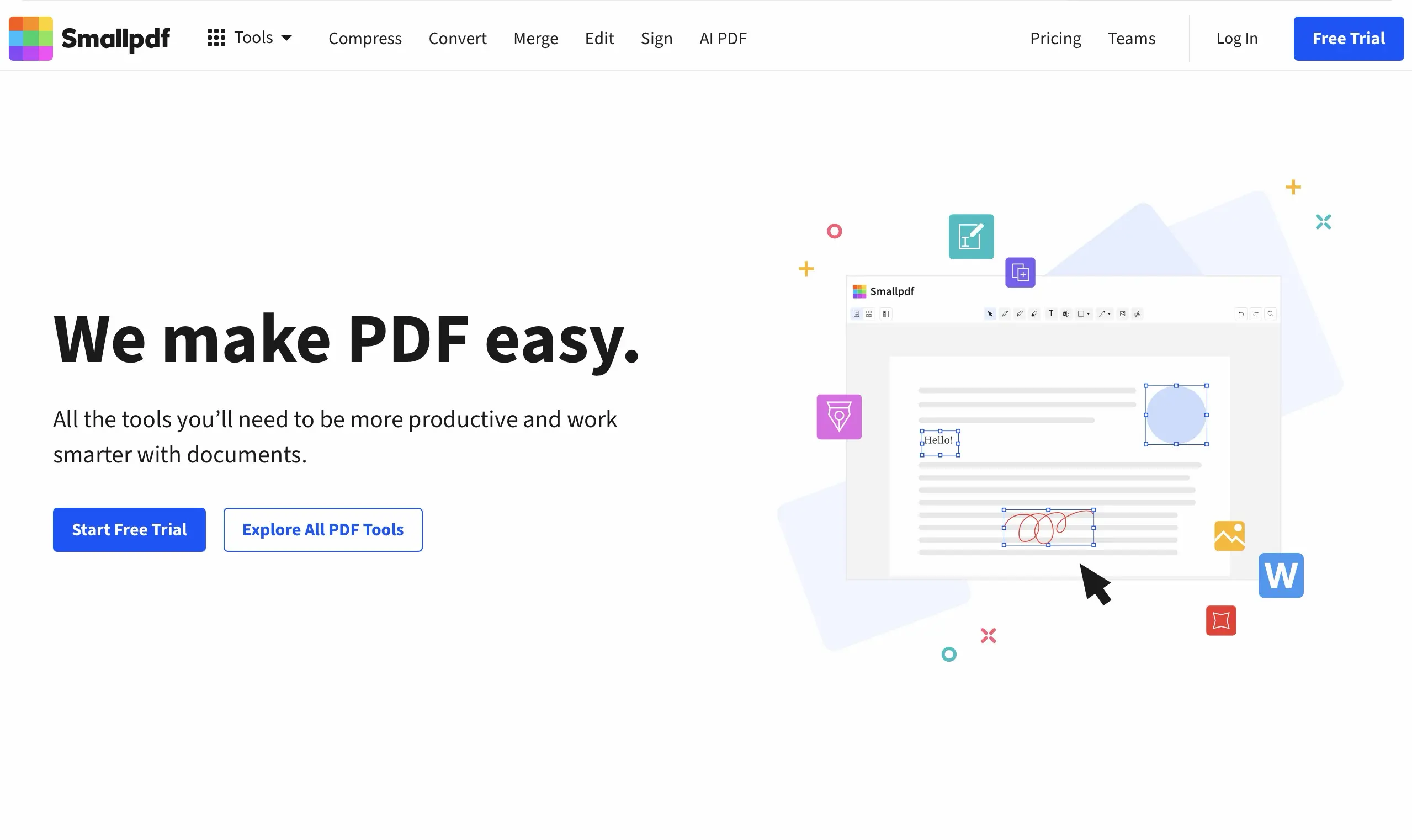
ข้อแนะนำ: การใช้บริการออนไลน์ของแต่บะแอปหรือเว็ปไซต์คือการอัปโหลดเอกสารไปยังเซิร์ฟเวอร์ ควรระมัดระวังเรื่องข้อมูลส่วนตัวที่อาจจะรั่วไหล เพื่อความปลอดภัยในข้อมูงส่วนตัวของผู้ใช้เอง
รวมแหล่งดาวน์โหลดแอป และคำสั่งลัด
- ดาวน์โหลดแอป iLovePDF : https://share.google/gUyP2xb9tGfOwGr3h
- คำสั่งลัด Merge PDF: https://www.icloud.com/shortcuts/afc932cb196c4cd9aa55fecda6bf782e
- คำสั่งลัด Split PDF: https://www.icloud.com/shortcuts/f0eb054d96c5476a8b6da884a1c23654
กานต์ / iMoD
ที่มา: iDB
