
 Sasithakan Sritonthip
ตั้งค่าคุณภาพเสียงบันทึกระดับ Spatial Audio และปรับเสียงวิดีโอด้วยฟีเจอร์ Audio Mix สำหรับ iPhone เพิ่มคุณภาพเสียงของวิดีโอให้สมจริงมากขึ้น
วิธีตั้งค่าเพิ่มคุณภาพเสียงวิดีโอด้วย ฟีเจอร์ Audio Mix สำหรับ iPhone
การบันทึกวิดีโอบางครั้งเสียงที่บันทึกคุณภาพเสียงได้ออกมาที่ธรรมดา แต่ว่าเราสามารถแก้ไขเสียงให้เสียงในวิดีโอมีคุณภาพที่ดีขึ้นได้ ด้วยการตั้งค่า รูปแบบเสียงที่บันทึก (Record Sound) สามารถบันทึกวิดีโอด้วยรูปแบบ เสียงเชิงมิติ (Spatial Audio) เพื่อให้เสียงที่บันทึกมีมิติสมจริงมากขึ้น และการปรับฟีเจอร์ ผสมเสียง (Audio Mix) ที่ช่วยผู้ใช้เลือกแก้ไขประเภทเสียงภายในวิดีโอที่บันทึกมาได้
โดยทั้งสองอย่างนี้จะรองรับ iPhone บางรุ่นเท่านั้น
iPhone รุ่นที่รองรับทั้ง 2 ฟีเจอร์ดังกล่าว ได้แก่:
- iPhone 17e
- iPhone 17
- iPhone 17 Pro
- iPhone 17 Pro Max
- iPhone Air
- iPhone 16e
- iPhone 16
- iPhone 16 Plus
- iPhone 16 Pro
- iPhone 16 Pro Max
สามารถตั้งค่าและปรับได้ตามวิธีนี้เลย
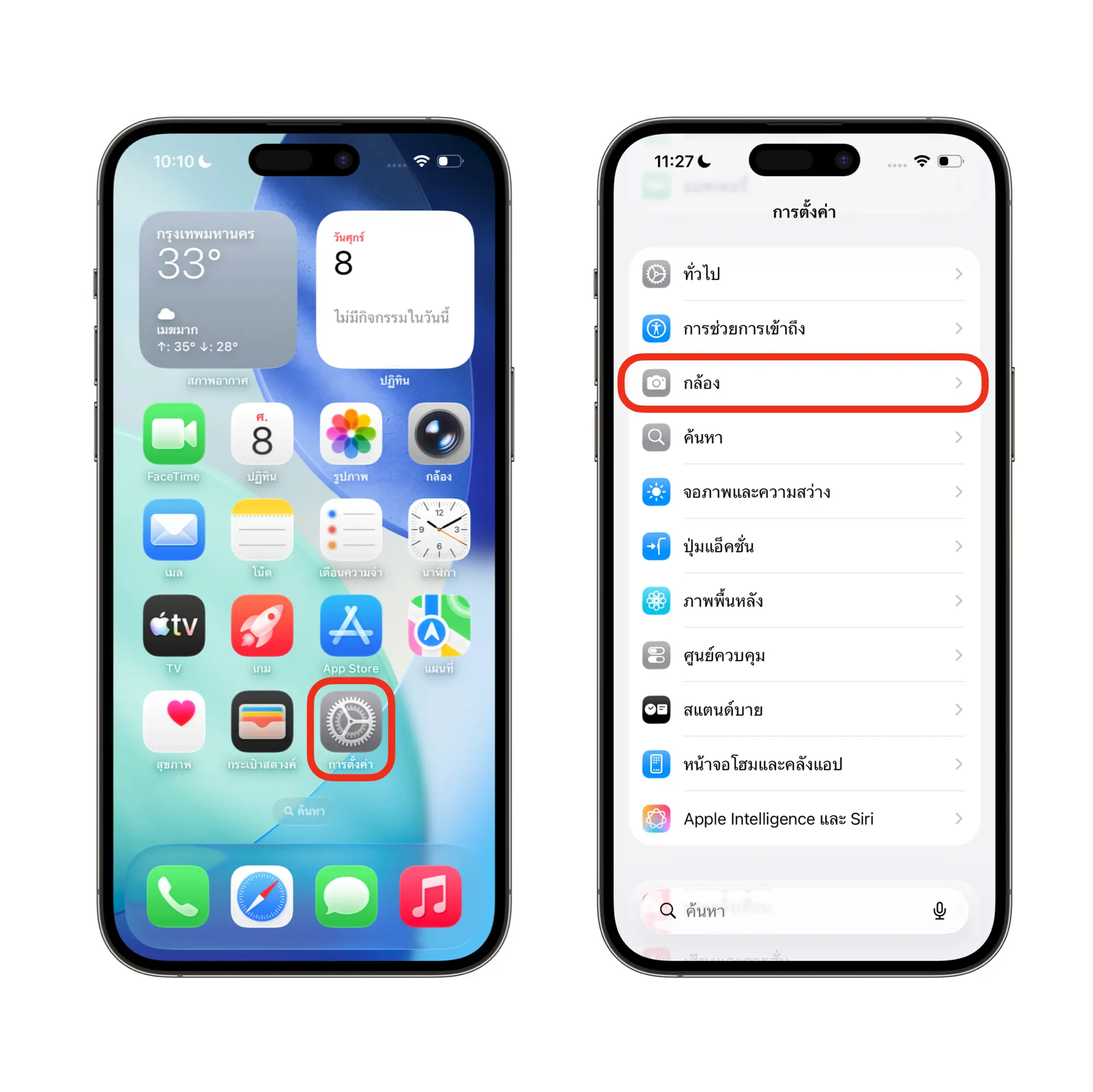
การตั้งค่า รูปแบบเสียงที่บันทึก (Record Sound) เป็น เสียงเชิงมิติ (Spatial Audio)
- ไปที่ การตั้งค่า (Settings) > เลื่อนลงมาเลือกเมนู กล้อง (Camera)

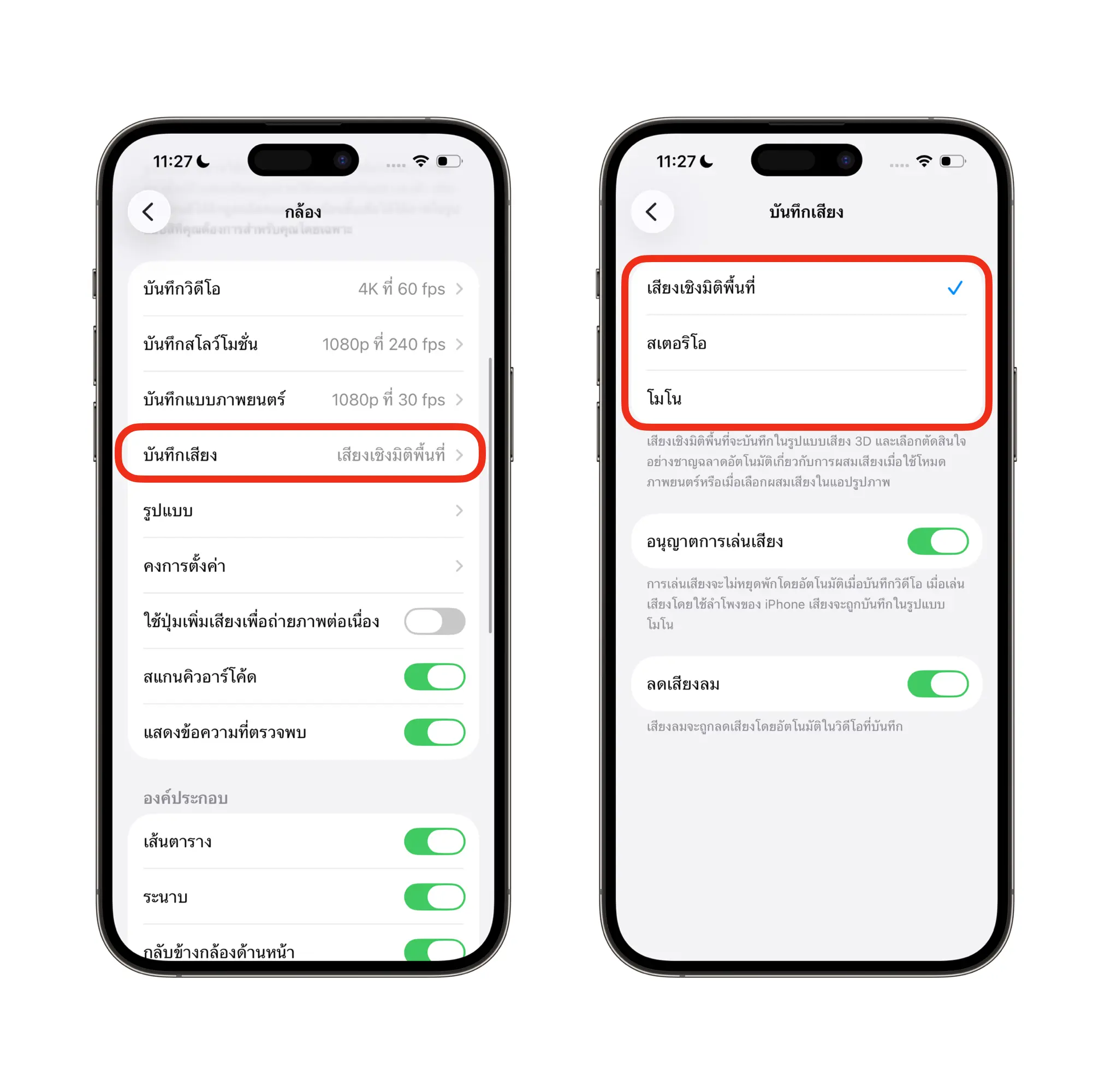
- เลื่อนลงมา เลือกเมนู บันทึกเสียง (Record Sound)
- เมื่อเข้ามาเมนูนี้ ให้ผู้ใช้เลือกรูปแบบเสียง เสียงเชิงมิติ (Spatial Audio) เพื่อให้คุณภาพเสียงมีความสมจริงมากขึ้น โดยการปรับรูปแบบเสียงมีให้ผู้ใช้เลือกได้ทั้ง 3 แบบ รายละเอียดแต่ละรูปแบบมีดังนี้:
- เสียงเชิงมิติพื้นที่ (Spatial Audio): บันทึกเสียงให้มีความสมจริงจากทุกทิศทาง เหมาะสำหรับการถ่ายวิดีโอทั่วไปที่ต้องการเสียงบรรยากาศ
- สเตอริโอ (Stereo): บันทึกเสียงแยกซ้าย – ขวา ให้มิติเสียงที่ดีปิด
- โมโน (Mono/Stereo Off): หากปิดตัวเลือกนี้ iPhone จะบันทึกเสียงแบบ Mono ซึ่งจะช่วยให้เสียงพูดชัดเจนขึ้นและลดเสียงรบกวนได้ดีกว่าในสภาพแวดล้อมที่ดังมาก เช่น ในคอนเสิร์ต
การปรับฟีเจอร์ ผสมเสียง (Audio Mix)
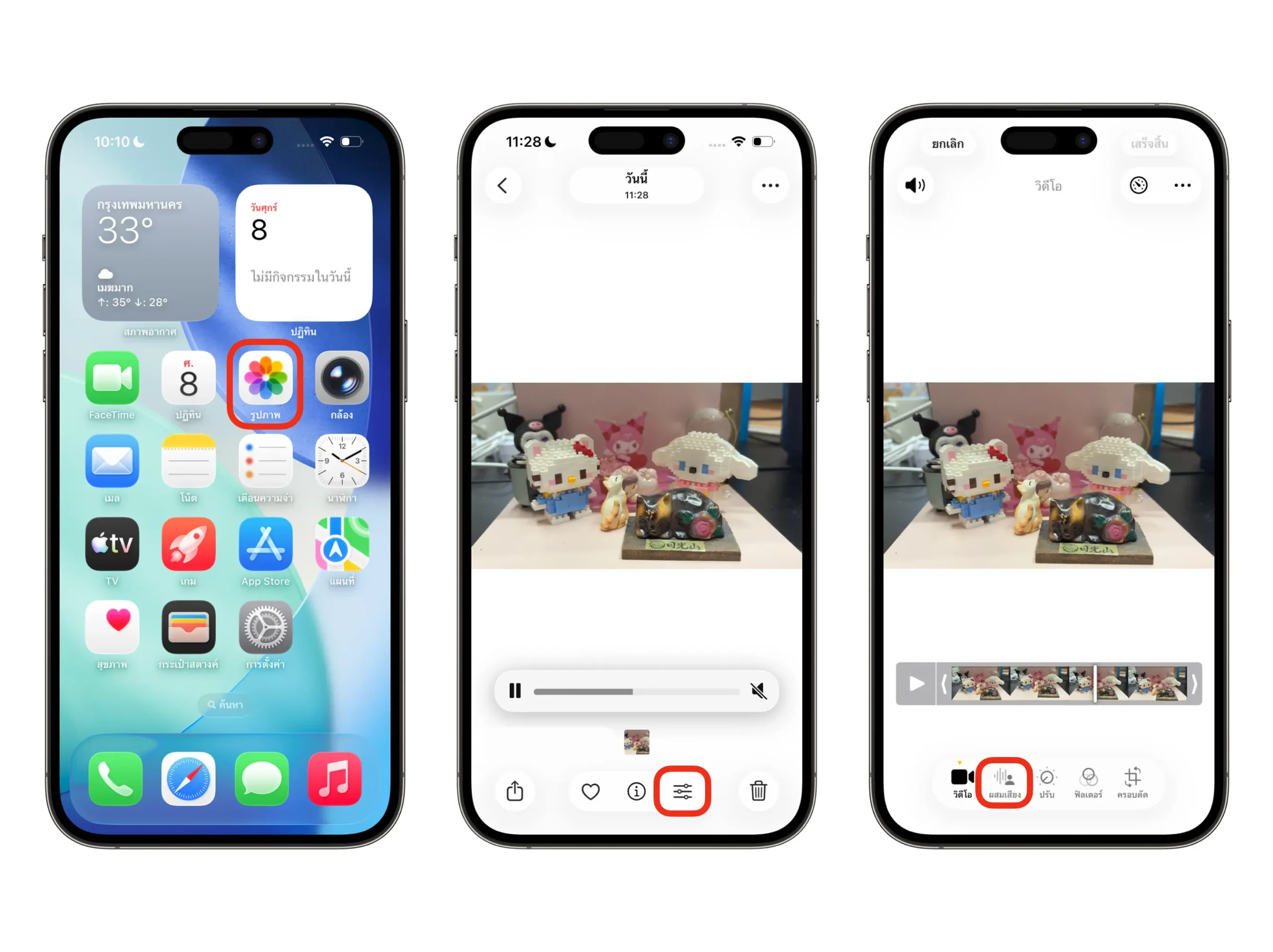
- ไปที่แอป กล้อง (Camera)
- เลือกวิดีโอที่จะทำการแก้ไขเสียง
- เลือกเมนู แก้ไข (Edit) (เมนูที่ 3 ด้านล่าง)
- เมื่อเข้าการแก้ไขวิดีโอแล้ว ให้เลือกเมนู ผสมเสียง (Audio Mix)

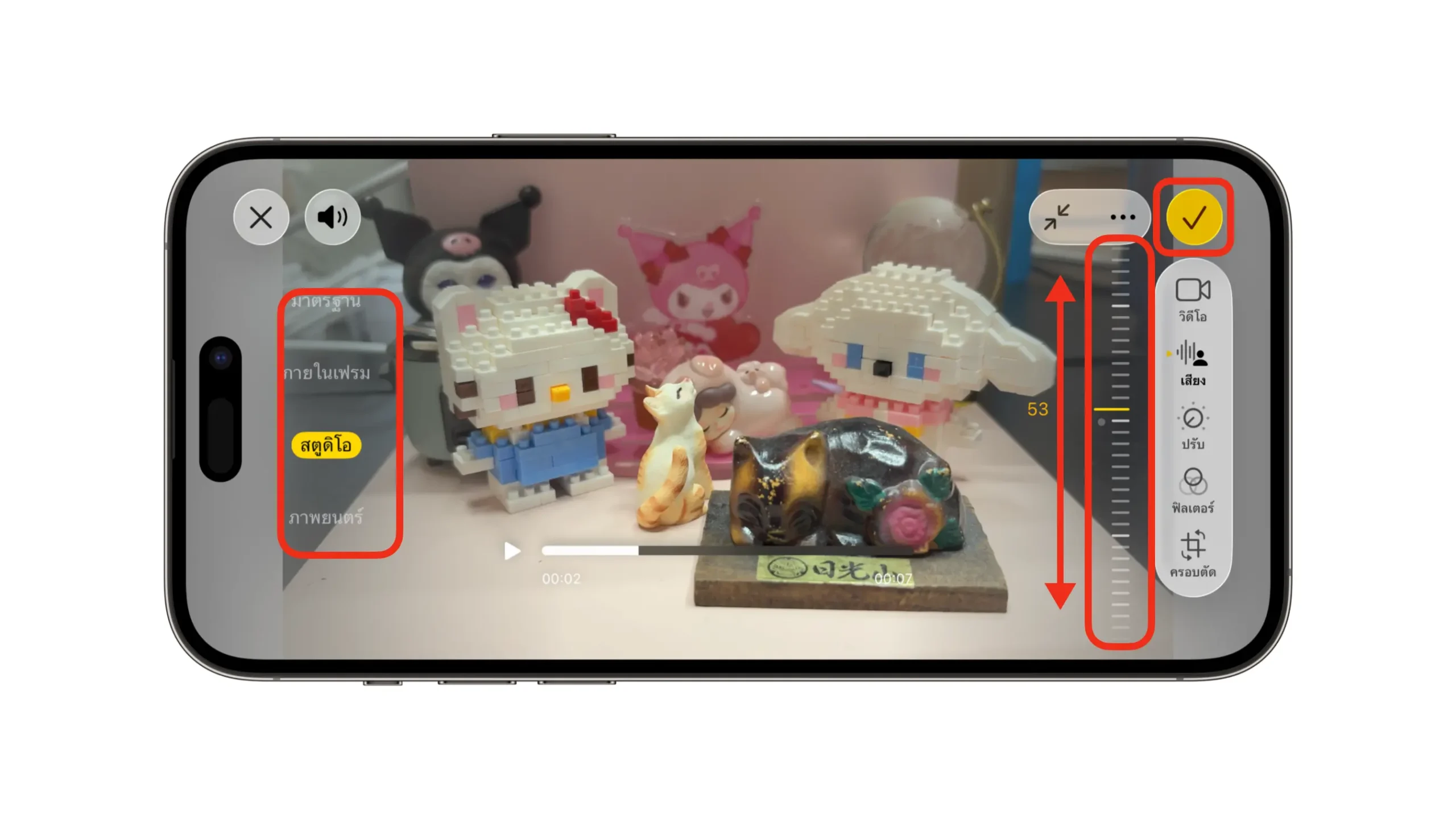
- เมื่อเข้าเมนูนี้แล้ว ด้านมุมซ้าย จะเป็นโหมดเสียงให้เลือกใช้ 4 รูปแบบ และด้านมุมขวา จะเป็นแถบให้เลื่อนปรับระดับเสียงตามโหมดที่เราเลือกได้ สำหรับรายละเอียดโหมด 4 รูปแบบหลัก มีดังนี้:
- Standard (มาตรฐาน): เสียงต้นฉบับที่บันทึกมา
- In-Frame (ในเฟรม): เน้นเฉพาะเสียงของคนที่ปรากฏอยู่ในหน้าจอเท่านั้น เสียงคนพูดที่อยู่นอกเฟรมหรือเสียงบรรยากาศจะถูกตัดออก
- Studio (สตูดิโอ): ปรับแต่งให้เสียงพูดชัดเจนเหมือนบันทึกในห้องอัดเสียงที่เก็บเสียงอย่างดี (เหมาะมากสำหรับการทำ Vlog)
- Cinematic (ภาพยนตร์): จะรวมเสียงพูดไว้ตรงกลางและกระจายเสียงบรรยากาศออกไปรอบๆ เหมือนการรับชมในโรงหนัง (Surround Sound)
- เมื่อทำการปรับเสร็จเรียบร้อยแล้ว ให้ทำการบันทึกการตั้งค่า โดยการกดเครื่องหมายเช็กถูกสีเหลืองที่มุมบนขวา
เท่านี้การตั้งค่าปรับปรุงเสียงในการบันทึกวิดีโอและภายในวิดีโอก็เสร็จเรียบร้อย ให้ทำการเช็กฟังเสียงภายในวิดีโออีกครั้ง แนะนำให้สวมหูฟังเพื่อประสิทธิภาพในการเช็กเสียงให้มีคุณภาพมากขึ้น
ที่มา: iDropNews
