 Nattida Suriyodara
Google เพิ่มปุ่มช่วยช้อปบนหน้าต่าง Gemini ให้สามารถวิเคราะห์หน้าจอเพื่อช่วยเปรียบเทียบราคาสินค้าและตรวจสอบเงื่อนไขประกันข้ามแอปได้ทันที
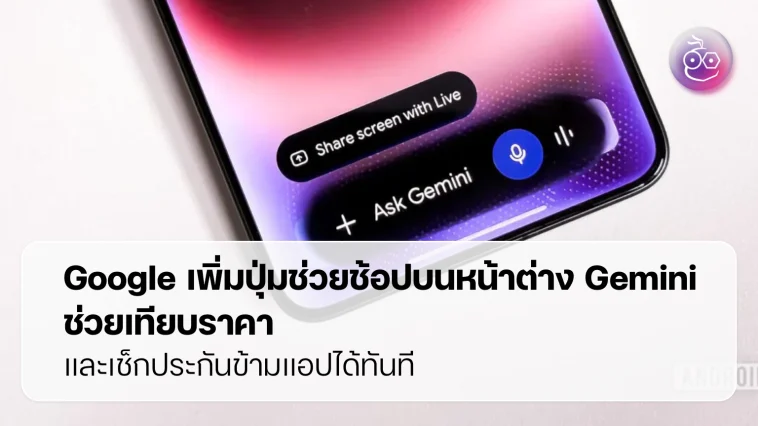
Google เพิ่มปุ่มช่วยช้อปบนหน้าต่าง Gemini ช่วยเทียบราคา และเช็กประกันข้ามแอปได้ทันที
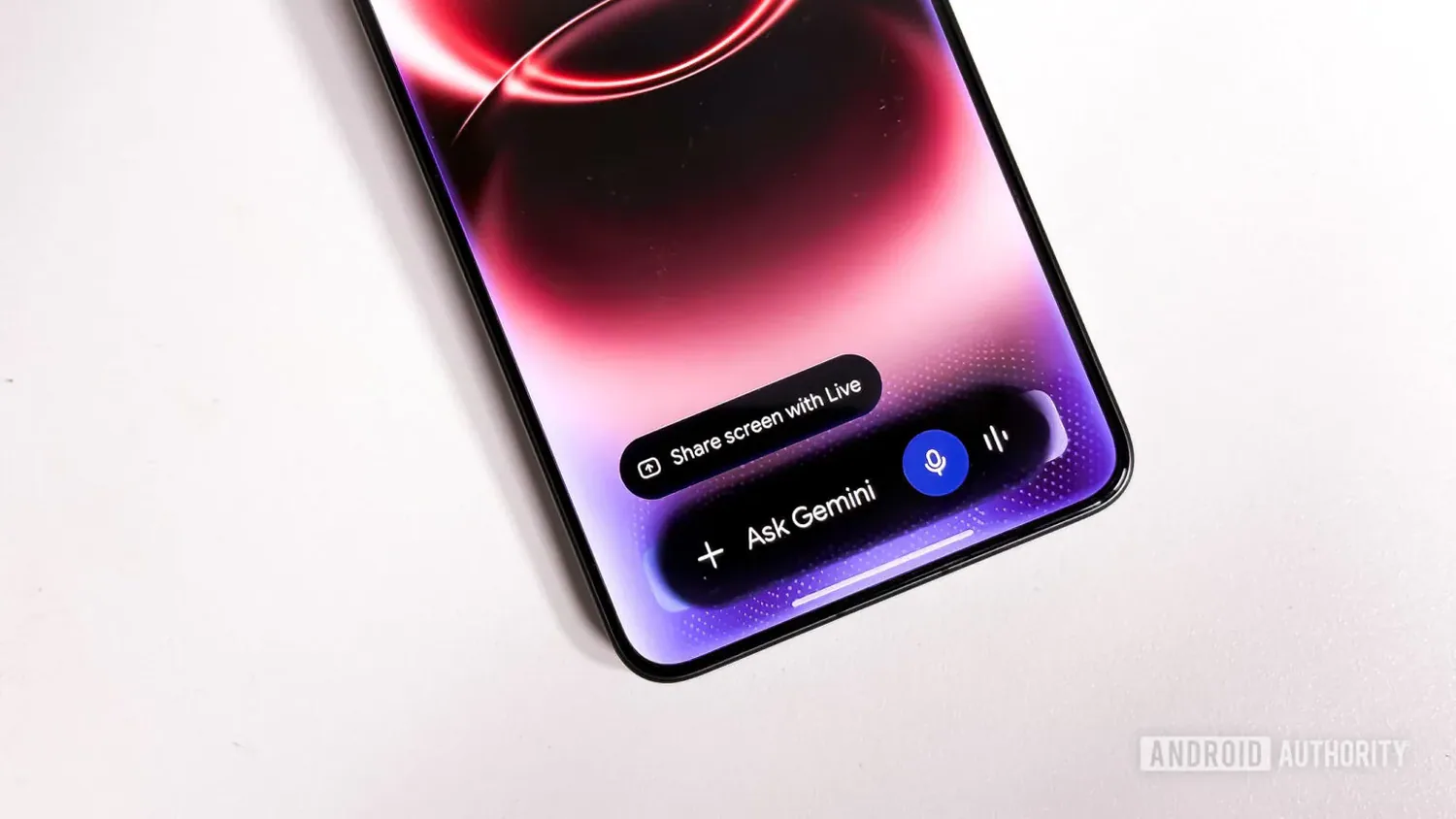
Google เริ่มปล่อยปุ่มแนะนำคำสั่งสำหรับการช้อปปิ้งแบบใหม่ผ่านหน้าต่างลอย (Floating Overlay) ของ Gemini บน Android ช่วยให้ผู้ใช้สามารถค้นหาดีลที่ดีที่สุดผ่านบริบทของสิ่งที่ปรากฏอยู่บนหน้าจอ โดยระบบสามารถวิเคราะห์ได้ว่าสินค้านั้นน่าสนใจหรือไม่ หรือช่วยเทียบราคาข้ามแอปได้ทันทีผ่านการจับภาพหน้าจอเบื้องหลัง โดยที่ผู้ใช้ไม่จำเป็นต้องแชร์หน้าจอให้ Gemini Live แต่อย่างใด
หน้าต่าง Gemini ช่วยเปรียบเทียบราคาสินค้าได้อย่างไร?
เดิมที Google มีการรวบรวมข้อมูลสินค้าจากร้านค้าออนไลน์ต่าง ๆ เอาไว้ในแท็บ Shopping ของผลการค้นหาอยู่แล้ว และผู้ใช้สามารถสั่งให้ Gemini หรือ AI Mode ช่วยแนะนำหรือคัดกรองสินค้าตามที่ต้องการได้ ล่าสุด Google ได้นำฟีเจอร์นี้มาวางไว้ให้เข้าถึงง่ายขึ้นผ่านหน้าต่าง Gemini ด้านบนของแอปช้อปปิ้งยอดนิยมต่าง ๆ
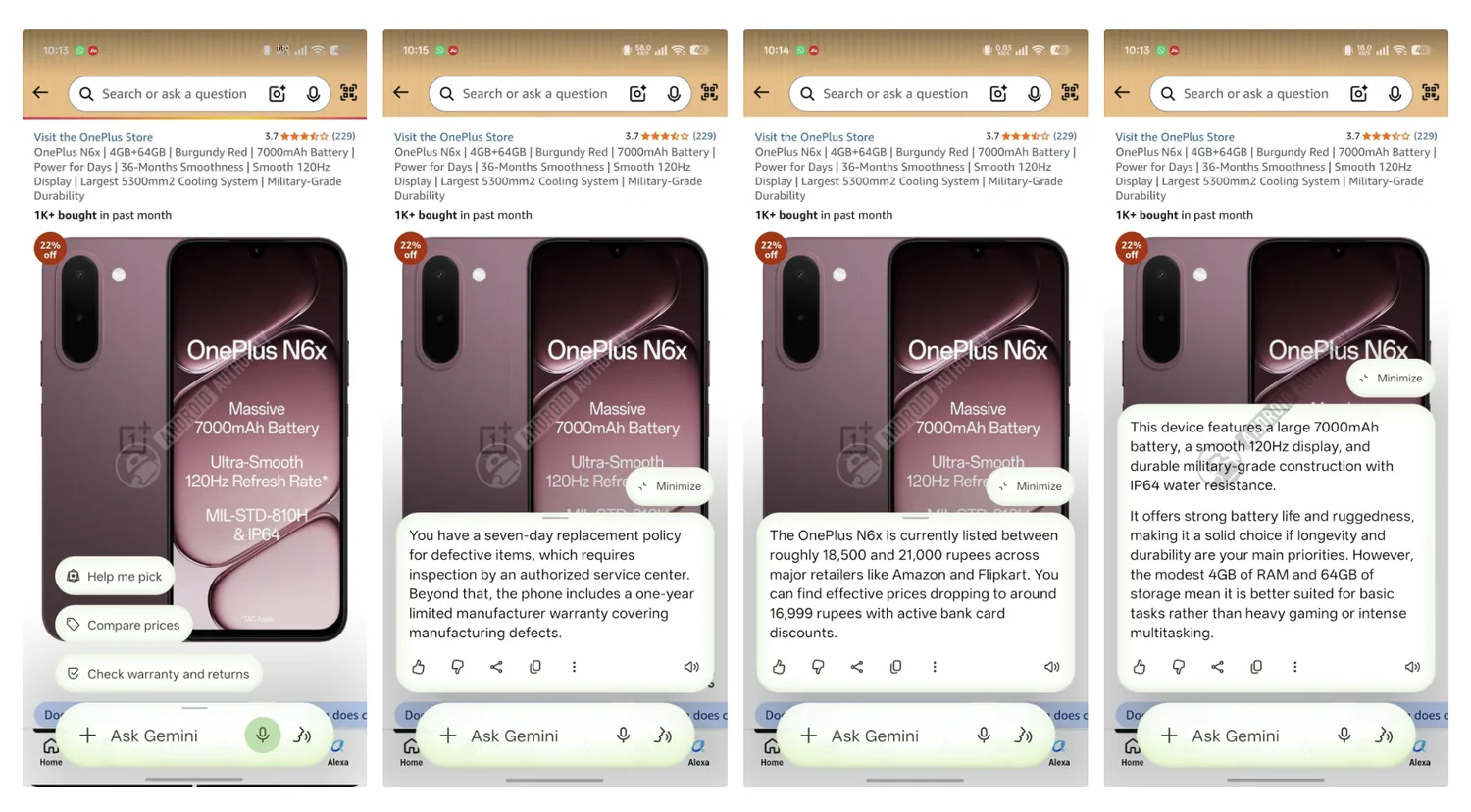
เมื่อเปิดหน้าต่าง Gemini ซ้อนทับหน้าสินค้าในแอปช้อปปิ้ง ระบบจะแสดงปุ่มคำสั่งแนะนำ เช่น “Help me pick” เพื่อช่วยเลือกสินค้า, “Compare prices” เพื่อเทียบราคา หรือ “Check warranty and returns” เพื่อตรวจสอบการรับประกันและการคืนสินค้า เมื่อแตะคำสั่งเหล่านี้ Gemini จะจับภาพหน้าจอของหน้านั้นไปเป็นบริบทในการประมวลผลคู่กับคำสั่งข้อความ เช่น เมื่อสั่งเทียบราคา ระบบจะดึงข้อมูลสินค้าที่เปิดอยู่จาก Amazon ไปเปรียบเทียบกับร้านค้าออนไลน์อื่น ๆ อย่าง Walmart และ Target ซึ่งช่วยอำนวยความสะดวกในการซื้อของช่วงเทศกาล เช่น Black Friday และ Cyber Monday
ระบบวิเคราะห์หน้าจอทำงานต่างจากเดิมตรงไหนและรองรับแอปใดบ้าง?
ความสามารถในการวิเคราะห์ข้อมูลบนหน้าจอไม่ใช่เรื่องใหม่ของ Gemini เนื่องจากมีระบบนี้มานานกว่า 2 ปีแล้ว และเมื่อเดือน ธ.ค. ปีก่อน Google ได้ขยายขีดความสามารถในการสแกนหน้าจอให้ทำงานได้แม่นยำยิ่งขึ้นโดยไม่ต้องแชร์หน้าจอกับ Gemini Live แต่ครั้งนี้ถือเป็นครั้งแรกที่มีการแสดงคำสั่งแนะนำที่เจาะจงสำหรับการซื้อสินค้าโดยเฉพาะ
การทำงานของระบบจะแปลงคำสั่งแนะนำบนหน้าต่างให้เป็นข้อความสั่งการที่มีรายละเอียดครบถ้วนเพื่อส่งเข้าสู่การสนทนาของ Gemini โดยทุกการสนทนาจะถูกบันทึกไว้ในประวัติการแชต
ทำให้สามารถย้อนกลับมาอ่านย้อนหลังได้ อย่างไรก็ตาม การวิเคราะห์บริบทของการช้อปปิ้งจะจำกัดเฉพาะข้อมูลที่มองเห็นได้บนหน้าจอขณะนั้นเท่านั้น ต่างจากการเปิดไฟล์ PDF, หน้าเว็บ หรือวิดีโอบน YouTube ที่ Gemini สามารถสแกนเนื้อหาได้ทั้งหน้าโดยไม่ต้องเลื่อนจอ
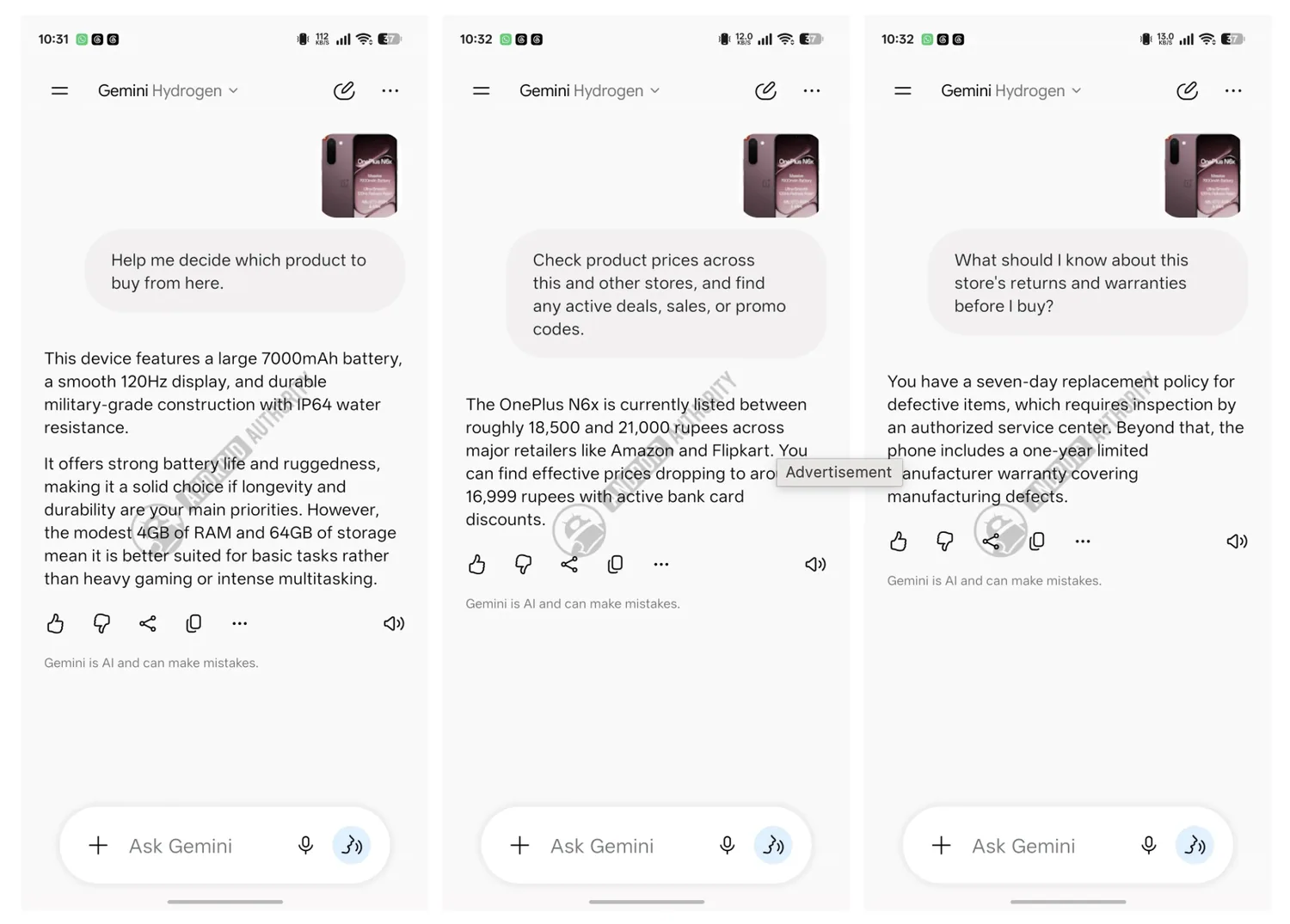
แม้ว่า Google ยังไม่ได้อัปเดตหน้าศูนย์ช่วยเหลือเกี่ยวกับการใช้งานด้านช้อปปิ้ง แต่พบว่าฟีเจอร์นี้สามารถใช้งานร่วมกับแอปซื้อสินค้าได้หลากหลาย เช่น Amazon, Flipkart รวมถึงแอปกลุ่มบริการส่งของด่วนอย่าง Blinkit โดยเริ่มเปิดให้ใช้งานแล้วในแอป Google เวอร์ชัน 17.78.13 ซึ่งเป็นการทยอยเปิดใช้งานผ่านระบบหลังบ้าน (Server-side rollout)
Gemini Live ปิดเสียงตอบกลับและอ่านข้อความแทนได้อย่างไร?
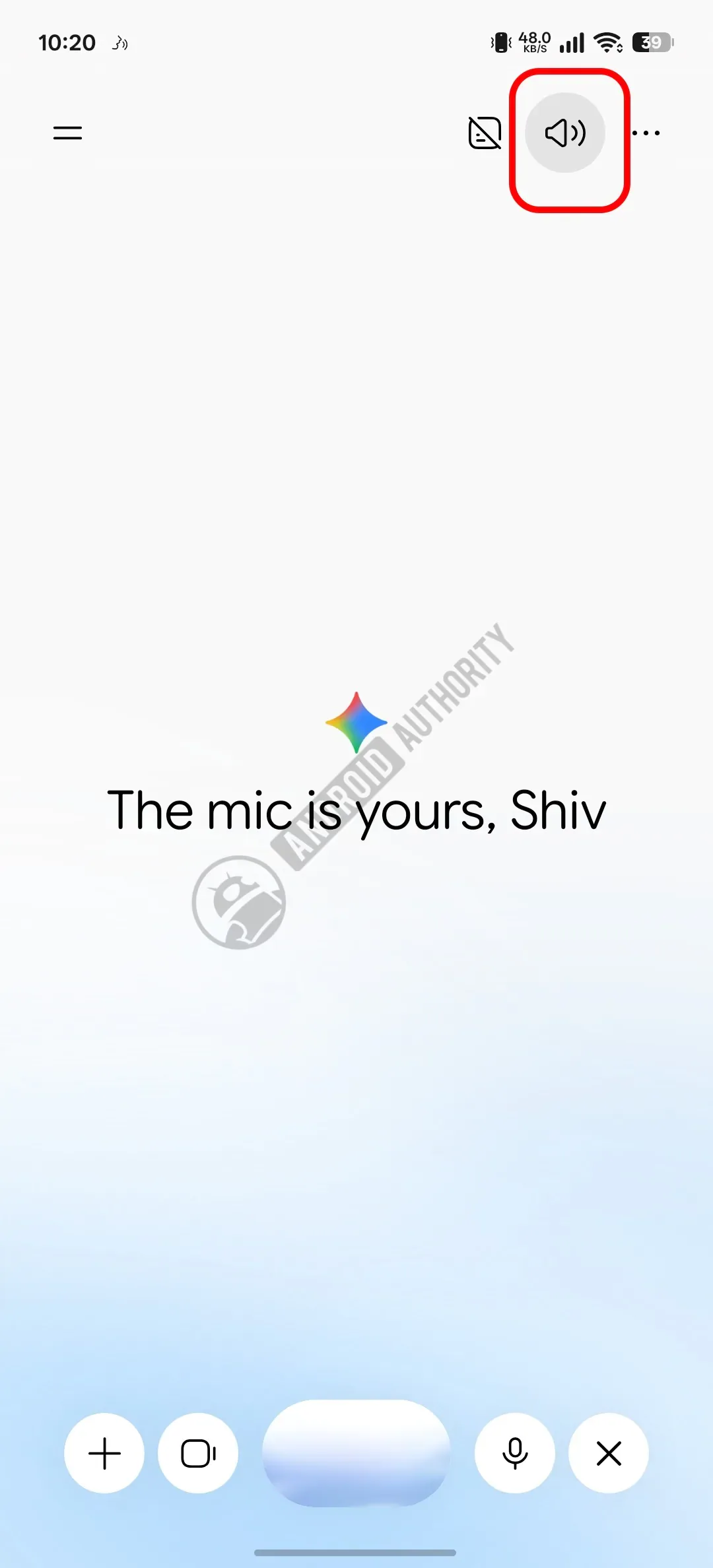
นอกจากนี้ ในอัปเดตเวอร์ชันเดียวกันยังได้เพิ่มฟังก์ชันปิดเสียงพูดตอบกลับของ Gemini Live โดยให้ระบบแสดงคำตอบเป็นตัวอักษรแทน (Captions) เพื่อให้ผู้ใช้สามารถพูดคุยโต้ตอบด้วยเสียงต่อไปได้โดยไม่รบกวนคนรอบข้าง และไม่จำเป็นต้องปิดไมโครโฟนหรือหรี่เสียงของสมาร์ตโฟน
ผู้ใช้สามารถปิดเสียงการตอบกลับระหว่างใช้งาน Gemini Live ได้ทันทีด้วยการแตะไอคอนรูปลำโพงบริเวณมุมขวาบนของหน้าจอ ซึ่งก่อนหน้านี้มีการค้นพบฟังก์ชันนี้พร้อมกับหน้าตาการใช้งานใหม่ของ Gemini Live แต่ส่วนของหน้าตาแบบใหม่นั้นยังไม่เปิดให้ใช้งานทั่วไป
ที่มา: Android Authority
