

 Sasithakan Sritonthip
วิธีบันทึกเฟรมวิดีโอเป็นรูปภาพ สำหรับ iOS 27 iPadOS 27 และ macOS 27 Beta 2 แบบง่าย ๆ ไม่ต้องแคปหน้าจอ ไม่ต้องเสียเวลาครอปภาพ ได้ภาพคมชัดระดับต้นฉบับ
วิธีบันทึกเฟรมวิดีโอเป็นรูปภาพ สำหรับ iOS 27 iPadOS 27 และ macOS 27 Beta 2
วิธีส่งออกเฟรมวิดีโอเป็นรูปภาพใน iOS 27, iPadOS 27 และ macOS 27 Golden Gate บันทึกภาพ สะดวกขึ้นมาก แทนการแคปหน้าจอ ได้ภาพออกมาเลย คุณภาพไม่ดรอป ไม่ต้องครอปภาพทีหลัง
สำหรับฟีเจอร์ใหม่นี้ใช้งานได้เฉพาะแอป Photos ของ ที่ต้องอัปเดตเป็น iOS 27, iPadOS 27 และ macOS 27 Golden Gate ที่ยังอยู่ในช่วง Beta 2 สำหรับนักพัฒนา โดยคาดว่าจะเปิดให้ใช้งาน Public ในช่วง ก.ย. 2026
1) วิธีบันทึกเฟรมวิดีโอบน iPhone หรือ iPad
- เปิดแอป Photos บนอุปกรณ์ iPhone หรือ iPad ที่อัปเดต iOS 27 แล้ว
2. เลือกเล่นวิดีโอที่ต้องการบันทึกเฟรม -> หยุดวิดีโอในเฟรมที่ต้องการ หรือจะไม่หยุดก็ได้ แต่การหยุดจะช่วยให้จับภาพได้แม่นยำกว่า -> แตะที่ เมนูสามจุด ด้านบนขวา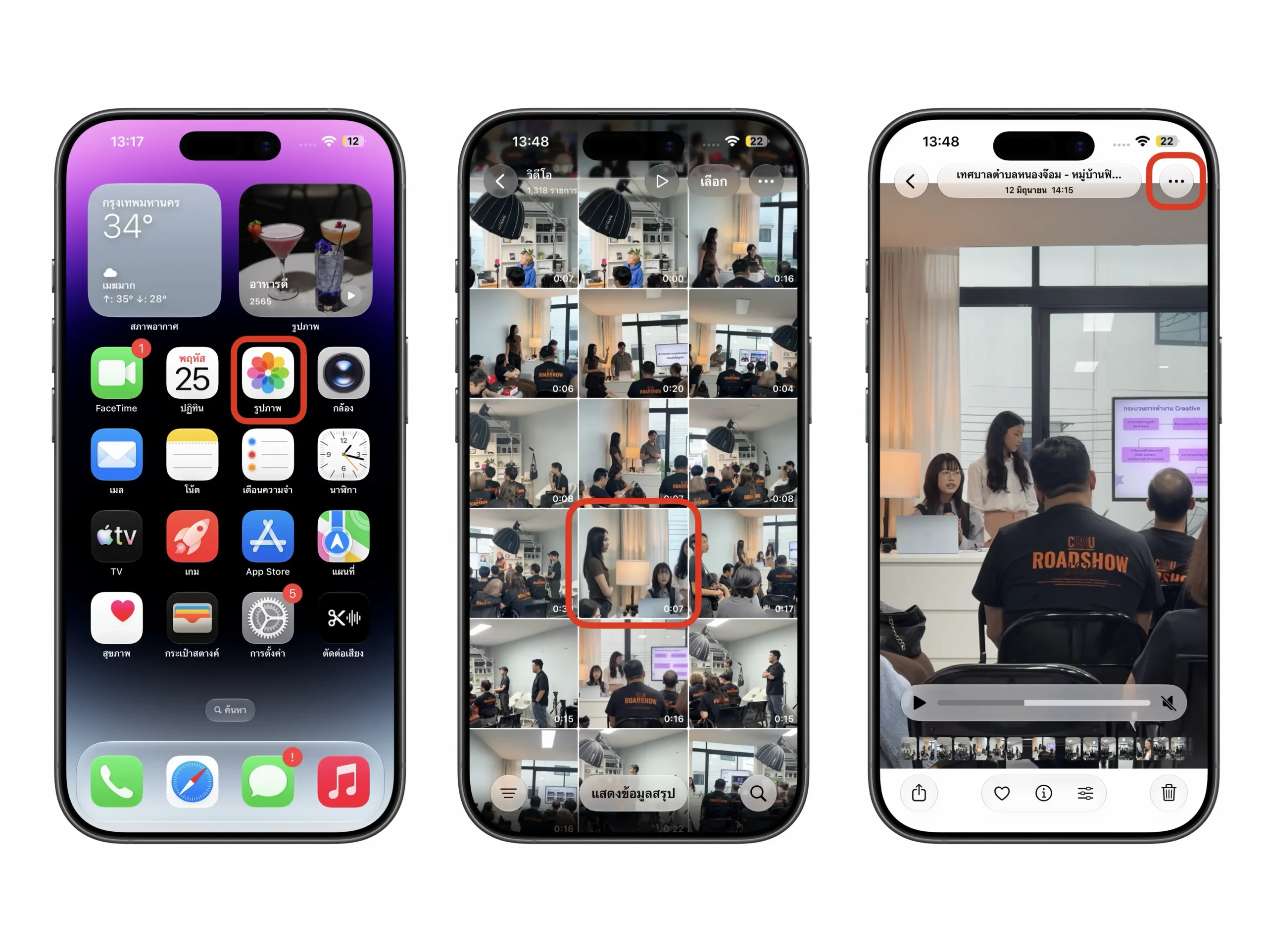
3. จากนั้นเลือก บันทึกเฟรมวิดีโอเป็นรูปภาพ (Save Video Frame as Photo) -> หากบันทึกเสร็จเรียบร้อยแล้ว จะขึ้นแบนเนอร์แจ้งเตือนด้านล่างว่า “เฟรมวิดีโอที่บันทึก (Video Frame as Saved)”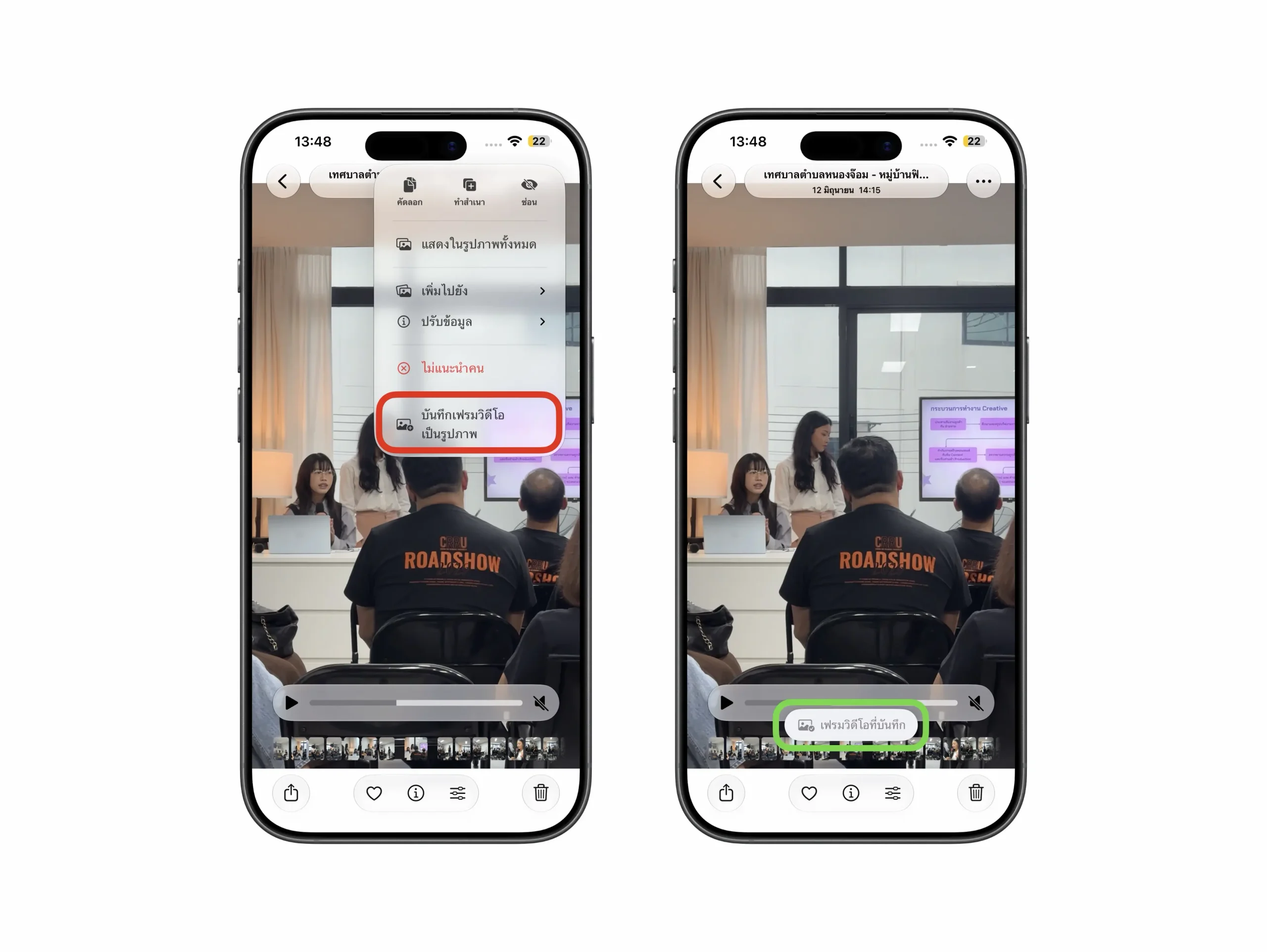
4. จากนั้นไปที่ส่วนคลังภาพหลัก จะพบรูปภาพล่าสุดที่บันทึกมาจากเฟรมวิดีโอนั้น -> หากดูรายละเอียดของรูปภาพ ชื่อของรูปภาพจะมีคำว่า “still” อยู่ด้วย เป็นภาพ “นิ่ง” ที่บันทึกมาจากเฟรมวิดีโอ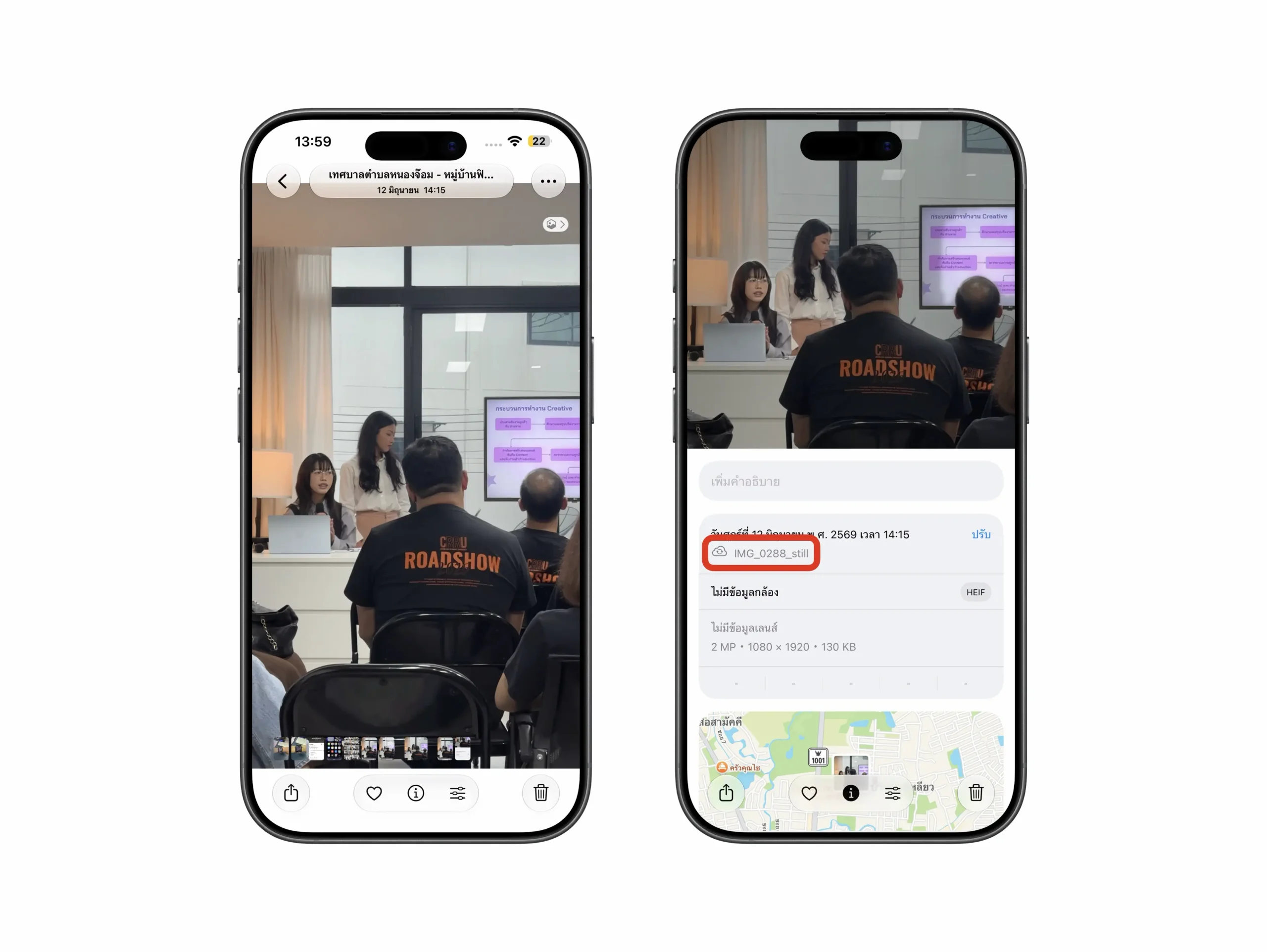
2) วิธีบันทึกเฟรมวิดีโอบน Mac
- เปิดแอป Photos บนอุปกรณ์ Mac ที่อัปเดต macOS 27

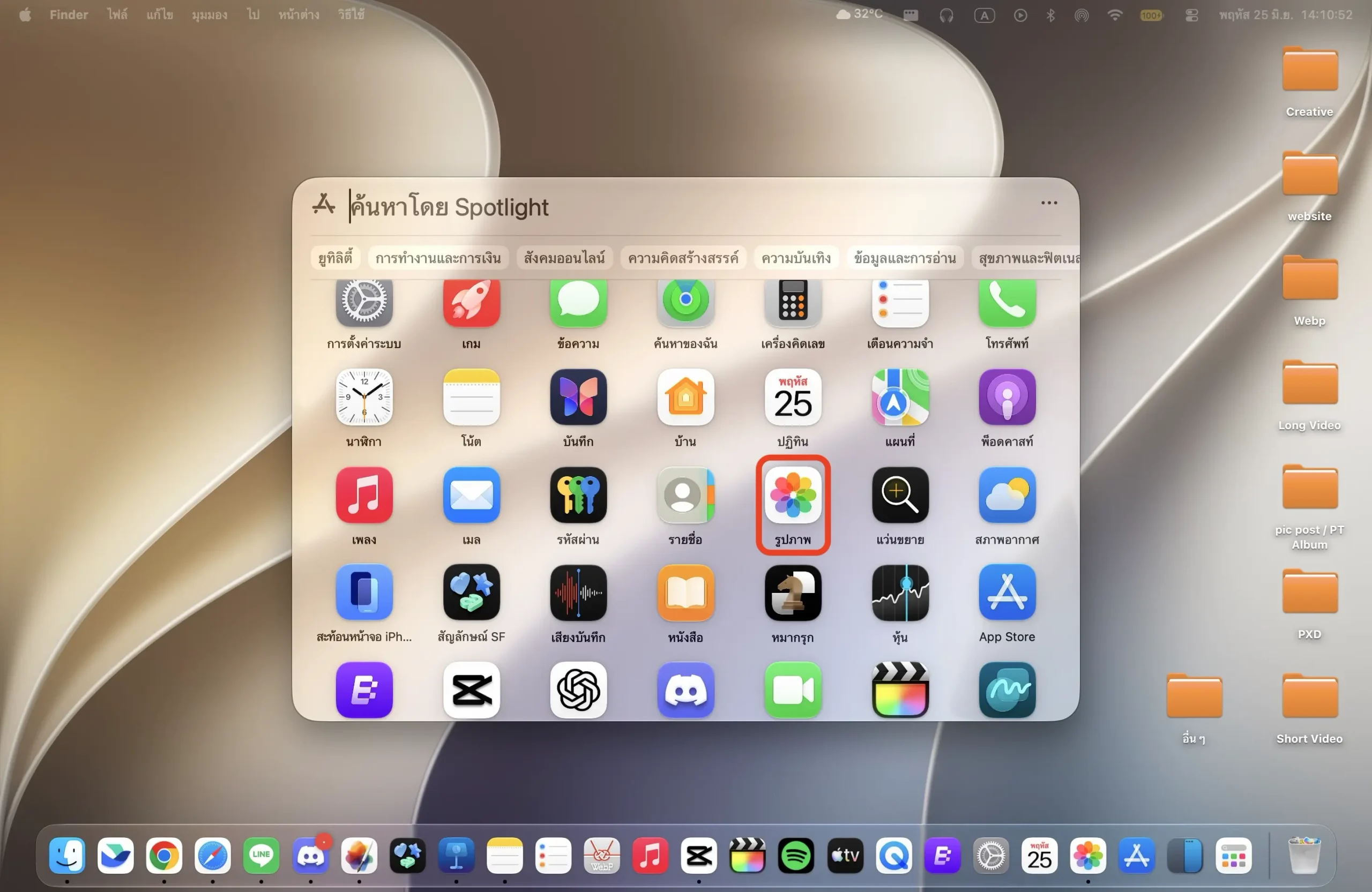
2. เลือกเล่นวิดีโอที่ต้องการบันทึกเฟรม
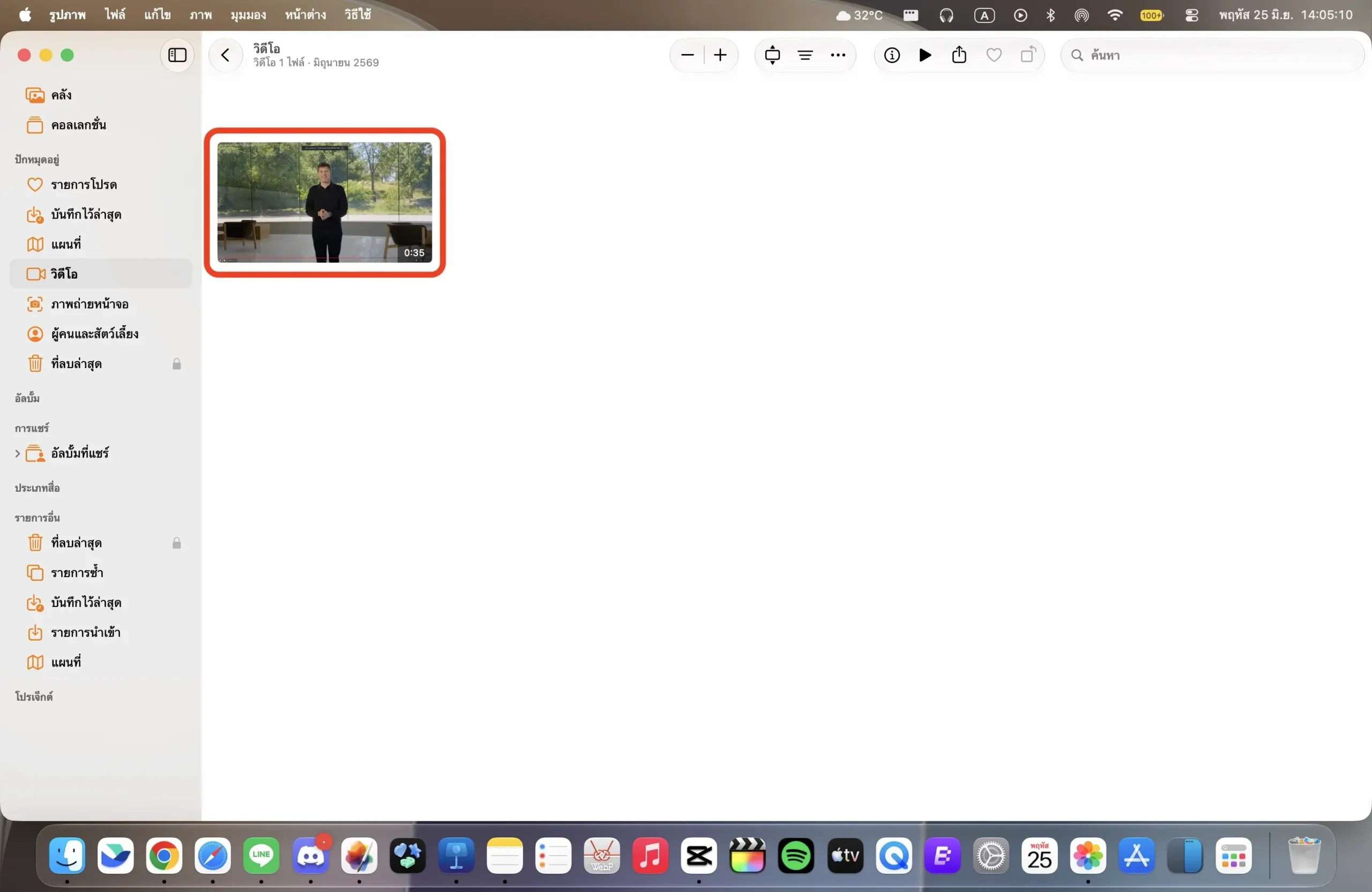
3. กดเล่นวิดีโอ เลื่อนเลือกเฟรมที่ต้องการบันทึก -> หยุดวิดีโอในจังหวะที่ต้องการเพื่อความแม่นยำในการจับภาพ
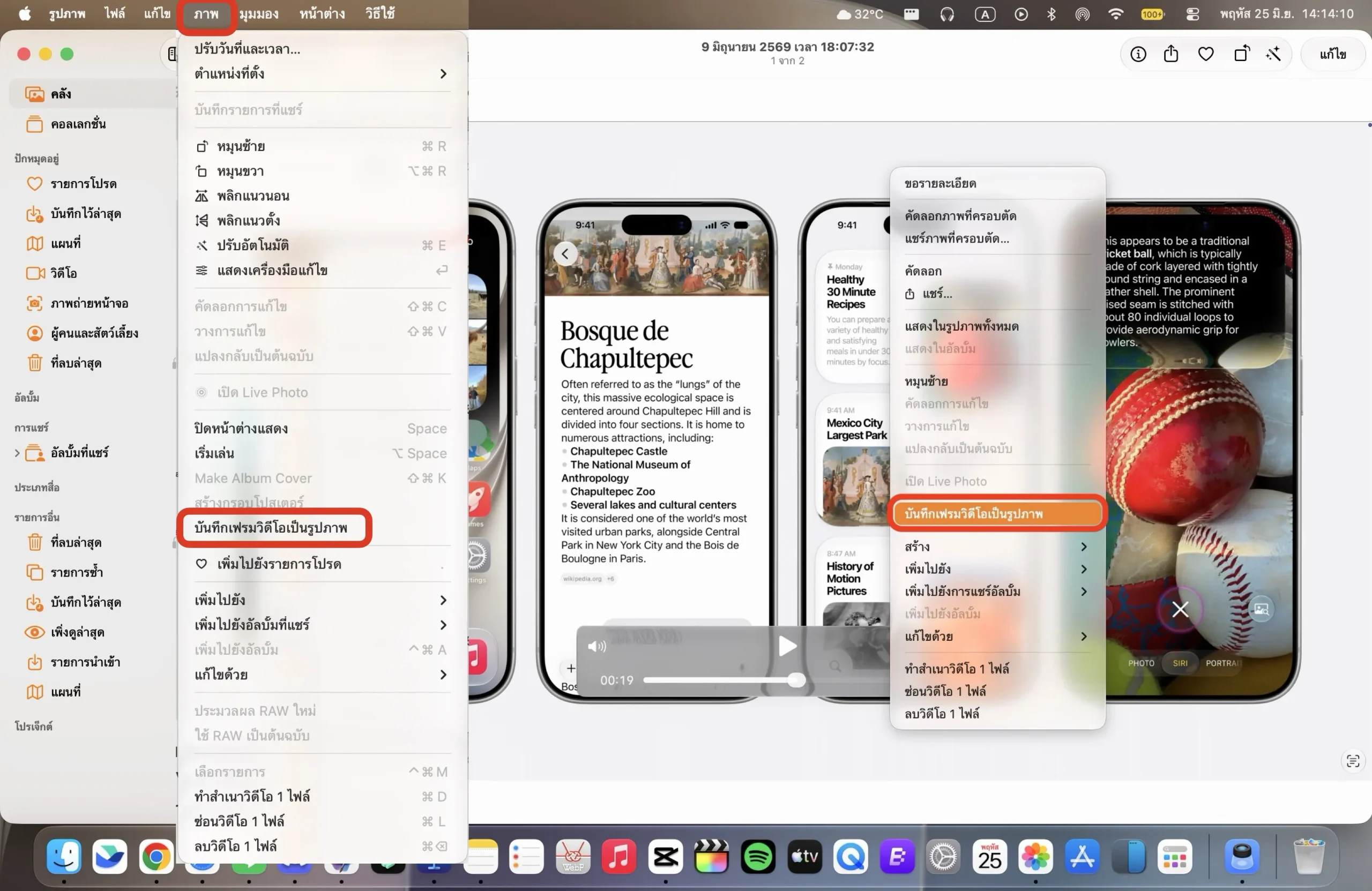
4. กด Control + คลิกเมาส์ซ้าย หรือ คลิกเมาส์ขวา ที่วิดีโอ แล้วเลือก Save Video Frame as Photo (Save Video Frame as Photo) / หรือสามารถคลิกที่ Image (ภาพ) > Save Video Frame as Photo จากแถบเมนูด้านบนได้เช่นกัน
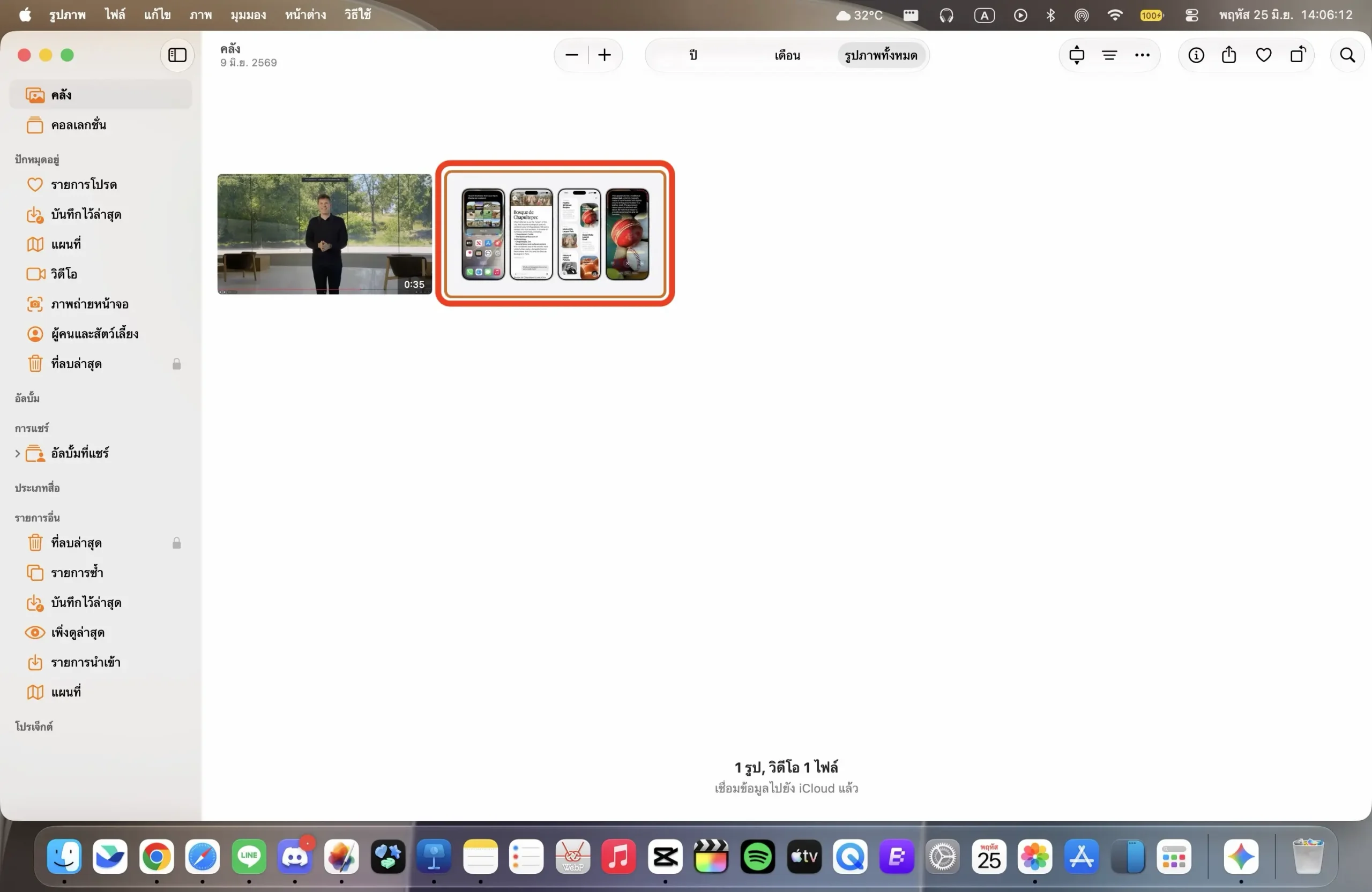
5. จากนั้นไปที่ส่วนคลังภาพหลัก จะพบรูปภาพล่าสุดที่บันทึกมาจากเฟรมวิดีโอนั้นที่หน้า คลัง (Library) ของแอป Photos
วิธีการบันทึกเฟรมวิดีโอเป็นรูปภาพทั้ง 3 อุปกรณ์ สามารถทำได้เฉพาะการอัปเดต iOS 27, iPadOS 27 และ macOS 27 Golden Gate ซึ่งสามารถทำได้ตั้งแต่ Beta 1 – 2 หากมีข้อมูลเพิ่มเติม จะนำมาอัปเดตให้ภายหลัง
กานต์ / iMoD
ที่มา: iDB
