
 Sasithakan Sritonthip
แนะนำ 3 วิธีลดขนาดไฟล์ภาพ สำหรับ iPhone และ iPad อย่างง่ายดาย ไม่ว่าจะเป็นการใช้ Shortcuts การใช้แอปพลิเคชัน iLoveIMG หรือผ่านเว็บไซต์ iLoveIMG เพื่อช่วยเพิ่มพื้นที่จัดเก็บข้อมูล
แนะนำ 3 วิธีลดขนาดไฟล์ภาพ สำหรับ iPhone และ iPad
การจัดการขนาดไฟล์รูปภาพเป็นเรื่องสำคัญ โดยเฉพาะเมื่อต้องส่งงานผ่านอีเมล หรือต้องการประหยัดพื้นที่จัดเก็บข้อมูลบนเครื่อง มี 3 วิธีง่าย ๆ ในการลดขนาดไฟล์ภาพมาฝาก จะมีวิธีไหนบ้าง ไปดู!
1) วิธีใช้ Siri Shortcut (คำสั่งลัด)
วิธีนี้สะดวกมากเพราะไม่ต้องโหลดแอปเพิ่ม เพียงแค่ติดตั้ง Shortcut ก็สามารถกดใช้งานได้ทันทีจากเมนูแชร์
ขั้นตอนการใช้งาน:
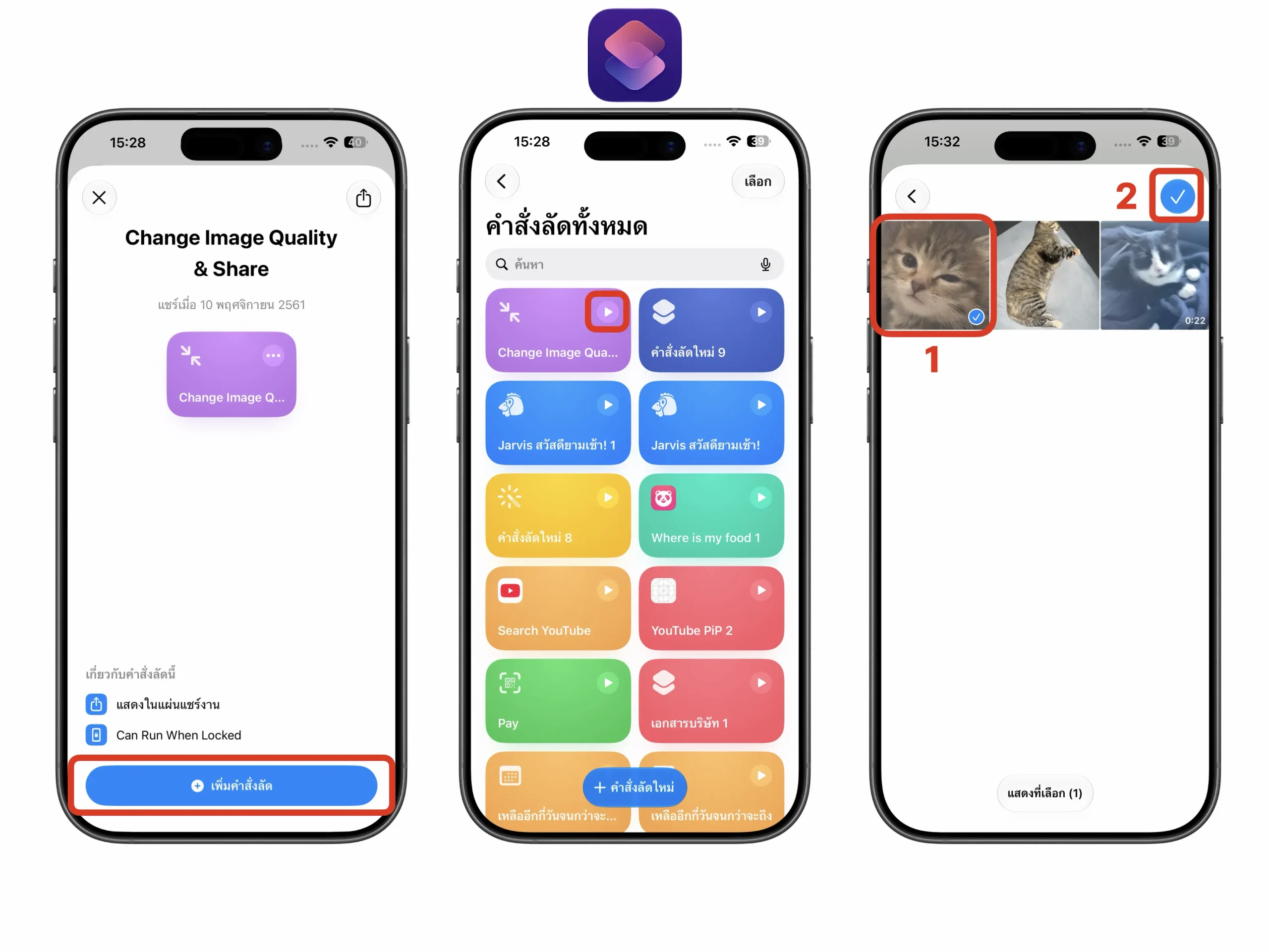
- เพิ่ม Shortcut ชื่อ Change Image Quality & Share บน iPhone หรือ iPad
- เปิดแอป Shortcut -> เลือกรันคำสั่ง Change Image Quality & Share ในแอป Shortcuts -> เลือกไฟล์ PDF ที่ต้องการรวม -> จากนั้นแตะ เครื่องหมาย เช็กถูก ✔️ ที่ด้านบนขวา

- ระบบจะขึ้นให้เลือกขนาดคุณภาพภาพที่จะบันทึก มี 3 รูปแบบ ได้แก่ Low Quality = ขนาดไฟล์เล็กสุด / Medium = ขนาดไฟล์ภาพกลาง ๆ / High = ขนาดไฟล์ภาพใหญ่สุด
- ระบบจะขึ้นให้แตะอนุญาตในการเปลี่ยนขนาดภาพทุกครั้ง หรือแค่ภาพที่เลือก ให้เลือกตามความสะดวก
- เมื่อเลือกแล้ว ระบบจะทำการบันทึกภาพ -> รูปภาพจะถูกบันทึกไปที่แอปรูปภาพ

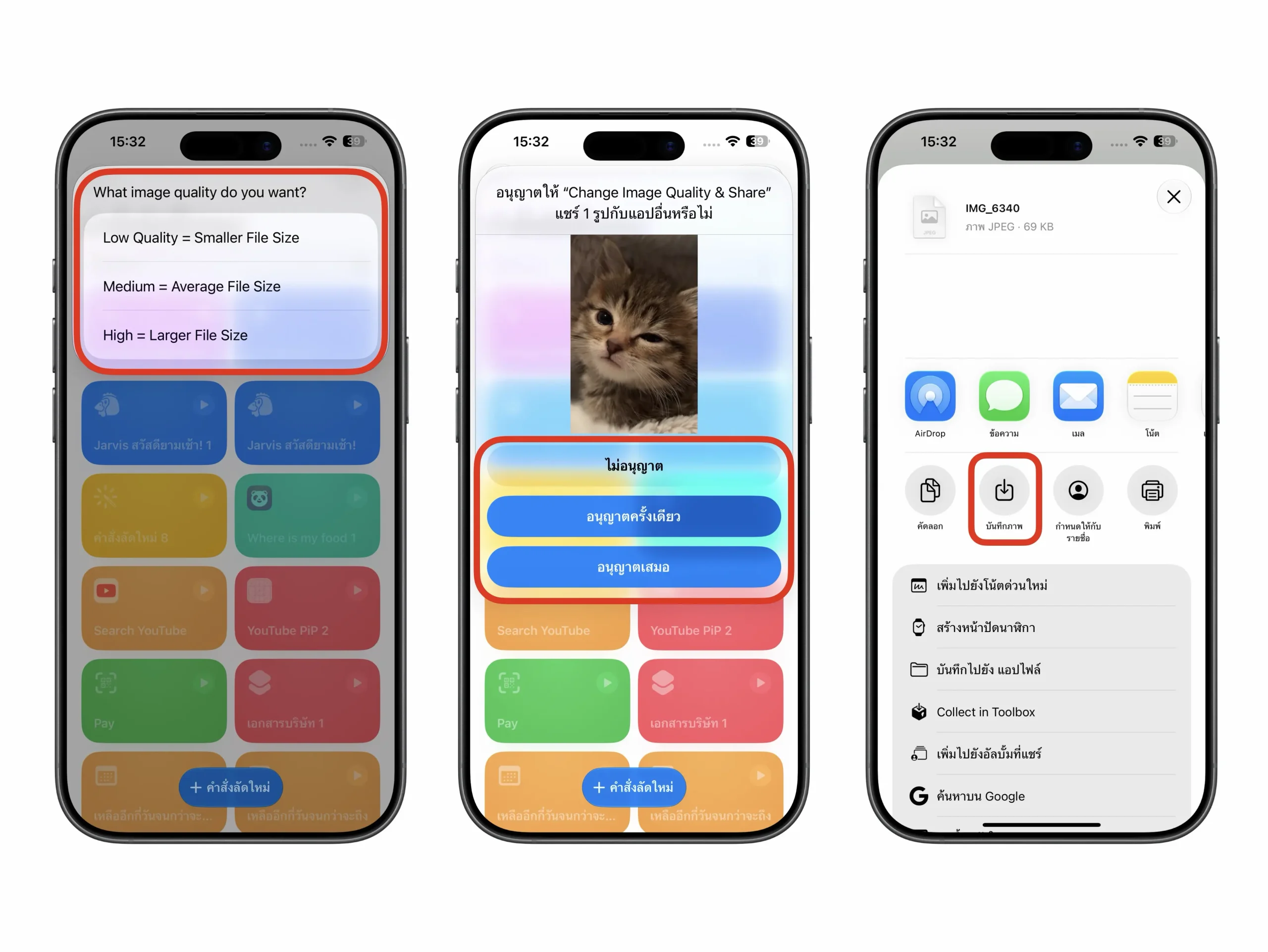
วิธีนี้เป็นวิธีที่รวดเร็วที่สุดเพราะถูกฝังไว้ในระบบ iOS เลย เหมาะสำหรับการย่อภาพแบบด่วนเพื่อแชร์ต่อผ่านโซเชียลหรือข้อความทันทีโดยไม่ต้องสลับแอปไปมา
2) วิธีใช้แอป iLoveIMG สำหรับ iOS
iLoveIMG เป็นเครื่องมือจัดการรูปภาพที่มีประสิทธิภาพสูง มีแอปพลิเคชันให้โหลดใช้งานบน iPhone และ iPad ได้โดยตรง
- ลิงก์ดาวนโหลดแอป iLoveIMG: https://apps.apple.com/th/app/iloveimg/id6757397061?l=th
ขั้นตอนการใช้งาน:
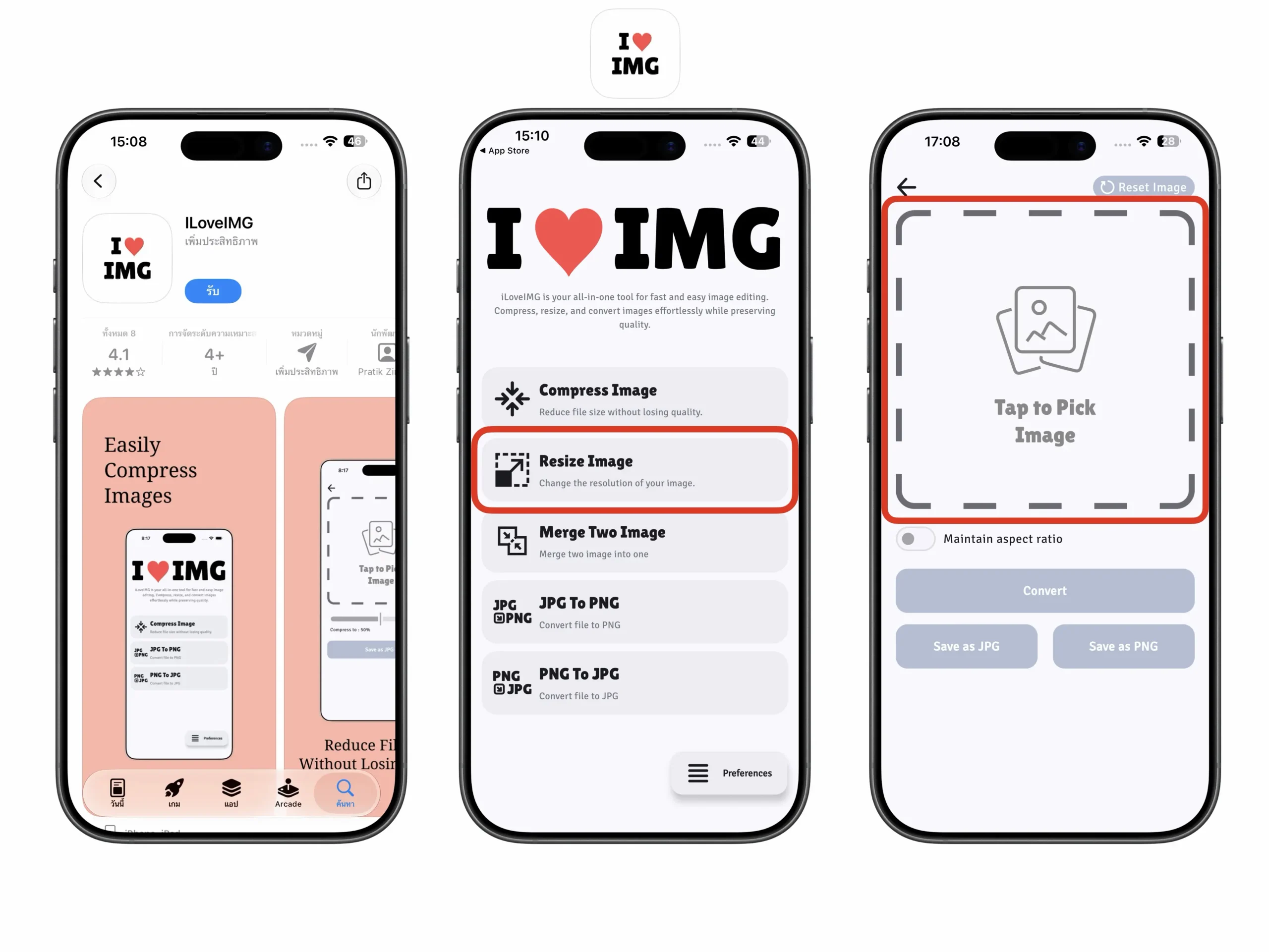
- ดาวน์โหลดแอป: iLoveIMG บน App Store ลงอุปกรณ์ที่ใช้งาน
- เปิดแอป iLoveIMG -> เลือก เครื่องมือ ปรับขนาดรูปภาพ (Resize Image)
- แตะเพื่อเลือกรูปภาพ (Tap to Pick Image) จากคลังภาพ หรือแอปไฟล์
- ทำการปรับขนาดไฟล์ของรูปภาพ -> แตะ Convert รีเฟรซภาพ เพื่อเช็กขนาดรูปภาพก่อนทำการบันทึก
- บันทึกรูปภาพ ด้วยรูปแบบ JPG หรือ PNG ตามที่ต้องการ รูปภาพจะถูกบันทึกไว้ที่แอปรูปภาพ
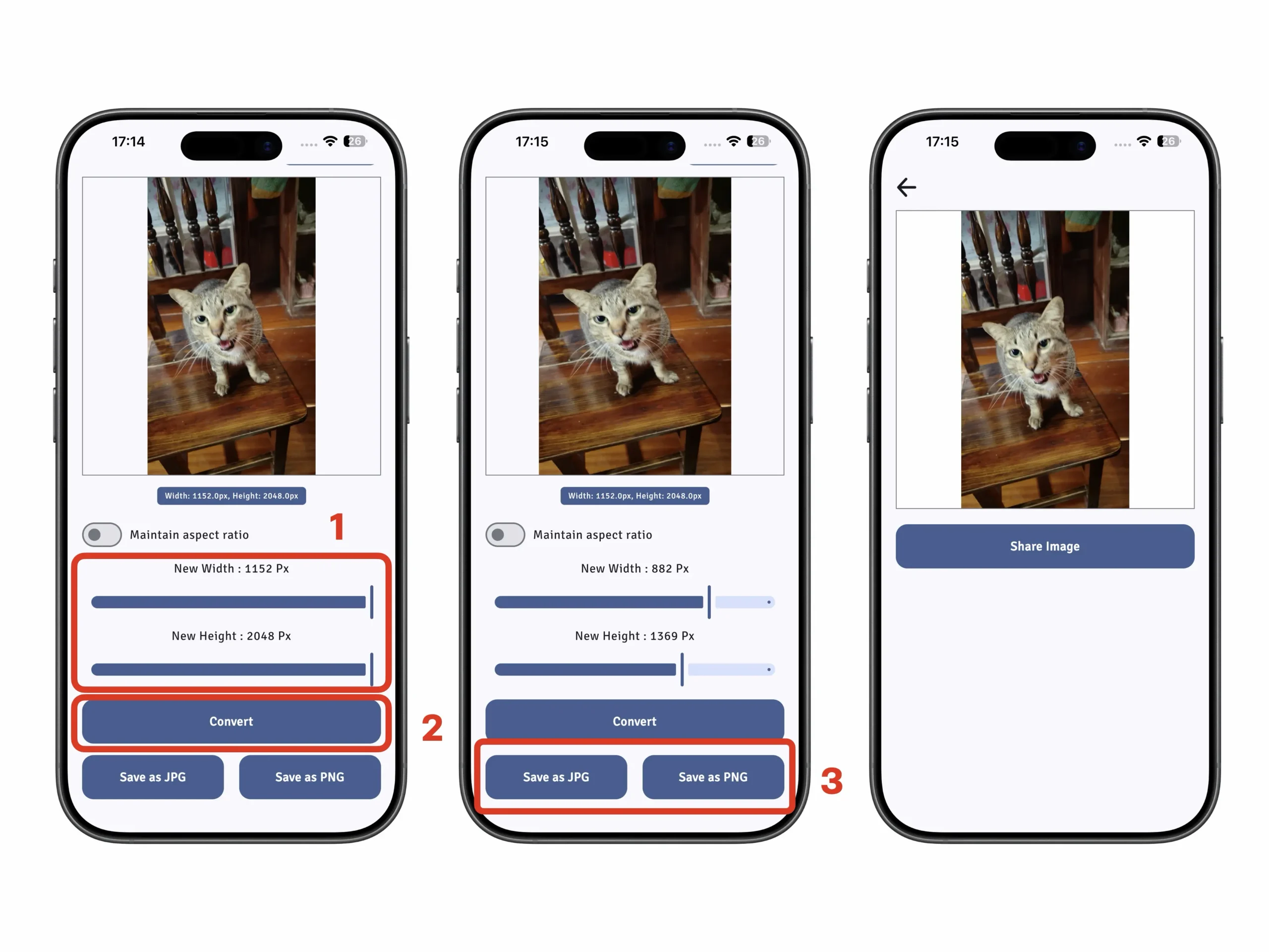
วิธีนี้เหมาะสำหรับผู้ที่ต้องจัดการรูปภาพจำนวนมากเป็นประจำ เพราะตัวแอปมีความเสถียร ประมวลผลได้รวดเร็ว และสามารถเลือกปรับคุณภาพไฟล์ (JPG/PNG) ได้แม่นยำกว่าการทำบนเบราว์เซอร์
3) วิธีใช้งานผ่านเว็บไซต์ iLoveIMG
หากไม่ต้องการติดตั้งแอป สามารถใช้งานผ่านเบราว์เซอร์อย่าง Safari ได้ทันที ซึ่งสะดวกมากสำหรับการใช้งานเป็นครั้งคราว
- ลิงก์เว็บไซต์ iLoveIMG: https://www.iloveimg.com/
ขั้นตอนการใช้งาน:
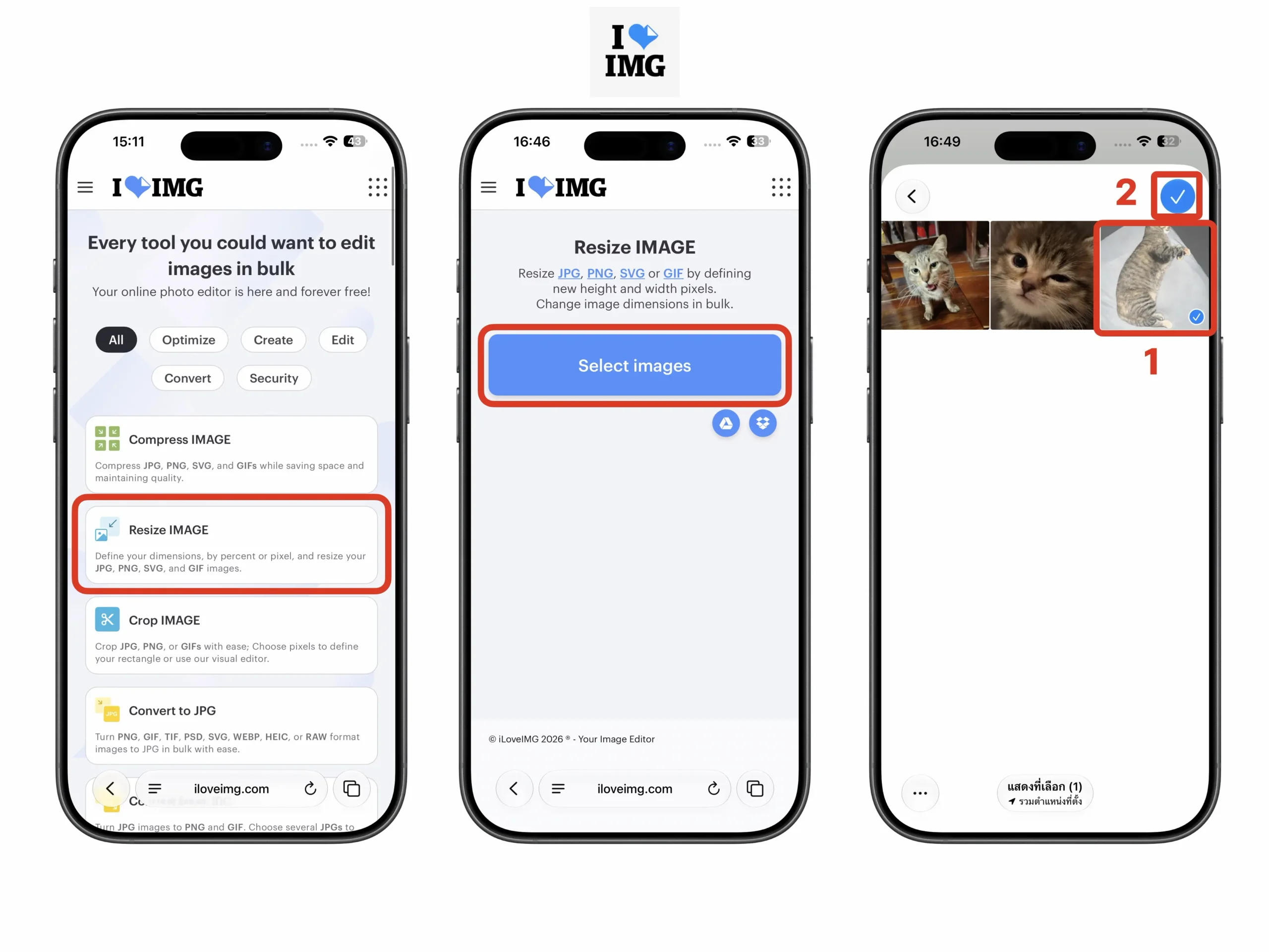
- เข้าเว็บไซต์: iLoveIMG Resize Image บนอุปกรณ์ที่ใช้งาน -> แตะ ปรับขนาดรูปภาพ (Resize IMAGES)
- แตะ เลือกรูปภาพ (Select images) เพื่ออัปโหลด -> เลือกรูปภาพที่ต้องการแก้ไขขนาดไฟล์ภาพ -> จากนั้นก็เลือก เครื่องหมาย เช็กถูก ที่ด้านบนขวา
- เลือกเครื่องหมาย ฟันเฟือง ที่ด้านขวา -> จากนั้นเลือกวิธีการแก้ไขขนาดไฟล์ มี 2 รูปแบบ คือ 1.แบบ Pixels = แก้ไขขนาดด้วยเลขขนาดพิกเซล 2.แบบ Percentage = แก้ไขขนาดด้วยเปอร์เซ็นต์ความละเอียดภาพ
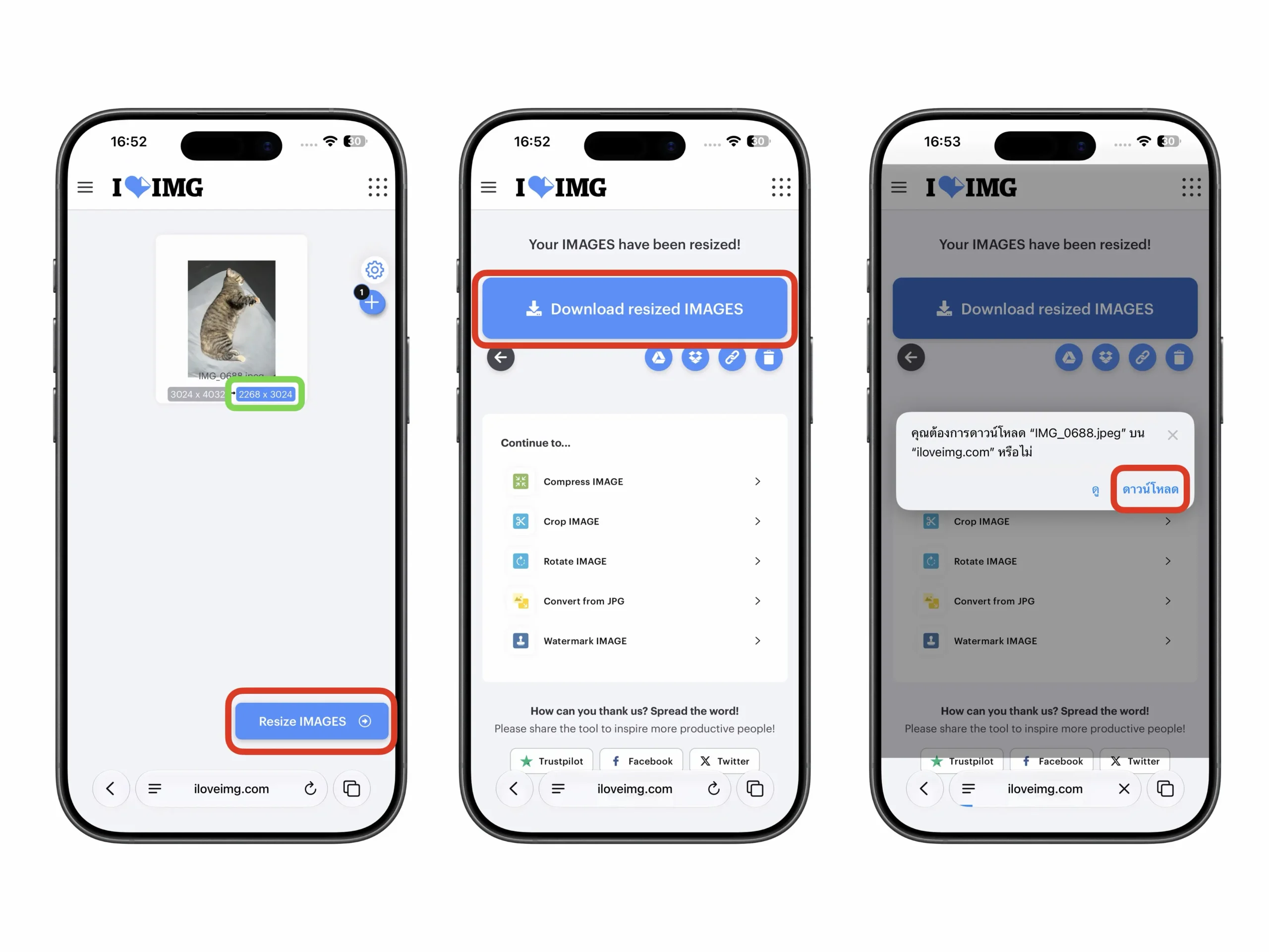
- เมื่อเลือกขนาดไฟล์ภาพที่จะแก้ไขเรียบร้อยแล้ว จะมีพรีวิวเทียบขนาดเดิมกับขนาดใหม่ -> ทำการเลือก ปรับขนาดรูปภาพ (Resize IMAGES)
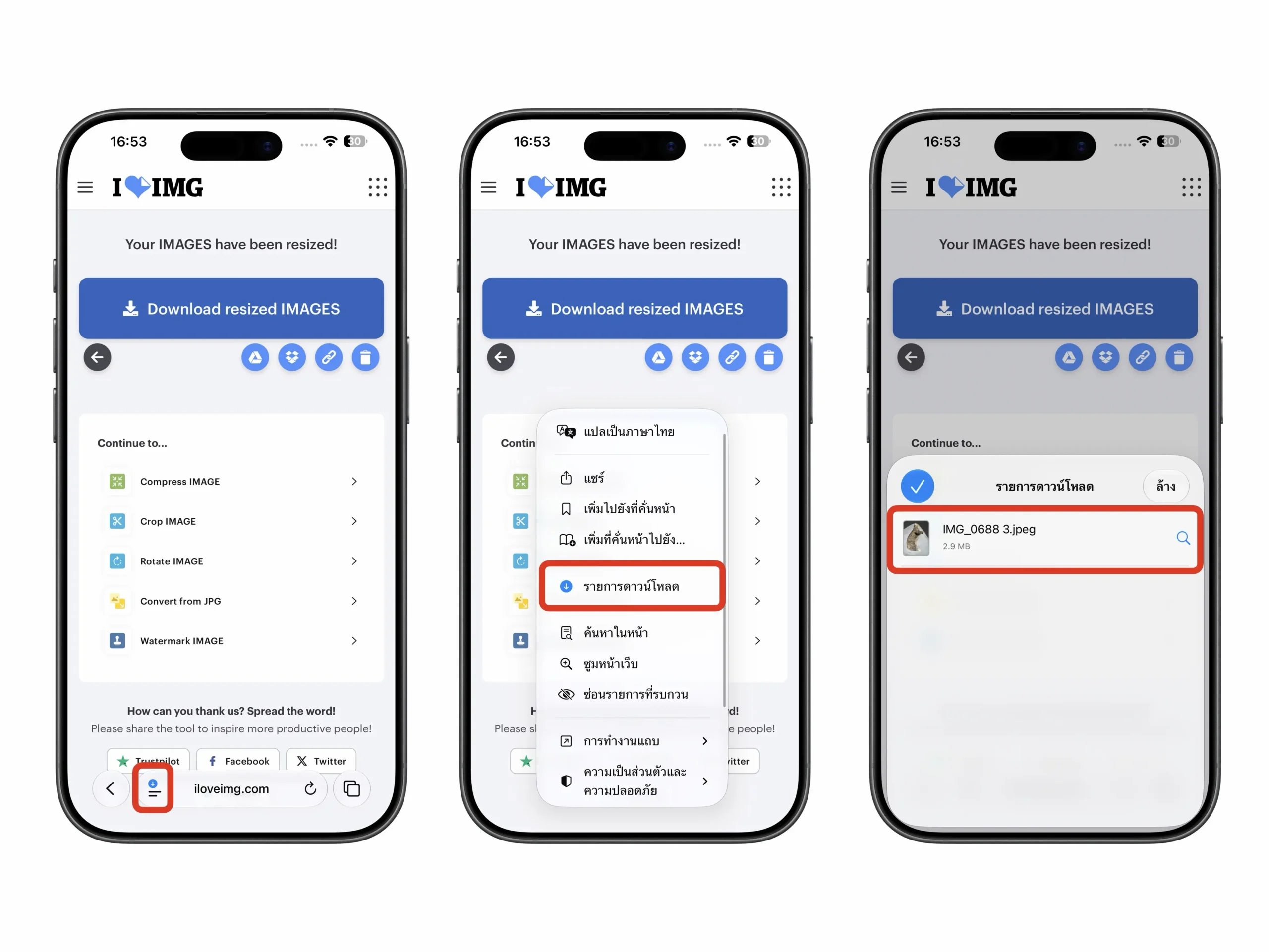
- เลือก ดาวน์โหลดไฟล์ที่ปรับขนาดรูปภาพ (Download resized IMAGE) -> เลือก ดาวน์โหลด (Download)
- เมื่อทำการบันทึกแล้ว แท็บ Safari จะขึ้นแจ้งเตือนการดาวน์โหลดไว้ที่แถบ 2 ขีดล่างซ้าย -> ให้แตะไปที่แถบนั้น
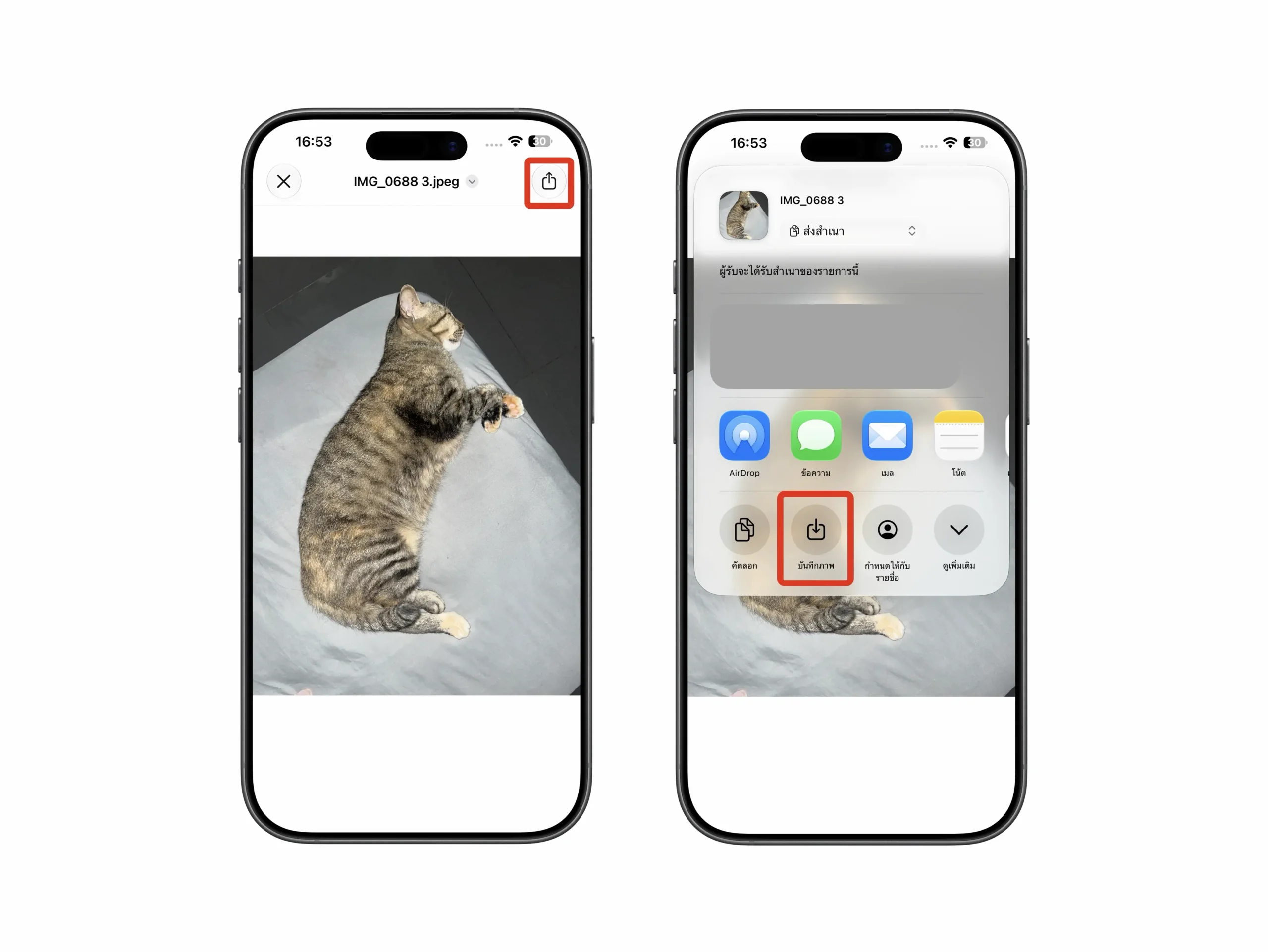
- จากนั้นก็แตะที่ รายการดาวน์โหลด (Downloaded) -> เมื่อดูรายการ จะพบกับภาพที่ดาวน์โหลดไว้ ให้แตะเพื่อดูรูปภาพ
- จากนั้นให้แตะที่ไอคอน แชร์ (Share) ด้านบนขวา -> จากนั้นแตะ บันทึกภาพ (Save as Photo)
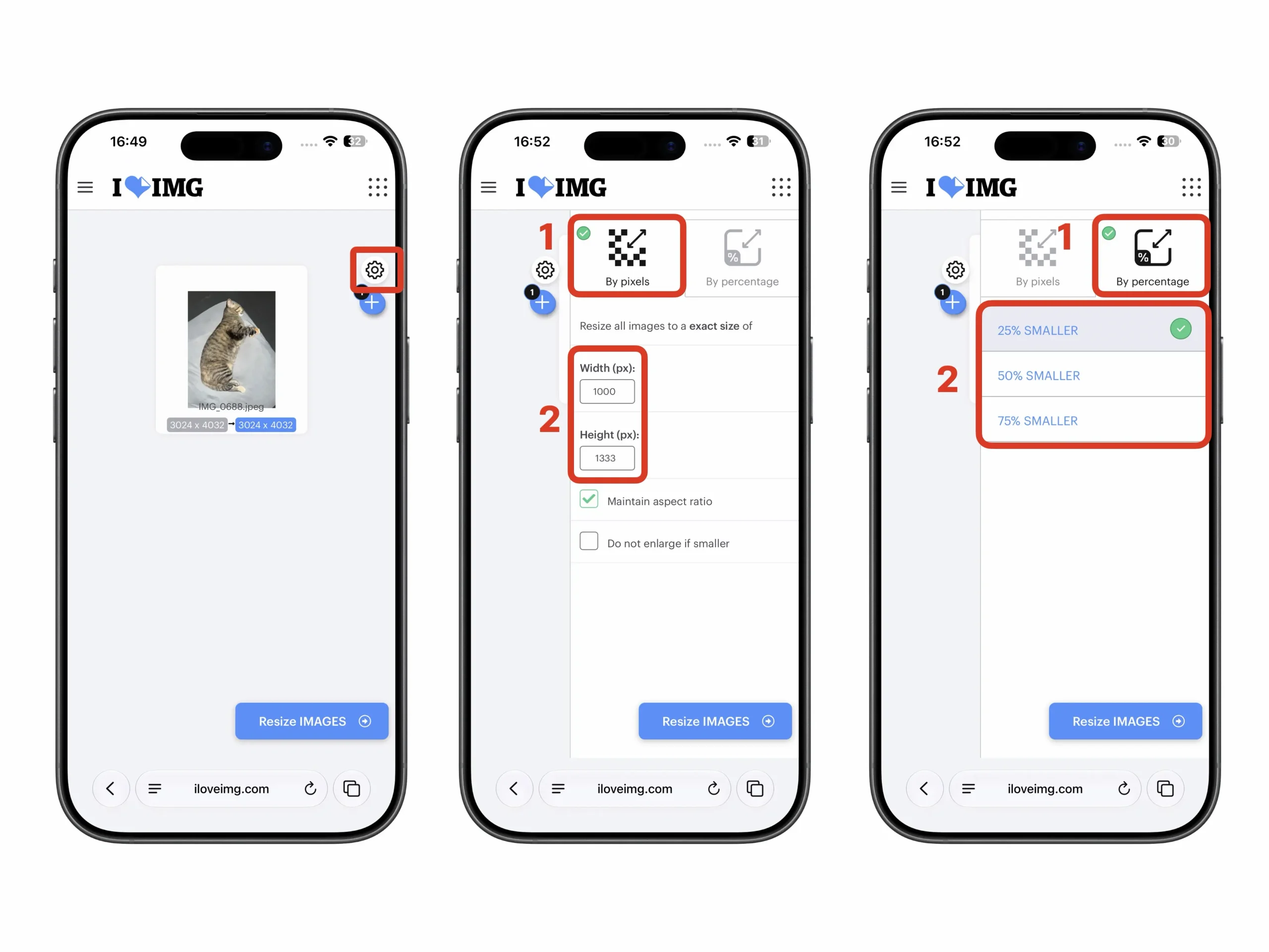
วิธีนี้เหมาะเป็นทางเลือกที่ยืดหยุ่นที่สุดสำหรับคนที่ไม่ต้องการติดตั้งแอปเพิ่ม ให้รายละเอียดการปรับแต่งที่ครบถ้วน ทั้งการระบุตัวเลขพิกเซลที่ชัดเจน หรือการลดเป็นเปอร์เซ็นต์ตามสัดส่วนภาพเดิม
รวมแหล่งดาวน์โหลดแอป เว็บไซต์ และคำสั่งลัด
- คำสั่งลัด Change Image Quality & Share : https://www.icloud.com/shortcuts/b37e70e2646941179f0a729ad2b1c230
- ลิงก์ดาวน์โหลดแอป iLoveIMG: https://apps.apple.com/th/app/iloveimg/id6757397061?l=th
- ลิงก์เว็บไซต์ iLoveIMG: https://www.iloveimg.com/
กานต์ / iMoD
ที่มา: iGeeksBlog, iLoveIMG
