
 Sasithakan Sritonthip
Apple เพิ่มฟีเจอร์วาดรูปลงในแอป Notes บน Mac โดยตรง ผ่านเครื่องมือ Markup ที่มากับ macOS 27 Golden Gate ทั้งหมด 8 แปรง สี รูปทรง ข้อความ และลายเซ็น พร้อม sync ผ่าน iCloud ไปยังอุปกรณ์อื่นในบัญชีเดียวกัน
วิธีวาดรูปลงแอป Notes บน Mac ด้วย macOS 27
- อัปเดต Mac เป็น macOS 27 Golden Gate ผ่าน System Settings > General > Software Update หรือติดตั้งผ่าน bootable USB installer
- เปิดแอป Notes -> สร้างโน้ตใหม่ หรือเข้าไปในโน้ตเดิมที่มีข้อความอยู่แล้วก็ได้
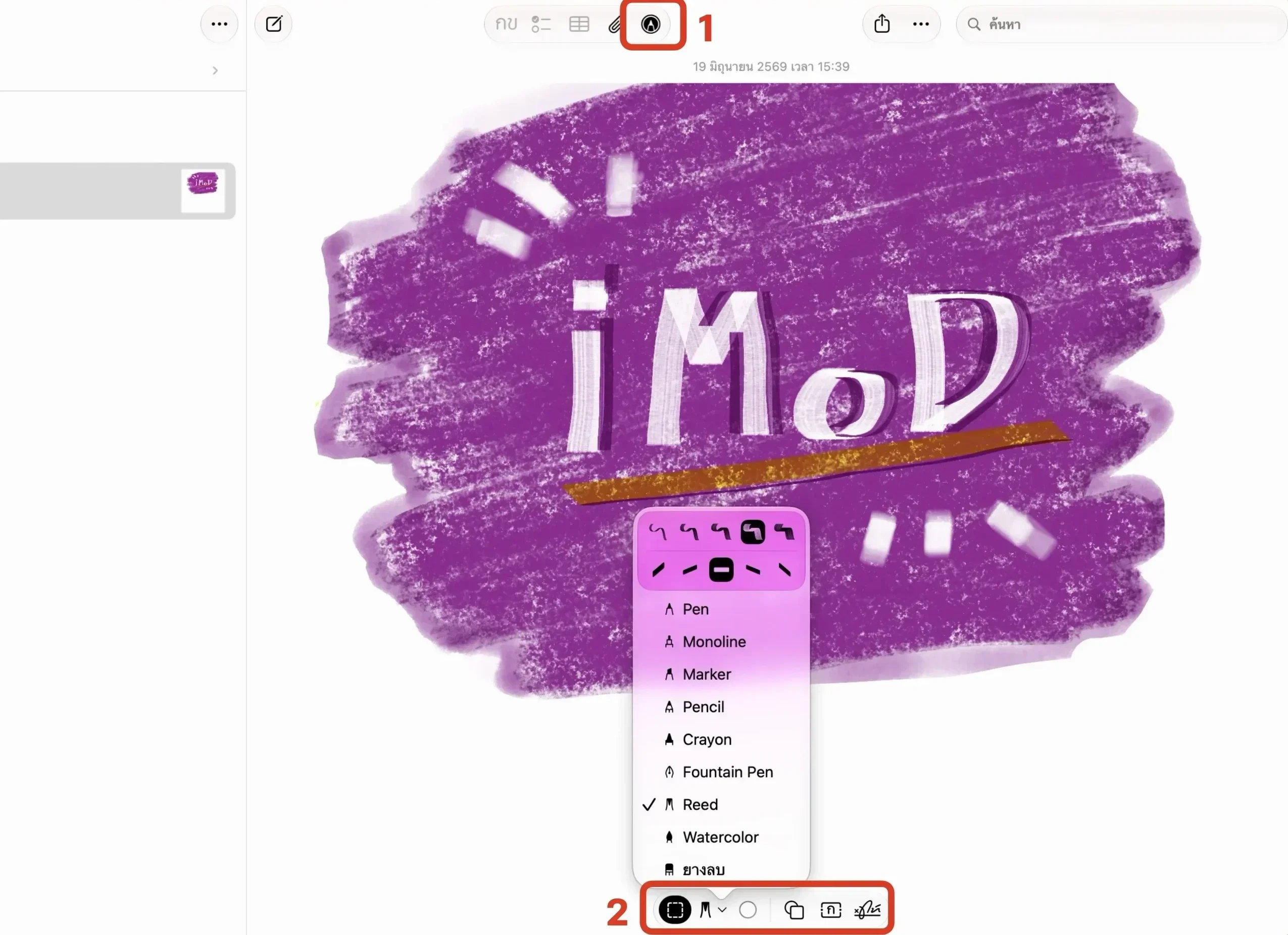
- คลิกไอคอน Markup ที่แถบเครื่องมือด้านบน -> จะปรากฎแถบเครื่องมือการใช้งานต่าง ๆ ที่ด้านล่าง
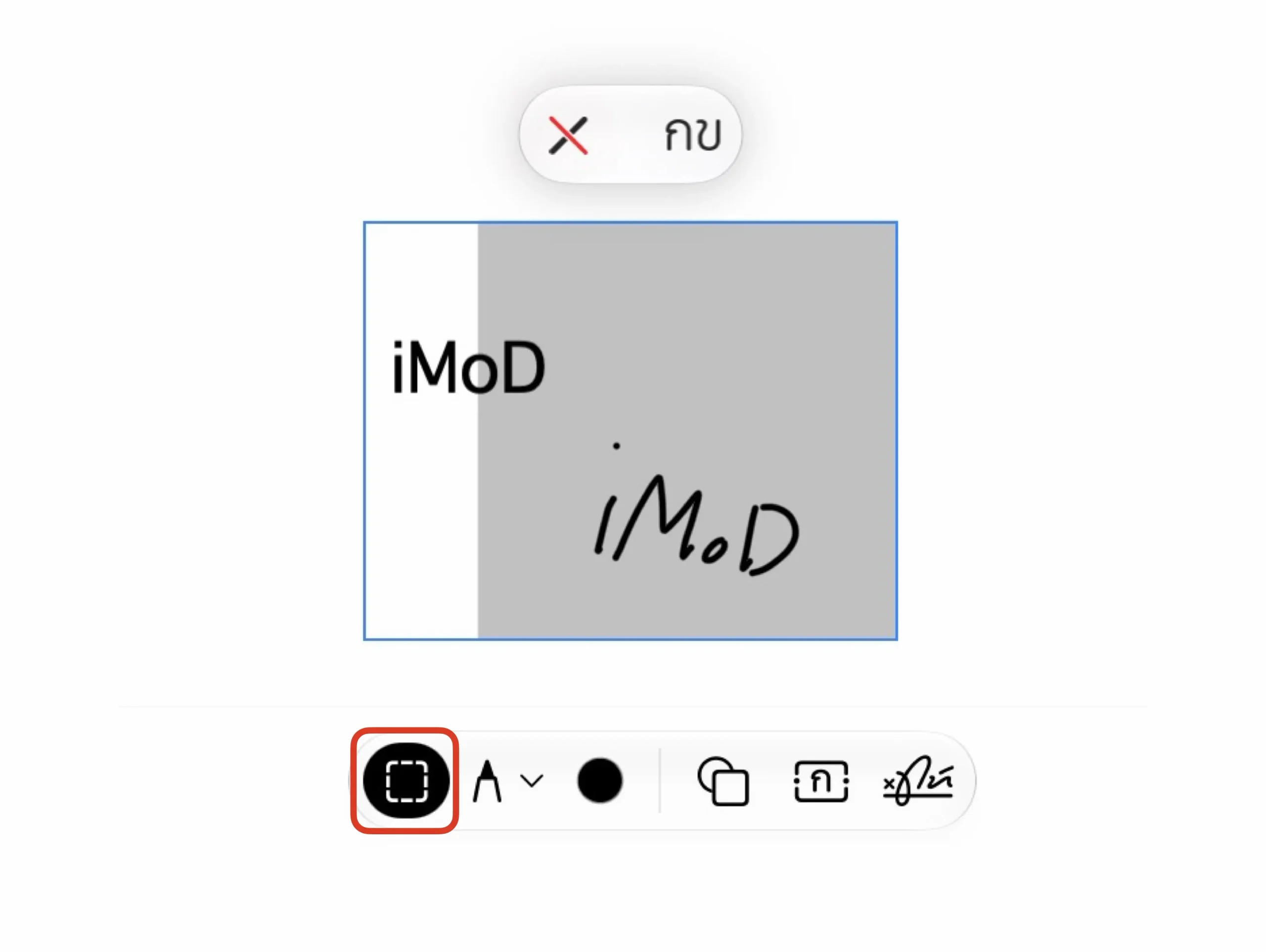
เครื่องมือเลือก (Selection tool)
เครื่องมือนี้ใช้สำหรับเลือกรูปทรงหรือลายเซ็นที่วาดไว้ เพื่อย้ายตำแหน่ง ปรับขนาด หรือเปลี่ยนสีภายหลังได้ โดยคลิกที่ไอคอนลูกศรแล้วลากครอบวัตถุที่ต้องการ
เครื่องมือวาด (Drawing tools)
แปรงที่ให้มามีทั้งหมด 8 แบบ แต่ละแบบมีลักษณะเส้นและความหนาแตกต่างกัน ประกอบด้วย
- Pen เส้นทึบ ความหนาคงที่
- Monoline เส้นเดี่ยวสีเดียว ขอบเรียบ
- Marker เส้นกว้างแบบปากกาเมจิก ซ้อนทับได้
- Pencil เส้นบาง ผิวสัมผัสคล้ายดินสอจริง

- Crayon ผิวสัมผัสแบบดินสอสี ขอบไม่เรียบ
- Fountain Pen เส้นบาง-หนา ตามแรงกด
- Reed เส้นกว้างขอบไม่สม่ำเสมอ เหมือนปากกาขนเรียง
- Watercolor สีน้ำ ขอบนุ่ม ซ้อนทับได้
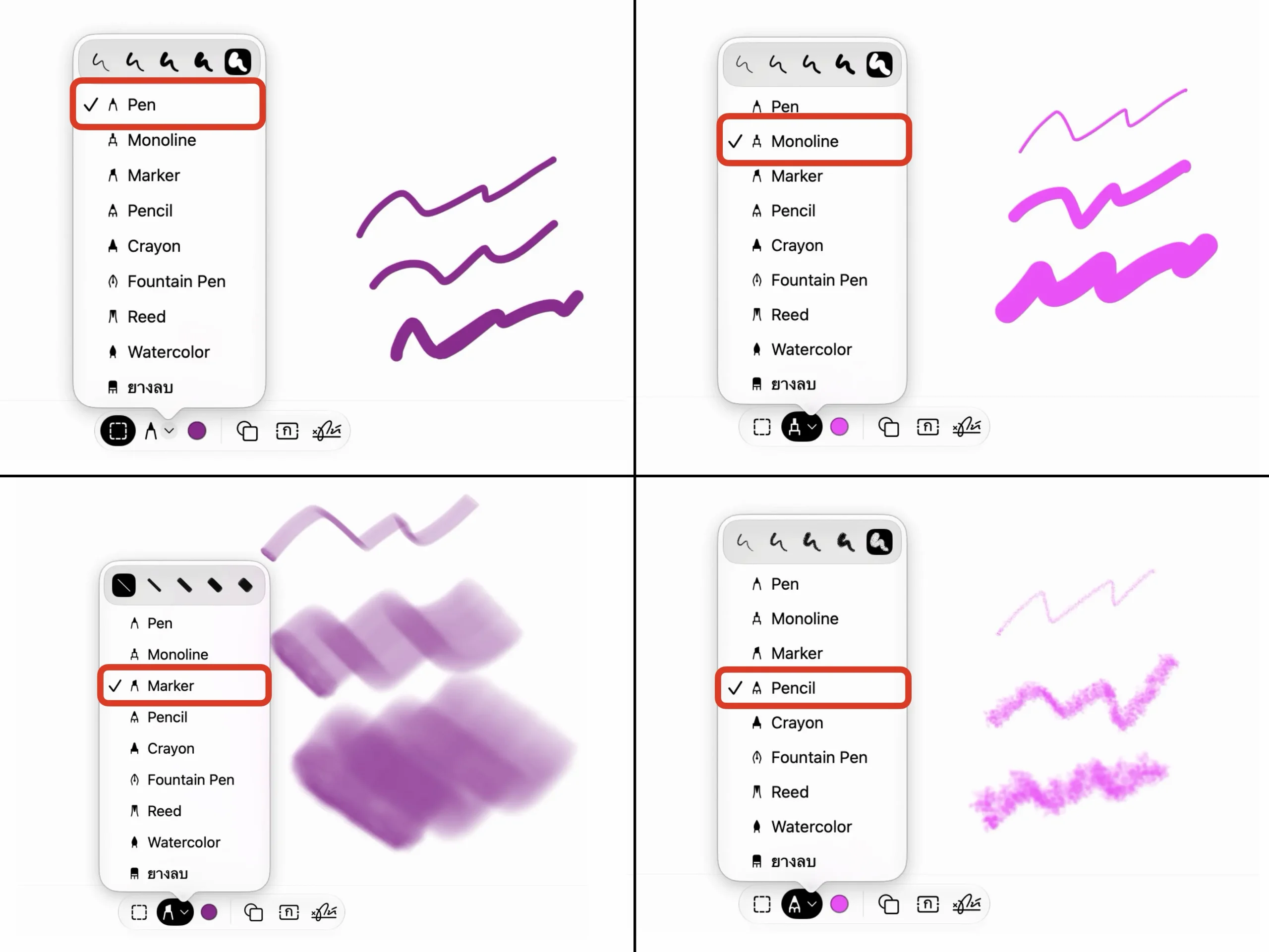
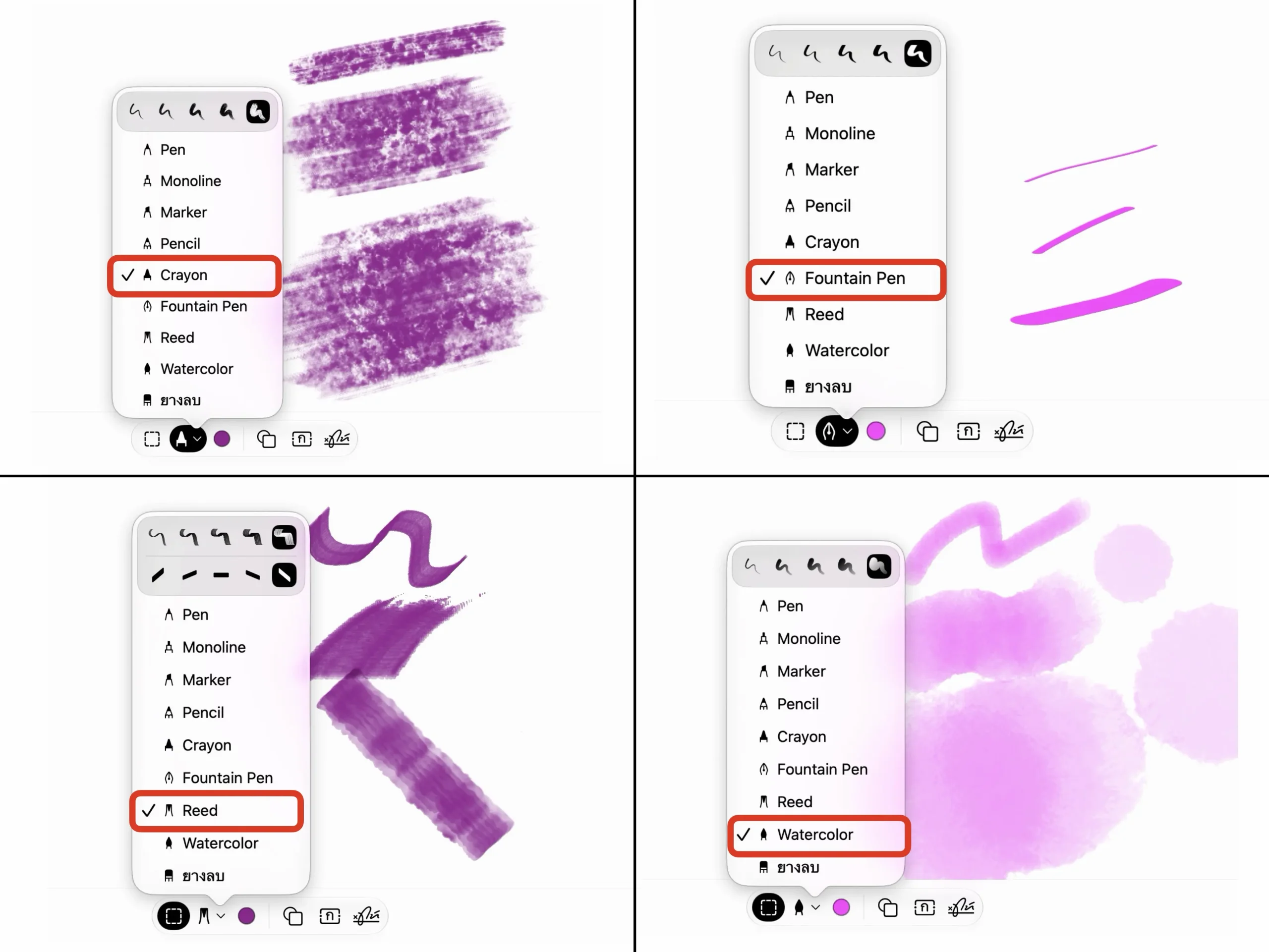
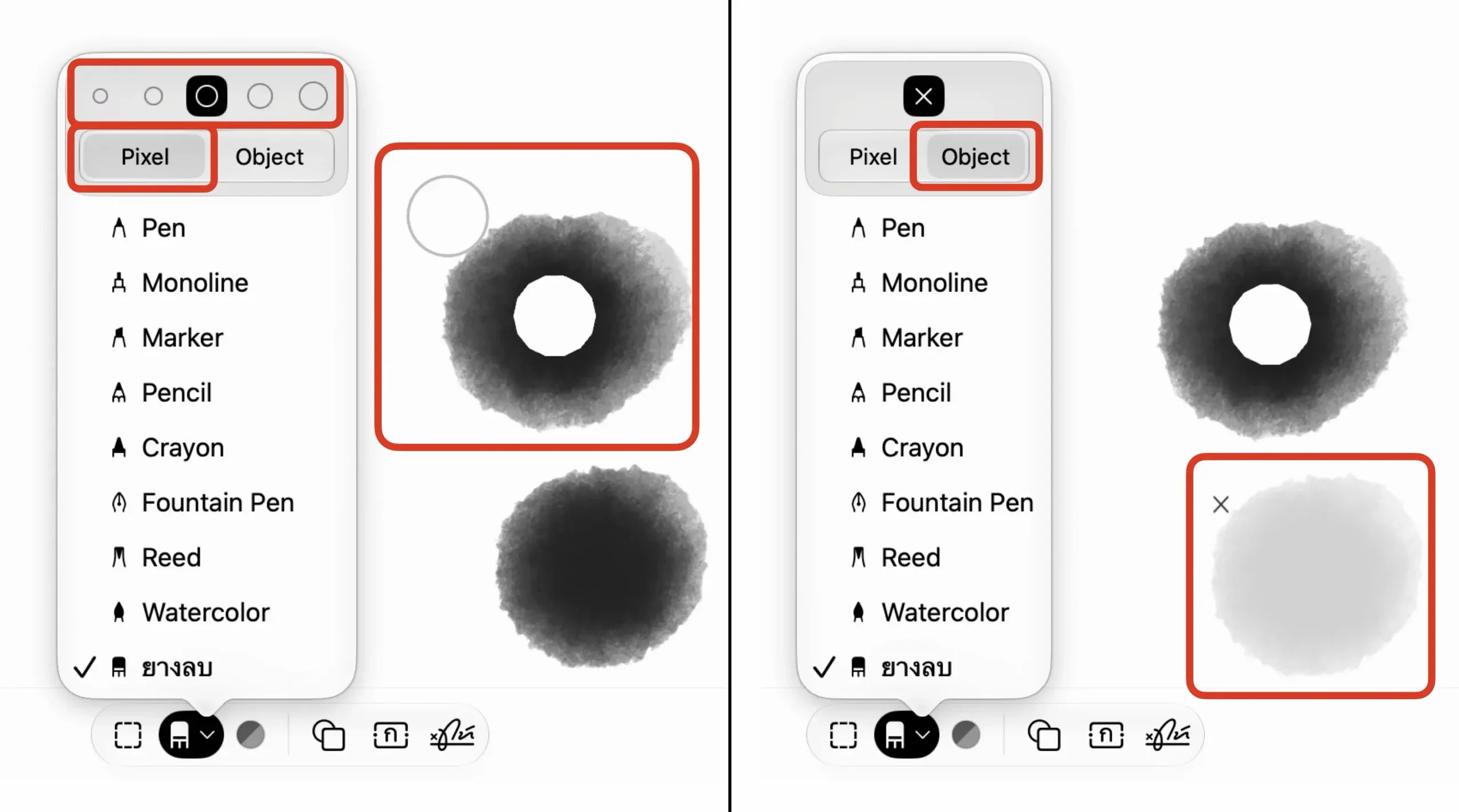
เมื่อเลือกแปรงแล้ว สามารถเลือกสไตล์ย่อยของแปรง เช่น ความหนาของเส้น ส่วน Eraser (ยางลบ) อยู่ด้านล่างของรายการแปรง ใช้ลบเส้นที่ผิดได้ทันที
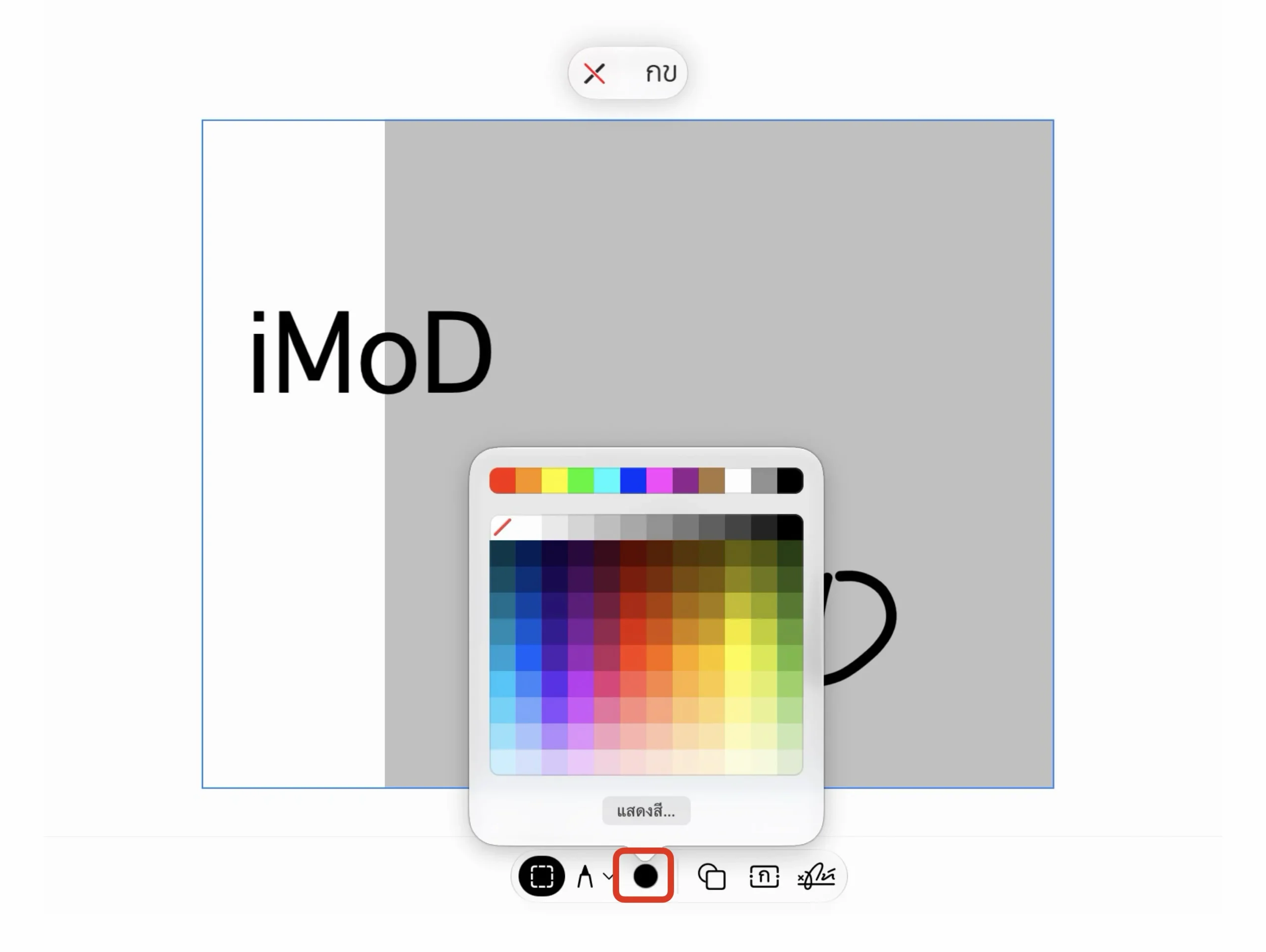
เครื่องมือเลือกสี (Color picker)
คลิกที่จุดสีเพื่อเลือกสีที่ต้องการ โดยมีสีสำเร็จรูปให้เลือกหลายเฉด และกดแสดงสีเพิ่มเติมเพื่อเปิดจานสีเต็มรูปแบบ หากต้องการเปลี่ยนสีของลายเซ็นที่วาดไปแล้ว ให้ใช้เครื่องมือ Selection เลือกก่อน แล้วค่อยคลิกสีใหม่
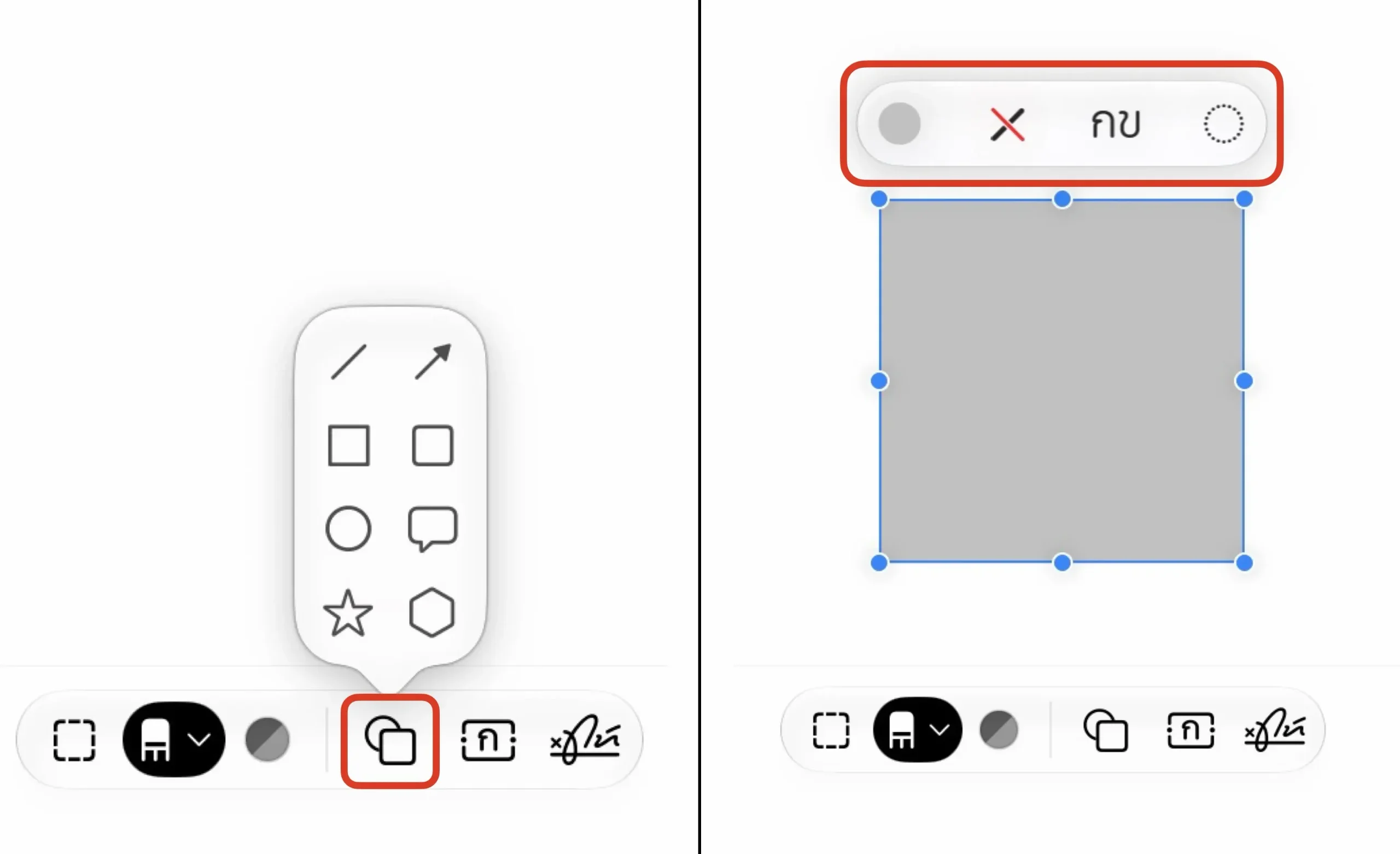
เครื่องมือสร้างวัตถุ (Shapes)
คลิกไอคอนรูปทรงแล้วเลือกรูปแบบที่ต้องการ อย่าง เส้นตรง ลูกศร สี่เหลี่ยม สี่เหลี่ยมมุมโค้ง วงกลม กล่องข้อความ ดาว และหกเหลี่ยม สามารถปรับสี ขอบ ความโปร่งใส หรือใส่ข้อความลงในวัตถุได้หลังวาดเสร็จ
เครื่องมือสร้างข้อความ (Text)
คลิกไอคอนตัว A เพื่อเพิ่มกล่องข้อความลงในโน้ต สามารถปรับสีตัวอักษร ขนาด ฟอนต์ และการจัดวางได้ตามต้องการ รองรับทั้ง Bold Italic Underline และ Strikethrough
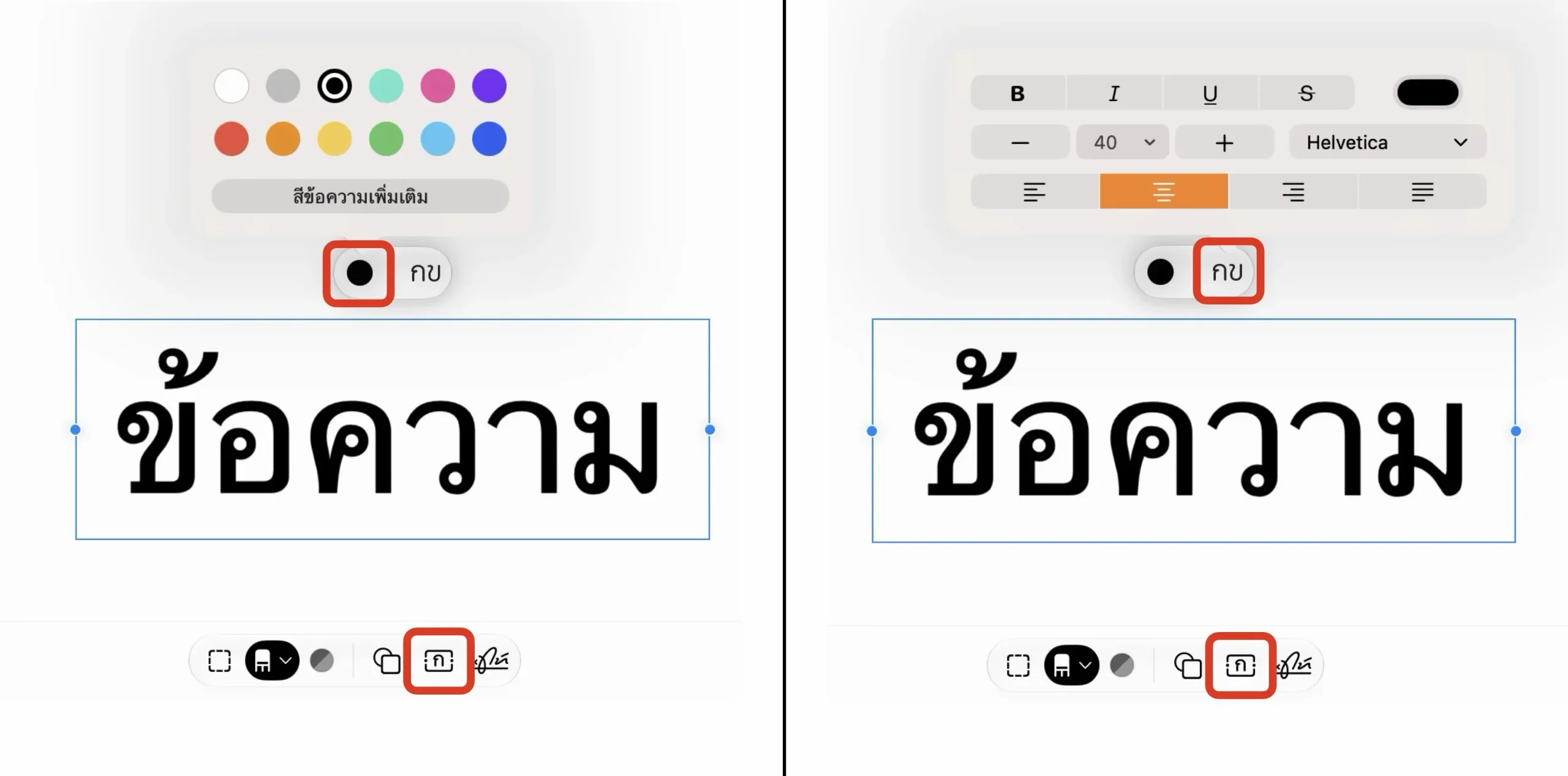
เครื่องมือสร้างลายเซ็น (Signature)
สำหรับลายเซ็น สามารถเลือกวิธีสร้างได้ 2 แบบหลัก
- เซ็นบน Trackpad ของ MacBook โดยตรง ระบบจะบันทึกลายเซ็นไว้ให้ใช้ซ้ำได้
- เซ็นบนอุปกรณ์ภายนอกอย่าง iPhone หรือ iPad ที่ลงชื่อเข้า Apple Account เดียวกัน เหมาะกับการเซ็นลายละเอียดที่ต้องใช้นิ้วหรือ Apple Pencil
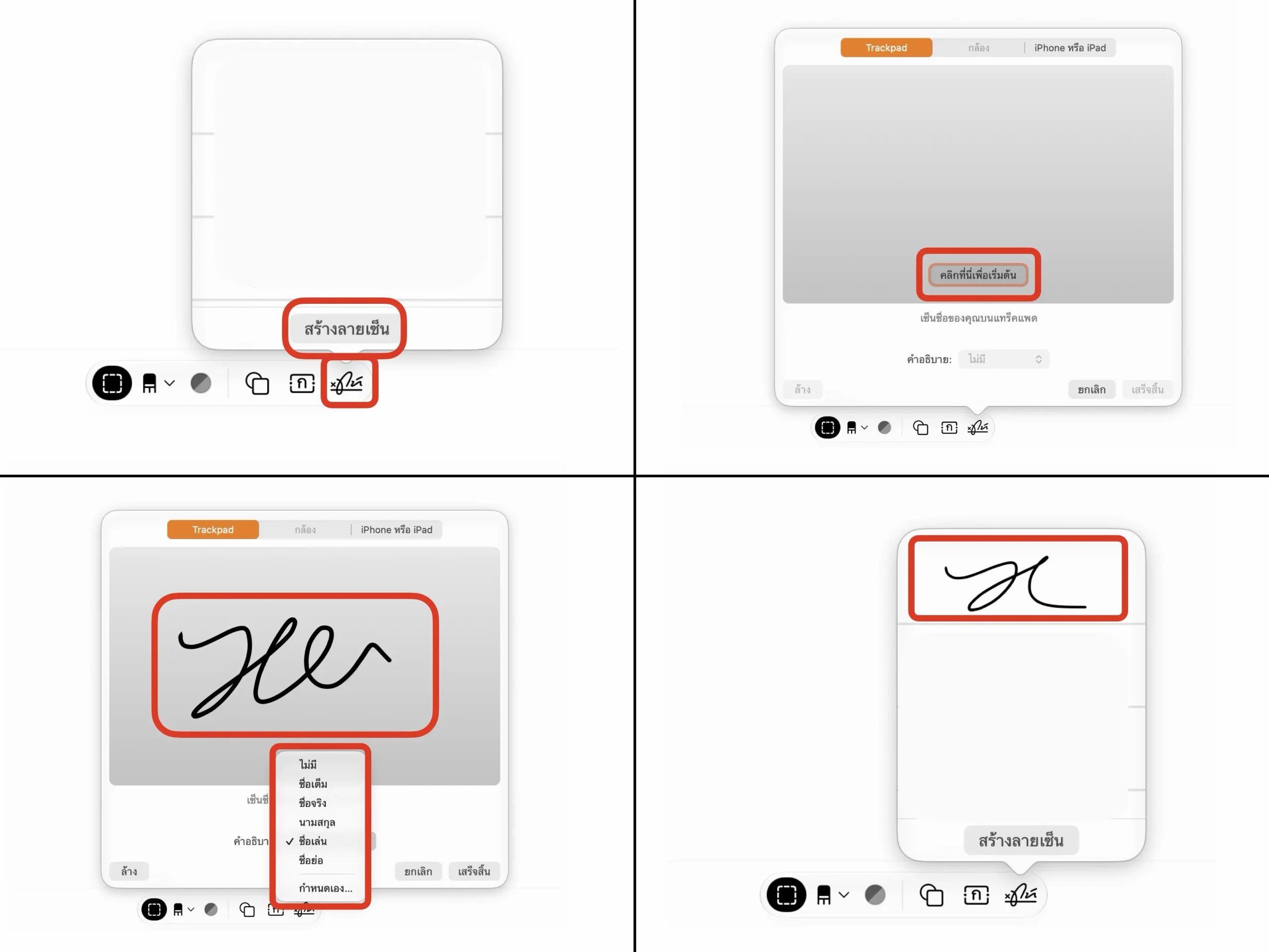
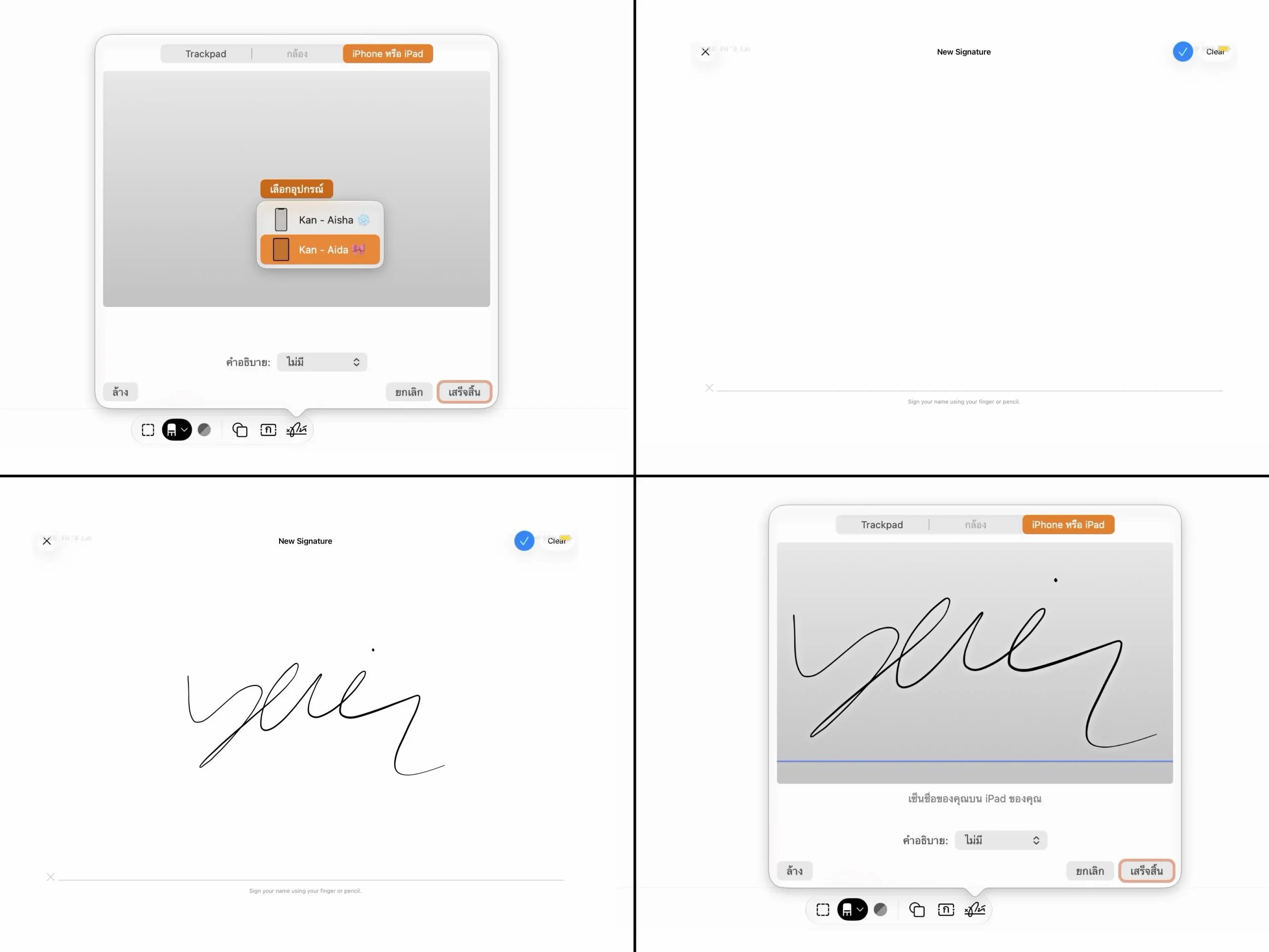
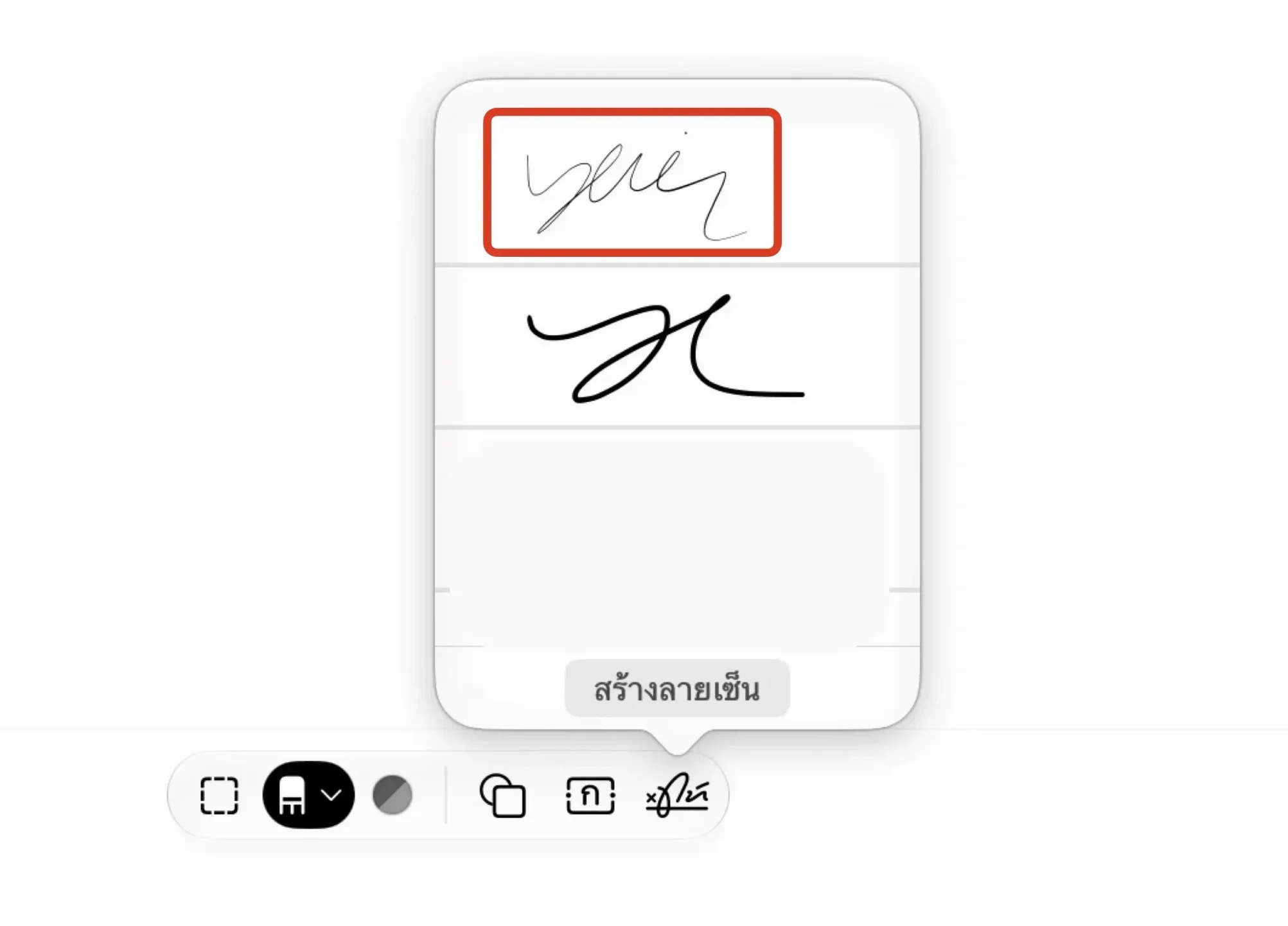
เมื่อวาดเสร็จแล้ว คลิกไอคอน Markup อีกครั้งเพื่อออกจากโหมดวาดภาพ ลายเซ็นที่สร้างไว้และรูปวาดทั้งหมดจะ sync ผ่าน iCloud ไปยังอุปกรณ์อื่นในบัญชีเดียวกัน และสามารถเปิดแก้ต่อบน iPhone หรือ iPad ได้ทันที
อย่างไรก็ตาม ใน macOS 27 developer beta เวอร์ชันแรก พบบั๊กว่าหากใช้แปรงลากยาวโดยไม่ยกนิ้วจาก Trackpad เป็นเวลานาน รูปวาดทั้งหมดในเซสชันนั้นอาจหายไป วิธีแก้เบื้องต้นคือวาดรูปเล็ก ๆ เพิ่ม แล้วกด Command + Z เพื่อดึงกลับ คาดว่า Apple จะแก้ในเวอร์ชันถัดไป
สำหรับผู้ใช้ macOS รุ่นก่อนหน้า สามารถใช้ฟีเจอร์ Continuity Sketch ผ่าน iPhone หรือ iPad แทนได้ โดยเปิดเอกสารบน Mac แล้วใช้ iPad เป็นกระดานวาดภาพชั่วคราว
กานต์ / iMoD
ที่มา: iDB
