
 Sasithakan Sritonthip
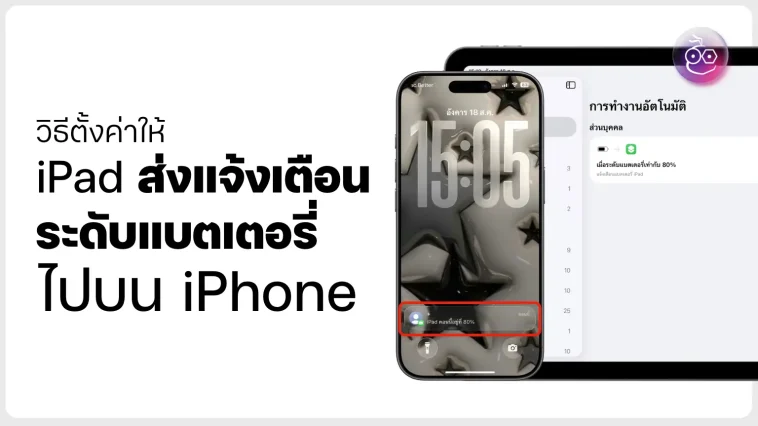
วิธีตั้งค่าให้ iPad ส่งแจ้งเตือนระดับแบตเตอรี่ ไปบน iPhone โดยใช้แอปคำสั่งลัดสร้างการแจ้งเตือน เมื่อแบตเตอรี่ถึงระดับที่กำหนด
วิธีตั้งค่าให้ iPad ส่งแจ้งเตือนระดับแบตเตอรี่ ไปบน iPhone
ปกติแล้ว iPad ไม่มีวิดเจ็ตแสดงระดับแบตเตอรี่ บน iPhone โดยตรงเหมือน Apple Watch หรือ AirPods สามารถใช้แอป คำสั่งลัด (Shortcuts) เพื่อส่งการแจ้งเตือนมายัง iPhone เมื่อแบตเตอรี่ถึงระดับที่กำหนดได้
วิธีแก้คือการตั้งค่าให้ iPad “ส่งการแจ้งเตือน” ไปที่ iPhone ใช้ฟีเจอร์ Automation ในแอป Shortcuts เพื่อส่งข้อความ iMessage หรืออีเมลมายัง iPhone อัตโนมัติ โดยวิธีตั้งค่ามีดังนี้:
1) ตั้งค่า iMessage หรืออีเมลให้พร้อม
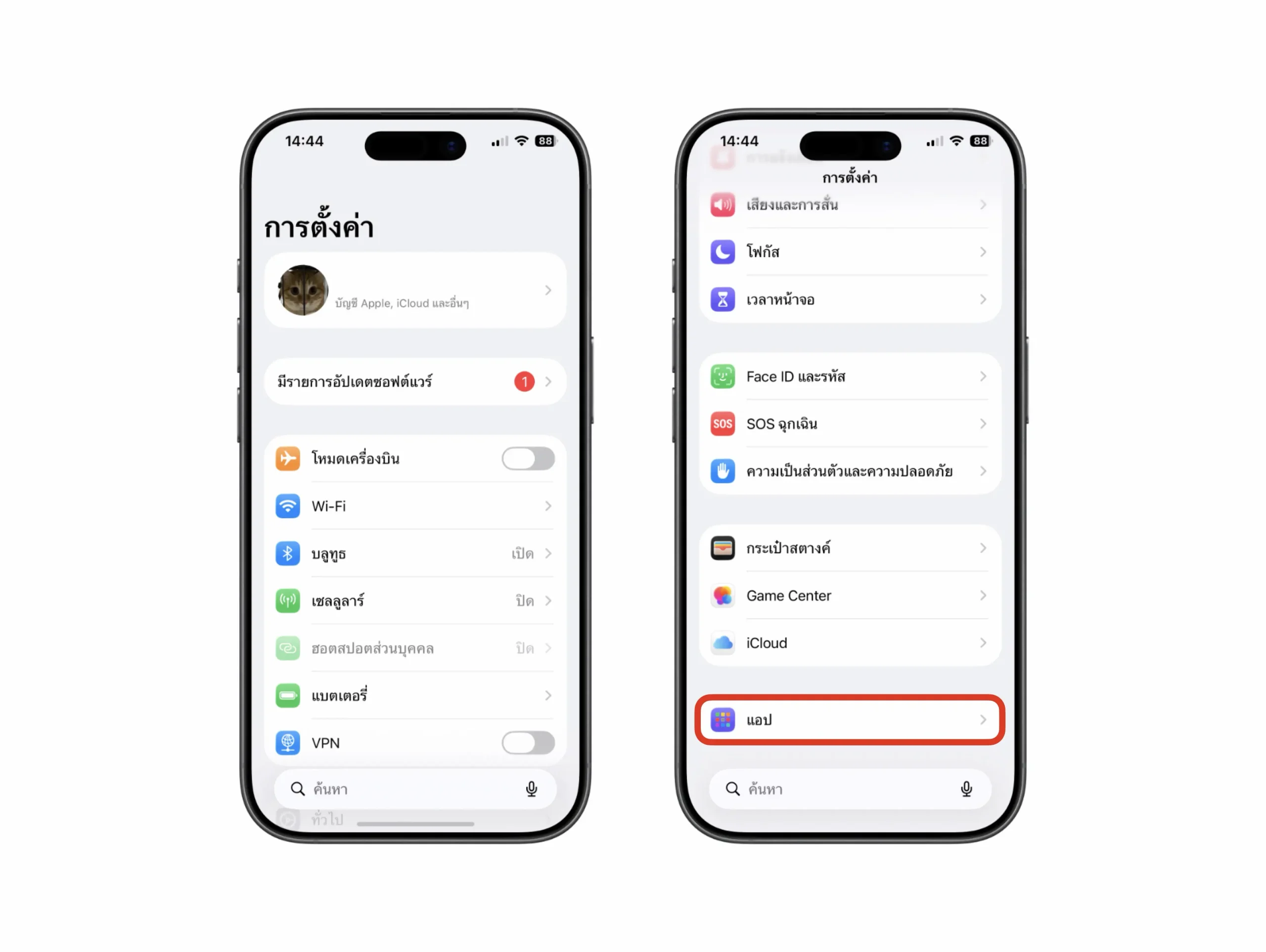
- การตั้งค่า (Settings) → เลื่อนลงไปจนสุด เลือก แอป (Apps)
- เลือกแอป ข้อความ (Messages) → เปิดใช้งาน iMessage
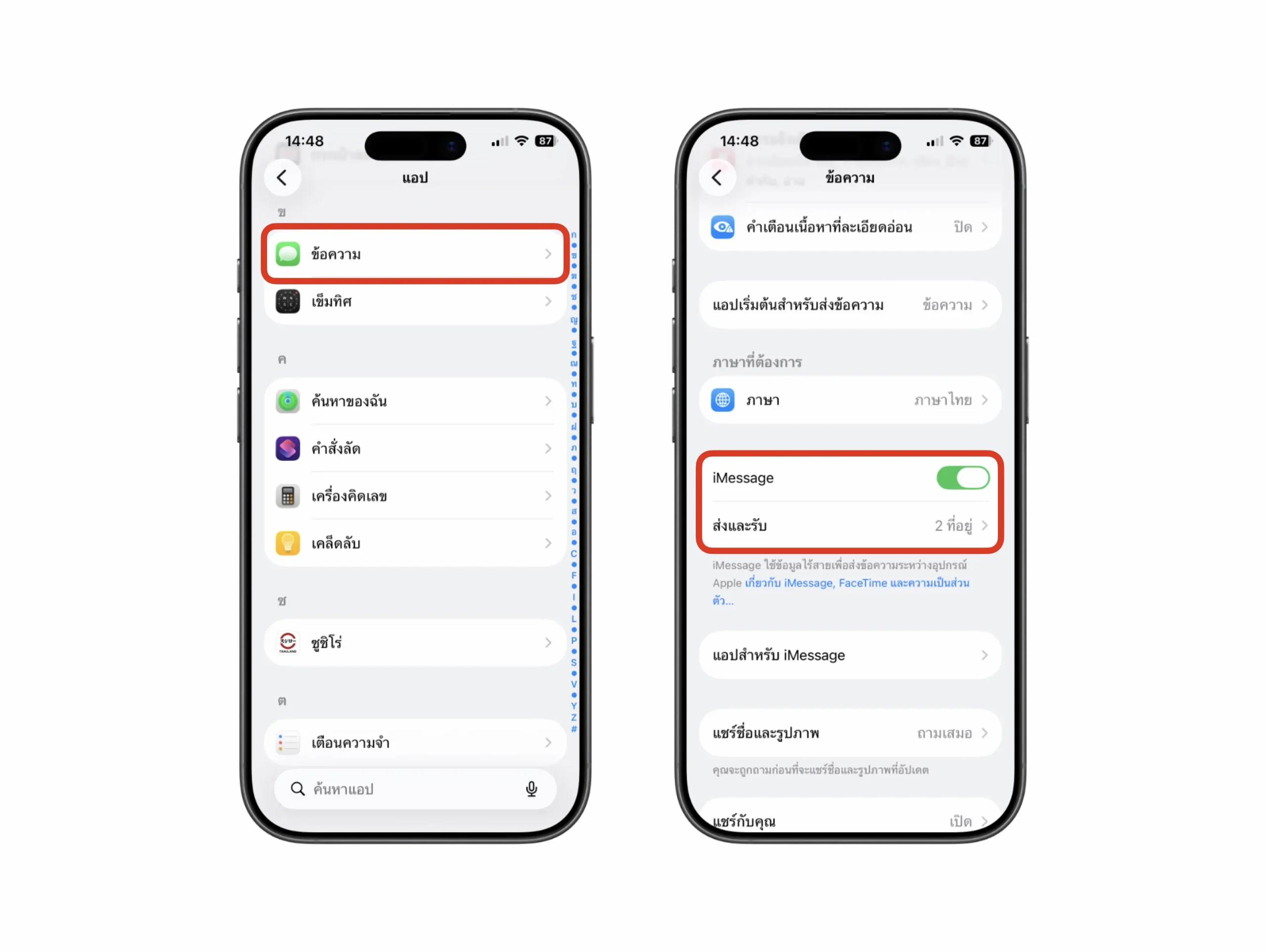
⚠️ ข้อควรระวัง: หาก iPad และ iPhone ใช้เบอร์โทรศัพท์หรืออีเมลเดียวกันในการรับส่ง iMessage อาจไม่ได้รับการแจ้งเตือน วิธีแก้คือให้เพิ่ม นามแฝง iCloud (iCloud alias) หรืออีเมลอื่นลงในบัญชี iMessage ของ iPad และบันทึกอีเมลนั้นเป็นผู้ติดต่อใหม่บน iPhone เพื่อให้ข้อความที่ส่งมาปรากฏเป็นการแจ้งเตือนปกติ
หรือหากต้องการใช้อีเมล ให้ตั้งค่าแอป เมล (Mail) บน iPad โดยใช้บัญชีอีเมลที่ต่างจากบัญชีที่ใช้บน iPhone
2) สร้างคำสั่งลัด (Shortcut) สำหรับส่งสถานะแบตเตอรี่
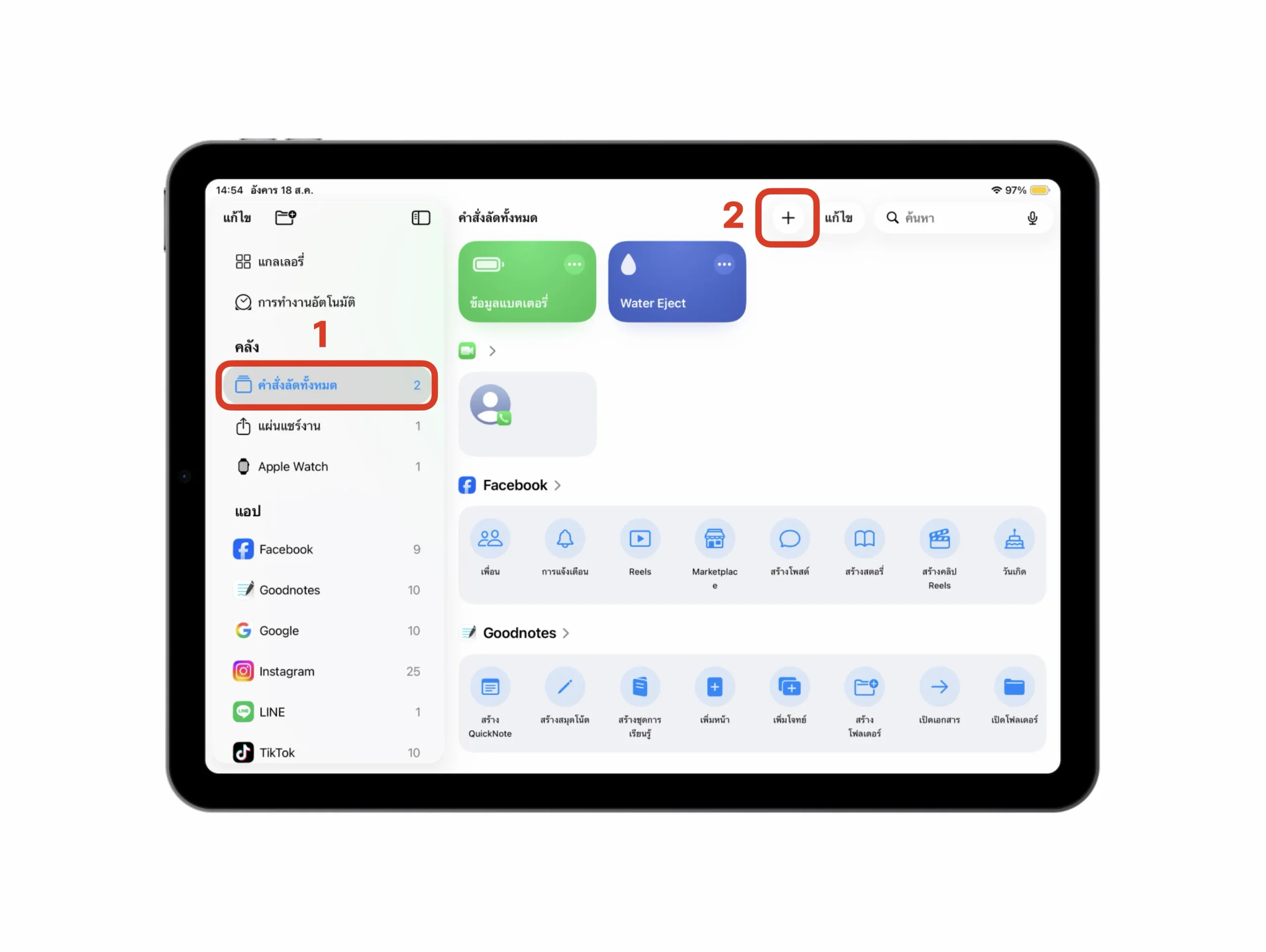
- เปิดแอป คำสั่งลัด (Shortcuts) บน iPad → เลือก คำสั่งลัดทั้งหมด (All Shortcuts) ในแถบห้องสมุด → แตะปุ่ม (+) มุมบนขวา
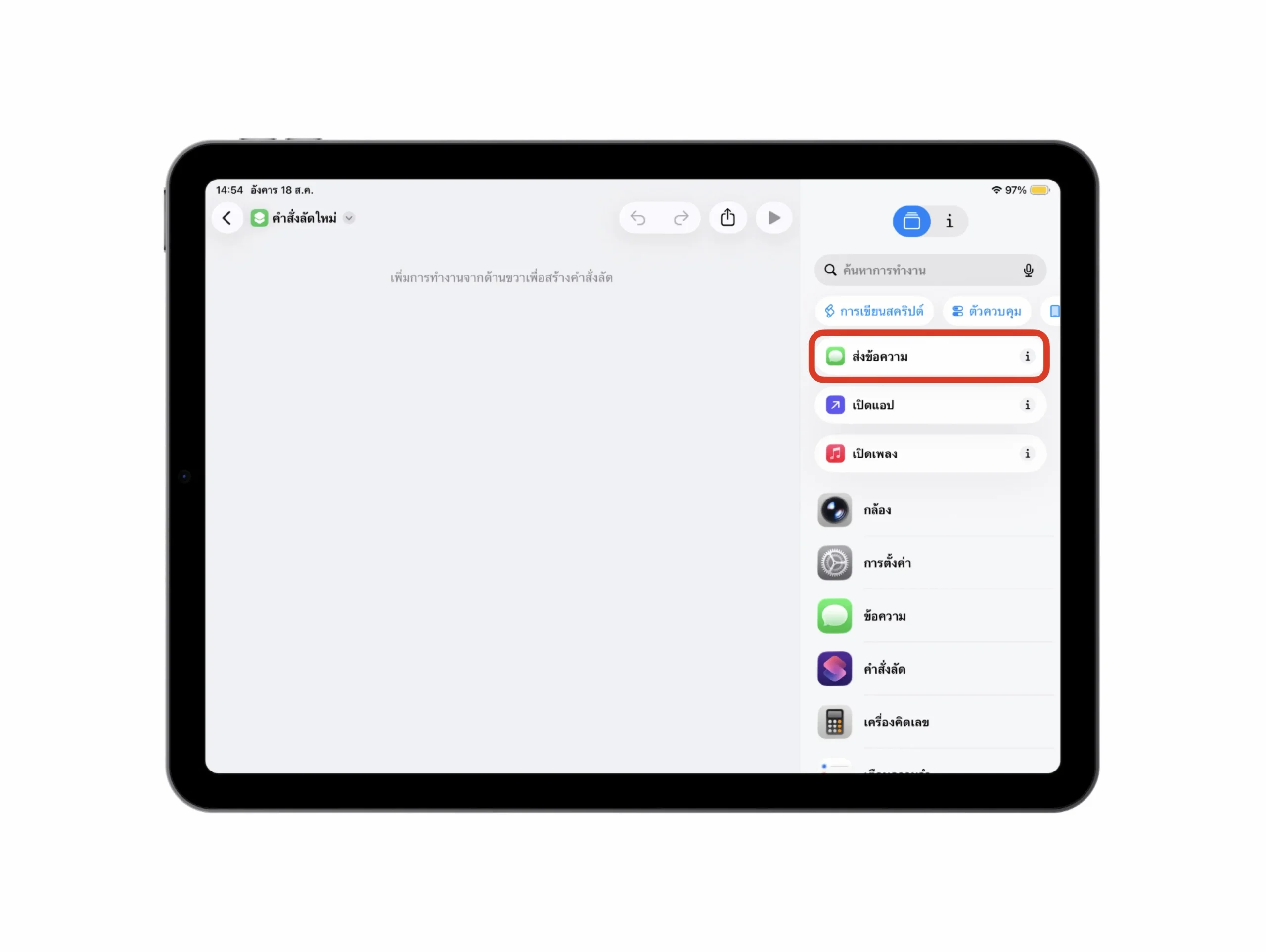
- เลือกคำสั่ง ส่งข้อความ (Send Message)
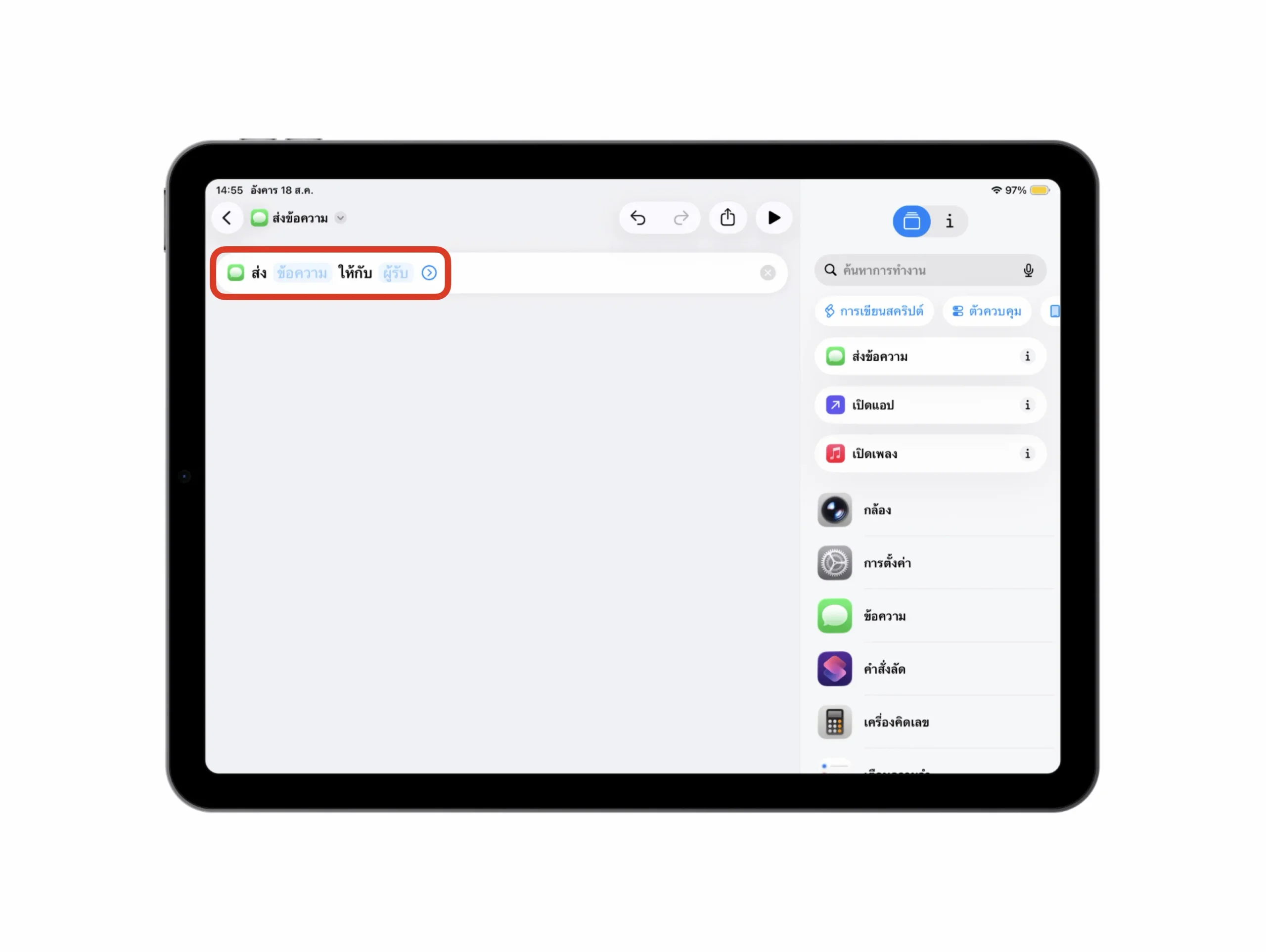
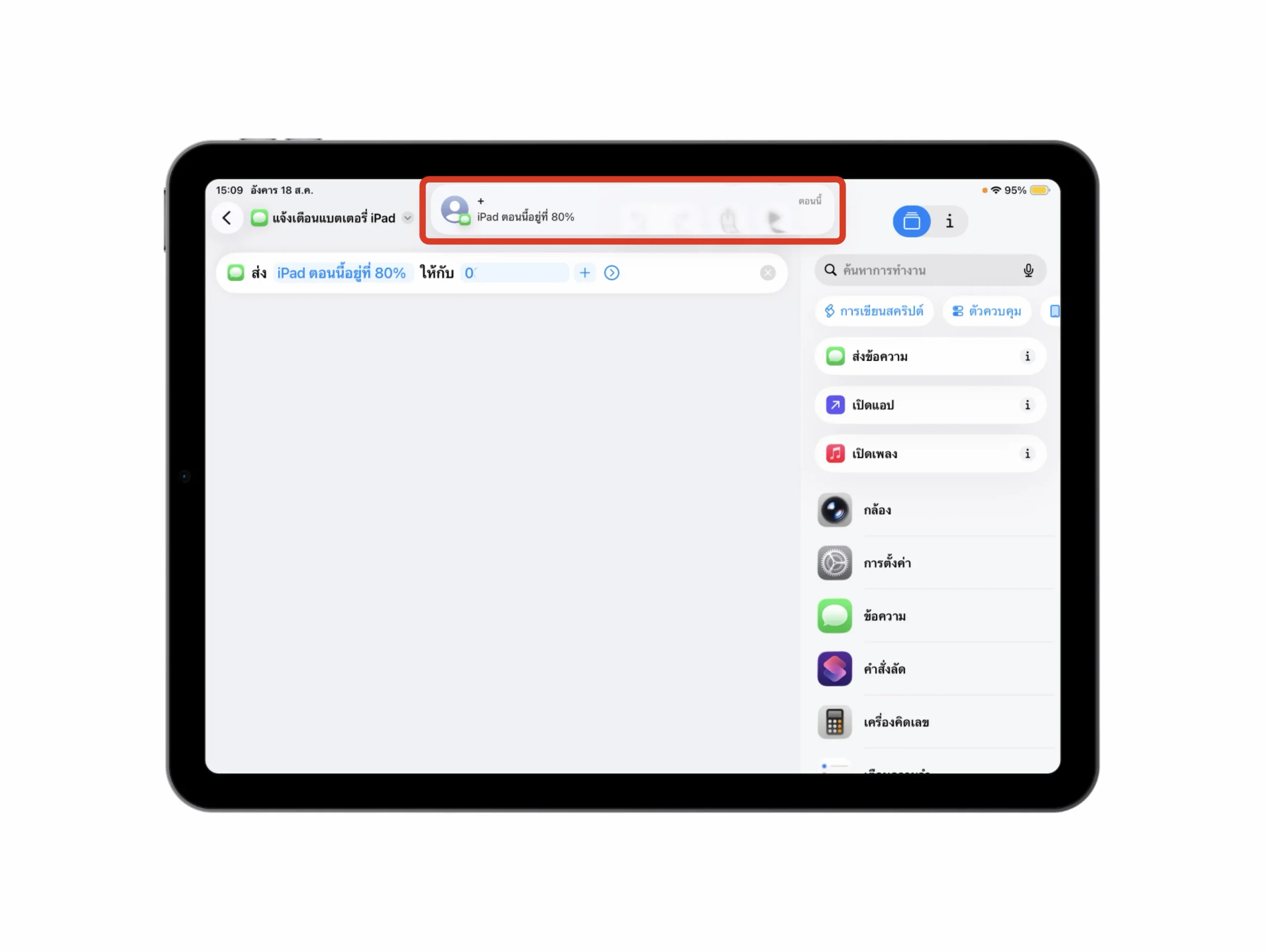
- ในช่อง ข้อความ (Message) ให้พิมพ์คำแจ้งเตือนที่ต้องการ เช่น “iPad ตอนนี้แบต 80%” หรือ “iPad ชาร์จเต็มแล้ว” → ในช่อง ผู้รับ (Recipients) ให้เลือกผู้ติดต่อซึ่งก็คือเบอร์ iMessage ของ iPhone
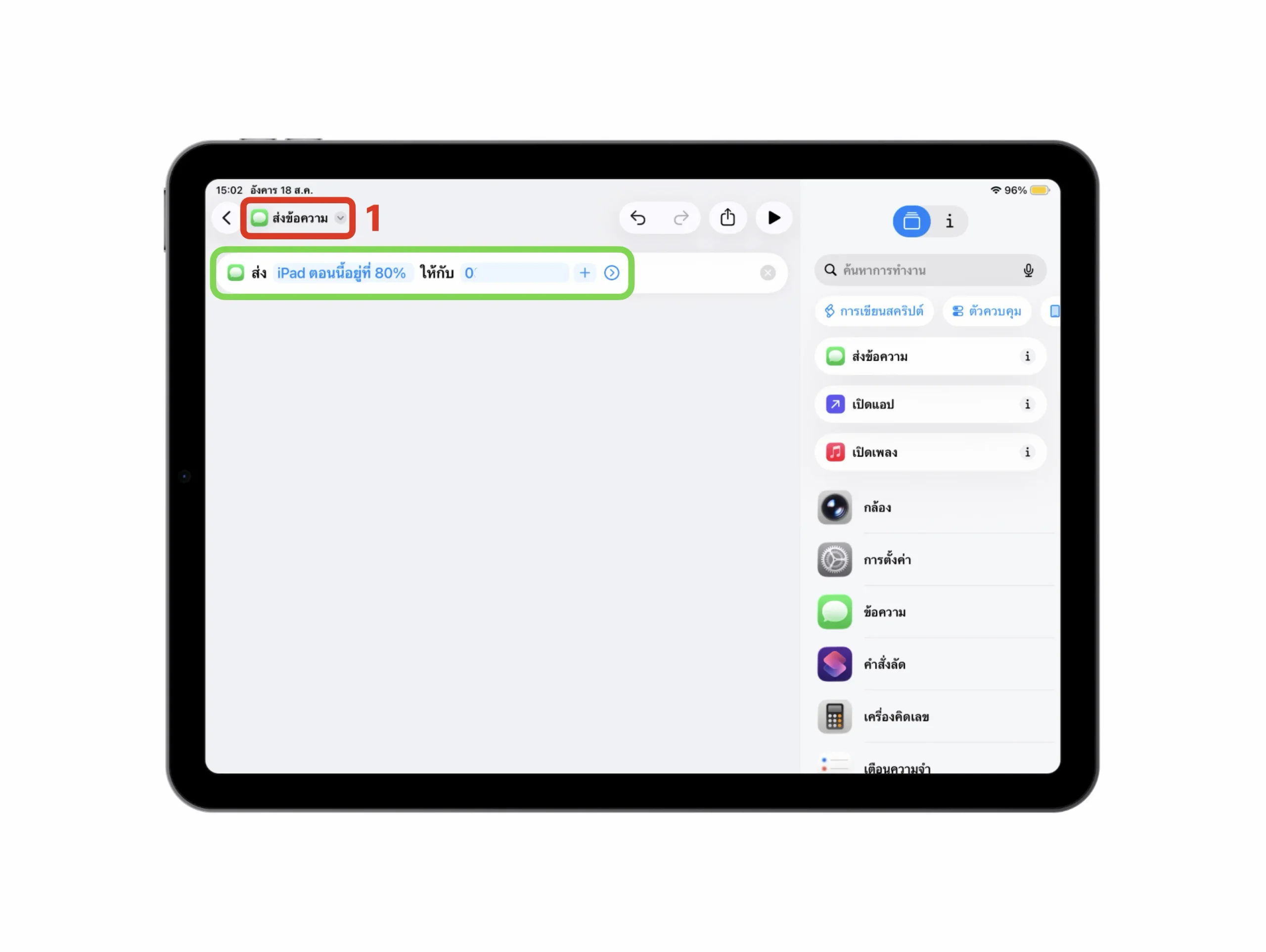
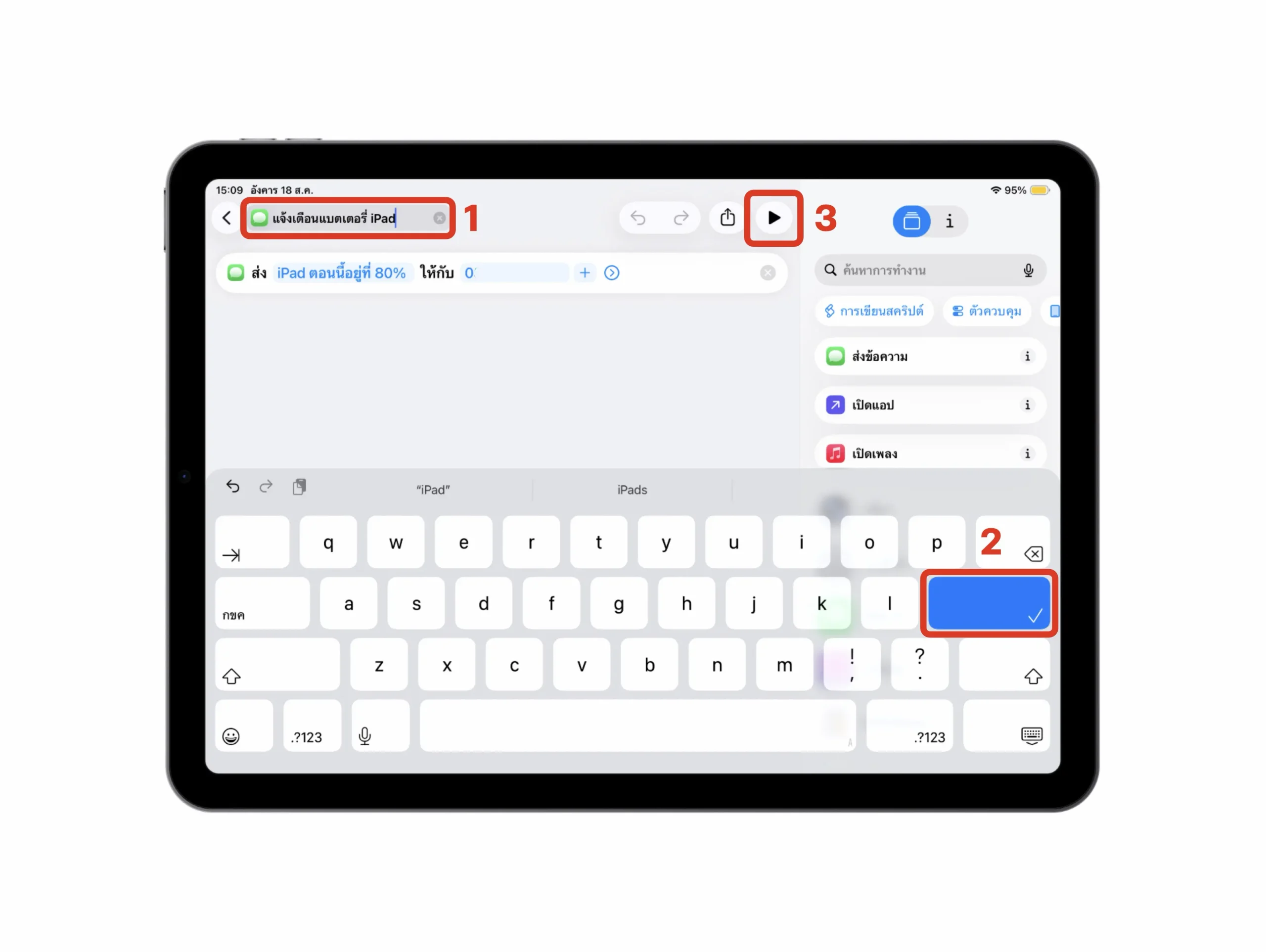
- ทำการแตะชื่อคำสั่ง → เปลี่ยนชื่อคำสั่ง (ตย. แจ้งเตือนแบตเตอรี่ iPad) → แตะเครื่องหมาย เช็กถูกสีฟ้าด้านขวาเพื่อบันทึกชื่อคำสั่ง → ทดสอบโดยการกดปุ่ม เล่น (Play) เพื่อทดสอบคำสั่ง
- หากได้รับข้อความบน iPhone แสดงว่าคำสั่งใช้งานได้แล้ว (หากไม่ได้รับ ให้ลองลบแชทเดิมระหว่างสองเครื่องแล้วรีสตาร์ทอุปกรณ์)
3) ตั้งค่าให้ทำงานอัตโนมัติ (Automation)
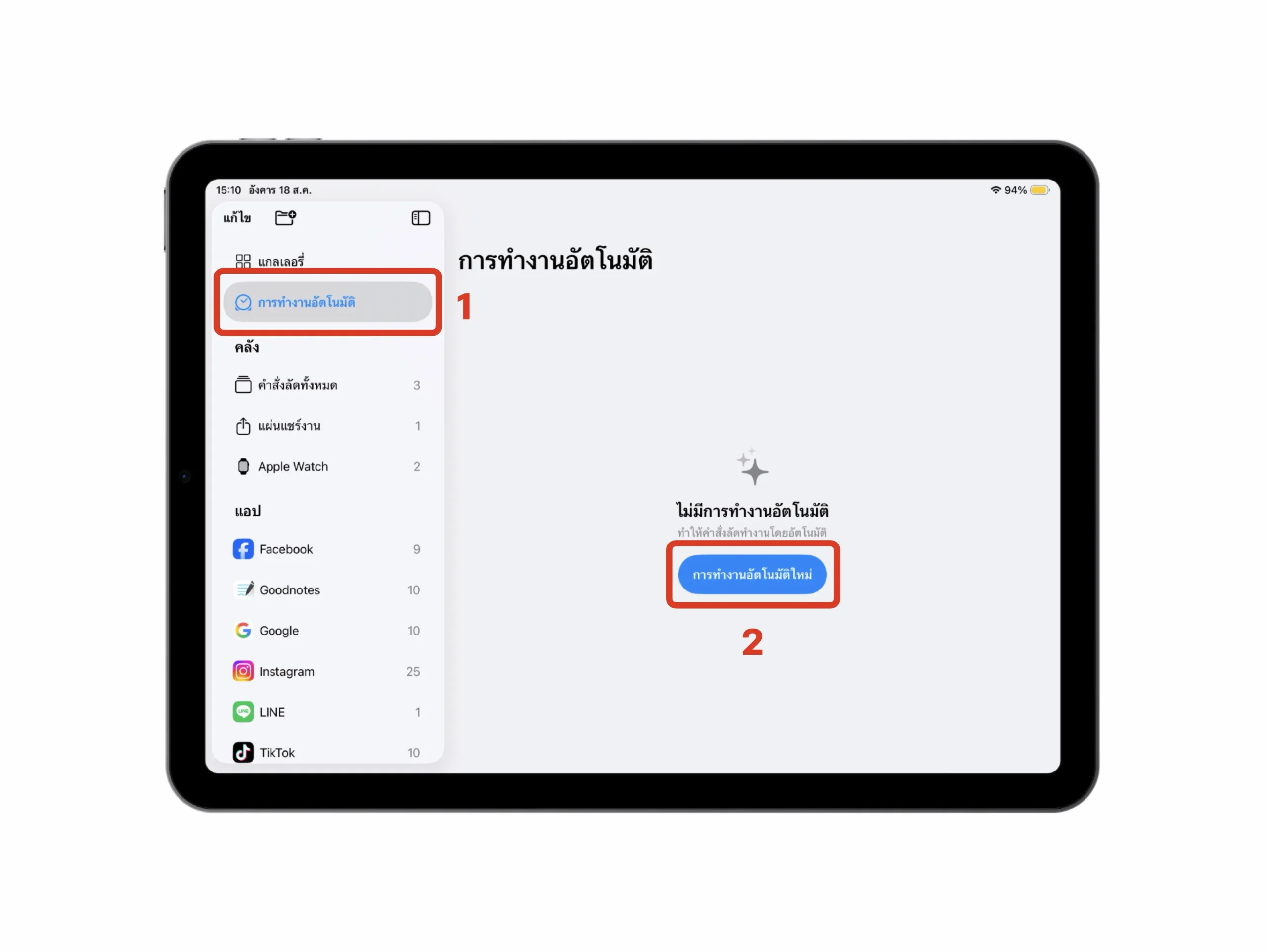
- เปิดแอป คำสั่งลัด (Shortcuts) → แตะแถบ การทำงานอัตโนมัติ (Automation) → เลือก การทำงานอัตโนมัติใหม่ (New Automation) หรือปุ่ม (+)
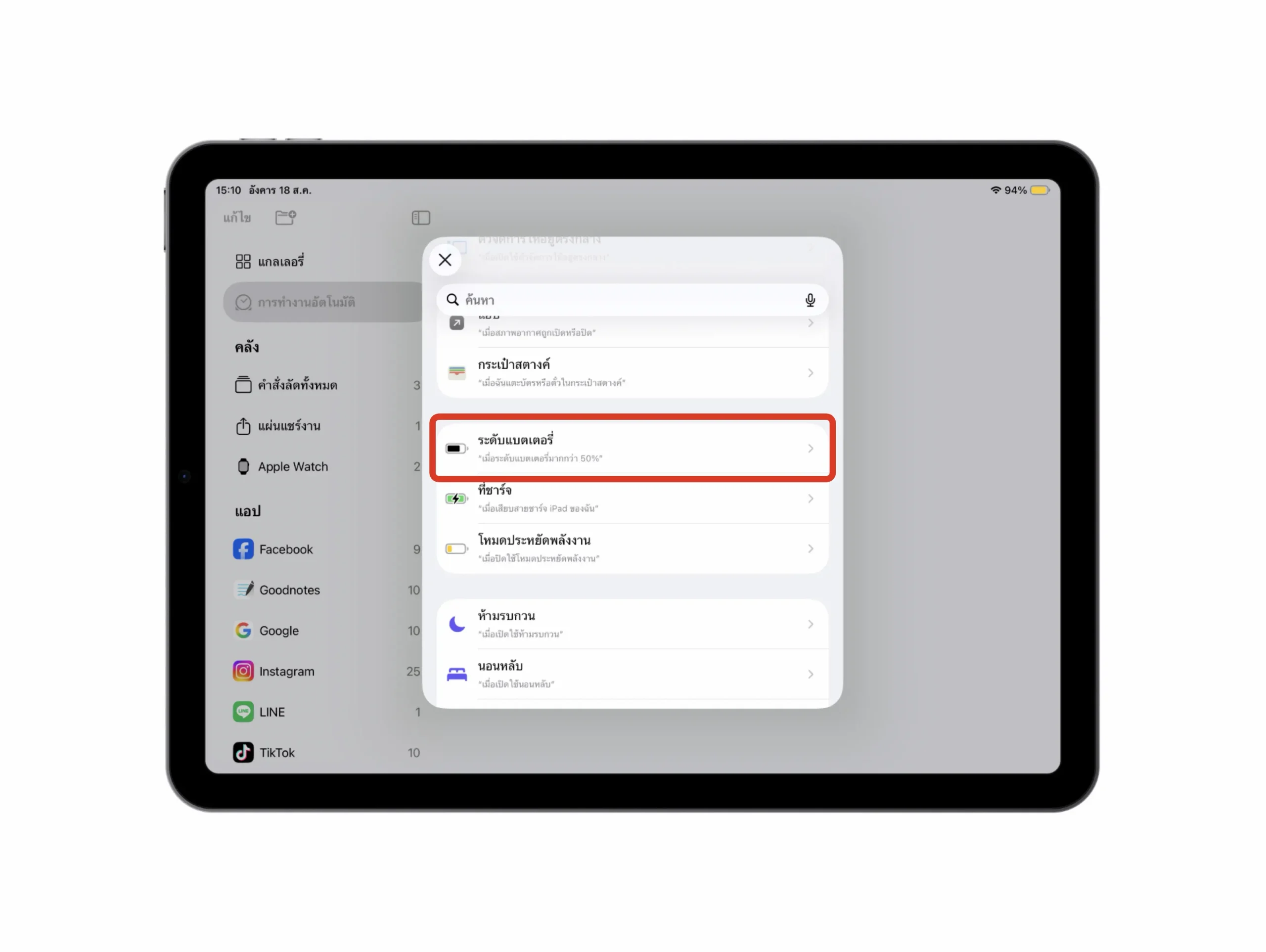
- เลื่อนหาเงื่อนไข ระดับแบตเตอรี่ (Battery Level)
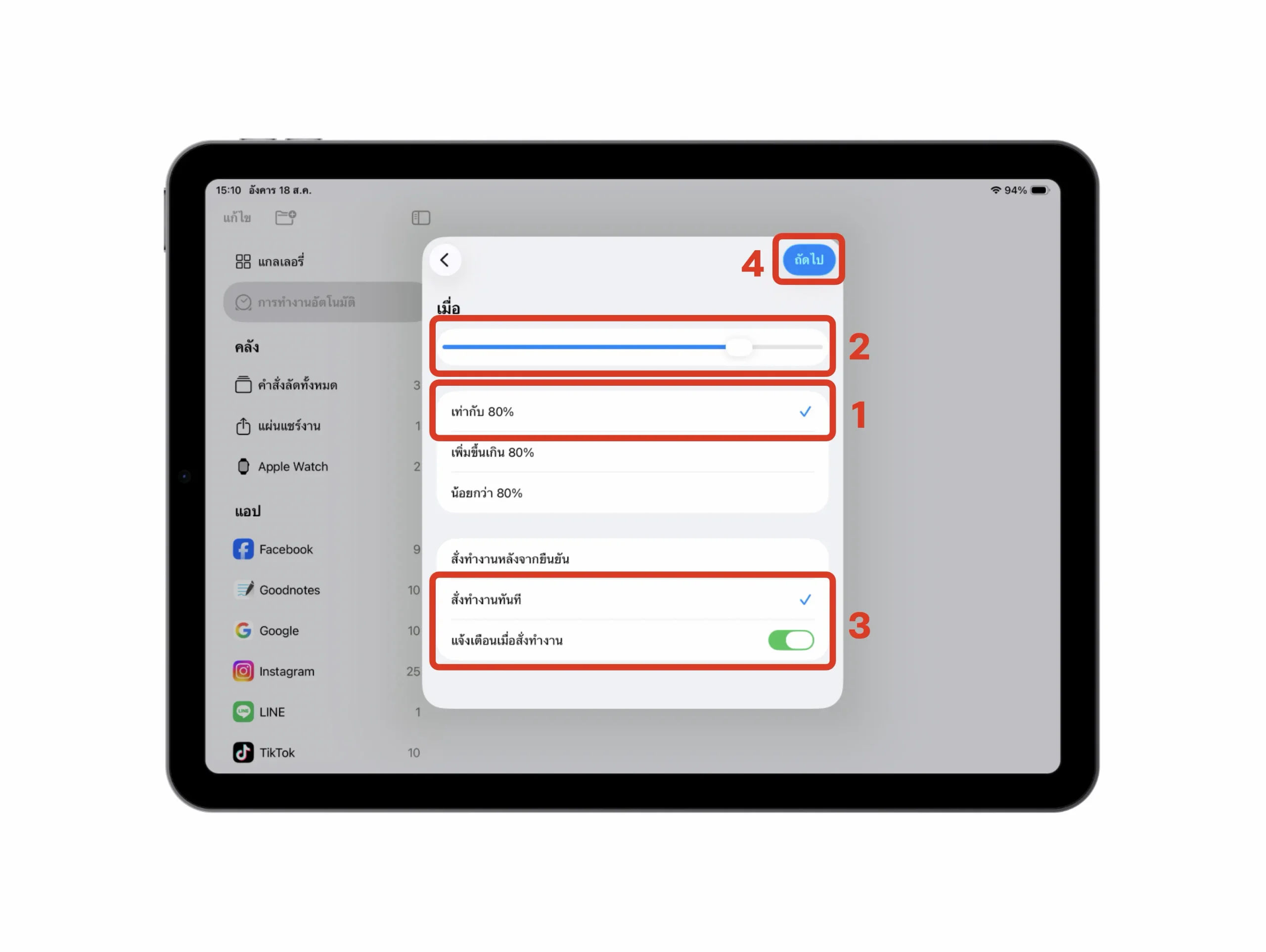
- เปิดเงื่อนไขที่ต้องการ ในตัวอย่าง เลือก เท่ากับ (Equals), → เลื่อนกำหนดเปอร์เซ็นต์ที่ต้องการ (80%) → เลือก สั่งทำงานทันที (Run Immediately) → แจ้งเตือนเมื่อสั่งทำงาน (Notification Run Immediately) → กด ถัดไป (Next)
- เลือกคำสั่งลัด “แจ้งเตือนแบตเตอรี่ iPad” ที่สร้างไว้ในขั้นตอนที่ 2
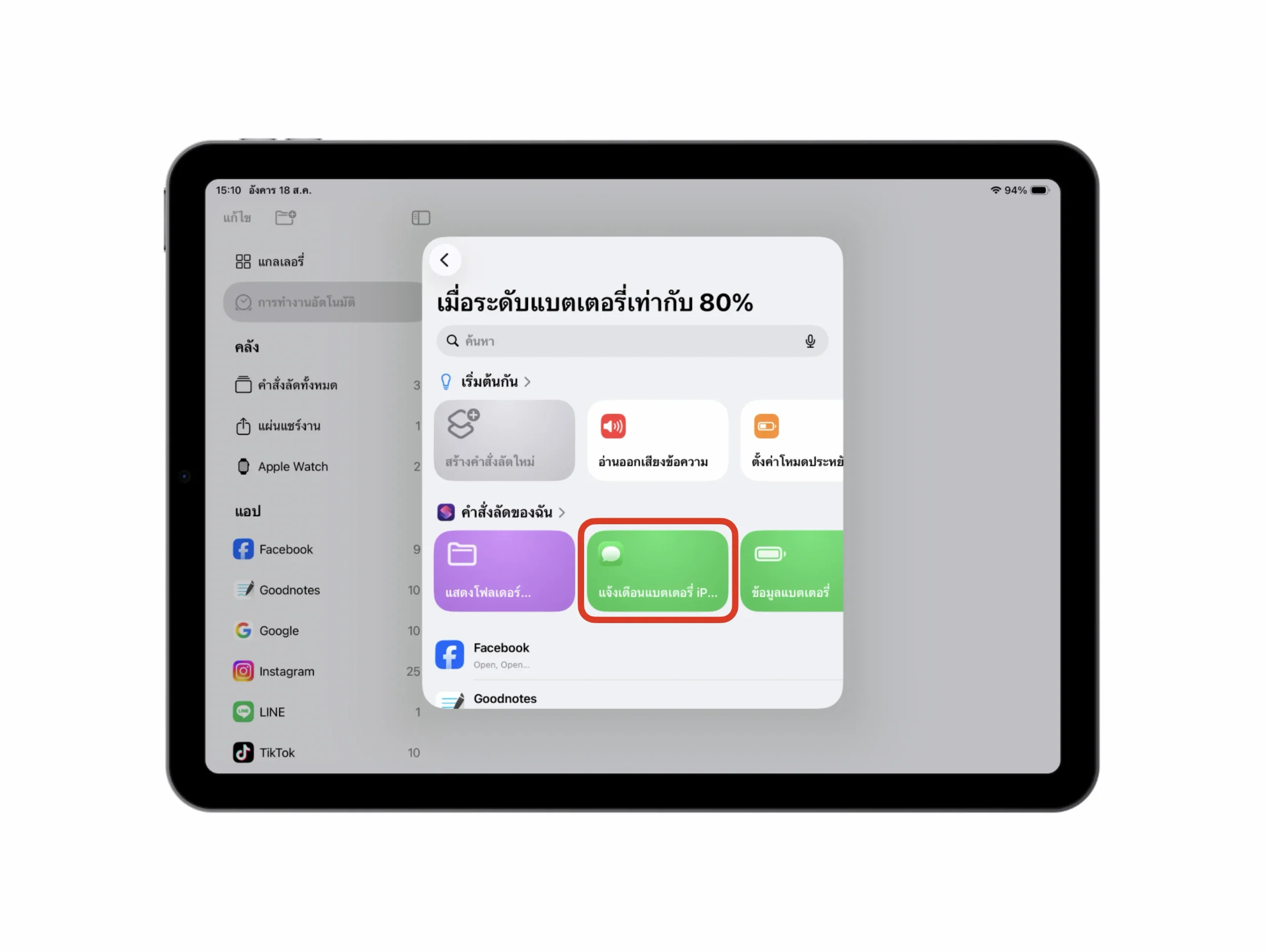
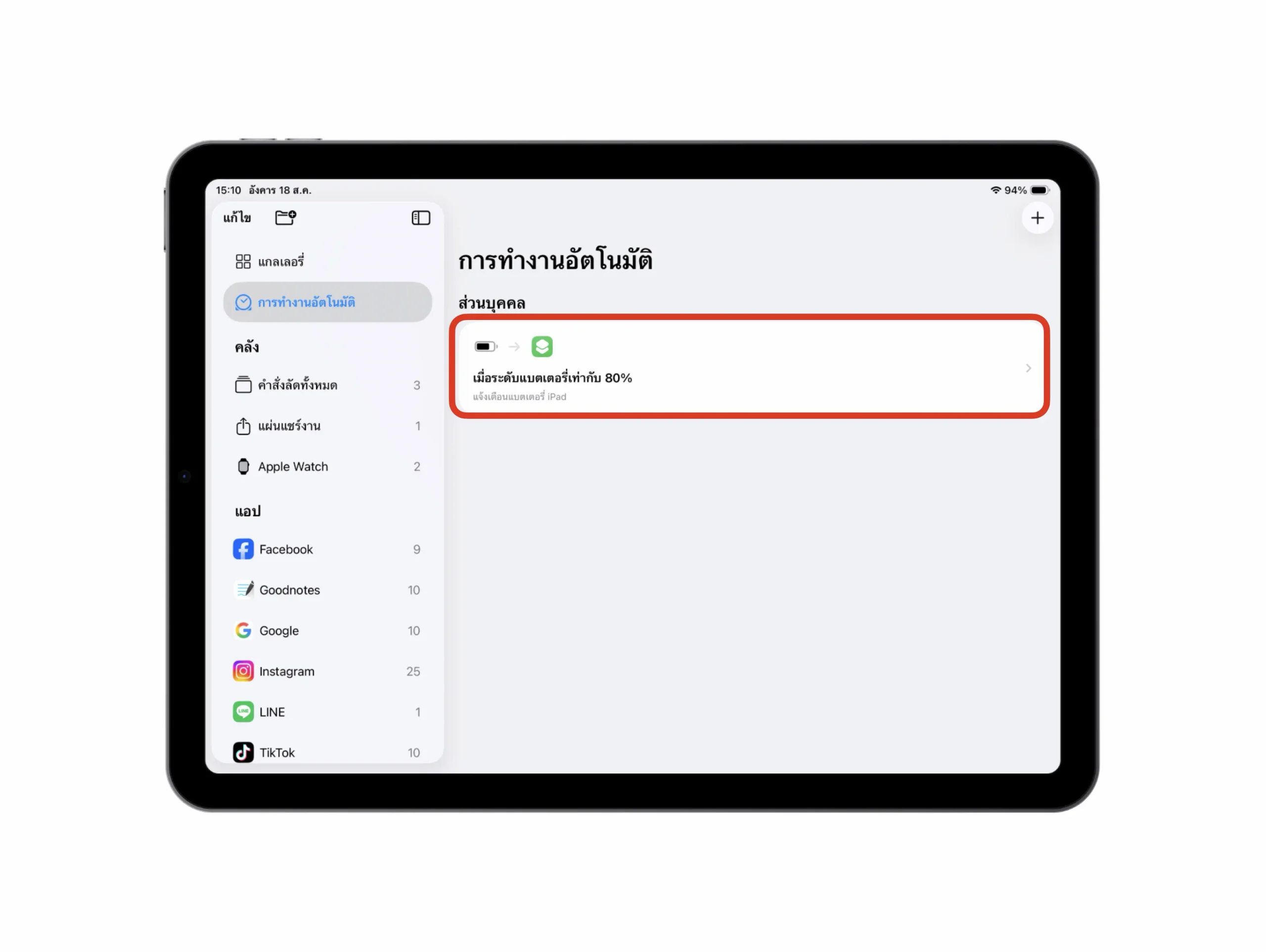
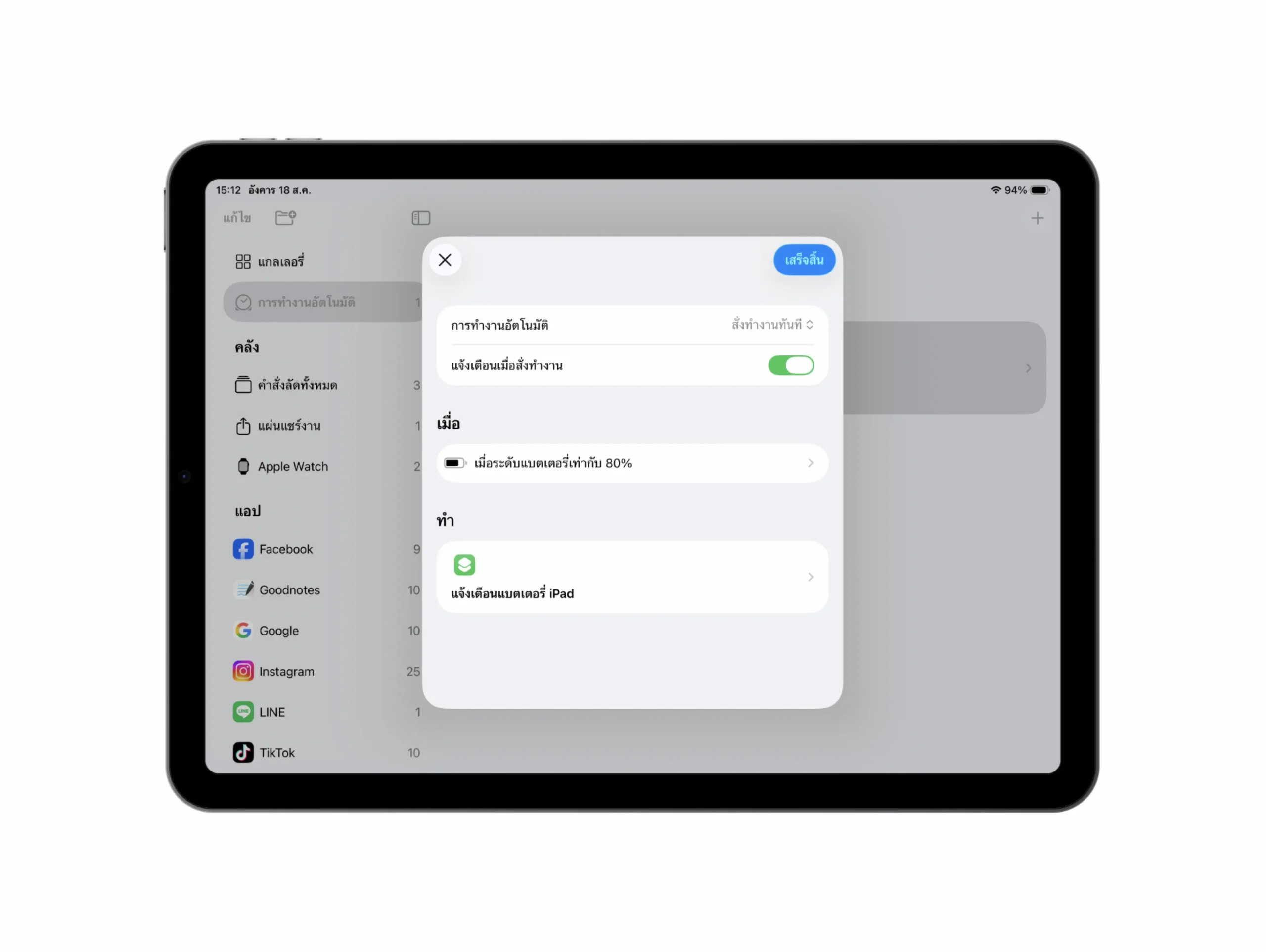
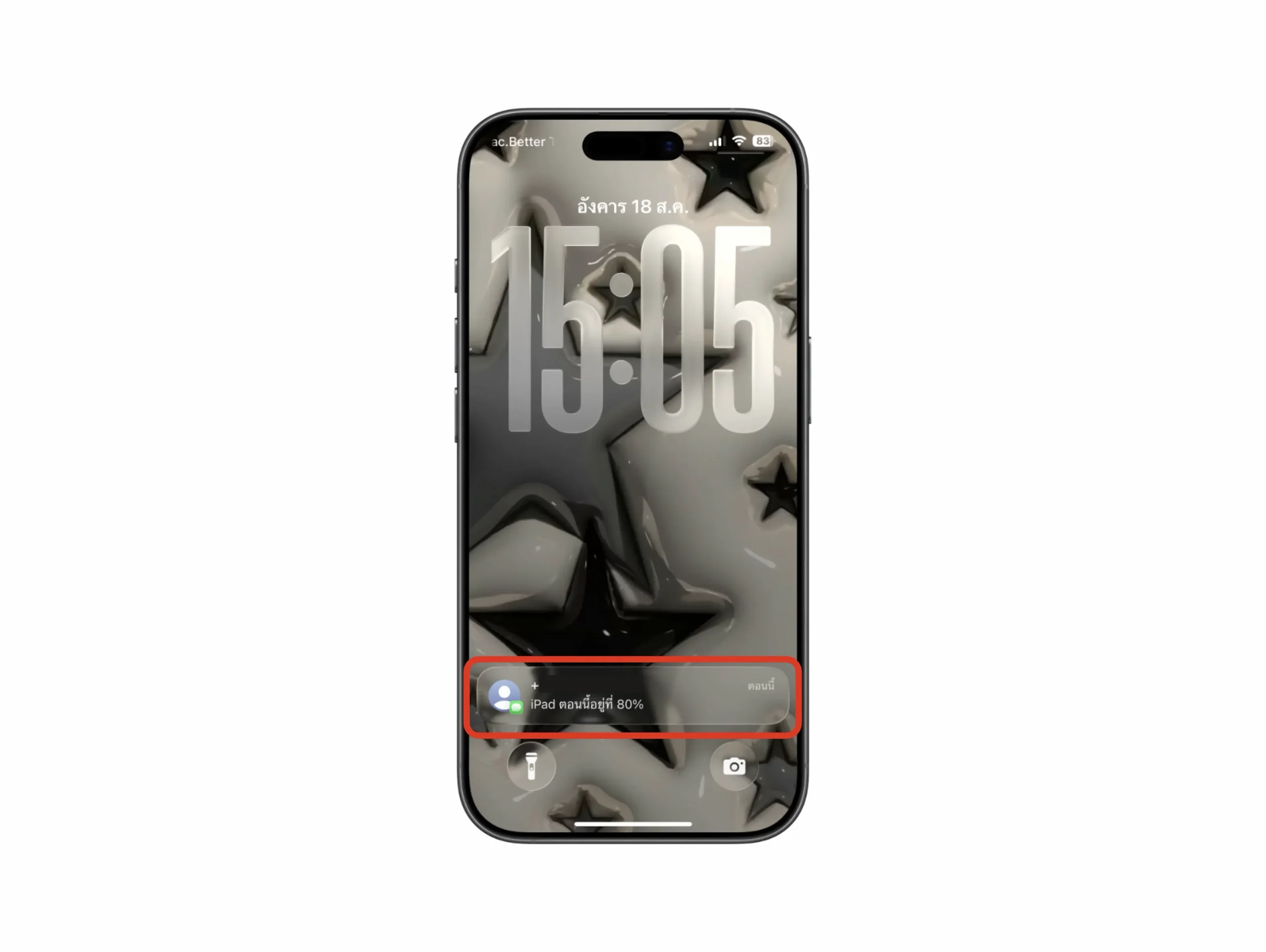
- เท่านี้ คำสั่งลัดก็พร้อมทำงาน เมื่อแบตเตอรี่ถึงระดับที่กำหนด ระบบจะส่งการแจ้งเตือนให้
เรียบเรียงโดย: กานต์ / iMoD
ที่มา: iDownloadBlog
