
 Sasithakan Sritonthip
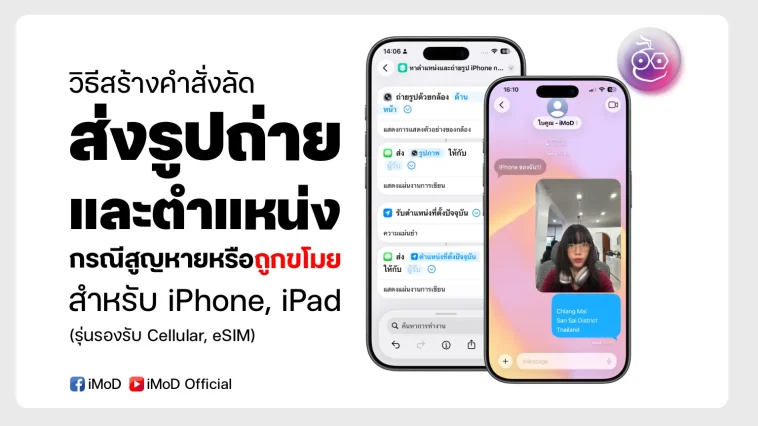
วิธีสร้างคำสั่งลัด ถ่ายรูปและส่งตำแหน่งผ่านเครื่อง SMS แอปข้อความ กรณี iPhone, iPad สูญหายหรือถูกขโมย สำหรับเครื่องที่รองรับซิมการ์ด, eSIM (ลิงก์คำสั่งลัดอยู่ท้ายบทความ)
วิธีสร้างคำสั่งลัด ถ่ายรูปและส่งตำแหน่งเครื่อง กรณี iPhone, iPad สูญหายหรือถูกขโมย
อุปกรณ์ iPhone, iPad รุ่นที่รองรับคำสั่งน้ี คือรุ่นที่รองรับ ซิมการ์ด Cellular หรือ eSIM
คำสั่งจะสามารถทำงานได้ต้องอาศัยปัจจัยหลายอย่างภายในเครื่อง ซึ่งอธิบายเป็นลิสต์ลำดับดังต่อไปนี้
***ข้อแนะนำและข้อกำจัดของการใช้คำสั่งลัดนี้***
- เครื่องต้องเปิดใช้งานอยู่ หากทำการปิดเครื่อง (ในกรณีนี้ สามารถทำการตั้งค่าล็อกหน้าจอเพื่อไม่ให้ผู้อื่รเข้าถึงศูนย์การทำงานแล้วทำการปิดเครื่องได้)
- iPhone ต้องมีเคลื่อนสัญญาณเคลือข่ายมือถือ SMS เพื่อรองรับการส่ง SMS
- iPhone ต้องใส่ซิม หรือมี eSIM ภายในเครื่อง เพื่อรองรับการส่ง SMS
- iPhone ต้องมีการเชื่อมต่อ เซลลูลาร์หรือ Wi-Fi ไว้ (ในกรณีนี้ สามารถทำการตั้งค่าล็อกหน้าจอเพื่อไม่ให้ผู้อื่นเข้าถึงศูนย์การทำงานได้แล้วทำการปิด เซลลูลาร์หรือ Wi-Fi ได้)
- แนะนำให้อัปเดตเครื่องให้เป็นระบบ iOS, iPadOS ล่าสุดเสมอ เพื่อกันข้อผิดพลาดของระบบ ขณะในการใช้งานคำสั่ง
- แนะนำให้รีสตาร์ท เริ่มการทำงานใหม่ของเครื่องเสมอทุก ๆ 2-3 เพื่อกันข้อผิดพลาดของระบบ ขณะในการใช้งานคำสั่ง
สำหรับการตั้งค่านี้จะมีหลัก ๆ 2 วิธีใหญ่ คือ 1) การสร้างคำสั่งลัด (แจกลิงก์คำสั่งลัดไว้ให้ท้ายบทความ) และ 2) การกำหนดการใช้งานของคำสั่ง บทความนี้ทาง iMoD ได้แจกลิงก์สำหรับคำสั่งลัดไว้ให้ และสอนการสร้างแต่ละขั้นตอนไว้ให้ จะทำยังไงบ้าง ไปดู!
1) การสร้างคำสั่ง 🔧
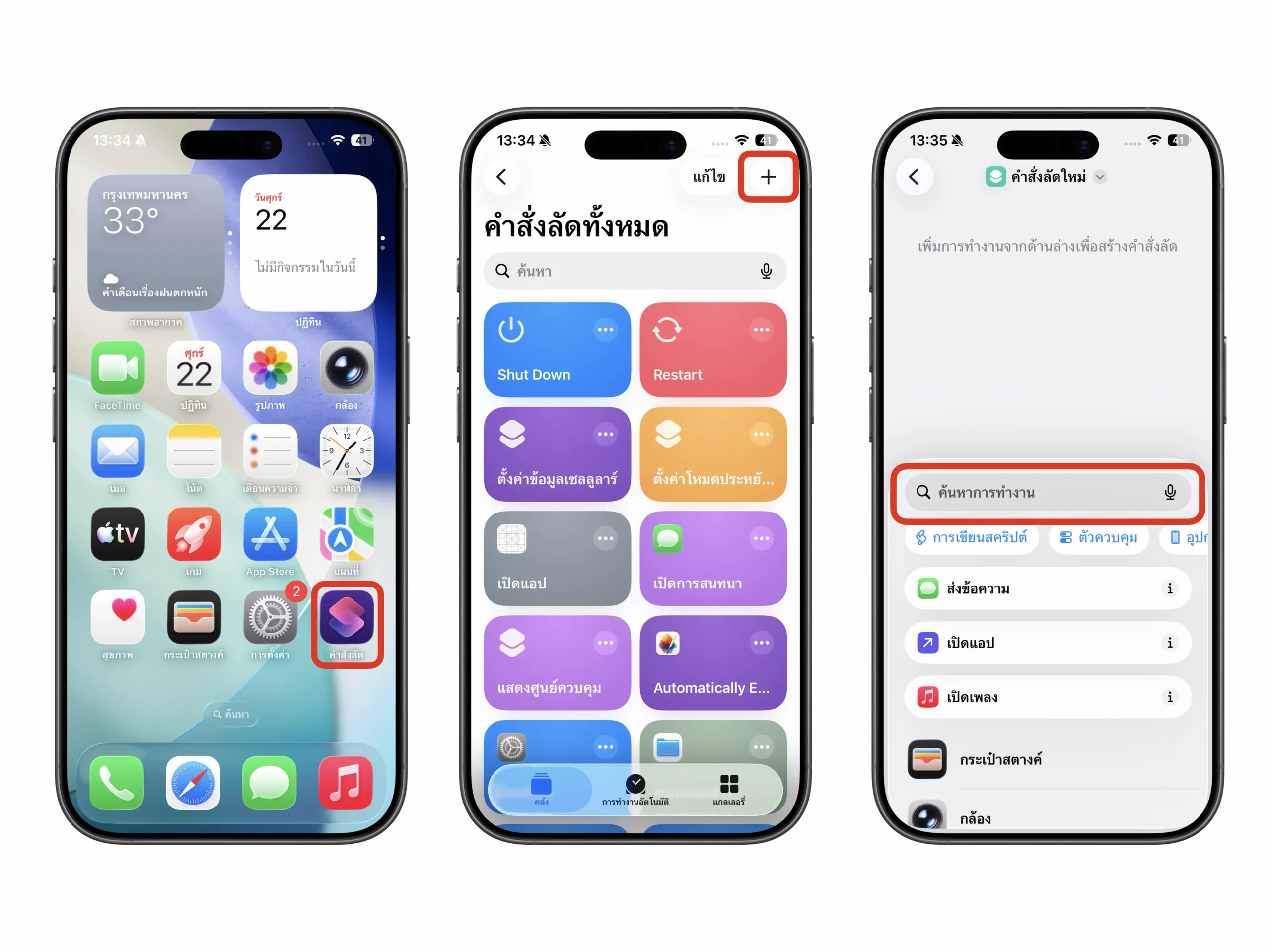
- เข้าไปที่แอป “คำสั่งลัด” -> แตะเครื่องหมาย “+” บนขวา -> จากนั้นพิมพ์หาคำสั่งที่ “ค้นหาการทำงานต่อ”

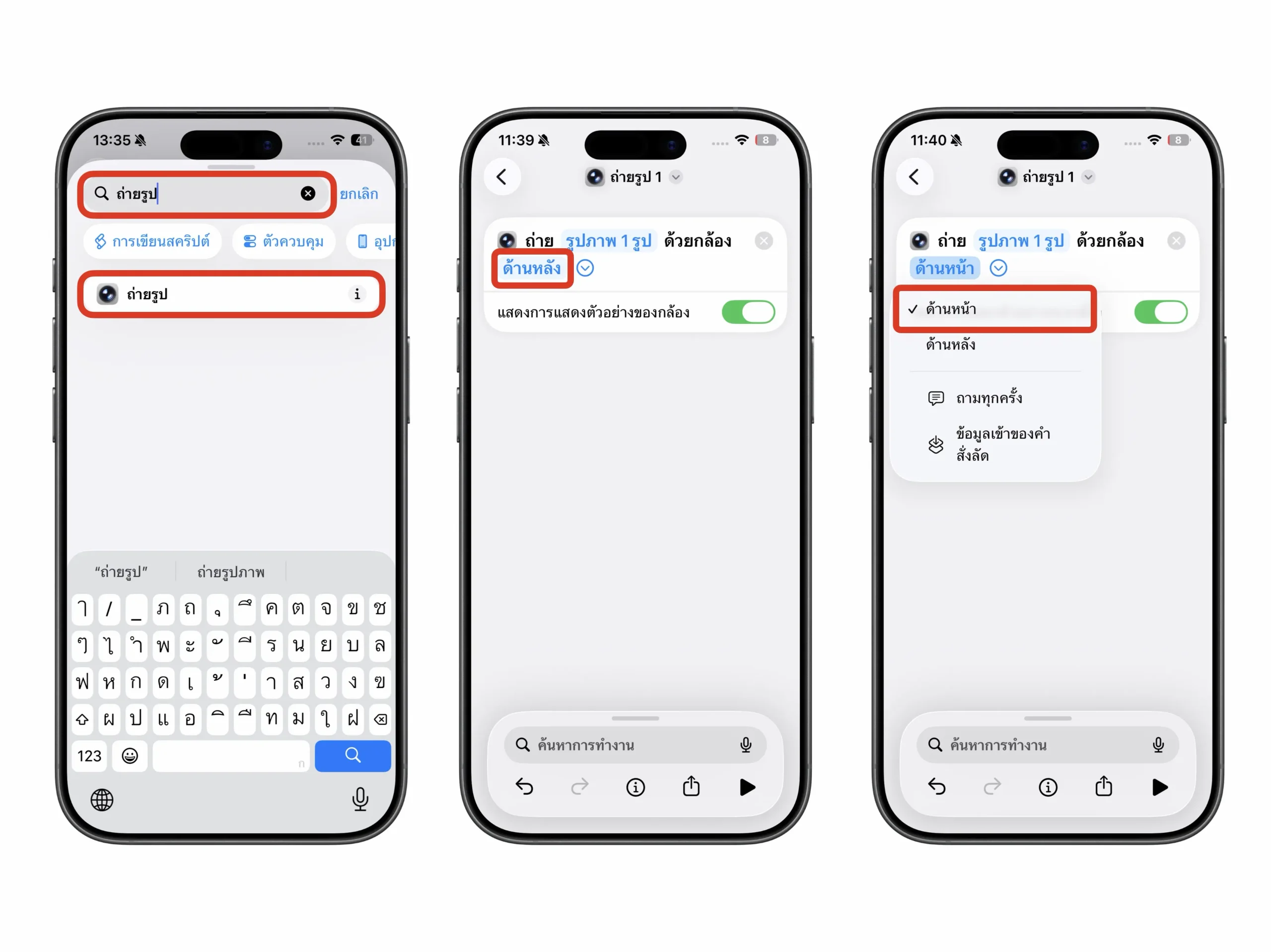
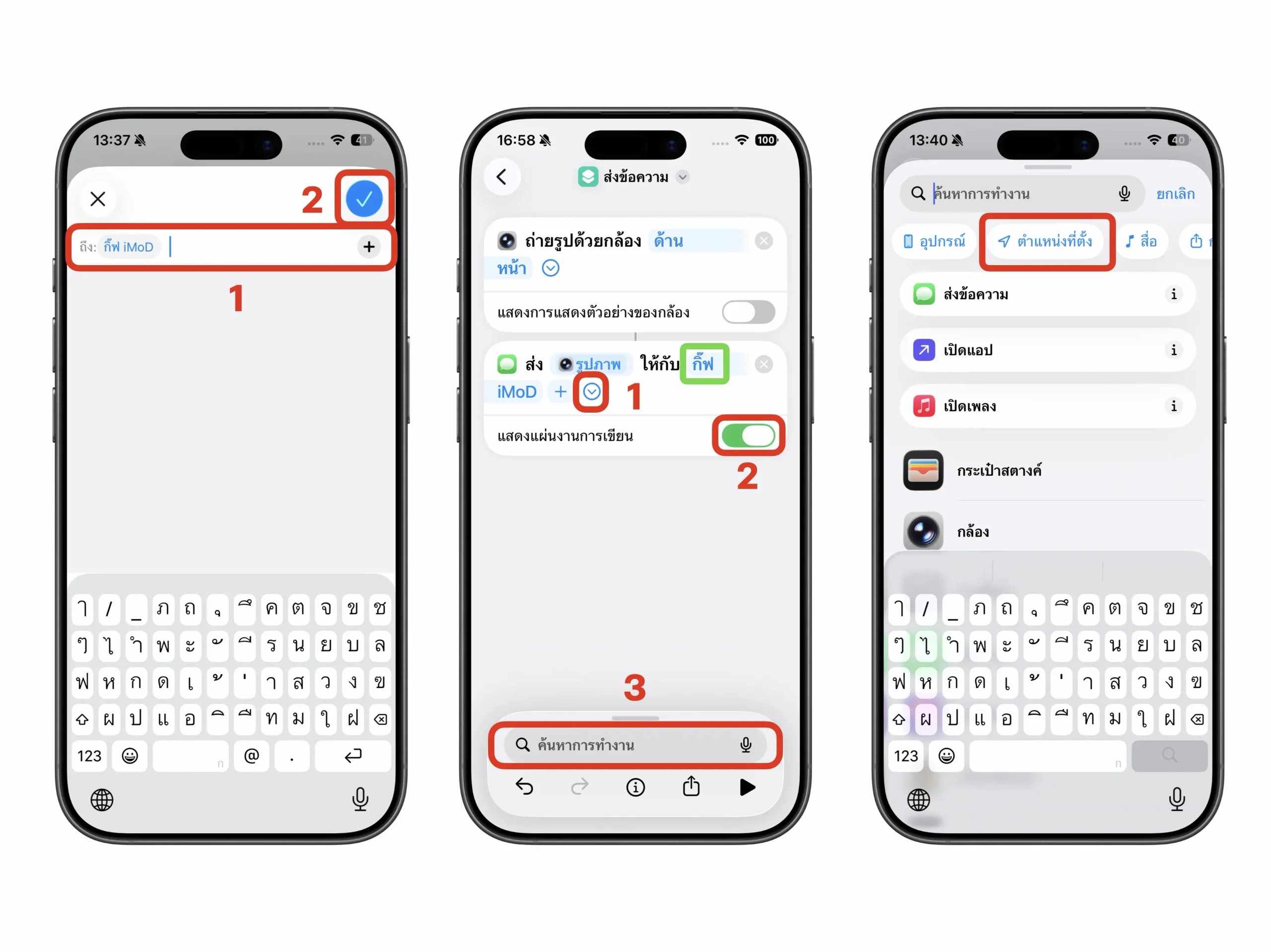
- จากนั้นพิมพ์ค้นหาการทำงานว่า “ถ่ายรูป” -> เลือก “ถ่ายรูป”
- ผลลัพธ์การเลือกการทำงานกล้องจะปรากฏขึ้น -> เปลี่ยนการถ่ายรูป จากกล้องด้านหลัง เป็นกล้อง “ด้านหน้า”
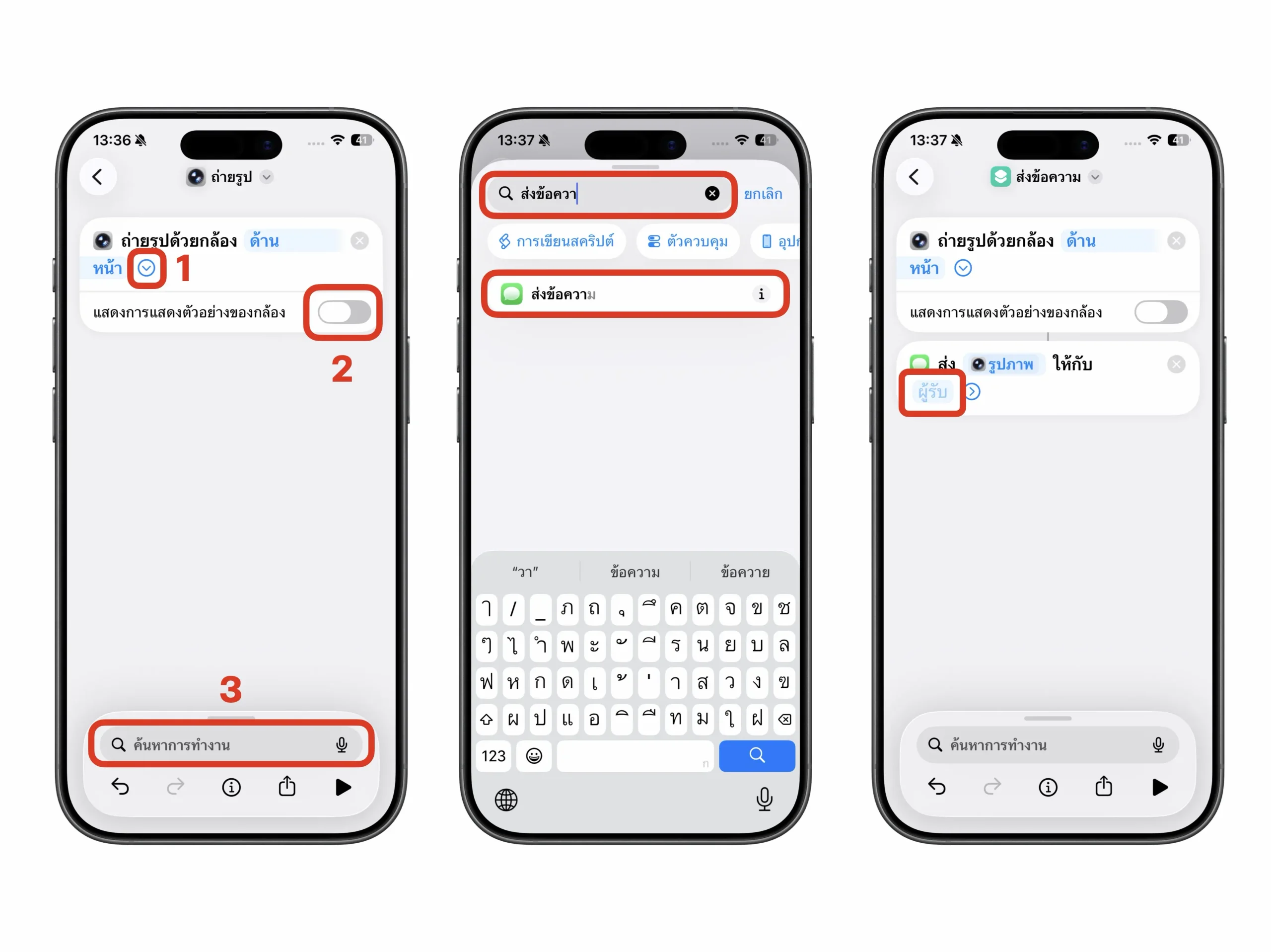
- เลือกเครื่องหมายลูกศรคว่ำ -> ทำการ “ปิด” การแสดงตัวอย่างของกล้อง (เพื่อกันไม่ให้ขโมยเห็นเครื่องกำลังแสดงตัวอย่างการส่งรูปถ่าย กรณีถูกขโมย)
- จากนั้นพิมพ์ค้นหาการทำงานว่า “ส่งข้อความ” -> เลือก “ส่งข้อความ” -> จากนั้นก็แตะไปที่ “ผู้รับ”
- พิมพ์ค้นหาเพื่อเลือกรายชื่อ ผู้ที่จะรับข้อความคำสั่งส่งรูปภาพ (***แนะนำ*** ให้เป็นบุคคลใกล้ชิดเพื่อติดต่อใช้งานคำสั่งได้สะดวก กรณีเครื่องสูญหายหรือถูกขโมย) -> จากนั้นทำการบันทึกด้วยการแตะที่ปุ่ม เช็กถูกสีฟ้า 🔵 ด้านบนขวา -> ผลลัพธ์การเลือกผู้รับจะปรากฏขึ้น
- เลือกเครื่องหมายลูกศรคว่ำ -> ทำการ “ปิด” การแสดงแผ่นงานของกล้อง (เพื่อกันไม่ให้ขโมยเห็นเครื่องกำลังแสดงตัวอย่างการส่งข้อความกรณีถูกขโมย)
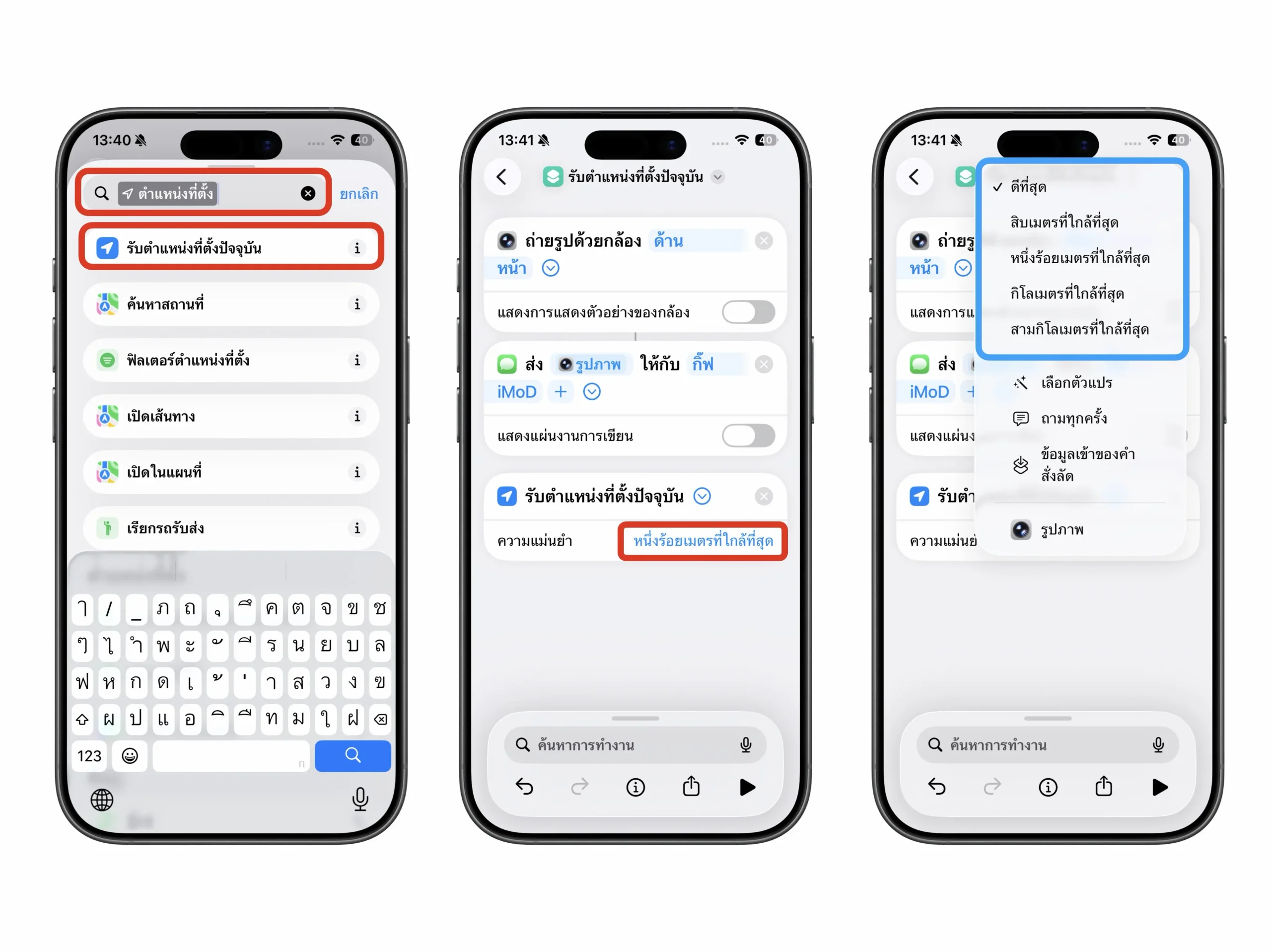
- จากนั้นพิมพ์ค้นหาการทำงานว่า “ตำแหน่งที่ตั้ง” หรือเลื่อนหาคำสั่งจากคำแนะนำคำสั่ง
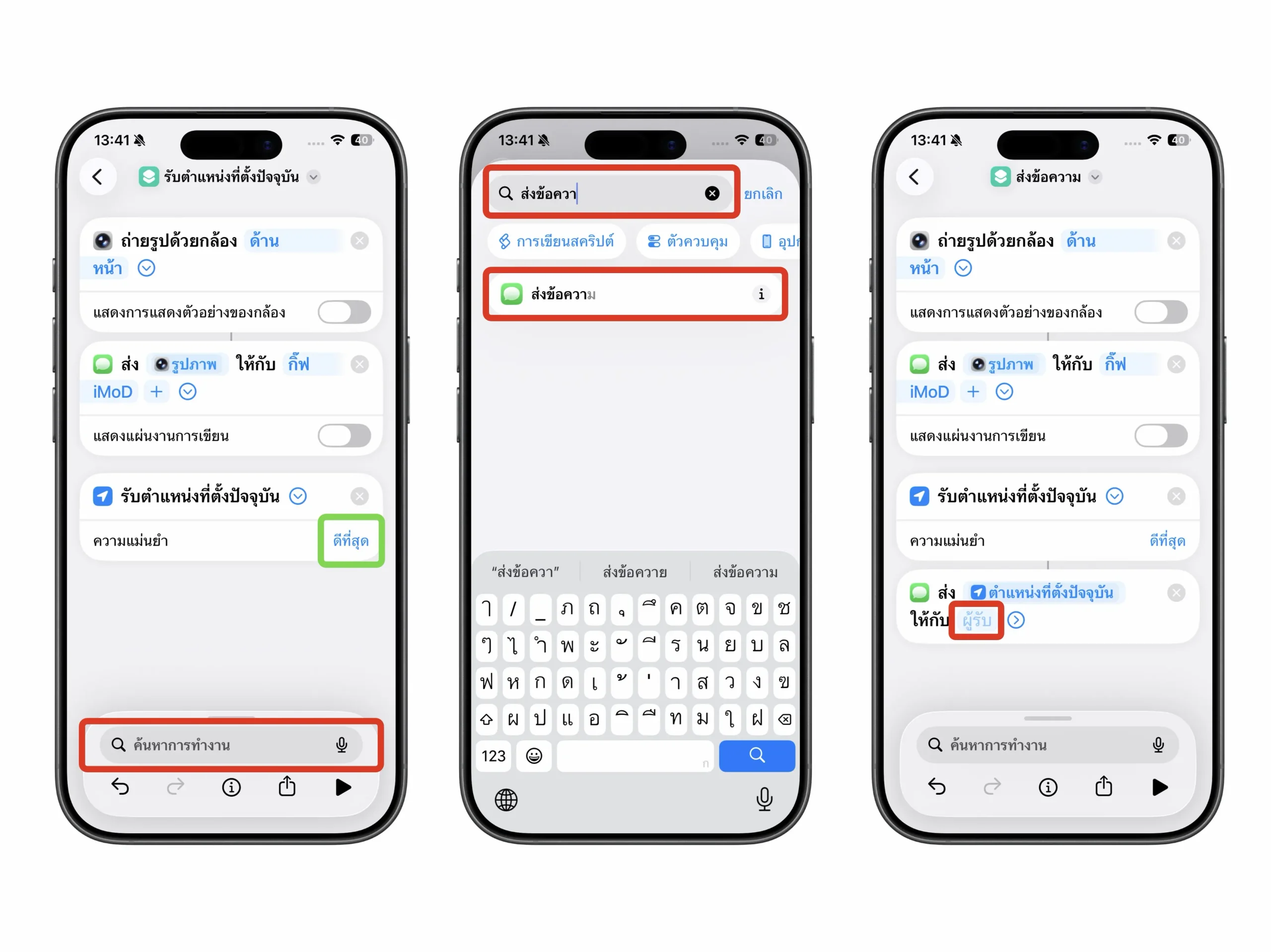
- เลือก “รับตำแหน่งที่ตั้งปัจจุบัน” -> ผลลัพธ์การรับตำแหน่งที่ตั้งปัจจุบันจะปรากฏขึ้น -> ทำการเปลี่ยนระยะความแม่นยำของตำแหน่ง (***แนะนำ*** ให้เลือกตัวเลือก ดีที่สุด เพื่อการค้นหาในทุกระยะความห่างของอุปกรณ์)
- ผลลัพธ์ความแม่นยำของรับตำแหน่งที่ตั้งปัจจุบันจะปรากฏขึ้น
- จากนั้นพิมพ์ค้นหาการทำงานว่า “ส่งข้อความ” -> เลือก “ส่งข้อความ” -> จากนั้นก็แตะไปที่ “ผู้รับ”
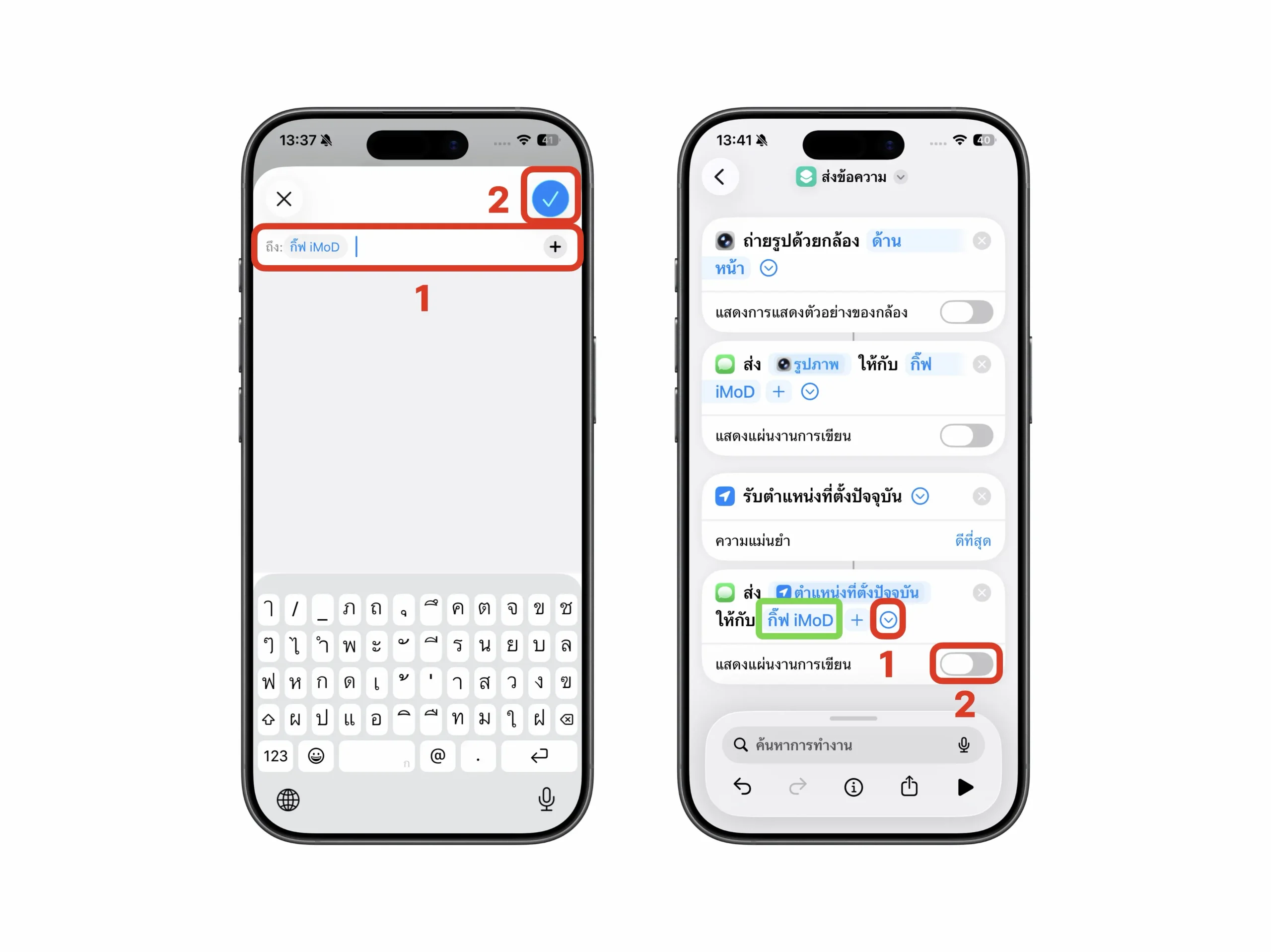
- พิมพ์ค้นหาเพื่อเลือกรายชื่อ ผู้ที่จะรับข้อความคำสั่งส่งตำแหน่งที่ตั้งของอุปกรณ์ (***แนะนำ*** ให้เป็นบุคคลใกล้ชิดเพื่อติดต่อใช้งานคำสั่งได้สะดวก กรณีเครื่องสูญหายหรือถูกขโมย) -> จากนั้นทำการบันทึกด้วยการแตะที่ปุ่ม เช็กถูกสีฟ้า 🔵 ด้านบนขวา -> ผลลัพธ์การเลือกผู้รับจะปรากฏขึ้น
- เลือกเครื่องหมายลูกศรคว่ำ -> ทำการ “ปิด” การแสดงแผ่นงานของกล้อง (เพื่อกันไม่ให้ขโมยเห็นเครื่องกำลังแสดงตัวอย่างการส่งข้อความกรณีถูกขโมย)
- จากนั้นทำการเปลี่ยนชื่อคำสั่งลัดการทำงานที่ด้านบนของคำสั่ง -> จากนั้นกลับไปที่หน้าคลังคำสั่งลัดทั้งหมด หากสร้างสำเร็จ คำสั่งจะปรากฎขึ้นมา
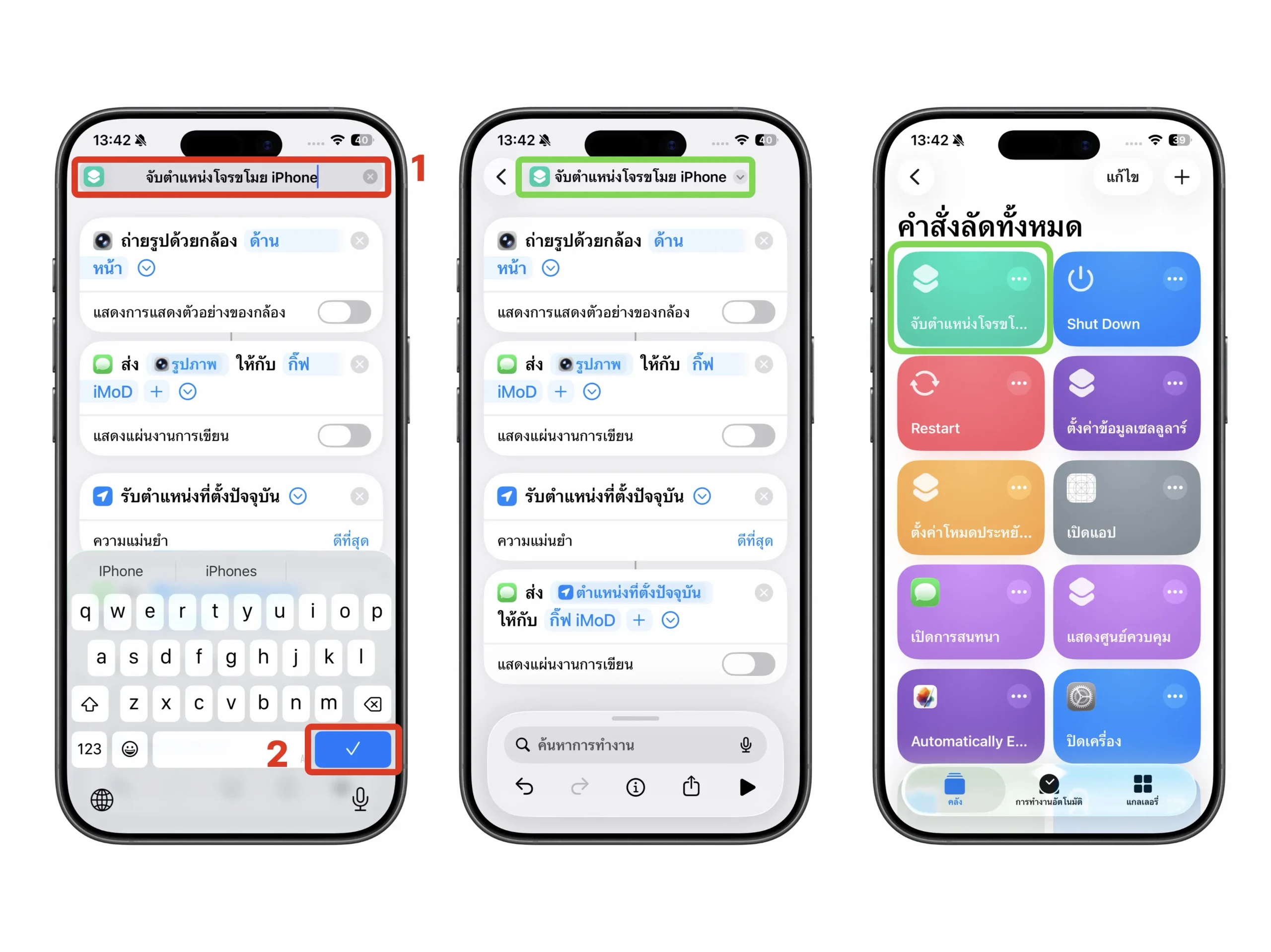
เท่านี้การสร้างคำสั่งก็จะเสร็จสมบูรณ์แล้ว จากนั้นทำการกำหนดการใช้งานคำสั่งในขั้นตอนถัดไปได้เลย!
2) การกำหนดการใช้งาน 🤖
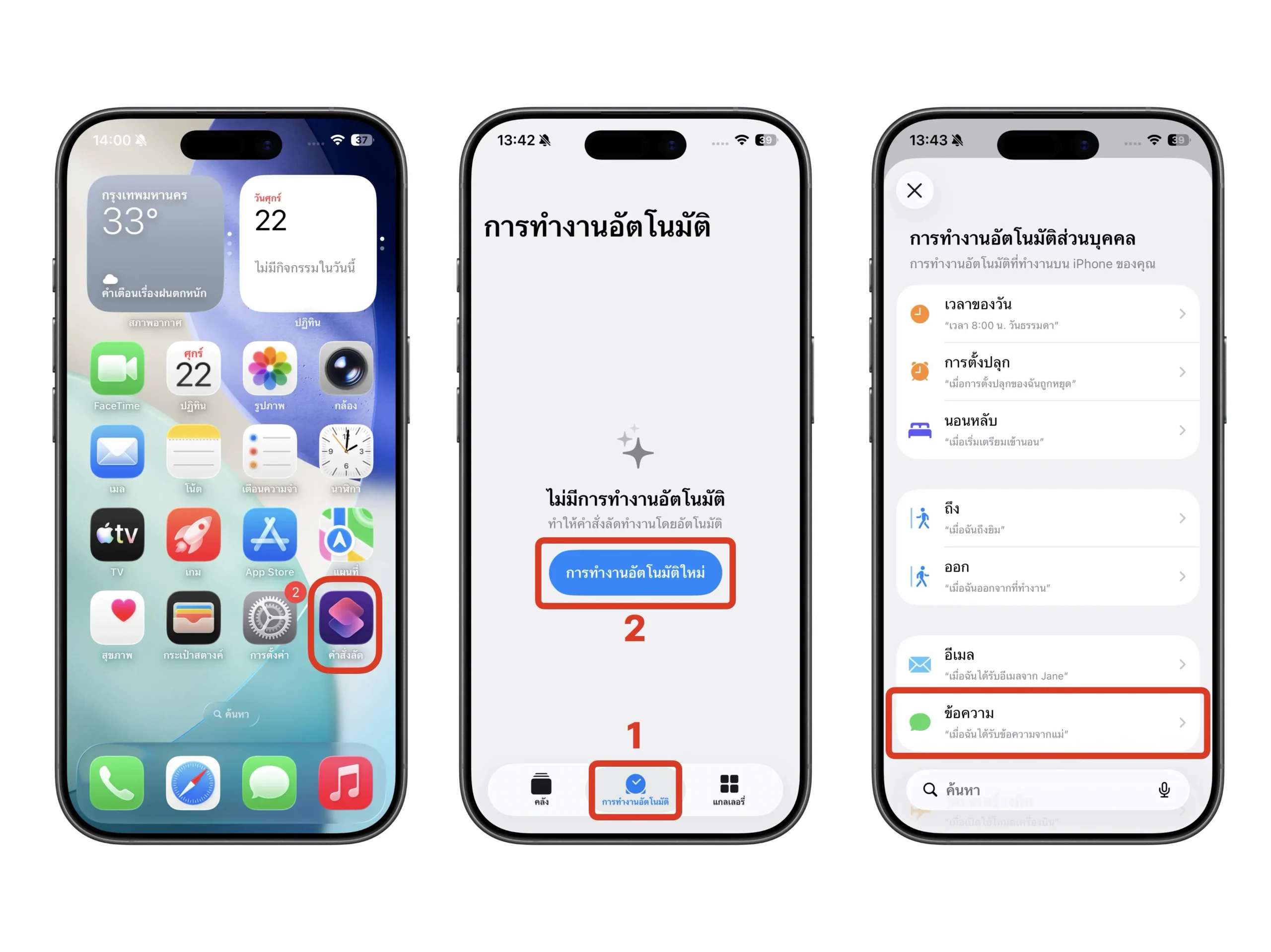
- เข้าไปที่แอป “คำสั่งลัด” -> ไปที่ การทำงานอัตโนมัติ ที่เมนูด้านล่าง -> เลือกสร้าง “การทำงานอัตโนมัติใหม่” ที่ปุ่มสีฟ้า 🔵
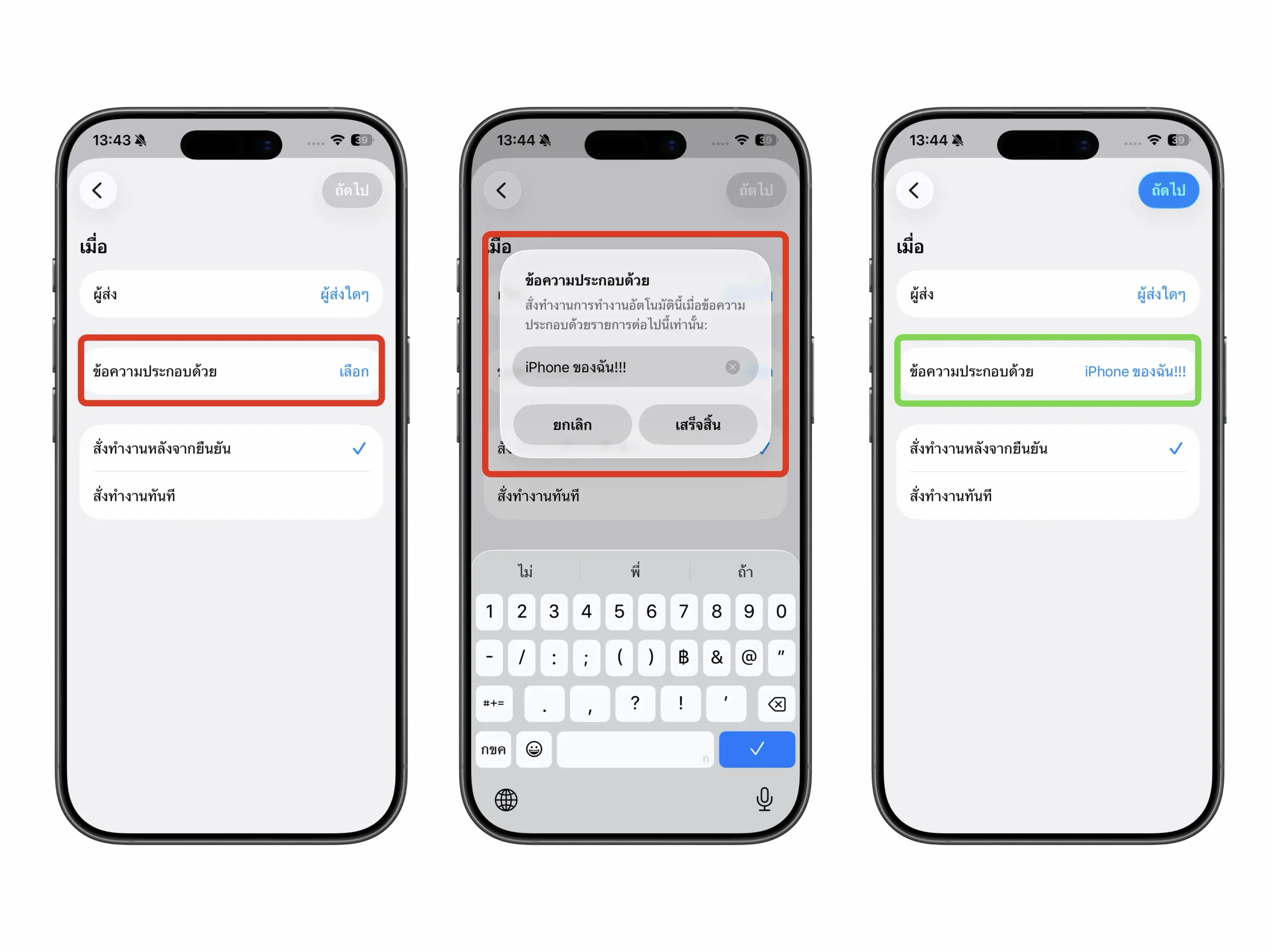
- สร้างข้อความประกอบด้วย (ตัวอย่างเช่น iPhone ของฉัน, iPhone ที่แสนล้ำค่าของฉัน) เพื่อเป็นข้อความเปิดใช้งานคำสั่งส่งข้อความ
- จากนั้นทำการบันทึกด้วยการแตะที่ปุ่ม เช็กถูกสีฟ้า 🔵 ด้านล่างขวาของแป้นพิมพ์ (หรือที่เสร็จสิ้น)
- เปลี่ยนการทำงานให้ สั่งทำงานทันที เมื่อเรียกให้คำสั่งลัด -> จากนั้นทำการบันทึกด้วยการแตะที่ปุ่ม ถัดไปสีฟ้า 🔵 ด้านบนขวา
- เมื่อมาหน้ารวมคำสั่งลัด ให้เลือกคำสั่งลัดที่สร้างไว้ -> การทำงานอัตโนมัติจะปรากฏขึ้นมาในหน้า การทำงานอัตโนมัติ หมวด ส่วนบุคคล
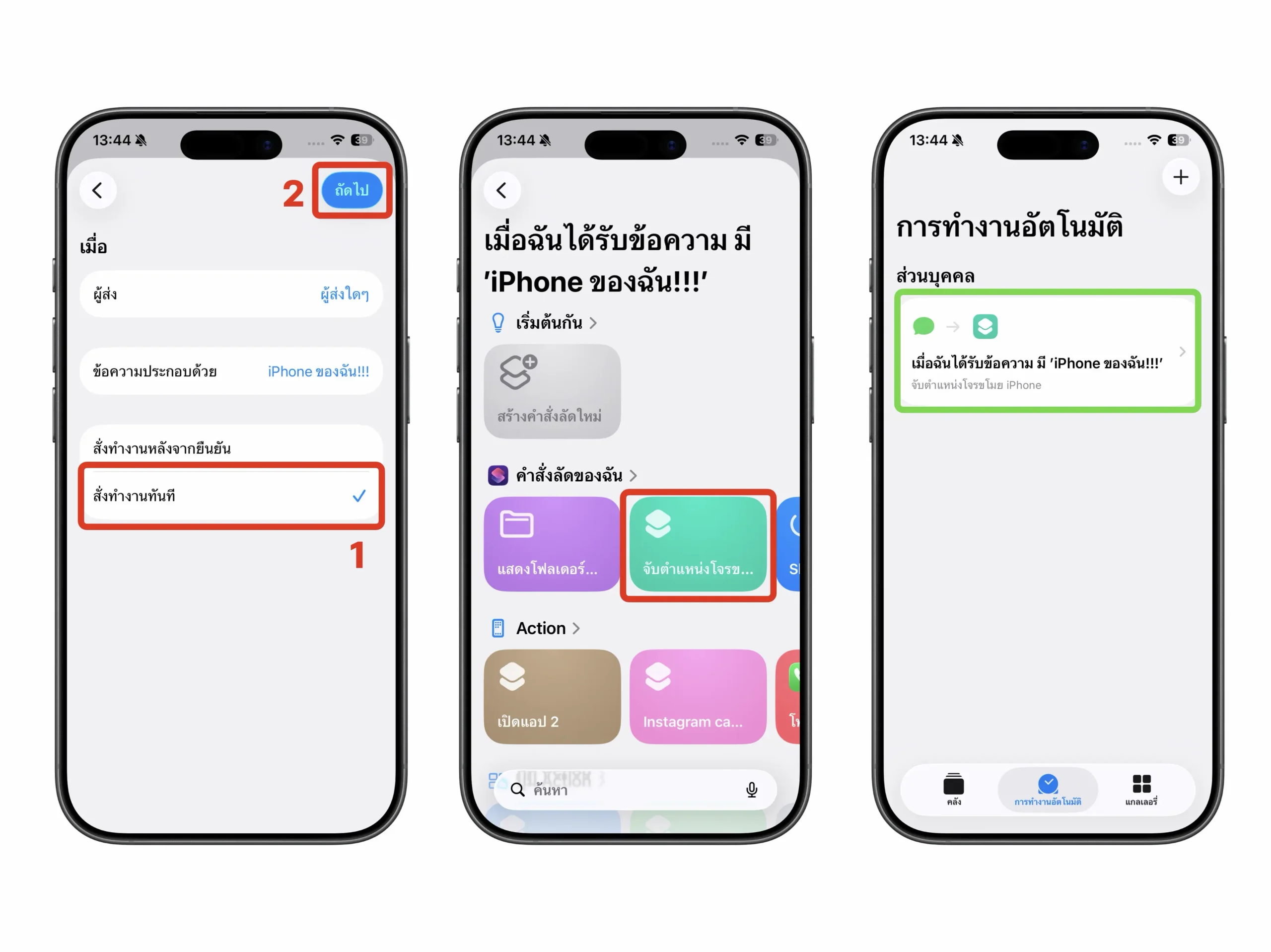
เท่านี้การสั่งทำงานคำสั่งก็จะเสร็จสมบูรณ์แล้ว เพื่อเช็กการทำงานของคำสั่ง ให้ทำตามวิธีด้านล่างนี้ได้เลย
ทดสอบ & จำลองการทำงานของคำสั่งลัด 🔄
สำหรับวิธีการเช็กการทำงานของคำสั่ง สามารถทำได้ 2 วิธี คือ ทดสอบการรันคำสั่งลัดจากเครื่องที่ใช้งาน และ ทดสอบส่งข้อความจากเครื่องผู้รับ
- ทดสอบการรันคำสั่งลัดจากเครื่องที่ใช้งาน
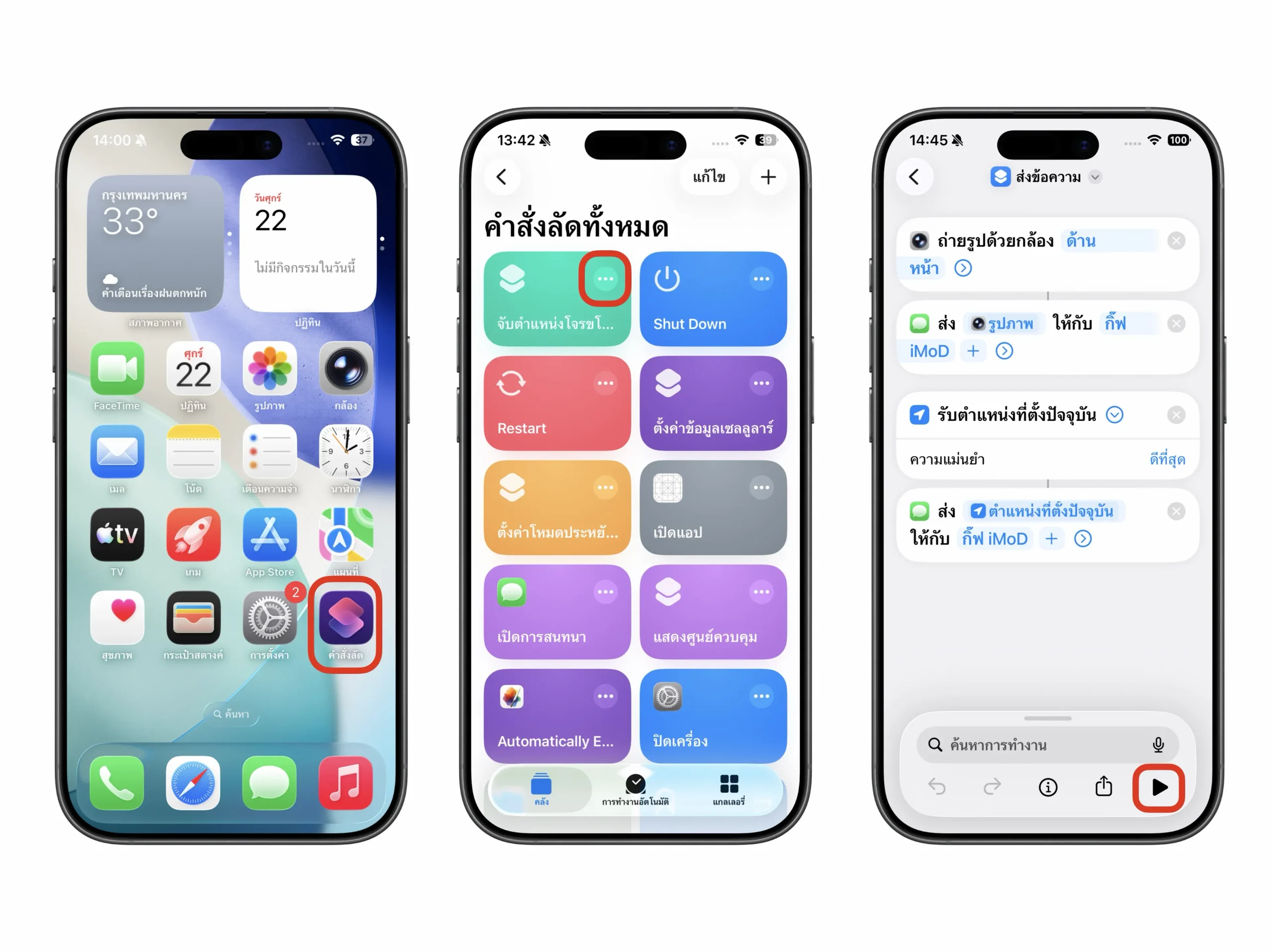
- เข้าไปที่แอป “คำสั่งลัด” -> เลือกจุดสามจุดตรงคำสั่งลัดที่สร้างไว้
- จากนั้นก็ลองรันใช้งานคำสั่ง ที่เครื่องหมายเล่นสามเหลี่ยมด้านล่างขวา
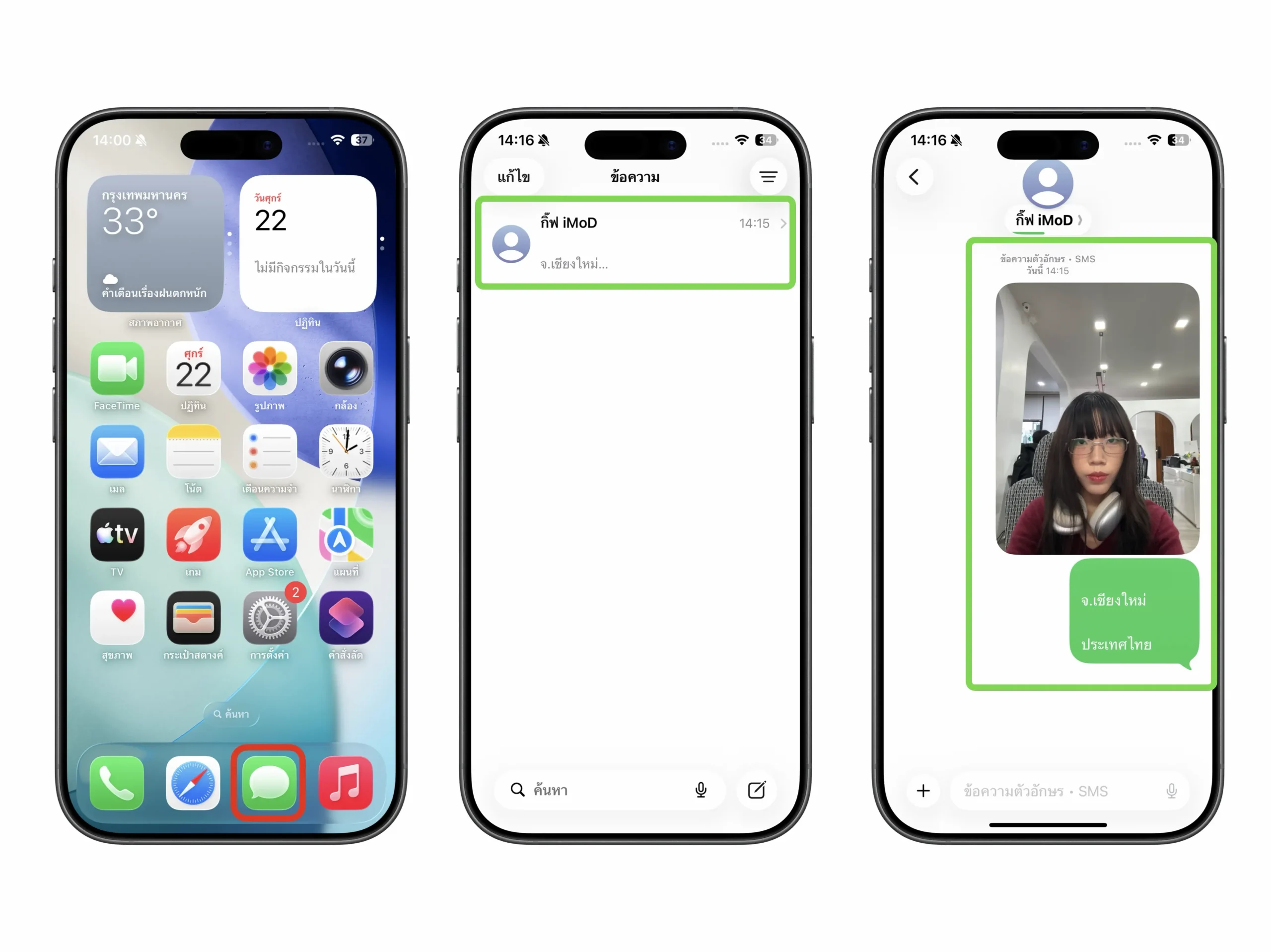
- เข้าไปที่แอป “ข้อความ” -> ข้อความการแจ้งเตือนก็จะปรากฎ มาทั้งภาพและตำแหน่งตามที่ได้กำหนดสร้างไว้
- ทดสอบส่งข้อความจากเครื่องผู้รับ
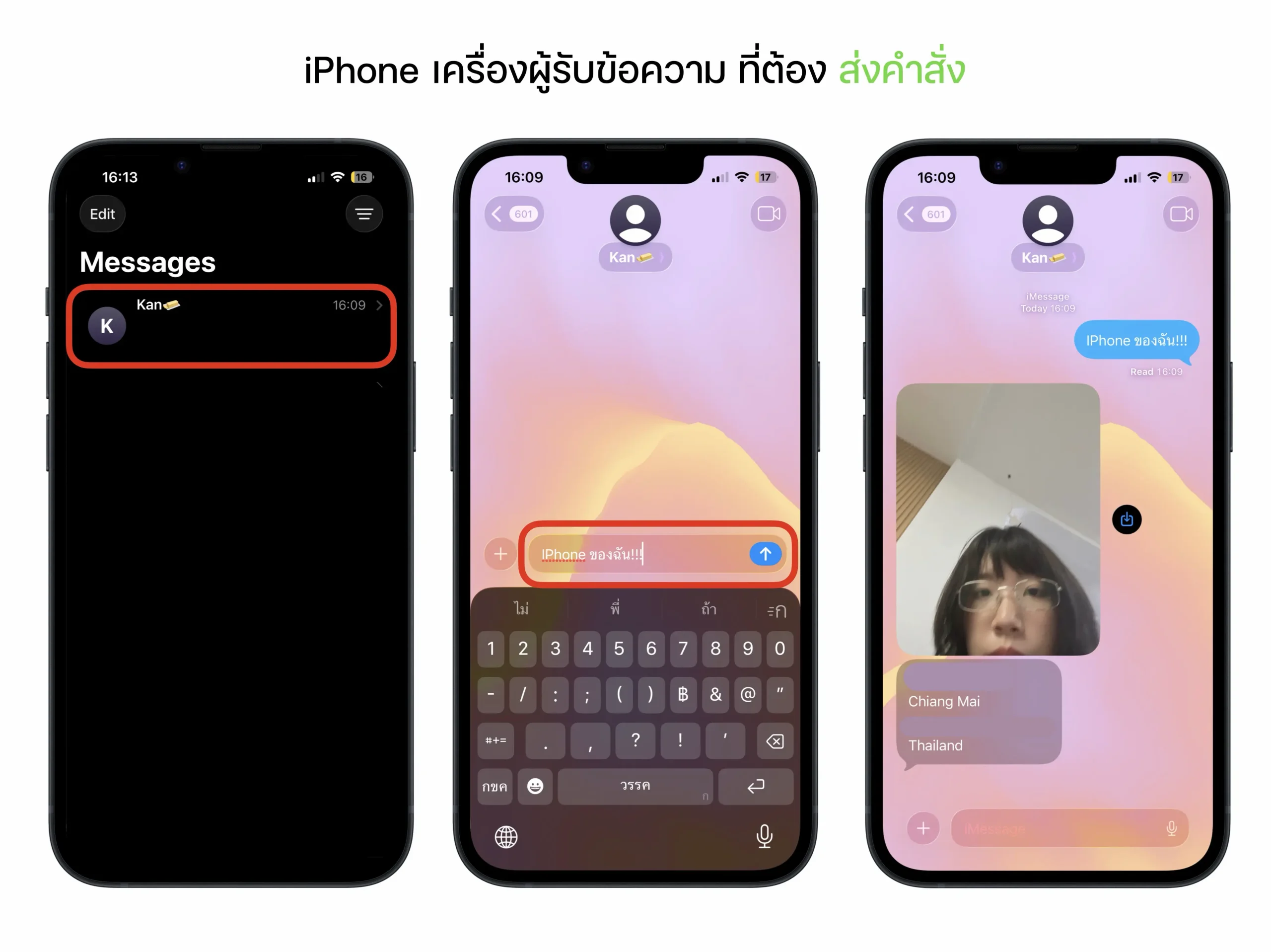
- ทำการส่งข้อความจาก “iPhone เครื่องผู้รับข้อความ” (ตัวอย่าง ใบคูณ – iMoD)
- เข้าไปที่แอป “ข้อความ” -> เลือกส่งข้อความให้ผู้ใช้งานเครื่องกำลังสูญหาย หรือ ถูกขโมย (ตัวอย่าง กานต์🧈) -> พิมพ์ข้อความคำสั่งที่กำหนดไว้ (ตัวอย่าง iPhone ของฉัน!!!) -> จากนั้นทำการส่งข้อความ
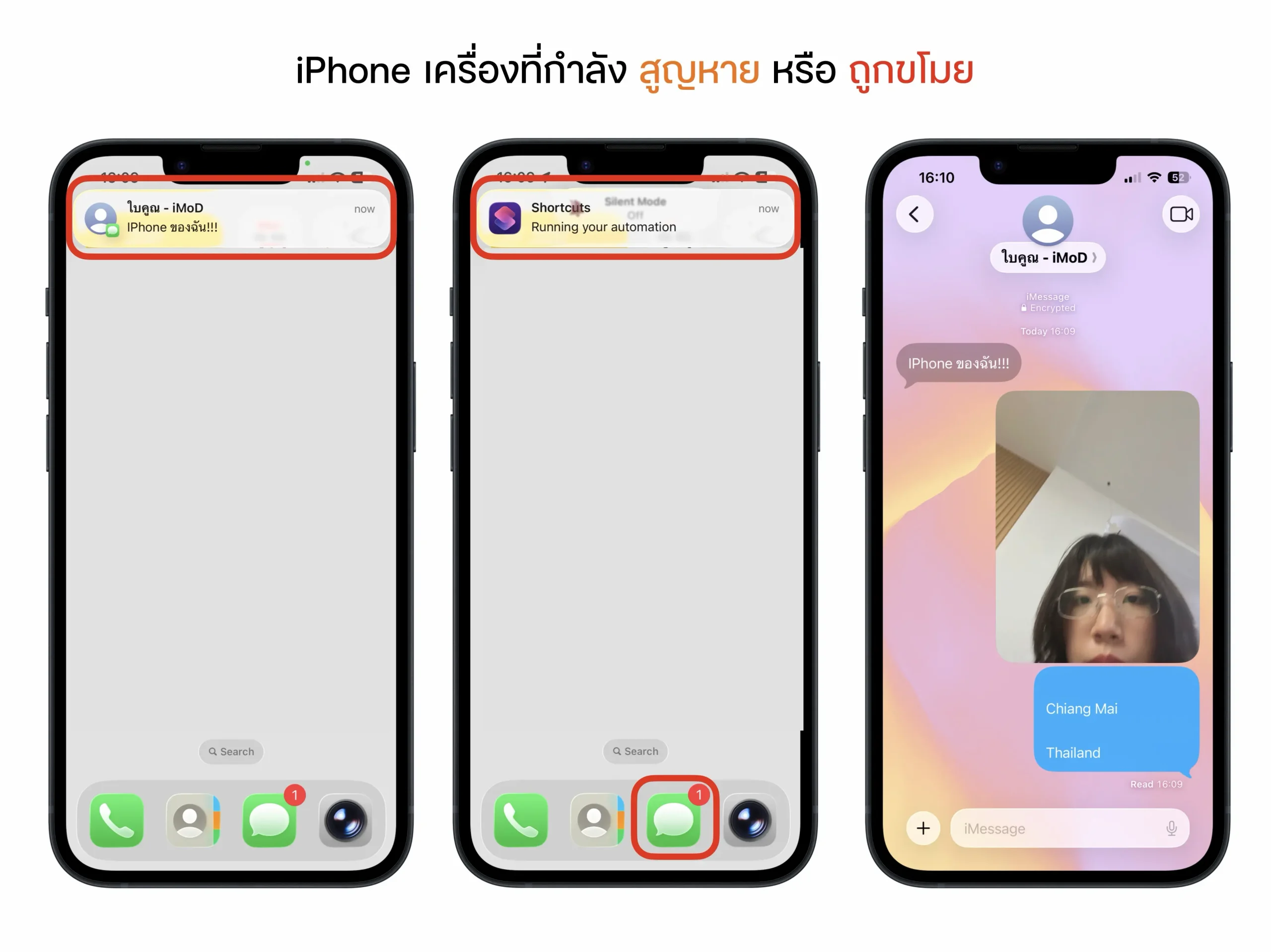
- ระบบจะรันคำสั่งจากเครื่องที่ “สูญหาย หรือ ถูกขโมย: กานต์🧈” เพื่อส่งรูปถ่ายและตำแหน่งปัจจุบันของเครื่องกลับไปให้ “ผู้รับ: ใบคูณ – iMoD”
- มุมมองจาก เครื่องที่ “สูญหาย หรือ ถูกขโมย: กานต์🧈” หากปิดหน้าจอเครื่องไว้ ระบบจะไม่ทำการแจ้งเตือนให้ แต่หากเปิดเครื่องไว้ ระบบจะแจ้งเตือนการถ่ายรูปและการรันระบบให้อัตโนมัติเมื่อเครื่อง“ผู้รับ: ใบคูณ – iMoD” ทำการส่งข้อความคำสั่ง
เท่านี้การตั้งค่าทั้งหมดก็เรียบร้อยแล้ว แนะนำให้ผู้ใช้งานตรวจสอบปัจจัยที่ทำให้คำสั่งสามรถรันได้ปกติ เพื่อประสิทธิที่ดีของการรันคำสั่ง
สำหรับลิงก์คำสั่งลัดสามารถคลิปไว้ที่ลิงก์นี้เลย -> https://www.icloud.com/shortcuts/721960db1ff9475fbd550135026cf510
(เมื่อนำคำสั่งเข้าเครื่องแล้ว ให้ข้ามไปทำขั้นตอน กำหนดการใช้งาน 🤖 ต่อได้เลยทันที)
กานต์ / iMoD
ที่มา: iDB
