
 Sasithakan Sritonthip
การตั้งค่าเว็ปเบาว์เซอร์ Safari สำหรับ iPhone และ iPad ให้มีการแสดงผลหน้าจอได้ลื่นไหลมากขึ้นสูงสุดอยู่ที่ 120 fps สามารถทำตามขั้นตอนนี้ได้เลย
วิธีตั้งค่า Safari ให้ลื่นไหลระดับ 120 fps สำหรับ iPhone และ iPad
สำหรับการตั้งค่านี้ จะรองรับเฉพาะ iPhone, iPad รุ่นที่มีหน้าจอ ProMotion 120Hz
iPhone รุ่นที่รองรับหน้าจอ ProMotion 120Hz ได้แก่:
- iPhone 17
- iPhone 17 Pro
- iPhone 17 Pro Max
- iPhone Air
- iPhone 16 Pro
- iPhone 16 Pro Max
- iPhone 15 Pro
- iPhone 15 Pro Max
- iPhone 14 Pro
- iPhone 14 Pro Max
- iPhone 13 Pro
- iPhone 13 Pro Max
iPad รุ่นที่รองรับหน้าจอ ProMotion 120Hz ได้แก่:
- iPad Pro 13 นิ้ว รุ่นใหม่
- iPad Pro 12.9 นิ้ว Gen 2 ขึ้นไป (2017 เป็นต้นมา)
- iPad Pro 11 นิ้ว ทุกรุ่น
- iPad Pro 10.5 (2017)
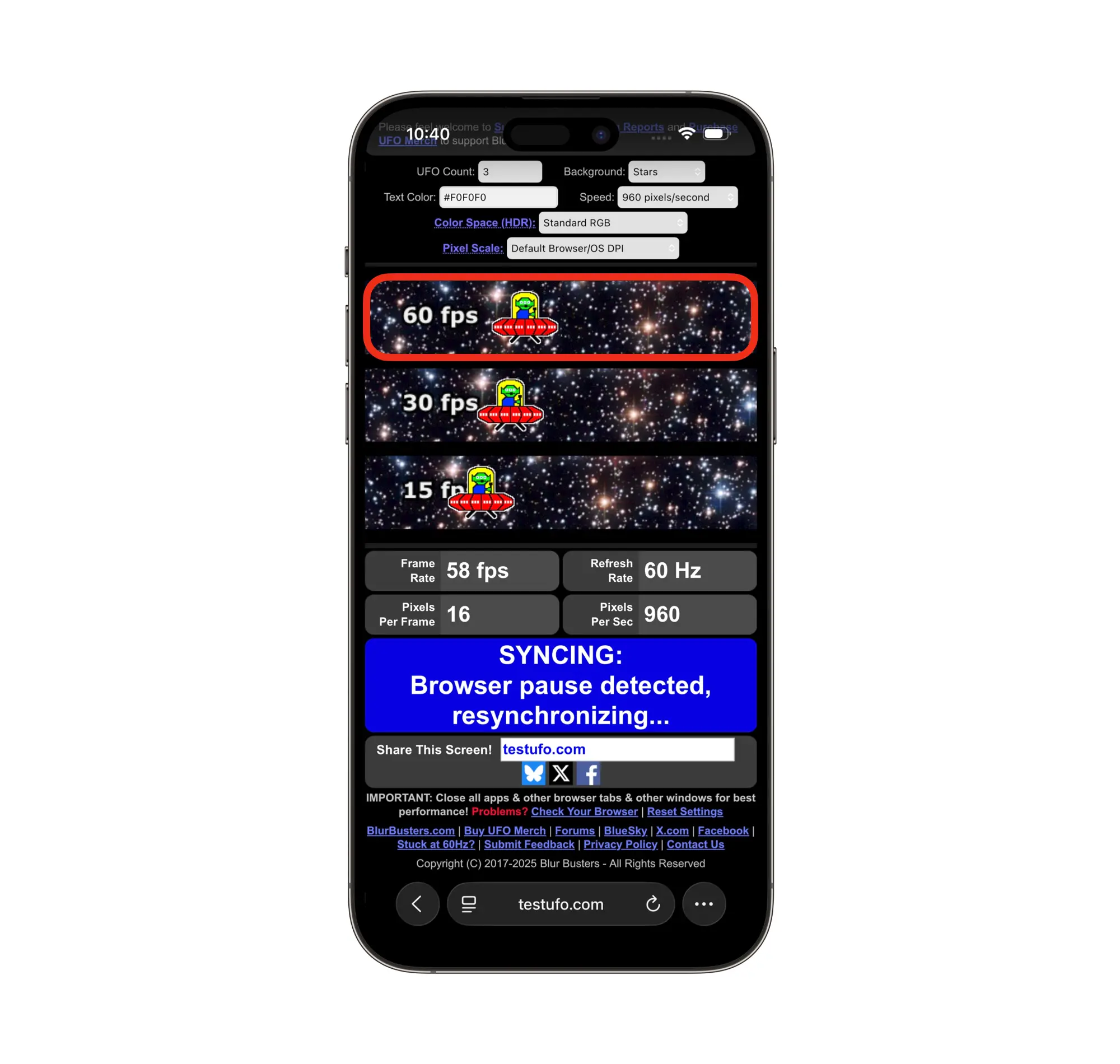
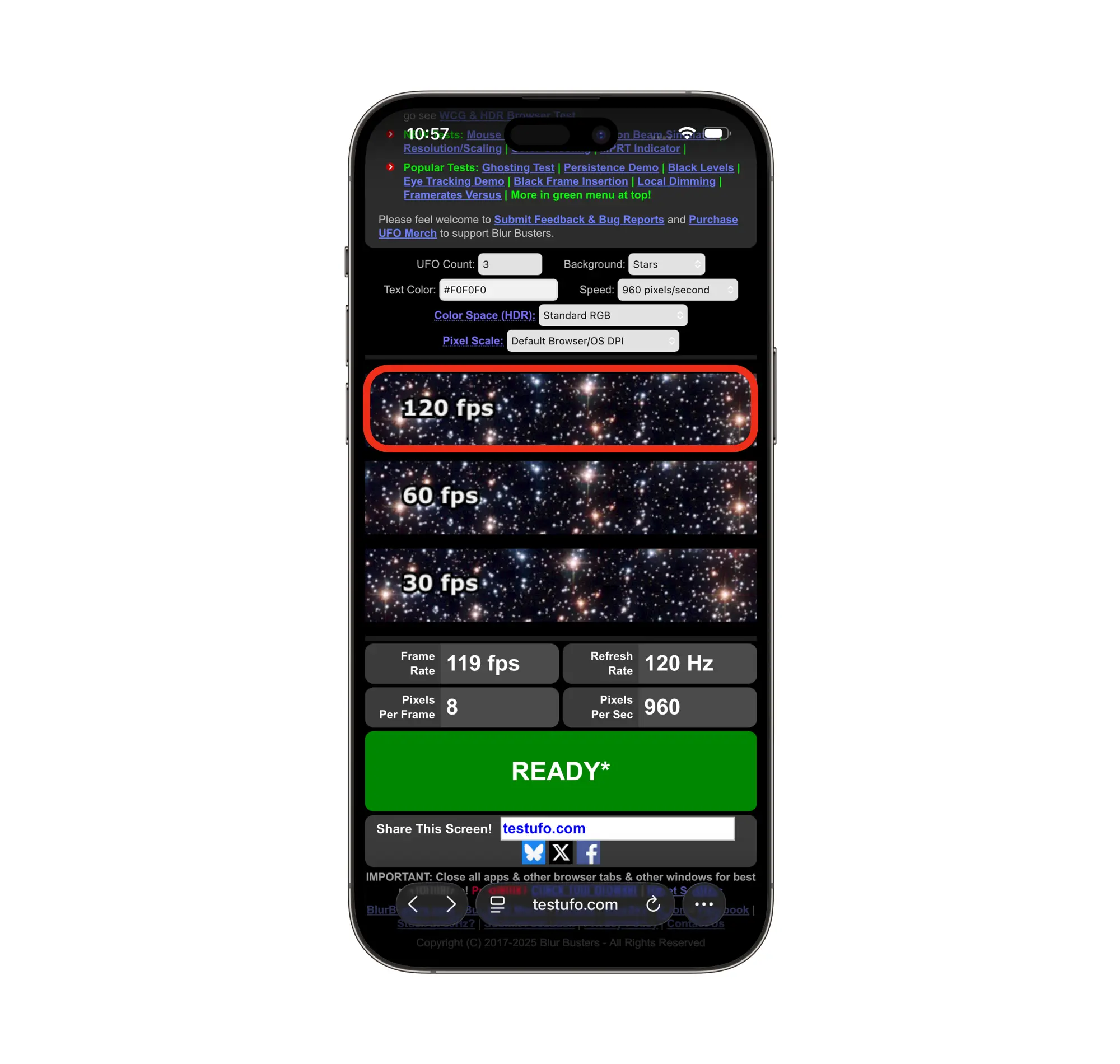
- ก่อนการตั้งค่าให้ทำการเช็คค่า fps บนเว็ปไซต์ Safari ก่อน สามารถทำได้ผ่านเว็ปไซต์ testufo.com ถ้ายังไม่ได้ปรับการตั้งค่า หน้าจอจะมี fps สูงสุดอยู่ที่ 60 fps จากนั้นก็ไปเริ่มตั้งค่าได้เลย

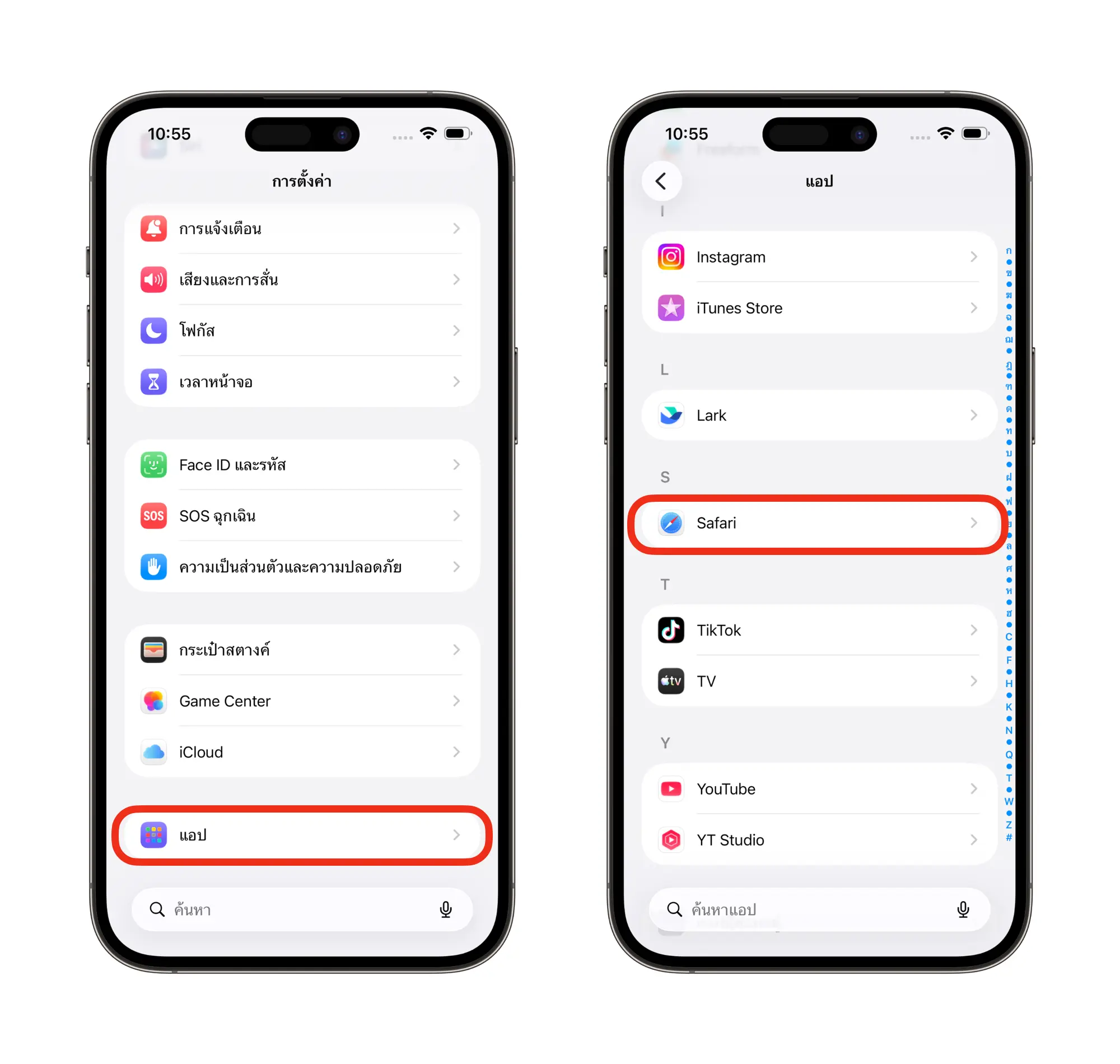
- ไปที่การตั้งค่า การตั้งค่า (Settings) > เลื่อนลงมาด้านล่างสุดเลือกเมนู แอป (Apps) > หาและเลือก แอป Safari
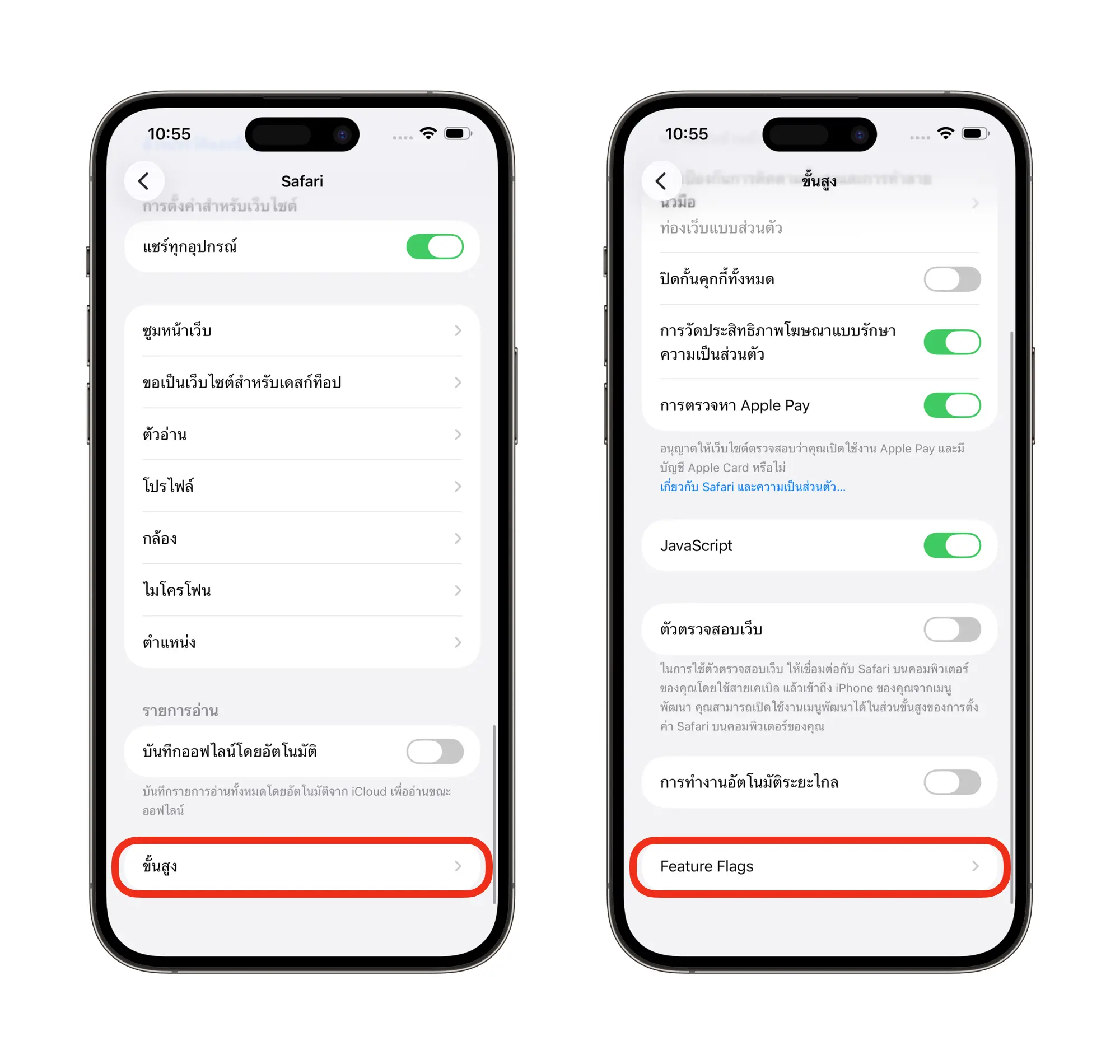
- เลื่อนลงไปด้านล่างสุด เลือกเมนู ขั้นสูง (Advanced)
- เลื่อนลงไปล่างสุดอีกครั้ง เลือกเมนู Feature Flags
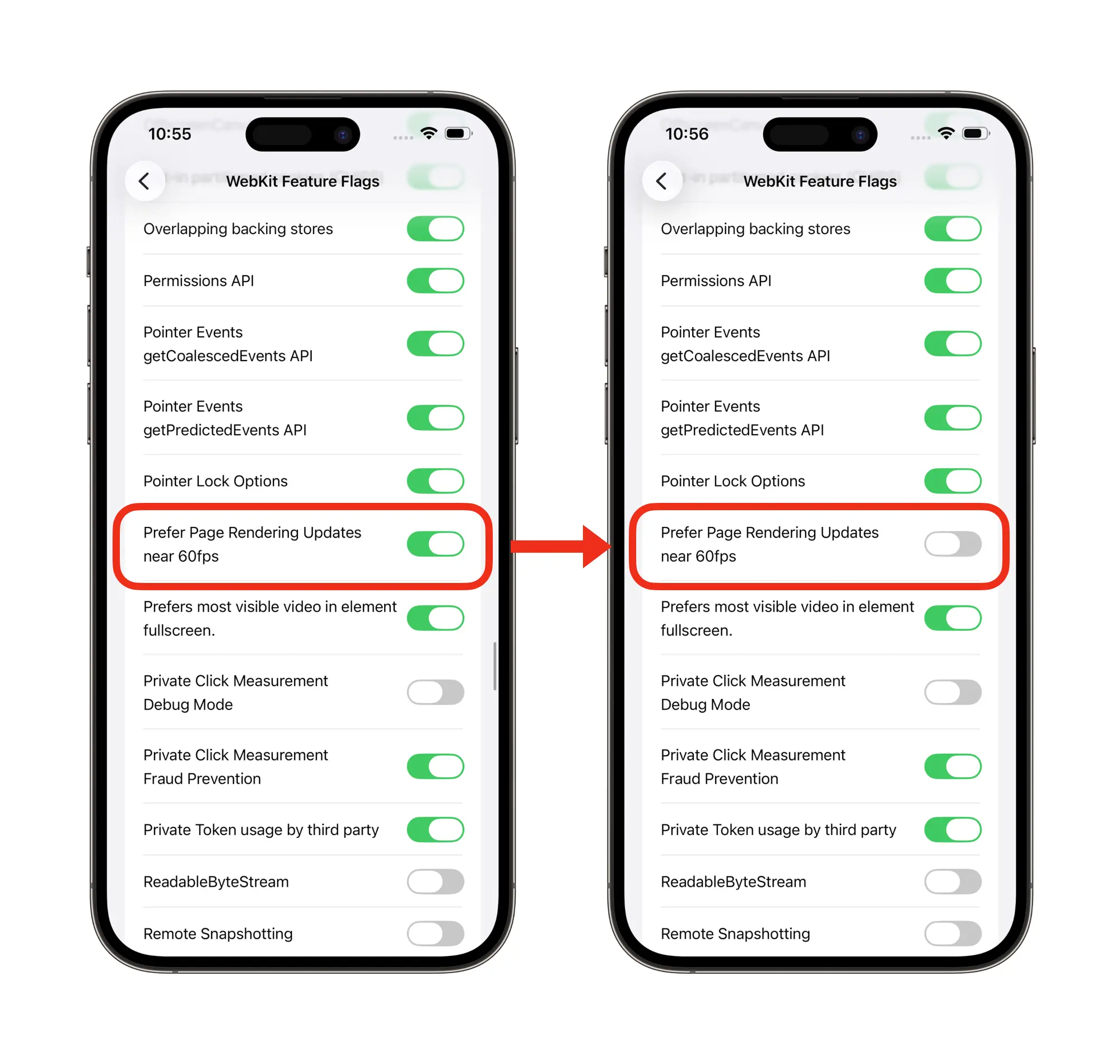
- เลื่อนหาเมนู Prefer Page Rendering Updates near 60fps และการทำปิด
- เมื่อทำการปิดเรียบร้อยแล้ว ให้ปัดแอป Safari ทิ้ง หรือรีสตาร์ทอุปกรณ์เพื่อเริ่มการทำงานใหม่
- เมื่อทำการตั้งค่าเสร็จเรียบร้อยแล้ว ให้เข้าไปที่เว็ปไซต์ testufo.com อีกครั้ง เพื่อทำการทดสอบค่า fps บนเว็ปไซต์ Safari หลังการตั้งค่า ถ้าการตั้งค่าเสร็จสมบูรณ์ผลการทดสอบค่า fps สูงสุด จะขึ้นเป็น 120 fps
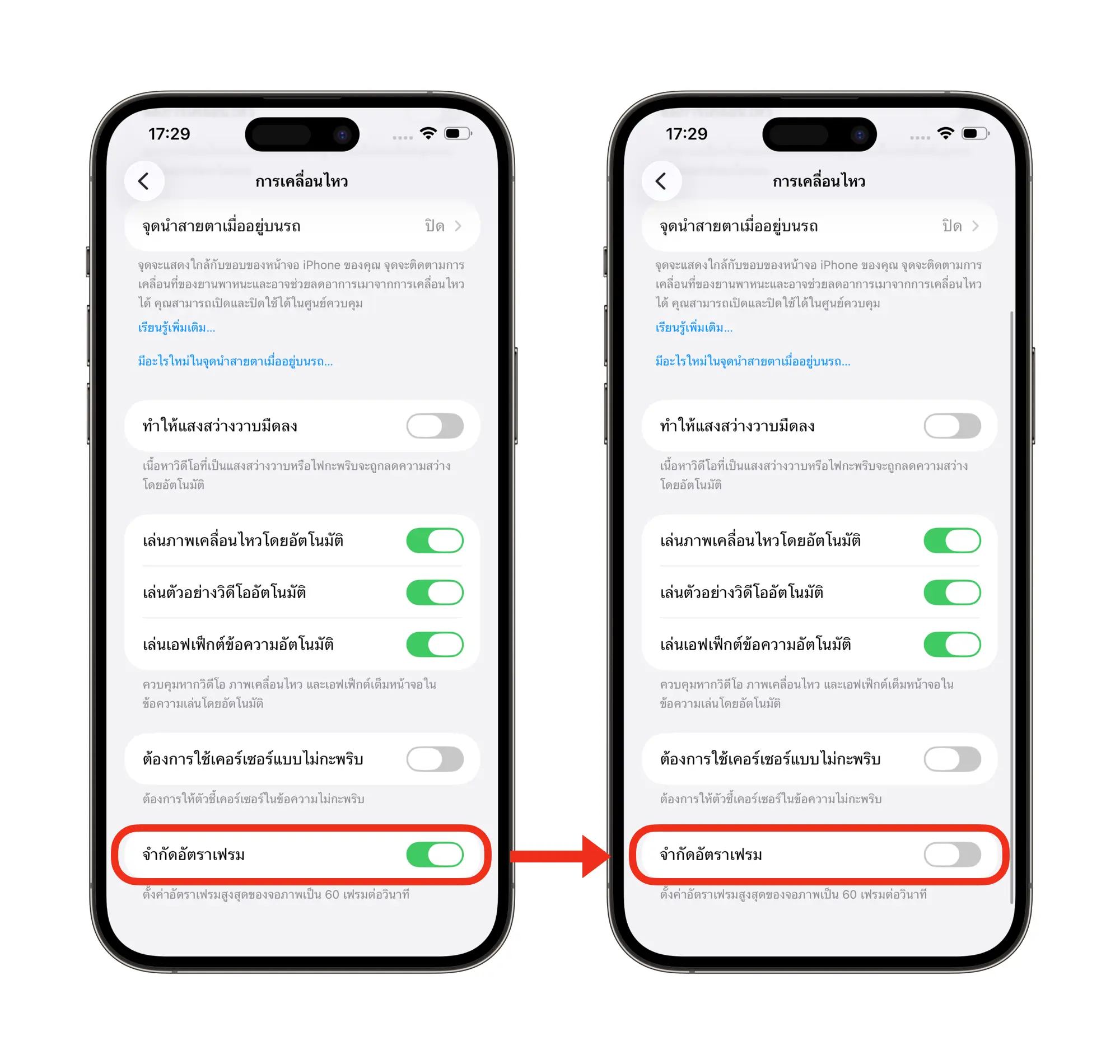
***ข้อแนะนำ: หากทำการตั้งค่าแล้วหน้าเว็ปไซต์ Safari ยังไม่ลื่นไหลขึ้น อาจเพราะอุปกรณ์ยังเปิดเมนู จำกัดอัตราเฟรม (Limit Frame Rate) ไว้อยู่ โดยหน้าจอจะทำการจำกัด fps ไว้ที่สูงสุด 60 fps เท่านั้น สามารถเช็คเพื่อตรวจสอบและตั้งค่าปิดได้ตามวิธีด้านล่างนี้เลย
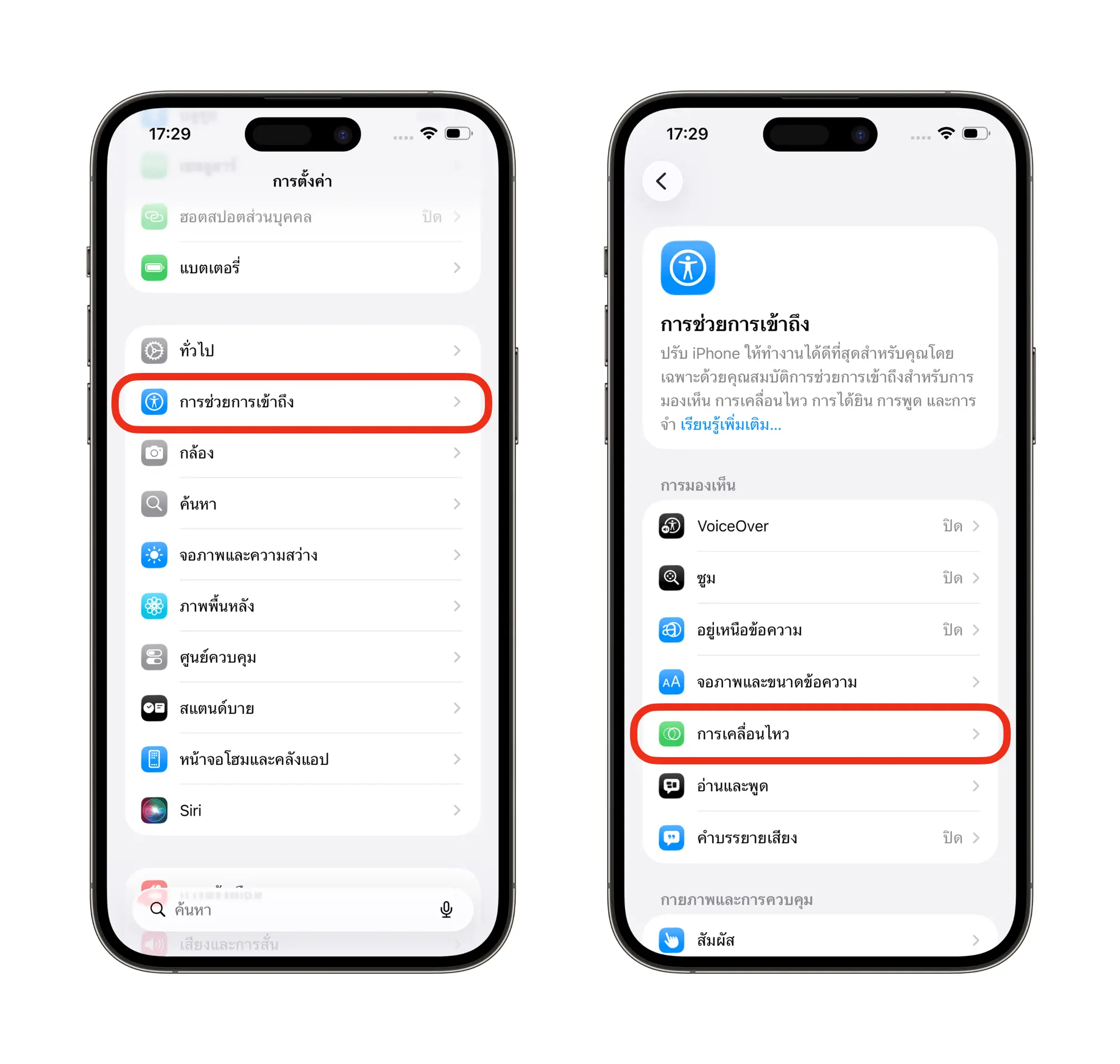
- ไปที่การตั้งค่า การตั้งค่า (Settings) > เลือกเมนู การช่วยการเข้าถึง (Accessibility)
- เมื่อเข้ามาแล้ว เลือกเมนู การเคลื่อนไหว (Motion)
- เลื่อนลงมาด้านล่างสุดจะเจอเมนู จำกัดอัตราเฟรม (Limit Frame Rate) ให้ทำการปิดได้เลย
- หลังปิดจำกัดอัตราเฟรมเรียบร้อยแล้ว ให้เข้าใช้งาน Safari เพื่อเช็กความลื่นไหลอีกครั้ง ถ้าปิดเรียบร้อยแล้ว หน้าต่างเว็ปไซต์ Safari ก็จะลื่นขึ้นแน่นอน
ประโยชน์ของการตั้งค่านี้ ช่วยทำให้การเลื่อนหน้าจอได้สมูท ลื่นไหล ตอบสนองต่อการสัมผัส และการแสดงผลเนื้อหาภายในเบาว์เซอร์ เช่น วิดีโอแอนิเมชัน มีความสวยงามลื่นไหลมากขึ้น และช่วยลดอากาการล้าของดวงตา ทำให้สบายตาระหว่างการใช้งานมากขึ้น
เรียบเรียงโดย: กานต์ / iMoD
ความคิดเห็น - Like เพจ iPhoneMod.net
