
 Thitirath Kinaret
วิธีเพิ่มปุ่ม Restart เครื่อง iPhone ไว้ที่หน้าจอโฮม หน้าจอล็อก สำหรับคนที่ไม่อยากกดปุ่มด้านข้างเครื่อง หรือจำวิธีการกดปุ่ม Restart ไม่ได้
วิธีเพิ่มปุ่ม Restart เครื่อง iPhone ไว้ที่หน้าจอโฮม
เปิดแอป Shortcut (คำสั่งลัด) > แตะ “+” ที่มุมบนขวา > ค้นหาคำสั่งลัดชื่อว่า ปิดเครื่อง หรือ Shut Down
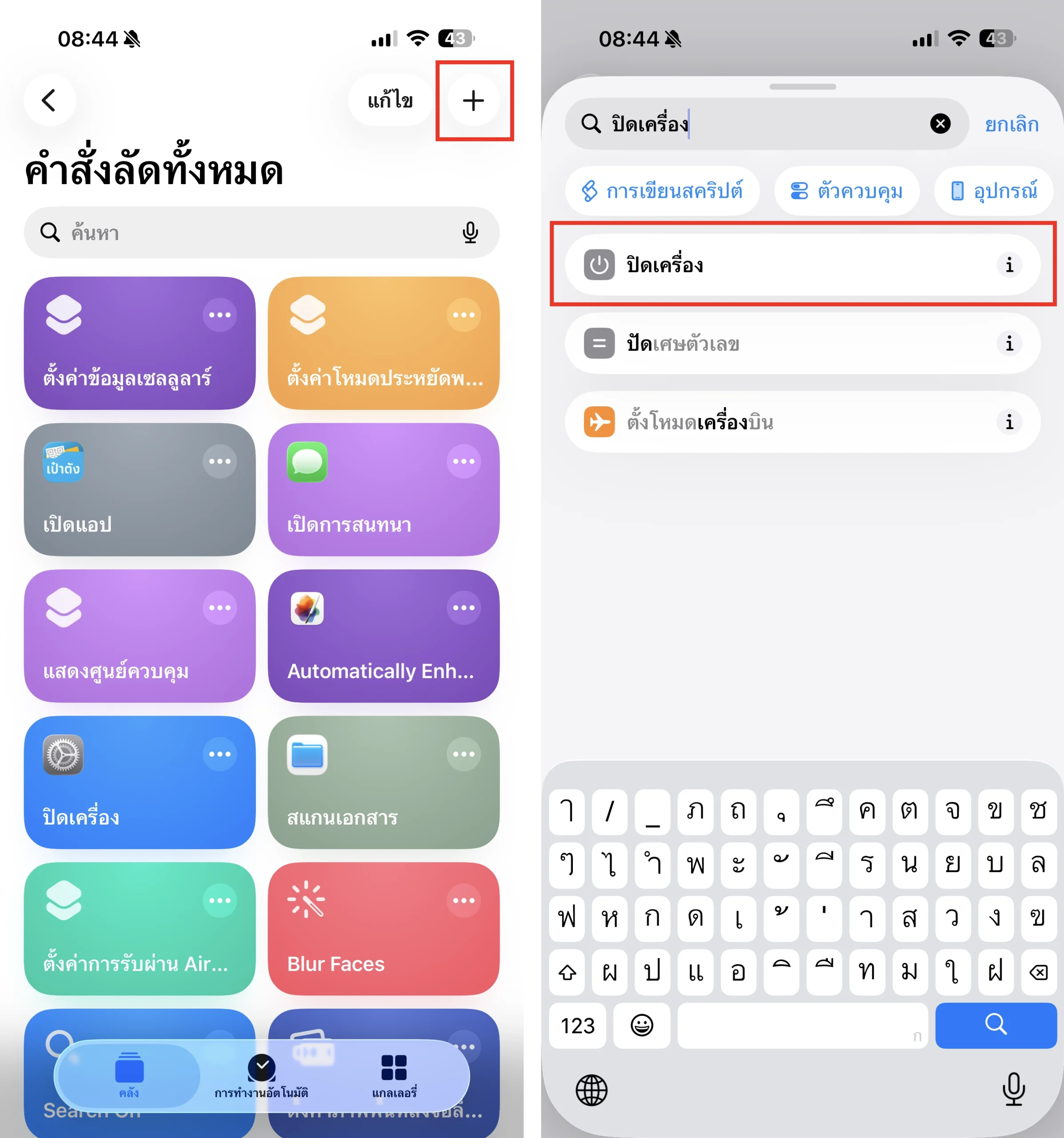
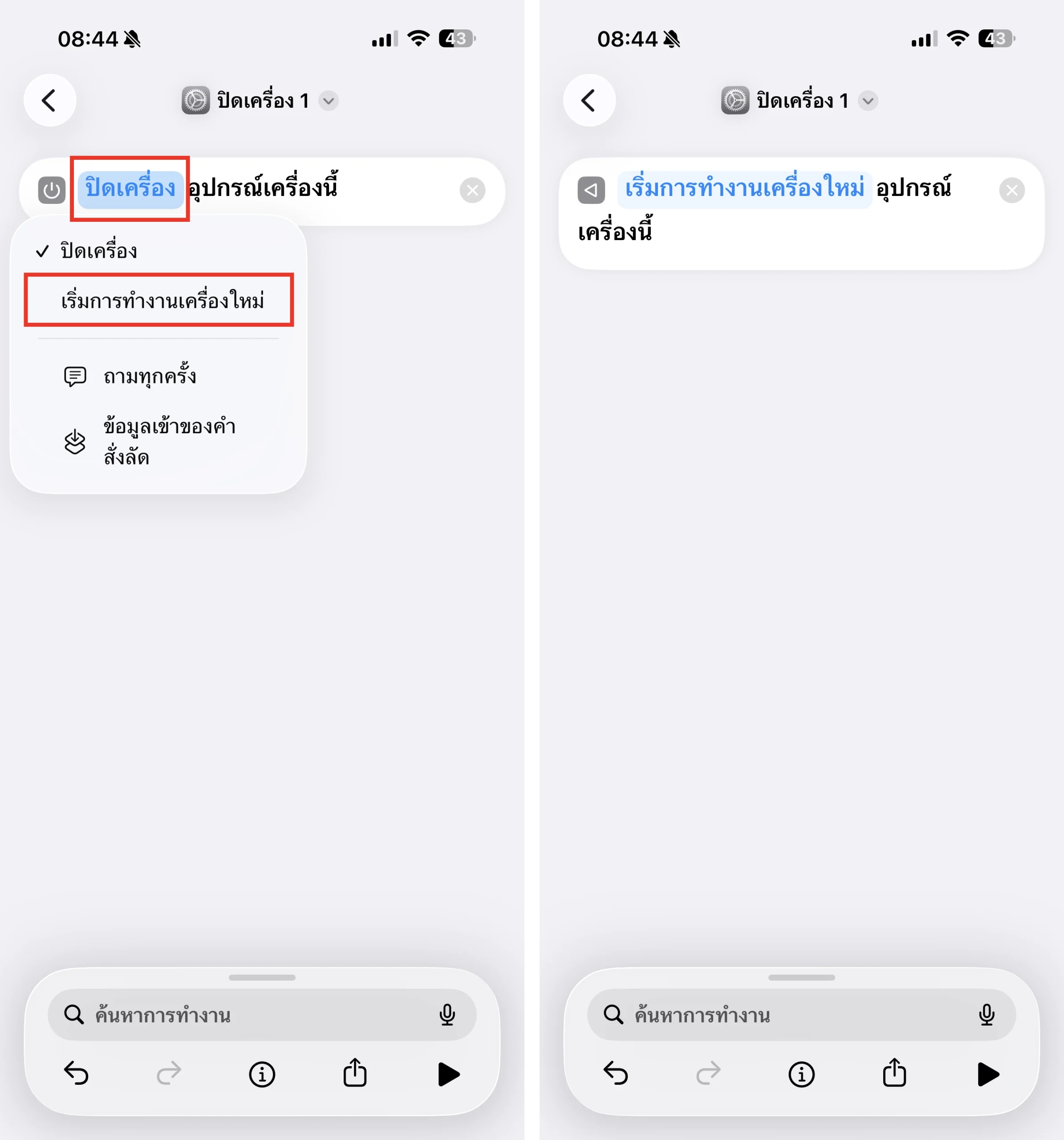
แตะคำว่า ปิดเครื่อง แล้วเปลี่ยนเป็น เริ่มการทำงานเครื่องใหม่ (Restart)
แตะชื่อคำสั่งลัดที่ด้านบน > แตะ เปลี่ยนชื่อ เพื่อเปลี่ยนชื่อคำสั่งลัด (เช่น Restart), แตะ เลือกไอคอน ตามต้องการ
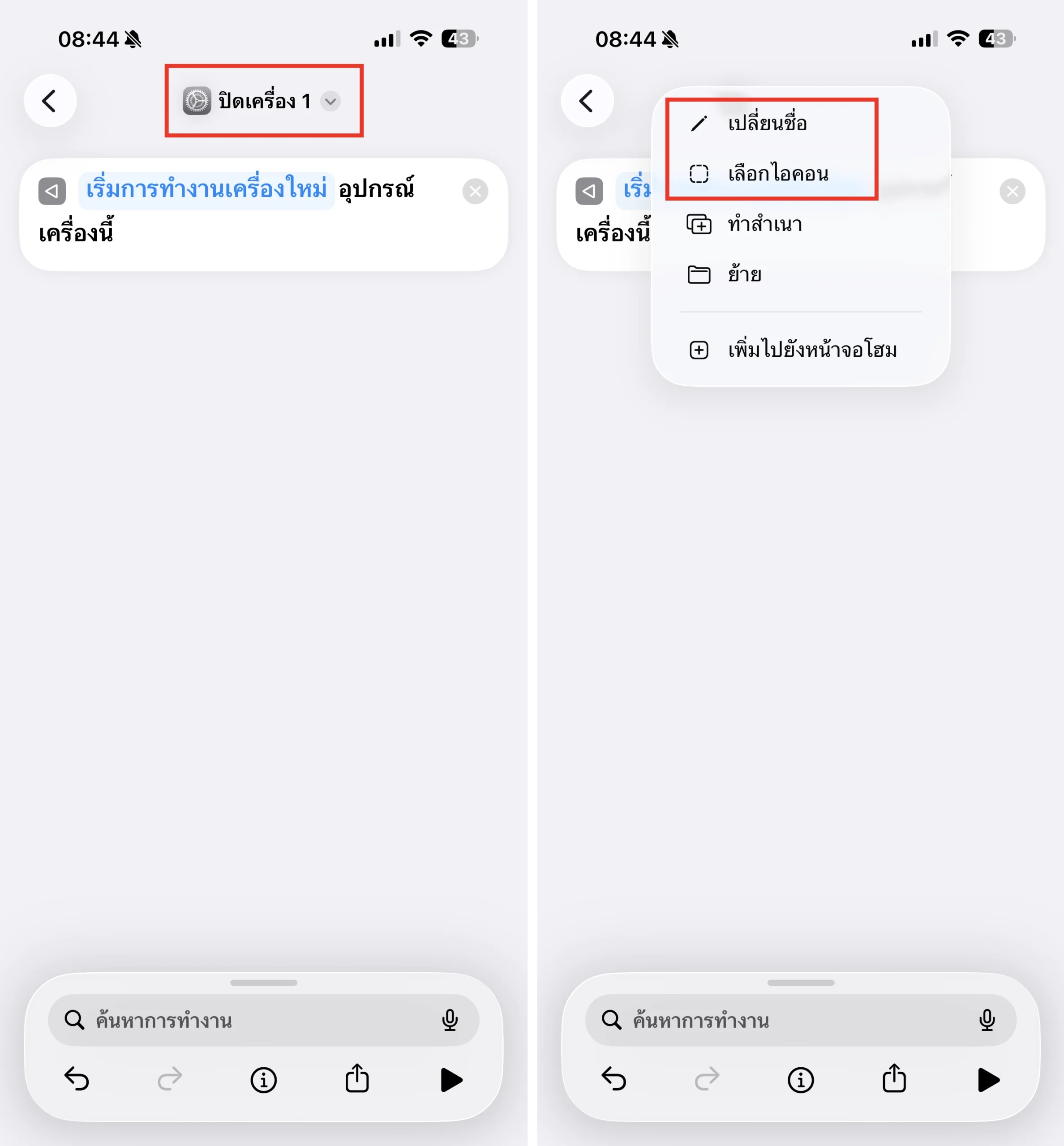
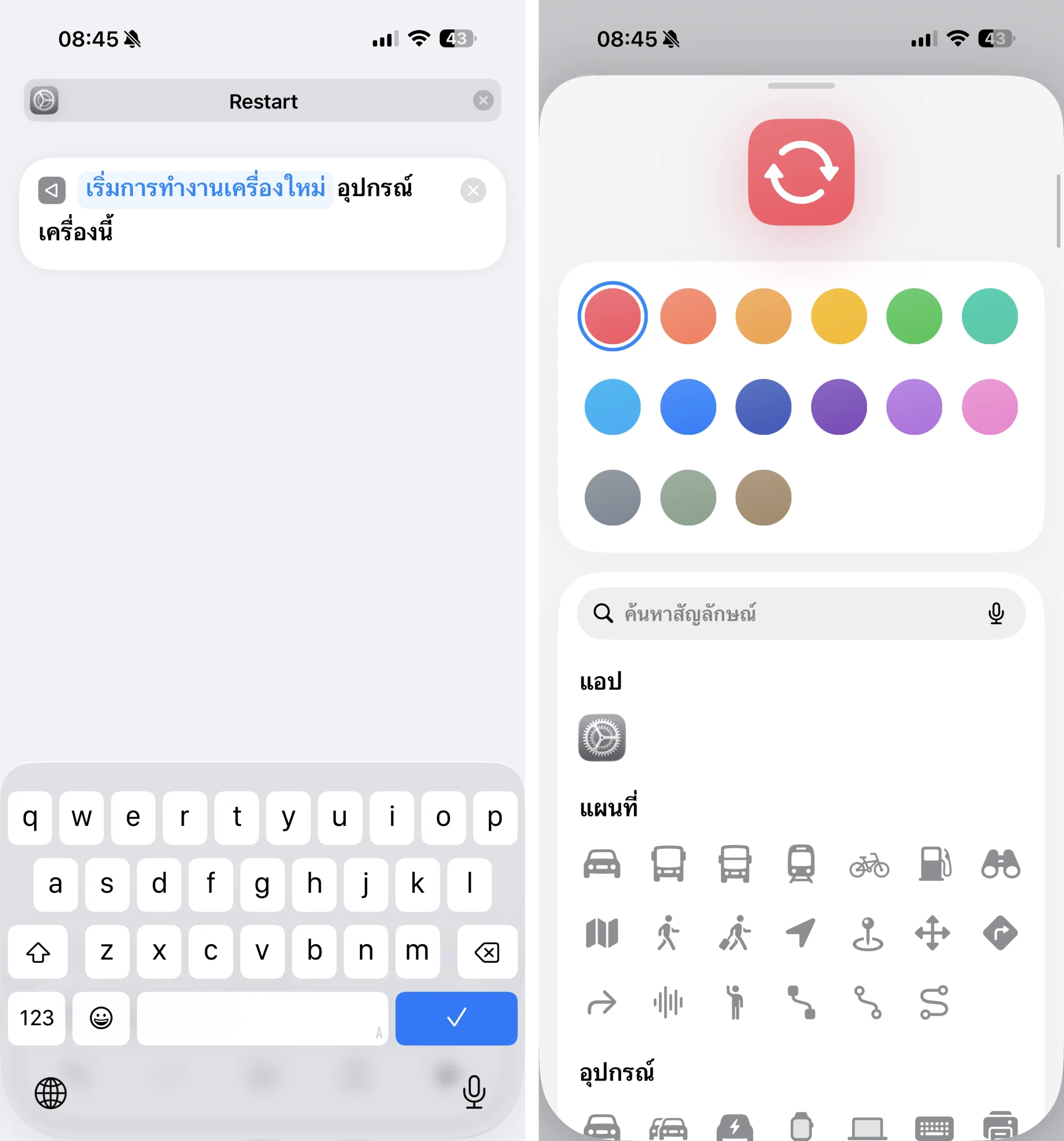
แตะที่ชื่อคำสั่งลัดอีกครั้ง > แตะ เพิ่มไปยังหน้าจอโฮม > ตั้งชื่อคำสั่งลัด พร้อมเลือกไอคอนที่ต้องการ (ถ้าต้องการเปลี่ยน) > แตะ เพิ่ม
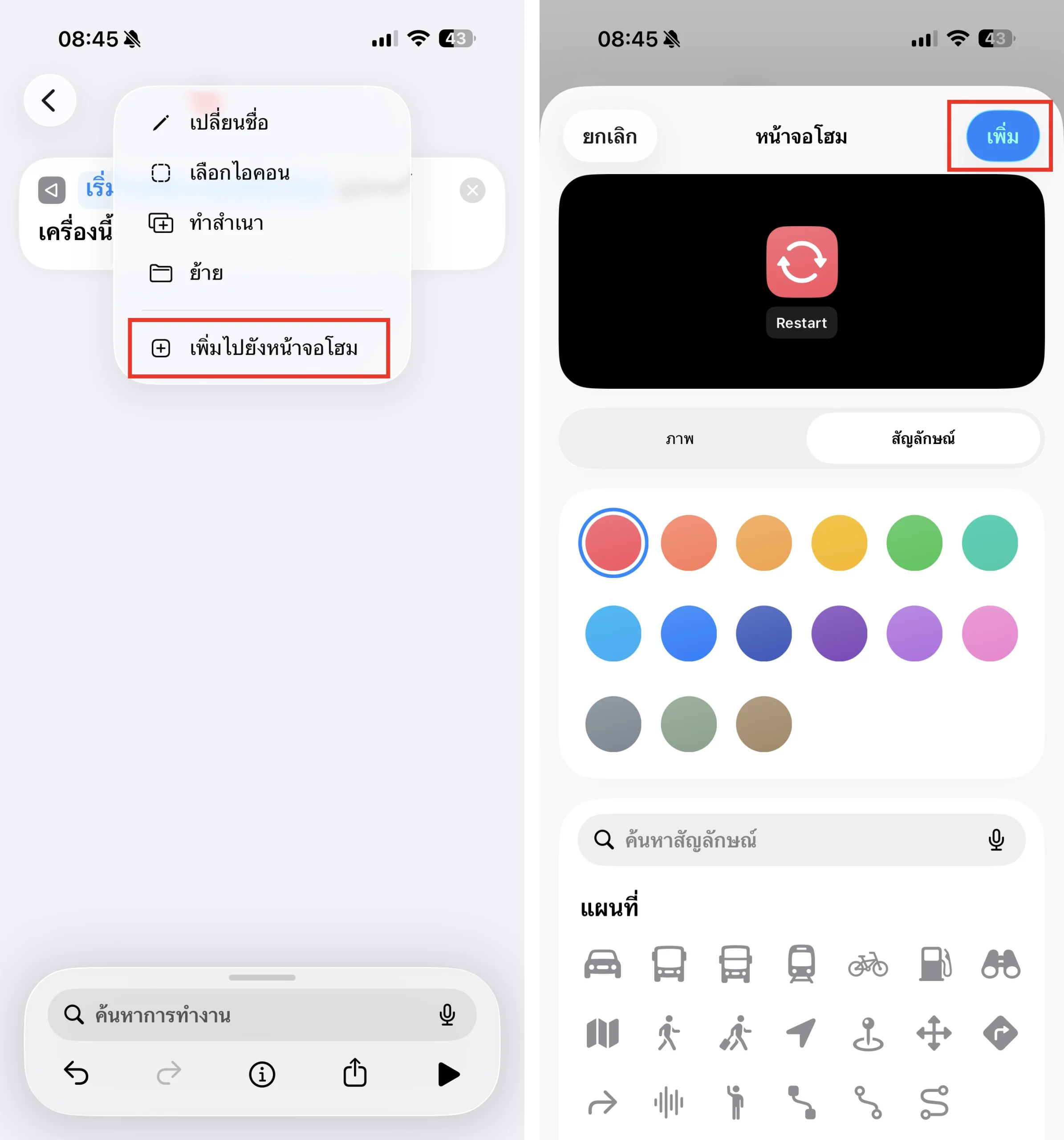
เพียงเท่านี้ก็สามารถใช้งานคำสั่งลัด Restart เครื่อง iPhone จากไอคอนในหน้าจอโฮมได้แล้ว
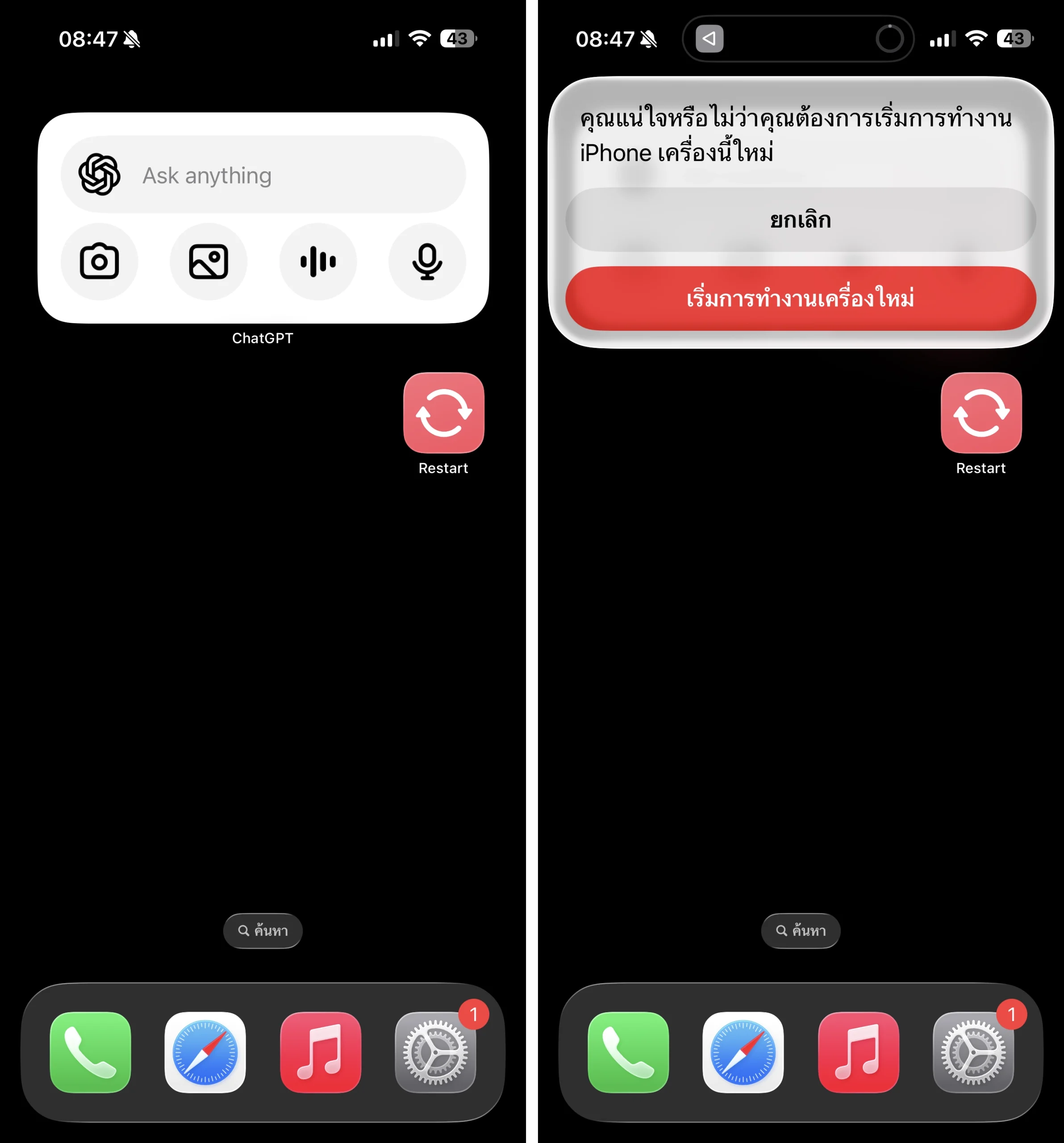
วิธีเพิ่มปุ่ม Restart เครื่อง iPhone ไว้ที่หน้าจอล็อก
แตะที่หน้าจอล็อกค้างไว้ > แตะ ปรับแต่ง > แตะ เพิ่มวิตเจ็ต
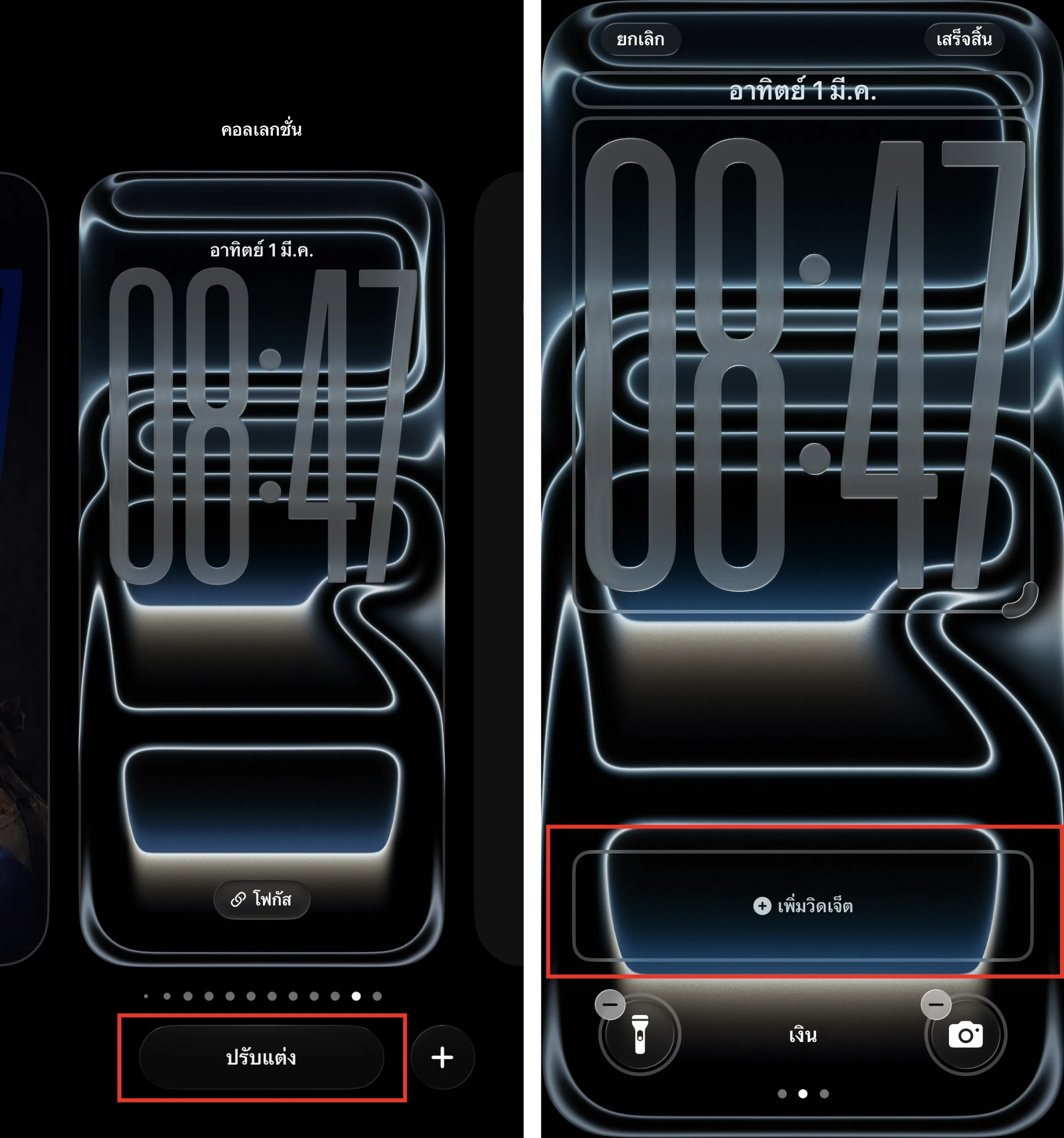
เลือกวิดเจ็ต คำสั่งลัด > แตะ เพิ่มคำสั่งลัด > แตะที่ไอคอนคำสั่งลัดอีกครั้ง
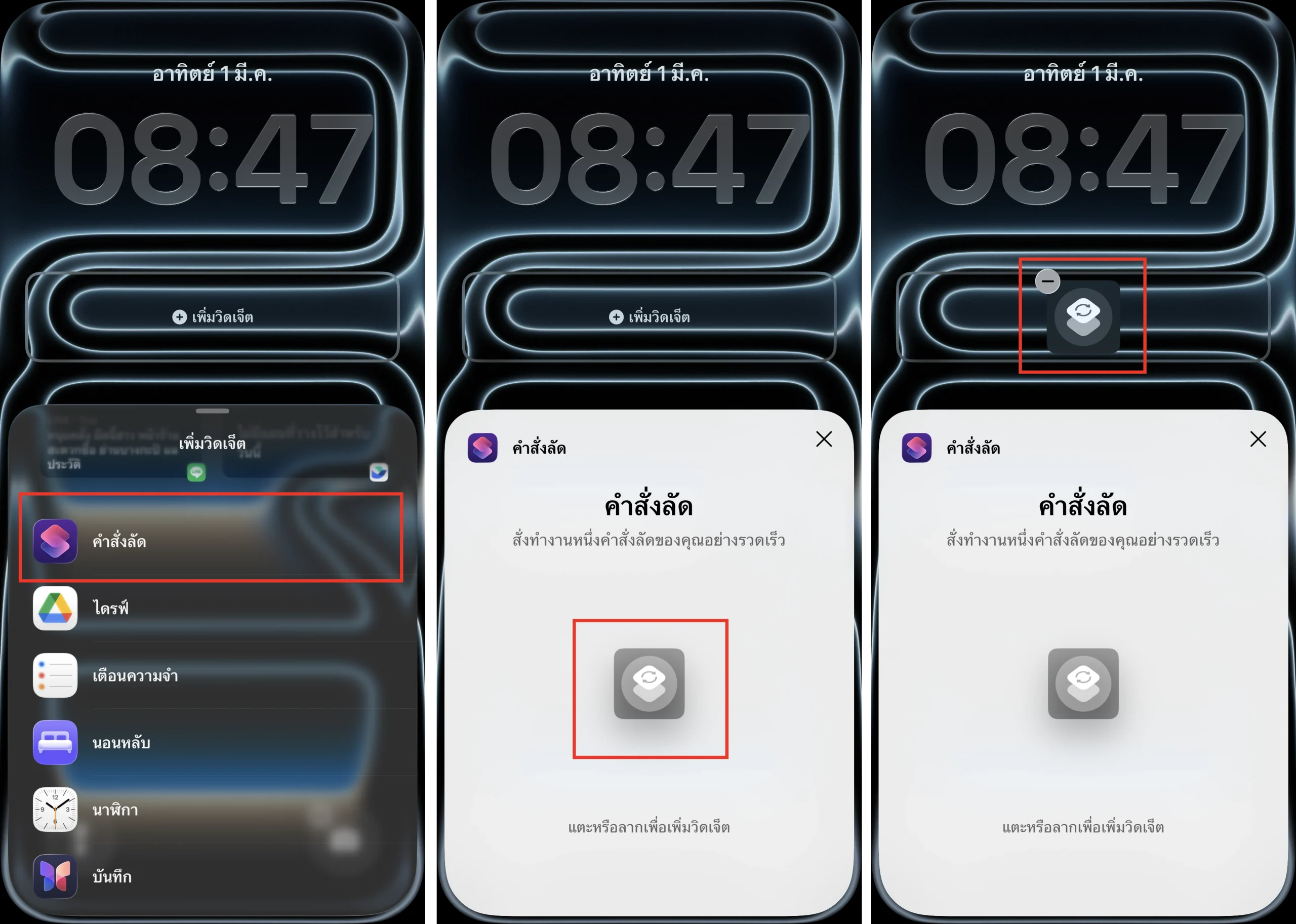
เลือกคำสั่งลัด “Restart” ที่ได้สร้างไว้ก่อนหน้า
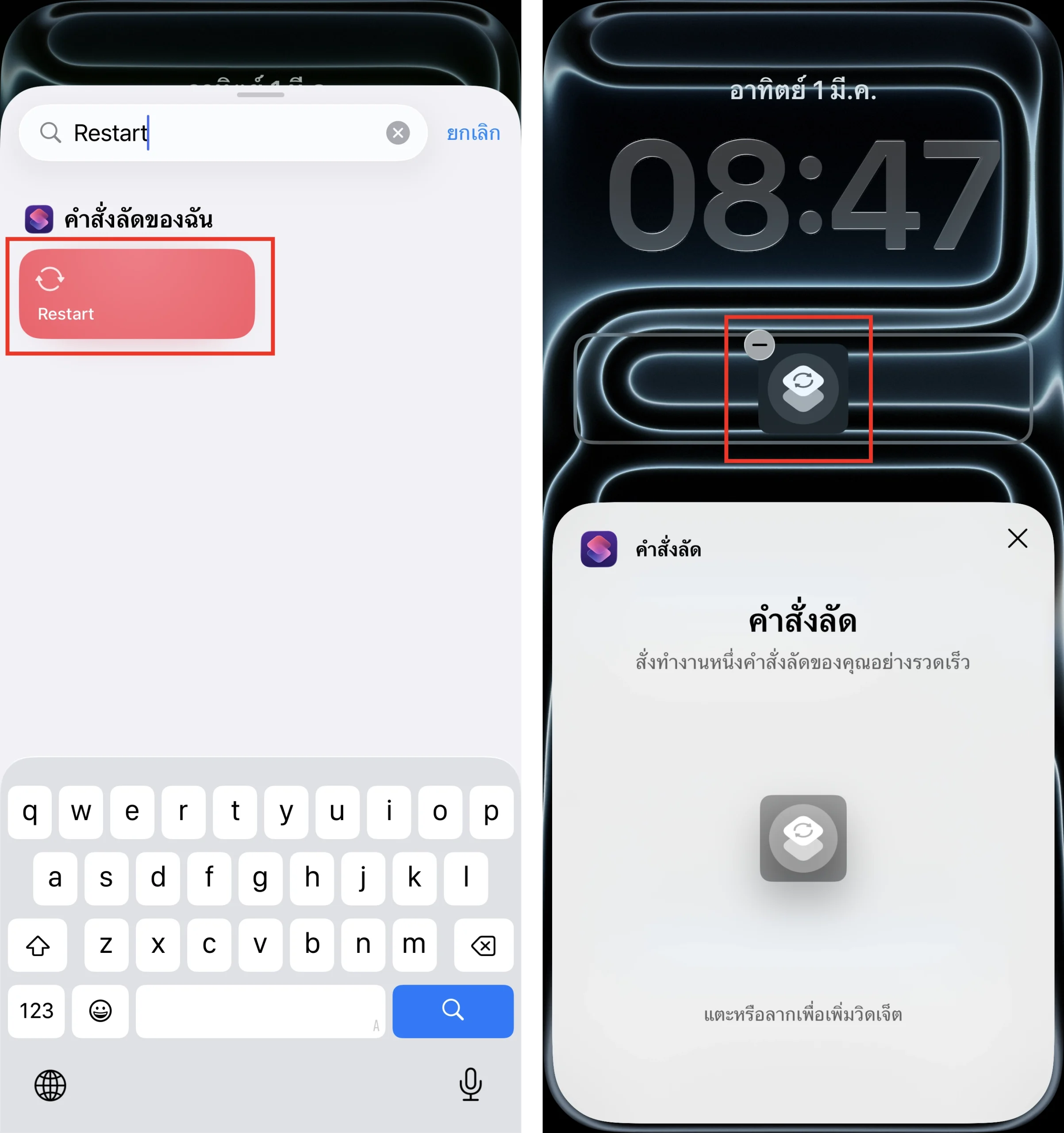
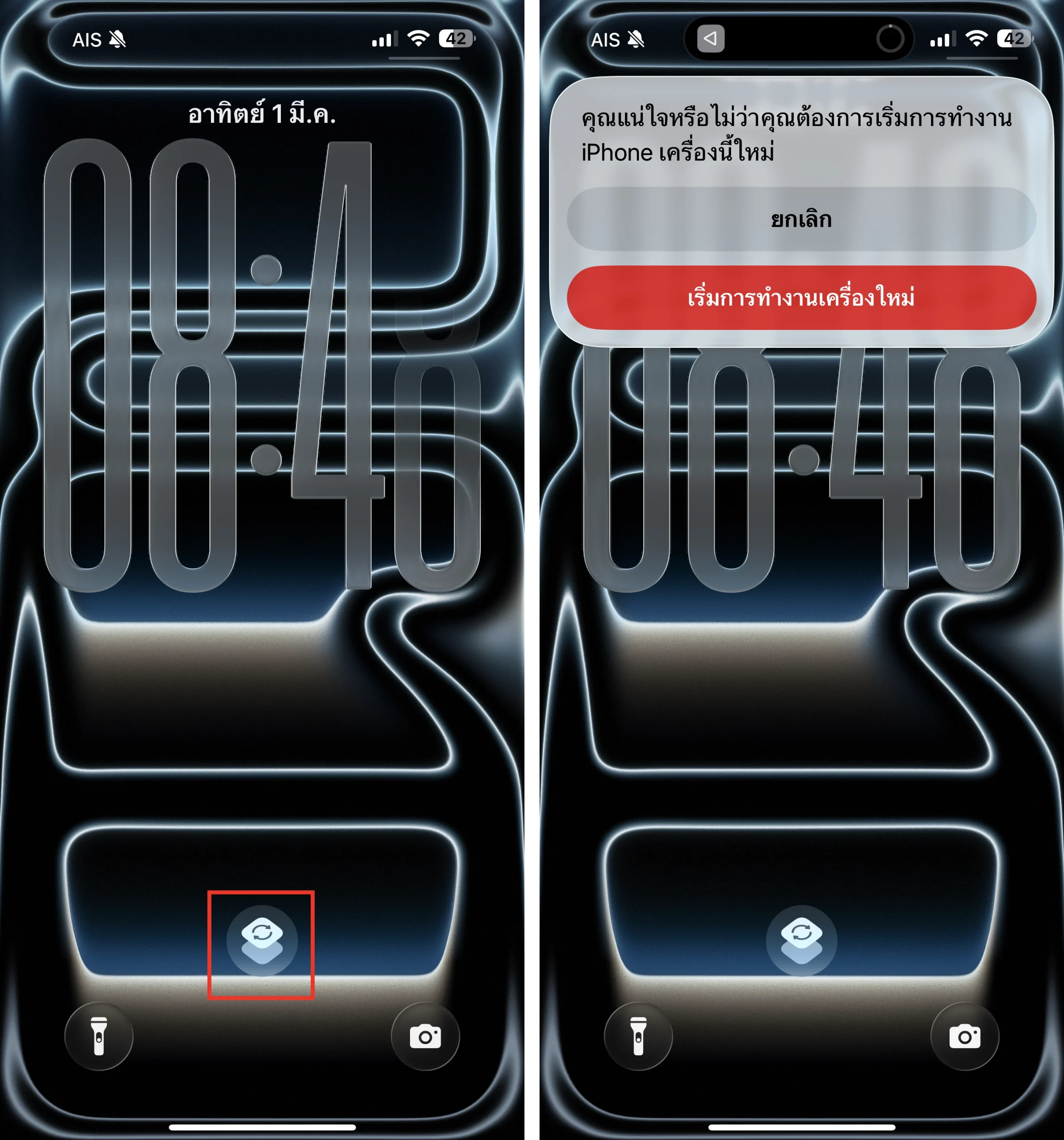
เพียงเท่านี้ก็สามารถใช้งานคำสั่งลัด Restart เครื่อง iPhone จากไอคอนในหน้าจอล็อกได้แล้ว
ดู How to สอนใช้งานต่าง ๆ ได้ที่นี่
