
 Sasithakan Sritonthip
วิธีสร้าง Slideshow ในแอป Photos ให้เป็นไฟล์วิดีโอ เพื่อนำไปแชร์ต่อหรือเก็บไว้ดูเหมือนภาพยนตร์ ทำได้ง่ายๆ สำหรับ iPhone, iPad
วิธีสร้าง Slideshow ในแอป Photos ให้เป็นไฟล์วิดีโอ สำหรับ iPhone, iPad
แอป Photos ของ Apple สามารถเลือกรูปภาพ และวิดีโอมาสร้างเป็นสไลด์โชว์ (Slideshow) ไว้เป็นรวมชุดภาพและวิธีโอความทรงจำเก๋ ๆ แชร์ไปให้เพื่อน ๆ ได้ โดยสามารถปรับแต่งเสียงเพลง, เอฟเฟกต์การเปลี่ยนภาพ และกำหนดระยะเวลาการแสดงผลของแต่ละรูปภาพ สามารถบันทึกเป็นไฟล์วิดีโอ ส่งออก และแชร์ให้คนอื่นได้เลยทันที ไม่ต้องพึ่งแอปตัดต่อ โดยวิธีตั้งค่ามีดังนี้:
การสร้างสไลด์โชว์
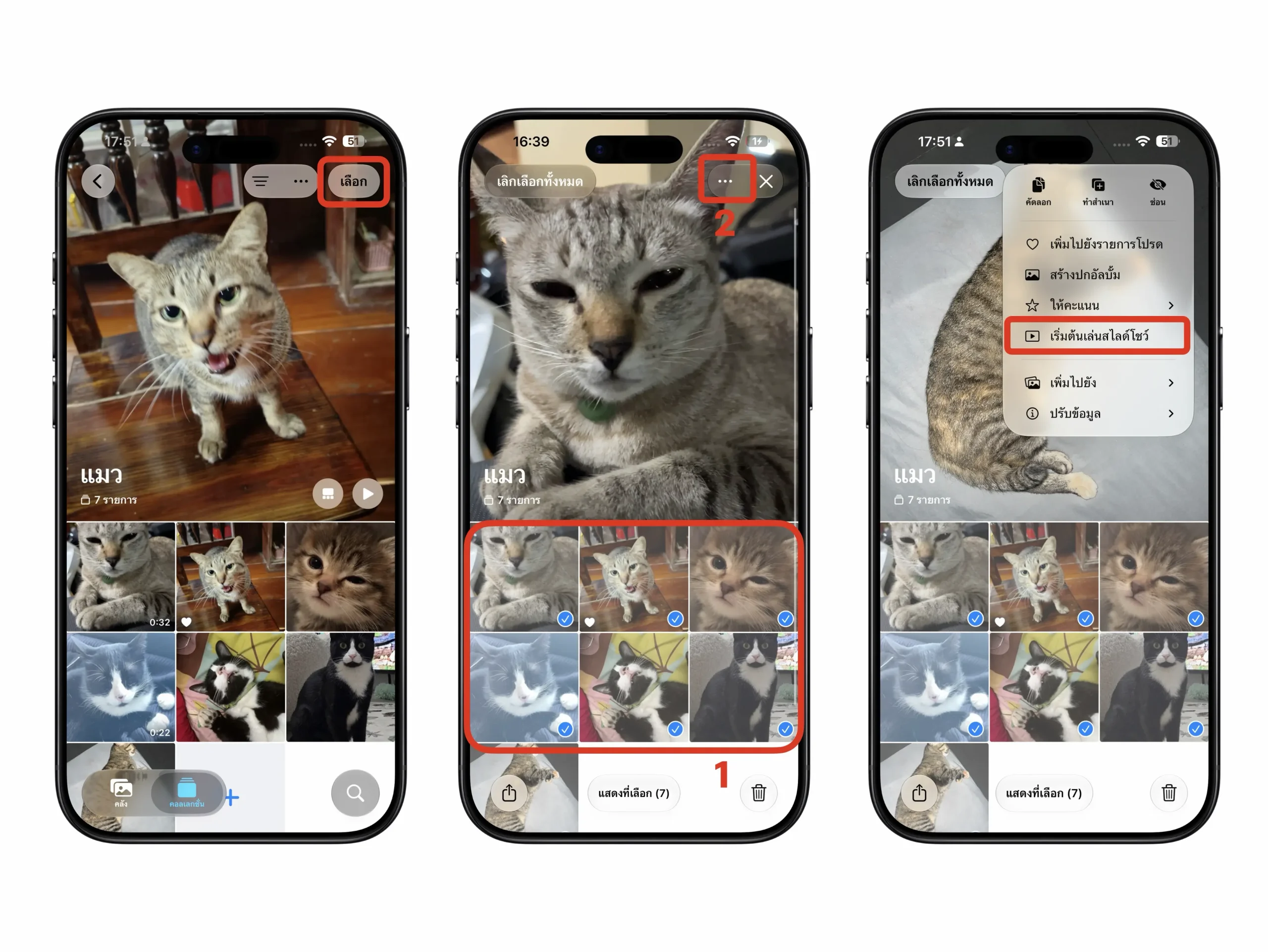
- เปิดแอป รูปภาพ (Photos) -> แตะ “เลือก” (Select) ที่ด้านขวาบน -> เลือกรูปภาพหรือวิดีโอที่ต้องการ -> แตะปุ่ม “…” (สามจุด) ที่ด้านขวาบน -> เลือก เริ่มต้นเล่นสไลด์โชว์ (Slideshow)
แก้ไขเสียงเพลง และระยะเวลาของสไลด์โชว์
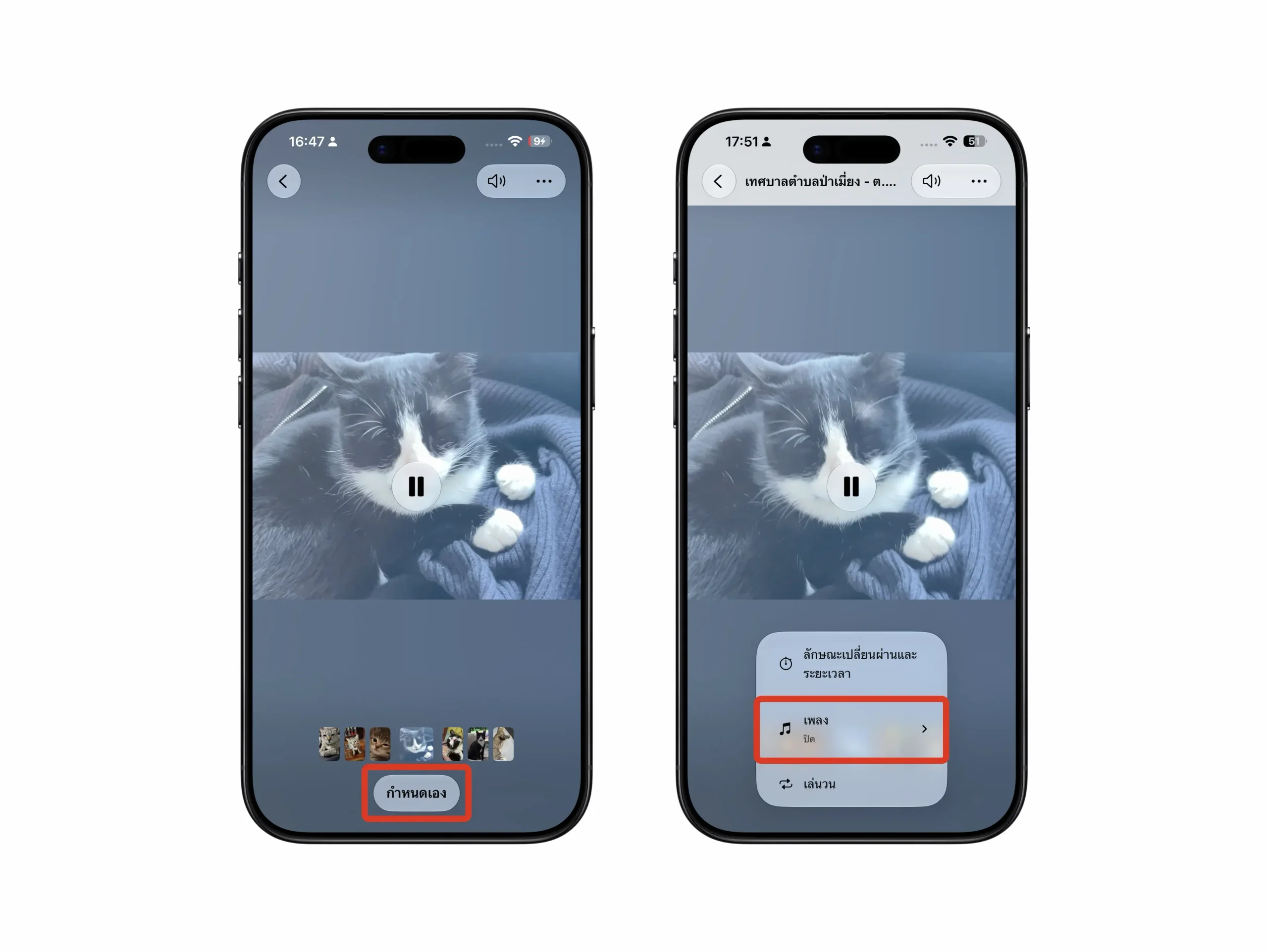
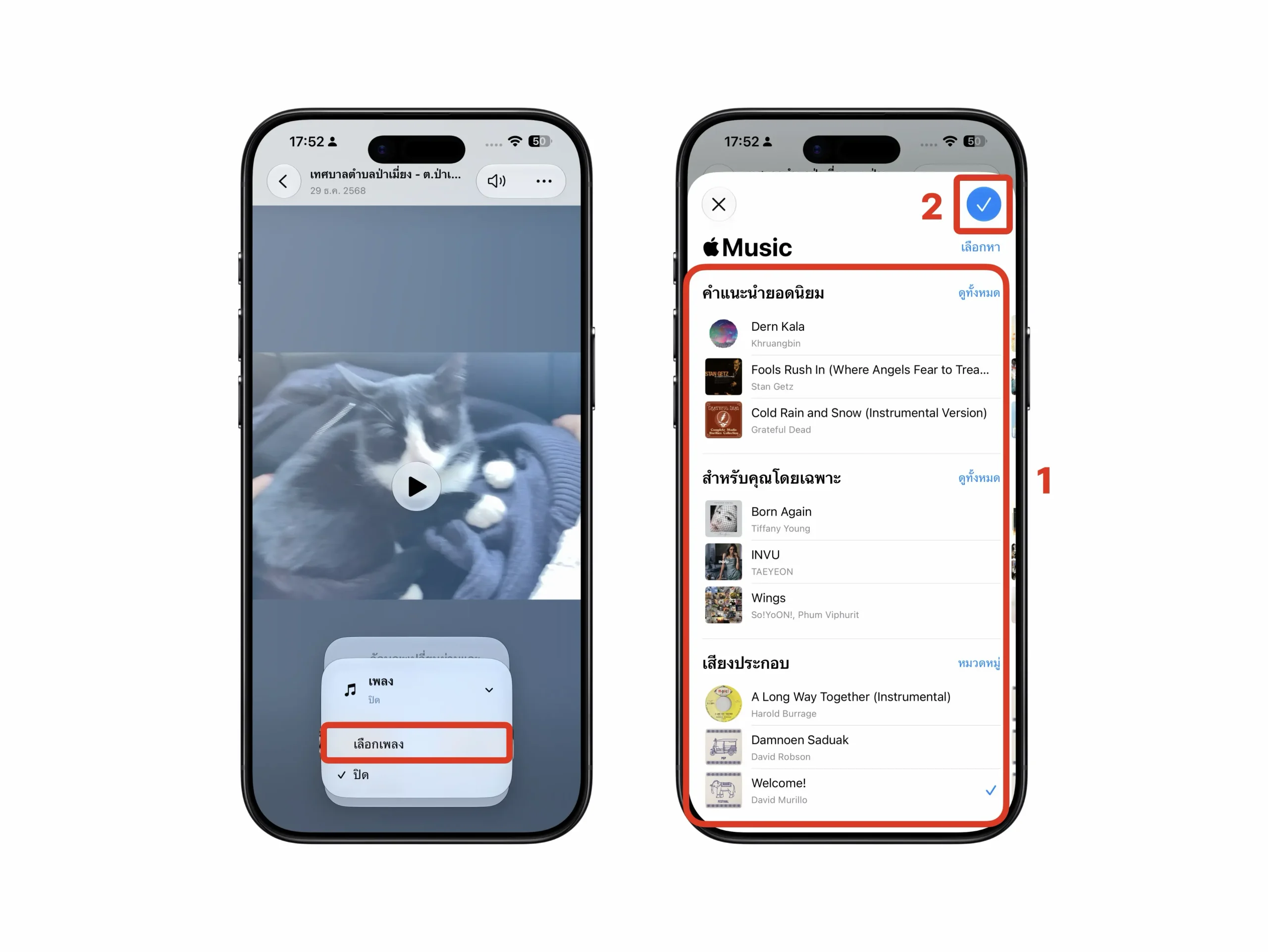
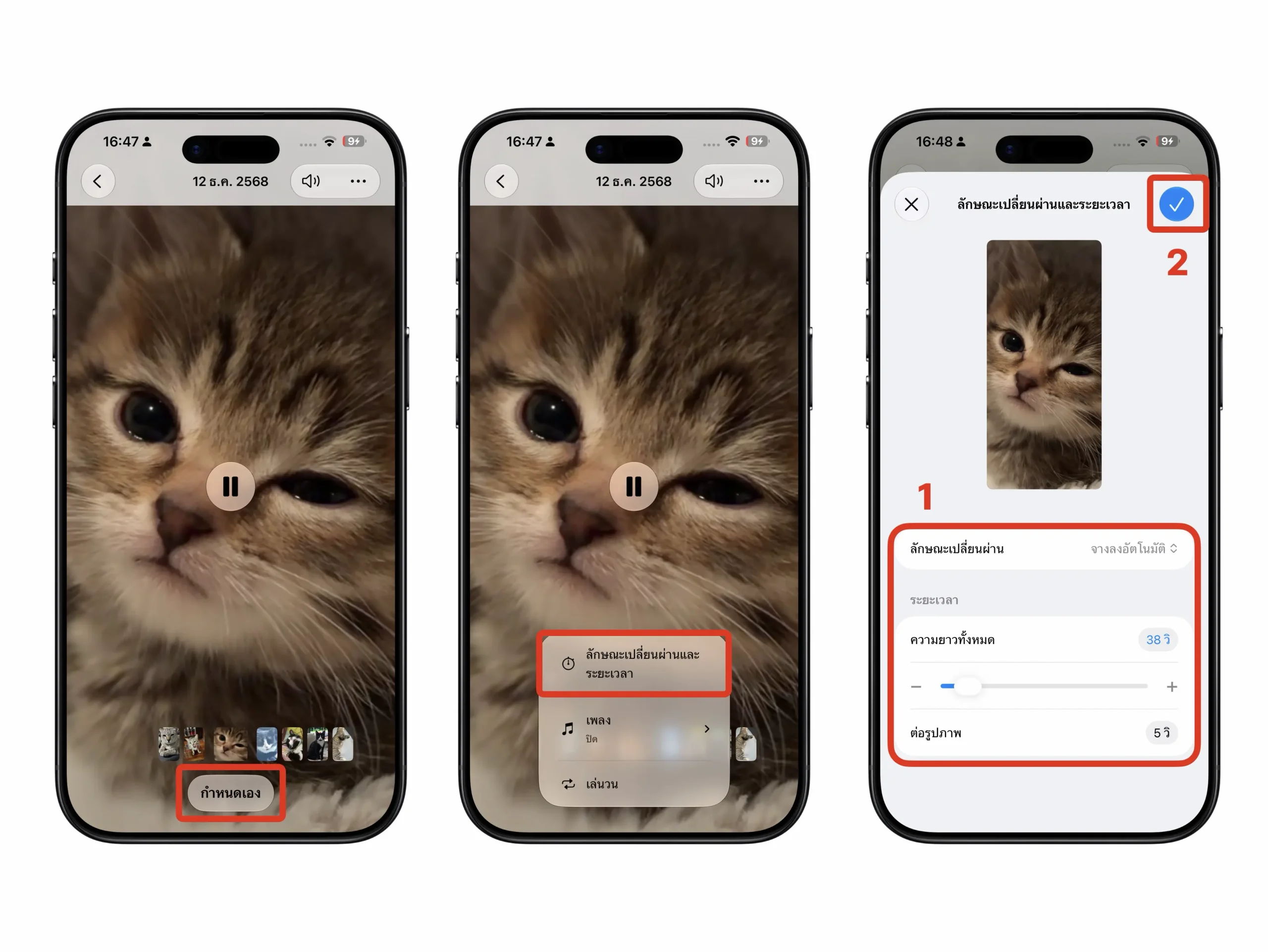
- เมื่อสร้างแล้ว สไลด์โชว์จะปรากฏขึ้นมา -> แตะ กำหนดเอง (Customize) -> แตะ เพลง (Soundtracks) -> แตะ เลือกเพลง (Select Soundtracks) -> เลือกเพลงที่ต้องการใส่ภายในสไลด์โชว์ -> จากนั้นแตะ บันทึก ที่ลูกศรเช็กถูกสีฟ้า ด้านบนขวา
- เมื่อสร้างแล้ว สไลด์โชว์จะปรากฏขึ้นมา -> แตะ กำหนดเอง (Customize) -> แตะ ลักษณะเปลี่นรผ่านและระยะเวลา (Transition & Duration) -> ทำการแก้ไขสไลด์ตามแบบที่ต้องการ -> จากนั้นแตะ บันทึก ที่ลูกศรเช็กถูกสีฟ้า ด้านบนขวา
บันทึก หรือส่งออกสไลด์โชว์
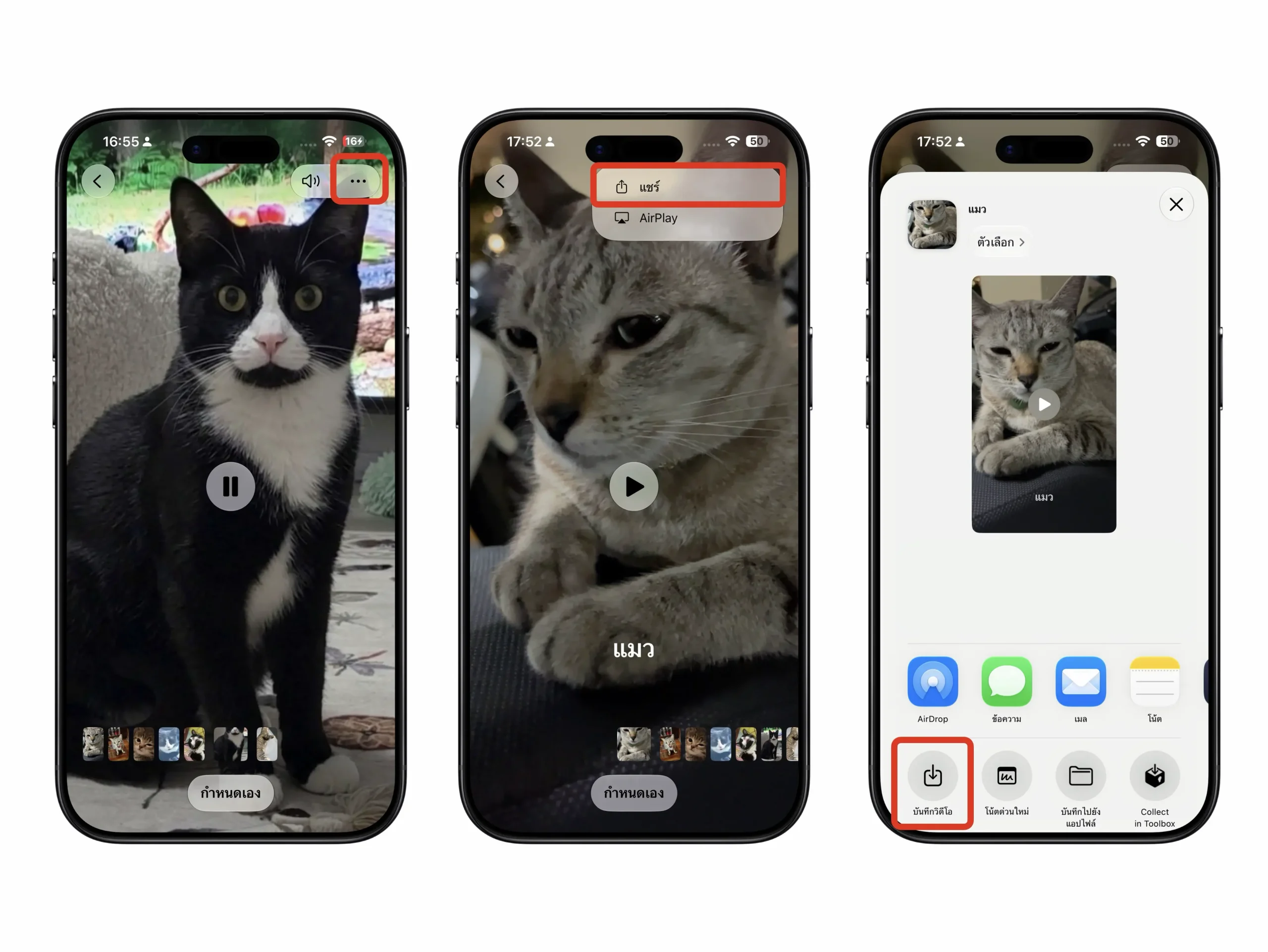
- เมื่อสร้างและแก้ไขสไลด์โชว์เสร็จเรียบร้อยแล้ว -> แตะปุ่ม “…” (สามจุด) -> เลือก แชร์ (Share) เพื่อส่งออกวิดีโอ -> ทำการบันทึกวิดีโอ ได้เลย หรือ จะทำการแชร์ส่งให้คนอื่นได้เลย
ถ้าใน Slideshow มีการใช้เพลงจาก Apple Music ระบบจะแจ้งให้เลือกเพลงอื่นแทน หรือหากต้องการส่งออกโดยไม่มีเพลง ให้แตะเลือก “ส่งออกโดยไม่มีเพลง” (Export without music)
สุดท้าย ให้แตะ “บันทึกวิดีโอ” (Save Video) ในหน้า Share Sheet ของ iOS เพื่อเตรียมการส่งออกไฟล์ ซึ่งวิดีโอที่ได้จะไปปรากฏเป็นไฟล์ล่าสุดในคลังรูปภาพ
เรียงดรียงโดย: กานต์ / iMoD
ที่มา: iDownloadBlog
