
 Sasithakan Sritonthip
iOS มีเครื่องมือหลากหลาย ที่ช่วยจำกัดการเข้าถึงข้อมูลดิจิทัลโดยไม่ได้รับอนุญาต เพิ่มความปลอดภัยให้กับผู้ใช้ บทความนี้จะมาแนะนำ 10 ฟีเจอร์ความปลอดภัยสำคัญที่ควรตั้งค่าเปิดใช้งาน เพื่อปกป้อง iPhone ให้ปลอดภัยยิ่งขึ้น
10 ฟีเจอร์ความปลอดภัยที่ผู้ใช้ iPhone ควรเปิดใช้งาน
เพื่อให้ iPhone ปลอดภัยจากการถูกโจมตีหรือการเข้าถึงข้อมูลโดยไม่ได้รับอนุญาต ลองมาตรวจสอบ ตั้งค่า และเปิดใช้งาน 10 ฟีเจอร์ความปลอดภัยที่สำคัญ ซึ่งจะช่วยให้ผู้ใช้ใช้งานเครื่องได้อย่างมั่นใจมากขึ้น ดังนี้:
1) ปกป้อง Apple Account ด้วยการเพิ่มเบอร์และผู้ติดต่อกู้คืน
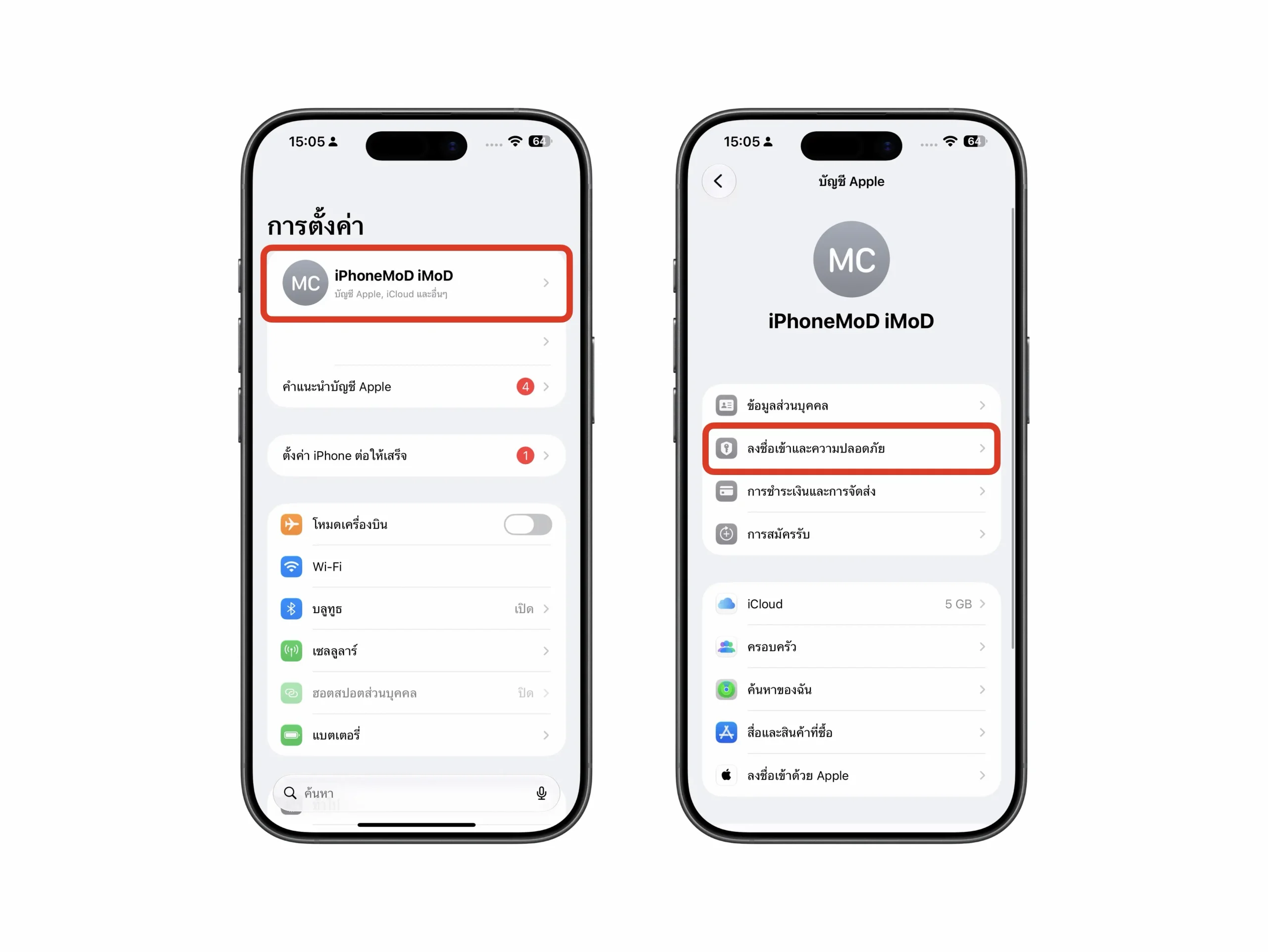
Apple Account คือสิ่งสำคัญของข้อมูลทั้งหมด หากเกิดกรณีที่ผู้ใช้ลืมรหัส หรือเข้าใช้งานไม่ได้ ข้อมูลทั้งหมดภายในเครื่องและ iCloud อาจหายได้ ให้ทำการตั้งค่าการกู้คืนไว้ โดยวิธีตั้งค่ามีดังนี้:
- วิธีเปิดใช้งาน: ไปที่ การตั้งค่า (Settings) -> แตะที่ ชื่อ Apple ID -> ลงชื่อเข้าใช้และความปลอดภัย (Sign-In & Security) -> เพิ่มอีเมลและหมายเลขโทรศัพท์ ที่เชื่อถือได้ในหน้า การยืนยัน 2 ขั้นตอน (Two-Factor Authentication) เพื่อรับรหัส 2FA ผ่าน SMS เมื่อไม่สามารถเข้าถึงอุปกรณ์หลักได้
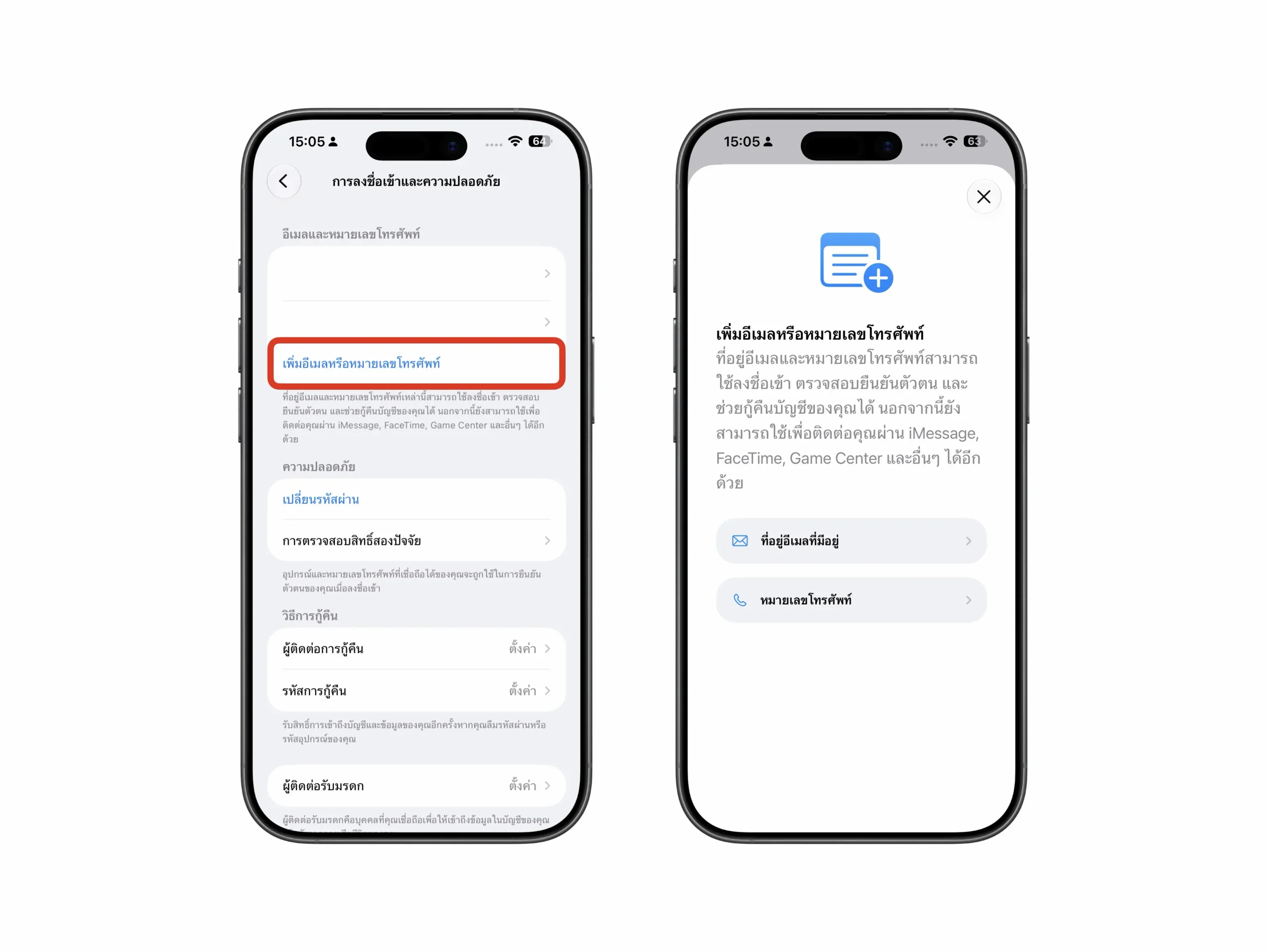
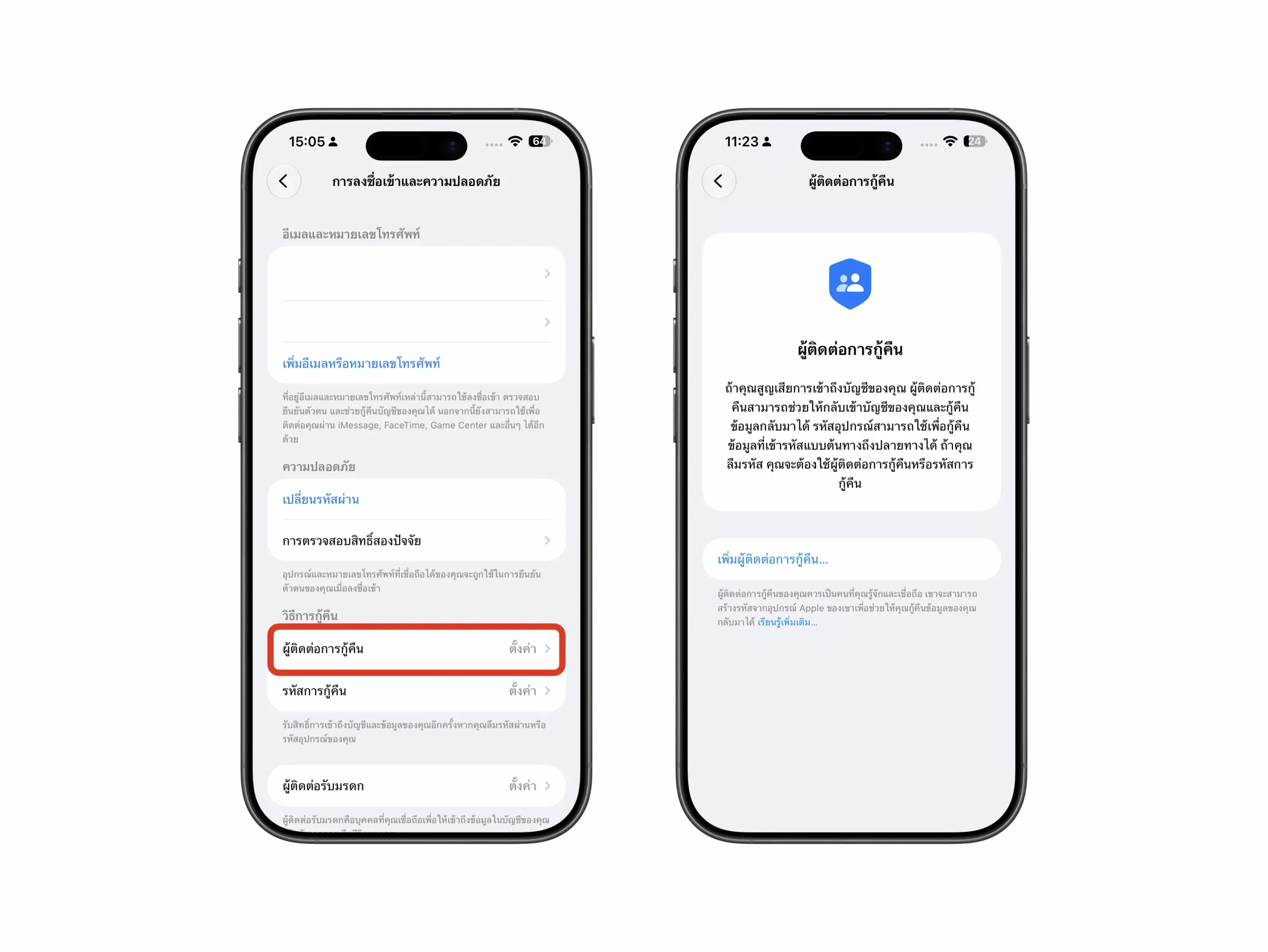
นอกจากนี้ ควรเลือกเพื่อนหรือครอบครัวที่ไว้ใจได้เป็น ผู้ติดต่อการกู้คืน (Recovery Contact) เพื่อช่วยกู้คืนการเข้าถึงบัญชีหากผู้ใช้ถูกล็อกเอาต์ออก โดยวิธีตั้งค่ามีดังนี้:
- วิธีเปิดใช้งาน: ไปที่ การตั้งค่า (Settings) -> แตะที่ ชื่อ Apple ID -> ลงชื่อเข้าใช้และความปลอดภัย (Sign-In & Security) -> ผู้ติดต่อการกู้คืน (Recovery Contact -> เพิ่มผู้ติดต่อการกู้คืน…
2) สำรองข้อมูล iCloud, ล็อก iCloud และเปิดการเข้ารหัสขั้นสูง
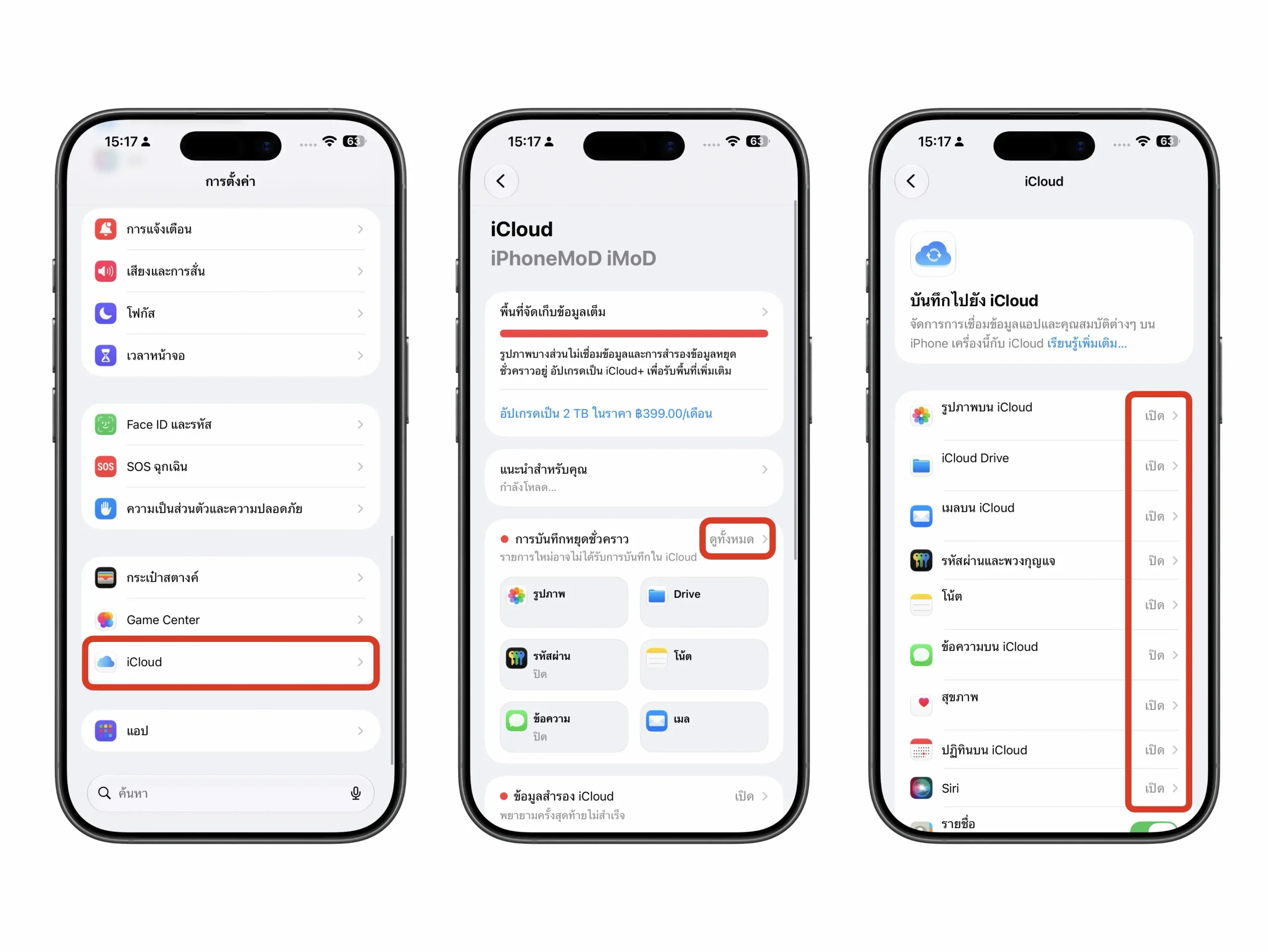
ทำการสำรองข้อมูลแอปไว้ใน iCloud ทำการล็อกแอป และเสริมความปลอดภัยให้การเข้าถึงข้อมูล โดยวิธีตั้งค่ามีดังนี้:
- วิธีเปิดใช้งาน: ไปที่ การตั้งค่า (Settings) -> เลื่อนลงมาเลือก iCloud -> ดูแอปทั้งหมด -> เปิดบันทึกสำรองข้อมูลแอปที่ต้องการไว้ -> เปิด สำรองข้อมูล iPhone เครื่องนี้ (iCloud Backups) ไว้ด้วย เพื่อให้กู้คืนข้อมูลได้ทันทีหากเครื่องเสียหาย
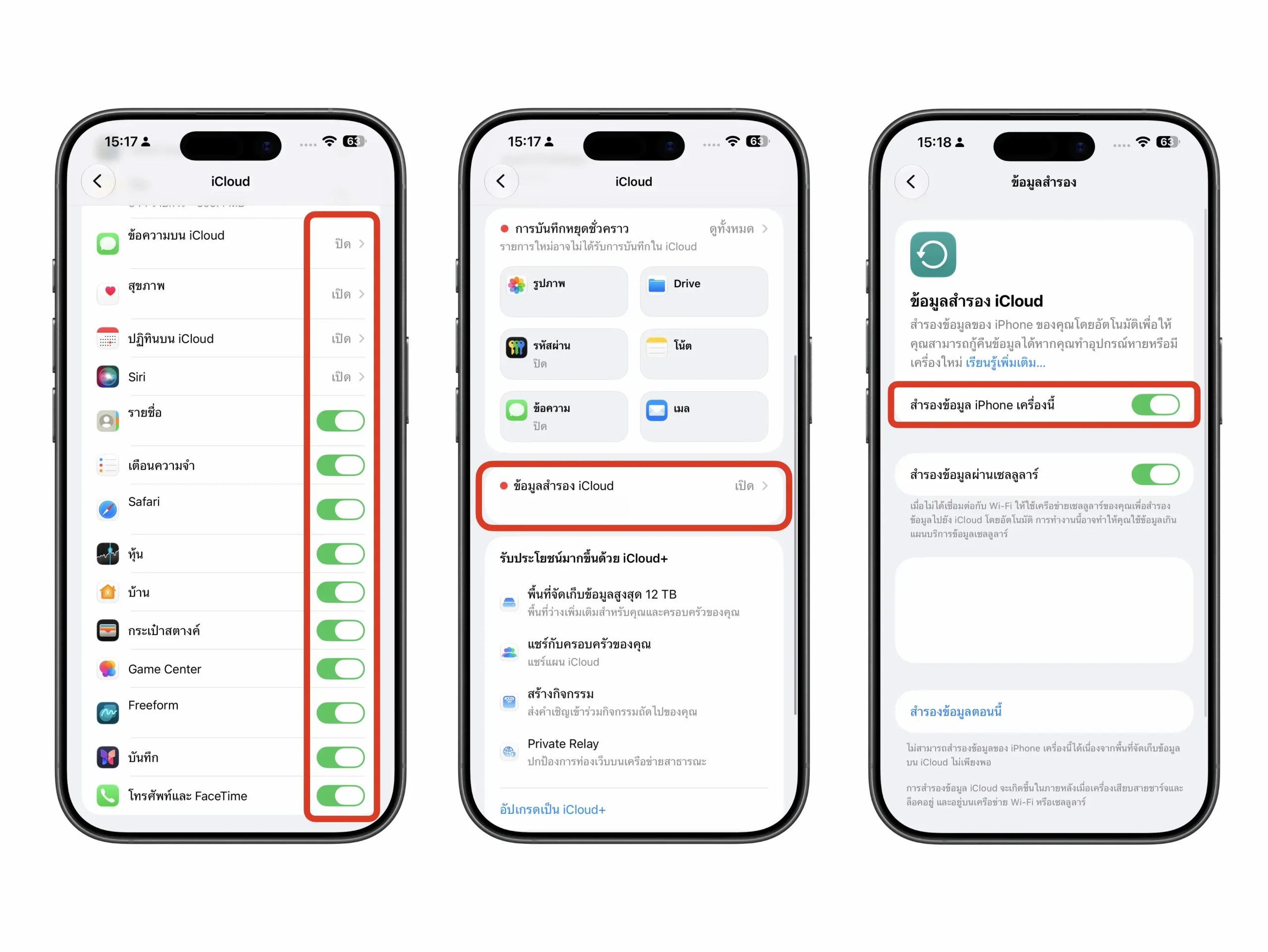
สำหรับผู้ที่ต้องการความปลอดภัยสูงสุด ให้เปิด การป้องกันข้อมูลขั้นสูง (Advanced Data Protection) เพื่อเข้ารหัสข้อมูลแบบ end-to-end โดยวิธีตั้งค่ามีดังนี้:
- วิธีเปิดใช้งาน: ไปที่ การตั้งค่า (Settings) -> เลื่อนลงมาเลือก iCloud -> เลื่อนลงมาด้านล่างสุด -> แตะ การป้องกันข้อมูลขั้นสูง (Advanced Data Protection) -> เปิดใช้การปกป้องข้อมูลขั้นสูง
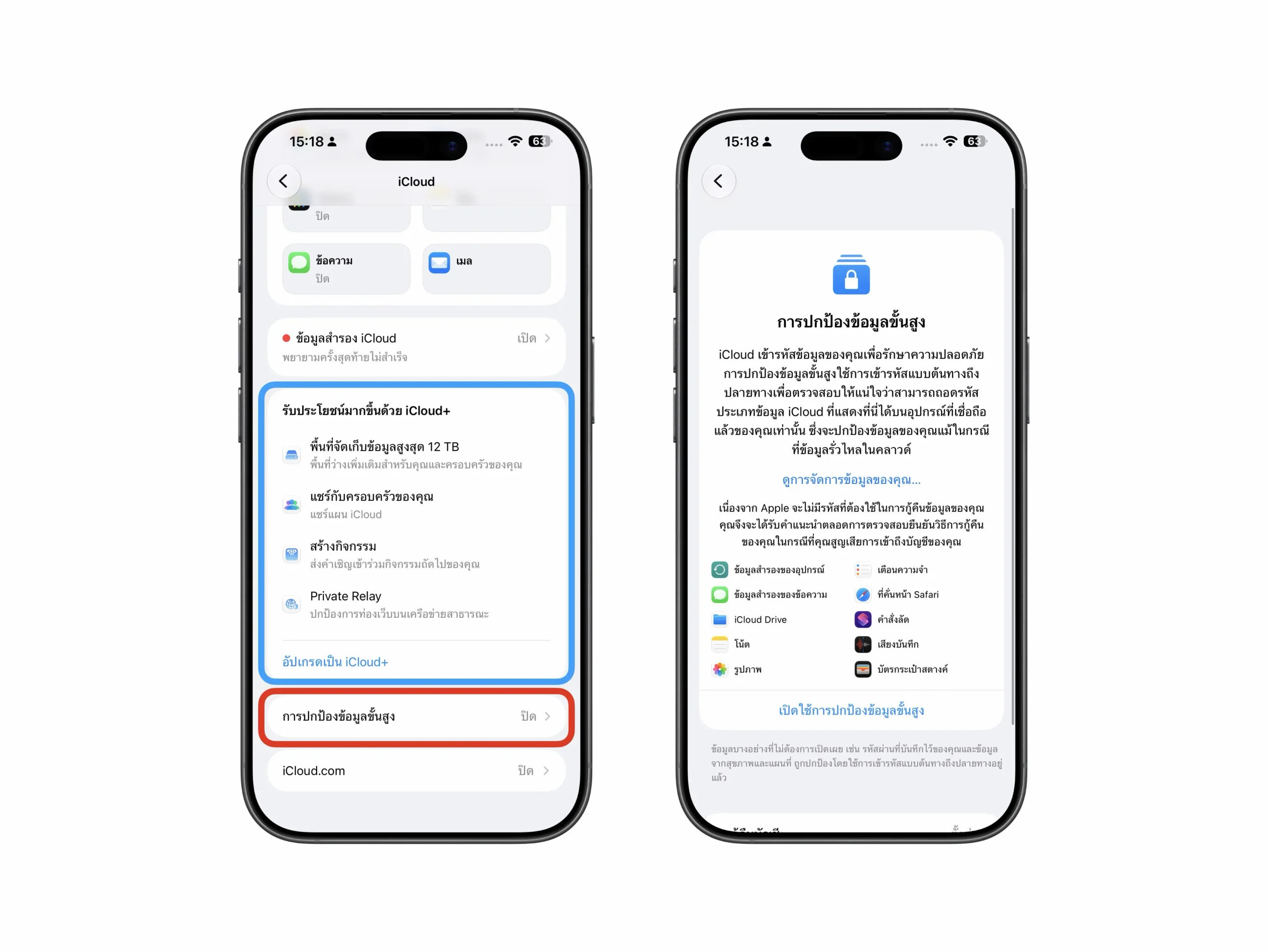
และหากใช้ iCloud+ ควรเปิด Hide My Email และ Private Relay เพื่อปกป้องความเป็นส่วนตัวขณะท่องเว็บผ่าน Safari
3) เปิดใช้งาน Face ID และเปิดระบบลบข้อมูลอัตโนมัติ
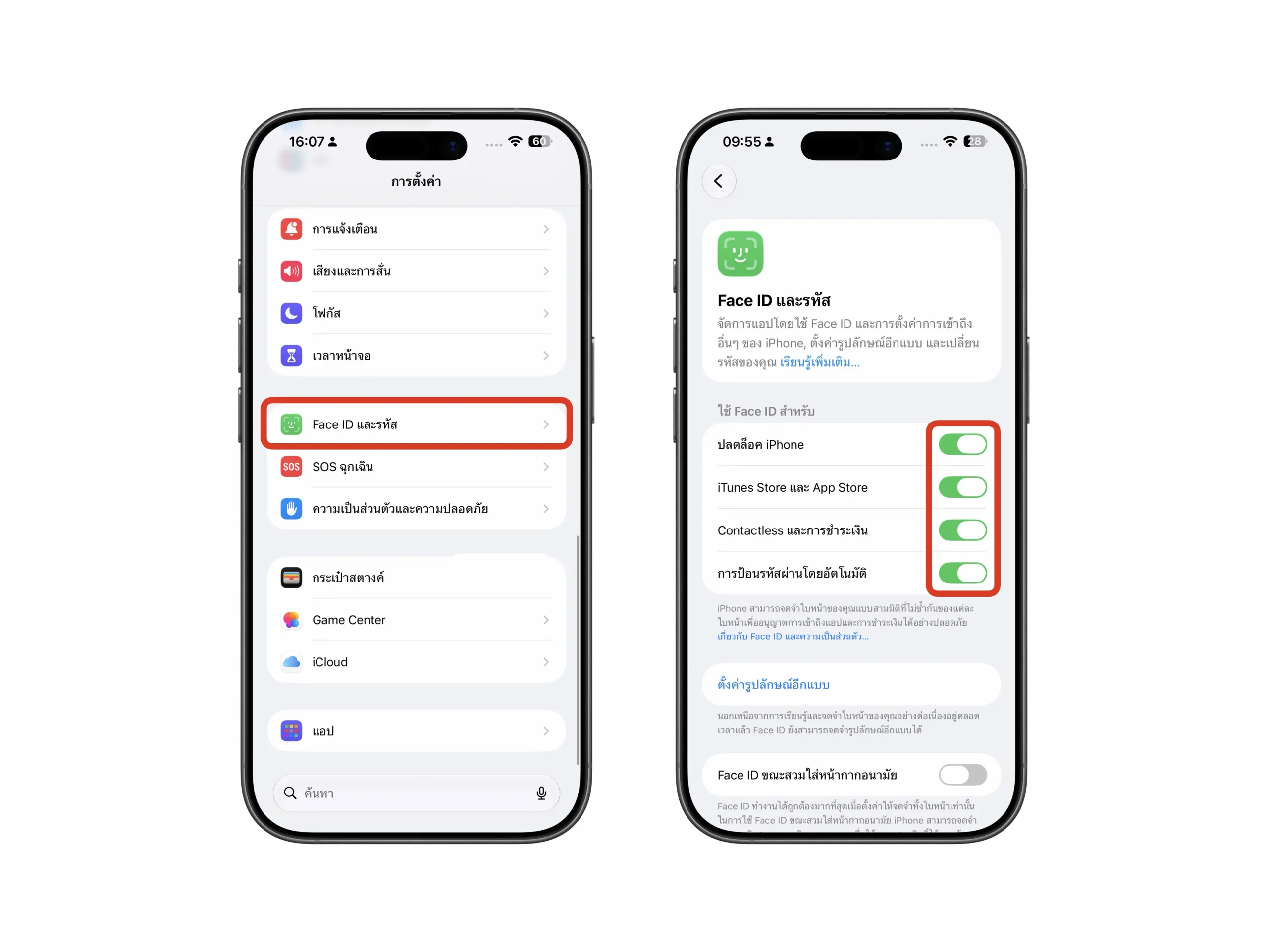
เลี่ยงการกรอกรหัสผ่านเครื่องในที่สาธารณะ เพราะเสี่ยงต่อการถูกแอบมอง ให้ใช้ Face ID ในการล็อกเครื่องแทน โดยวิธีตั้งค่ามีดังนี้:
- วิธีเปิดใช้งาน: ไปที่ การตั้งค่า (Settings) -> เลื่อนลงมาเลือก Face ID และรหัส (Face ID & Passcode) -> เปิดใช้งาน Face ID สำหรับการใช้งานต่าง ๆ -> ควรปิดการอนุญาตเข้าถึง การใช้งานต่าง ๆ เช่น Notification Center, Control Center และ Wallet ขณะล็อกเครื่องไว้ เพื่อกันการเข้าถึงข้อมูลส่วนตัวสำคัญ
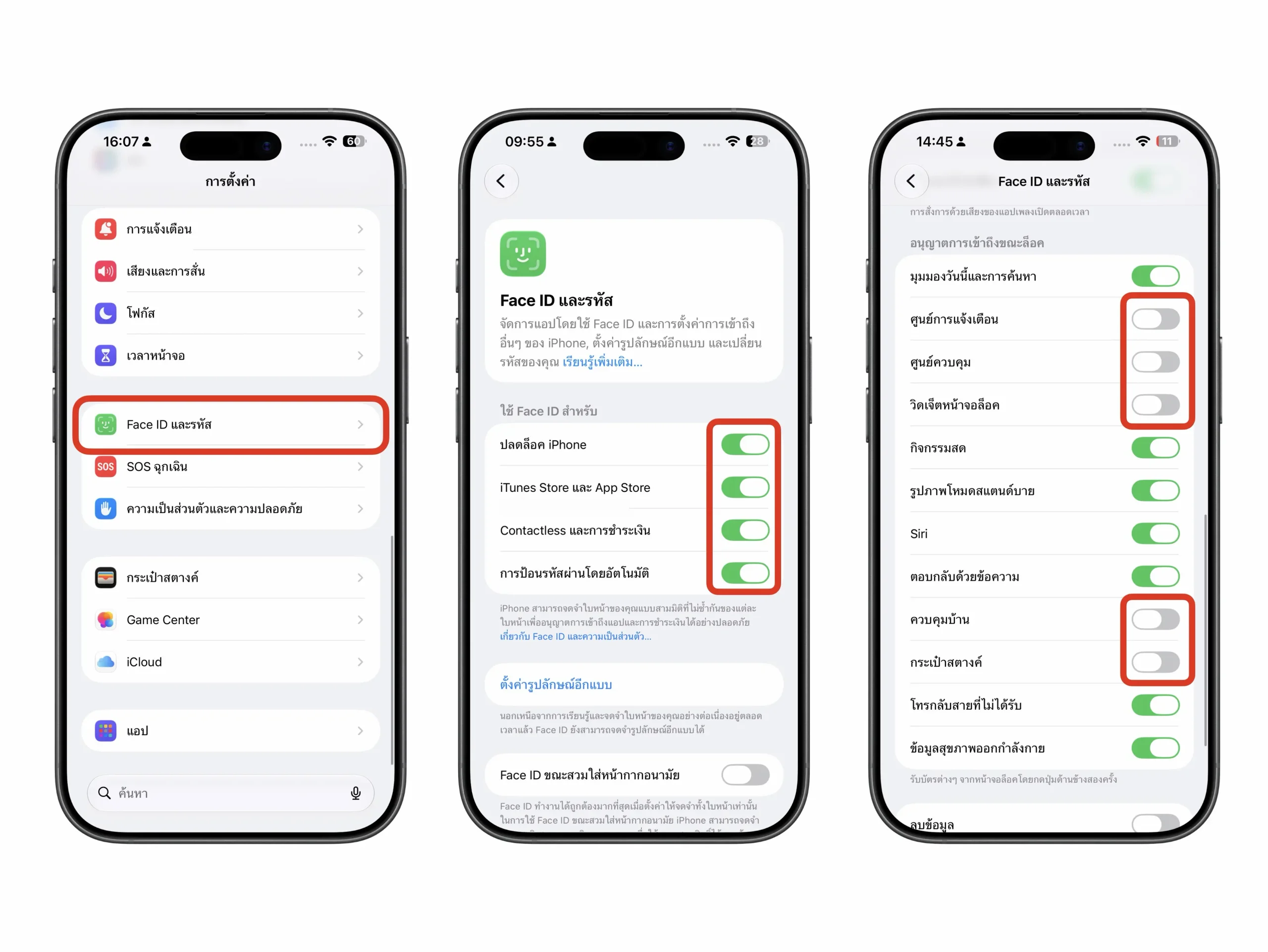
และที่สำคัญที่สุดคือ เปิดใช้งาน ลบข้อมูล (Erase Data) ซึ่งจะลบข้อมูลในเครื่องทันทีหากมีการใส่รหัสผ่านผิด 10 ครั้ง เพื่อป้องกันการสุ่มรหัส (Brute force attack)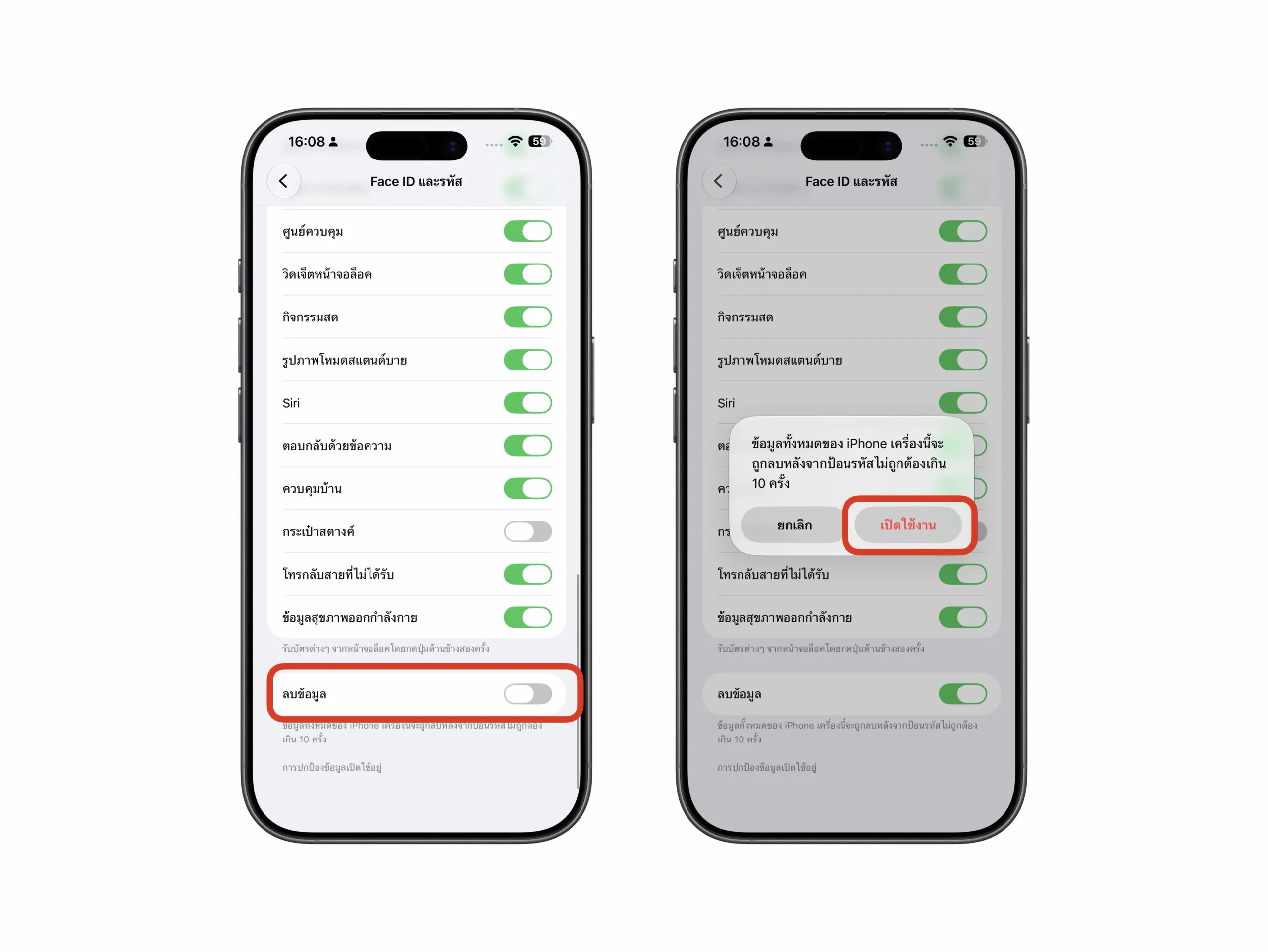
4) ตั้งค่าเครื่องมือฉุกเฉินและข้อมูลรักษาทางการแพทย์ Medical ID
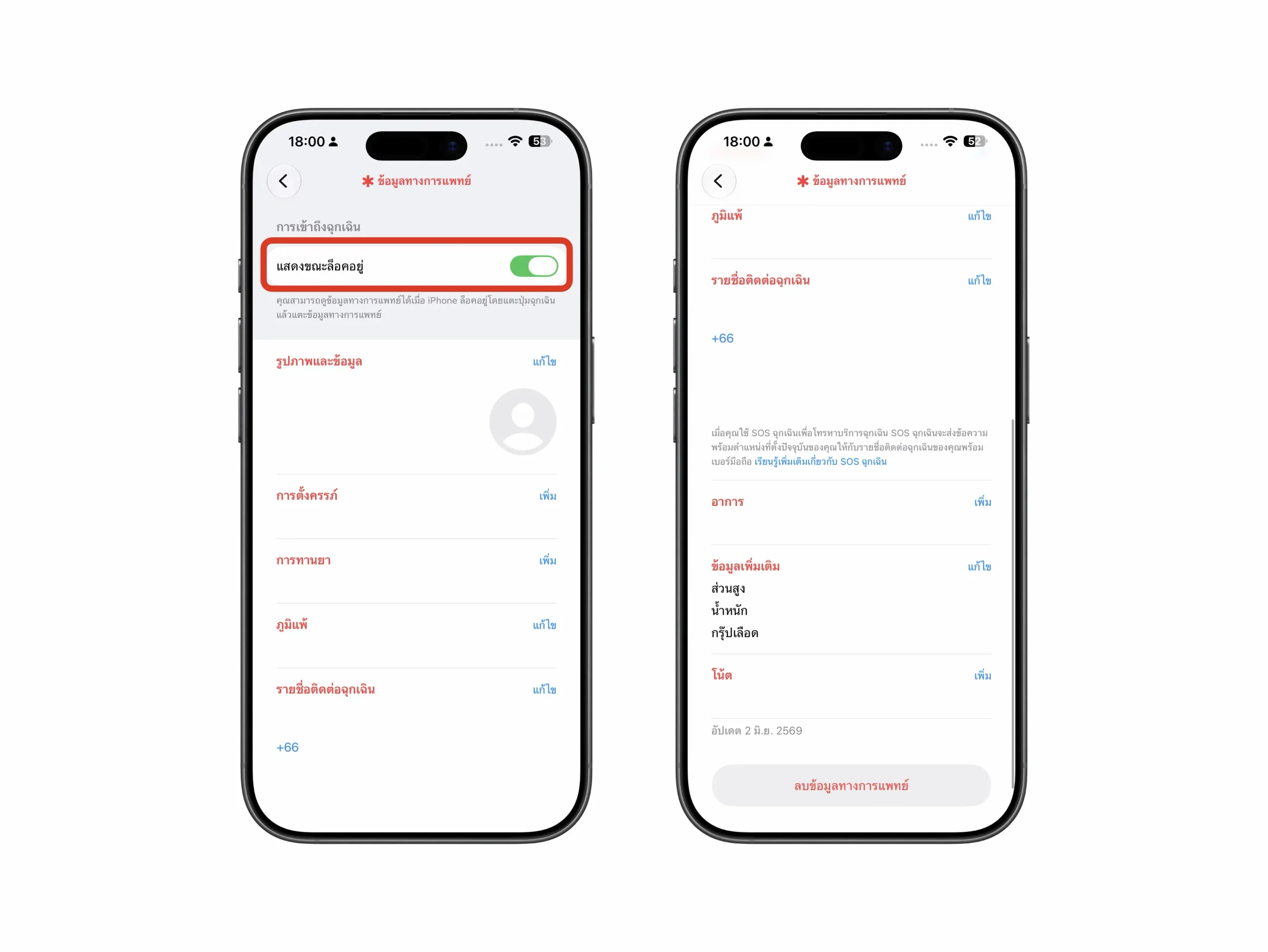
ให้ตั้งค่าข้อมูลการแพทย์ไว้ เพื่อเป็นกรณีฉุกเฉิน ให้ทางเจ้าหน้าที่ช่วยเข้าถึงข้อมูลในการรักษาที่เหมาะสมกับเจ้าของเครื่อง และได้ข้อมูลไว้ติดต่อคนใกล้ชิดแม้เครื่องจะล็อกอยู่ โดยวิธีตั้งค่ามีดังนี้:
- วิธีเปิดใช้งาน: ไปที่ การตั้งค่า (Settings) -> เลื่อนลงมาเลือก SOS ฉุกเฉิน (Emergency SOS) เพื่อเปิดทางลัดในการโทรขอความช่วยเหลือ -> เปิด โทรหลังจากเกิดรถชนกันรุนแรงมาก (Crash Detection) เพื่อให้ iPhone โทรแจ้งบริการฉุกเฉินและผู้ติดต่อใกล้ชิดโดยอัตโนมัติเมื่อตรวจพบอุบัติเหตุรถยนต์รุนแรง
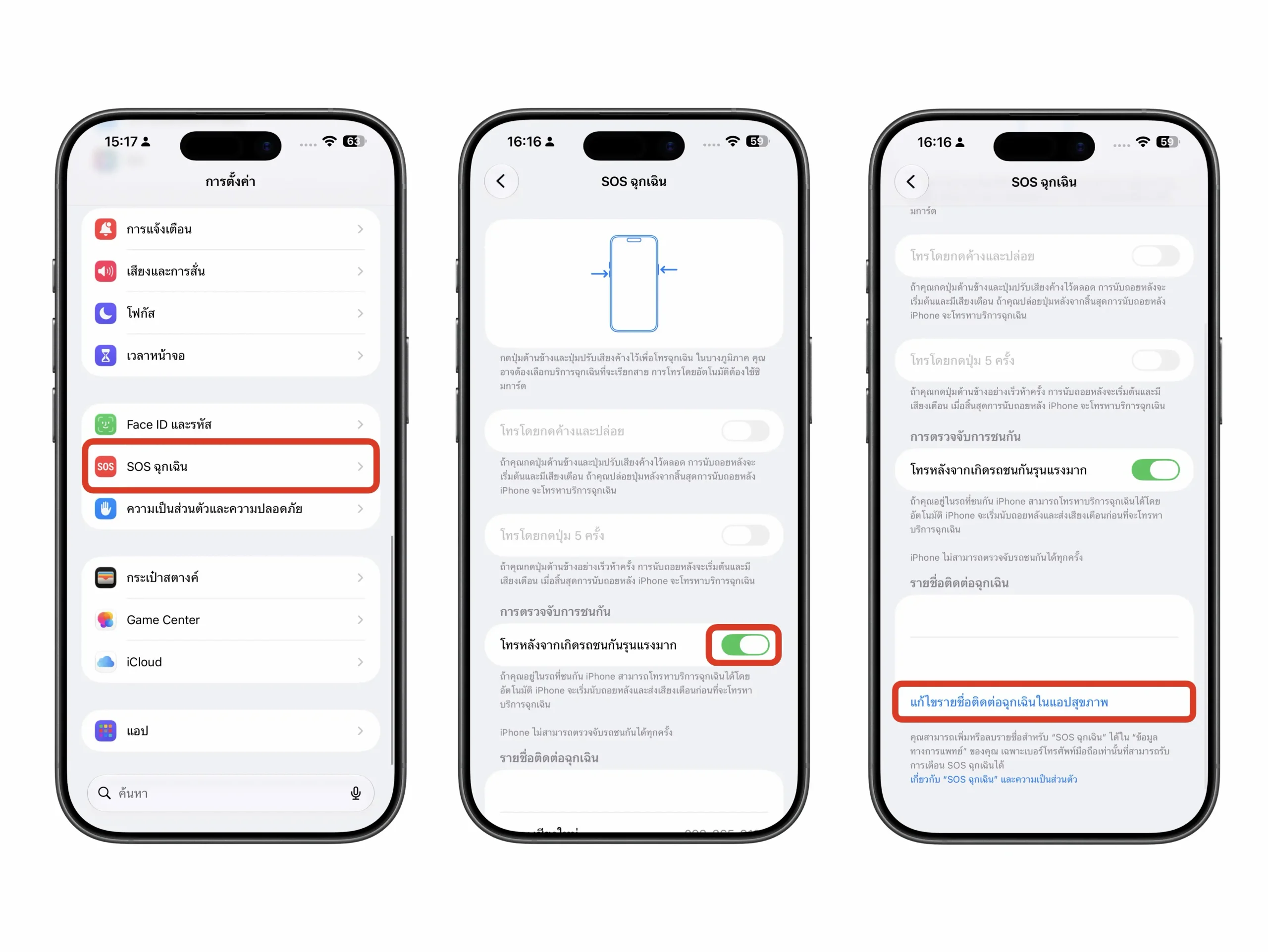
-> เลื่อนลงมาข้างล่าง แล้วแตะ แก้ไขรายชื่อติดต่อฉุกเฉินในแอปสุขภาพ (Edit Emergency Contacts) หรือ แก้ไขในแอป สุขภาพ (Health) เพื่อระบุผู้ติดต่อฉุกเฉิน -> พร้อมกรอก Medical ID (หมู่เลือด, อาการแพ้) และเปิด Show When Locked
5) เปิดการค้นหา Find My และฟีเจอร์ Check In ใน iMessage
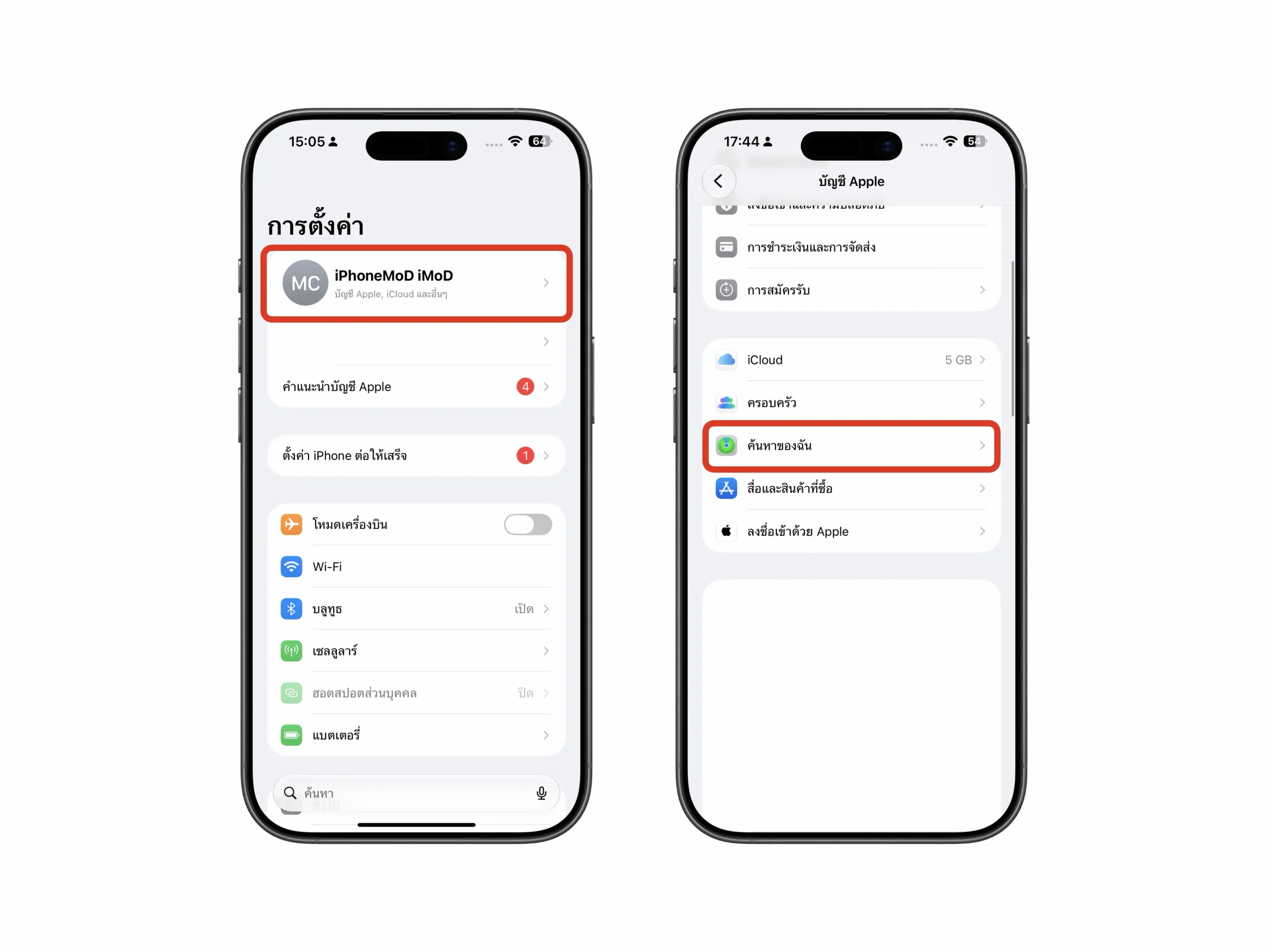
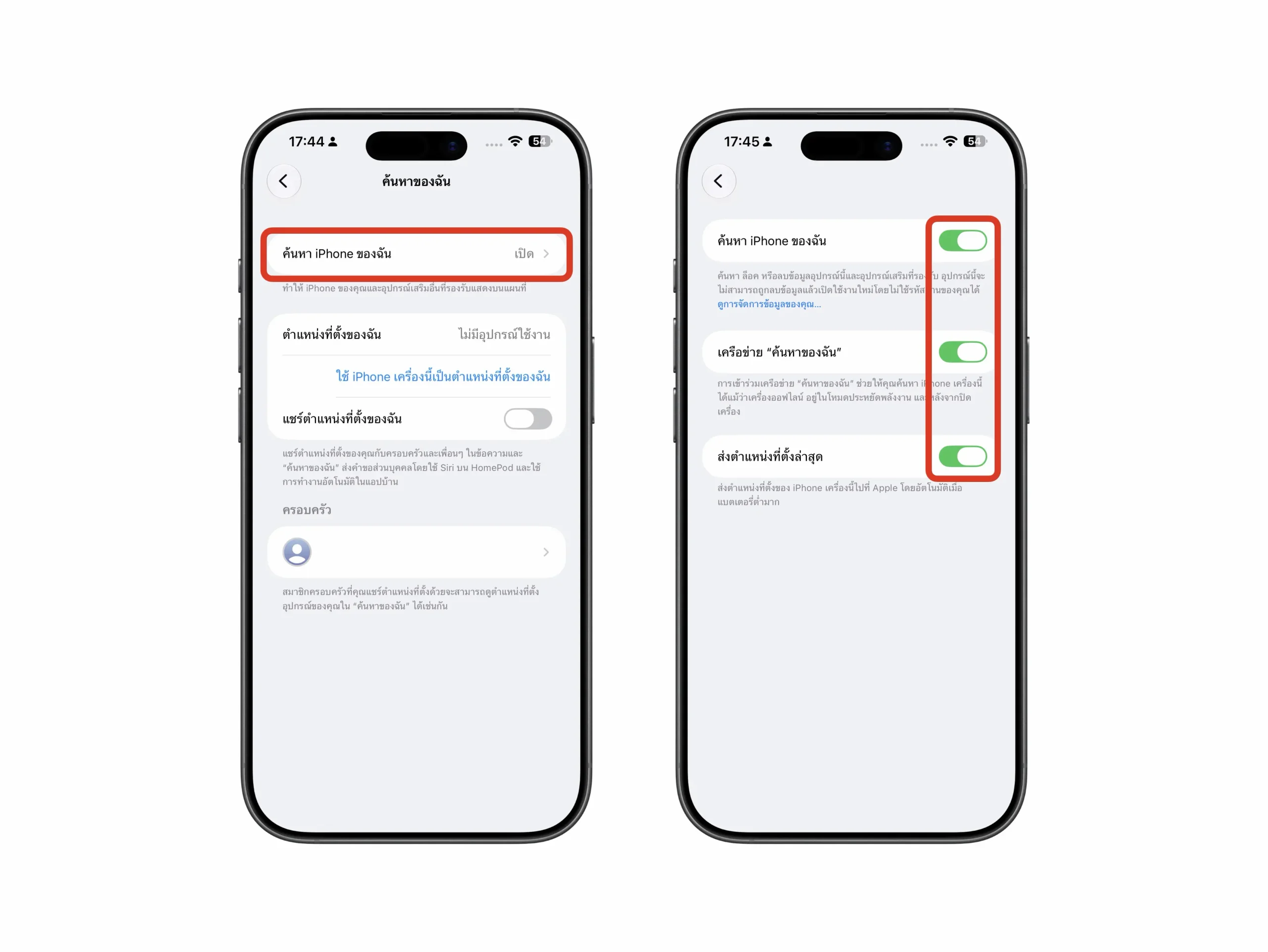
วิธีนี้จะช่วยหาตำแหน่งของเครื่องได้แม่นยำขึ้น กรณีเครื่องสูญหาย หรือเพื่อความปลอดภัยของผู้ใช้งาน ในสถานที่ที่ไม่คุ้นเคย โดยวิธีตั้งค่ามีดังนี้:
- วิธีเปิดใช้งาน: ไปที่ การตั้งค่า (Settings) -> แตะที่ ชื่อ Apple ID -> ค้นหาของฉัน Find My -> ค้นหา iPhone ของฉัน (Find My iPhone) -> เปิดใช้งานฟีเจอร์ทั้งหมด ฟีเจอร์ ค้นหา iPhone ของฉัน (Find My iPhone) / เครือข่าย “ค้นหาของฉัน” Find My network / ส่งตำแหน่งที่ตั้งล่าสุด (Send Last Location)
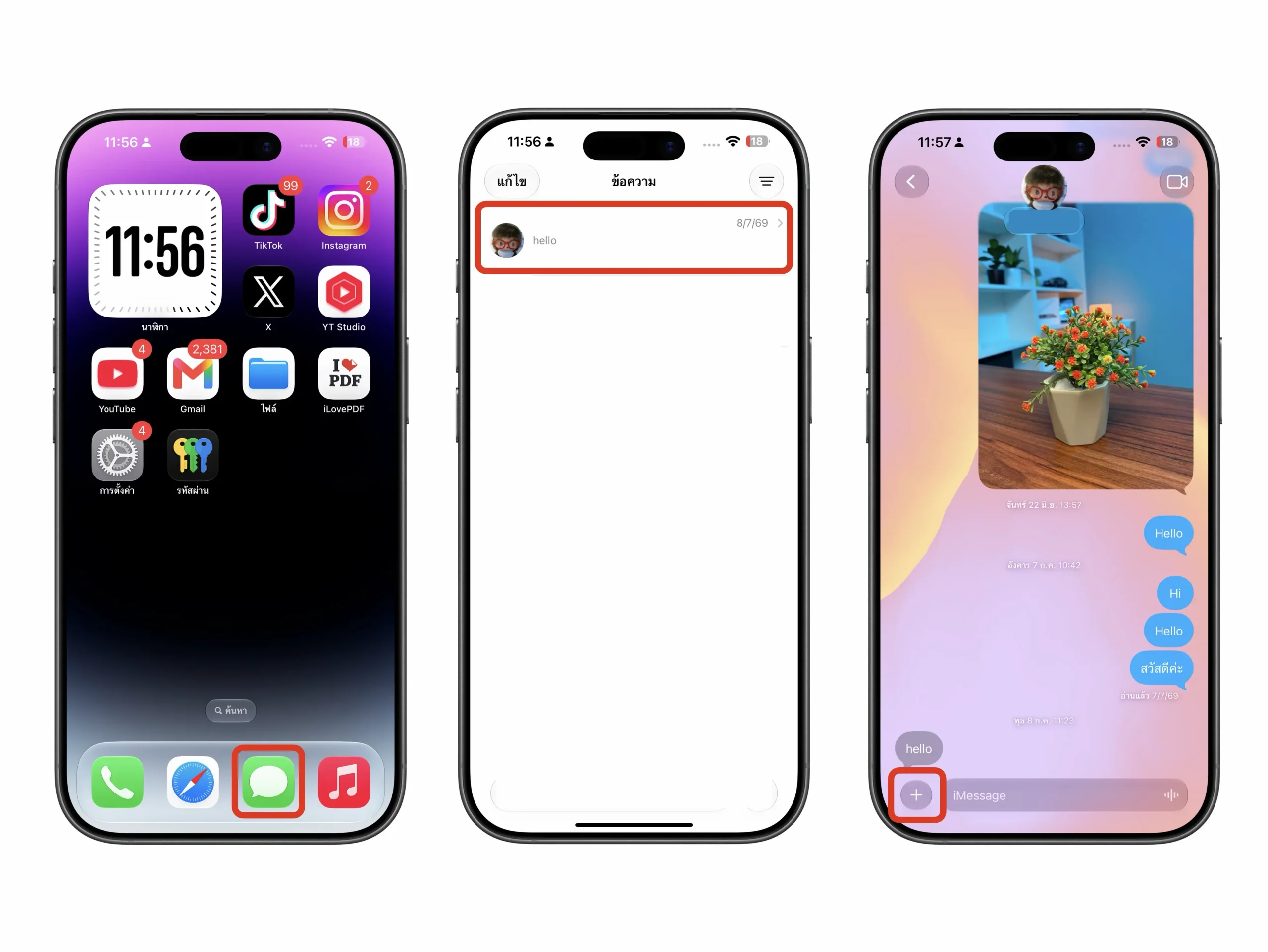
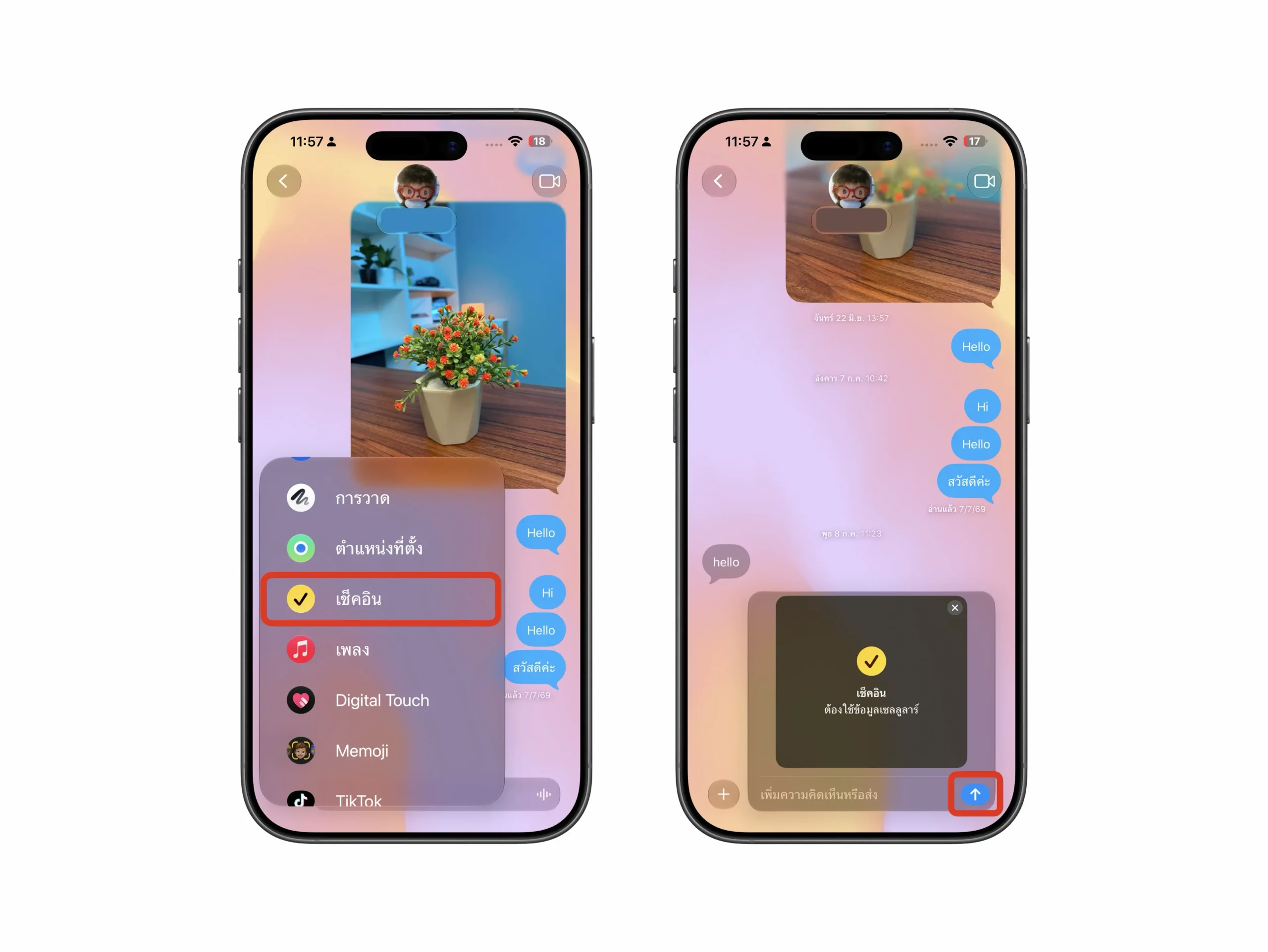
หากต้องการแชร์ตำแหน่งให้คนใกล้ชิดชั่วคราวในกรณีที่เดินทางในเส้นทางที่ไม่คุ้นเคย ให้ใช้ฟีเจอร์ เช็กอิน (Check In) ใน iMessage ซึ่งจะส่งการแจ้งเตือนและตำแหน่งปัจจุบันให้ผู้รับทราบจนกว่าคุณจะถึงจุดหมาย โดยวิธีตั้งค่ามีดังนี้:
- วิธีเปิดใช้งาน: ไปที่ แอป ข้อความ (iMessage) -> เข้าแชทข้อความของผู้ติดต่อ -> แตะเครื่องหมาย + ที่ด้านล่างซ้าย -> เลือกไอคอน เช็กอิน (Check In) -> แตะ ส่ง
6) ตรวจสอบสิทธิ์แอป การใช้ Lockdown Mode และการรีเซ็ตฉุกเฉิน
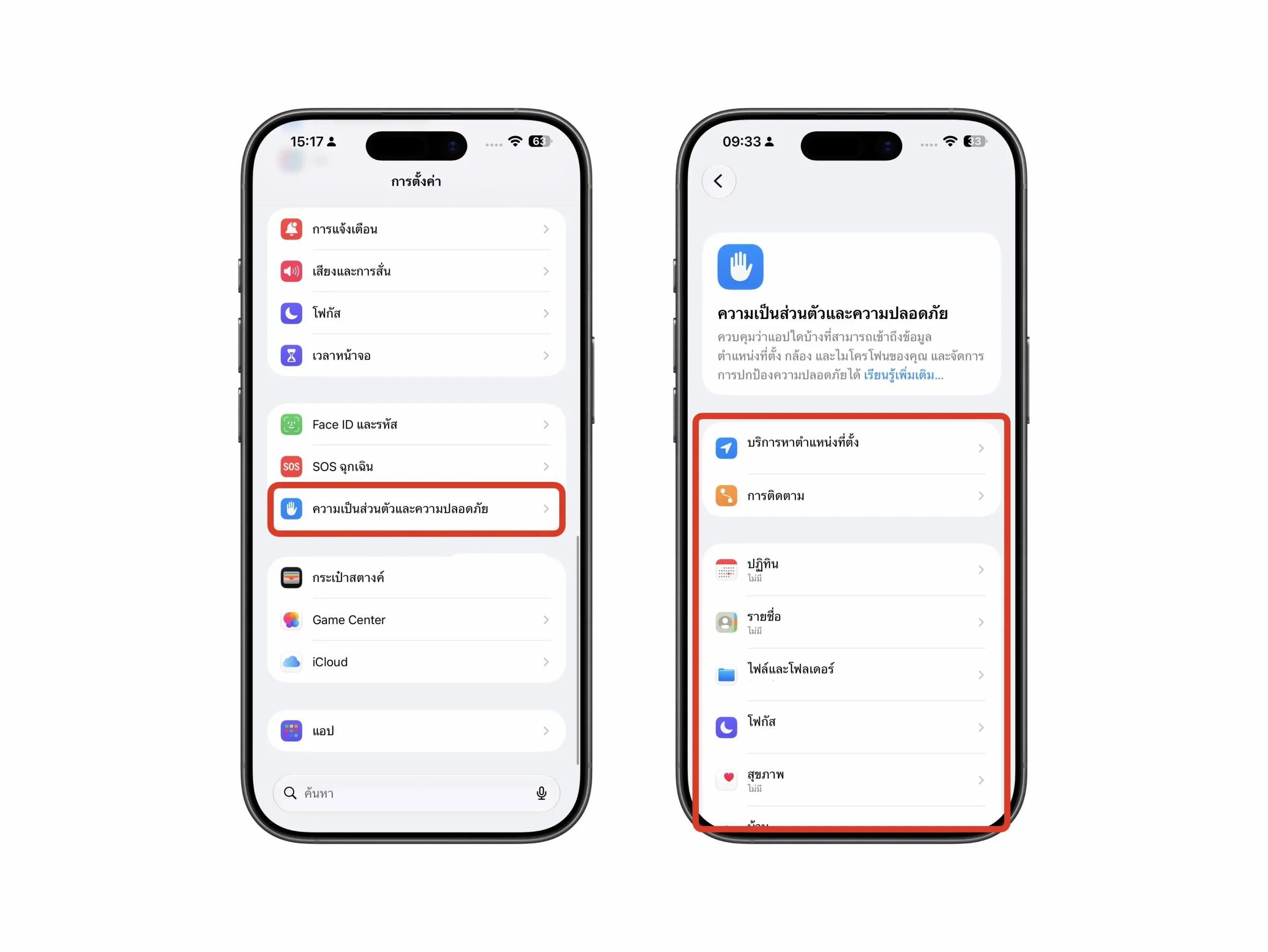
แนะนำให้ตรวจสอบสิทธิ์การเข้าถึงข้อมูลของแอปพลิเคชันอย่างสม่ำเสมอ เพื่อควบคุมไม่ให้แอปเข้าถึงรูปภาพ ไมโครโฟน หรือตำแหน่งที่ตั้งโดยไม่จำเป็น โดยวิธีตั้งค่ามีดังนี้:
- วิธีเปิดใช้งาน: ไปที่ การตั้งค่า (Settings) -> ความเป็นส่วนตัวและความปลอดภัย (Privacy & Security) -> เข้าไปตรวจสอบแต่ละฟีเจอร์หรือแอป เพื่อปิดไม่ให้เข้าถึง เมื่อไม่จำเป็น
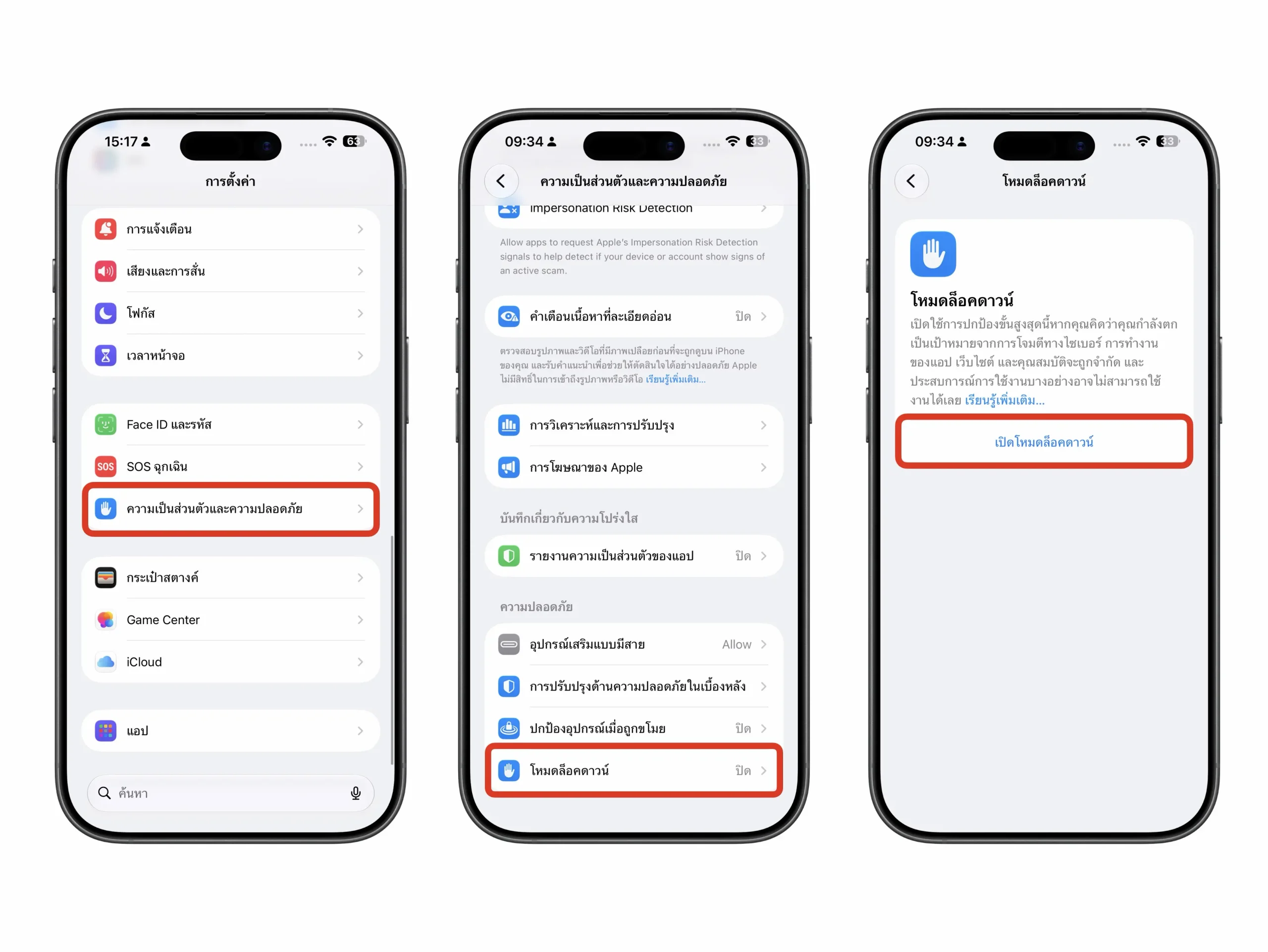
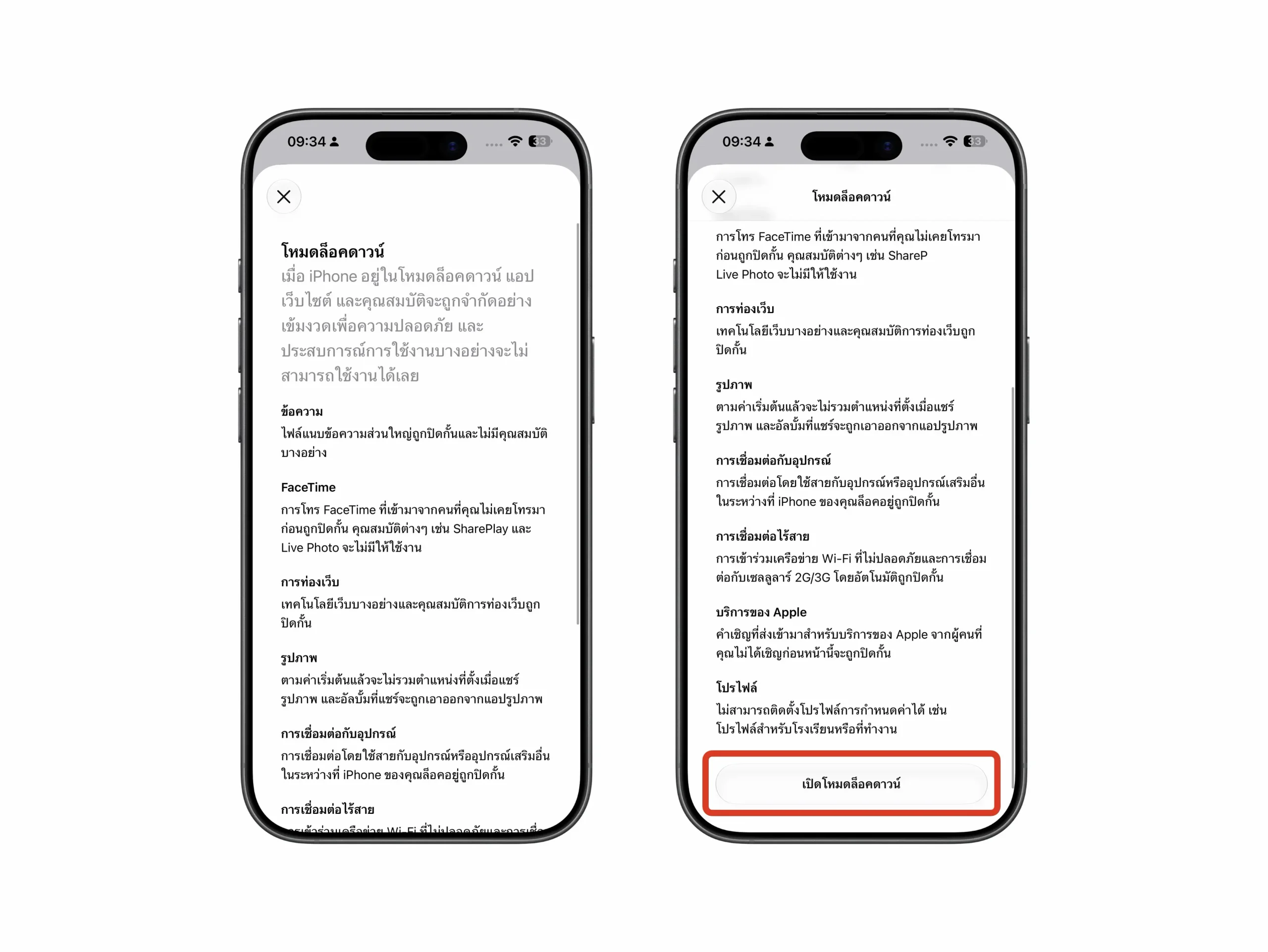
หรือทำการเปิด Lockdown Mode โหมดนี้จะสามารถป้องกันได้ในหลากหลายการใช้งานภายในเครื่อง จำกัดการทำงานของแอปและฟีเจอร์บางอย่างให้เหลือน้อยที่สุด เพื่อความปลอดภัยจากการถูกเข้าถึงข้อมูลโดยไม่อนุญาต โดยวิธีตั้งค่ามีดังนี้:
- วิธีเปิดใช้งาน: ไปที่ การตั้งค่า (Settings) -> ความเป็นส่วนตัวและความปลอดภัย (Privacy & Security) -> เลื่อนลงไปด้านล่างสุด แตะที่ โหมดล็อกดาวน์ (Lockdown Mode) -> แตะ เปิดโหมดล็อกดาวน์ -> จะมีรายละเอียดข้อมูลการตั้งค่าโหมดนี้ให้รับทราบก่อนเปิดใช้งาน
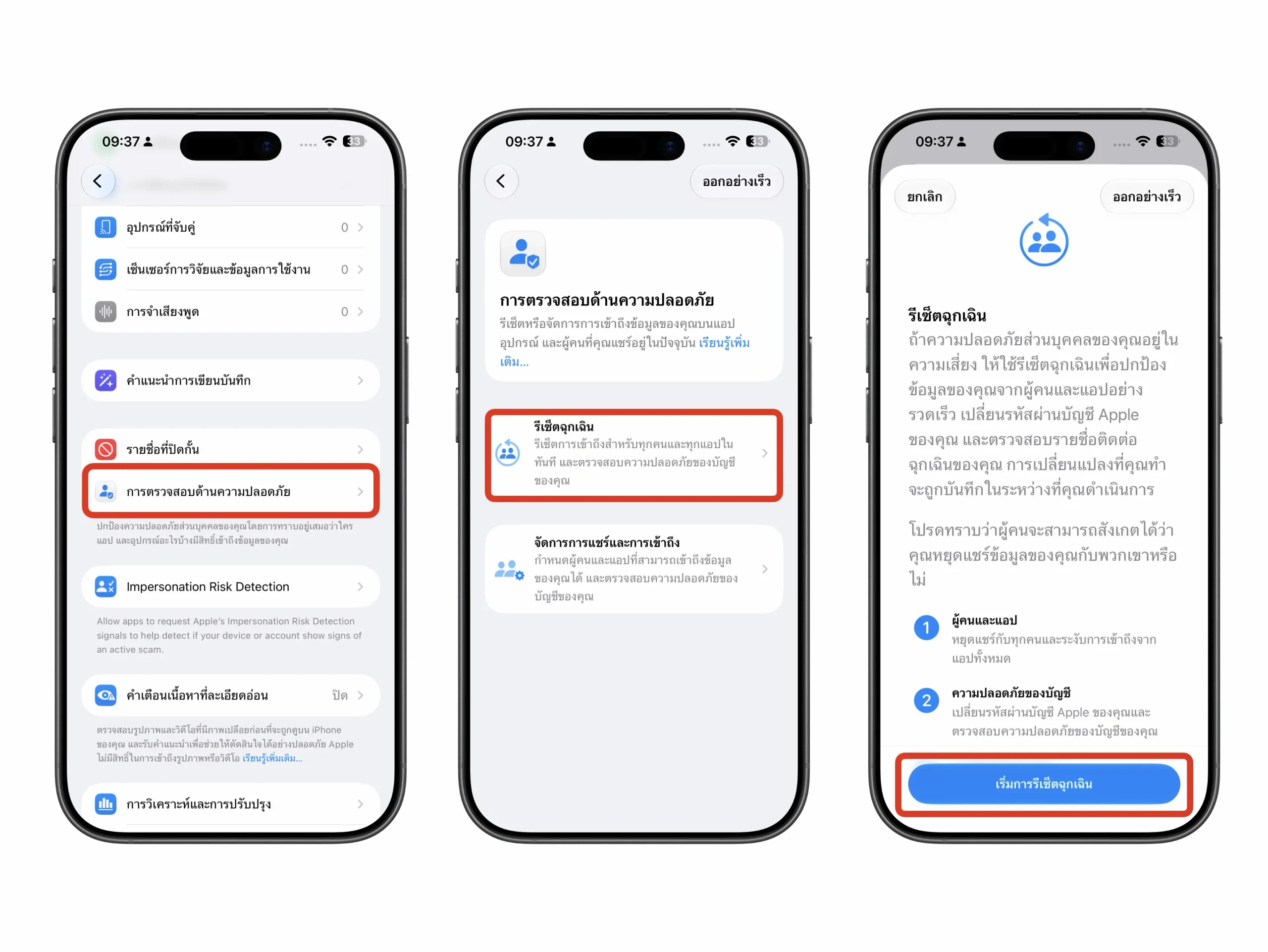
หรือใช้ การตรวจสอบด้านความปลอดภัย (Safety Check) เพื่อทำการ รีเซ็ตฉุกเฉิน (Emergency Reset) เพื่อยกเลิกการแชร์ข้อมูลให้กับผู้อื่นในแอปของ Apple โดยวิธีตั้งค่ามีดังนี้:
- วิธีเปิดใช้งาน: ไปที่ การตั้งค่า (Settings) -> ความเป็นส่วนตัวและความปลอดภัย (Privacy & Security) -> เลื่อนลงไปด้านล่างสุด แตะที่ การตรวจสอบด้านความปลอดภัย (Safety Check) -> แตะ รีเซ็ตฉุกเฉิน (Emergency Reset) -> และแตะ เริ่มการรีเซ็ตฉุกเฉิน
7) ล็อกหรือซ่อนแอปด้วย Face ID
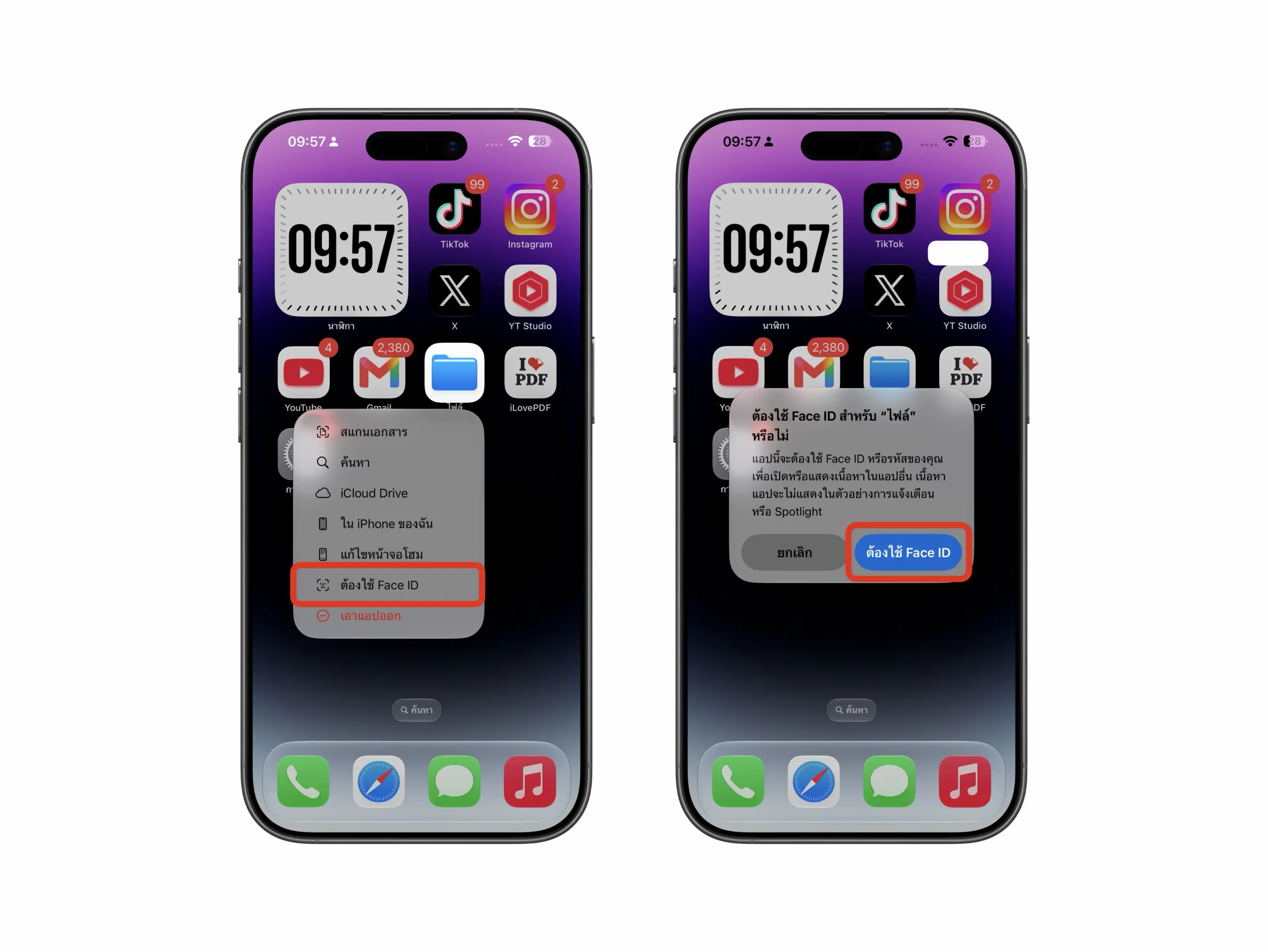
เพิ่มความเป็นส่วนตัวให้แอปสำคัญด้วยการล็อกด้วย Face ID หรือเลือกซ่อนแอปไม่ให้เห็นบนหน้าจอหลักผ่านฟีเจอร์ Hide and Require Face ID ซึ่งแอปจะถูกย้ายไปเก็บไว้ในโฟลเดอร์ Hidden ใน App Library และเข้าถึงได้ด้วย Face ID เท่านั้น โดยมีวิธีตั้งค่าดังนี้:
- วิธีเปิดใช้งาน: ไปที่ การตั้งค่า (Settings) เลื่อนลงมาเลือก Face ID และรหัส (Face ID & Passcode) -> เปิดใช้งาน Face ID ก่อน -> ออกมาที่หน้าจอหลัก -> แตะค้างไอคอนแอปที่เลือก -> เลือก ต้องใช้ Face ID (Require Face ID)
8) เปิด Stolen Device Protection ป้องกันโจร
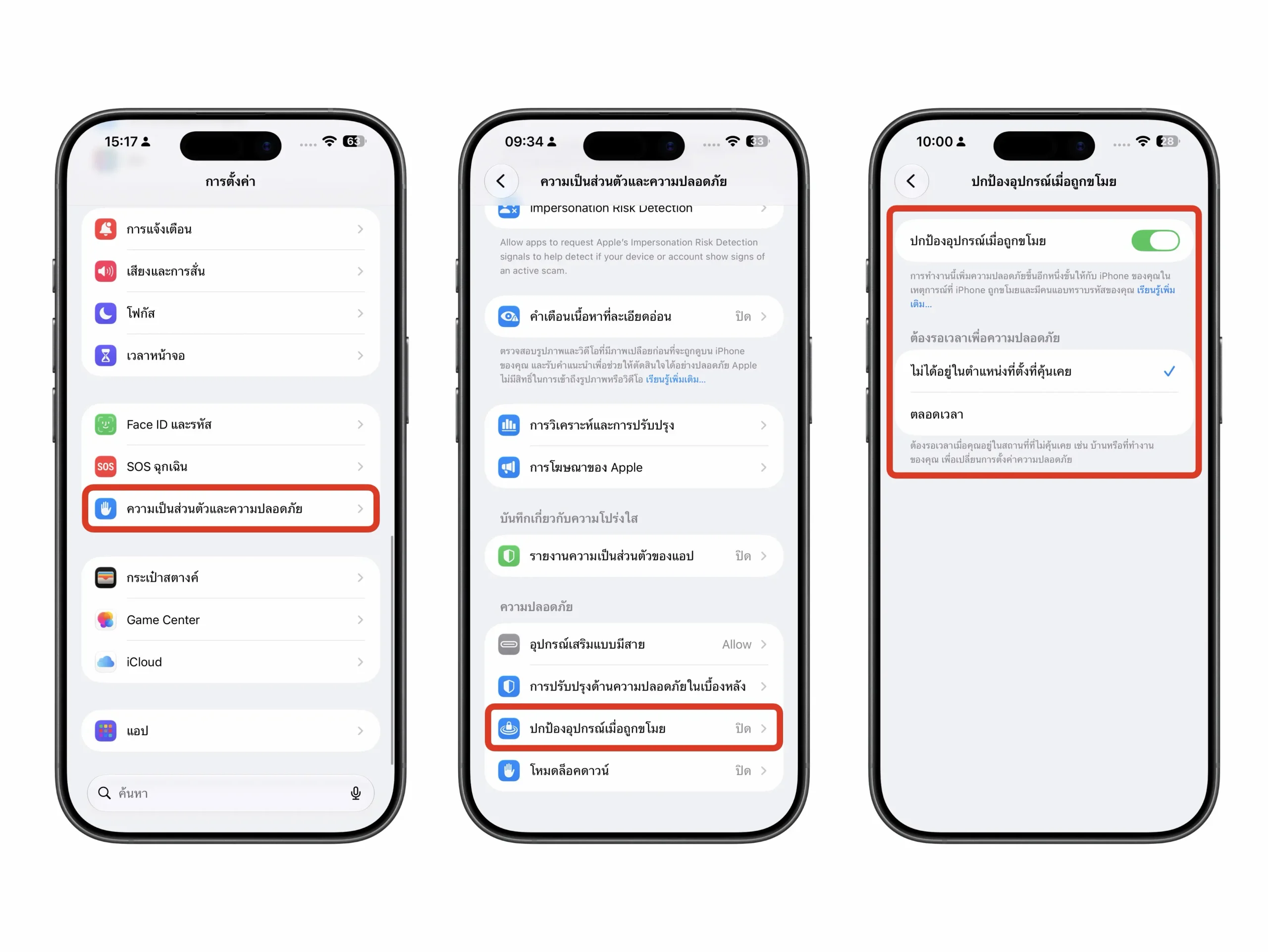
ฟีเจอร์นี้ช่วยป้องกันไม่ให้คนที่รู้รหัสผ่านเครื่องสามารถยึดบัญชีหรือเปลี่ยนการตั้งค่าสำคัญได้ โดยการรีเซ็ตเครื่องหรือเปลี่ยนรหัสผ่านจะต้องผ่านการสแกน Face ID และต้องรอเวลา (Security Delay) อีก 1 ชั่วโมง โดยมีวิธีตั้งค่าดังนี้:
- วิธีเปิดใช้งาน: ไปที่ การตั้งค่า (Settings) -> ความเป็นส่วนตัวและความปลอดภัย (Privacy & Security) -> เลื่อนลงไปด้านล่างสุด -> แตะที่ ปกป้องอุปกรณ์เมื่อถูกขโมย (Stolen Device Protection) -> ตั้งค่าระยะตำแหน่งการแจ้งเตือนความปลอดภัย
9) ย้ายรหัสผ่านมาเก็บที่แอป Apple Passwords
เลี่ยงการใช้แอป Notes เพื่อจดรหัสผ่าน และเปลี่ยนมาใช้แอป รหัสผ่าน (Apple Passwords) ซึ่งถูกออกแบบมาเพื่อความปลอดภัยโดยเฉพาะ สามารถสร้างรหัส 2FA และจัดเก็บ Passkeys ได้ในตัว ช่วยลดความเสี่ยงในการถูกขโมยข้อมูลนำไปล็อกอิน โดยวิธีตั้งค่ามีดังนี้:
- วิธีเปิดใช้งาน: ไปที่ แอป รหัสผ่าน (Apple Passwords) -> แตะเข้าไปที่หมวดหมู่รหัสผ่าน เพื่อบันทึกรหัสไว้ภายในระบบแอปรหัสผ่าน
ซึ่งผู้ใช้สามารถเปิดแชร์รหัสผ่านไว้ภายใน iCloud หรือ แชร์รหัสผ่านกับครอบครัว เพื่อแชร์รหัสผ่านให้กับผู้ติดต่อที่ไว้ใจได้
10) เปิดอัปเดต iOS อัตโนมัติเพื่อรับแพตช์ความปลอดภัย
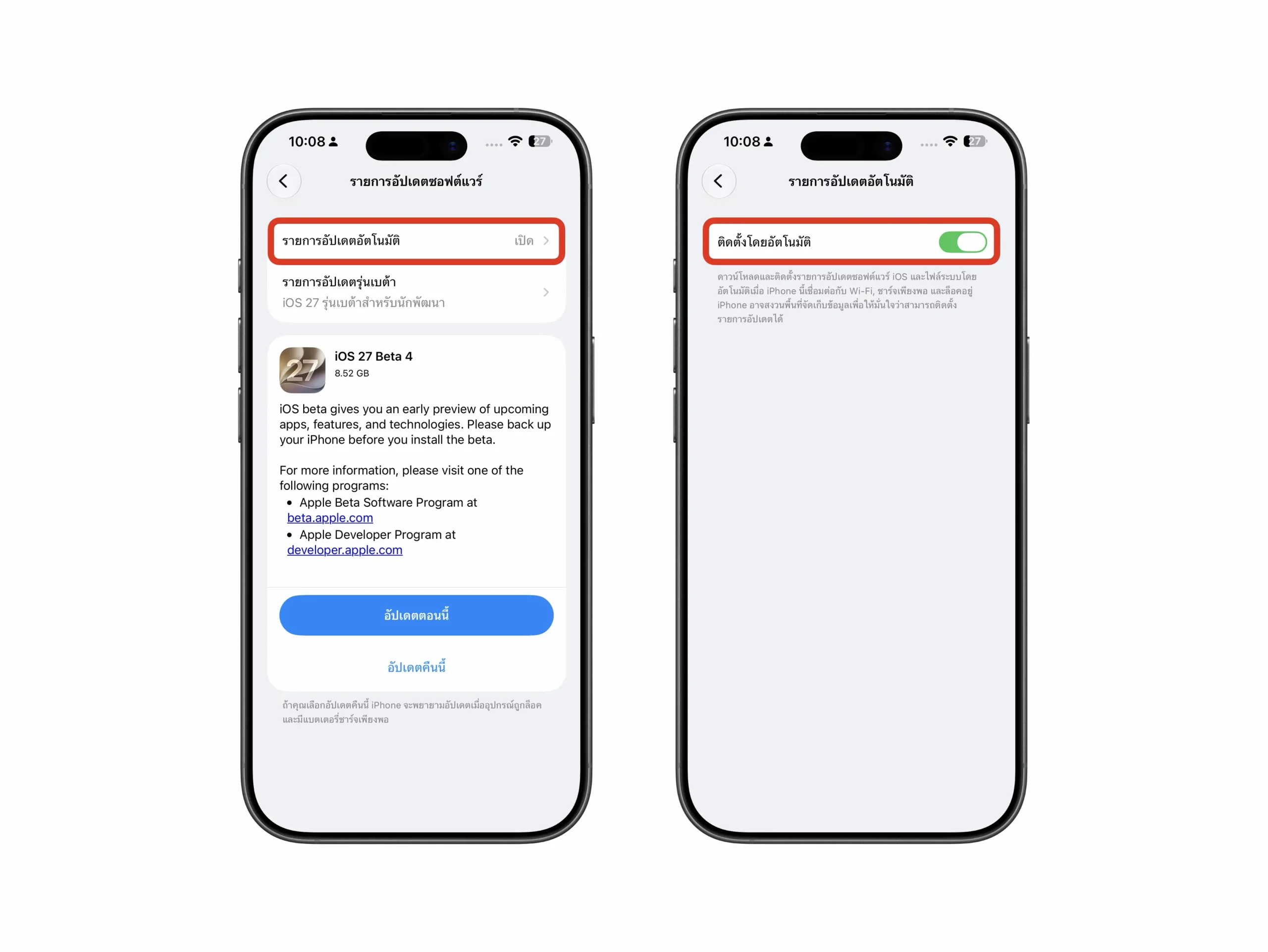
การอัปเดต iOS ไม่ใช่แค่เรื่องฟีเจอร์ใหม่ แต่เป็นสิ่งสำคัญที่ช่วยให้เครื่องได้รับซอฟต์แวร์ความปลอดภัยที่อัปเดตใหม่อย่างสม่ำเสมอ ช่วยปิดช่องโหว่ไม่ให้แฮกเกอร์ติดตั้งมัลแวร์ ให้เปิดการอัปเดตอัตโนมัติไว้ โดยวิธีตั้งค่ามีดังนี้:
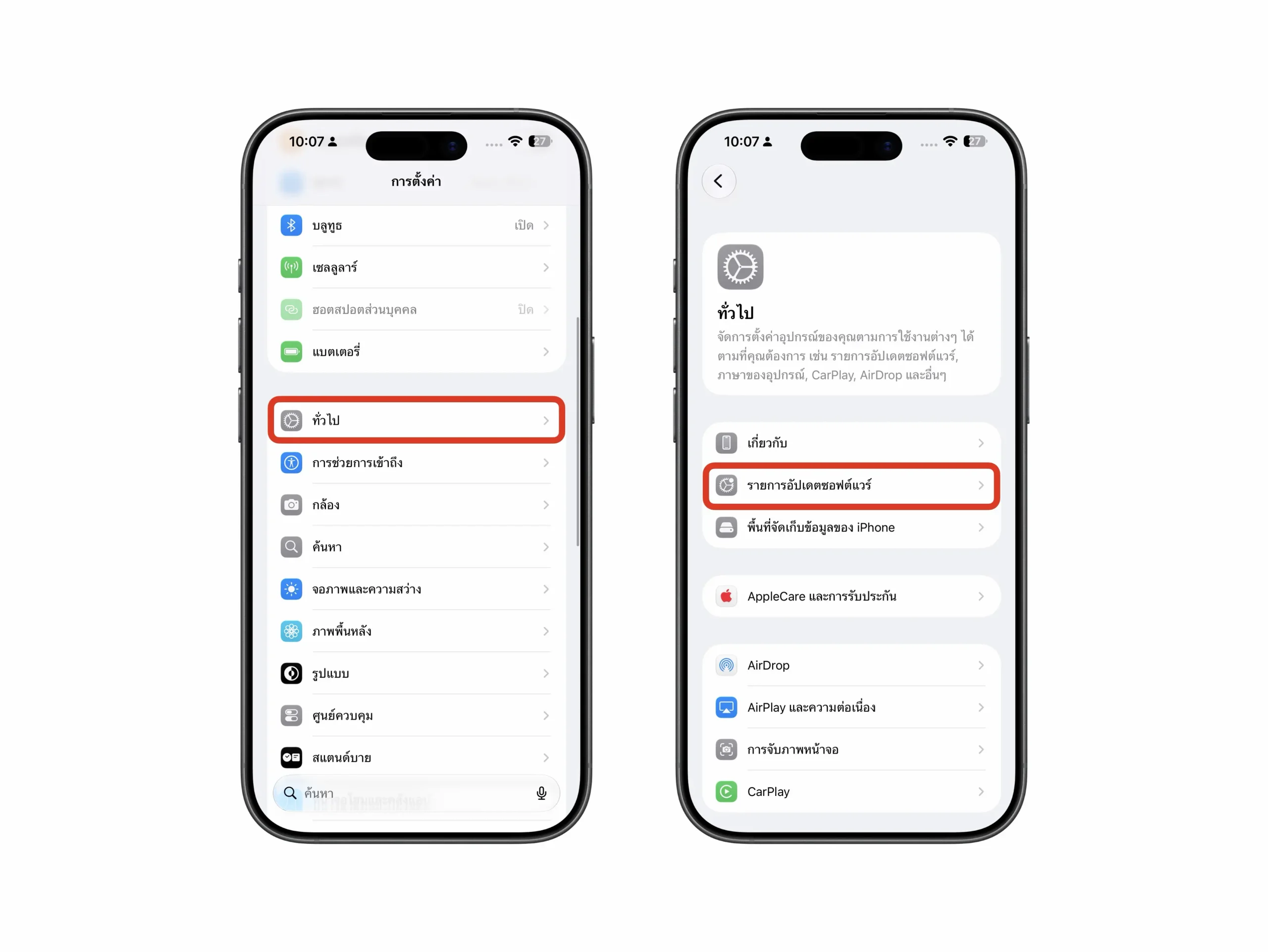
- วิธีเปิดใช้งาน: ไปที่ การตั้งค่า (Settings) -> ทั่วไป (General) -> รายการอัปเดตซอฟต์แวร์ (Software Update) -> เปิด รายการอัปเดตอัตโนมัติ (Automatic Updates)
นอกจากนี้ ควรเปิด Background Security Improvements ในหน้า Privacy & Security เพื่อให้ระบบติดตั้งแพตช์ความปลอดภัยที่สำคัญได้ทันทีโดยไม่ต้องรอการอัปเดตเวอร์ชันใหญ่
ครบจบแล้วสำหรับ 10 วิธีการตั้งค่า เพิ่มความปลอดภัยสำหรับผู้ใช้ iPhone ทั้งนี้การเลือกใช้งานแต่ละวิธีทั้งหมด สามารถเลือกตั้งค่าได้ตามความเหมาะสมในการใช้งานของผู้ใช้งาน iPhone แต่ละบุคคลได้เลย
เรียบเรียงโดย : กานต์ / iMoD
ที่มา: Macworld
