
 Nattida Suriyodara
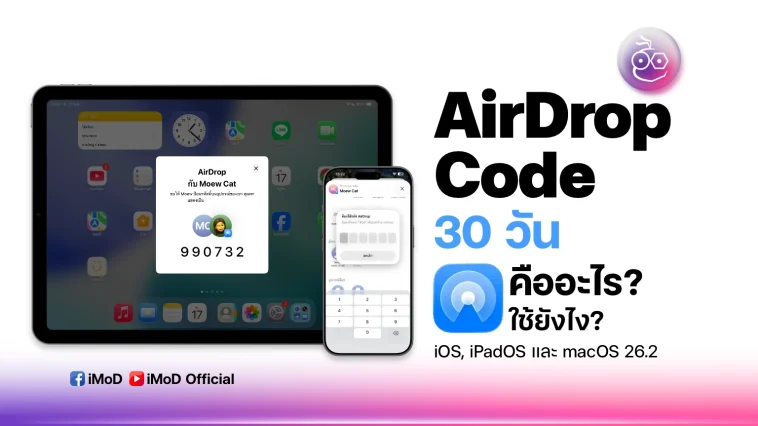
หลัง Apple เปิดตัว iOS 26.2 และ iPadOS 26.2 ได้อัปเดต AirDrop ใหม่ โดยมีการเพิ่ม AirDrop Code หากส่ง AirDrop ให้กับผู้ที่ไม่ได้อยู่ในรายชื่อผู้ติดต่อจะต้องกรอกรหัส 6 หลักเพื่อยันยันก่อนส่ง
AirDrop Code 30 วัน บน iOS 26.2, iPadOS 26.2, macOS 26.2 คืออะไร และใช้งานยังไง?
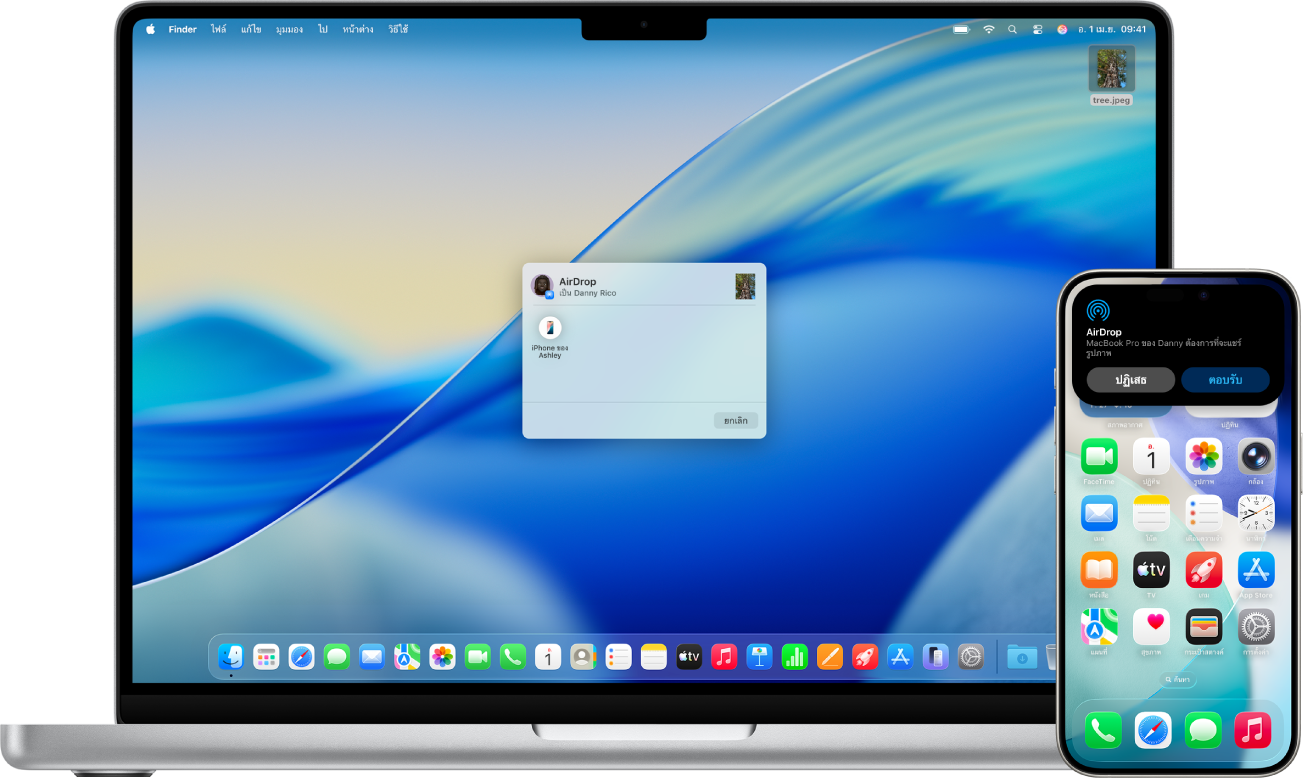
AirDrop เป็นวิธีการส่งไฟล์ต่าง ๆ ระหว่างอุปกรณ์ของ Apple ที่อยู่ใกล้เคียงกัน ไม่เกิน 10 เมตร (30 ฟุต) ได้แก่ iPhone, iPad และ Mac โดยตรวจจับจากสัญญาณ Wi-Fi และ Bluetooth ของทั้งสองเครื่องที่อยู่บริเวณใกล้กัน สิ่งที่สามารถส่งต่อกันได้ เช่น รูปภาพ, วิดีโอ, รายชื่อ (NameDrop), ลิงก์ URL เป็นต้น
AirDrop Code คืออะไร
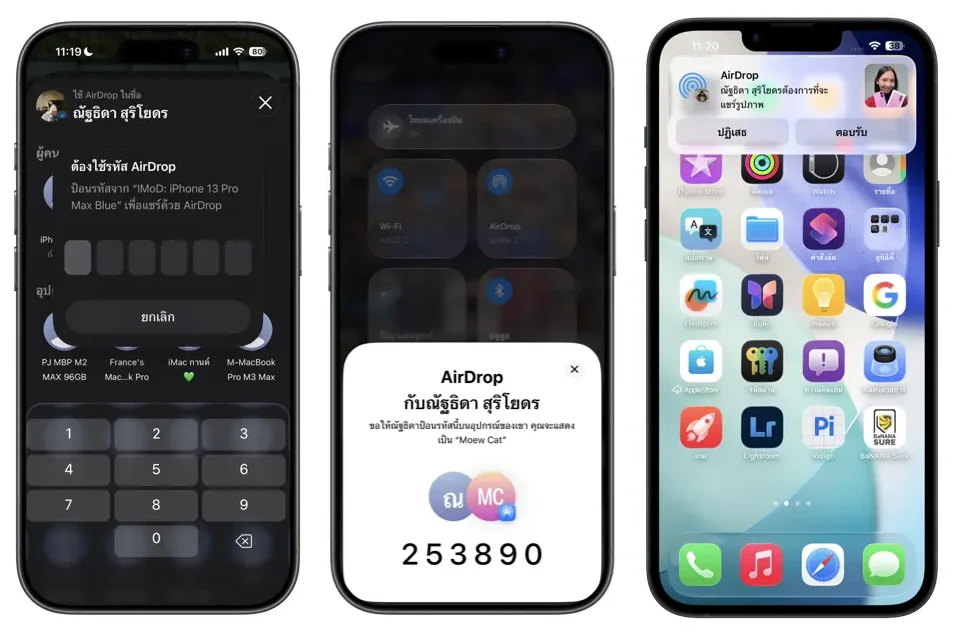
AirDrop Code คือฟีเจอร์ใหม่ที่เพิ่มเข้ามาใน iOS 26.2 และ iPadOS 26.2 เมื่อผู้ใช้ทำการ AirDrop ไฟล์ต่าง ๆ ให้กับผู้ที่ได้ได้อยู่ในรายชื่อผู้ติดต่อ จะต้องกรอกรหัส 6 หลักก่อนกดรับไฟล์ เพื่อเป็นการยืนยัน หลังจากนั้นผู้รับสามารถกดยอมรับ หรือ ปฏิเสธเมื่อส่งมาถึงได้
หากกรอกรหัส และยืนยันเรียบร้อยแล้วจะถือว่าอยู่ในรายชื่อผู้ติดต่อ ผู้ใช้จะสามารถแชร์ AirDrop กับคนนั้น ๆ ได้เป็นเวลา 30 วัน โดยไม่ต้องใส่รหัสซ้ำ และไม่ต้องเปิดโหมด Everyone for 10 Minutes เพื่อเปิดรับจากทุกคน และสามารถลบรายชื่อผู้ติดต่อออกได้หากเช่นกันหากไม่ต้องการแล้ว
ตัวอย่างการใช้งาน
AirDrop รูปจาก iPhone 17 ไปยัง iPhone 13 Pro Max
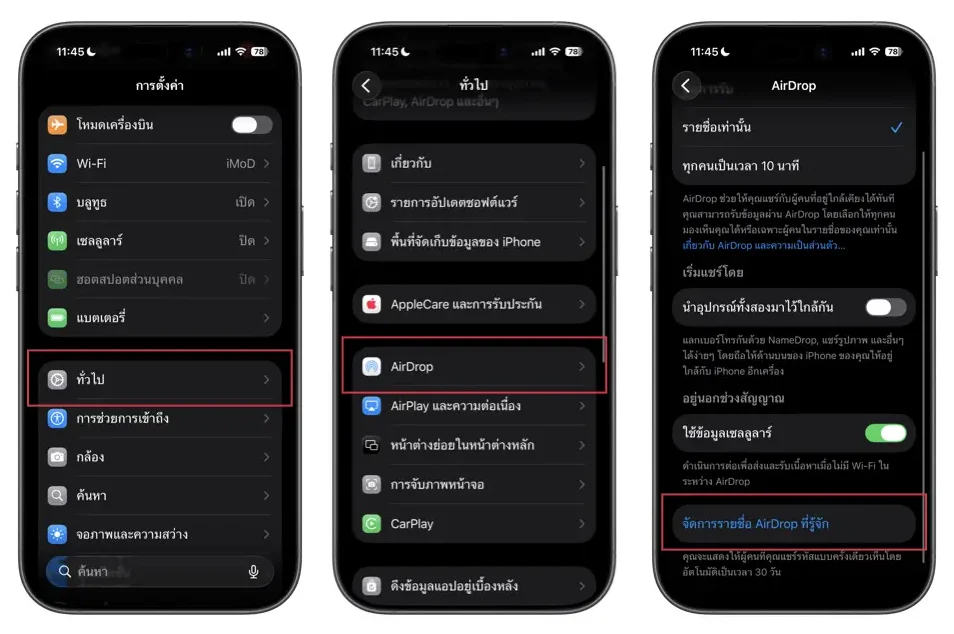
วิธีการลบรายชื่อผู้ติดต่อ
- การตั้งค่า > ทั่วไป > AirDrop > จัดการรายชื่อ AirDrop ที่รู้จัก > แตะรายชื่อที่ต้องการลบ > กด “ลบคนนี้”
2. แอปรายชื่อ > รายชื่ออื่นที่รู้จัก > จากนั้นเลือกรายชื่อที่ต้องการลบ และกด “ลบคนนี้”
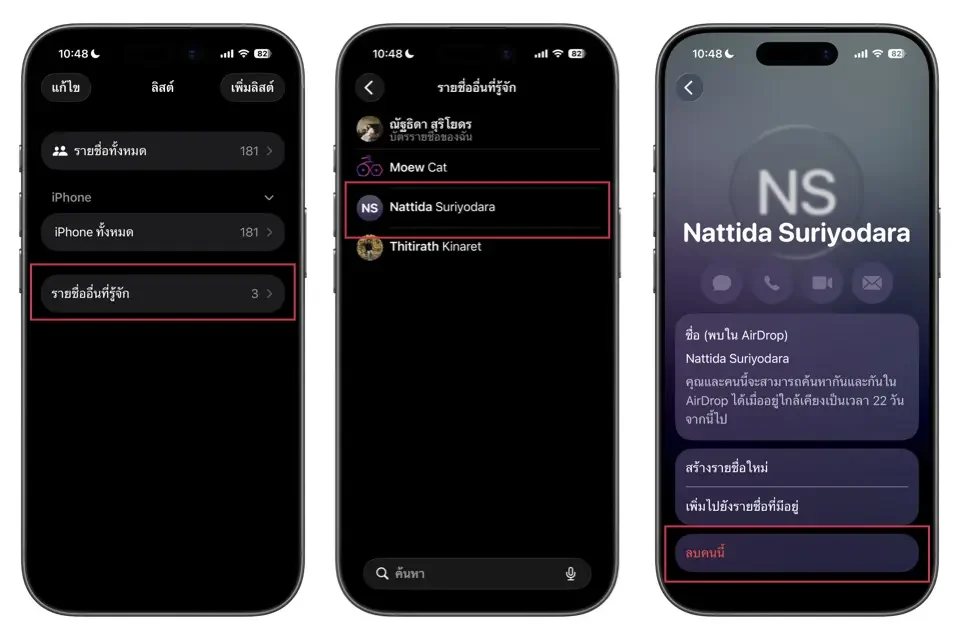
AirDrop Code ดีกว่าแบบเดิมยังไง?
- กันสแปม หรือส่งไฟล์ผิดจากคนแปลกหน้า ในที่สาธารณะ
ก่อนหน้านี้ถ้าตั้งรับเป็น Everyone for 10 Minutes ทุกคนที่อยู่รอบ ๆ สามารถส่งอะไรมาที่เครื่องเราก็ได้ AirDrop Code บังคับให้ “ยืนยันด้วยรหัส” ก่อน ถึงจะส่งสำเร็จ - ความสะดวกในการทำงาน
ถ้ามีโปรเจกต์ที่ต้องทำงานด้วยกันช่วงสั้น ๆ กับทีมใหม่ หรือต้อง AirDrop ไฟล์ให้บางคนบ่อย ๆ สามารถส่งได้เลยตลอด 30 วัน หลังยืนยันรหัส และไม่ต้องเปิด Everyone for 10 Minutes เพราะถือว่าอยู่ในรายชื่อผู้ติดต่อเรียบร้อยแล้วถ้าจบงานหรือไม่ต้องการส่งได้แล้ว สามารถไปลบรายชื่อได้เลย
เงื่อนไขการใช้งาน
ผู้ส่งต้องติดตั้ง iOS 26.2, iPadOS 26.2 และ macOS 26.2 หรือใหม่กว่า เพื่อความเสถียรในการใช้งาน
ข้อแนะนำการใช้ AirDrop
- หากต้อง AirDrop ในที่สาธารณะหรือมีคนหมู่มาก แนะนำให้ปิดการใช้งาน AirDrop ไปเลย เพื่อป้องกันไม่ให้ผู้อื่นส่งเข้ามาผิดหรือก่อกวน
- ควรใช้ชื่อ AirDrop ที่ไม่ช้ำใคร ป้องกันการส่งผิดเพราะชื่อคล้ายกัน อาจตั้งเป็น ชื่อ + อุปกรณ์ + อิโมจิ (แล้วแต่สะดวก)
หมายเหตุ: หากผู้ใช้ Log in บัญชี Apple ไว้หลายอุปกรณ์ และก่อนหน้านี้เคยใช้ AirDrop Code กันแล้วก็สามารถ AirDrop ได้เลยโดยไม่ต้องกรอกรหัสซ้ำหรือเริ่มขั้นตอนใหม่
ที่มา: Apple
