
 Sasithakan Sritonthip
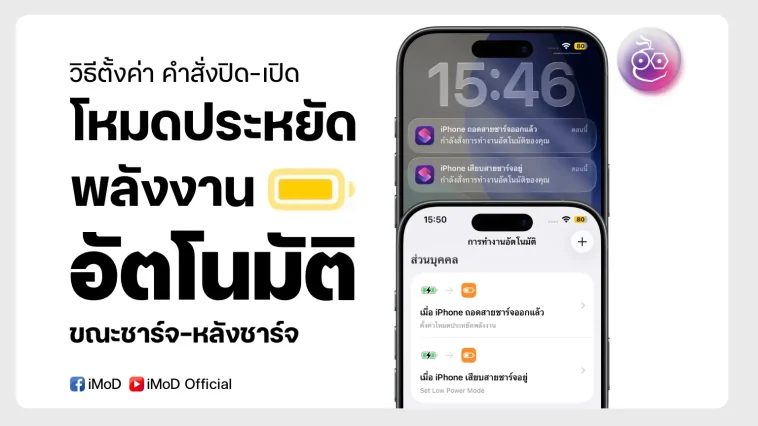
การตั้งค่าปิด-เปิด โหมดประหยัดพลังงานอัตโนมัติขณะชาร์จ-หลังชาร์จ iPhone เพื่อสะดวกต่อการใช้งาน และถนอมแบตเตอรี่ตัวเครื่อง
วิธีตั้งค่าปิด-เปิด โหมดประหยัดพลังงานอัตโนมัติขณะชาร์จ-หลังชาร์จ iPhone
คำสั่งการใช้งานสามารถรองรับทั้งการชาร์จแบบมีสาย และการชาร์จแบบไร้สาย โดย iPhone รุ่นที่รองรับการสร้างคำสั่งนี้ คือ iPhone ตั้งแต่รุ่น 8 ขึ้นไป ที่รองรับการอัปเดต iOS 13 เป็นต้นไป วิธีการตั้งค่าสามารถทำตามขั้นตอนดังนี้ได้เลย:
1) ตั้งค่า “ปิด 🛑” โหมดประหยัดพลังงานอัตโนมัติ “ตอนชาร์จ🪫”
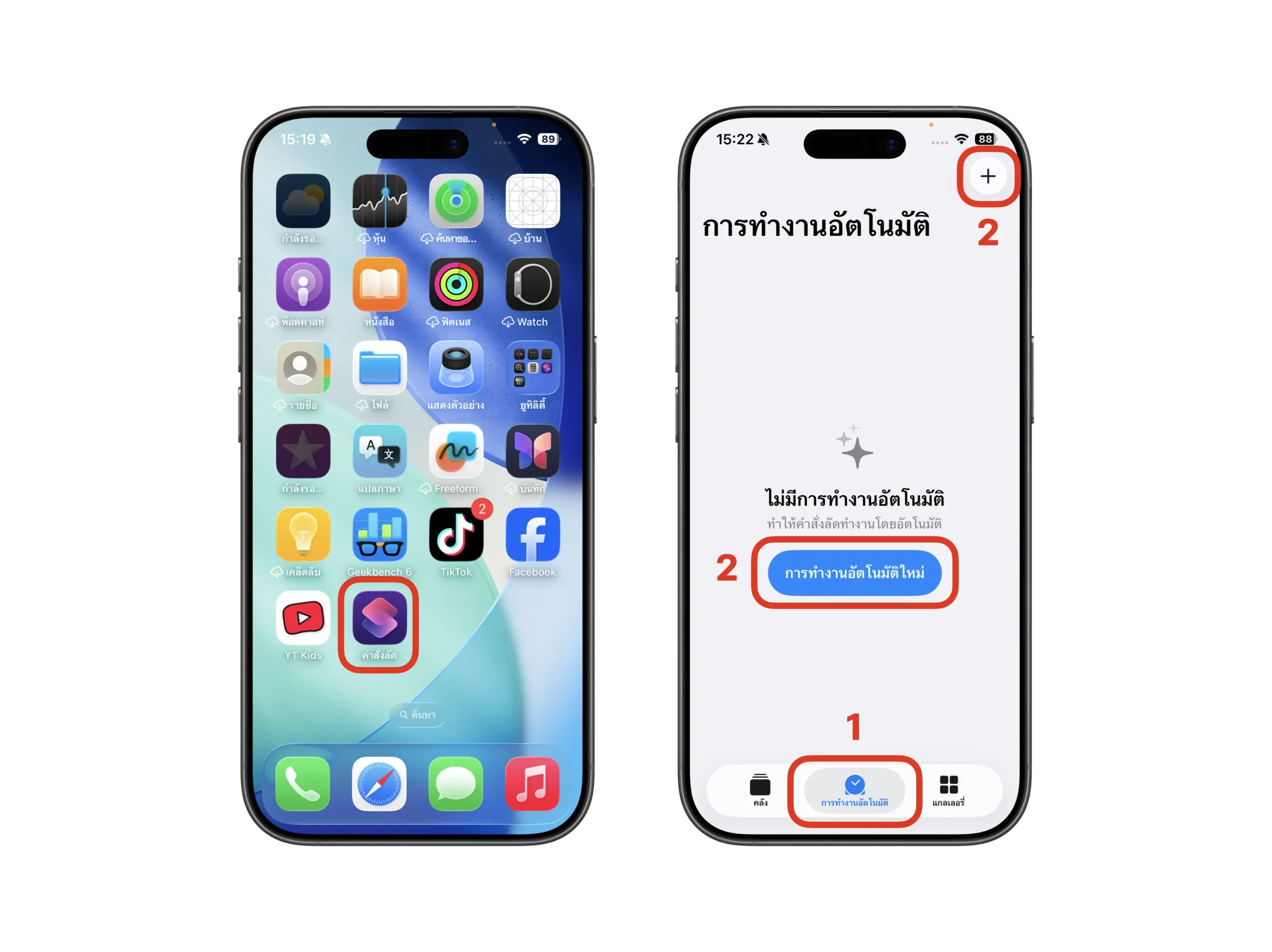
- ไปที่แอป คำสั่งลัด (Short)
- เลือกเมนู การทำงานอัตโนมัติ (Automation) ที่แถบด้านล่าง -> เลือกสร้าง การทำงานอัตโนมัติใหม่ (New Automation) ที่ “ปุ่มสีฟ้า 🔵” หรือ “ปุ่ม + สีขาวข้างบนขวา ⚪️”

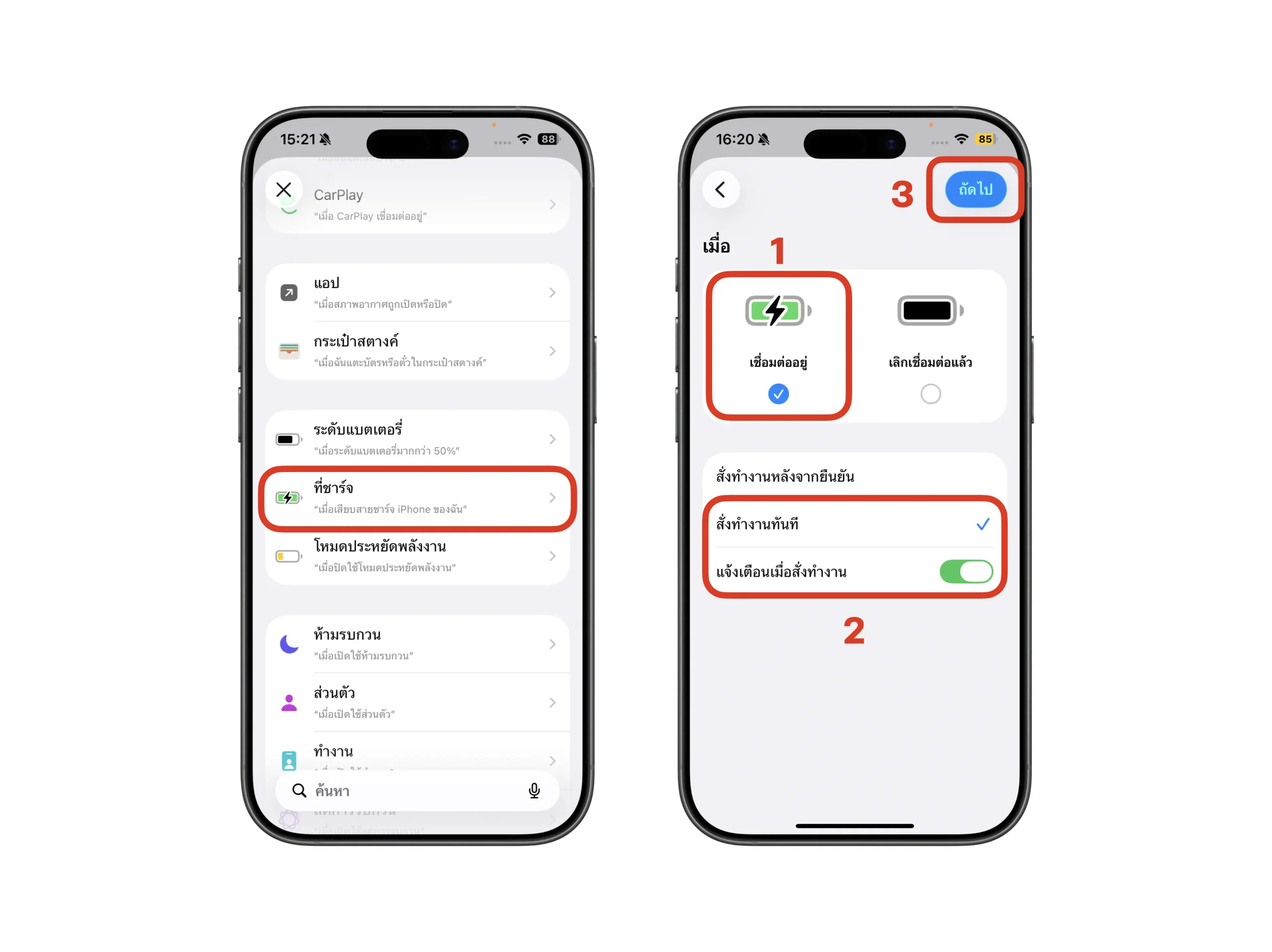
- เมื่อเข้ามาแล้ว เลื่อนลงเพื่อหาเมนู ที่ชาร์จ (Charger) -> ทำการเลือก เชื่อมต่ออยู่ (Is Connected) -> เลือกให้คำสั่งนี้ สั่งทำงานทันที (Run Immediately) / เปิด แจ้งเตือนเมื่อสั่งทำงาน (Notify When Run) (เพื่อให้คำสั่งทำงานเองอัตโนมัติและแจ้งเตือนให้ผู้ใช้ทราบ) -> หลังจากนั้นทำการแตะที่ปุ่ม “ถัดไปสีฟ้า🔵” เพื่อทำการบันทึก
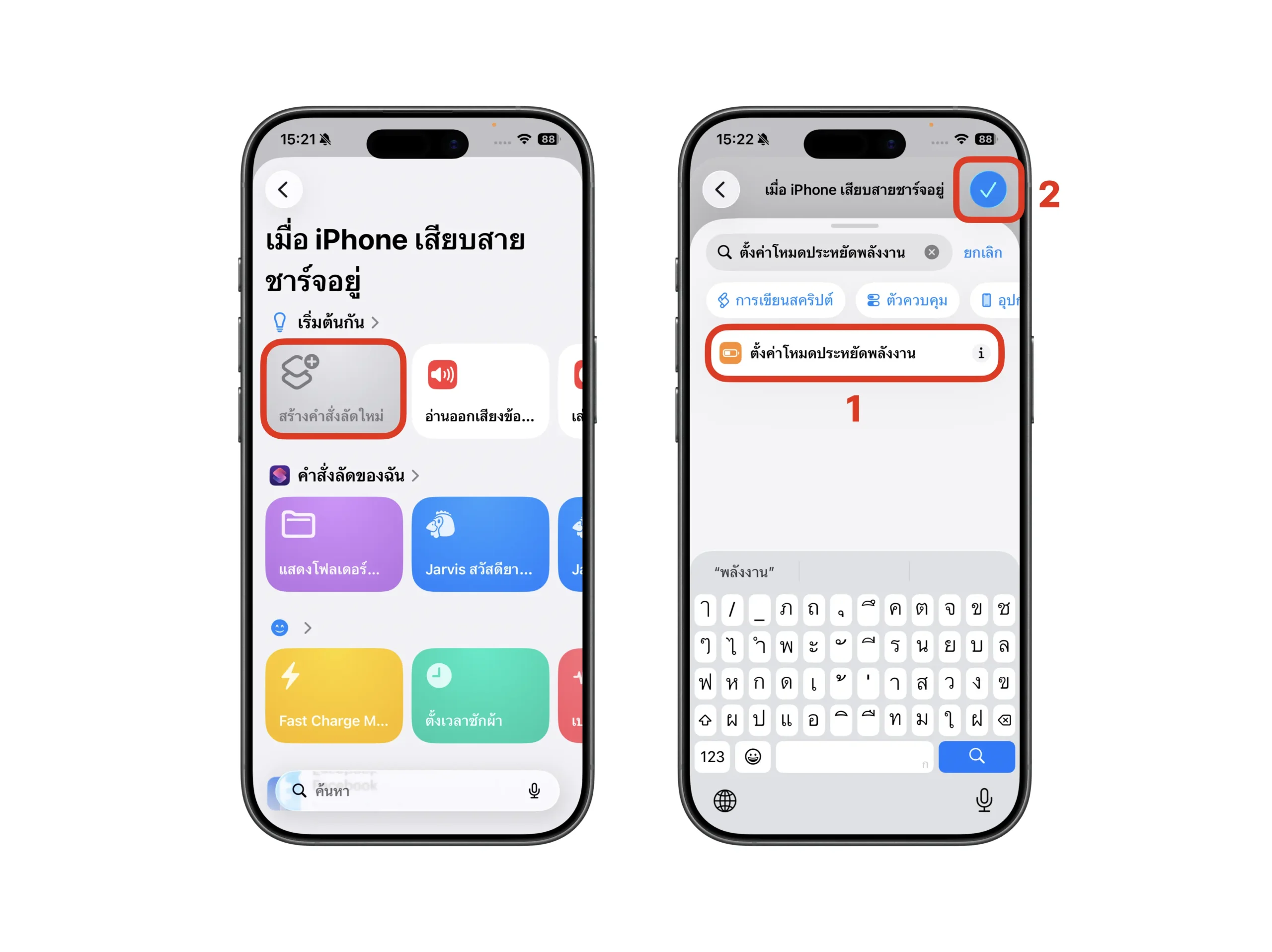
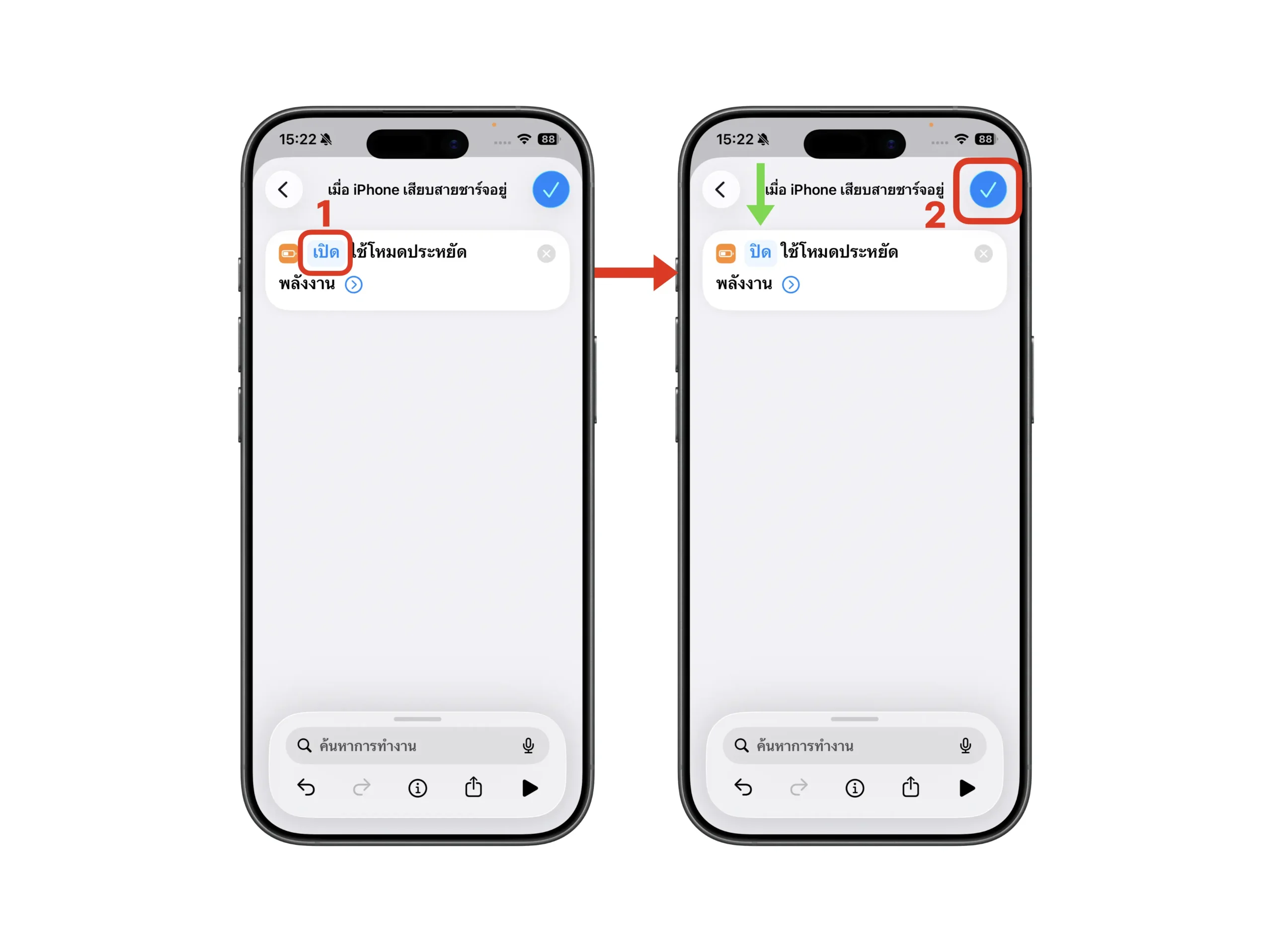
- เลือก สร้างคำสั่งลัดใหม่ (Create New Short) -> พิมพ์ค้นหา ตั้งค่าโหมดประหยัดพลังงาน (Set Low Power Mode) -> แตะ “ปุ่มเช็กถูกสีฟ้า 🔵”
- ทำการตั้งค่าคำสั่งเป็น “ปิด (Off)” ใช้โหมดประหยัดพลังงาน -> จากนั้นแตะ “ปุ่มเช็กถูกสีฟ้า 🔵”
- เมื่อบันทึกคำสั่งเสร็จแล้ว เมนูคำสั่งที่ได้ทำไว้ปรากฏขึ้น สามารถปรับแต่งหรือลบคำสั่งเมื่อไม่ต้องการใช้งานได้
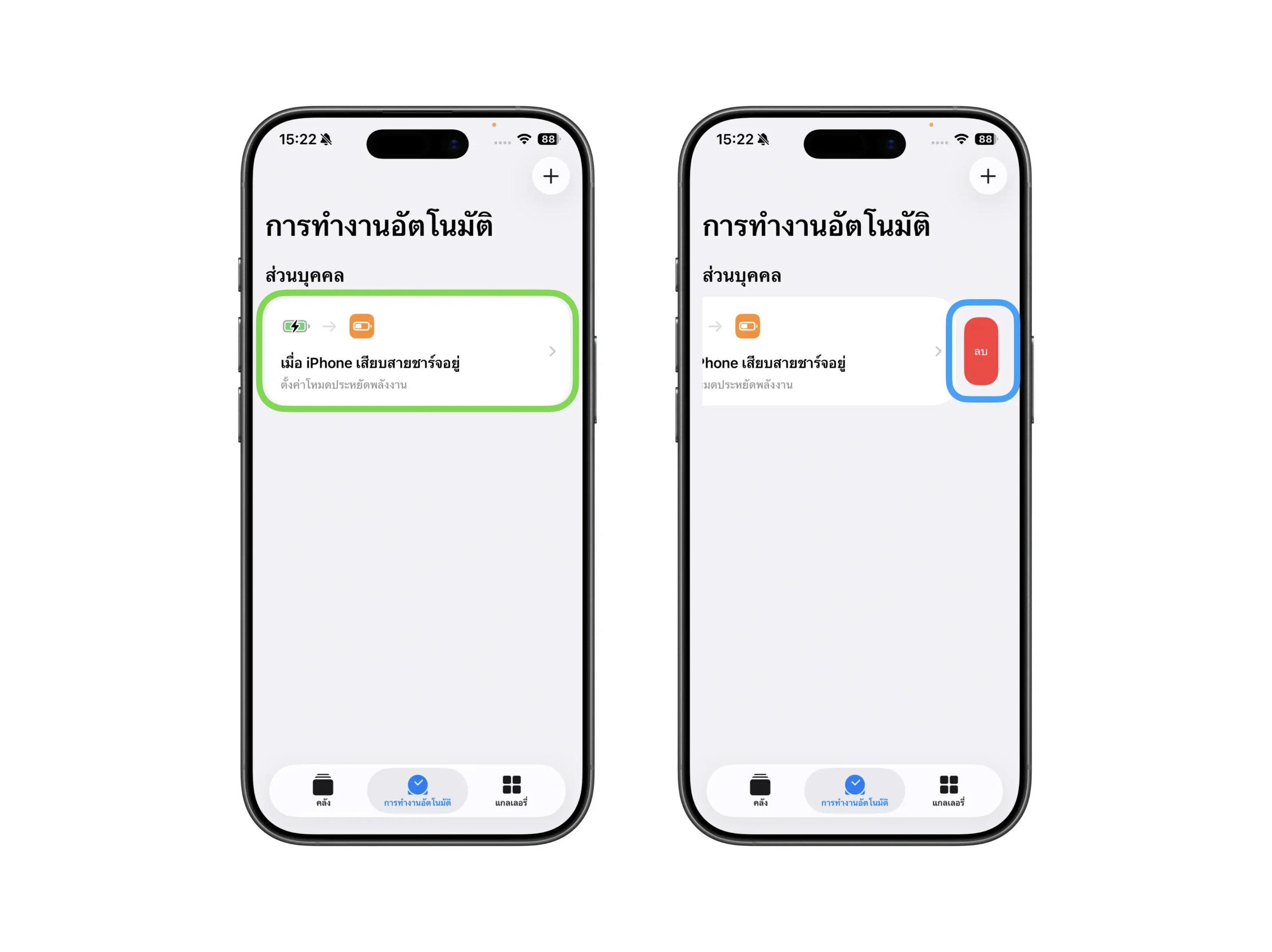
เท่านี้การตั้งค่าปิดโหมดประหยัดพลังงานขณะชาร์จก็เสร็จเรียบร้อยแล้ว
2) ตั้งค่า “เปิด🟢” โหมดประหยัดพลังงานอัตโนมัติ “หลังชาร์จ 🔋”
วิธีการตั้งค่าการเปิดโหมดประหยัดพลังงานอัตโนมัติ จะคล้ายกับวิธีการปิดโหมดประหยัดพลังงานอัตโนมัติ ตอนชาร์จ สามารถ
- ไปที่แอป คำสั่งลัด (Short)
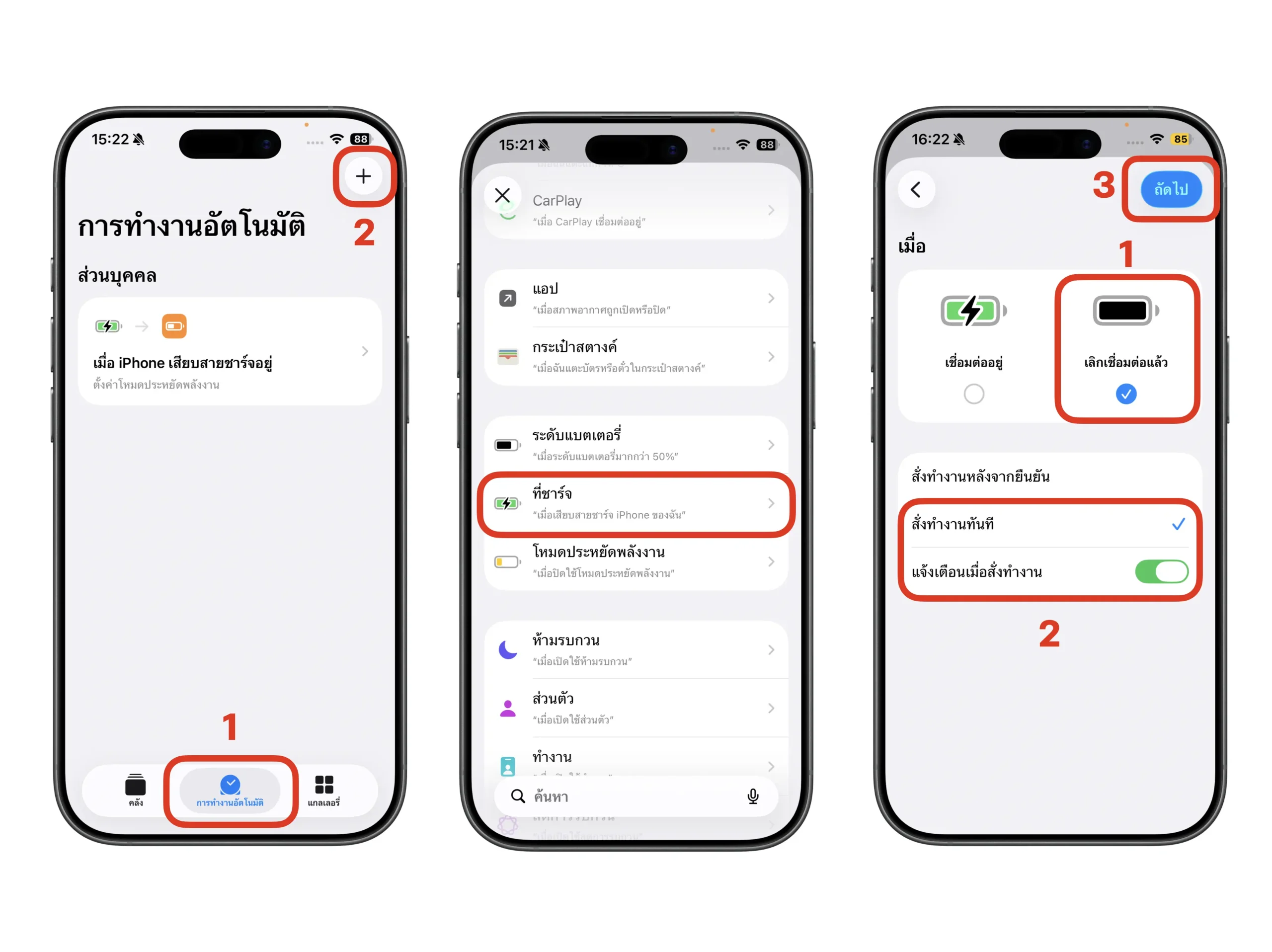
- เลือกเมนู การทำงานอัตโนมัติ (Automation) ที่แถบด้านล่าง -> เลือกสร้าง การทำงานอัตโนมัติใหม่ (New Automation) ที่ “ปุ่มสีฟ้า 🔵” หรือ “ปุ่ม + สีขาวข้างบนขวา ⚪️”
- เมื่อเข้ามาแล้ว เลื่อนลงเพื่อหาเมนู ที่ชาร์จ (Charger) -> ทำการเลือก เลิกเชื่อมต่อแล้ว (Is Disconnected) -> เลือกให้คำสั่งนี้ สั่งทำงานทันที (Run Immediately) / เปิด แจ้งเตือนเมื่อสั่งทำงาน (Notify When Run) (เพื่อให้คำสั่งทำงานเองอัตโนมัติและแจ้งเตือนให้ผู้ใช้ทราบ) -> หลังจากนั้นทำการแตะที่ปุ่ม “ถัดไปสีฟ้า🔵” เพื่อทำการบันทึก
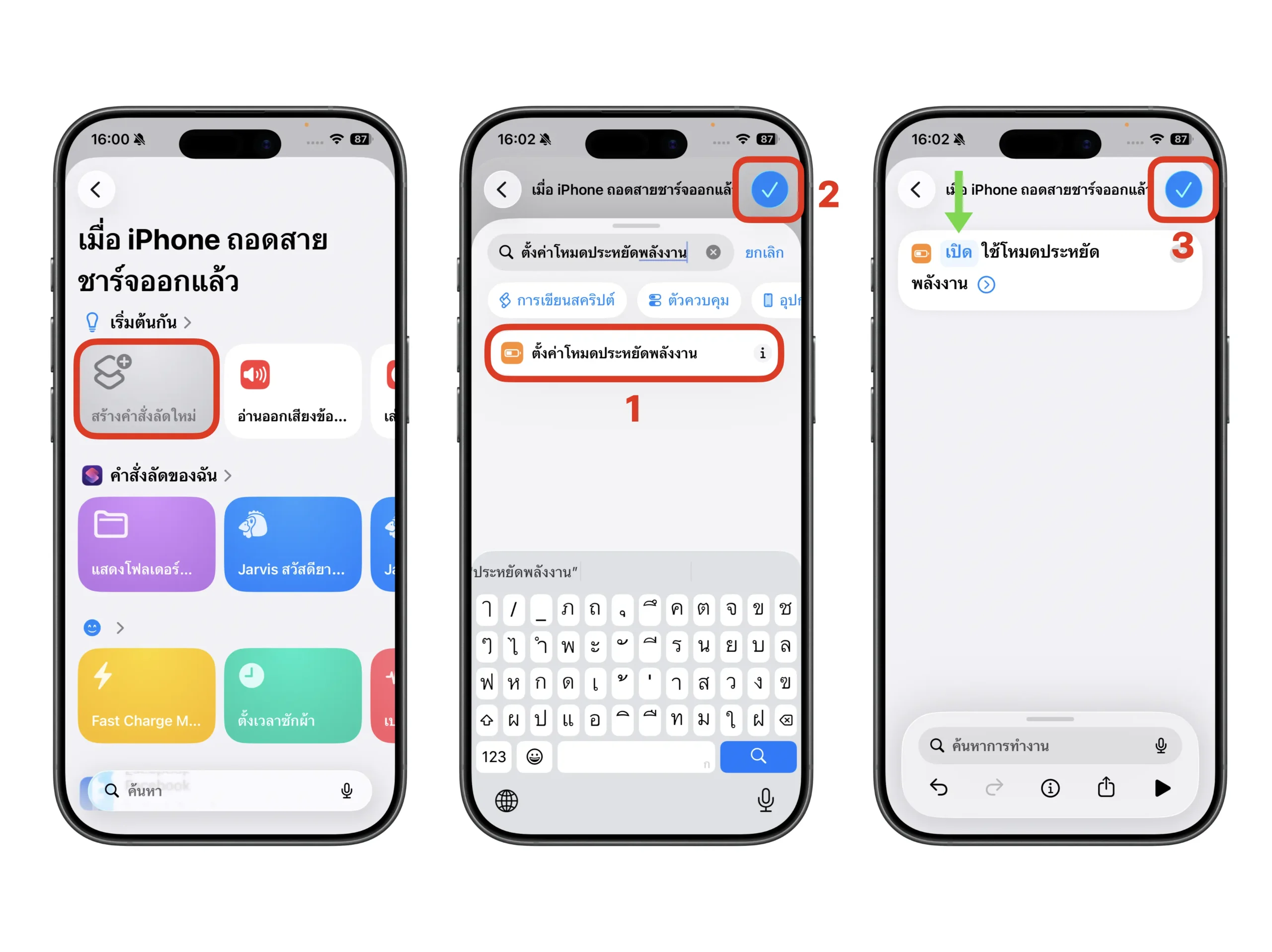
- เลือก สร้างคำสั่งลัดใหม่ (Create New Short) -> พิมพ์ค้นหา ตั้งค่าโหมดประหยัดพลังงาน (Set Low Power Mode) -> แตะ “ปุ่มเช็กถูกสีฟ้า 🔵”
- ทำการตั้งค่าคำสั่งเป็น “เปิด (On)” ใช้โหมดประหยัดพลังงาน -> จากนั้นแตะ “ปุ่มเช็กถูกสีฟ้า 🔵”
- เมื่อบันทึกคำสั่งเสร็จแล้ว เมนูคำสั่งที่ได้ทำไว้ปรากฏขึ้น สามารถปรับแต่งหรือลบคำสั่งเมื่อไม่ต้องการใช้งานได้

เมื่อทำการตั้งค่าทั้งสองวิธีเรียบร้อยแล้ว จะปรากฎคำสั่งขึ้นมาทั้ง 2 คำสั่ง สามารถทำการปรับแต่งแก้ไขคำสั่งหรือลบคำสั่งเมื่อไม่ใช้งานได้
**ตัวอย่างการแจ้งเตือนคำสั่งการทำงาน 🛑🪫🟢🔋
- ผลลัพธ์ด้านซ้าย คือการแจ้งเตือนคำสั่ง “ปิด” โหมดประหยัดพลังงานเมื่อ “เสียบ”สายชาร์จ
- ผลลัพธ์ด้านขวา คือการแจ้งเตือนคำสั่ง “เปิด” โหมดประหยัดพลังงานเมื่อ “ถอด”สายชาร์จ
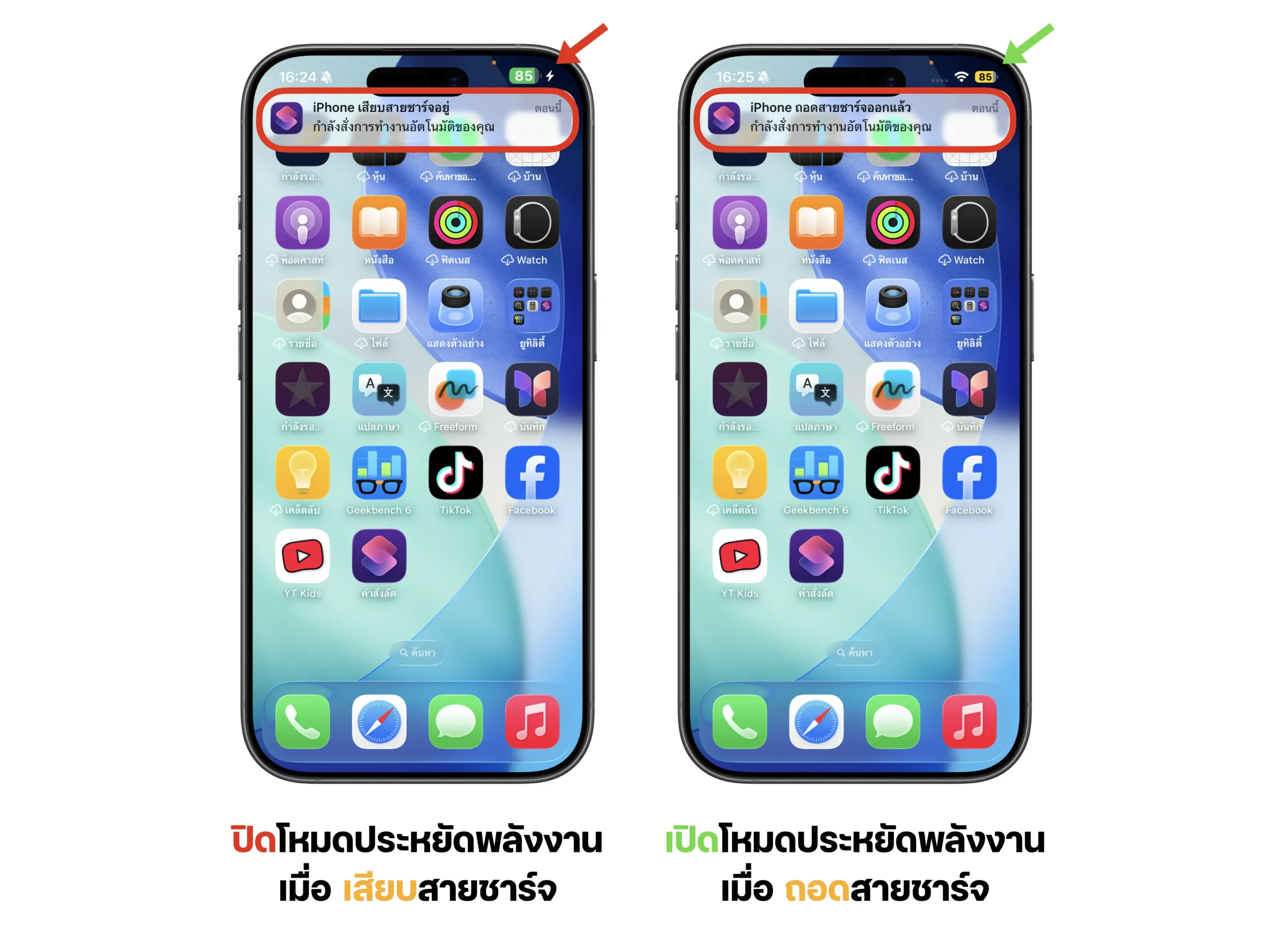
เท่านี้ การตั้งค่าคำสั่งก็เรียบร้อยแล้ว ประโยชน์ของการเปิดโหมดประหยัดพลังงาน เพื่อถนอมรักษาแบตเตอรี่ภายในเครื่อง แต่หากเปิดใช้งานนาน ๆ จะทำให้ประสิทธิการทำงานตัวเครื่องช้าลง และการชาร์จช้าลงด้วยเช่นกัน การตั้งค่าใช้คำสั่งนี้ จึงเป็นประโยชน์ต่อความสะดวกในการเปิดปิดโหมดนี้ได้
กานต์ / iMoD
ที่มา: iDB
