
 Thitirath Kinaret
วิธีเช็คสุขภาพแบต iPad ทั้งรุ่นเก่า และรุ่นใหม่แบบง่าย เพื่อดูว่าสุขภาพแบตเหลือเท่าไหร่ สำหรับพิจารณาว่าถึงเวลาที่ต้องเปลี่ยนแบตหรือยัง
วิธีเช็คสุขภาพแบต iPad ทุกรุ่น (อัปเดต 2026)
Apple ได้เพิ่มเมนูการเช็คสุขภาพแบตสำหรับ iPad แต่จะรองรับใช้งานได้บน iPad บางรุ่นเท่านั้น บทความนี้จึงแยกวิธีการเช็คสุขภาพแบตออกมาเป็น 2 ส่วน คือ สำหรับ iPad รุ่นที่รองรับเมนูสุขภาพแบตใน iPadOS และ iPad รุ่นเก่าที่ต้องดาวน์โหลดแอปบน Mac/PC มาเช็คเพิ่มเติม
เช็คผ่านเมนูการตั้งค่า
iPad รุ่นที่รองรับ มีดังนี้
- iPad Pro ชิป M4, M5
- iPad Air ชิป M2, M3
- iPad mini ชิป A17 Pro
- iPad ชิป A16 (iPad 11)
ไปที่ การตั้งค่า > แบตเตอรี่ > สุขภาพแบตเตอรี่
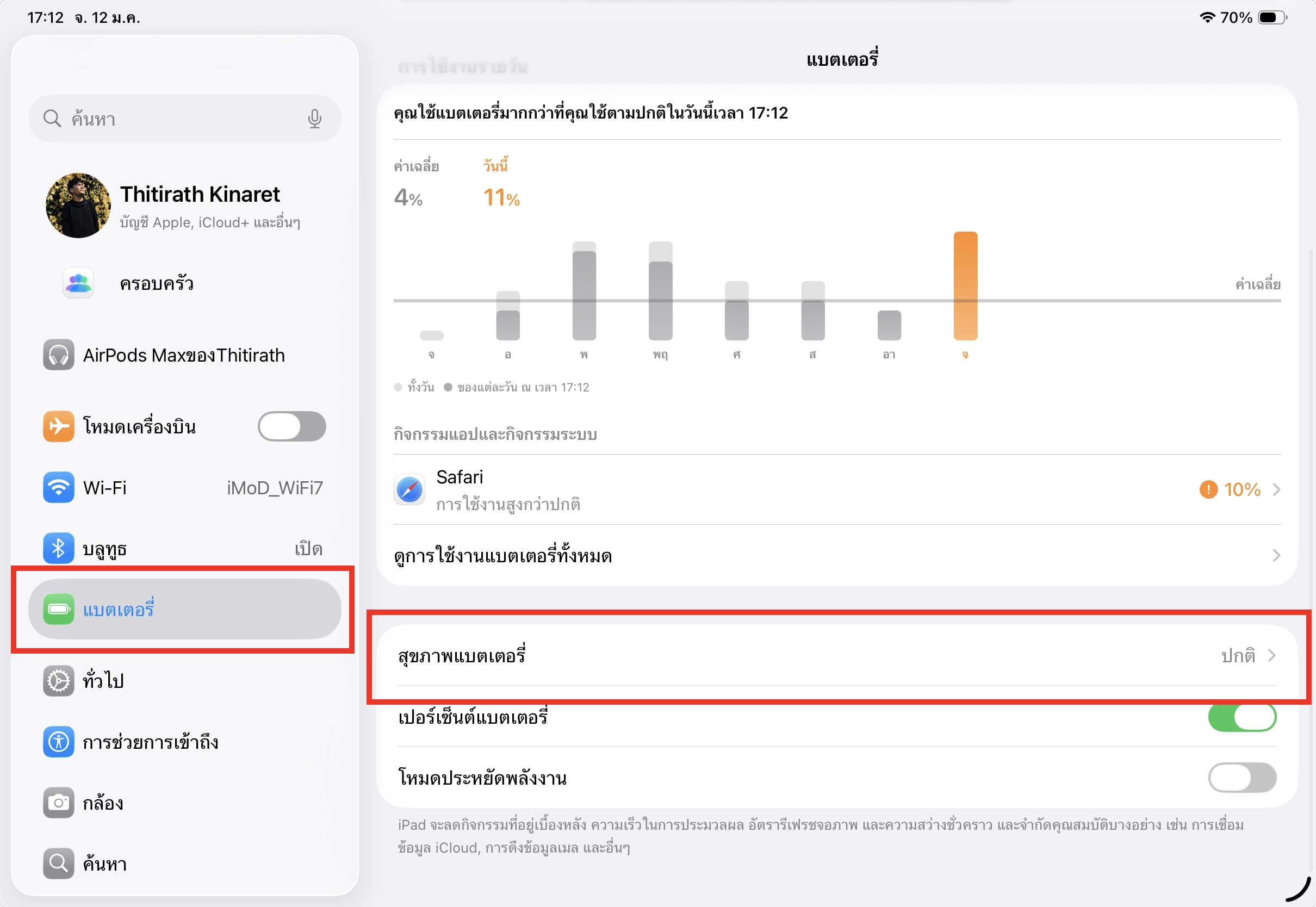
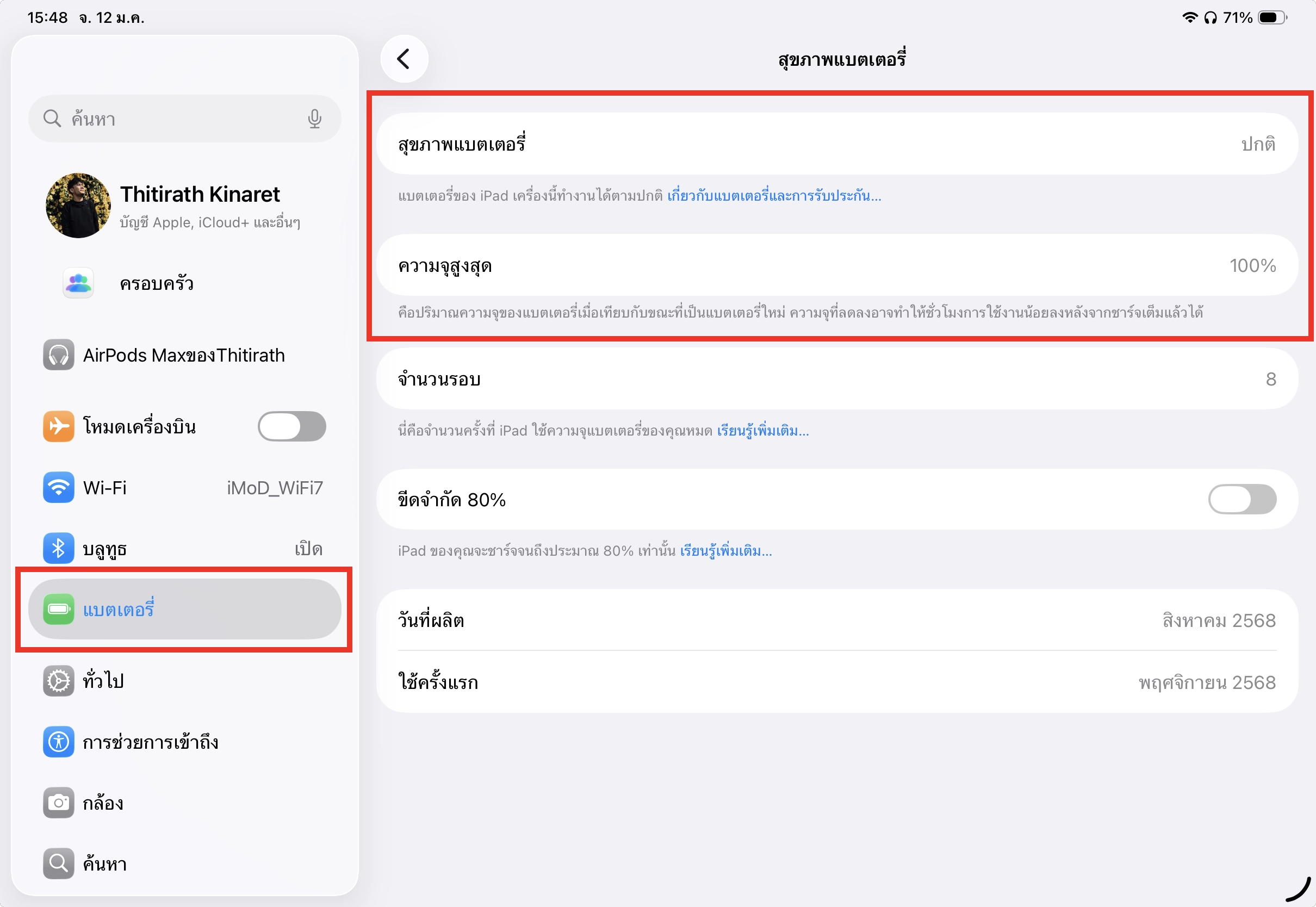
จะเห็นข้อมูลสุขภาพแบตเตอรี่, ความจุสูงสุด และจำนวนรอบการชาร์จ
(หากแบตเสื่อม ในเมนูสุขภาพแบตเตอรี่จะขึ้นข้อความว่า แนะนำรับบริการ หรือถ้าความจุสุงสุดเหลือต่ำกว่า 80% แนะนำว่าให้เปลี่ยนแบตได้เลย)
เช็คผ่านแอปบน Mac/PC
สำหรับ iPad รุ่นเก่าที่ไม่มีเมนูสุขภาพแบตในการตั้งค่า ให้ทำตามนี้
- ดาวน์โหลดแอปดูสุขภาพแบต iPad อย่าง coconutBattery หรือ iMazing
- เชื่อมต่อ iPad เข้ากับ Mac/PC แล้วตรวจสอบสุขภาพแบตตามแอป
coconutBattery (Mac เท่านั้น)
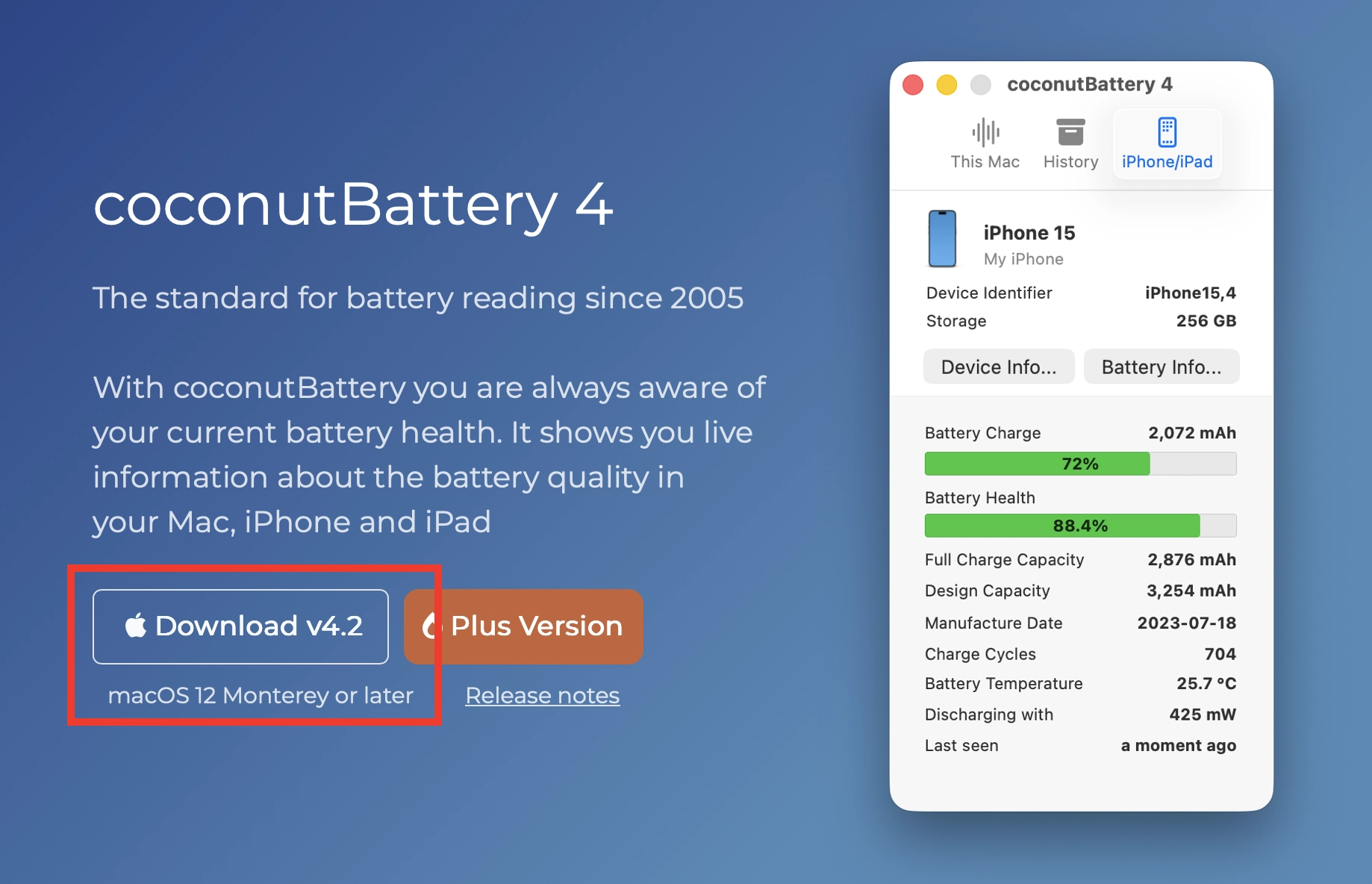
ดาวน์โหลด: https://www.coconut-flavour.com/coconutbattery/ แล้วติดตั้งให้เรียบร้อย
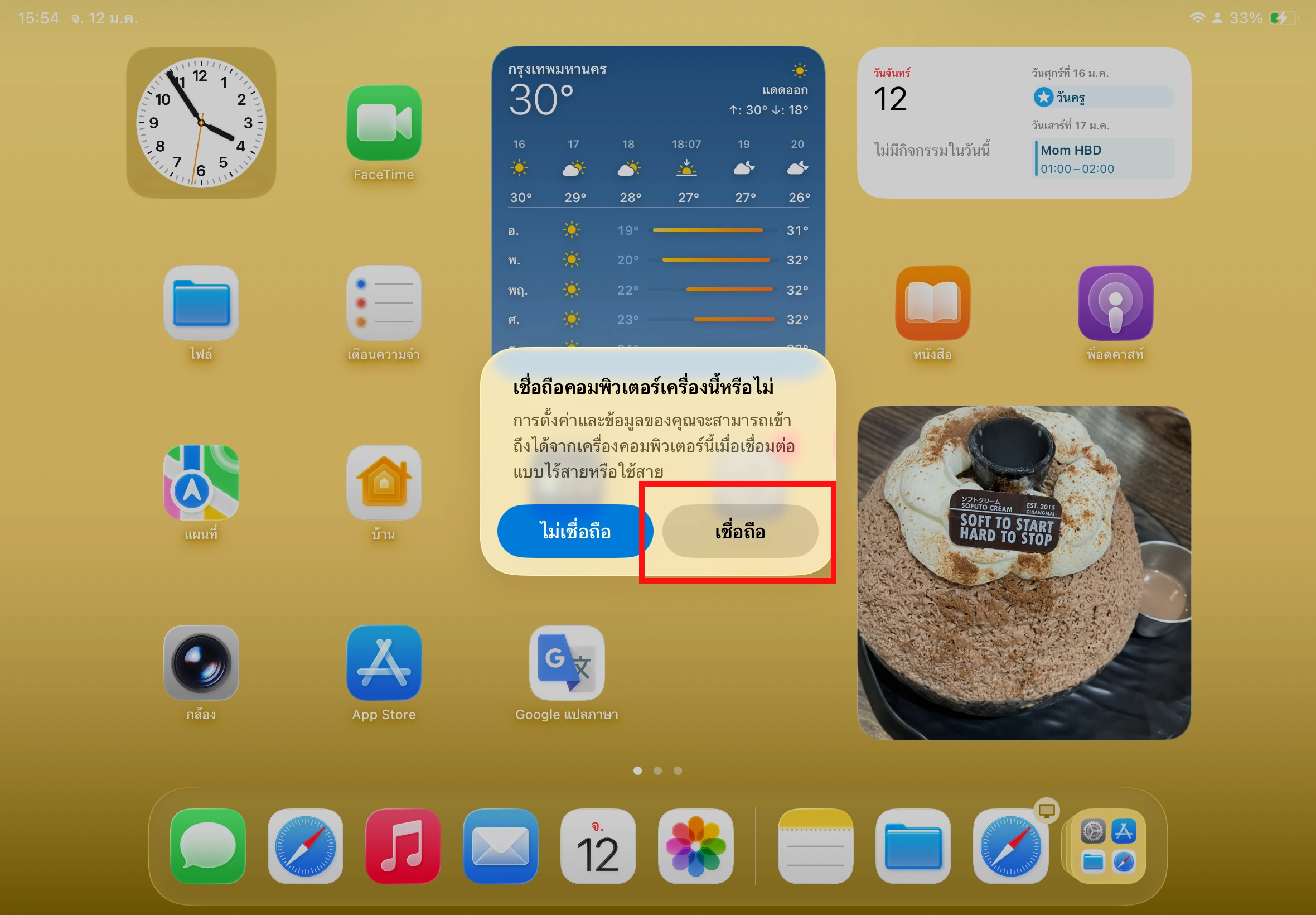
เชื่อมต่อ iPad เข้ากับ Mac > บน iPad ให้แตะ เชื่อถือ
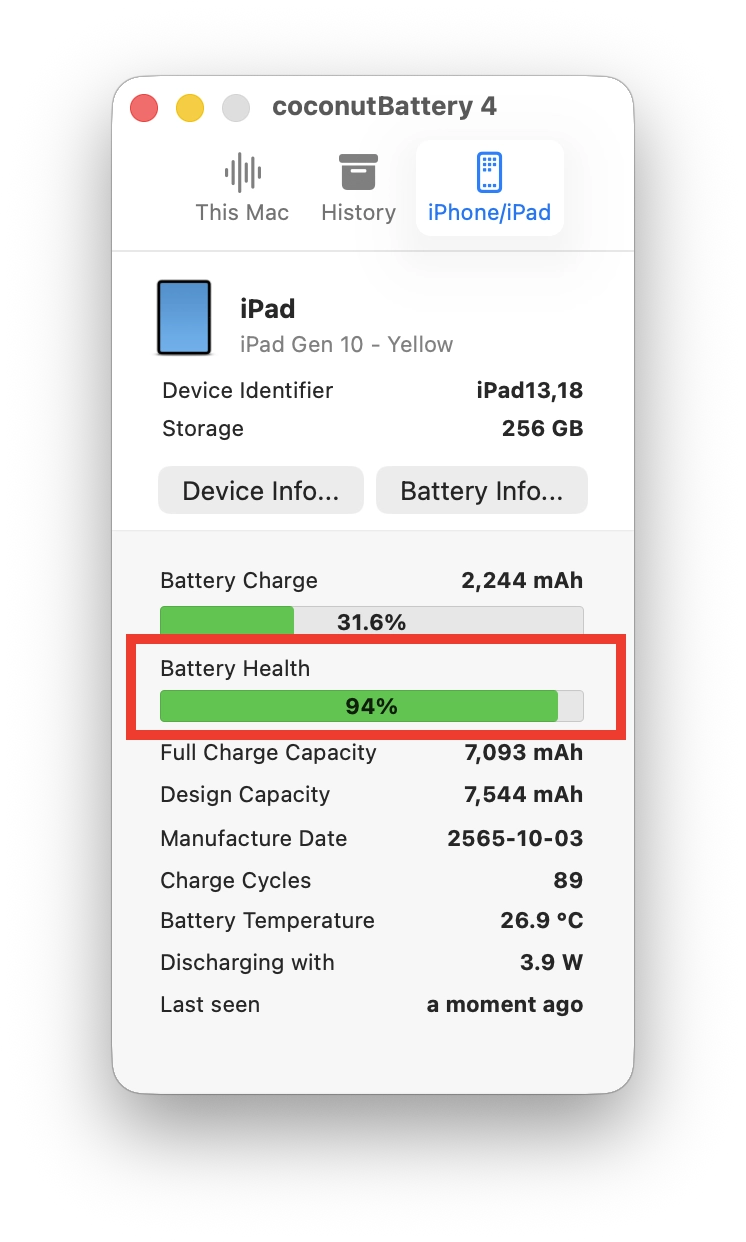
เปิดแอป coconutBattery บน Mac > สุขภาพแบต iPad จะแสดงตรงส่วน Battery Health
(หากสุขภาพแบต iPad น้อยกว่า 80% แนะนำให้เปลี่ยน)
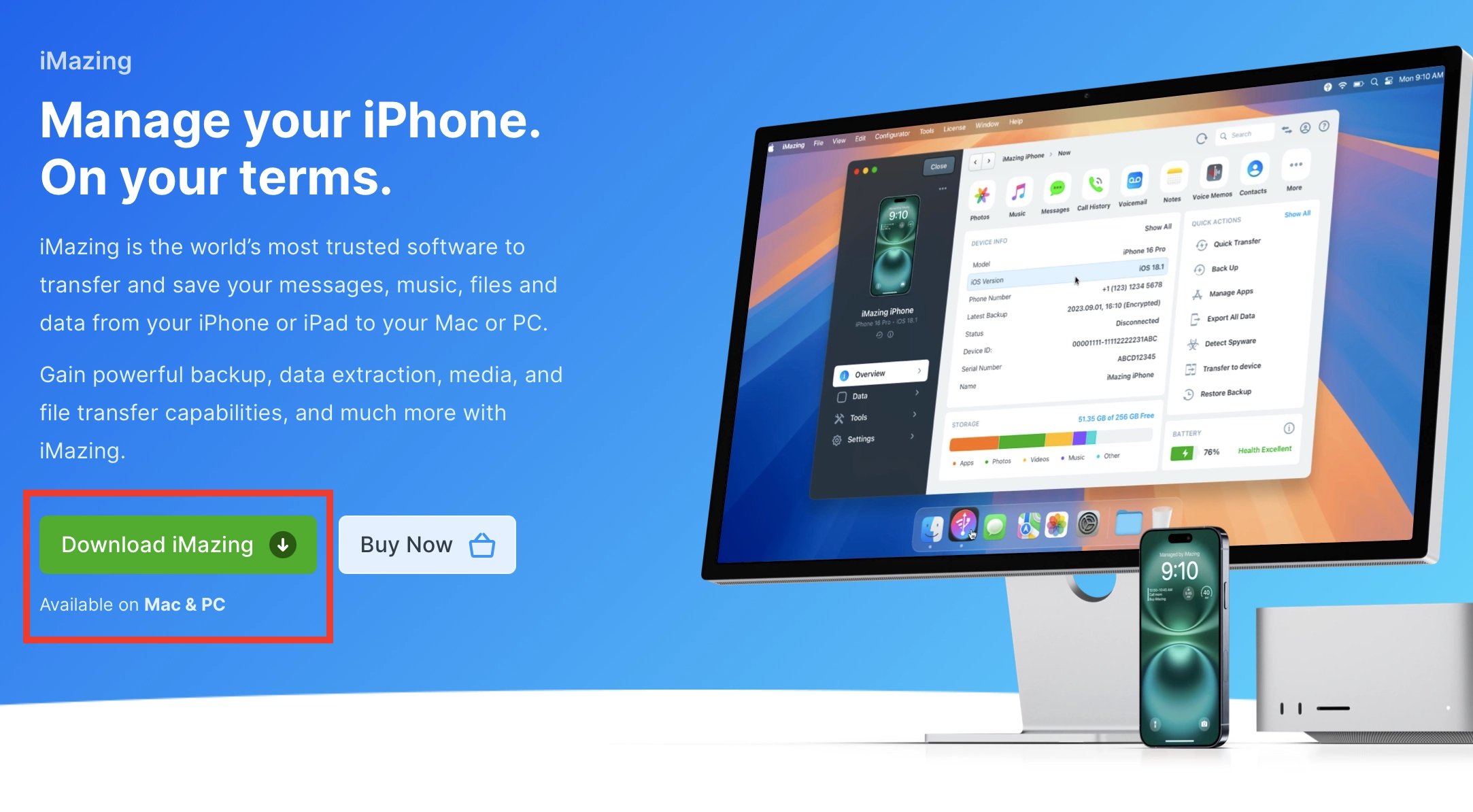
iMazing (Mac/PC)
ดาวน์โหลด: https://imazing.com แล้วติดตั้งให้เรียบร้อย
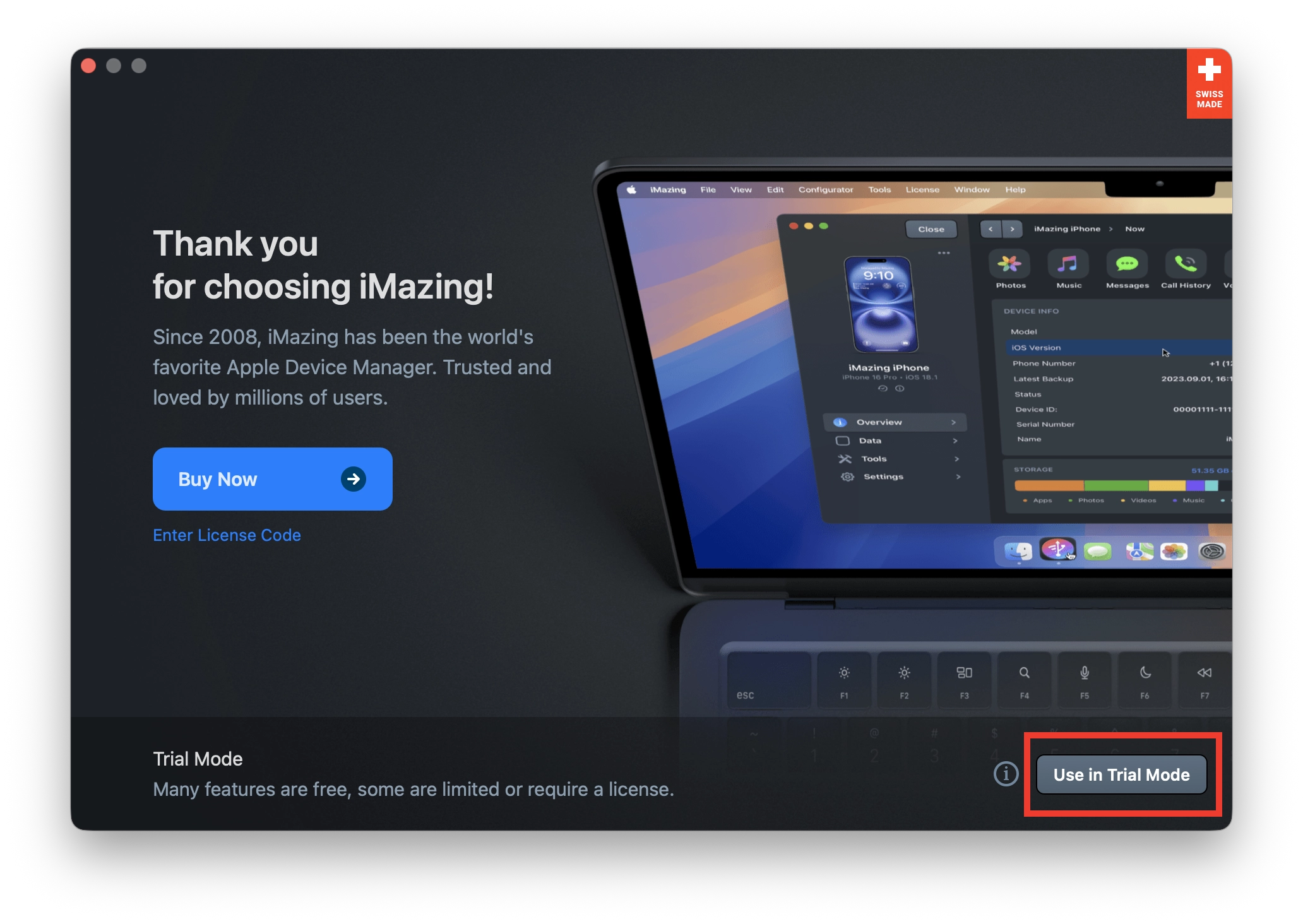
iMazing เป็นแอปแบบจ่ายเงิน แต่เราสามารถทดลองใช้งานได้ โดยคลิก Use Trial Version
เชื่อมต่อ iPad เข้ากับ Mac > บน iPad ให้แตะ เชื่อถือ
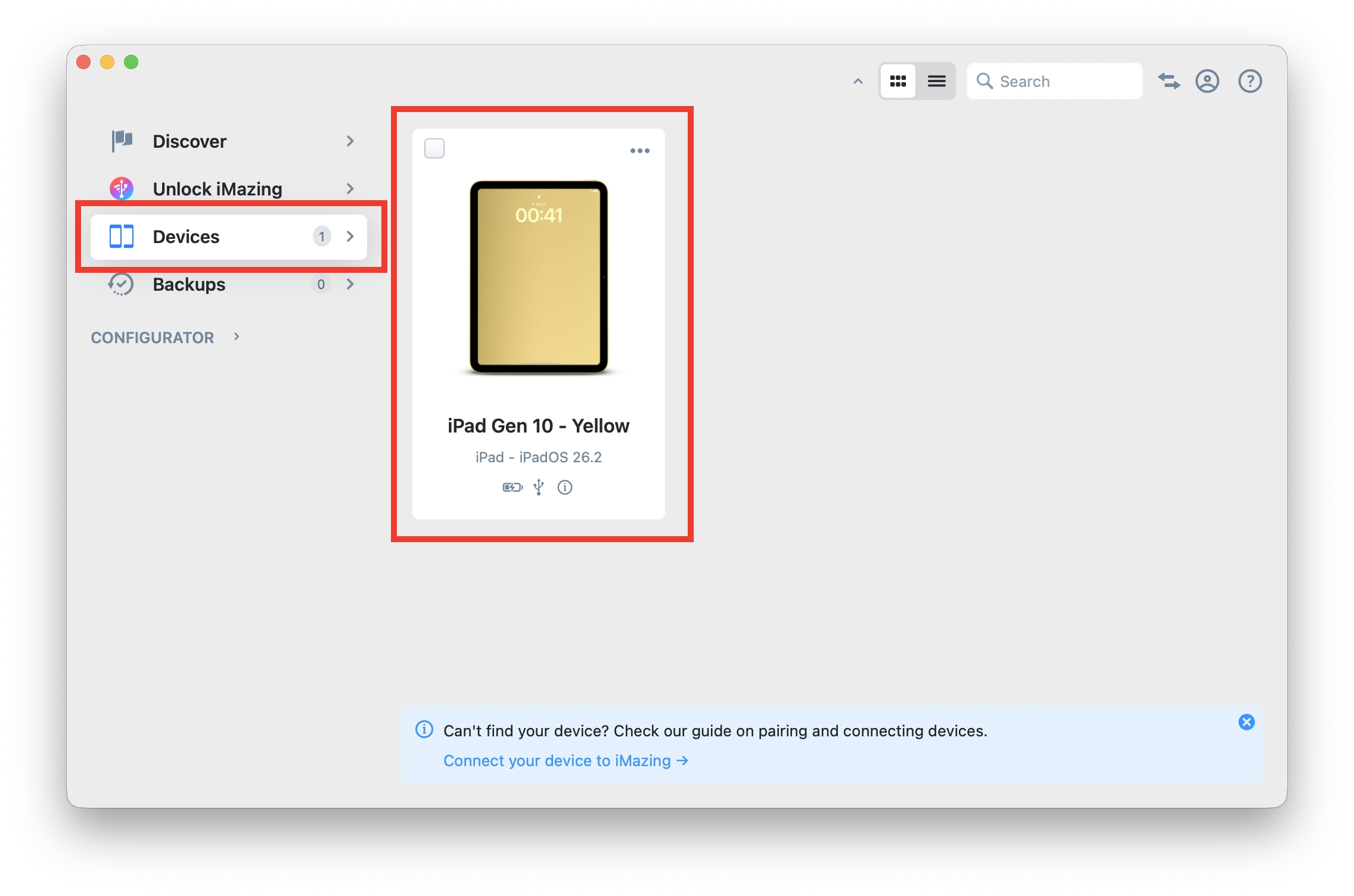
เปิดแอป iMazing > คลิก Devices > คลิก iPad ที่เชื่อมต่อ
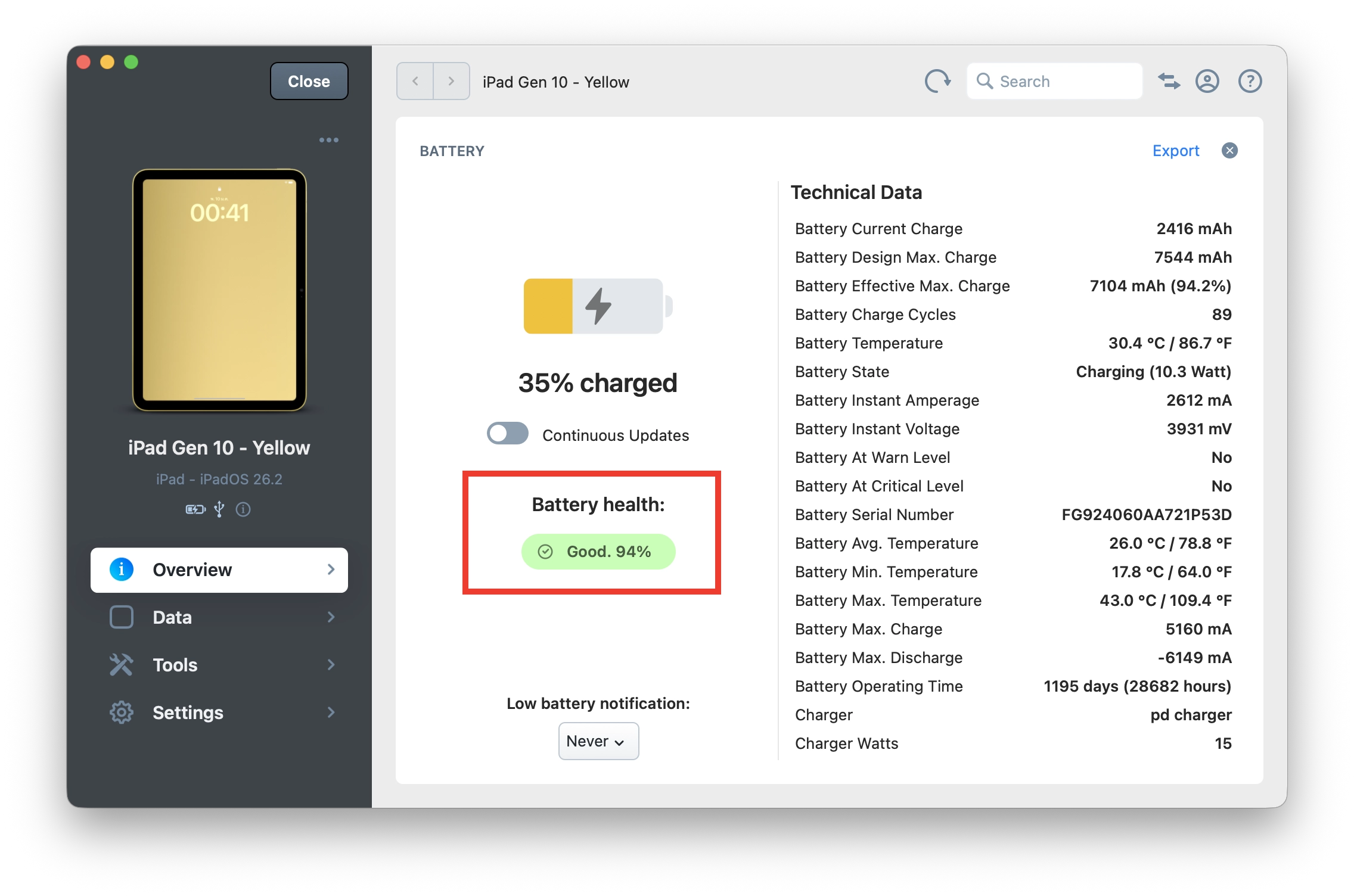
คลิก Details ในส่วน Battery

ระบบจะแสดงข้อมูลสุขภาพแบตตรงส่วน Battery Health
(หากสุขภาพแบต iPad น้อยกว่า 80% แนะนำให้เปลี่ยน)