
 Attapon Thaphaengphan
ก่อนเข้าเรื่องนี้อยากให้ผู้อ่านได้อ่านบทความนี้ก่อนะครับ SSH – Secure Shell คืออะไร
เพราะต่อไปนี้เราจะทำการ จัดการไฟล์ใน iPhone ด้วย WinSCP บนเครื่องวินโดว์ครับ โดยจะกระทำผ่านทาง Wi-fi ครับ
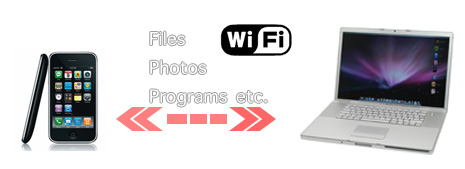
ข้อดีของการจัดการไฟล์ผ่านทางนี้ก็คือ เราสามารถที่จะทำการโอนถ่ายไฟล์ระหว่างคอมพิวเตอร์กับไอโฟน, การกำหนดค่า Permission ของไฟล์แต่ไฟล์ การนำไปใช้งานค่อนข้างที่จะเข้าขั้นสูงหน่อยครับ แต่ก็ศึกษากันได้ครับ ประโยชน์อีกอย่างหนึ่งก็คือ สมมติว่าเราไปโหลดโปรแกรมจากเว็บ(ดาวน์โหลดลงที่คอมฯ) เช่น เกมส์ หรือว่าธีมไอโฟน ที่ไม่ได้มีอยู่ใน Cydia เราสามารถที่จะทำการโอนไฟล์จากเครื่องคอมไปยัง iPhone ได้ เป็นต้นครับ
ภาพรวมจะเป็นดังรูปนะครับ
ก่อนอื่นเครื่องไอโฟนของคุณจะต้องติดตั้ง OpenSSH ลงไปที่ไอโฟนของคุณก่อน ดูวิธีการติดตั้งได้ที่ การติดตั้ง OpenSSH บน iPhone
ต่อไปดาวน์โหลดโปรแกรม WinSCP สำหรับวินโดว์ แล้วติดตั้งลงที่เครื่องคอมพิวเตอร์ของเราครับ
ก่อนอื่นเข้าไปที่ Settings> Wi-Fi ในไอโฟน เลือกที่ลูกศรสีฟ้า ที่ชี้ไปด้านขวา

ดูค่า IP Address ของไอโฟนครับจากรูปค่า IP คือ 192.168.1.34

ต่อไปก็เลือก Settings>General> Auto-Lock ตั้งค่าให้เป็น Never


ที่ตั้งเป็น Never ก็เพราะว่า ถ้าเครื่องมันล็อคหน้าจอแล้ว Wi-Fi จะถูกตัดการเชื่อมต่อครับ
จากนั้นเปิดโปรแกรม WinSCP ขึ้นมาครับ โดยไอคอนของโปรแกรมจะอยู่ที่หน้า Desktop ครับ

กำหนดค่าตามรูปนะครับ โดยที่ช่อง
Host name: ให้ใส่ IP ของไอโฟน
Username: ใส่ root
Password: ใส่ alpine
จากนั้นกด Login ครับ โปรแกรมจะแจ้งเตือนเกี่ยวกับ Security แต่ไม่เป็นไรครับ กด Yes ไปเลยครับ

เมื่อทุกอย่างเรียบร้อย โปรแกรมจะสามารถดูไฟล์ในเครื่องไอโฟนของเราได้

สำหรับการเชื่อมต่อระหว่างคอมพิวเตอร์กับไอโฟน โดยผ่านทางโปรโตคอล SSH ก็เสร็จไปแล้วสำหรับเบื้องต้นนะครับ จากพื้นฐานนี้ เราจะใช้ในอนาคตครับ เช่น การโหลดโปรแกรมของไอโฟนที่เป็น .dep มาไว้ที่โฟลเดอร์ใน Path ต่างๆ ตามที่กำหนด แล้วจึงทำการรันโปรแกรมผ่านทาง Command Line ซึ่งจะยากขึ้นมาอีกนิดหน่อย แต่ไม่เป็นไรครับ ไม่ยากอย่างที่คิดครับ(อย่างน้อยก็ง่ายกว่าข้อสอบ)
ทดลองเล่นดูนะครับ ผมลองหา Path ที่เก็บไฟล์รูปที่เราถ่ายจากกล้องมาอยู่ที่ /private/var/mobile/Media/DCIM/100APPLE
รูปทั้งหมดที่ถ่ายจะเก็บไว้ที่นี่ เราก็สามารถ Copy ไปยังเครื่องคอมของเรา ได้ตามต้องการครับ ตรงนี้จะเป็นประโยชน์คือ เราลืมสาย data link แต่เราก็ยังสามารถเข้าไปจัดการเครื่องไอโฟนของเราได้ครับ
ปล. หากต้องการยกเลิกการเชื่อมต่อให้กด F10 ที่คอมนะครับ หรือไม่ก็เครื่องหมายที่อยู่มุมล่างขวา ที่บอกว่า F10 Quit และอีกอย่างคืออย่าลืมตั้ง Auto-Lock กลับมาที่ 1 นาทีเหมือนเดิมนะ เพื่อการประหยัดแบตเตอรี่ครับ
หากคุณว่าบทความมีประโยชน์ ก็ช่วย Tweet หน่อยนะครับ (-:

Good for your help I think every one should be make for IPHONE
แหะๆๆ ไม่สำเร็จ
ลองดูอีกทีครับ อีกตัวชื่อ i-Funbox ลองโหลดมาใช้ดูครับ
อยากทราบว่าหลายๆคนทำตามบทความนี้แล้วทำได้ไหมครับ ถ้าติดตรงไหนบอกนะ จะได้อธิบายเพิ่มครับ
ผมขึ้นว่า network error : Connection refused ครับทำไงดีครับ
ขอบคุณมากนะครับ
ใช่ได้ดีเลยที่เดียว
เยี่ยมมากครัย และอยากทราบ path ของ music ครับ
ขอบคุณมากครับได้ซะที เย้
ไม่ได้อะคับมันขึ้น Network error : connection timed out พอดีใช้ wifi ที่หออะคับ ช่วยแนะนำหน่อย
ขอบคุณมากกกกกคร่า เข้าใจซักที
หาไฟล์เจอหมดเลย แจ๋วๆๆๆๆ
ติดเหมือนอีกคนนึงที่บอกวว่า Network error : connection timed out อ่าครับ
แต่ผมป่าวใช้เน็ตหอนะ ผใช้เน็ตบ้าน ทรู ปกติ – -""
T^T
แล้วถ้าไม่มีwifiละค่ะ
ก็ต้องทำ adhoc แทนละครับ
ปล.ใช้ i-funbox ง่ายกว่านะครับ
ใช้งานได้เยี่ยมครับ ใช้วิธีนี้อยู่่นกัน
ถ้าไม่มีwifi ต่อผ่านedge gprsต้องใส่ค่ายังไงคะ
ผมใช้ไม่ได้ครับ ไม่สามารถ login ได้ครับ ทำไงดีครับ
ผมขึ้นว่า network error : Connection refused ครับทำไงดีครับ
ผมขึ้นว่า network error : Connection refused ครับทำไงดีครับ
คงจะเป็นที่ระบบเน็ตเวิกของท่านเองครับ
เอ๋อ ถ้ามันขึ้นน ว่า network error : Connection refused ไห้ไปเปิด ssh ใน sbsetting
ก่อน แล้วก้อ จะต่อได้ คับบบ
เห็นหมดเลยครับตัวอื่นไม่แจ๋วเท่า ผมลองหามาหลายตัว ขอแชร์นะครับ
พาสเวอร์ดถูกเปลี่ยนครับ ให้ป้อนพาสเวอร์สใหม่ alpine เมื่อวานยังใช้ได้อยู่เลย จะไปเปลี่ยนพาสเวอร์Mobile terminal ลงแล้วเปิดใช้ไม่ได้เปิดแล้วเด้งกลับออกมา
เเล้วไอโฟนกับคอมเราต่อกันเเบบไหนคับ
rayman 2 the great escape download ,fiatecuscan 3.3 crack,heroes 4 złota edycja pl download,trainer władca pierścieni wojna na północy ps3,miłość jest piękna dowland,minecraft 1.9 download język polski,cd key do assassin's creed revelations pc,allplayer v4.7 crack,dsj 4 1.0.0 full download,pobierz minecraft 1.8 za darmo chomikuj,władca pierścieni bitwa o śródziemie 2 cd key,rayman 2 the great escape download ,actywator do automapy,w ciemności skąd ściągnąć,vag-com 409.1 pl crack.rar,bord dla dzieci kubus puchatek 5,chicken invaders 4 pobierz za darmo,mesajah jestem stąd chomikuj',herosi hellady chomikuj.pl,minecraft 1.0 .rar,adobe flash player 9 download instalki,pobierz minecraft za darmo 1.7.3,rayman 2 the great escape download ,cartall mapa polski 2011 download,druciarz krawiec żołnierz szpieg ebook,spolszczenie do floris mod 2.5,dziewczynka w zielonym sweterku chomikuj pdf,hack eurogąbki download,gwiezdne wojny część 2 online lektor pl,pet racer pobierz pełna wersja,kodai titans mahjong download chomikuj,alvin i wiewiórki 3 online pl,władca pierścieni wojna na północy pobierz,rayman 2 the great escape download ,windows mahjong titans download free,świat kucyków do ściągnięcia,medieval total war chomikuj.pl,spolszczenie do wrc fia world rally championship download,wzgórza mają oczy 2 online lektor,szalona miłość yves saint laurent chomikuj,terraria cartograph 1.1,serial windows 7 ultimate 64bity,jak pobrać napoleon total war za darmo,wzgórza mają oczy cda.pl,rayman 2 the great escape download ,pełna wersja dsj2 64 bity,symulatory do pobrania przez torrenta,chicken invaders 4 za sms,eurogąbkach v4.1 downloadn free,goclever 5070,dsj 4 beta 3 download free,i że cie nie opuszcze pobierz film,szkoła uczuć download pl,spolszczenie terrorist takedown 2,alwin i wiewiórki 3 online,
Good reading, might have more about this here. enjoy. It is good also to learn about Tibia and what it does to you. Thank you!
[b][url=http://www.folkd.com/detail/colbydorsey315.posterous.com%2Fkindle-3-63698 ]kindle 3 cover with light [/url] [/b] п»їamazon kindle 3 price kindle 3 release date nook color vs kindle 3 [url=http://www.diigo.com/user/colbydorsey315?domain=colbydorsey315.insanejournal.com ]free ebooks for kindle 3 [/url] kindle 3 accessories [b]kindle 3 [/b]ebay kindle 3 [b][url=http://colbydorsey315.outilblog.com/The-first-blog-b1/RSS-b1-rss2-posts.htm ]cheapest kindle 3 [/url] [/b] kindle dx vs kindle 3 kindle 3 dimensions
Connection refused ตลอดเลยค่ะ ทําทุกอย่างตามขั้นตอนแล้ว เปิด SSH แล้วด้วย ทําไงดี T.T
The higher quality , real question is Why is it that ????….exactly why realizing it . begin a great activity with sexual a feeling by simply one other group…Im or her favourable you will see various subject matter seen on the earth which might turn out to be liberty for conversation as well as freedom….JEWS everywhere answer to denial from holocaust ..an important pose that may be recognised with the marketplace…filter systems implement very much the same structure for the purpose of muslims…what exactly definitely could be obtained from this operate or maybe in which the basic of living will probably boost…with genuine it will eventually energy resource zero western world comments creating the career associated with mopderate muslims tricky during that incorporates militancy….by the way muslims certainly not make fun of your prophets,,,should jesus is completed excitement regarding just by audra christians,,her their very own alternative plus muslims do not have task to discover
Great point, hope there can be more useful articles online.sunglasses has become the hot fashion in the modern trend.