
 Nattida Suriyodara
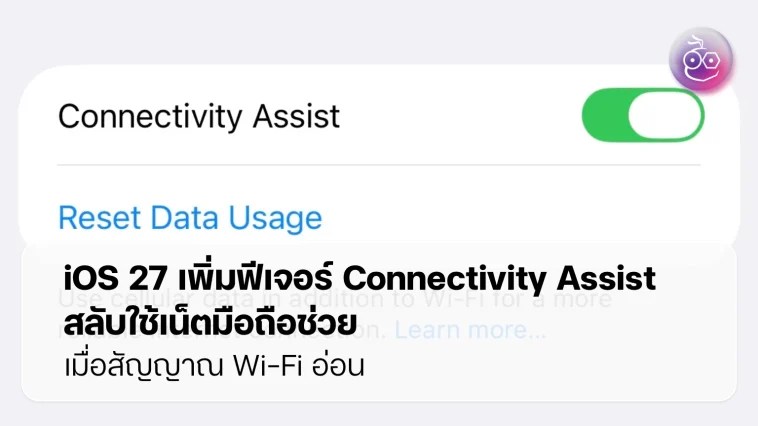
iOS 27 เพิ่มฟีเจอร์ Connectivity Assist ดึงข้อมูลเซลลูลาร์มาช่วยเชื่อมต่ออินเทอร์เน็ตทันทีเมื่อสัญญาณ Wi-Fi ช้าหรือไม่เสถียร
iOS 27 เพิ่มฟีเจอร์ Connectivity Assist สลับใช้เน็ตมือถือช่วยเมื่อสัญญาณ Wi-Fi อ่อน
iOS 27 เพิ่มฟีเจอร์ใหม่ที่ออกแบบมาเพื่อแก้ปัญหารอยต่อระหว่างการเชื่อมต่อข้อมูลเซลลูลาร์ และ Wi-Fi โดยช่วยให้การใช้งานอินเทอร์เน็ตราบรื่นขึ้นเมื่อสัญญาณ Wi-Fi อยู่ในจุดที่ไม่เสถียร

Apple อธิบายการทำงานของ Connectivity Assist เมื่อสัญญาณ Wi-Fi ช้า
ในเอกสารสนับสนุน Apple อธิบายว่าฟีเจอร์ Connectivity Assist จะใช้ข้อมูลเซลลูลาร์เข้ามาช่วยปรับปรุงการเชื่อมต่อเมื่อสัญญาณ Wi-Fi ช้าหรือไม่สามารถใช้งานได้ โดย Apple ยกตัวอย่างพื้นที่การใช้งาน เช่น บริเวณสวนหลังบ้าน ทางเข้ารถ รวมถึงร้านกาแฟ สนามบิน สนามกีฬา และพื้นที่อื่นๆ
โดยพื้นฐานแล้ว ฟีเจอร์นี้จะตรวจจับเมื่อการเชื่อมต่อ Wi-Fi อ่อนหรือไม่สามารถใช้งานได้ และจะดึงข้อมูลเซลลูลาร์มาใช้งานอย่างชาญฉลาดเพื่อให้คุณยังคงเชื่อมต่ออินเทอร์เน็ตได้อย่างต่อเนื่อง
แก้ปัญหาการเชื่อมต่อสะดุดขณะเดินออกจากบ้านขึ้นรถ
ตัวอย่างการใช้งานจริงที่พบได้บ่อยเกิดขึ้นเมื่อเดินออกจากบ้านแล้วขึ้นรถ ซึ่งบ่อยครั้ง iPhone มักจะยังคงเกาะสัญญาณ Wi-Fi อ่อนๆ ภายในบ้านเอาไว้ ส่งผลให้เปิดเล่นเพลงใน Apple Music หรือค้นหาเส้นทางใน Apple Maps ไม่ติด
ฟีเจอร์ Connectivity Assist เข้ามาช่วยแก้ปัญหาดังกล่าว โดยทำให้โทรศัพท์สามารถใช้ข้อมูลเซลลูลาร์เข้ามาช่วยในช่วงรอยต่อที่กำลังเดินออกห่างจากระยะสัญญาณ Wi-Fi ได้อย่างชาญฉลาด ซึ่งนับเป็นหนึ่งในการปรับปรุงด้านความสะดวกสบายในการใช้งานที่ดีใน iOS 27
วิธีเปิดหรือปิดการใช้งาน Connectivity Assist
ผู้ใช้งานสามารถเปิดหรือปิดฟีเจอร์ Connectivity Assist ได้ตามขั้นตอนดังต่อไปนี้:
1. เปิดแอป Settings (การตั้งค่า)
2. แตะที่เมนู Wi-Fi
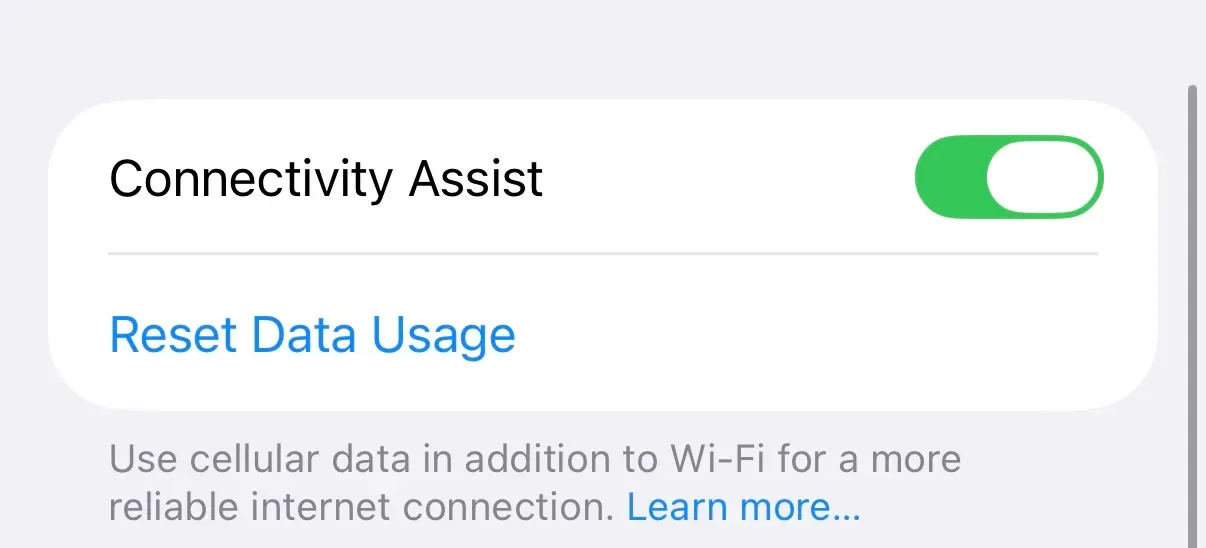
3. เลื่อนลงมาด้านล่างแล้วแตะสลับเปิดหรือปิด Connectivity Assist
เงื่อนไขการทำงานและข้อควรทราบเพิ่มเติมจาก Apple
Apple ระบุข้อมูลเพิ่มเติมว่า หากต้องการเชื่อมต่อ Wi-Fi ตลอดเวลาสำหรับการตั้งค่าเราเตอร์บางตัวโดยเฉพาะ สามารถเลือกปิดการทำงานของ Connectivity Assist สำหรับเครือข่ายนั้นๆ ได้เป็นรายเครือข่าย
นอกจากนี้ Connectivity Assist จะไม่ทำงานเมื่อ iPhone อยู่ในโหมดโรมมิ่งระหว่างประเทศ (International Roaming), อยู่ในโหมดประหยัดข้อมูลเซลลูลาร์ (Low Data Mode) หรือกำลังใช้งานร่วมกับแอปภายนอกบางแอปที่สตรีมเสียงและวิดีโอ
อีกหนึ่งประเด็นที่ควรคำนึงถึงคือ การเปิดใช้งาน Connectivity Assist อาจทำให้ปริมาณการใช้งานข้อมูลเซลลูลาร์เพิ่มขึ้น โดยสามารถตรวจสอบปริมาณการใช้งานดาต้าได้ผ่านแอปหรือเว็บไซต์ของผู้ให้บริการเครือข่าย รวมถึงตรวจสอบได้ในแอป Settings บน iPhone
ที่มา: 9to5Mac
