

 Sasithakan Sritonthip
วิธีเพิ่มคำสำคัญ Keywords ให้รูปภาพและวิดีโอ สำหรับ iOS 27 และ iPadOS 27 ช่วยค้นหารูปได้ง่ายขึ้น จัดการคำค้น กรองรูปภาพตามคำสำคัญที่กำหนดได้
วิธีเพิ่มคำสำคัญ Keywords ให้รูปภาพและวิดีโอ สำหรับ iOS 27 และ iPadOS 27
iOS 27 และ iPadOS 27 เพิ่มฟีเจอร์ Keywords (คำสำคัญ) ในแอป Photos (รูปภาพ) ให้ผู้ใช้สามารถกำหนดคำค้นให้กับรูปภาพและวิดีโอได้ด้วยตัวเอง ช่วยให้ค้นหาและจัดระเบียบรูปภาพได้สะดวกยิ่งขึ้น โดยสามารถเพิ่ม Keywords เดียวกันให้กับรูปภาพหลายรูป แล้วพิมพ์คำที่กำหนดไว้เพื่อค้นหาได้ทันที นอกจากนี้ ยังสามารถใช้ Keywords กรองรูปภาพในคลังภาพได้อีกด้วย ซึ่งเป็นความสามารถที่ก่อนหน้านี้มีให้ใช้งานเฉพาะบน Mac
วิธีเพิ่ม Keywords ให้รูปภาพและวิดีโอบน iPhone
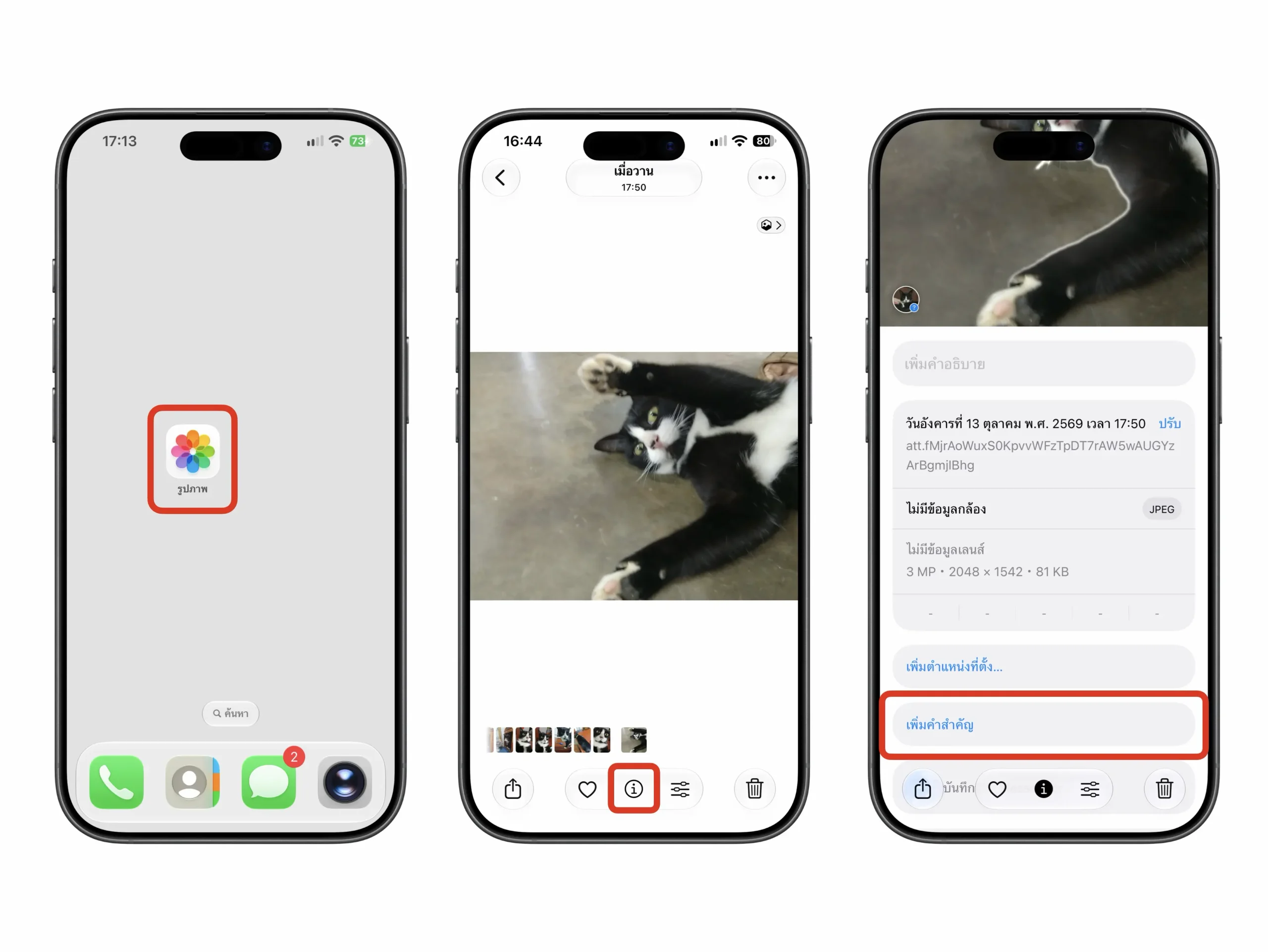
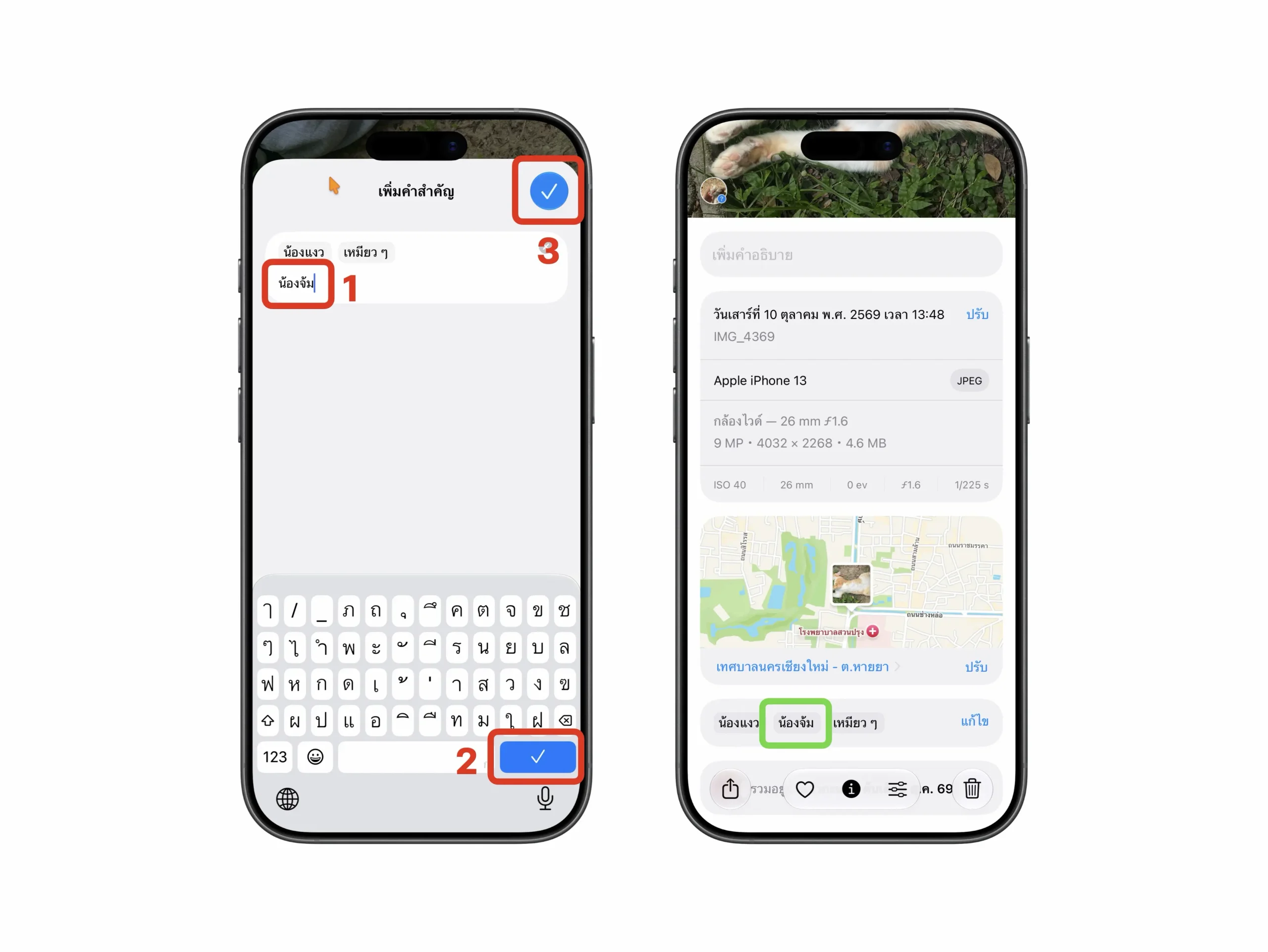
สำหรับผู้ใช้ iPhone ที่อัปเดตเป็น iOS 27 หรือ iPad ที่ใช้ iPadOS 27 สามารถเพิ่ม Keywords ให้รูปภาพและวิดีโอได้ตามขั้นตอนดังนี้
- เปิดแอป รูปภาพ (Photos) บน iPhone หรือ iPad → เลือกรูปภาพ ภาพหน้าจอ หรือวิดีโอที่ต้องการเพิ่ม คำสำคัญ (Keywords) → ปัดหน้าจอขึ้น หรือแตะ ไอคอนข้อมูล (ⓘ) → แตะเมนู คำสำคัญ (Keywords) ที่ด้านล่างของหน้าจอ

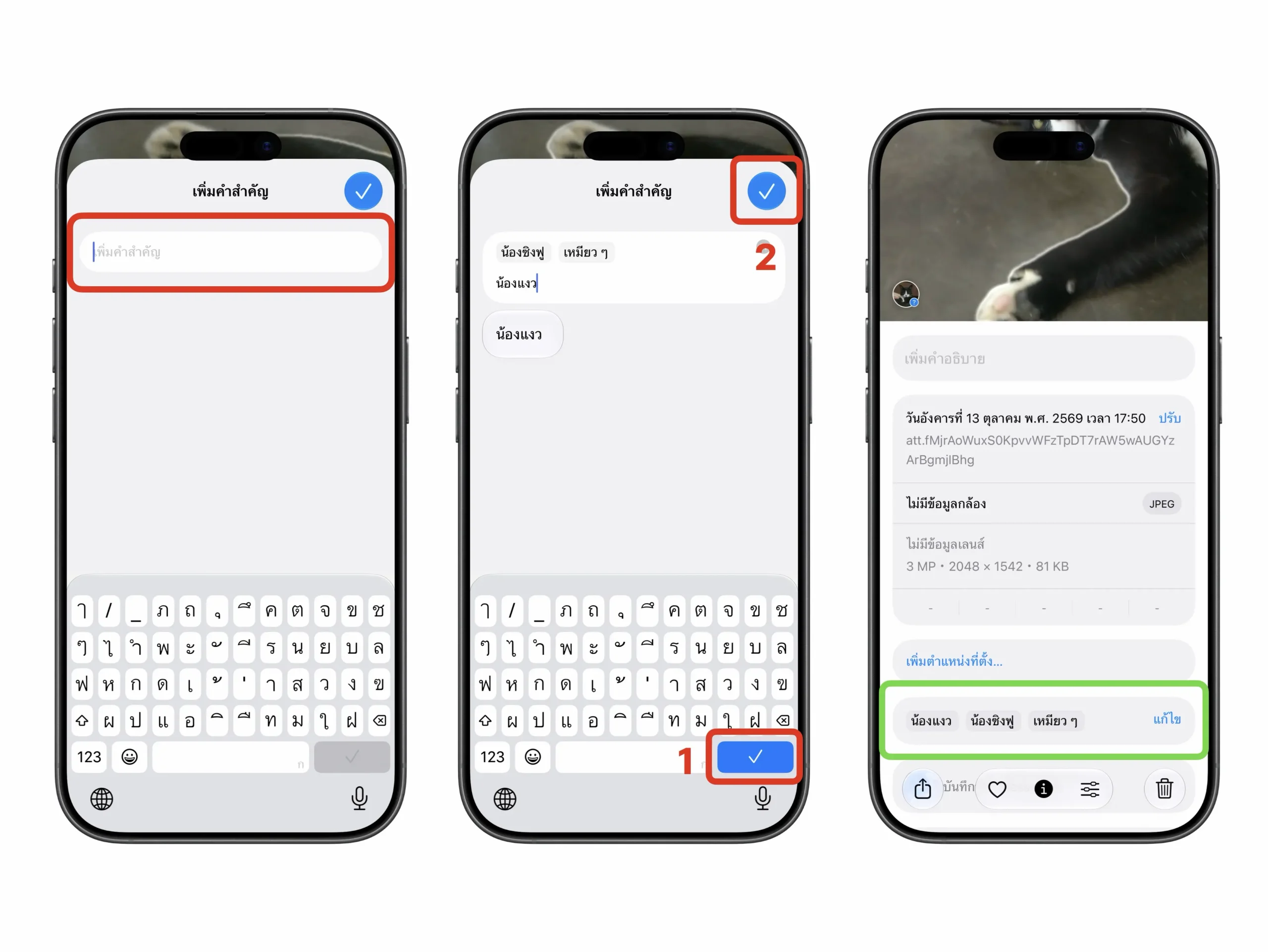
- พิมพ์ คำสำคัญ (Keywords) ที่ต้องการ โดยสามารถเพิ่มได้หลายคำ ด้วยการแตะเครื่องหมายถูกบนคีย์บอร์ดล่างขวาเพื่อเพิ่มคำใหม่ → เมื่อเพิ่ม คำสำคัญ (Keywords) ที่ต้องการทุกคำเรียบร้อยแล้ว แตะเครื่องหมาย ✔️ เพื่อบันทึก → เมื่อบันทึกแล้ว รูปภาพหรือวิดีโอดังกล่าวจะมี คำสำคัญ (Keywords) ที่กำหนดไว้ และสามารถค้นหาด้วยคำเหล่านั้นได้ทันที
วิธีค้นหารูปภาพและวิดีโอด้วย Keywords
หลังจากเพิ่ม รูปภาพ (Photos) ให้รูปภาพแล้ว สามารถค้นหารูปภาพด้วยคำที่กำหนดไว้ได้ดังนี้
- เปิดแอป รูปภาพ (Photos) → แตะปุ่ม ค้นหา (Search)
- พิมพ์ คำสำคัญ (Keywords) ที่เพิ่มไว้ก่อนหน้านี้ → ระบบจะแสดงรูปภาพและวิดีโอที่ตรงกับ คำสำคัญ (Keywords) ในผลการค้นหา
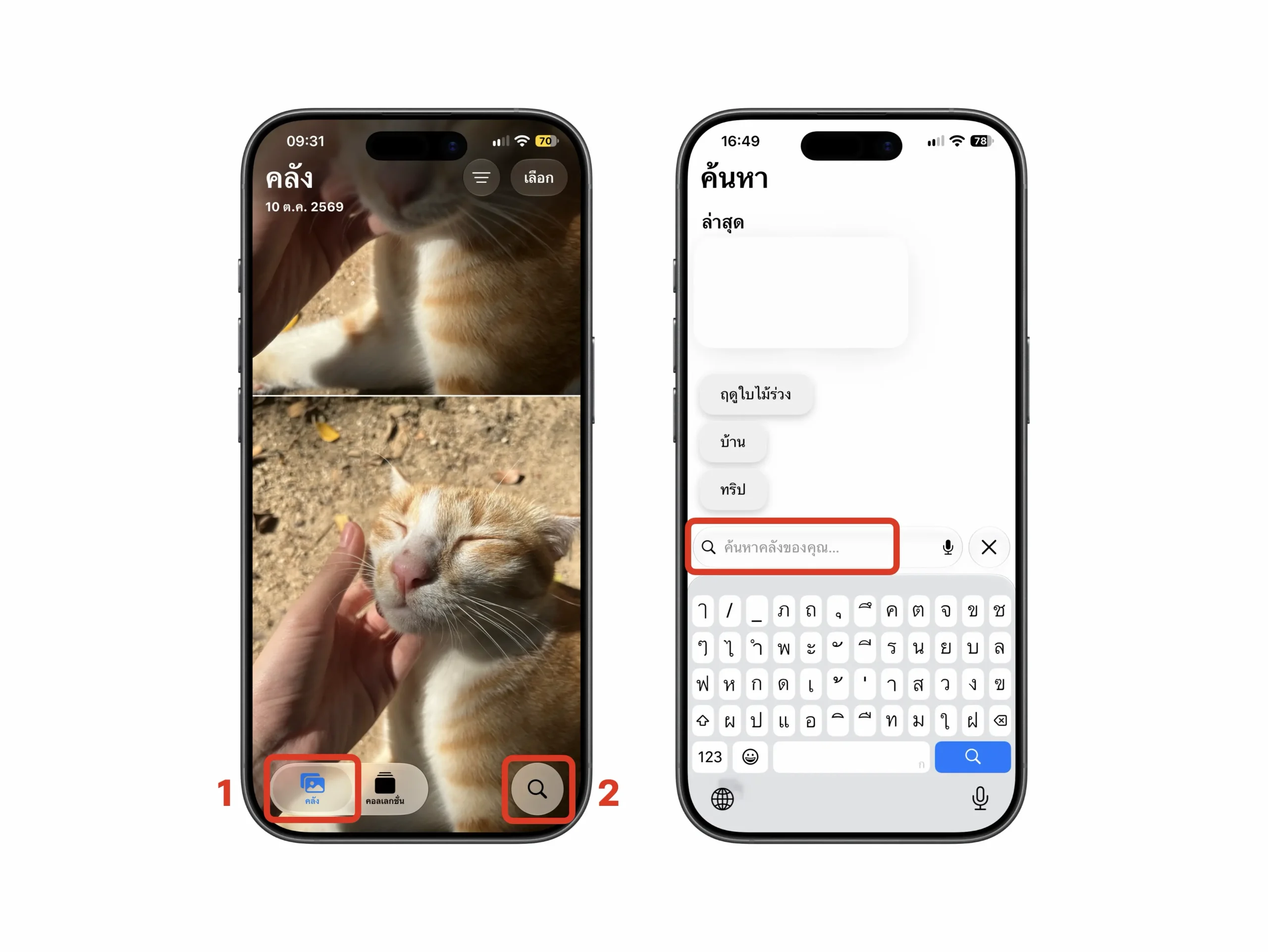
ระหว่างพิมพ์คำค้น ระบบจะแสดงคำแนะนำการค้นหา โดยรายการที่เป็น Keywords จะมีสัญลักษณ์ Aa อยู่ด้านหน้า สามารถแตะคำแนะนำดังกล่าวเพื่อแสดงรูปภาพและวิดีโอทั้งหมดที่ใช้ Keywords นั้นได้
โดยปกติ Keywords ที่เพิ่มใหม่สามารถค้นหาได้ทันที แต่หากยังไม่พบรูปภาพที่ต้องการ ผู้ใช้สามารถเสียบชาร์จ iPhone ทิ้งไว้ข้ามคืน เพื่อให้ระบบจัดทำดัชนีรูปภาพ (Indexing) ให้เรียบร้อยก่อนลองค้นหาอีกครั้ง
วิธีแก้ไข Keywords ที่เพิ่มไปแล้ว
หากต้องการแก้ไข Keywords ที่เพิ่มให้รูปภาพ สามารถทำได้ง่าย ๆ ดังนี้
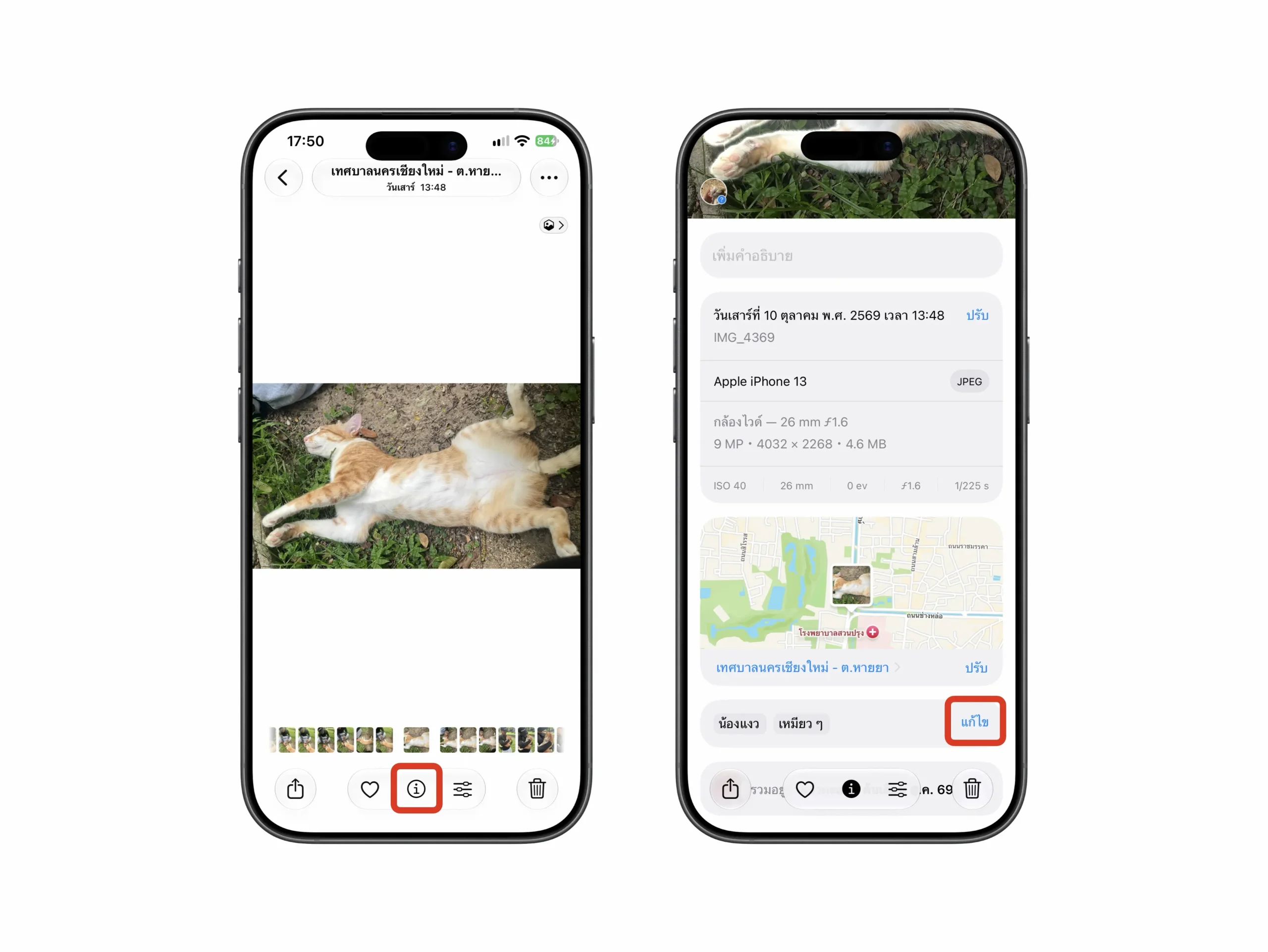
- เปิดรูปภาพที่ต้องการแก้ไขในแอป รูปภาพ (Photos) → ปัดหน้าจอขึ้น หรือแตะ ไอคอนข้อมูล (ⓘ)
- แตะ แก้ไข (Edit) ในส่วน คำสำคัญ (Keywords) → แก้ไข เพิ่ม หรือลบ คำสำคัญ (Keywords) ตามต้องการ
วิธีจัดการ Keywords ทั้งหมดในแอป Photos
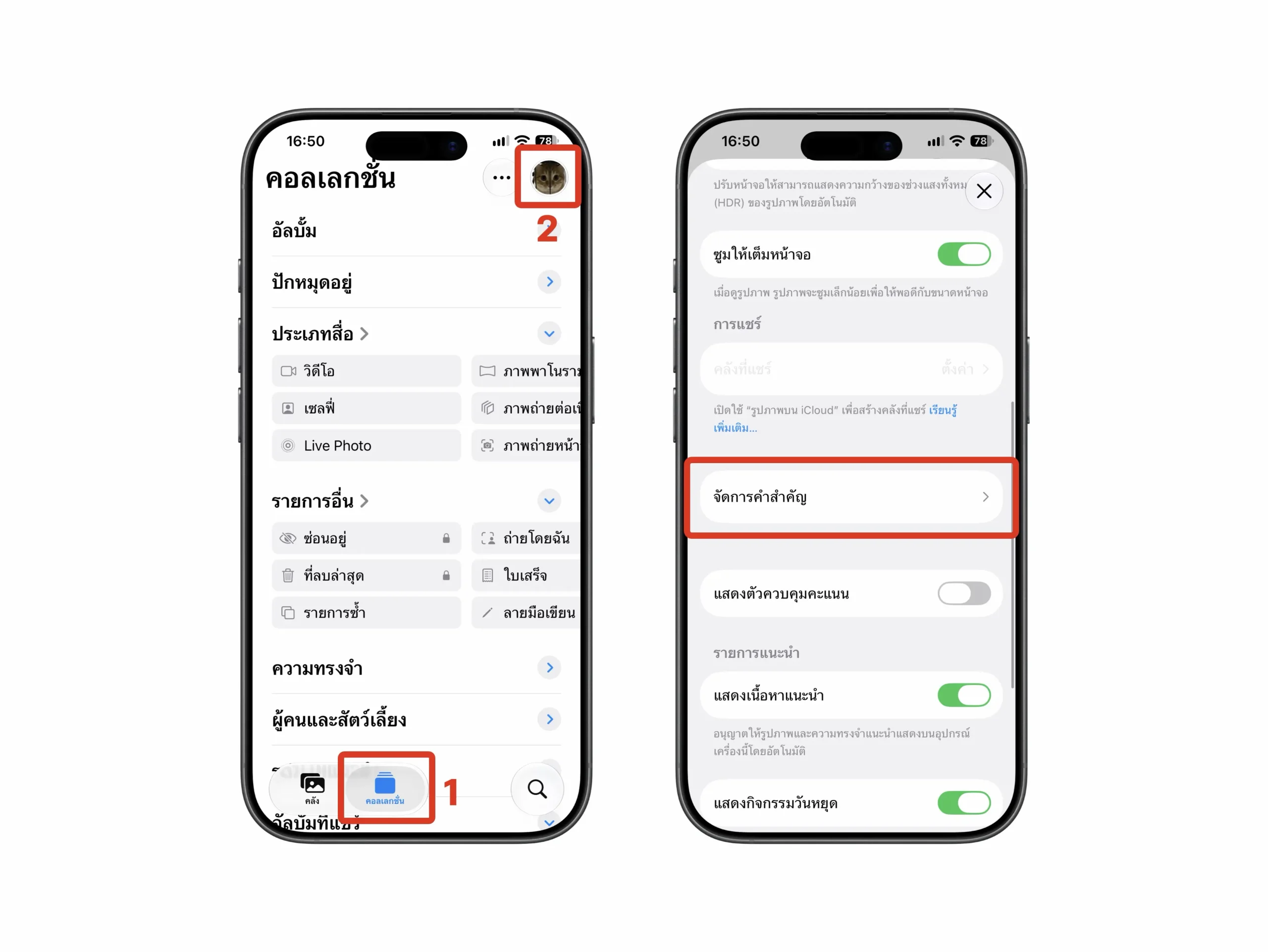
นอกจากการเพิ่มและแก้ไข Keywords ในรูปภาพแต่ละรูปแล้ว iOS 27 ยังมีเมนูสำหรับจัดการ Keywords ทั้งหมดในคลังภาพ โดยสามารถเปลี่ยนชื่อ ลบ หรือเพิ่ม Keywords ที่ใช้บ่อยลงในรายการโปรดได้
วิธีจัดการ Keywords มีดังนี้
- เปิดแอป รูปภาพ (Photos) → ไปที่แท็บ คอลเลกชัน (Collections) → แตะ ไอคอนโปรไฟล์ ที่มุมขวาบน → เลื่อนลงมาแล้วแตะ จัดการคำสำคัญ (Manage Keywords)
- ระบบจะแสดง คำสำคัญ (Keywords) ทั้งหมดที่เคยเพิ่มไว้ → แตะ คำสำคัญ (Keywords) ที่ต้องการ เพื่อเพิ่มลงในรายการโปรด เปลี่ยนชื่อ หรือ ลบ
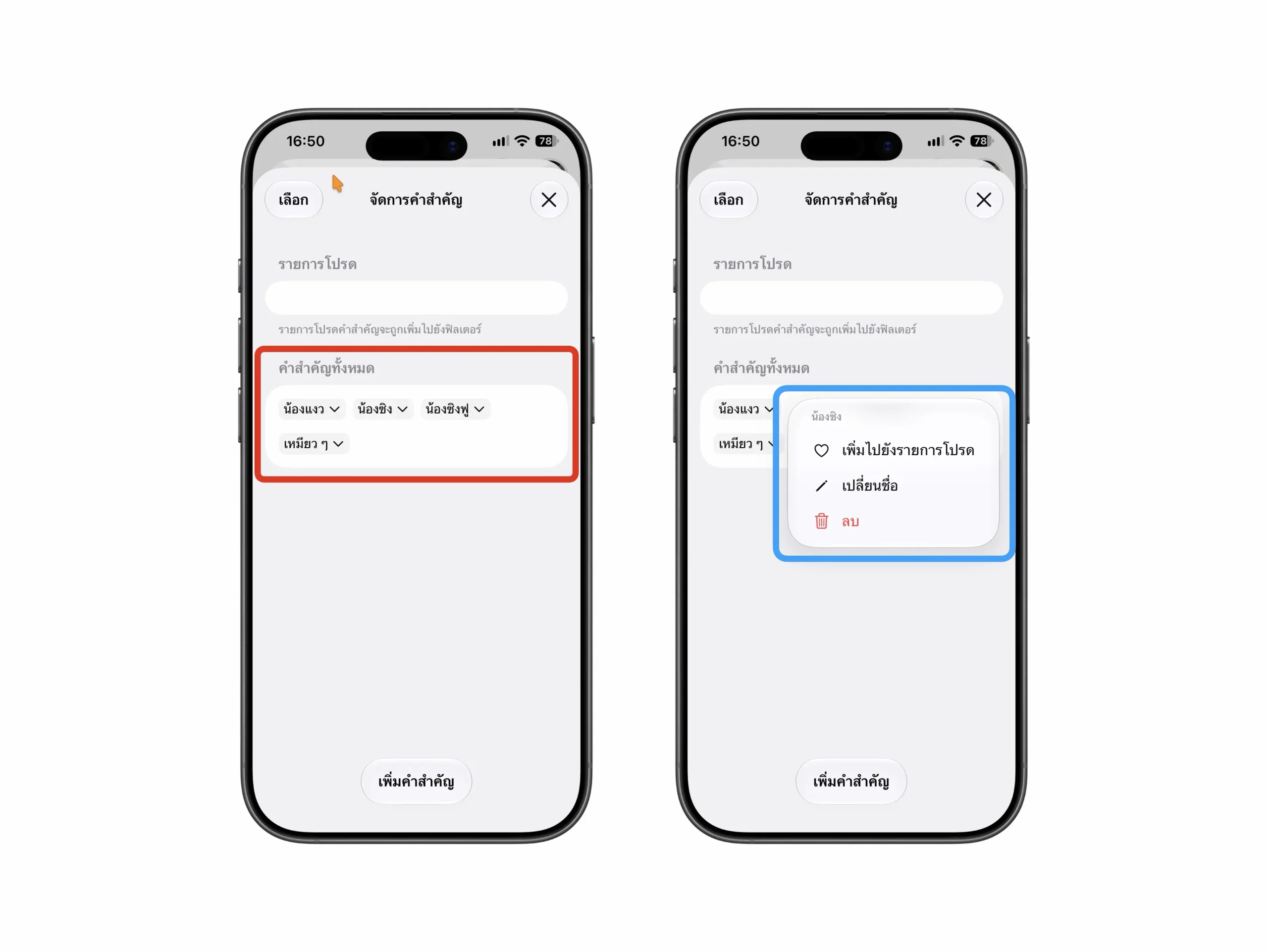
นอกจากนี้ ยังสามารถสร้าง Keywords ใหม่จากเมนู Manage Keywords ได้โดยตรง และเลือกใช้คำดังกล่าวจากคำแนะนำเมื่อต้องการเพิ่ม Keywords ให้รูปภาพในภายหลัง
วิธีเพิ่ม Keywords ลงรายการโปรด เพื่อกรองรูปภาพ
อีกหนึ่งความสามารถของ Keywords ใน iOS 27 คือการเพิ่มคำที่ใช้บ่อยลงใน รายการโปรด (Favorites) เพื่อนำมาใช้กรองรูปภาพภายในคลังภาพ อัลบั้ม หรือคอลเลกชั่นได้อย่างรวดเร็ว
ตัวอย่างเช่น หากเพิ่ม Keywords ชื่อโปรเจกต์ให้กับรูปภาพหลายรูป ก็สามารถเลือกกรองเพื่อแสดงเฉพาะรูปที่เกี่ยวข้องกับโปรเจกต์นั้นได้
วิธีตั้งค่ามีดังนี้
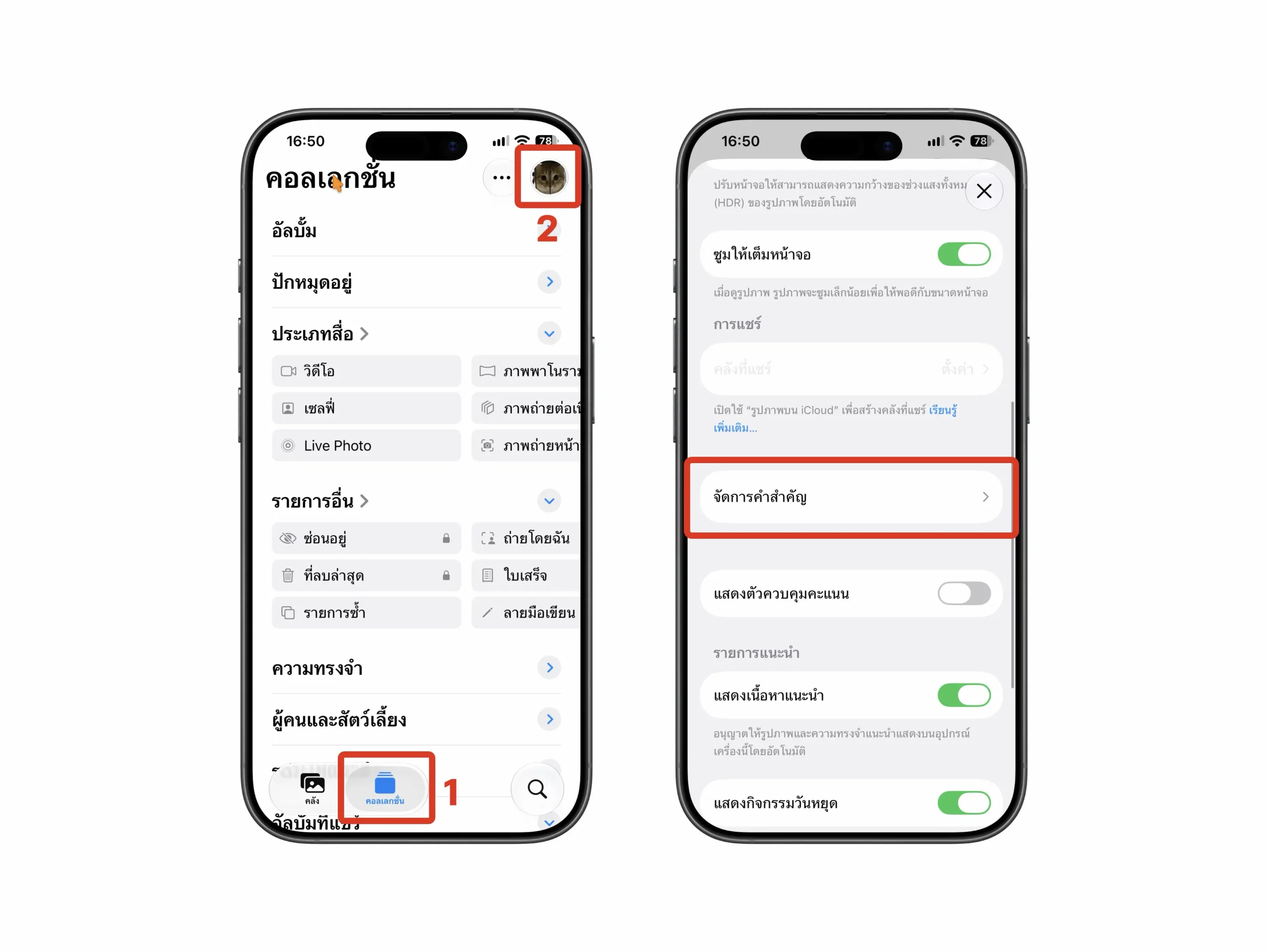
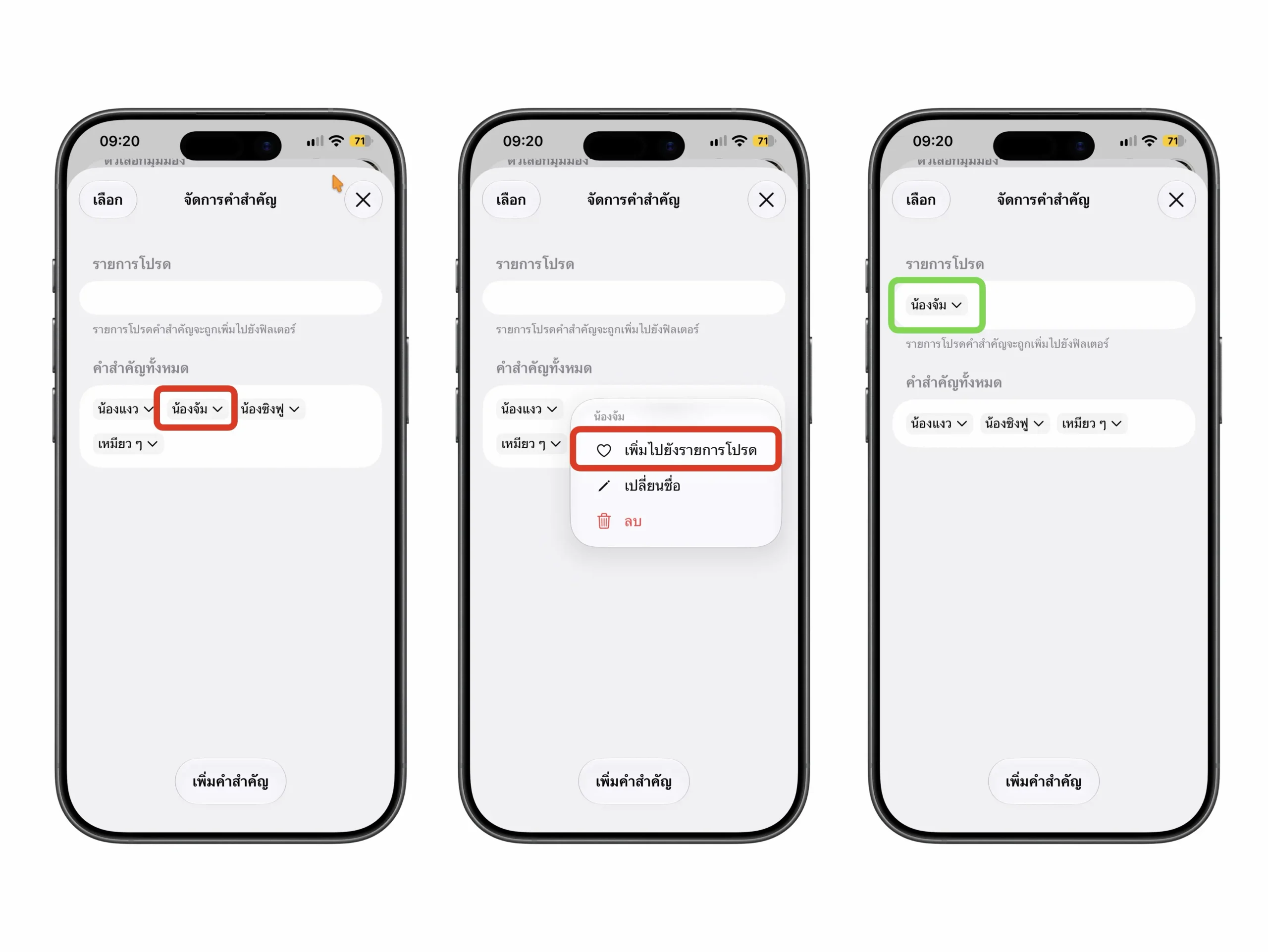
- เปิดแอป รูปภาพ (Photos) → ไปที่แท็บ คอลเลกชัน (Collections) → แตะ ไอคอนโปรไฟล์ ที่มุมขวาบน → เลื่อนลงมาแล้วแตะ จัดการคำสำคัญ (Manage Keywords)
- เลือก คำสำคัญ (Keywords) ที่ต้องการ → เพิ่มลงใน รายการโปรด (Favorites) → คำจะถูกย้ายไปช่องรายการโปรด
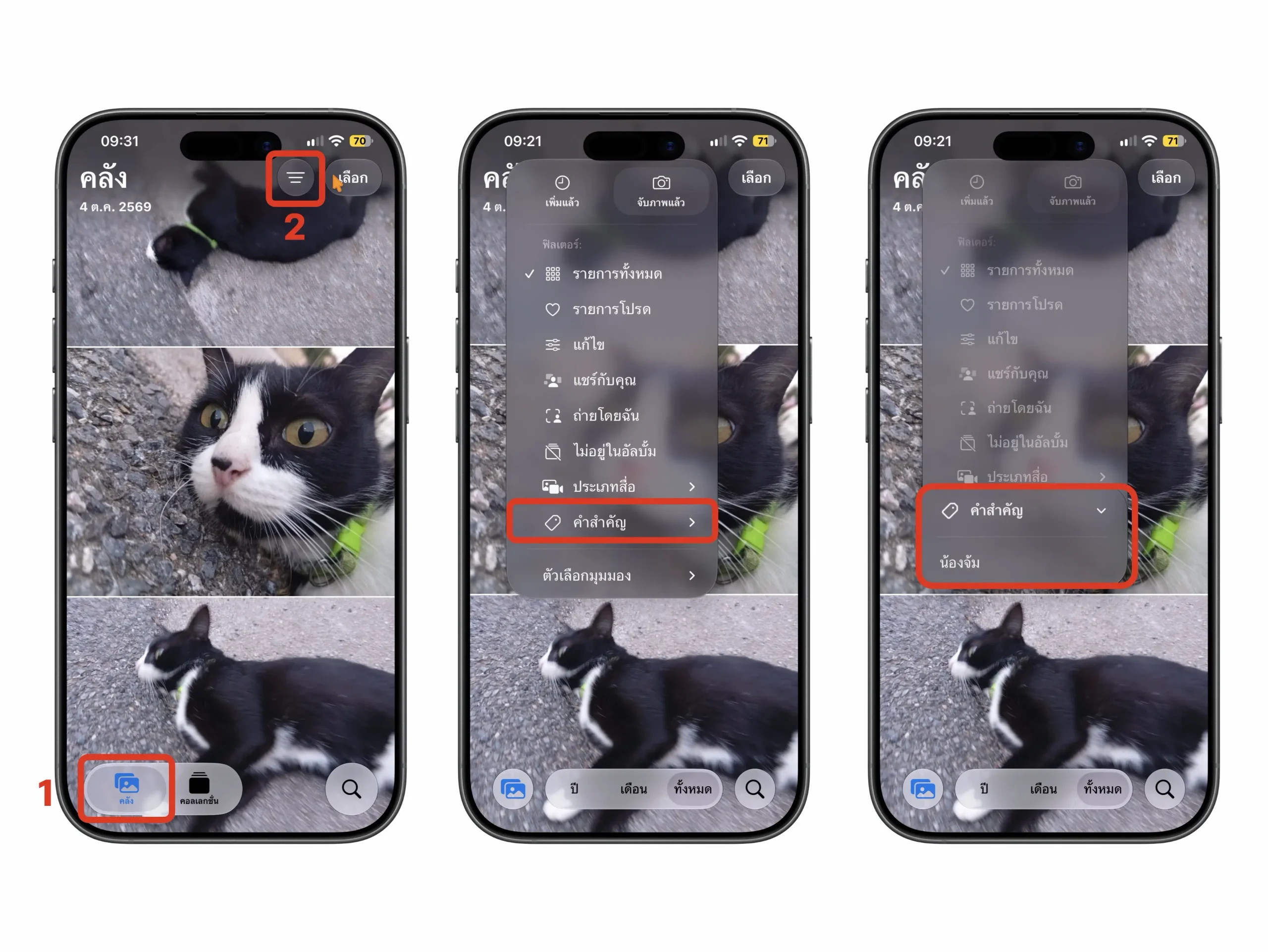
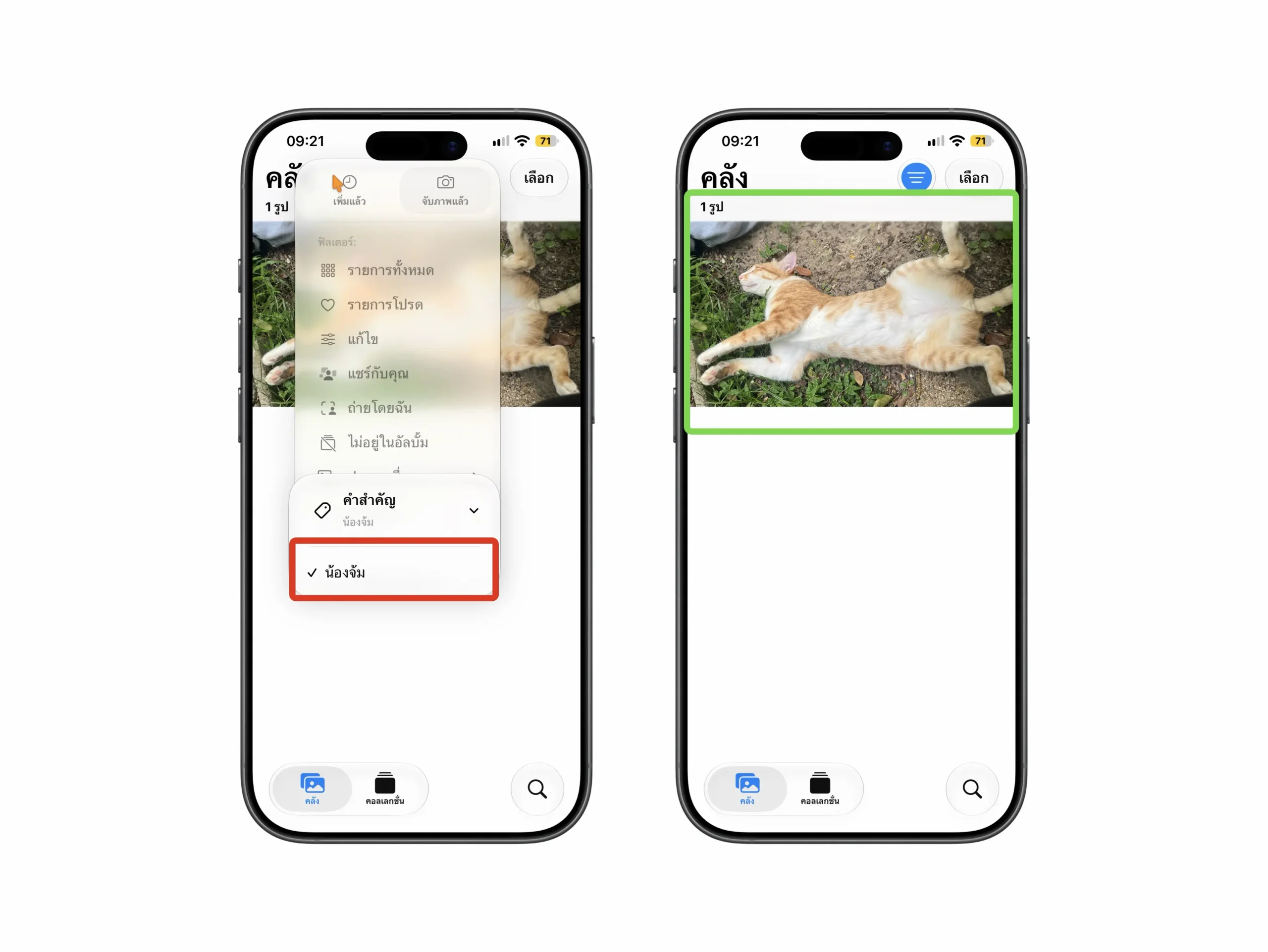
- กลับไปที่แท็บ คลังภาพ (Library) → แตะไอคอนรูปเส้นสามเส้นที่ด้านบน → คำสำคัญ (Keywords) → เลือกคำที่เพิ่มไว้ในรายการโปรด
- ระบบจะแสดงเฉพาะรูปภาพและวิดีโอที่มี คำสำคัญ (Keywords) ตรงกับคำที่เลือก
หากต้องการกลับไปแสดงรูปภาพทั้งหมด ให้แตะไอคอนเส้นสามเส้นอีกครั้ง แล้วเลือก All Items (รายการทั้งหมด)
ฟีเจอร์ Keywords ใน iOS 27 จึงเป็นอีกหนึ่งตัวช่วยสำหรับผู้ที่มีรูปภาพและวิดีโอจำนวนมาก โดยเฉพาะผู้ที่ต้องค้นหารูปเดิมบ่อย ๆ หรือจัดเก็บรูปภาพแยกตามงานและโปรเจกต์ต่าง ๆ ช่วยให้ค้นหาและจัดการคลังภาพได้สะดวกขึ้น
เรียงเรียงโดย: กานต์ / iMoD
ที่มา: iDownloadBlog
