
 Sasithakan Sritonthip
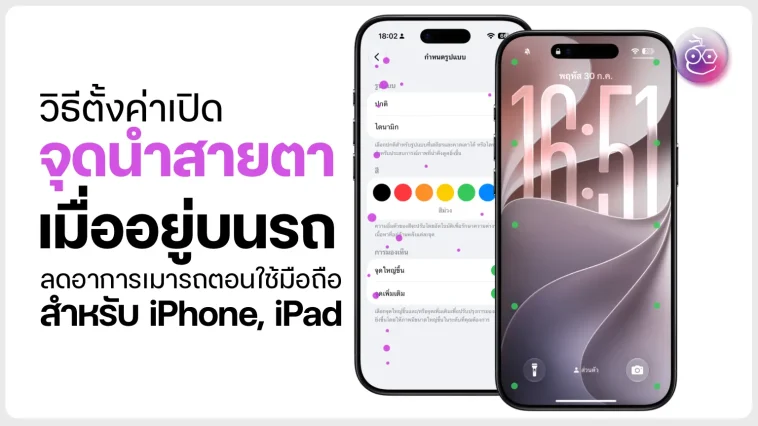
วิธีตั้งค่าเปิด จุดนำสายตา ลดอาการเมารถขณะใช้มือถือบนรถ สำหรับ iPhone และ iPad ช่วยลดอาการเมารถได้ด้วยการสร้างจุดนำสายตาบนหน้าจอ
วิธีตั้งค่าเปิด จุดนำสายตา ลดอาการเมารถขณะใช้มือถือบนรถ สำหรับ iPhone และ iPad
Vehicle Motion Cues เป็น 1 ในฟีเจอร์การช่วยการเข้าถึงของ iPhone ช่วยลดอาการเมารถ (Motion Sickness) สำหรับผู้ที่ใช้งาน iPhone และ iPad ขณะเดินทาง ระบบจะสร้างจุดนำสายตาปรากฏขึ้นตามขอบหน้าจอ จุดเหล่านี้จะเคลื่อนที่ตามการเคลื่อนไหวของรถจริง และผู้ใช้สามารถปรับเปลี่ยนรูปแบบของจุดตามความต้องการของผู้ใช้งานได้
หลักการทำงานคือ สร้างจุดเคลื่อนไหวหลอกสายตา ให้สมองรับข้อมูลการเคลื่อนสอดคล้องกับความรู้สึกการทรงตัวเคลื่อนไหวของร่างกาย ลดความขัดแย้งของประสาทสัมผัสที่ทำให้เกิดอาการเวียนหัวหรือคลื่นไส้เมื่อจ้องหน้าจอในขณะที่รถกำลังเคลื่อนที่ โดยวิธีตั้งค่ามีดังนี้:
ตั้งค่าเปิดใช้งาน Vehicle Motion Cues บน iPhone (สำหรับ iPad ใช้วิธีเดียวกัน)
การเปิดใช้งานฟีเจอร์นี้สามารถทำได้ 2 แบบ ทั้งจากศูนย์ควบคุม และจากการตั้งค่า
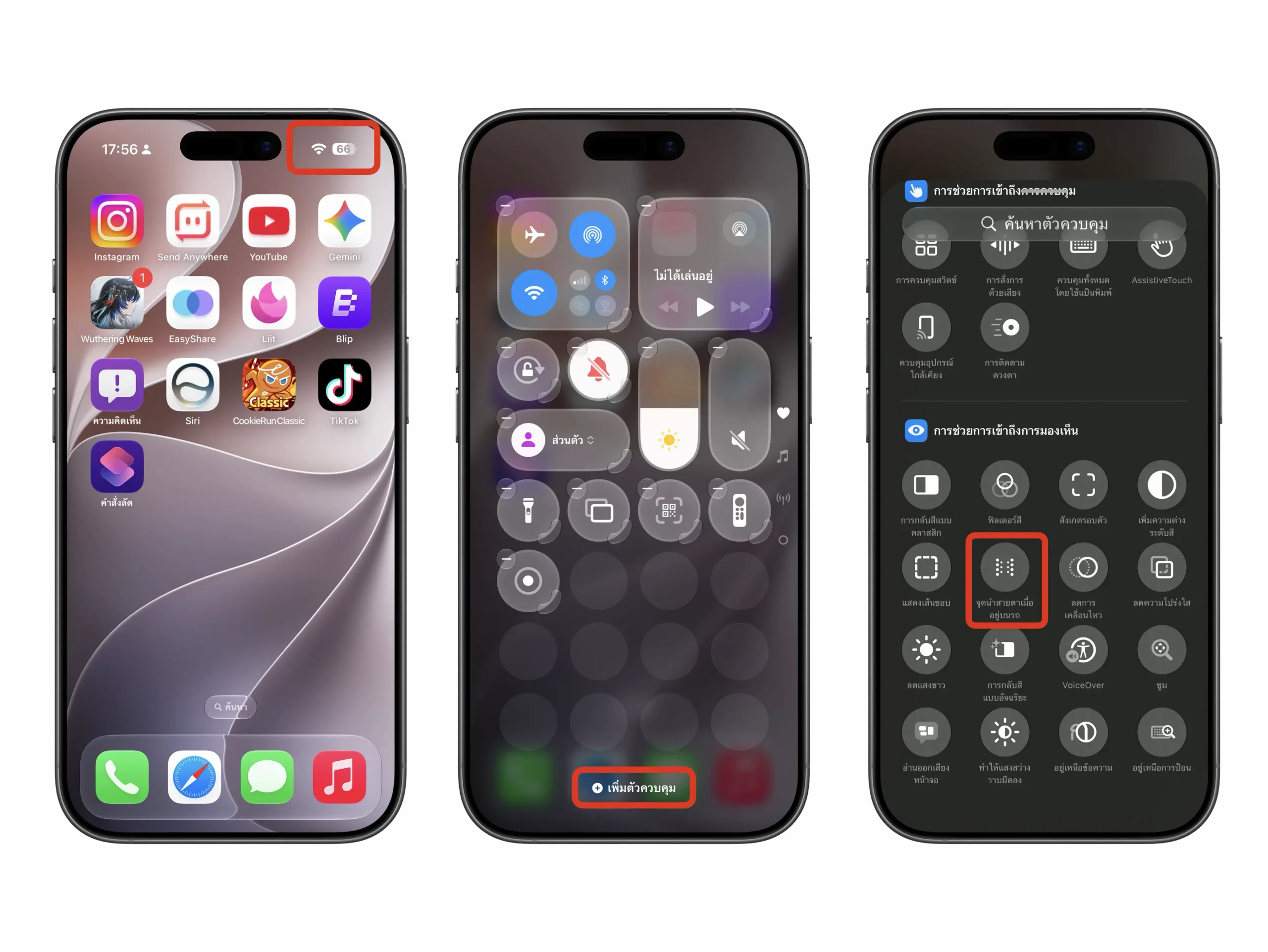
1. ตั้งค่าจากศูนย์การควบคุม – การตั้งค่าเพิ่มตัวควบคุมนี้สะดวกต่อการใช้งาน เปิด – ปิด ฟีเจอร์ โดยวิธีตั้งค่ามีดังนี้:
- เลื่อนดึงศูนย์ควบคุมลงมา -> แตะค้างพื้นที่ว่าง เพื่อแก้ไจเพิ่มตัวควบคุม -> เลือกเมนู เพิ่มตัวควบคุม ที่ปรากฎขึ้นมาด้านล่าง -> เลื่อนหา หรือตค้นหาฟีเจอร์ จุดนำสายตาเมื่ออยู่บนรถ
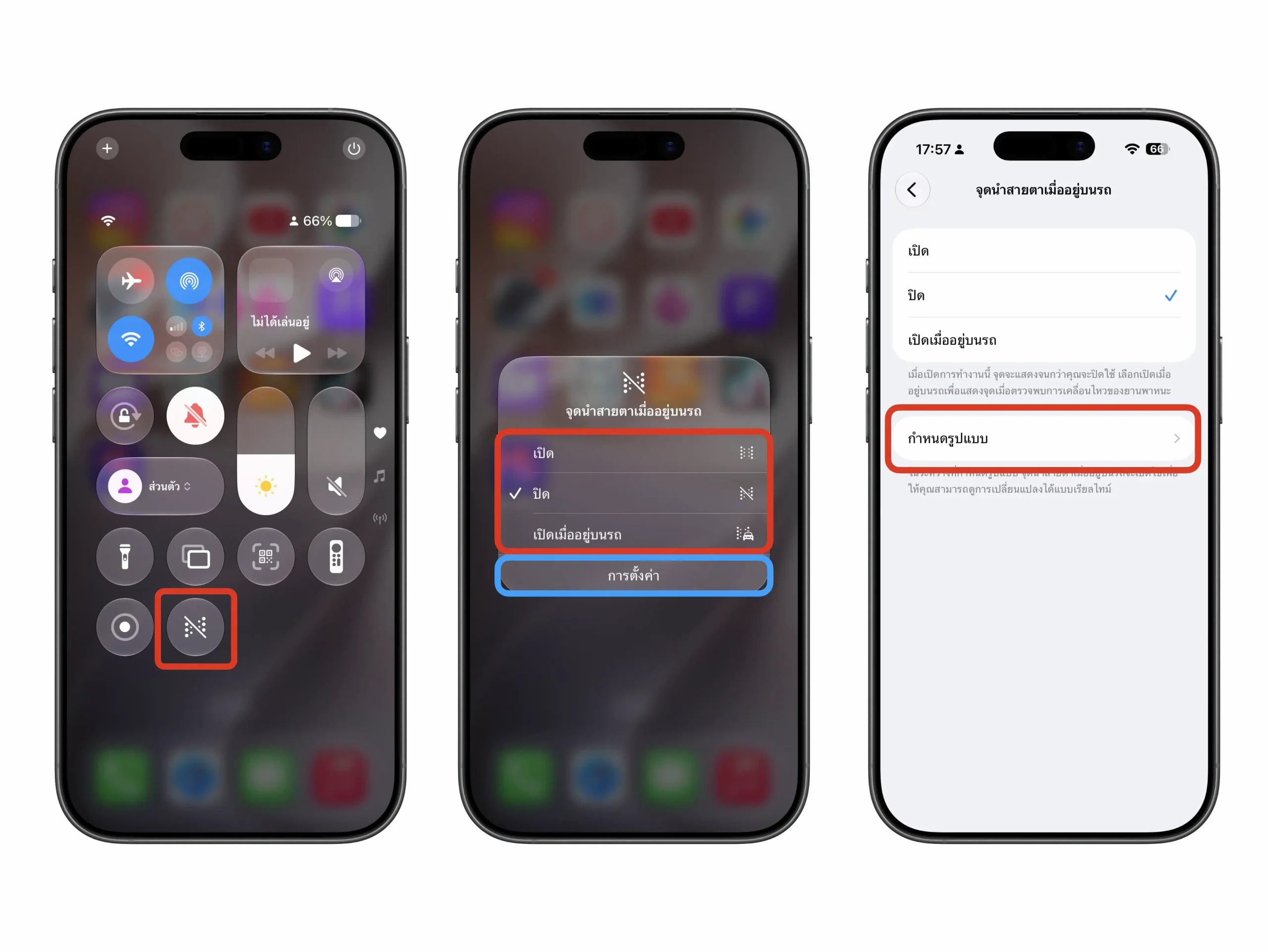
- ฟีเจอร์จะถูกเพิ่มลงบนศูนย์ควบคุม -> สามารถเลือกใช้งานได้ 3 แบบ คือ เปิดใช้งาน, ปิดใช้งาน และ เปิดอัตโนมัติเมื่ออยู่บนรถ -> หรือทำการตั้งค่ารูปแบบของจุดนำสายตาได้ โดยแตะ การตั้งค่า -> เลือก กำหนดรูปแบบ
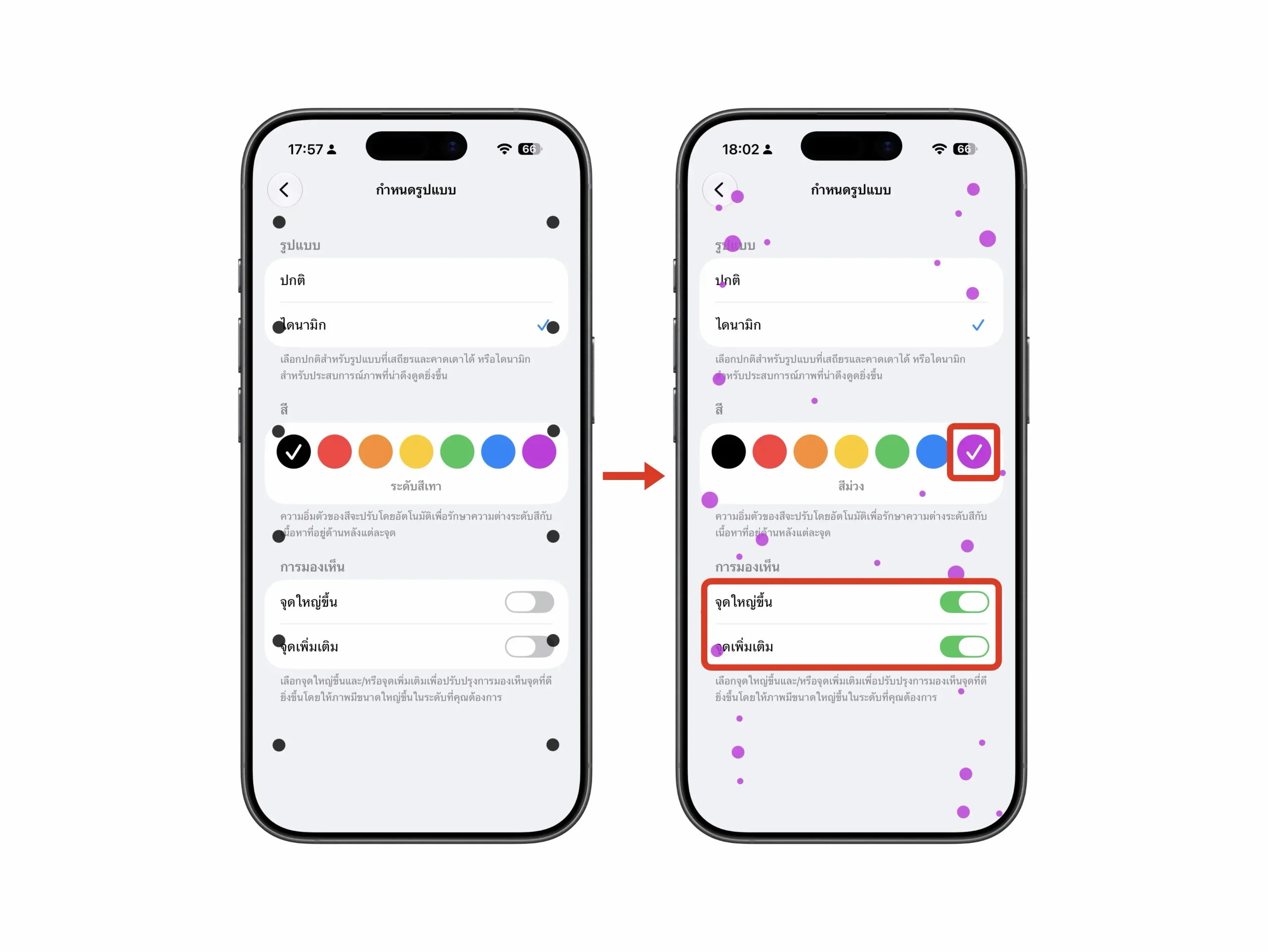
- ลักษณะจุด จะมีให้เลือก 3 รูปแบบ หากไม่กำหนดรูปแบบจะเป็นค่าเริ่มต้นสี ขาว-ดำ ธรรมดาให้ -> ผู้ใช้สามารถเลือกรูปแบบตามความต้องการให้เหมาะสมกับสายตาผู้ใช้ได้เลย
2. ตั้งค่าจากการตั้งค่า โดยวิธีตั้งค่ามีดังนี้:
- เปิด การตั้งค่า (Settings) -> เลื่อนหาเมนู การช่วยการเข้าถึง (Accessibility) -> เลือกหัวข้อ การเคลื่อนไหว (Motion)
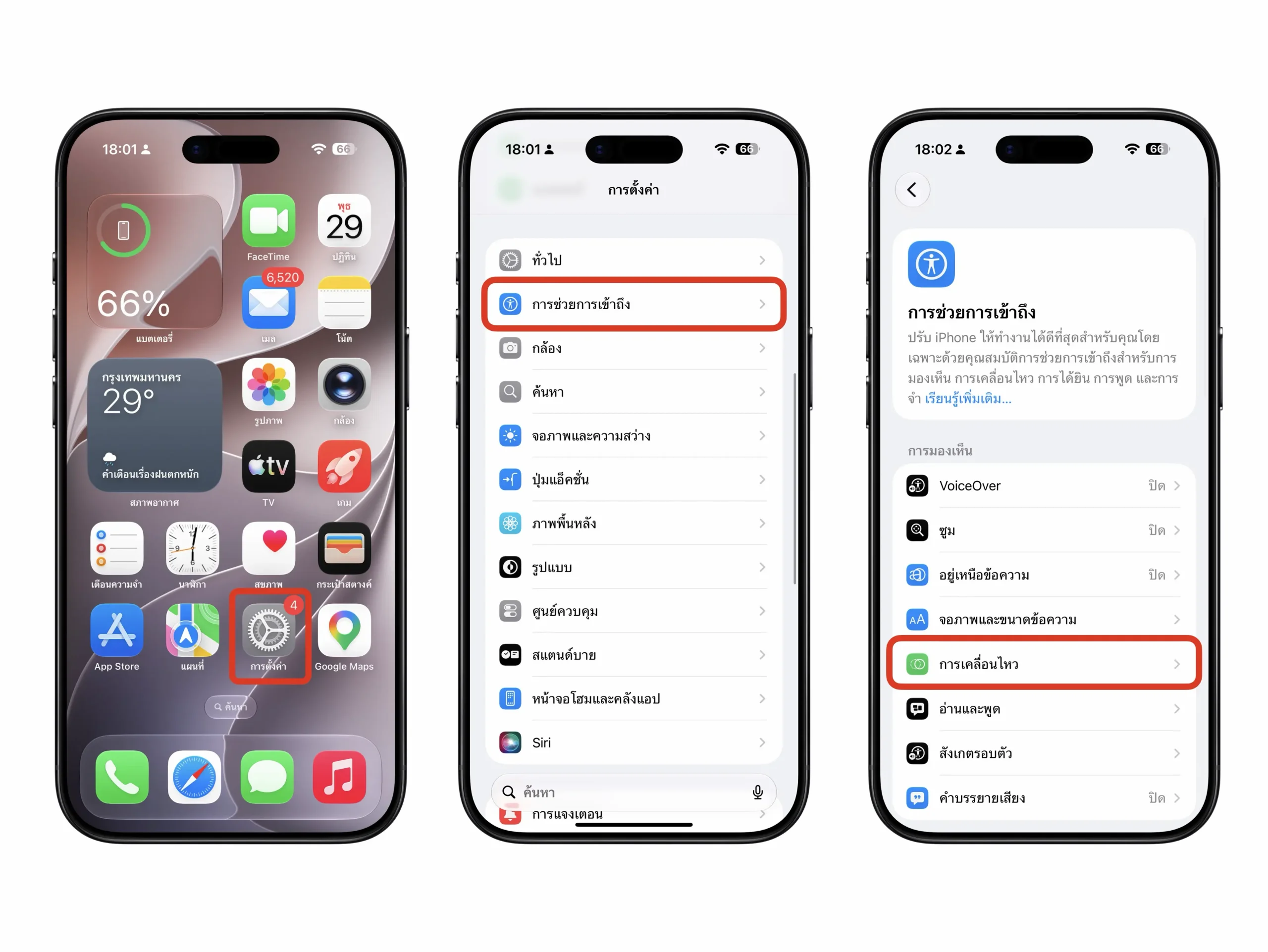
- เลือกเมนู จุดนำสายตาเมื่ออยูาบนรถ (Vehicle Motion Cues) -> สามารถเลือกใช้งานได้ 3 แบบ คือ เปิดใช้งาน, ปิดใช้งาน และ เปิดอัตโนมัติเมื่ออยู่บนรถ -> หรือทำการตั้งค่ารูปแบบของจุดนำสายตาได้ โดยแตะ การตั้งค่า -> เลือก กำหนดรูปแบบ -> ลักษณะจุด จะมีให้เลือก 3 รูปแบบ หากไม่กำหนดรูปแบบจะเป็นค่าเริ่มต้นสี ขาว-ดำ ธรรมดาให้ -> ผู้ใช้สามารถเลือกรูปแบบตามความต้องการให้เหมาะสมกับสายตาผู้ใช้ได้เลย
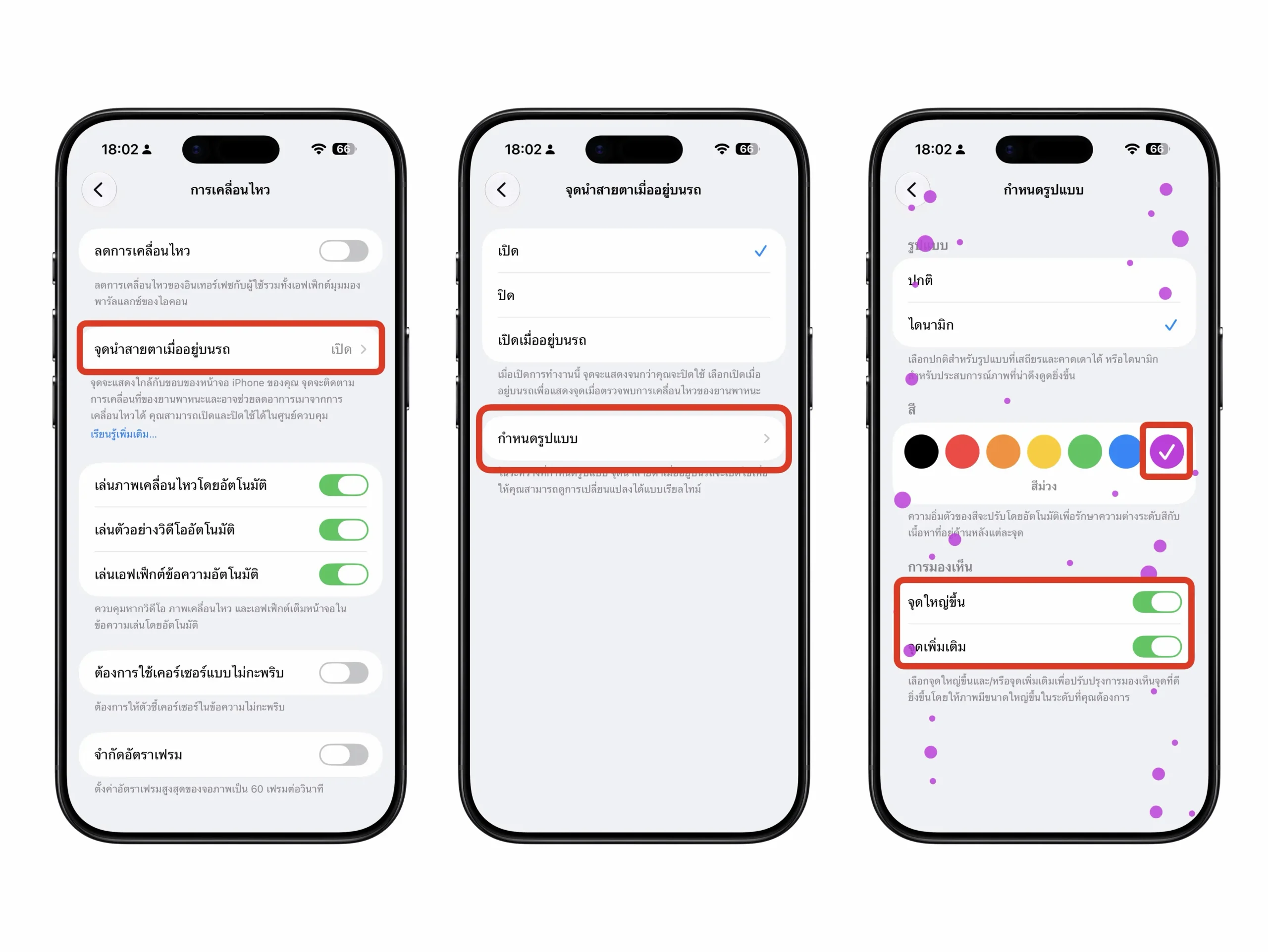
แนะนำให้เลือกเป็น อัตโนมัติ Automatic เพื่อให้ระบบจัดการเปิด – ปิดเองตามสถานการณ์ ช่วยประหยัดพลังงานและไม่รบกวนการใช้งานในเวลาปกติ ทั้งนี้ฟีเจอร์นี้รองรับเฉพาะใน iOS 18 ขึ้นไปเท่านั้น ถ้าจะตั้งค่าแล้วยังไม่เห็นเมนูนี้ ให้ตรวจสอบว่าได้ทำการอัปเดตเวอร์ชันของระบบปฏิบัติการเป็นรุ่นล่าสุดแล้วหรือไม่ แนะนำให้ทำการอัปเดตตัวเครื่อง เพื่อให้สามารถใช้งานฟีเจอร์ต่าง ๆ และเพิ่มความปลอดภัยให้กับตัวเครื่องด้วยเช่นกัน
เรียบเรียงโดย: กานต์ / iMoD
