
 Sasithakan Sritonthip
วิธีดาวน์โหลดไฟล์ PDF บนเบาว์เซอร์ต่าง ๆ อย่าง Safari, Googl และ Chrome สำหรับผู้ใช้งาน iPhone และ iPad จะทำยังไงบ้าง ไปดูเลย!
วิธีดาวน์โหลดไฟล์ PDF บนเบาว์เซอร์ต่าง ๆ สำหรับ iPhone และ iPad
สำหรับผู้ใช้ iPhone iPad มือใหม่ การดาวน์โหลด PDF อาจจะเจอปัญหายุ่งยากให้ระหว่างการดาวน์โหลด อาจจะหาปุ่มดาวน์โหลดไม่เจอ ดาวน์โหลดแล้วไฟล์ยังไม่ขึ้น ไฟล์หายบ้าง บทความนี้ จะทำยังไงบ้าง ไปดูกัน
สำหรับการสอนการดาวน์โหลด จะแยกให้เป็น 3 เบาว์เซอร์ คือ Safari 🟦, Google 🟥 และ Chrome 🟨 ผู้อ่านใช้งานต้องการวิธีของเบาว์เซอร์ใด ก็สามารถเลื่อนหาเพื่อดูวิธีตามเบาว์เซอร์ที่ใช้ได้เลย
1) เบาว์เซอร์ Safari 🟦
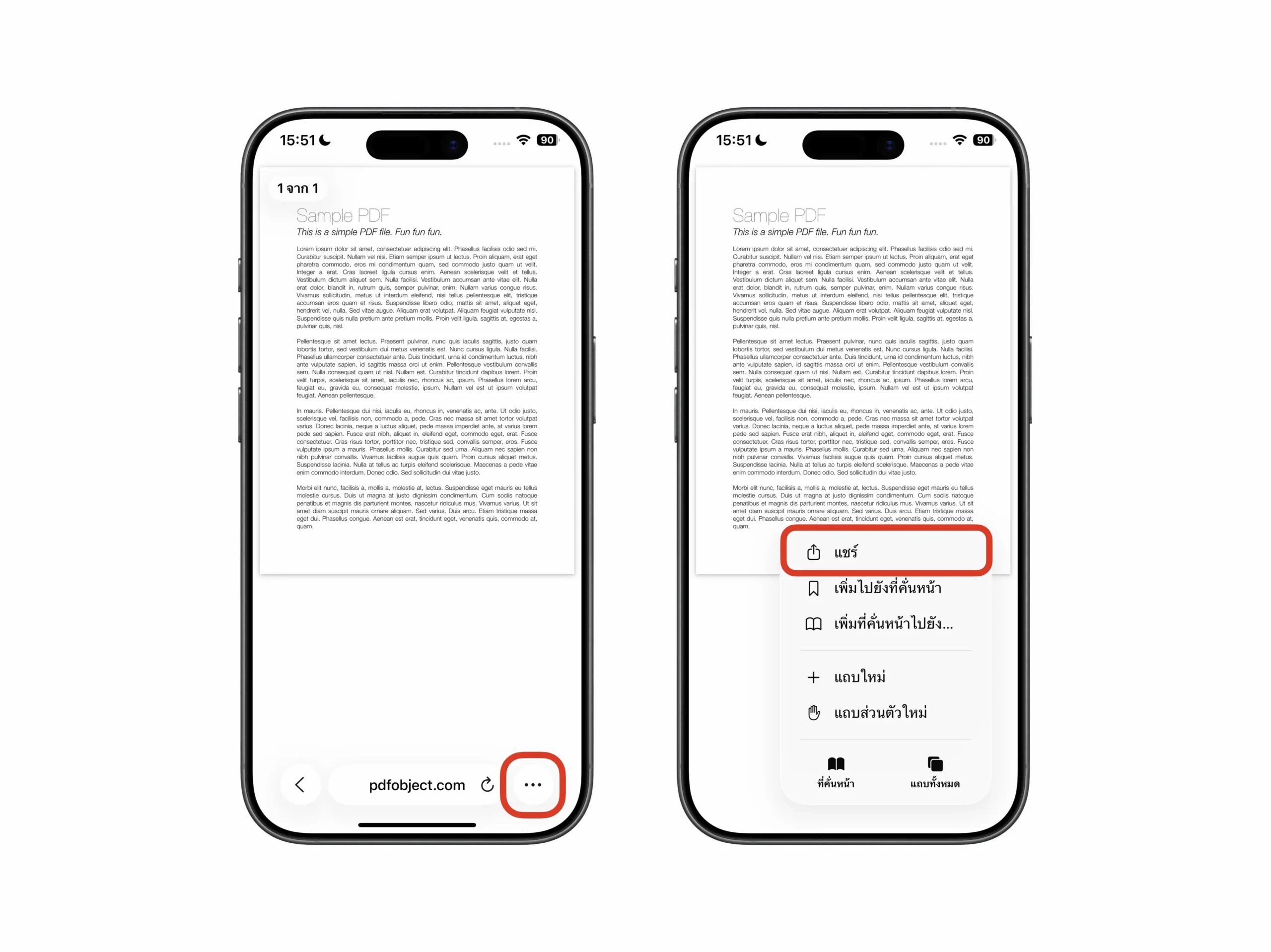
- เมื่อเข้ามาหน้าไฟล์แล้ว เลือกจุดสามจุด ด้านขวาล่าง -> เลือก แชร์ (Share)

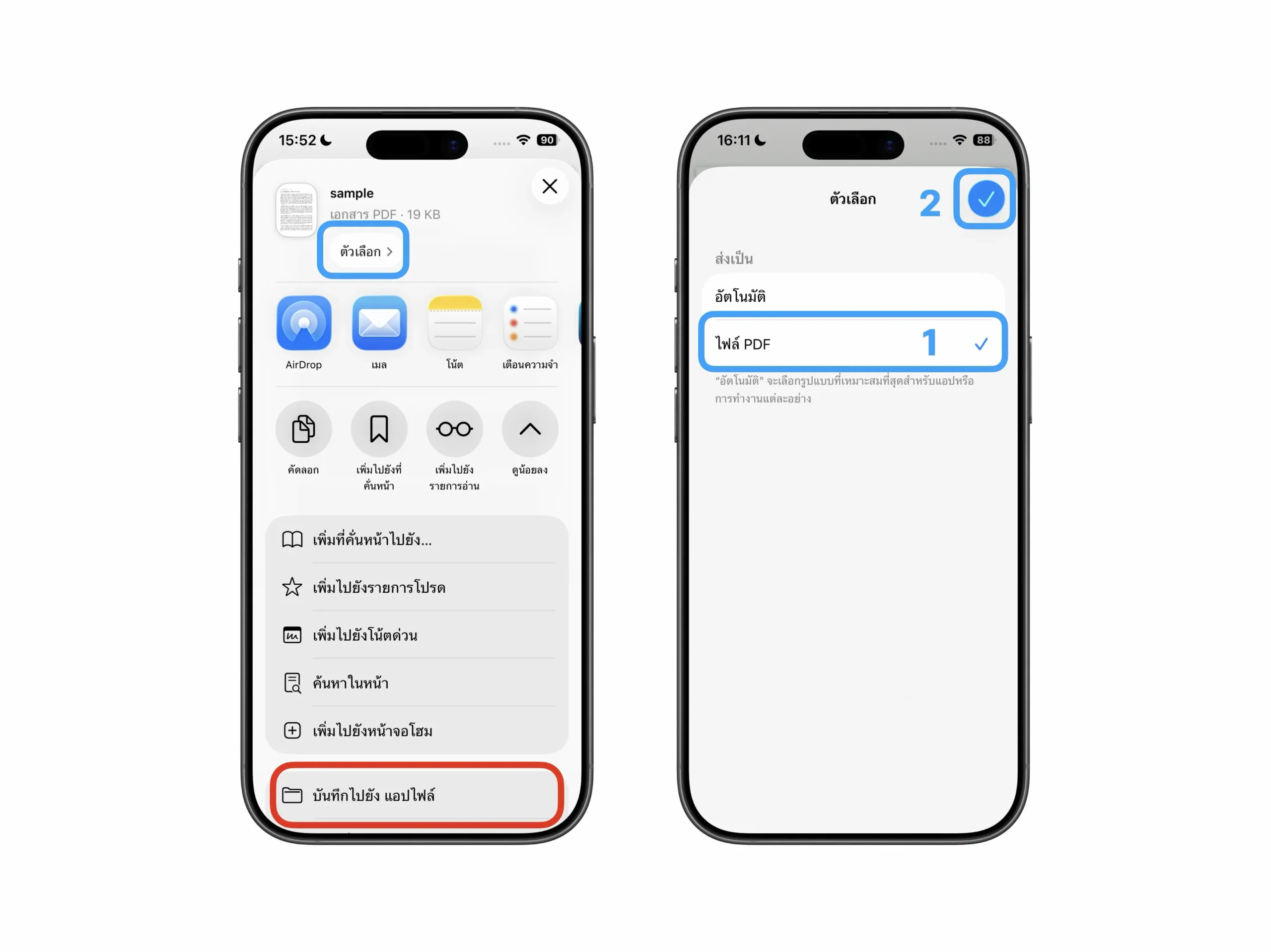
- เมื่อเข้าการแชร์ จะมีเมนูให้เลือก บันทึกไปยังแอปไฟล์ (Save To Files) ได้เลย (***สามารถปรับตัวเลือกไฟล์ให้บันทึกเป็นไฟล์อัตโนมัติ หรือเลือกไฟล์เป็น PDF ได้เลย***)
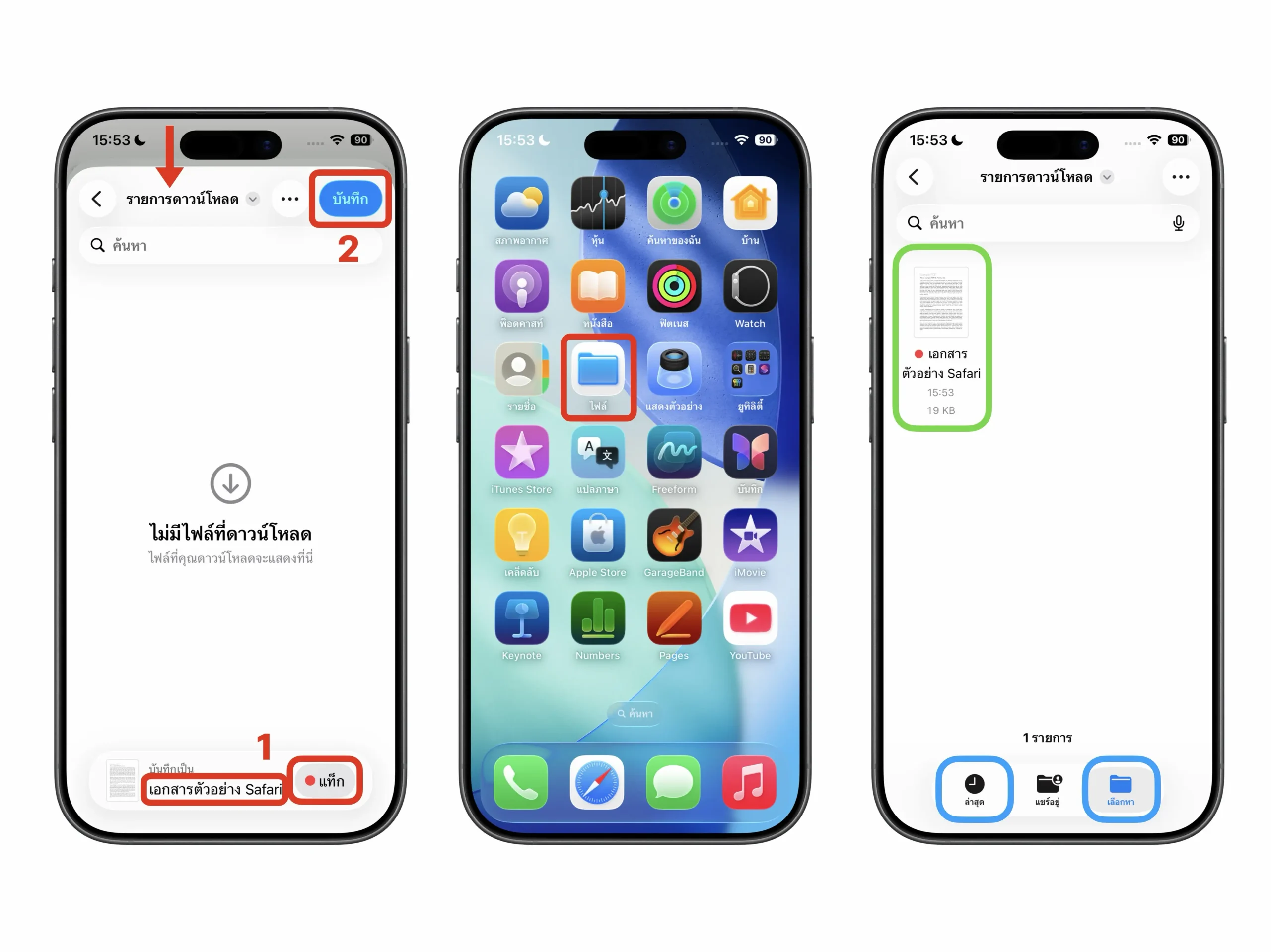
- ไฟล์จะมาบันทึกที่หน้า รายการดาวน์โหลด (Downloads) โดยอัตโนมัติ (***ส่วนนี้สามารถเลือกบันทึกที่อื่นได้***) -> ทำการเปลี่ยนชื่อ หรือแท็ก (Tag) -> แตะบันทึก (Save)
- จากนั้นเข้าไปที่แอปไฟล์ ไฟล์ที่บันทึกก็จะปรากฏขึ้นที่โฟลเดอร์ที่เลือกจัดเก็บไฟล์
2) เบาว์เซอร์ Google 🟥
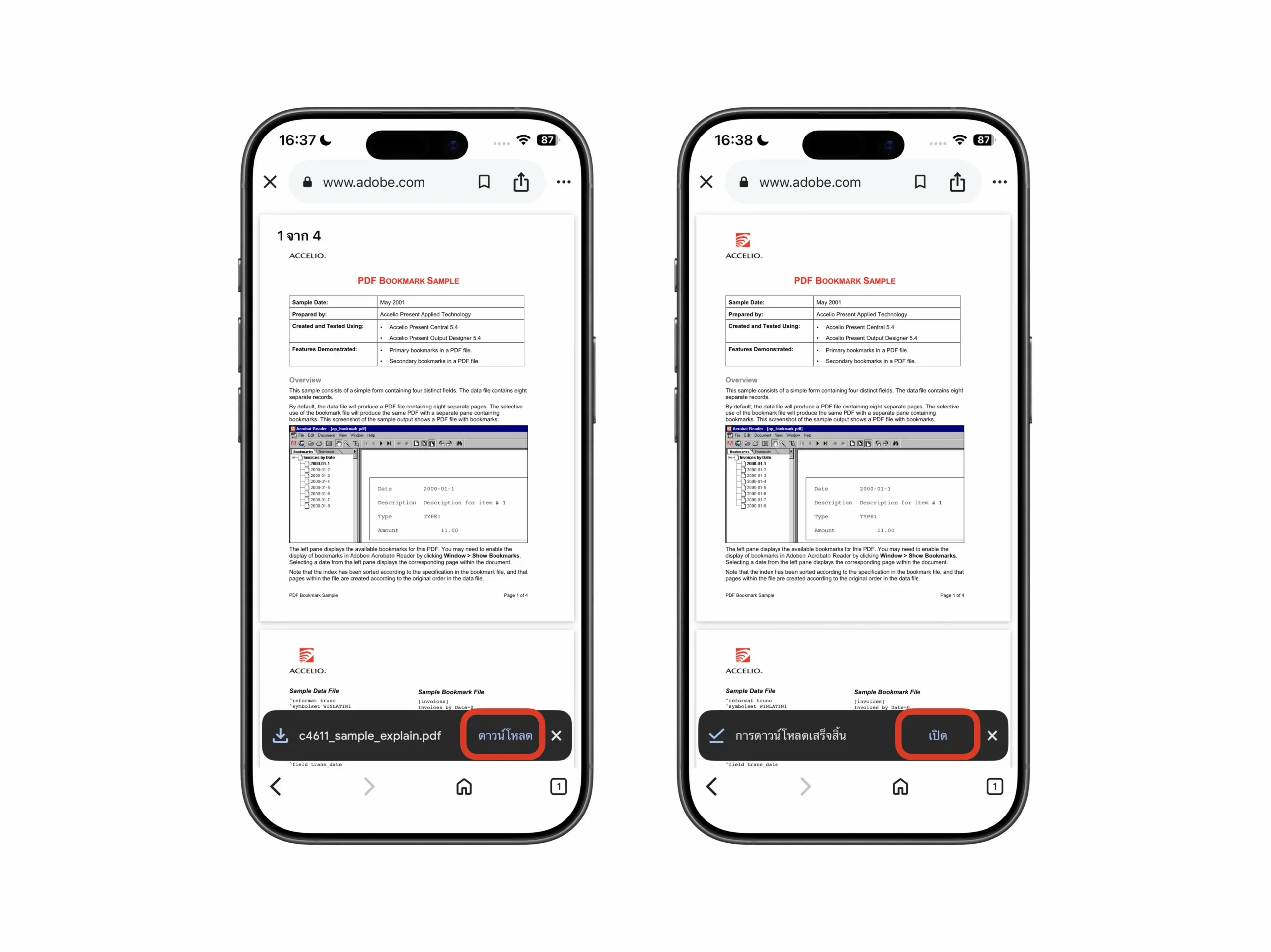
- เมื่อเข้ามาหน้าไฟล์แล้ว เลือก ดาวน์โหลด (Download) ที่แถบด้านล่าง -> เลือก เปิด (Open)
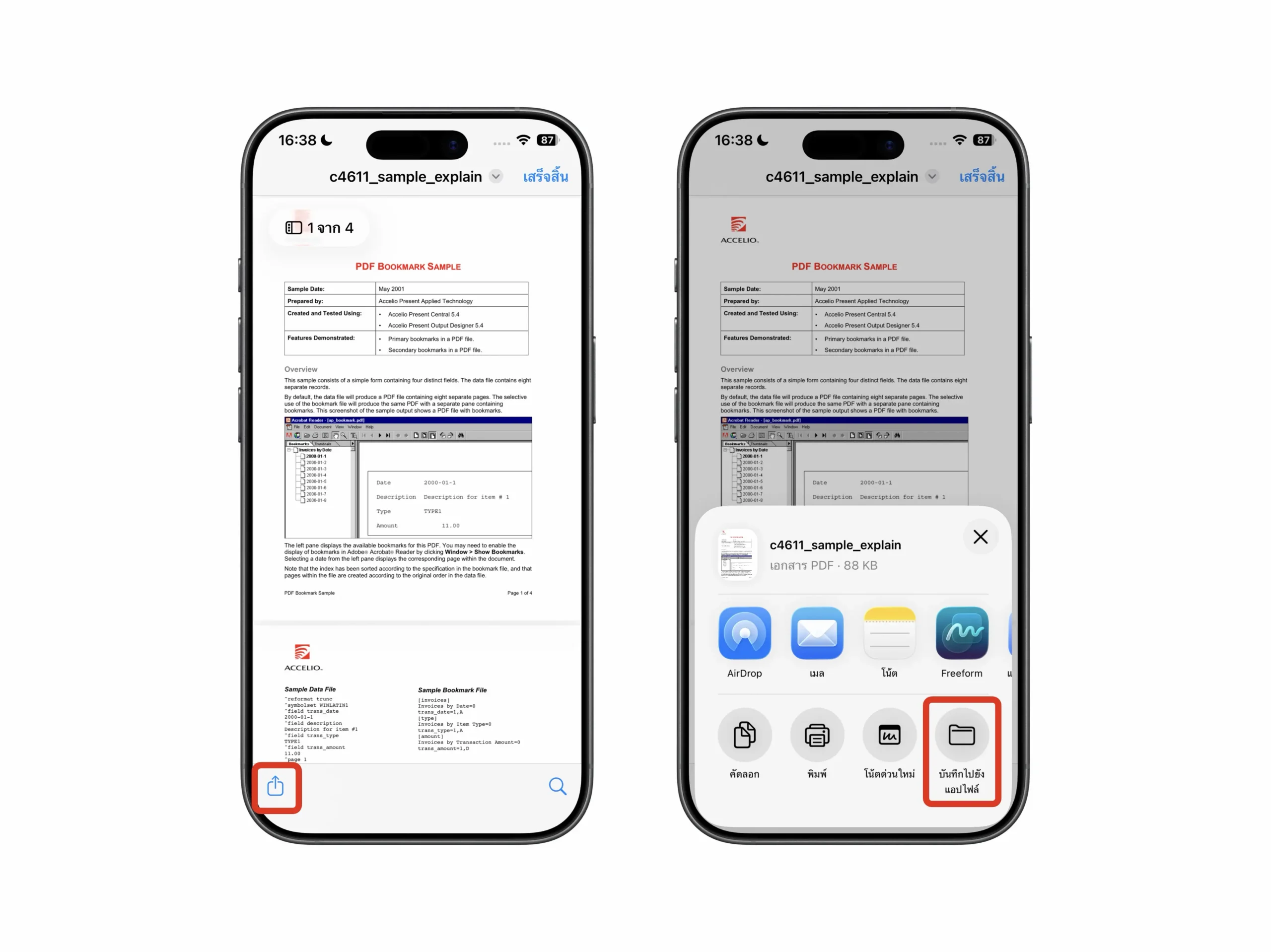
- เมื่อเปิดไฟล์ขึ้นมาแล้ว -> แตะเครื่องหมาย การแชร์ (Share) ด้านล่างซ้าย
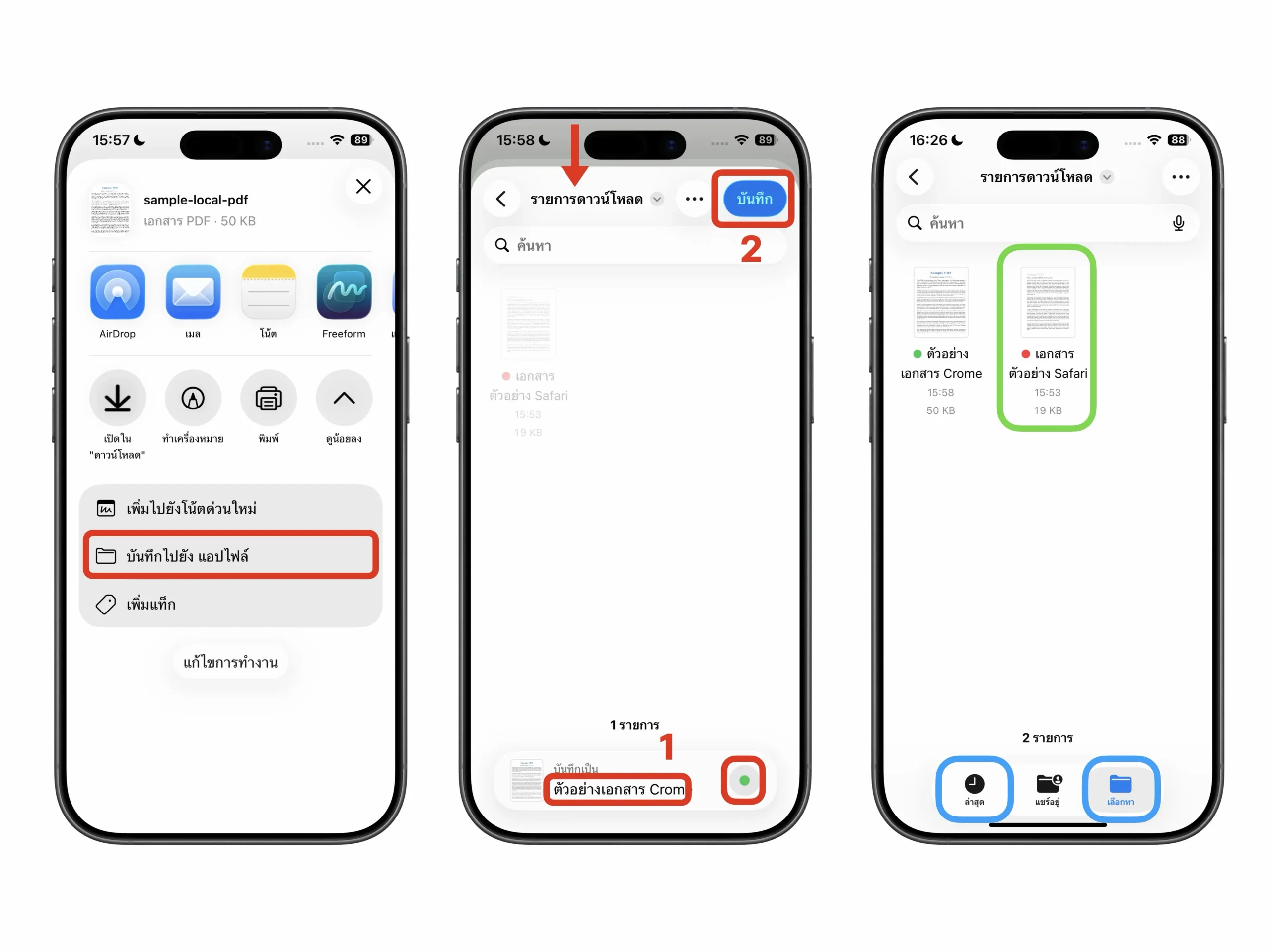
- เลือก บันทึกไปยังแอปไฟล์ (Save To Files)
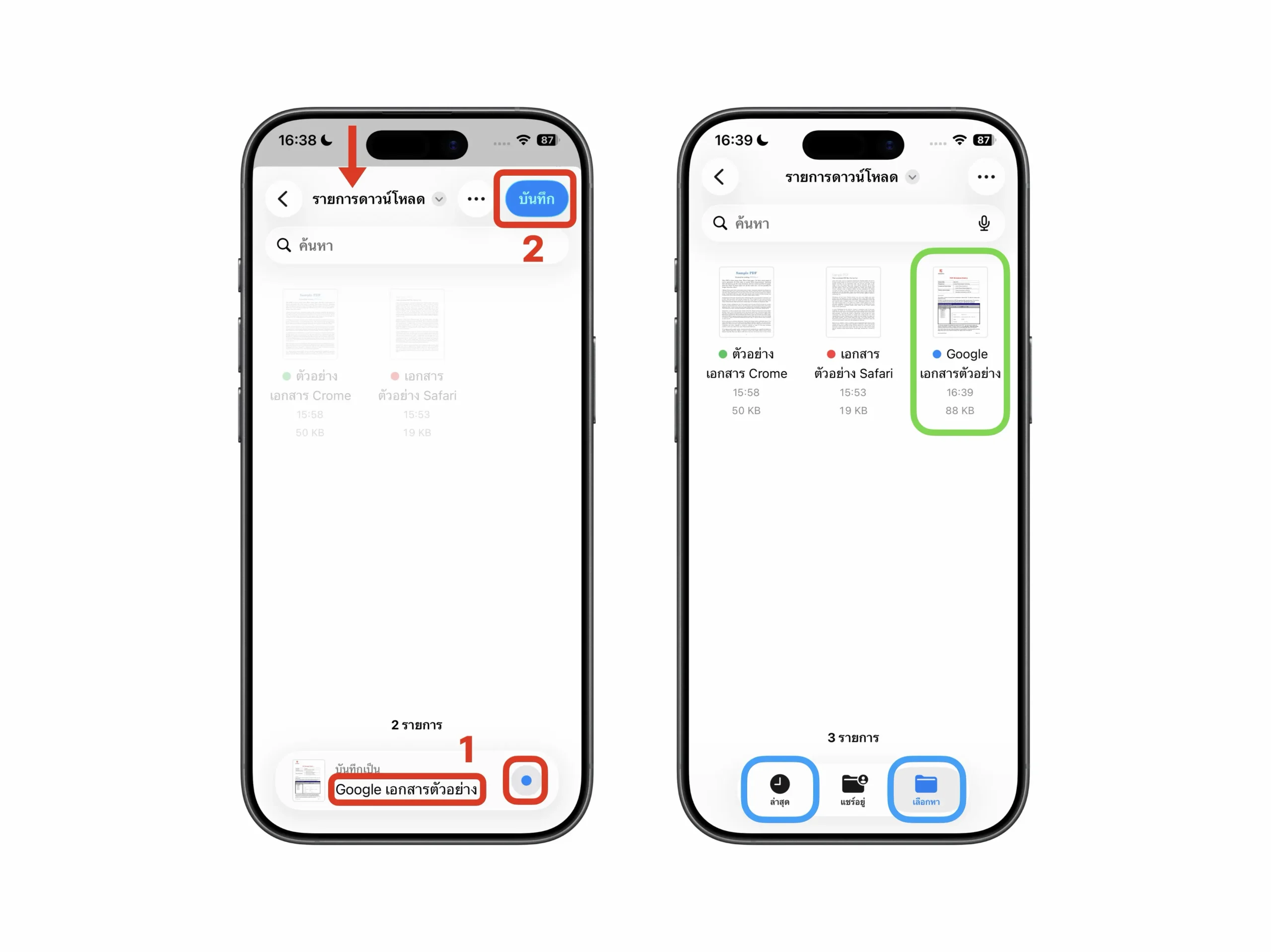
- ไฟล์จะมาบันทึกที่หน้า รายการดาวน์โหลด (Downloads) โดยอัตโนมัติ (***ส่วนนี้สามารถเลือกบันทึกที่อื่นได้***) -> ทำการเปลี่ยนชื่อ หรือแท็ก (Tag) -> แตะบันทึก (Save)
- จากนั้นเข้าไปที่แอปไฟล์ ไฟล์ที่บันทึกก็จะปรากฏขึ้นที่ โฟลเดอร์ที่เลือกจัดเก็บไฟล์
3) เบาว์เซอร์ Chrome 🟨
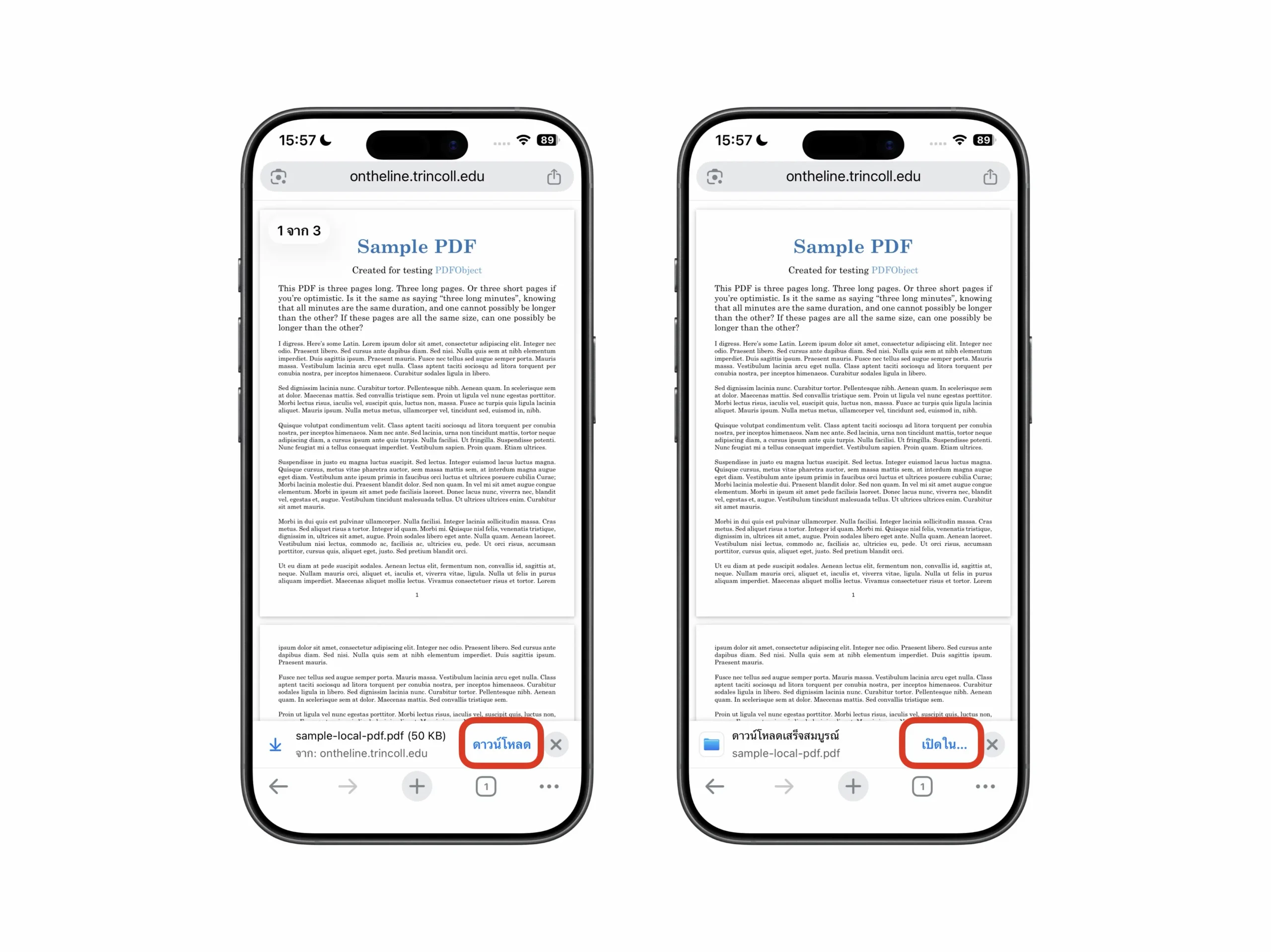
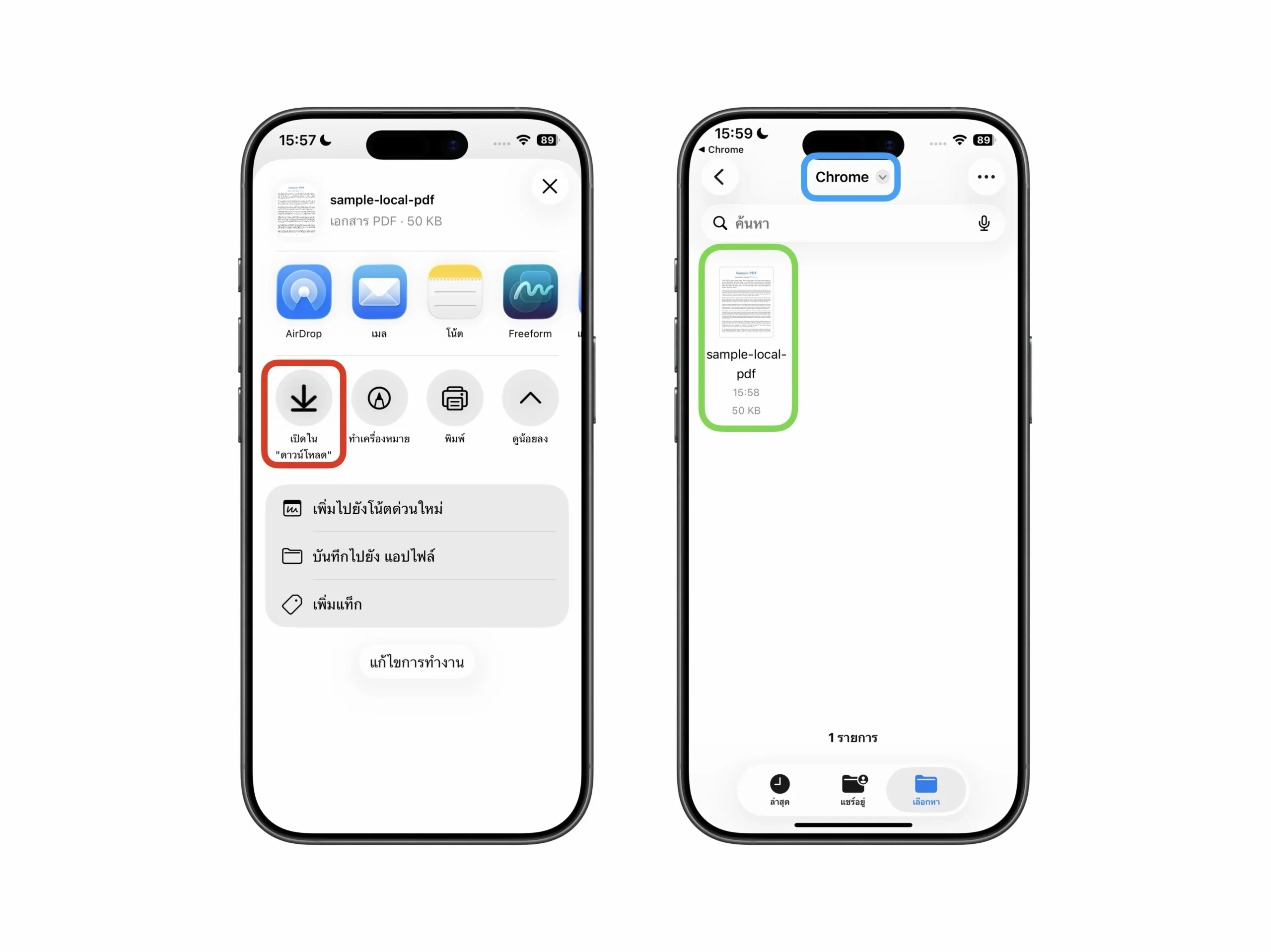
- เมื่อเข้ามาหน้าไฟล์แล้ว เลือก ดาวน์โหลด (Download) ที่แถบด้านล่าง -> เลือก เปิดใน… (Open In…)
- เลือก บันทึกไปยังแอปไฟล์ (Save To Files)
- ไฟล์จะมาบันทึกที่หน้า รายการดาวน์โหลด (Downloads) โดยอัตโนมัติ (***ส่วนนี้สามารถเลือกบันทึกที่อื่นได้***) -> ทำการเปลี่ยนชื่อ หรือแท็ก (Tag) -> แตะบันทึก (Save)
- จากนั้นเข้าไปที่แอปไฟล์ ไฟล์ที่บันทึกก็จะปรากฏขึ้นที่ โฟลเดอร์ที่เลือกจัดเก็บไฟล์
- หรือในอีกวิธี เมื่อเลือกดาวน์โหลดและเปิดแล้ว แถบเมนูด้านซ้ายจะมี เปิดในดาวน์โหลด (Open In Downloads)
- หน้าจอจะเด้งไปที่หน้าไฟล์ที่ดาวน์โหลด และไฟล์จะทำการบันทึกใน โฟลเดอร์ Chrome ให้โดยอัตโนมัติ
เท่านี้การดาวน์โหลด PDF ก็สามารถทำได้ ไม่ใช่เรื่องยากซับซ้อนอีกต่อไปแล้ว สำหรับอุปกรณ์ iPad ก็สามารถใช้วิธีเดียวกันกับ iPhone นี้ได้เลย
กานต์ / iMoD
ที่มา: iDB
ความคิดเห็น - Like เพจ iPhoneMod.net
