
 Sasithakan Sritonthip
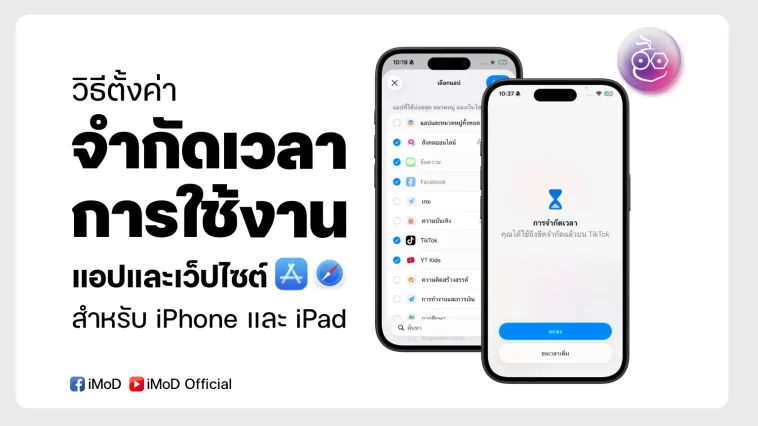
วิธีจำกัดเวลาการใช้งานของแอปและเว็ปไซต์ สำหรับ iPhone และ iPad เหมาะกับสาย Digital Detox และผู้ปกครองที่อยากจำกัดเวลาการใช้มือถือของเด็ก ๆ
วิธีจำกัดเวลาการใช้งานของแอปและเว็ปไซต์ สำหรับ iPhone และ iPad
ก่อนการจำกัดแอปและเว็ปไซต์ ให้ผู้ใช้ทำการตั้งค่ารหัสล็อกเวลาหน้าจอการใช้งานก่อน เพื่อล็อกไม่ให้ปลดล็อกใช้งานหลังเวลากำหนด สามารถทำตามวิธีได้ดังนี้เลย:
1) ตั้งค่ารหัสเวลาหน้าจอ⏱️
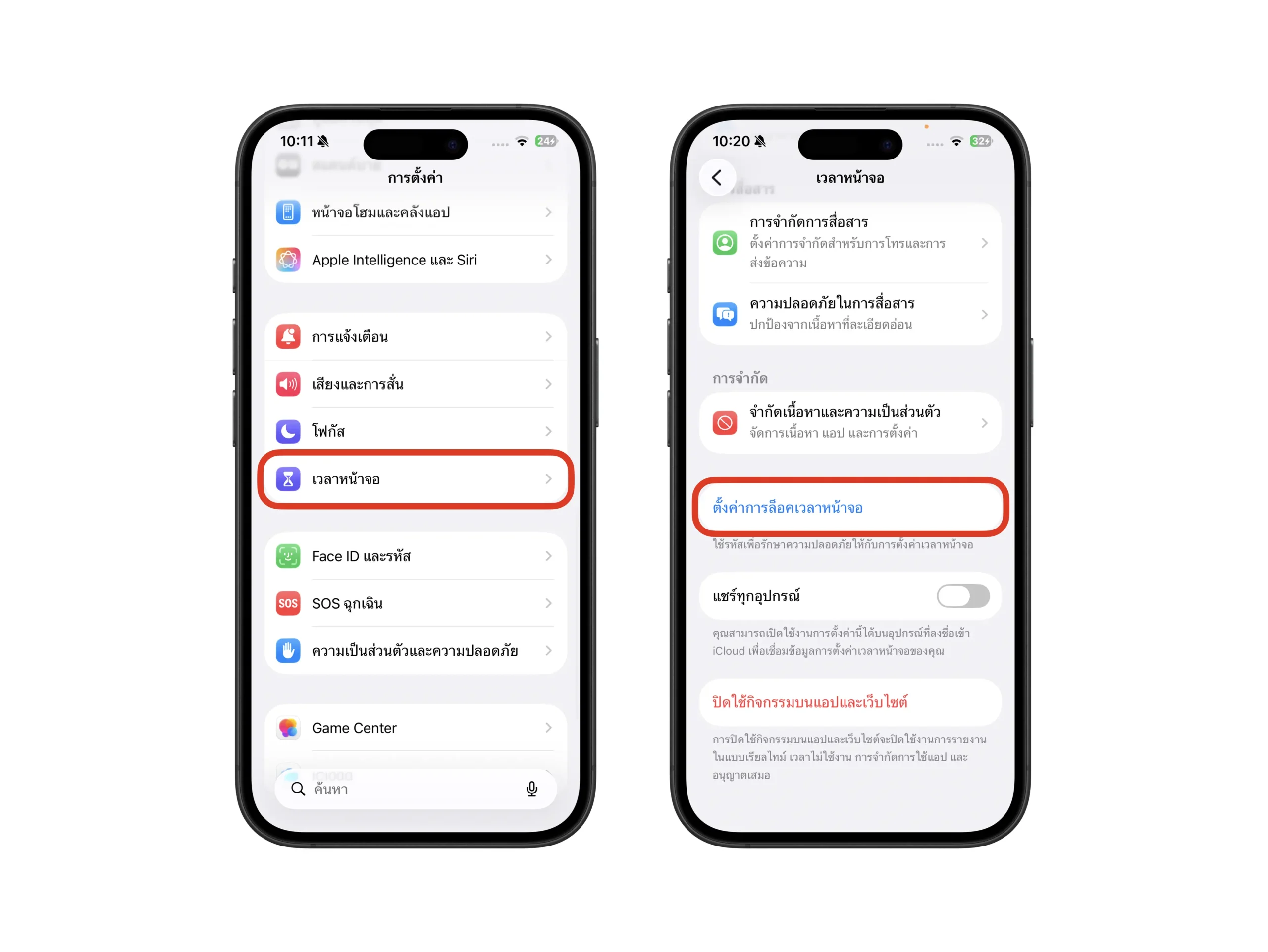
- ไปที่ การตั้งค่า (Settings) -> เลื่อนลงมาเลือกเมนู เวลาหน้าจอ (Sceen Time)
- เลื่อนลงมาเลือก ตั้งค่าการล็อคเวลาหน้าจอ (Lock Screen Time Setting)

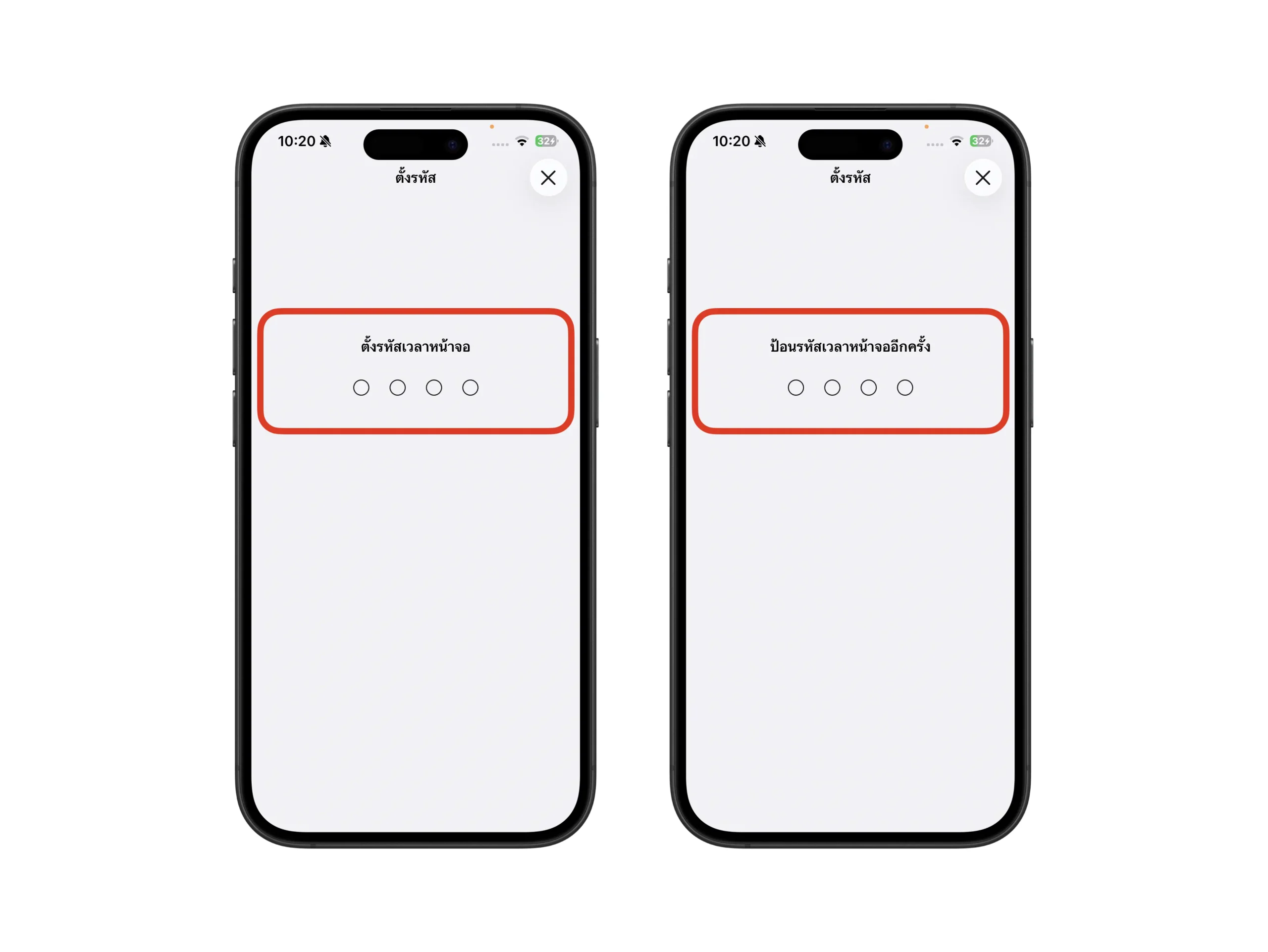
- ทำการ “ตั้งรหัสเวลาหน้าจอ” และ “ป้อนรหัสเวลาหน้าจอ” อีกครั้ง
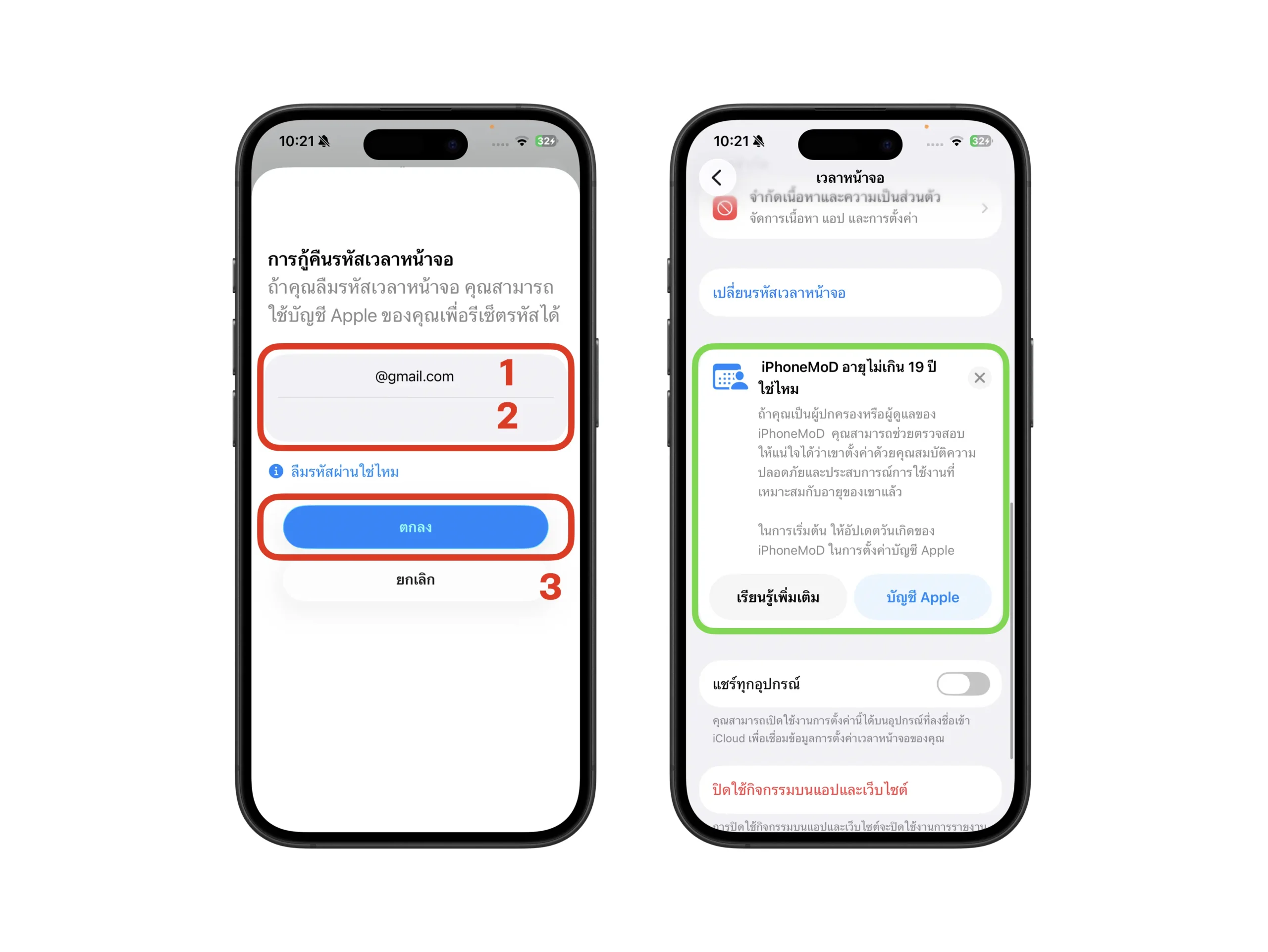
- หากทำการตั้งค่ารหัส ระบบจะให้กรอกอีเมลและรหัสผ่าน Apple ID เผื่อเป็นกรณีเมื่อลืมรหัสผ่าน
- ถ้าตั้งค่าในส่วนนี้เสร็จแล้ว จะมีแบนเนอร์สอบถามอายุเด้งขึ้นมา ถือเป็นการเสร็จการตั้งค่าส่วนของรหัสผ่านเวลาหน้าจอแล้ว
- โดยในส่วนของรหัสผ่านหน้าจอ ผู้ใช้สามารถเปลี่ยนและปิดใช้งานในภายหลังได้
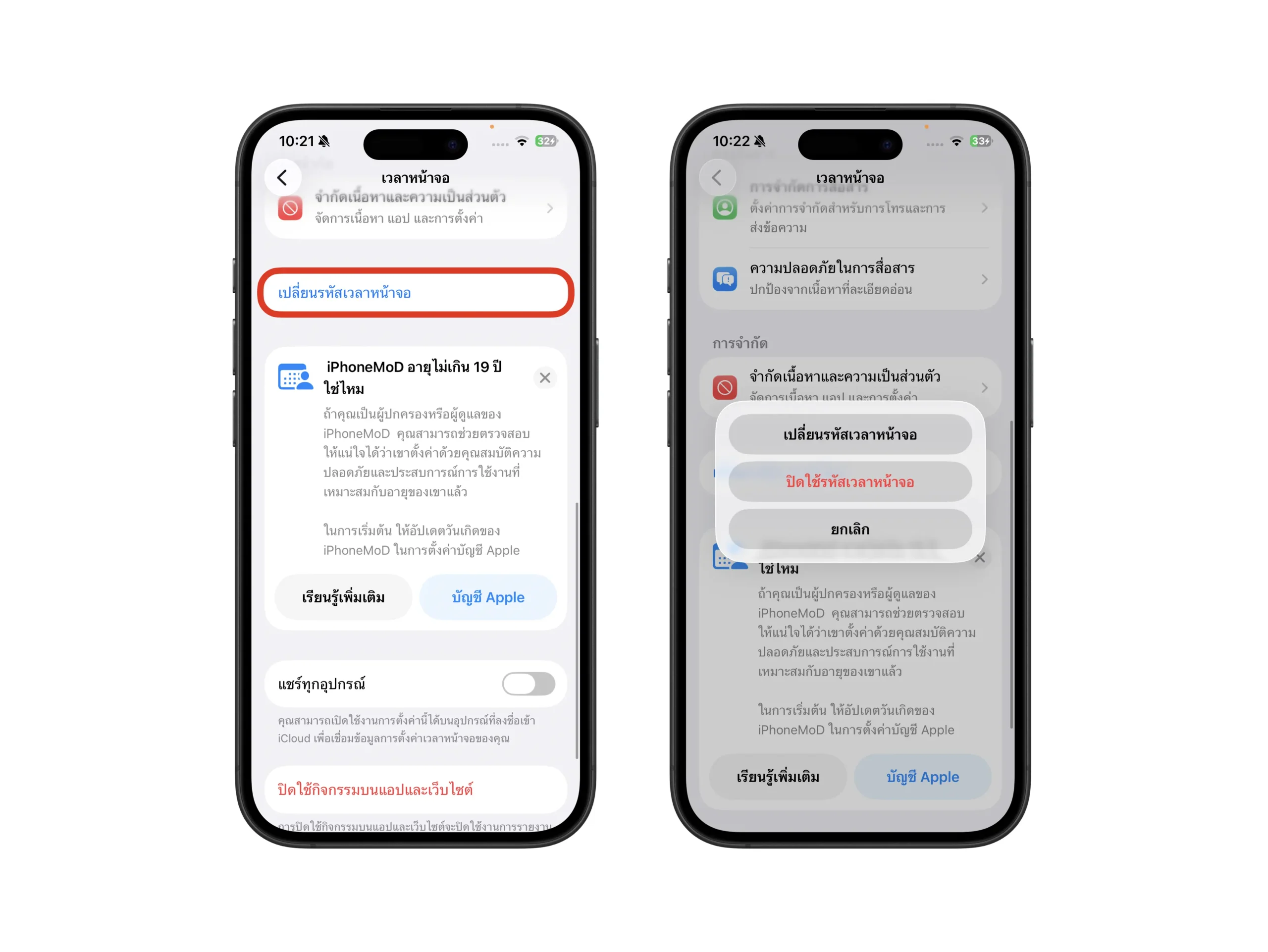
เมื่อทำการตั้งค่ารหัสผ่านหน้าจอแล้ว ให้ทำการเพิ่มแอปและเว็ปไซต์ที่จะจำกัดเวลาการใช้งานต่อได้เลย
2) เพิ่มการจำกัดการใช้งานแอปและเว็ปไซต์🔐
- กลับไปที่ เวลาหน้าจอ (Sceen Time) -> เลื่อนหา การจำกัดการใช้แอป (App Limit)
- เลือก เพิ่มการจำกัด (Add Limit) -> ระบบจะขึ้นให้เลือกแอปตามแต่ละหมวดหมู่ต่าง ๆ
- ในกรณีของ 📱แอป (App)📱 จะมีการแบ่งหมวดหมู่ -> แตะที่เครื่องหมาย “ลูกศรลง” -> เลือกแอปที่ต้องการจำกัดในหมวดหมูนั้น ๆ
- ในกรณีของ 🌐เว็ปไซต์ (Website)🌐 เลือกเว็ปไซต์ เพื่อกรอกลิงก์เว็ปไซต์ -> เลือกเว็ปไซต์ที่ต้องการจำกัด
- เมื่อทำการเลือกแอปและเว็ปไซต์ที่จะจำกัดเรียบร้อยแล้วเลือก “ปุ่มถัดไป 🔵”
- ตัวเลือกระยะเวลา และวันที่ต้องการจำกัด
- เปิด “ปิดกั้นเมื่อสิ้นสุดขีดจำกัด” (Block at End of Limit) เพื่อเมื่อถึงเวลากำหนด แอปและเว็ปไซต์นั้นจะทำการล็อกจำกัดไว้
- แตะที่ “ปุ่มเช็กสีฟ้าถูกด้านบนขวา ✔️🔵” เพื่อทำการบันทึก -> ผลลัพธ์ การเพิ่มการจำกัดก็จะปรากฎขึ้นมาเป็นกลุ่ม 1 เซ็ต
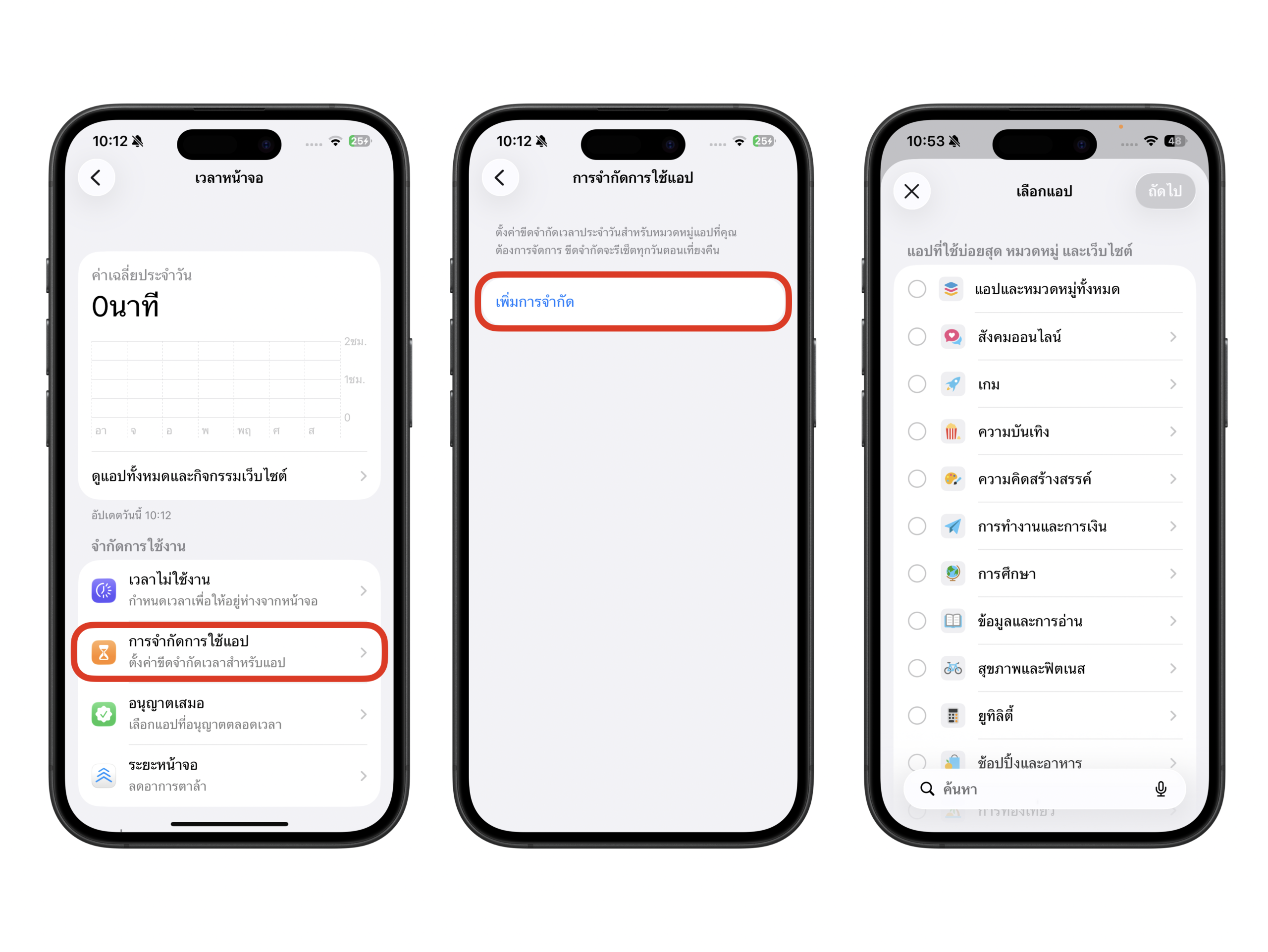
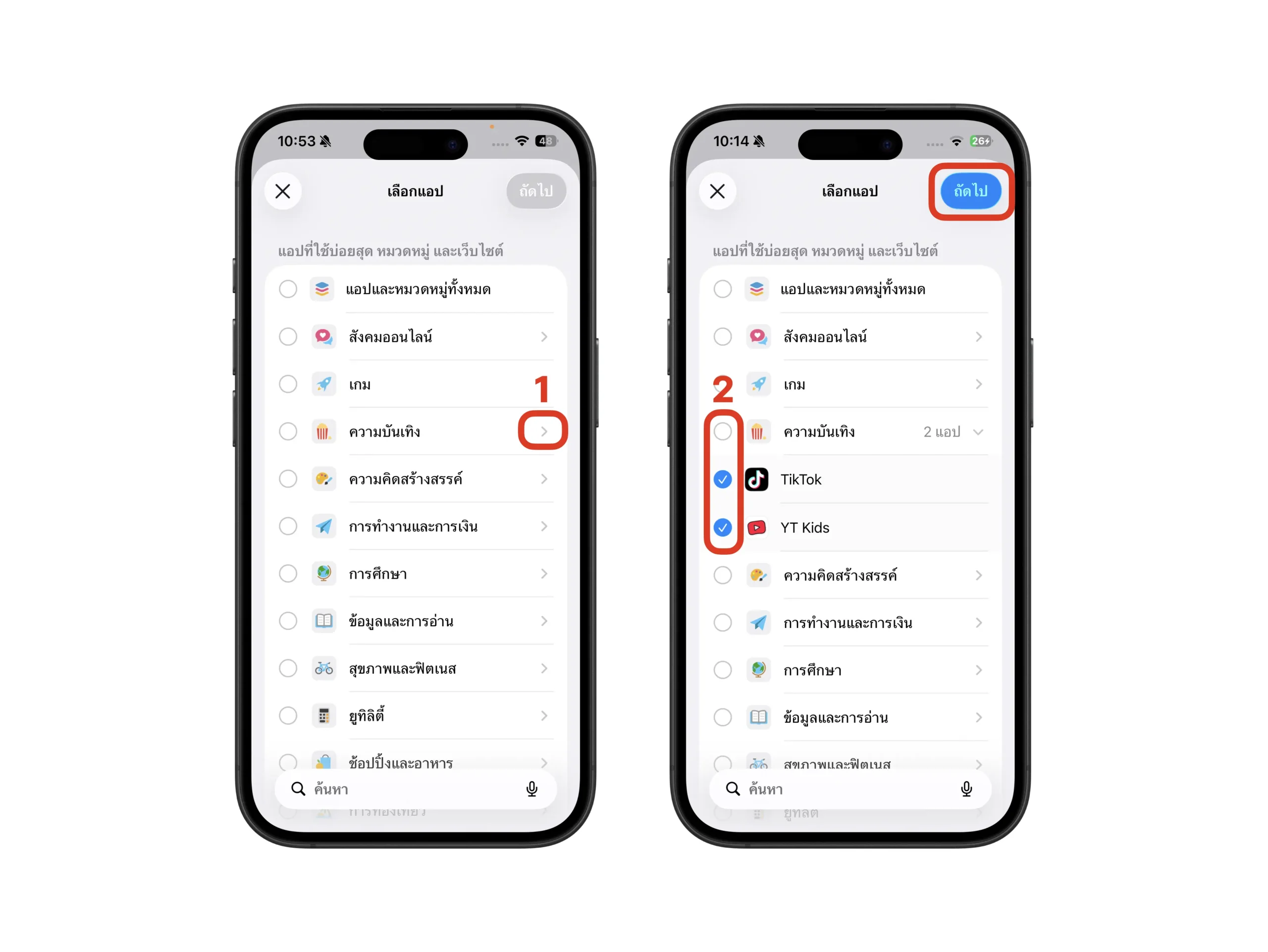
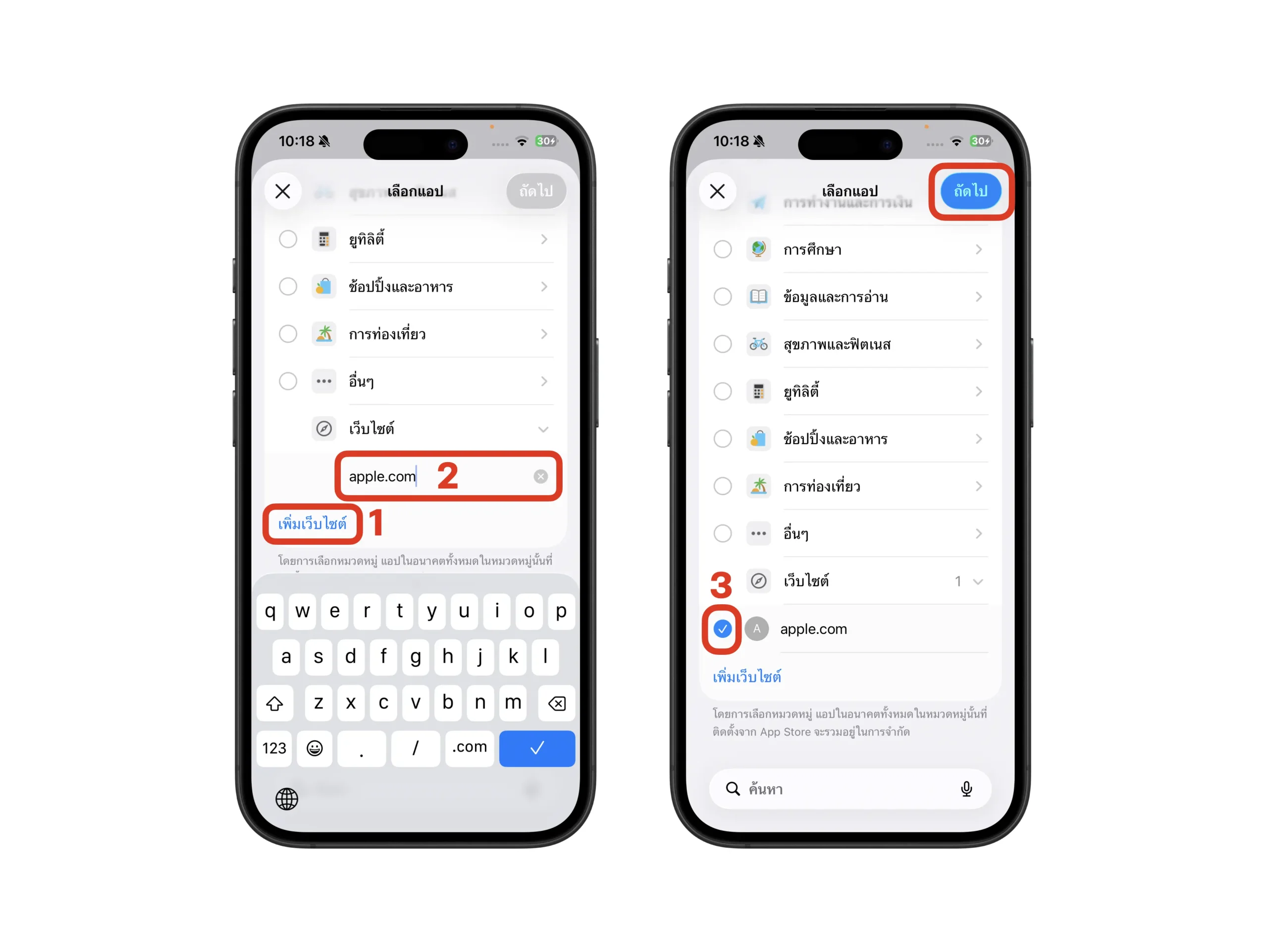
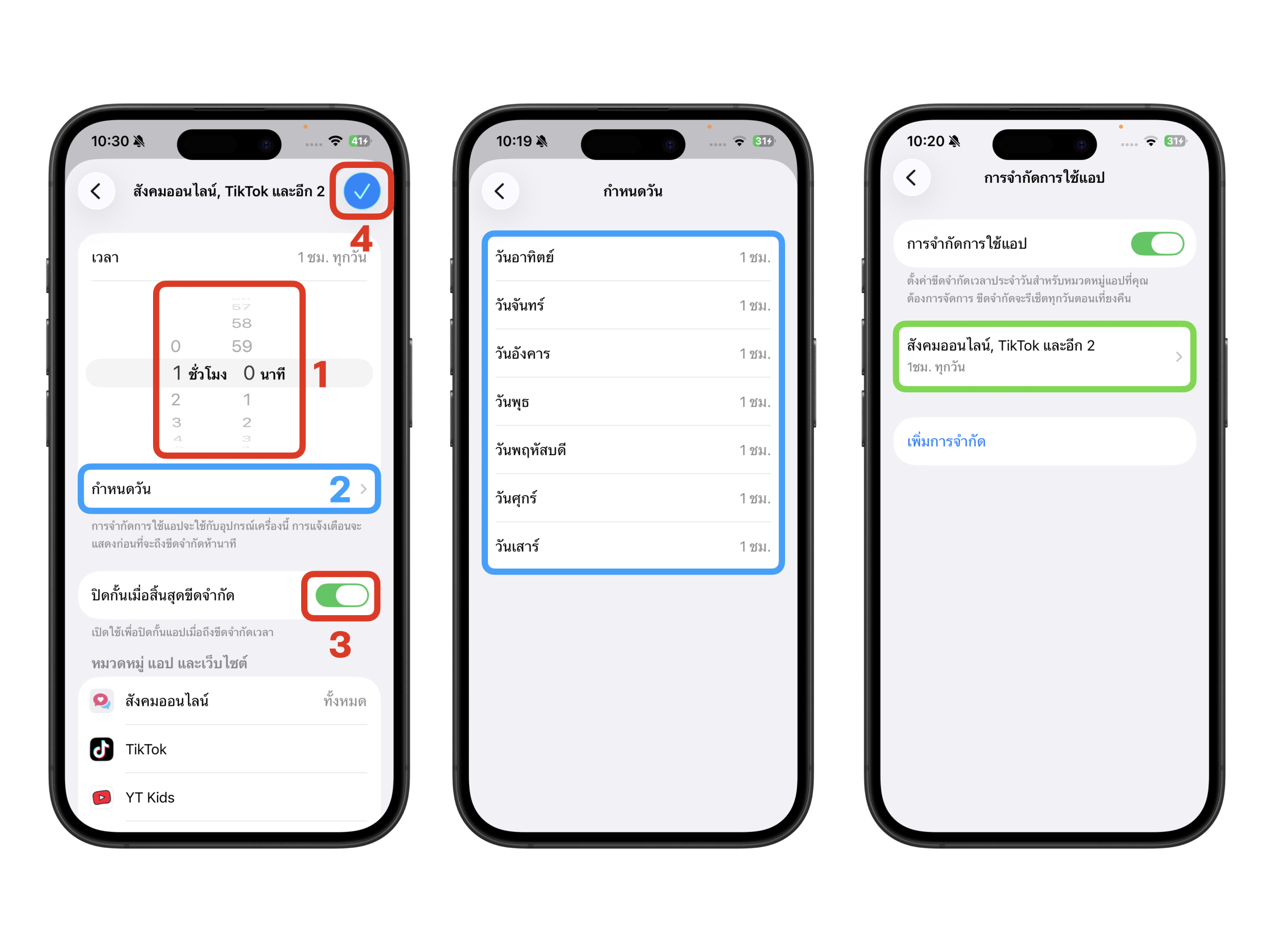
**ตัวอย่างการจำกัดเวลาแอปและเว็ปไซต์
- เมื่อครบเวลาการจำกัดการใช้งานแล้ว ระบบจะขึ้นแบนเนอร์แจ้งเตือนจำกัดเวลาขึ้นมา ถ้าผู้ใช้ไม่ต้องการใช้งานต่อให้ทำการแตะ “ตกลง” เพื่อออกได้เลย
- หรือต้องการใช้งานเพิ่มเติมอีก ให้แตะ ขอเวลาเพิ่ม (Ignore Limit) -> เลือกเพิ่มเวลา “อีกหนึ่งนาที” (One More Minute)
- หรือหากต้องการเวลาใช้งานเพิ่มเติมมากกว่านั้น ทำการป้อนรหัสเวลาหน้าจอ -> เลือกอนุญาตเพิ่มเวลาการใช้งานตามที่ต้องการได้เลย
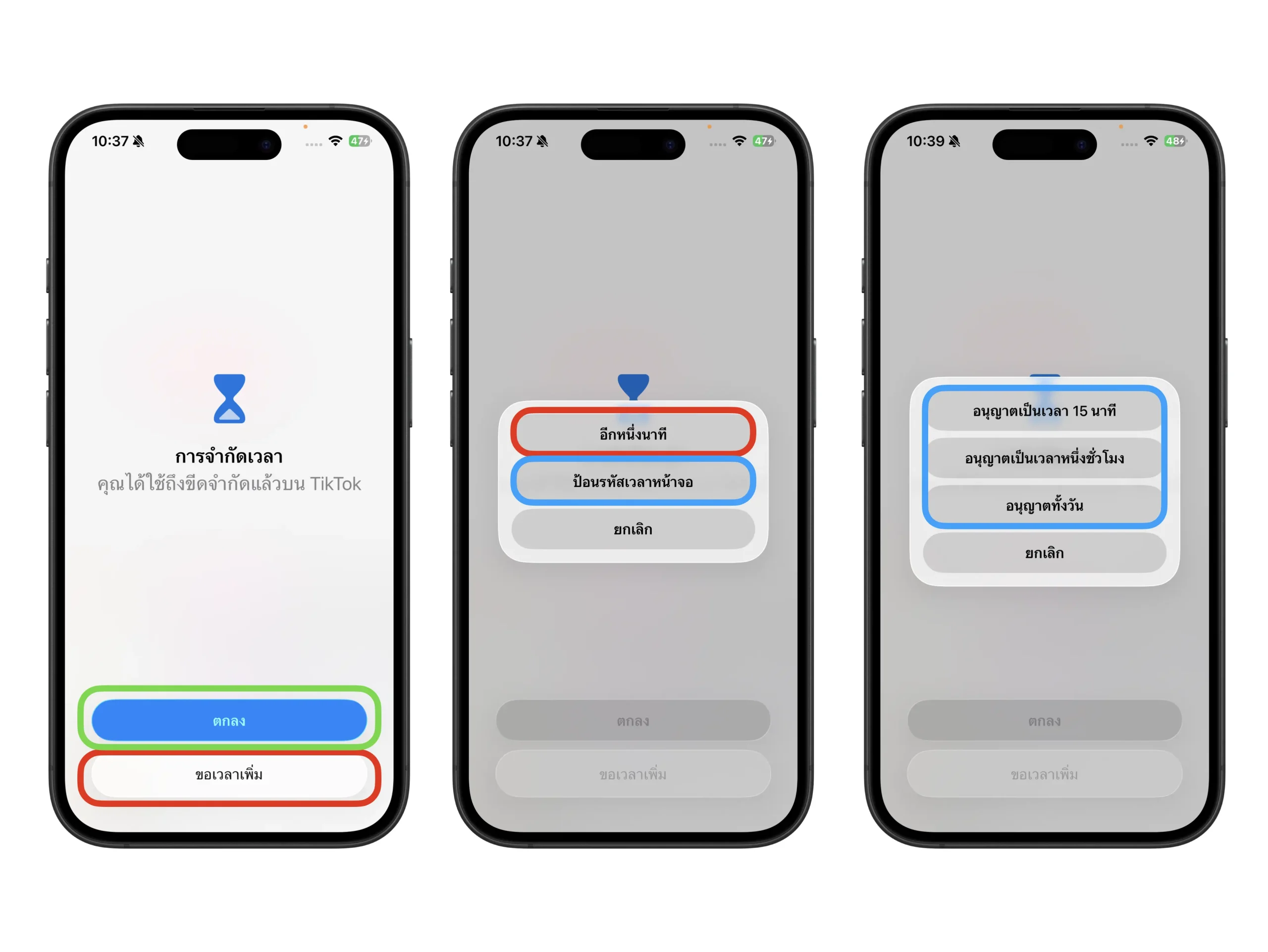
หากผู้ใช้ต้องการยกเลิกการจำกัดเวลา สามารถทำตามขั้นตอนการปิดและลบได้ที่ขั้นตอนถัดไปเลย
**การปิดหรือลบ การจำกัดเวลาการใช้งานแอปและเว็ปไซต์ 🛑 ❌
สำหรับวิธีการปิดและการลบการจำกัดเวลาการใช้งานนั้นมีได้หลากหลายแบบ ทั้งปิดใช้งานทั้งหมด หรือปิดเฉพาะบางกลุ่มแอป และการลบการจำกัด จะมีแบบไหนบ้าง สามารถทำตามนี้ได้เลย:
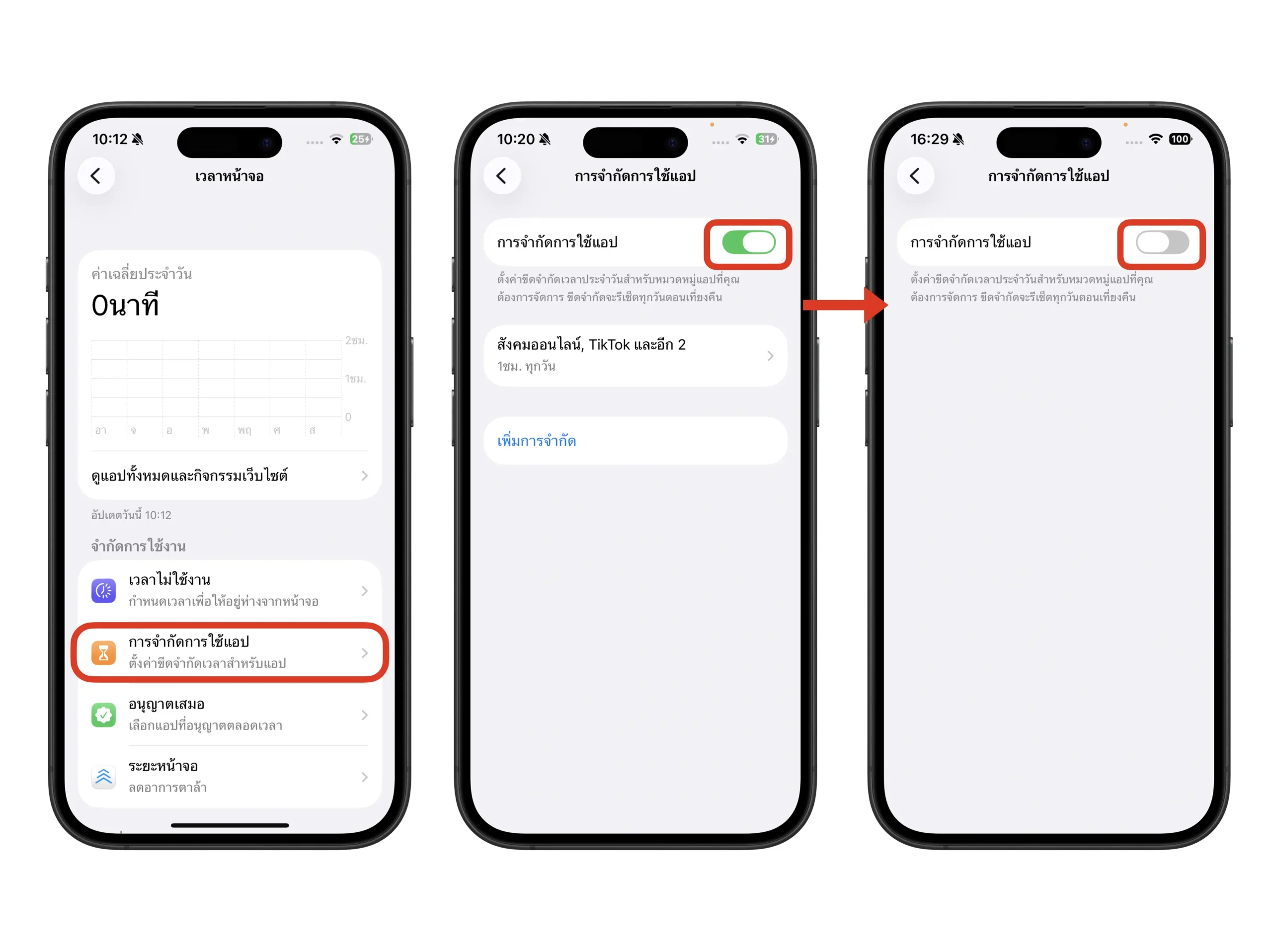
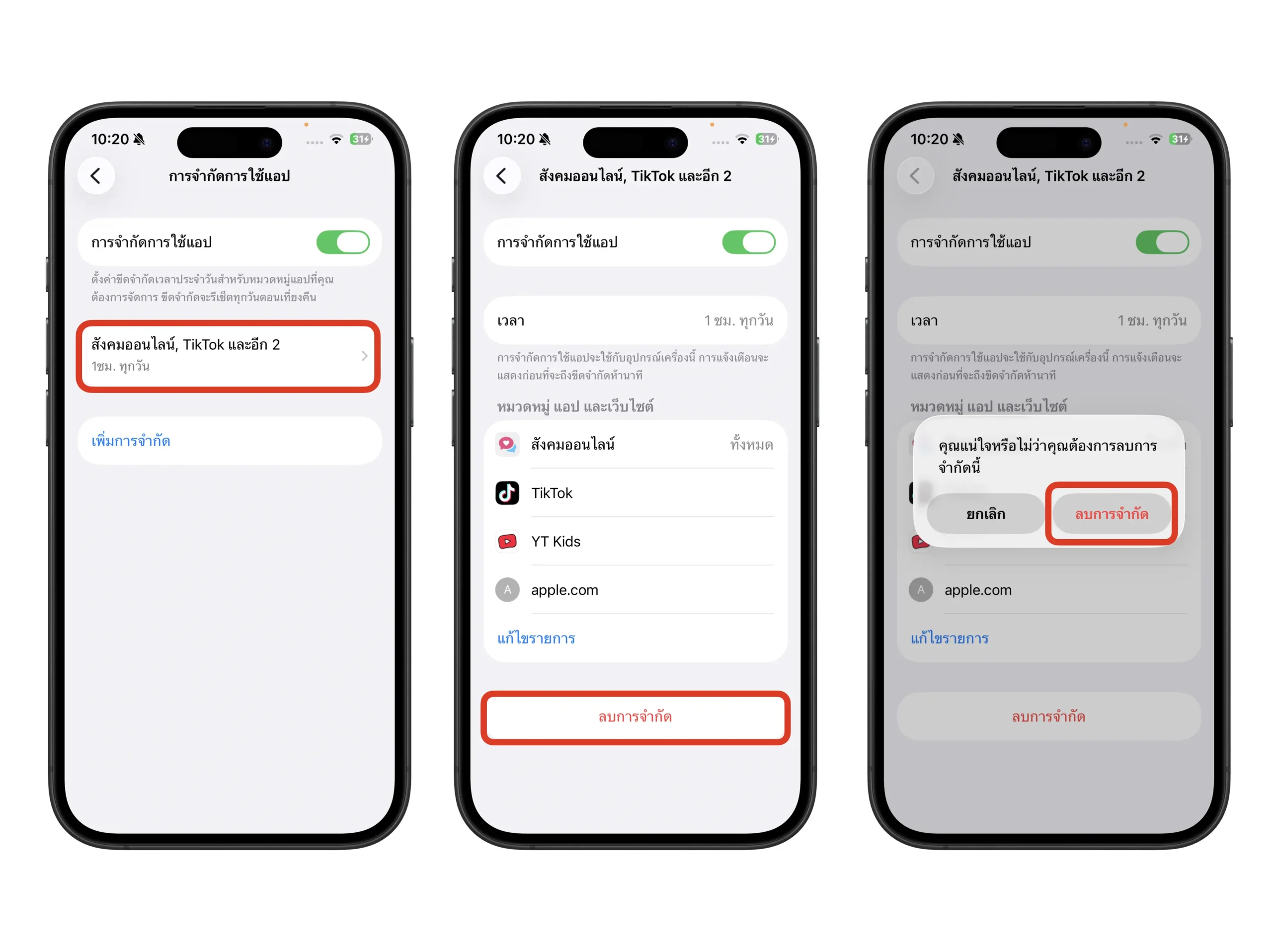
- ไปที่ การตั้งค่า (Settings) -> เลื่อนลงมาเลือกเมนู เวลาหน้าจอ (Sceen Time)
- เลื่อนลงมาเลือก การจำกัดการใช้แอป (App Limit)
- เมื่อเข้ามาแล้ว ผู้ใช้สามารถแตะ “ปิด” การจำกัดการการใช้แอป ทั้งหมดได้

- หรือจะเป็นเลือก “ปิด” เฉพาะบางกลุ่มได้โดย เลือกกลุ่มการจำกัดเวลาการใช้งานที่ต้องการปิด
- ภายในกลุ่มการจำกัดเวลาการใช้งาน สามารถทำการแก้ไขรายการแอปและเว็ปไซต์เพิ่มเติมได้
- และการลบสามารถ “ลบ” กลุ่มการจำกัดเวลาการใช้งาน ได้
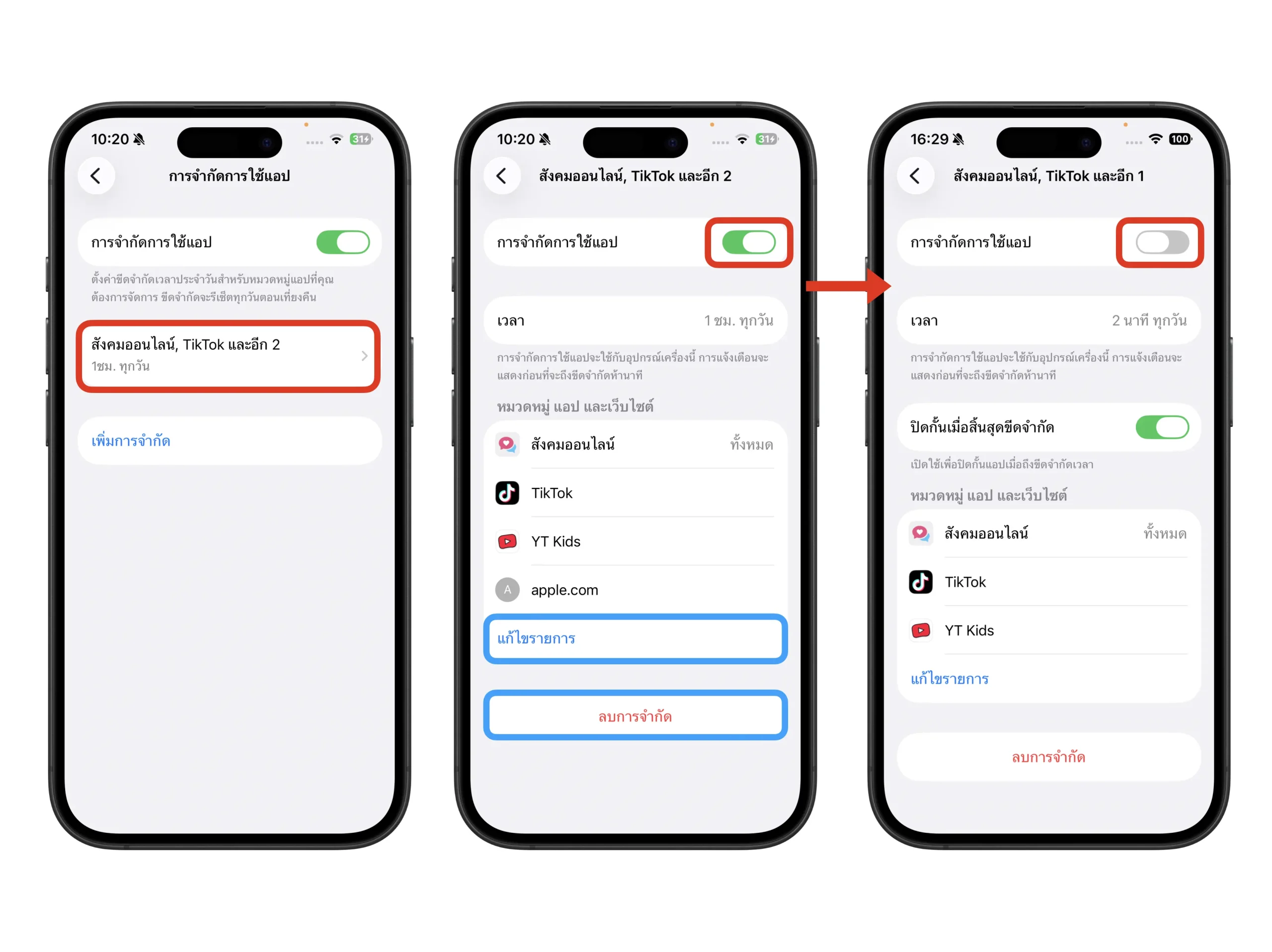
เท่านี้ก็สามารถทำการตั้งค่าปรับเปลี่ยนการการจำกัดเวลาการใช้งานของแต่ละแอปและเว็ปไซต์ตามต้องการได้แล้ว
กานต์ / iMoD
ที่มา: iDB
