
 Nooknick Yanika
สำหรับคนที่ Mac, MacBook, Mac mini ทำงาน จะต้องได้ใช้งาน Finder แน่นอนอยู่แล้ว บางคนอาจยังใช้งาน Finder ไม่ค่อยเป็น ทีมงานมีทริคการใช้งาน Finder ฉบับมือโปรมาแบ่งปัน ซึ่งเป็นสิ่งที่ผู้ใช้ Mac ทุกคนควรรู้! มีอะไรบ้างมาดูกันเลย
13 ทริคการใช้งาน Finder ที่ผู้ใช้ Mac ทุกคนควรรู้
Finder เป็นฟีเจอร์หลักบน Mac ที่เรามักจะเห็นเป็นสิ่งแรกในตอนที่ใช้งาน Mac ครั้งแรก เรามักจะใช้ Finder ในการทำงานทั่วไป ปกติแล้วเราใช้ Finder เก็บไฟล์ จัดการไฟล์และสื่อต่าง ๆ และใช้แยกหมวดหมู่ไฟล์กันอยู่แล้ว มาดูทริคการใช้งานและการปรับแต่งการตั้งค่า Finder เพื่อเพิ่มความเร็วให้กับการทำงานกันเถอะ!
1. การดูไฟล์
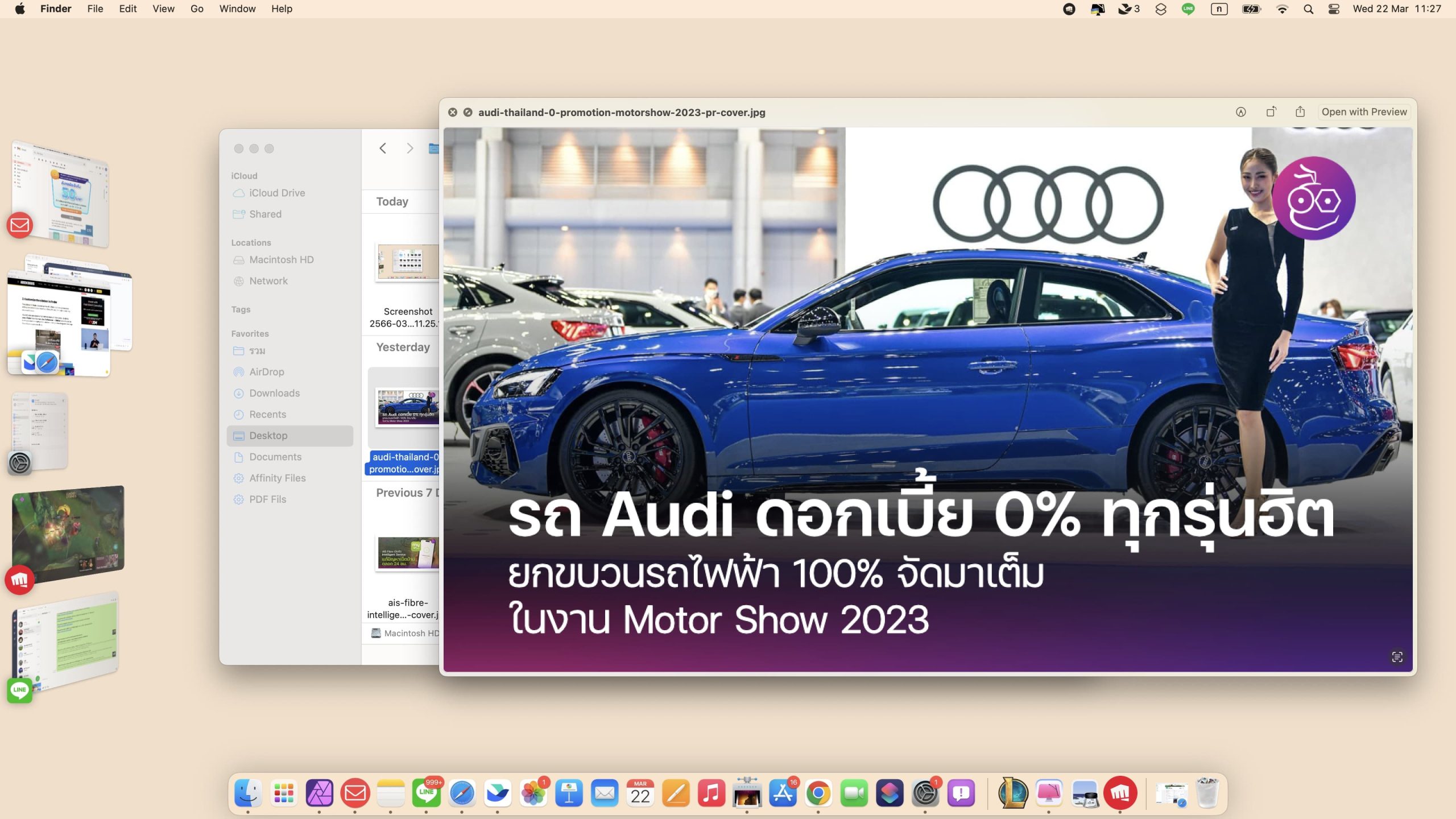
ใน Finder เราสามารถเรียกดูไฟล์แบบรวดเร็วโดยใช้งานฟีเจอร์ Quick Look ซึ่งทำได้โดยการ กด Space bar 1 ครั้ง ไฟล์ที่เราเลือกก็จะปรากฏขึ้นมาแบบรวดเร็ว หากเปิดไฟล์ที่เป็นรูปก็จะได้ดูรูปภาพในขนาดจริง
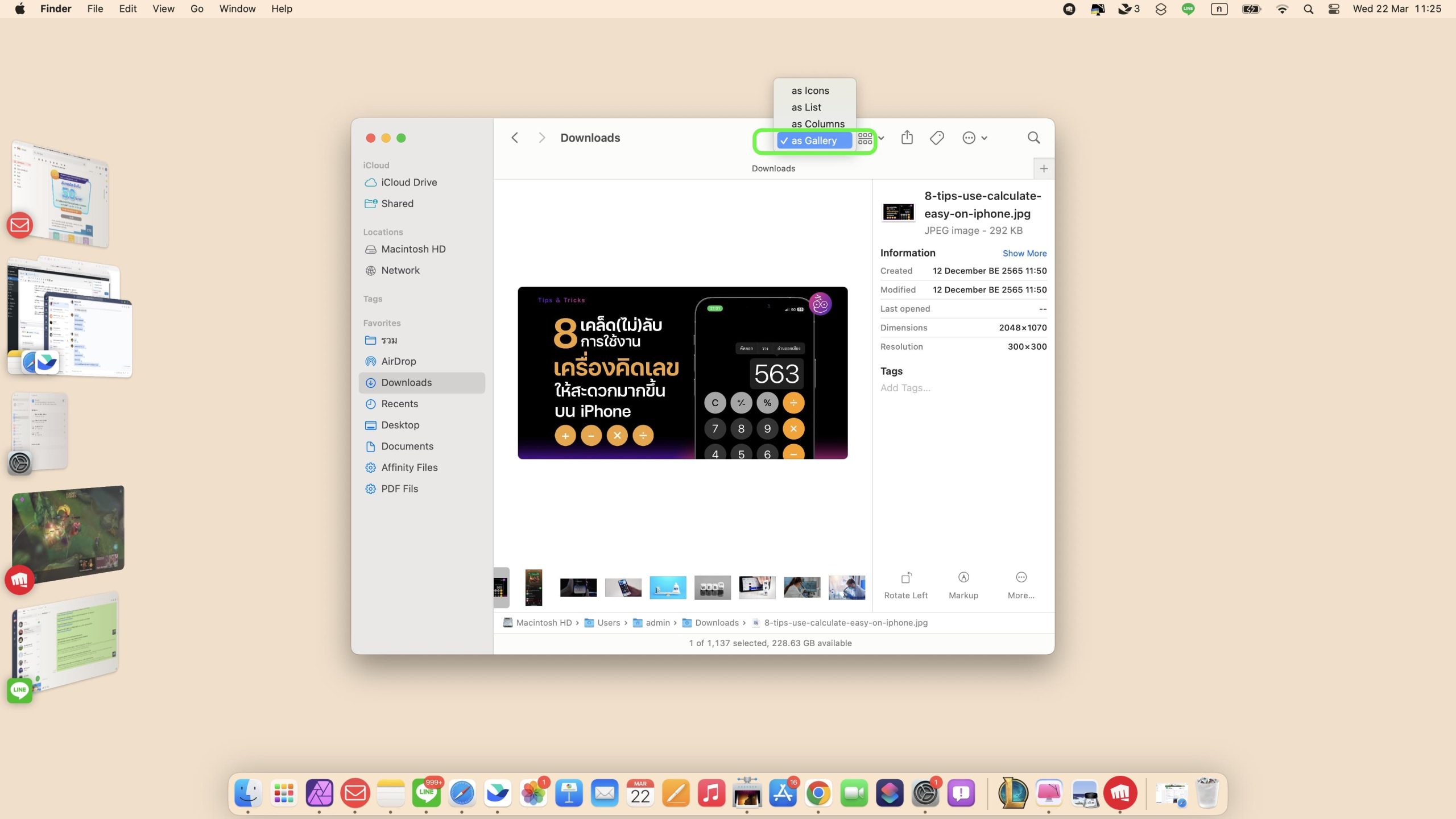
ส่วนการดูไฟล์อย่างมีประสิทธิภาพมากขึ้น ราสามารถดูไฟล์แบบเป็นรายการ เป็นไอคอน เป็นคอลัมน์ หรือเป็นแกลเลอรีได้
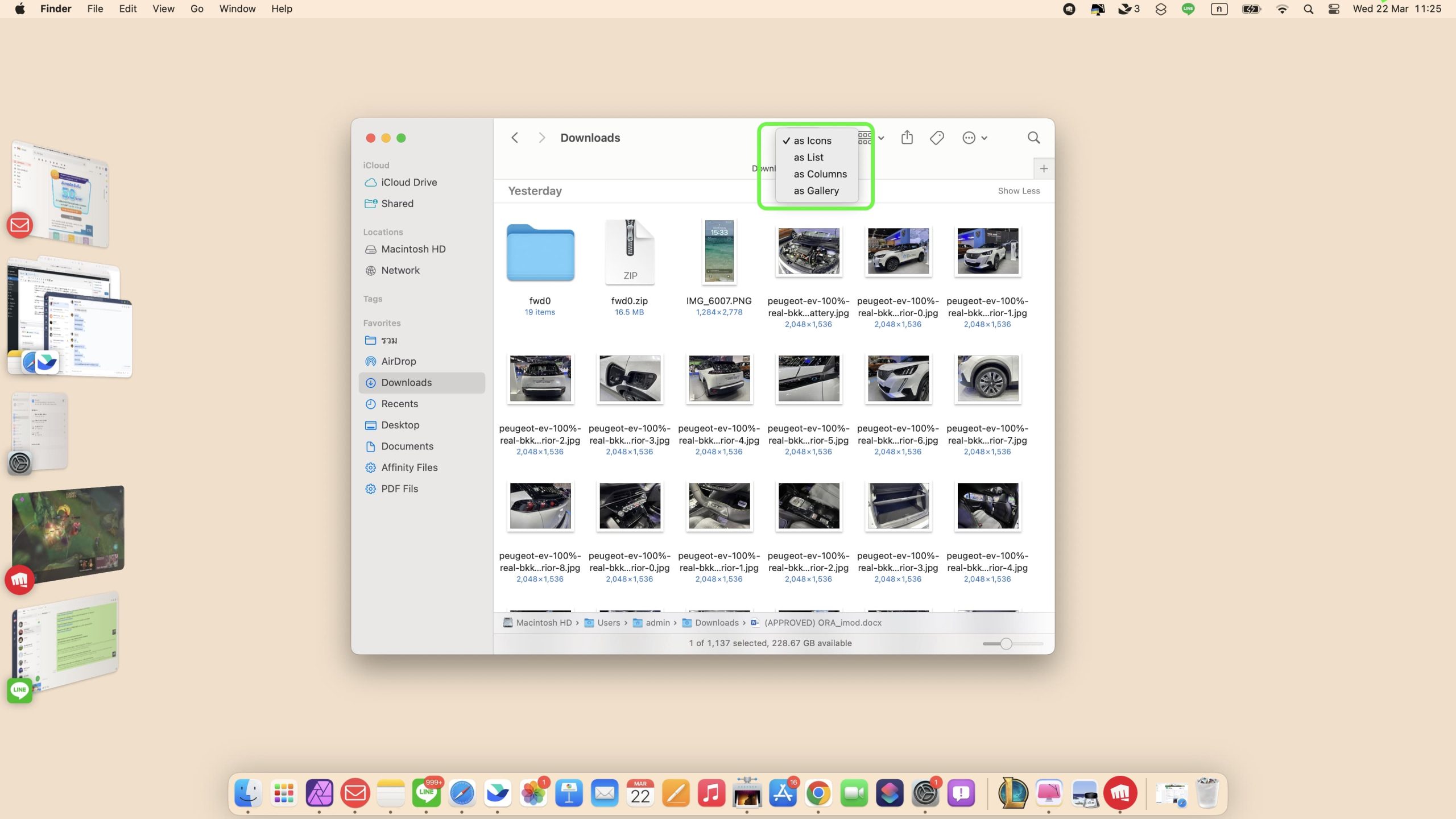
รูปแบบการแสดงไฟล์ สามารถเลือกใช้ตามความเหมาะสม เช่น ถ้าเราอยากดูไฟล์ที่เป็นรูปภาพก็ให้เลือกการแสดงไฟล์เป็นแบบ รายการ หรือแบบแกลเลอรี่ก็ได้
2.ปรับแต่ง Sidebar ตามความต้องการ
Sidebar ใน Finder คือส่วนที่อยู่ด้านซ้ายมือ ซึ่งจะมีเมนูต่าง ๆ ที่ถูกแยกหมวดหมู่อยู่
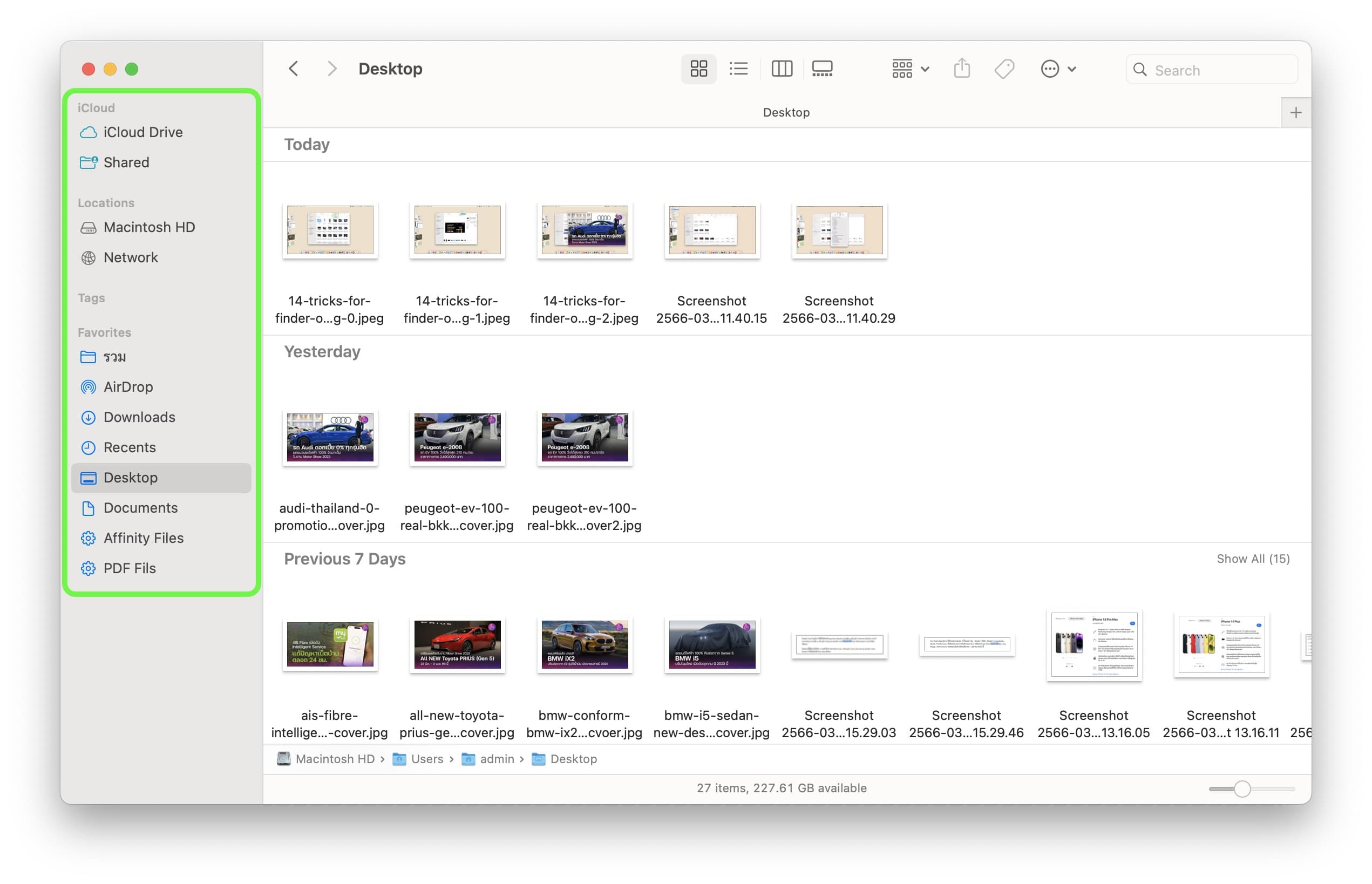
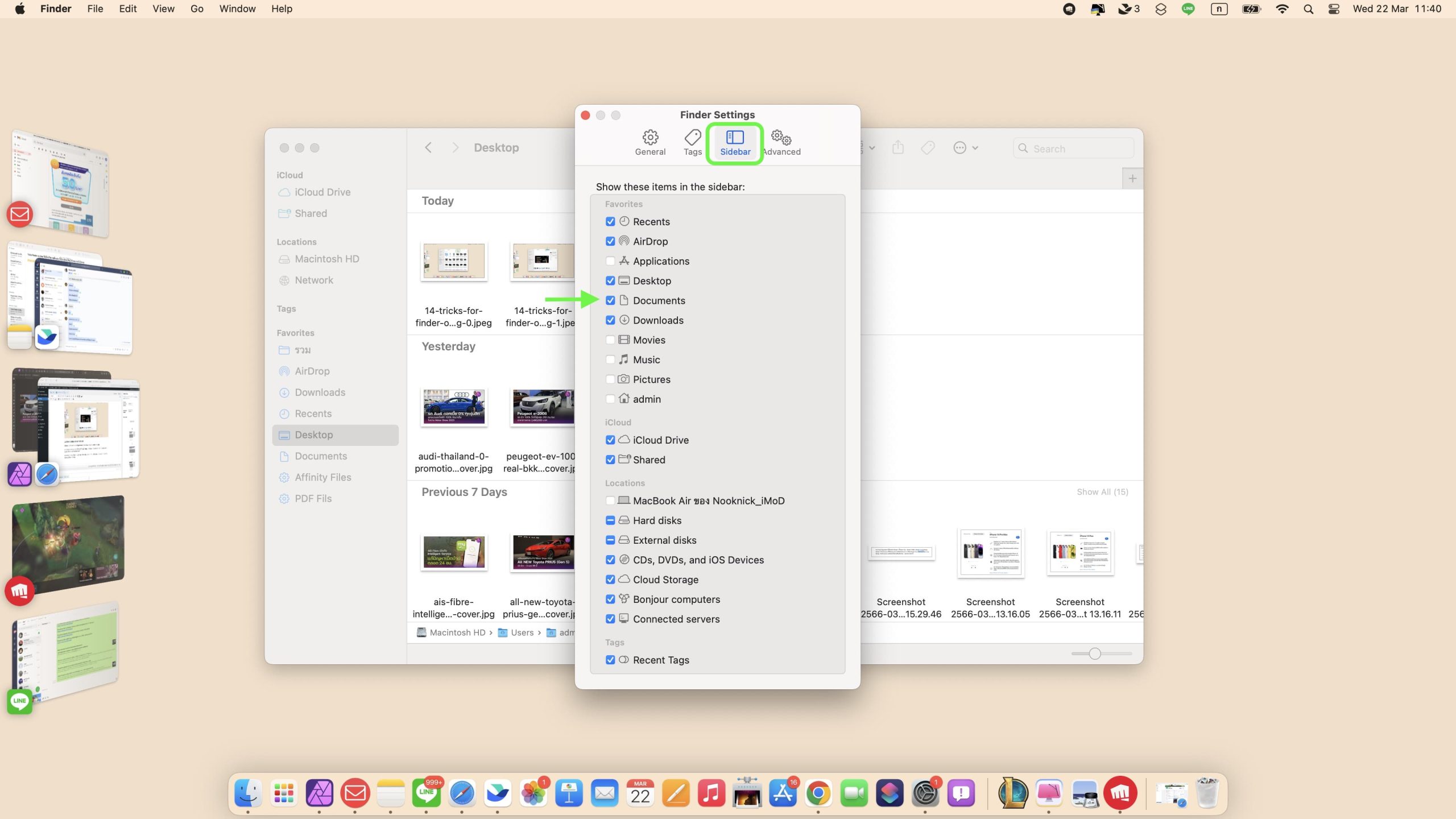
บน Sidebar เราสามารถเลือกได้ว่าจะให้มีเมนูไหนอยู่บน Sidebar บ้าง เราสามารถเลือกให้แสดงเฉพาะเมนูที่เราใช้บ่อย ๆ ก็ได้ ตั้งค่าได้ดังนี้
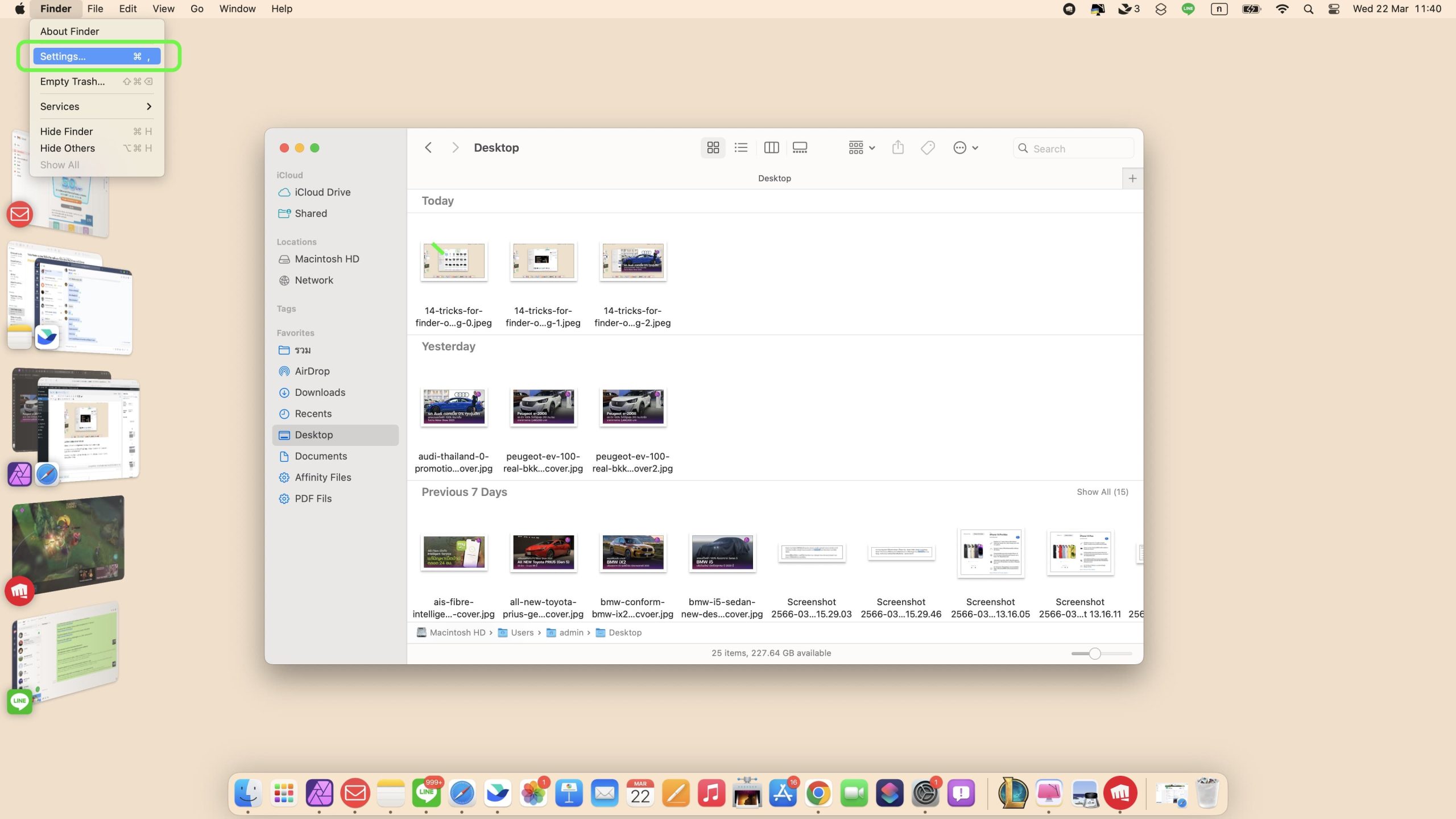
เปิดหน้าต่าง Finder ขึ้นมา > แตะที่เมนู Finder มุมบนซ้าย > เลือก Settings…> Sidebar
เลือกการแสดงเมนูที่ต้องการได้เลย
3.ตั้งค่าโฟลเดอร์ให้เป็นค่าเริ่มต้นเมื่อเปิด Finder ขึ้นมา
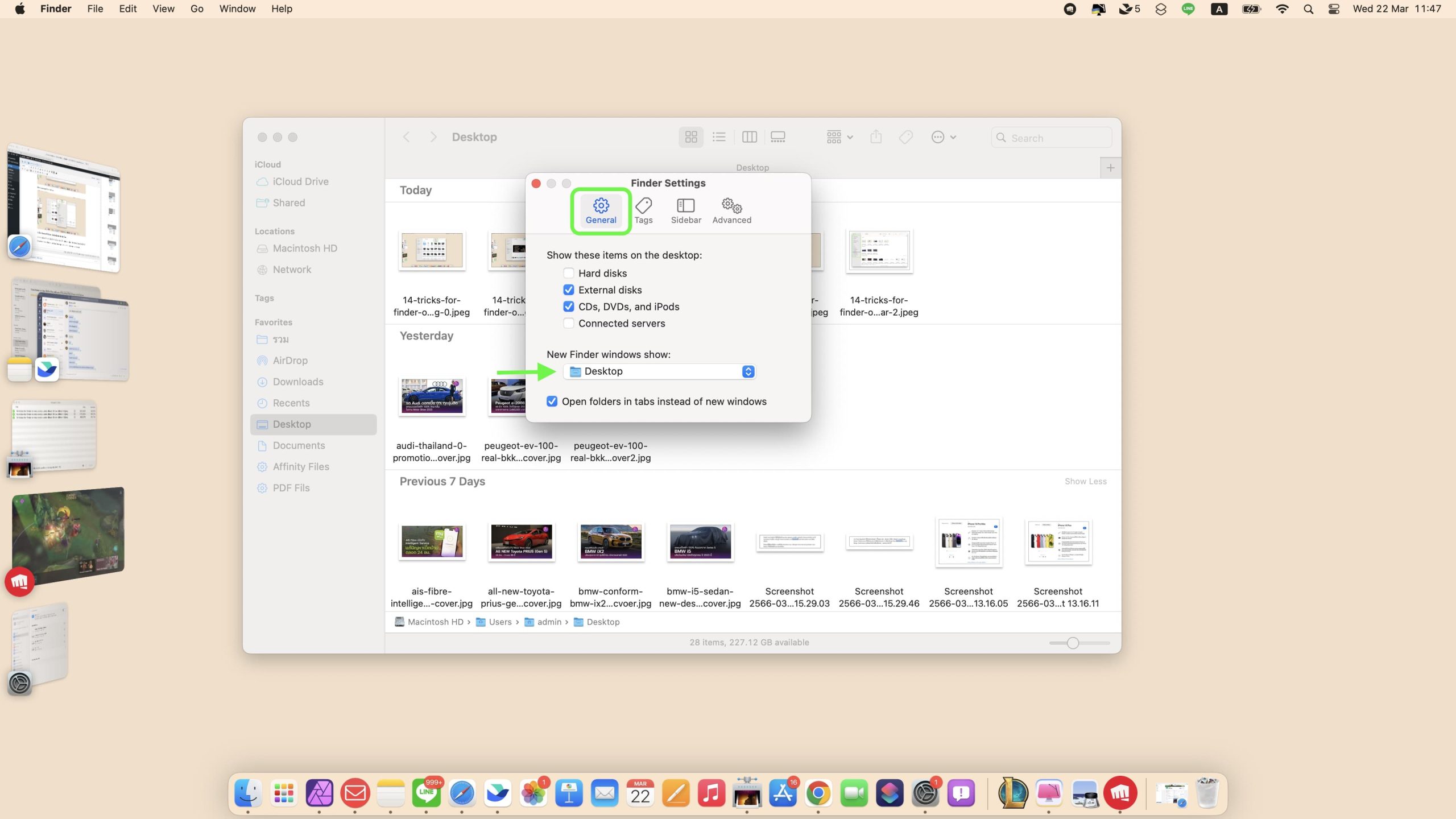
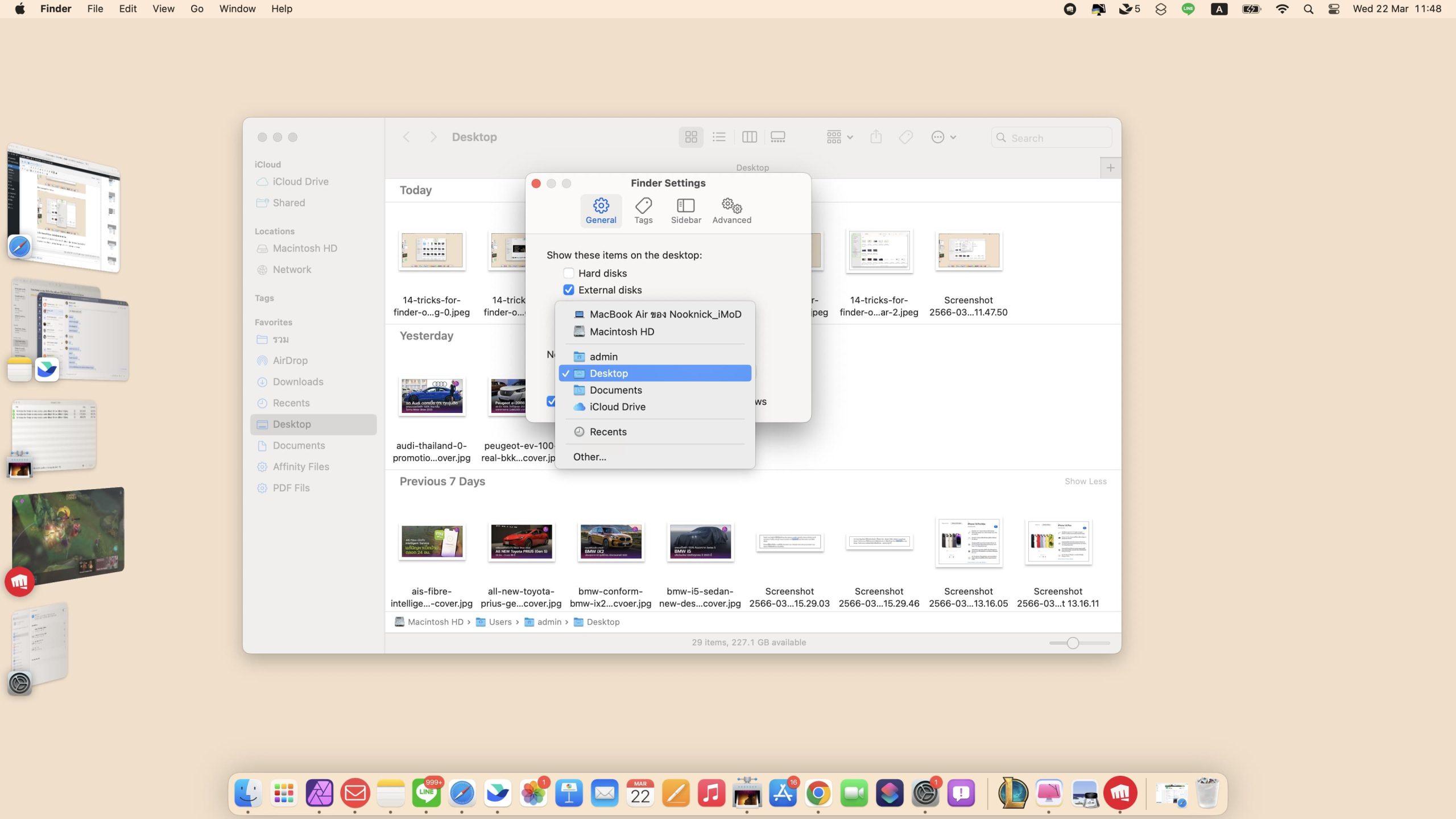
เราสามารถตั้งค่าได้ว่าจะให้เห็นโฟล์เดอร์ไหนหรือเมนูไหนเป็นสิ่งแรกเมื่อเราเปิด Finder ขึ้นมา ตั้งค่าได้ดังนี้
เปิดหน้าต่าง Finder ขึ้นมา > แตะที่เมนู Finder มุมบนซ้าย
เลือก Settings…> General และที่เมนู New Finder windows show : ให้เลือกเมนูหรือโฟลเดอร์ที่อยากให้แสดงเป็นค่าเริ่มต้นได้เลย
4.Path Bar ใน Finder
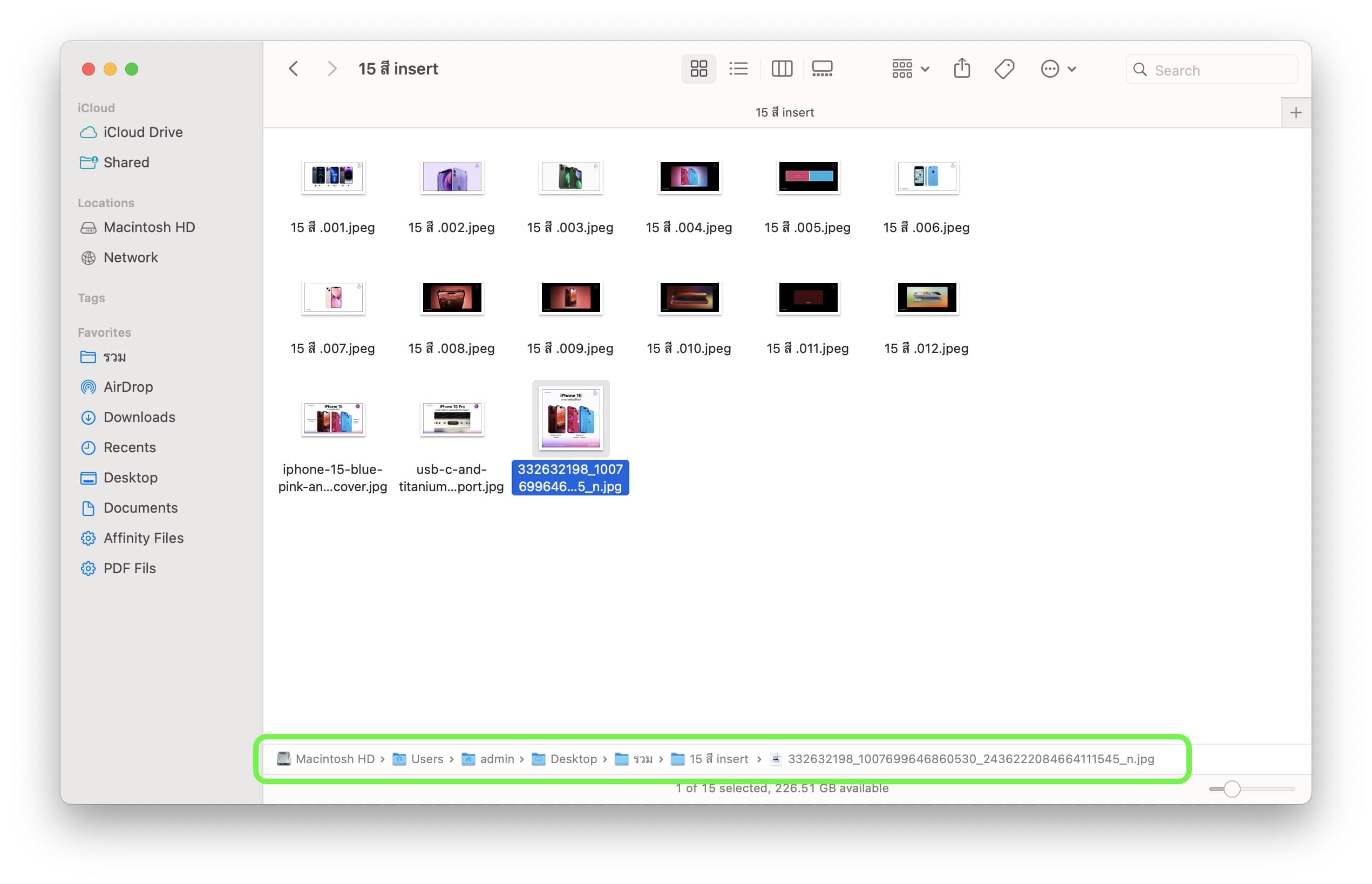
ดูเส้นทางแบบเต็มของไฟล์/โฟลเดอร์ใน Finder ง่าย ๆ เพียงเปิดใช้งาน “Path Bar” (อยู่บริเวณด้านล่างของหน้าต่าง Finder) เมื่อเปิดใช้งานจะทำให้เราดูตำแหน่งที่เก็บไฟล์ได้ง่ายขึ้น เช่น หากเราเก็บรูปภาพไว้ในโฟลเดอร์ที่อยู่ในโฟลเดอร์อีกทีก็จะไม่งง เพราะเราสามารถกดนำทาง กลับไปกลับมาระหว่างโฟล์เดอร์ จาก Path Bar ได้เลย
สำหรับวิธีการตั้งค่าเพื่อเปิดใช้งาน Path Bar ทำได้โดย เปิดหน้าต่าง Finder ขึ้นมา > แตะที่เมนู Finder มุมบนซ้าย > View > เลือก Show Path Bar
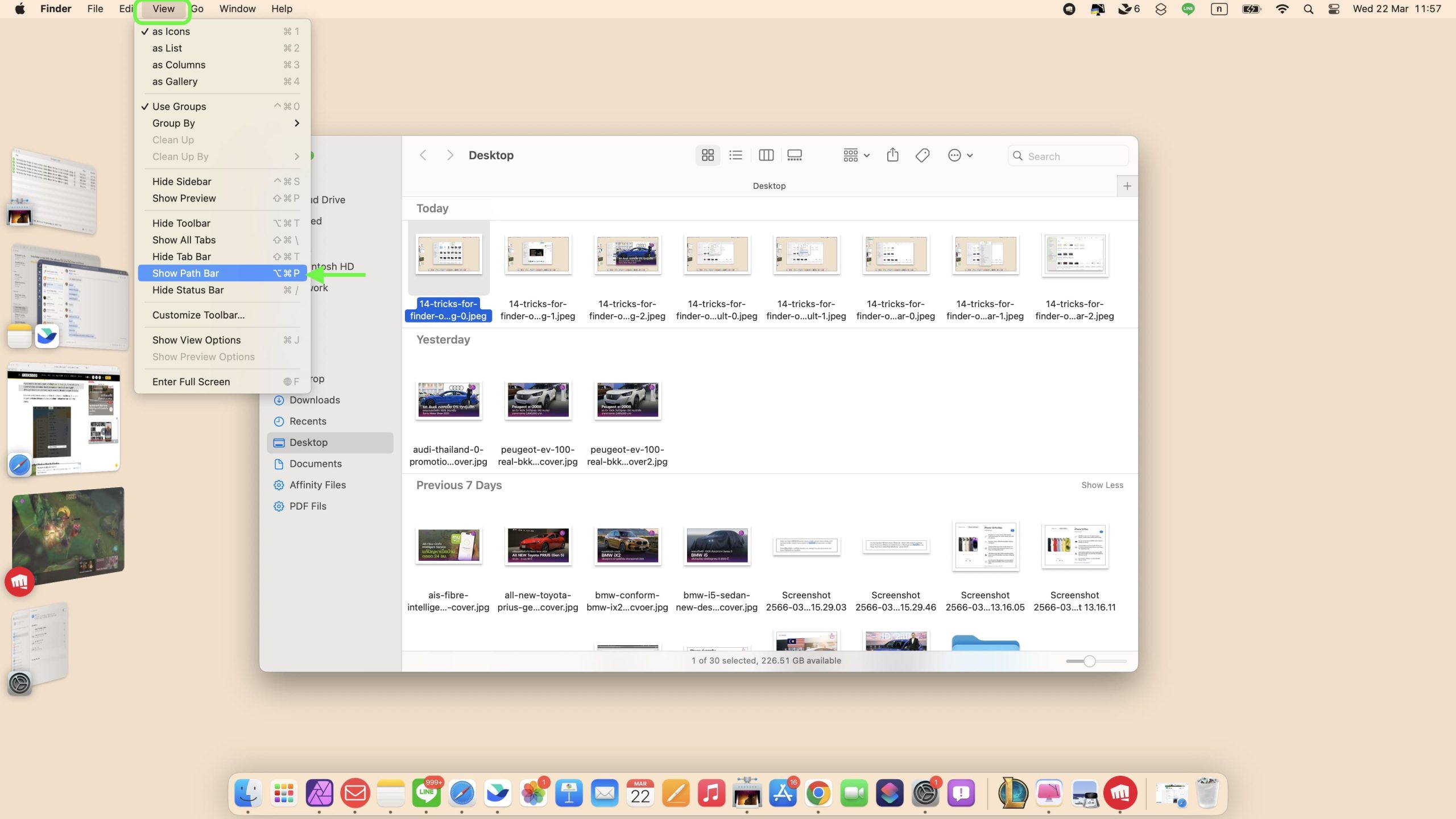
เพียงเท่านี้ การดูเส้นทางไฟล์ก็ง่ายขึ้นเยอะ

5. Status Bar ใน Finder
Status Bar (อยู่บริเวณด้านล่างของหน้าต่าง Finder) บอกจำนวนไฟล์ทั้งหมดในแต่ละโฟลเดอร์ และบอกความจำนวนพื้นที่หน่วยความจำที่ถูกใช้ไปในแต่ละโฟลเดอร์ให้เราทราบ แนะนำให้เปิดใช้งานไว้ตลอดได้เลย
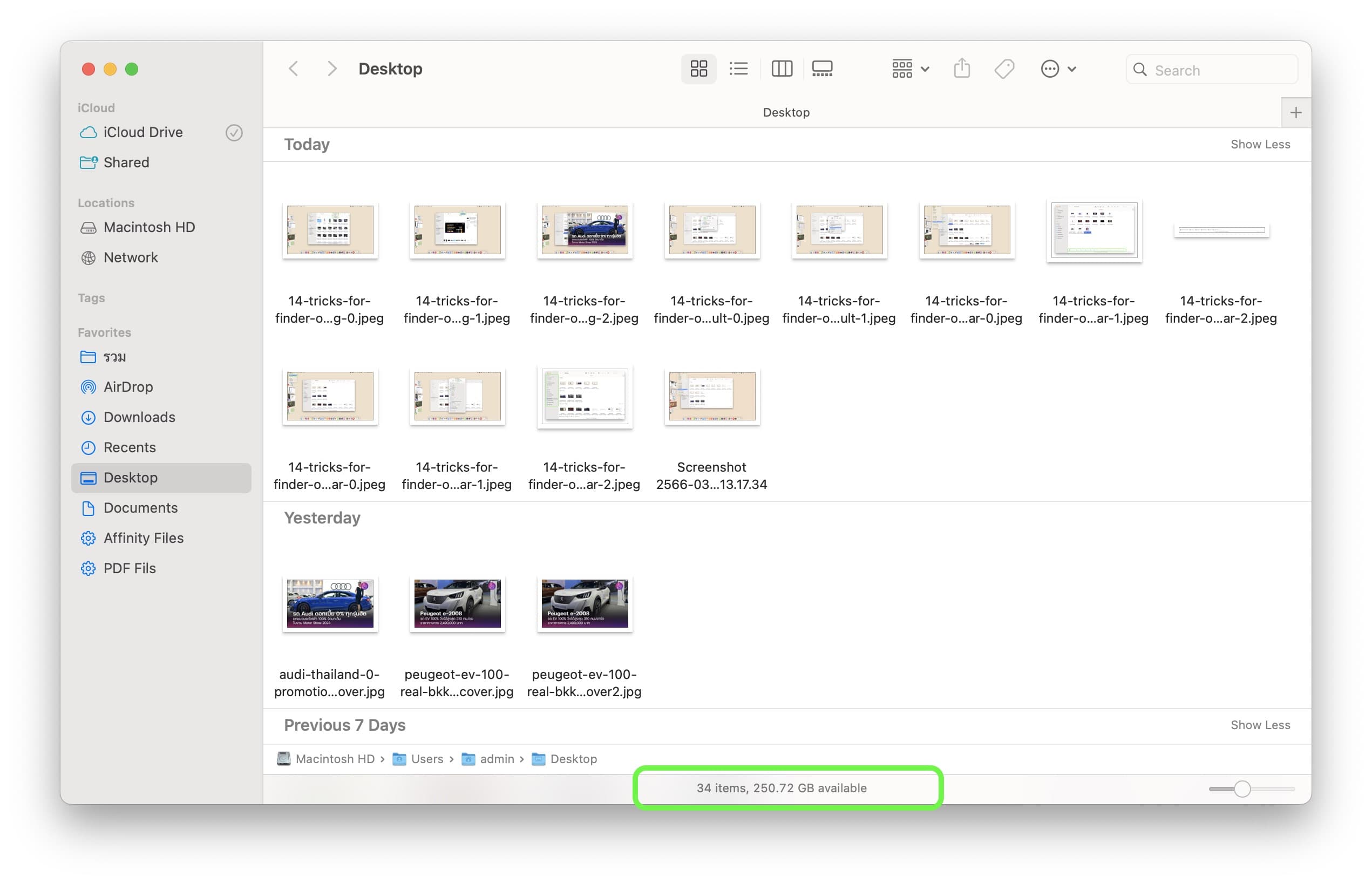
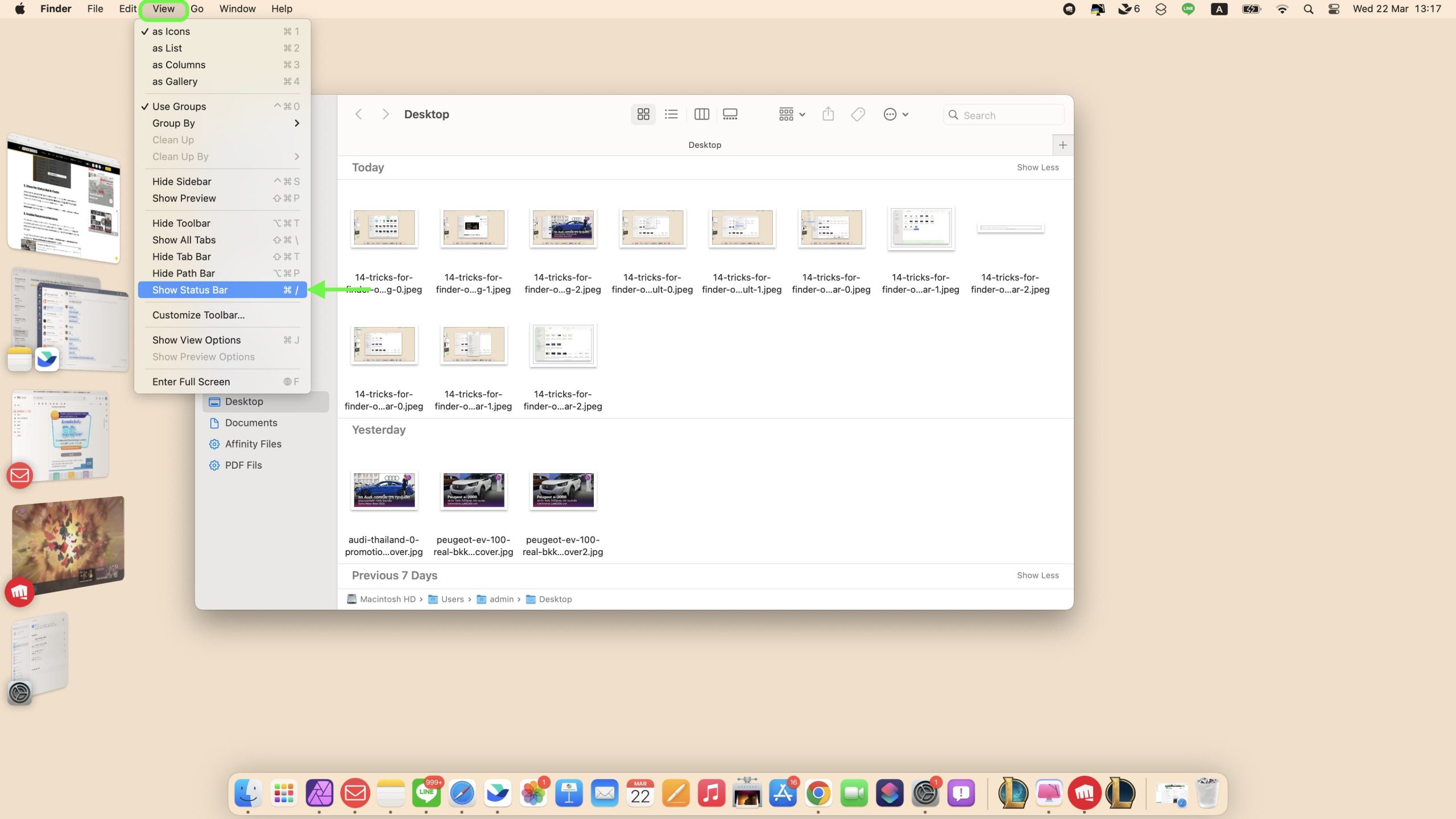
สำหรับวิธีการตั้งค่าเพื่อเปิดใช้งาน Status Bar ทำได้โดย เปิดหน้าต่าง Finder ขึ้นมา > แตะที่เมนู Finder มุมบนซ้าย > View > เลือก Show Status Bar
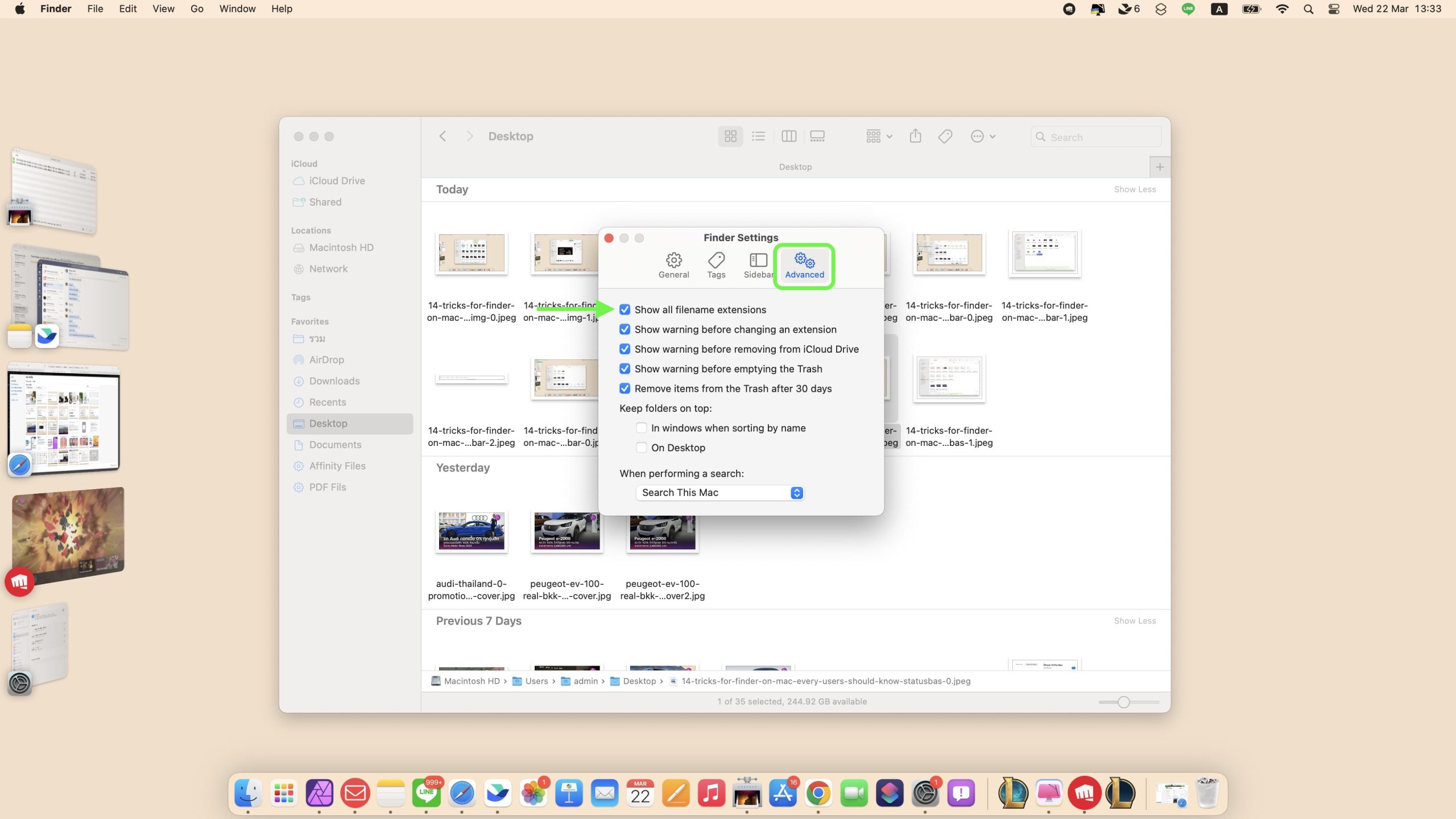
6.ตั้งค่าแสดงนามสกุลไฟล์ (filename extensions)
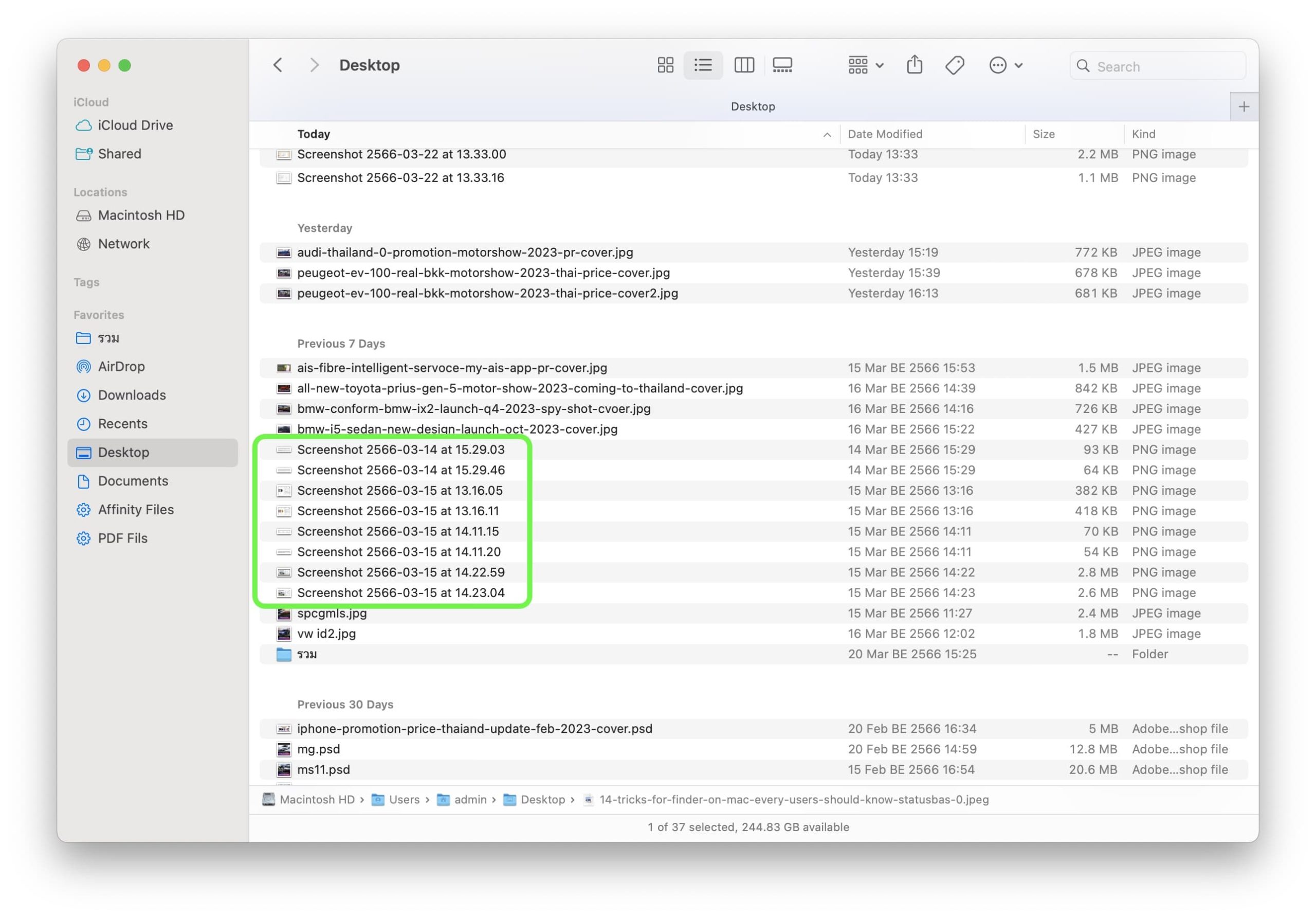
นามสกุลไฟล์มักจะเป็นตัวบ่งบอกประเภทของไฟล์และแอปใดที่สามารถเปิดได้ ซึ่งบางครั้งนามสกุลไฟล์จะไม่แสดงให้เราเห็น เราสามารถเปิดการตั้งค่าเพื่อให้ไฟล์ทุกไฟล์แสดงนาสกุลไฟล์ได้
ก่อนเปิด
หลังเปิด
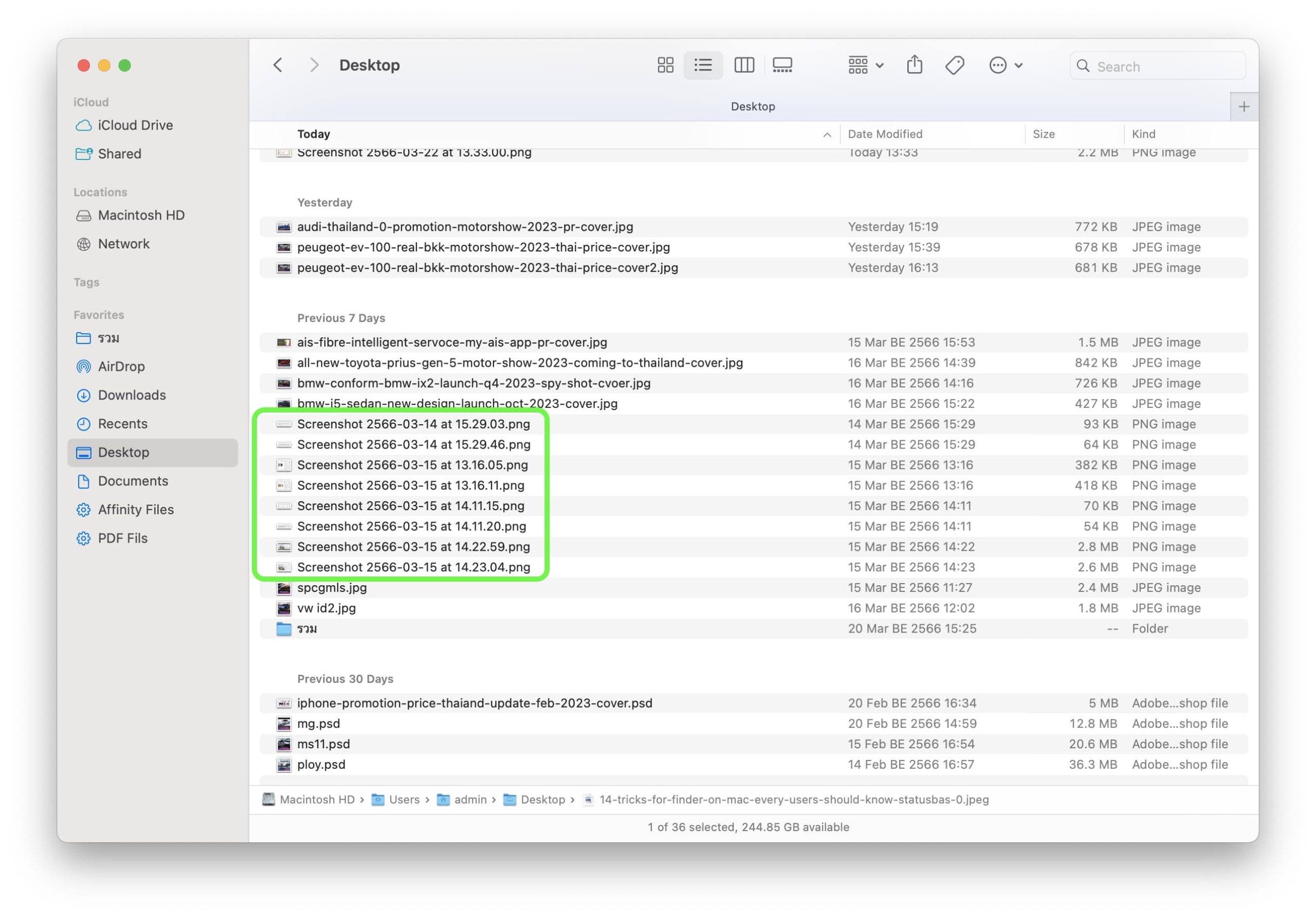
หากอยากตั้งค่า ทำได้โดย เปิดหน้าต่าง Finder ขึ้นมา > แตะที่เมนู Finder มุมบนซ้าย > เลือก Settings…
เลือกเมนู Advanced แล้วเปิด “Show all filename extensions”
7. ผสานหน้าต่าง Finder ทั้งหมด (Merge All Windows)
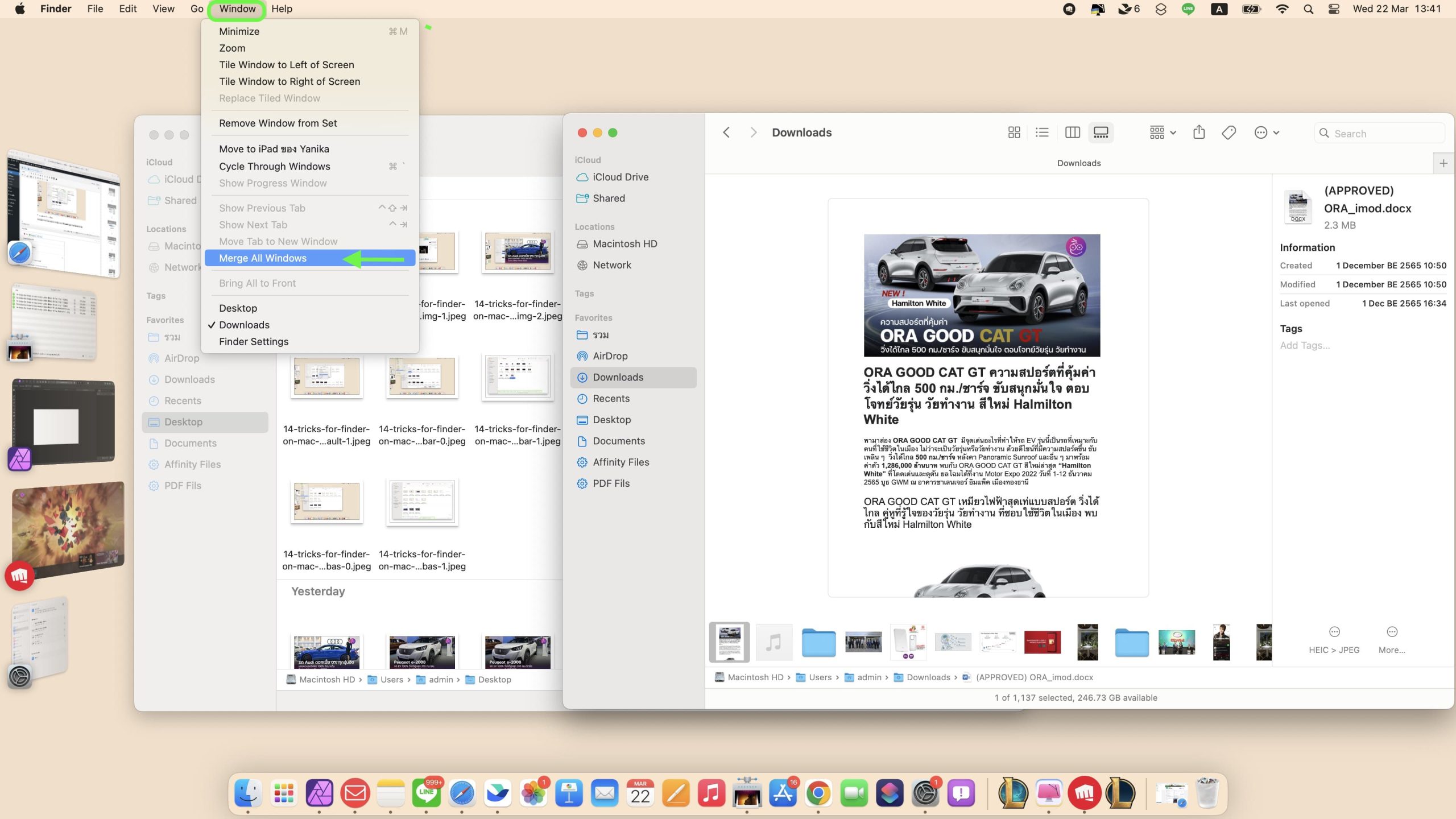
เมื่อเราเปิด Finder ไว้หลายหน้าต่าง เวลาใช้งานอาจทำให้สับสนและดูวุ่นวาย เราสามารถกด ผสานหน้าต่างทั้งหมดให้เหลือเป็นอันเดียวได้
ทำได้ง่าย ๆ ดังนี้ ไปที่เมนู Window > กด Merge All Windows
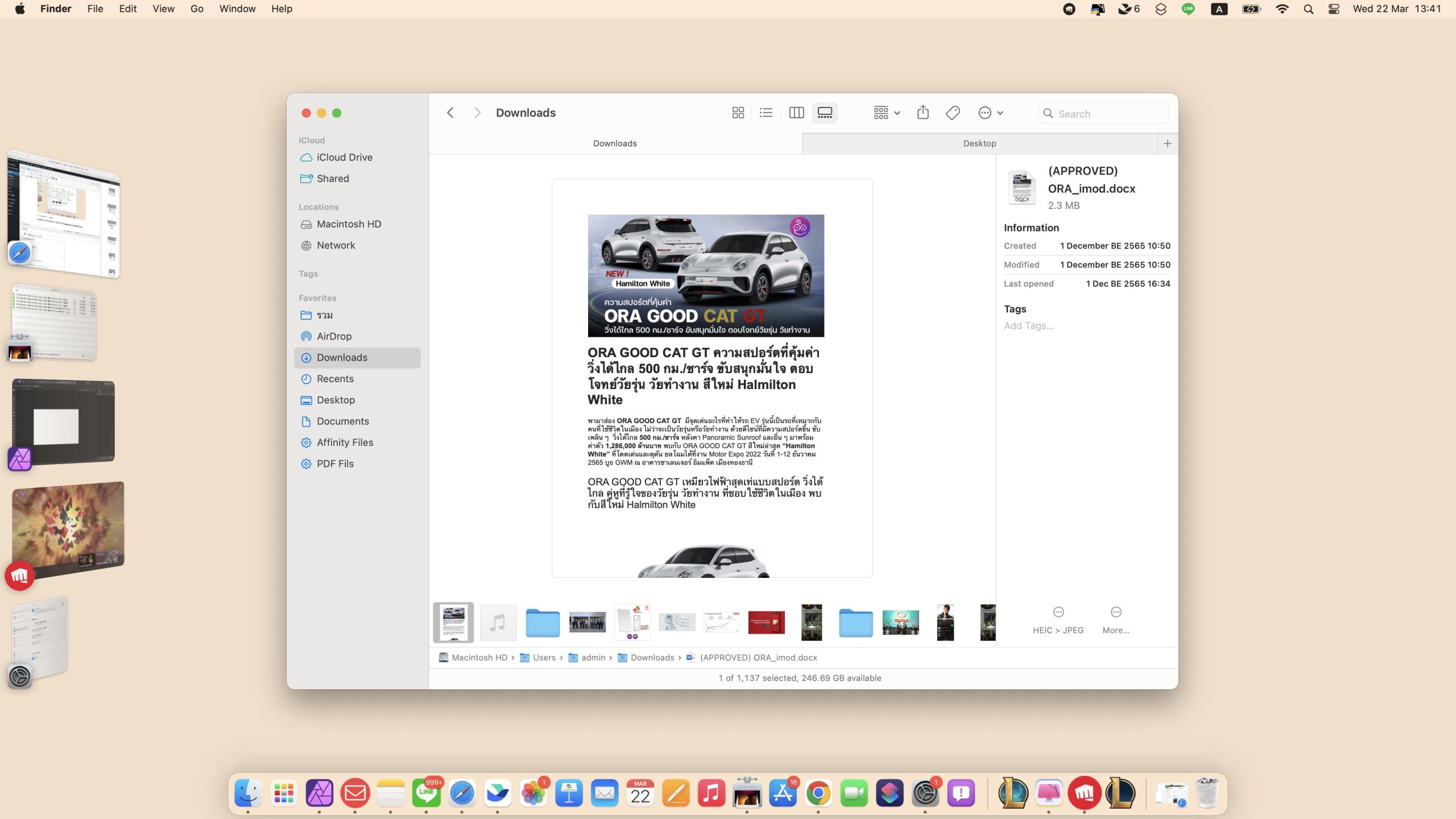
หลังจากนั้น หน้าต่าง Finder ก็จะถูกรวมเหลือแค่อันเดียว
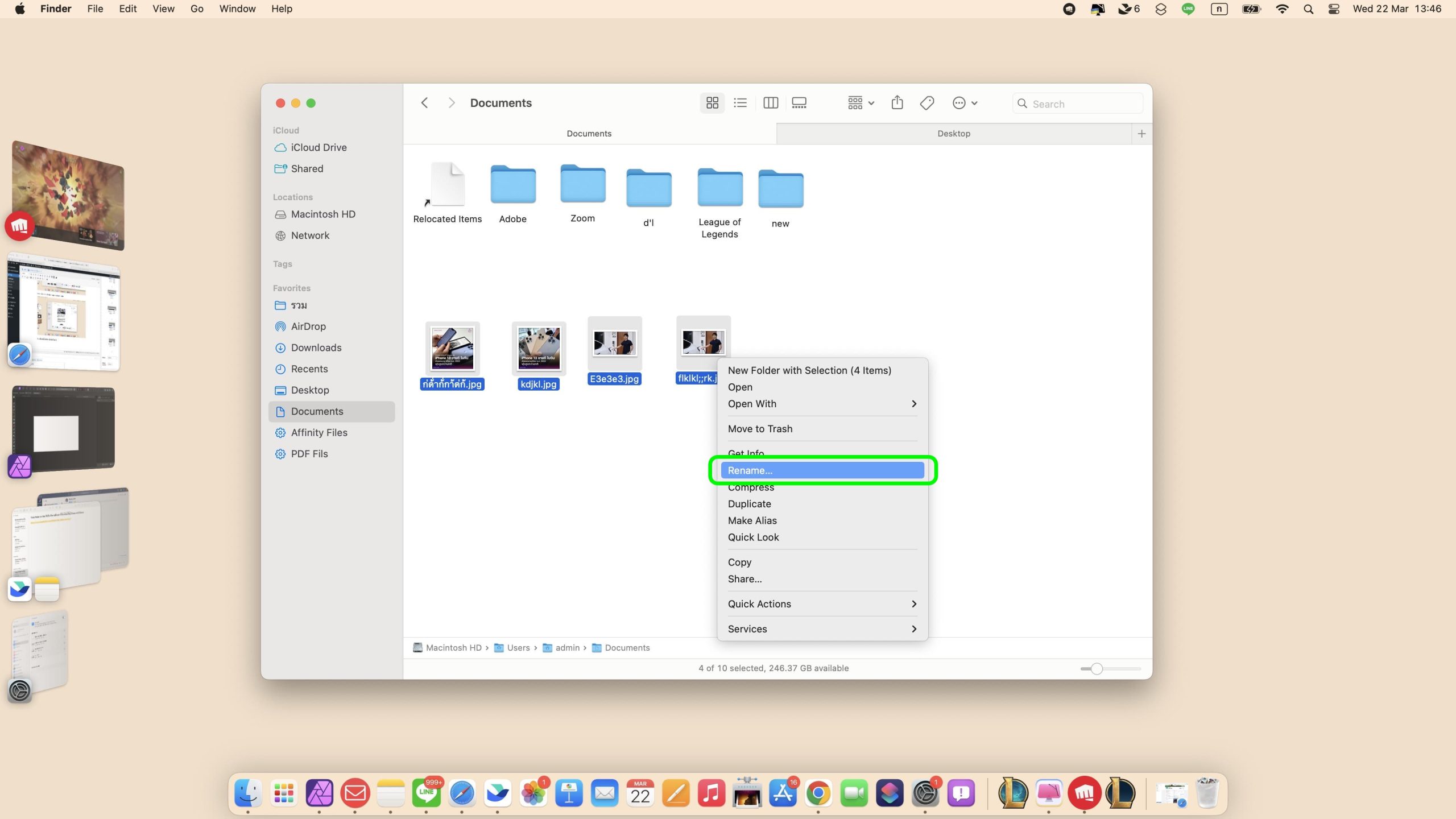
8. เปลี่ยนชื่อไฟล์ฟลายไฟล์พร้อมกัน
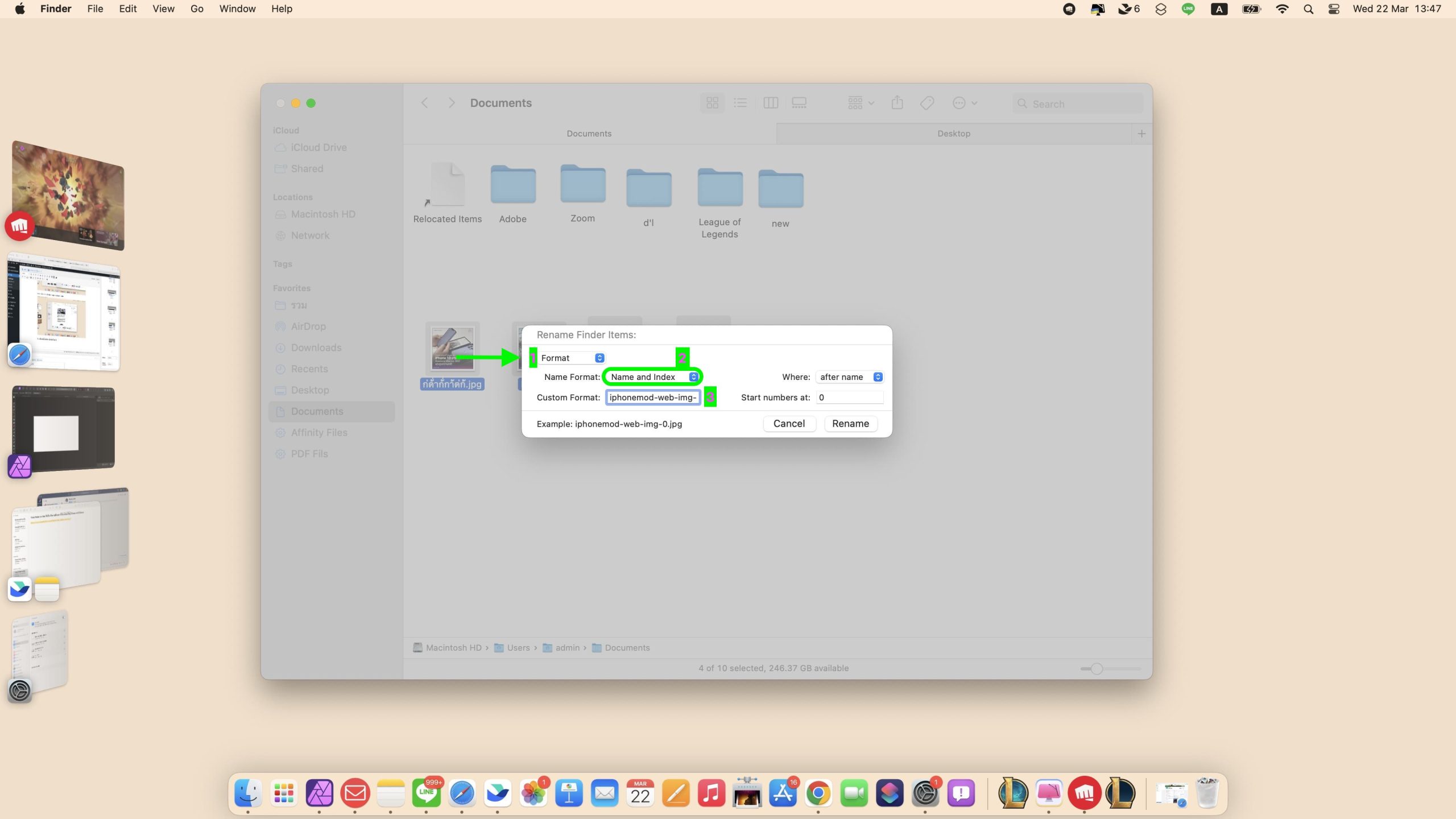
เมื่อต้องการเปลี่ยนชื่อไฟล์หลาย ๆ ไฟล์พร้อมกัน ให้ใช้เมาส์ลากคลุมไฟล์ที่ต้องการจะเปลี่ยนชื่อทั้งหมด > คลิกขวา > Rename
จากนั้นให้ทำตามนี้
1. เลือกเป็นแบบ “Format”
2.เลือกใช้แบบ Name and Index (ถ้าเลือกแบบนี้จะเปลี่ยนชื่อพร้อมใส่เลขลำดับด้านหลังให้อัตโนมัติ)
3.พิมพ์ชื่อไฟล์ที่ต้องการลงไป > กด Rename
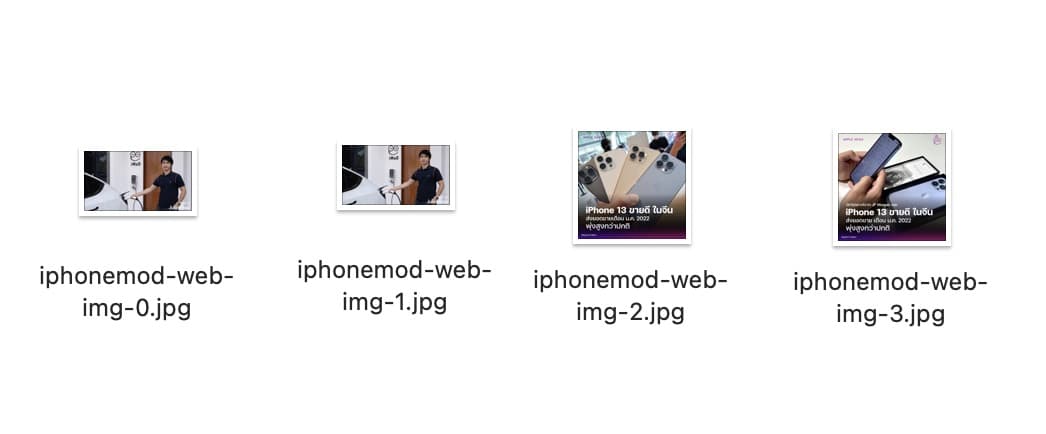
ผลลัพธ์ที่ได้
9.ปรับแต่งแถบเครื่องมือใน Finder เพิ่มเติม
แถบเครื่องมือ (Toolbar) ของ Finder จะอยู่บริเวณด้านบนสุดของหน้าต่าง Finder
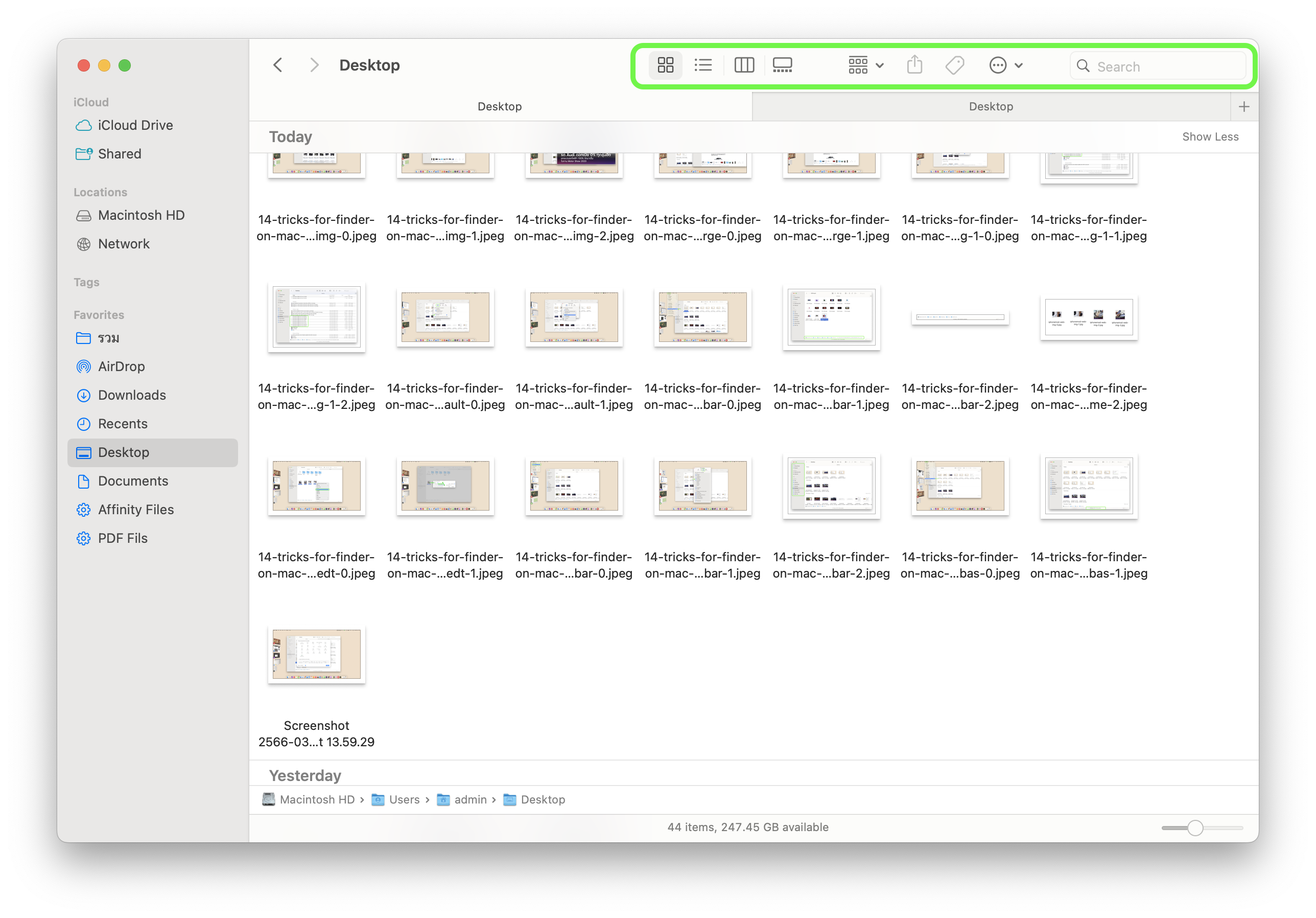
เราสามารถปรับแต่ง ย้ายตำแหน่ง เพิ่มเครื่องมือ หรือนำเครื่องมือออกจากหน้าต่าง Find ได้ ปรับการตั้งค่าตามการใช้งานของเราได้เลย
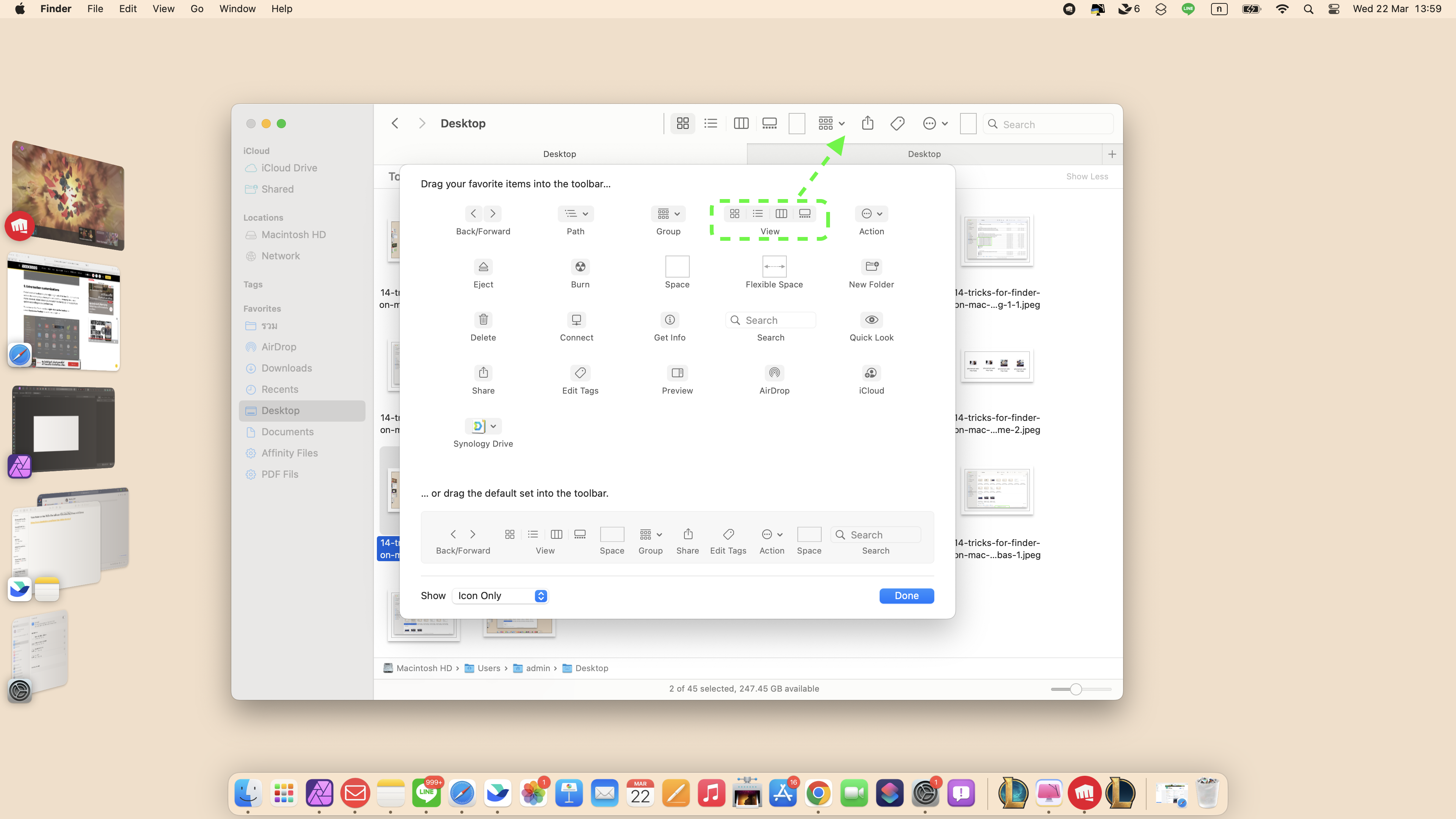
วิธีการปรับแต่งแถบเครื่องมือ ทำได้โดย นำเมาส์ไปวางบริเวณแถบเครื่องมือแล้วคลิกขวา > เลือก Customize Toolbar…
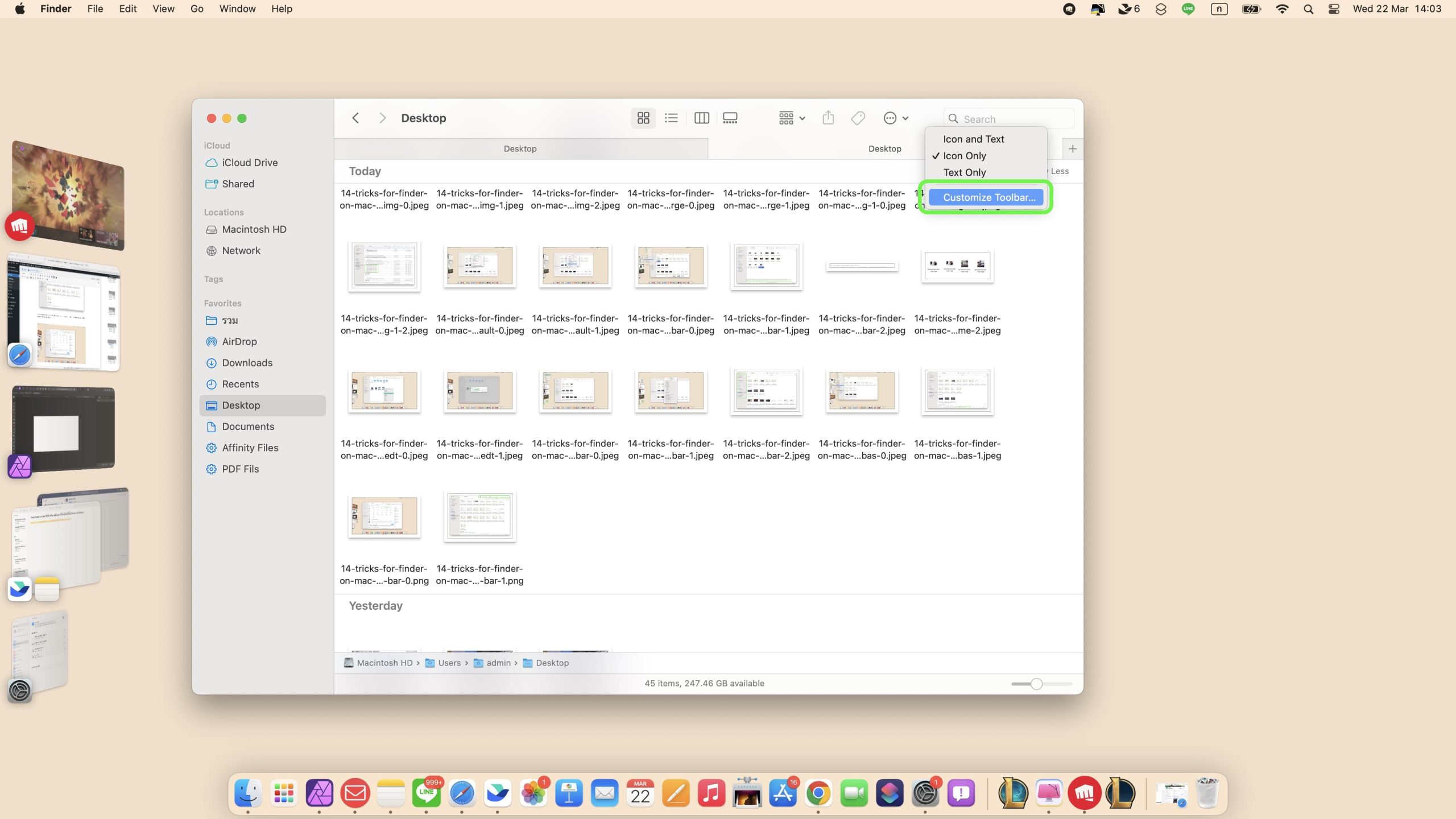
ลากเครื่องมือที่ต้องการ ไปไว้บนแถบเครื่องมือได้เลย สามารถจัดเรียงตำแหน่งได้ด้วย
10. ใช้แท็กสีจัดระเบียบ แยกประเภทไฟล์
เราสามารถใช้แท็กสี หรือ Finder Tag เพื่อแยกประเภทของไฟล์ได้
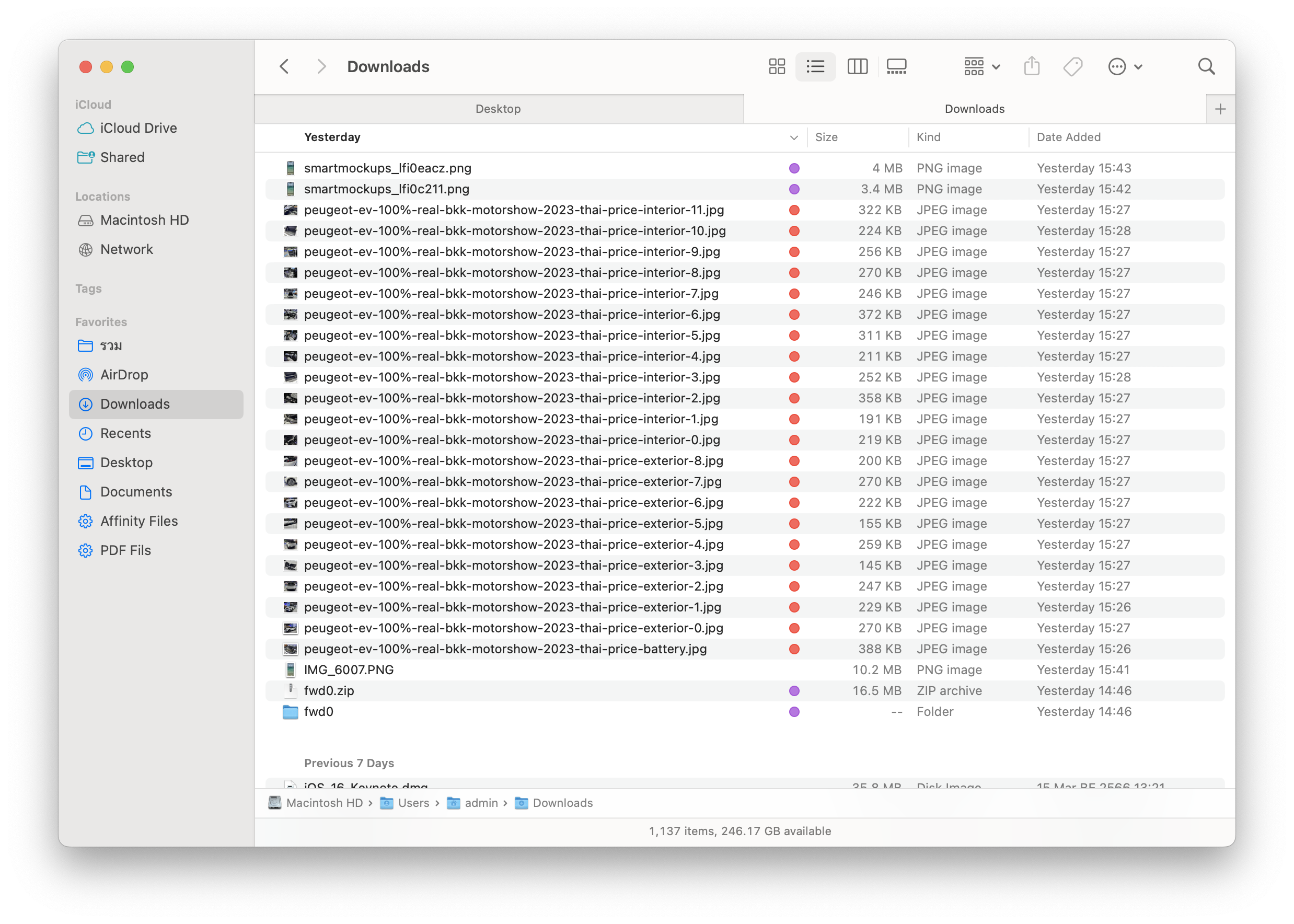
เรามาตั้งค่ากันก่อน
เปิดหน้าต่าง Finder ขึ้นมา > แตะที่เมนู Finder มุมบนซ้าย > เลือก Settings…
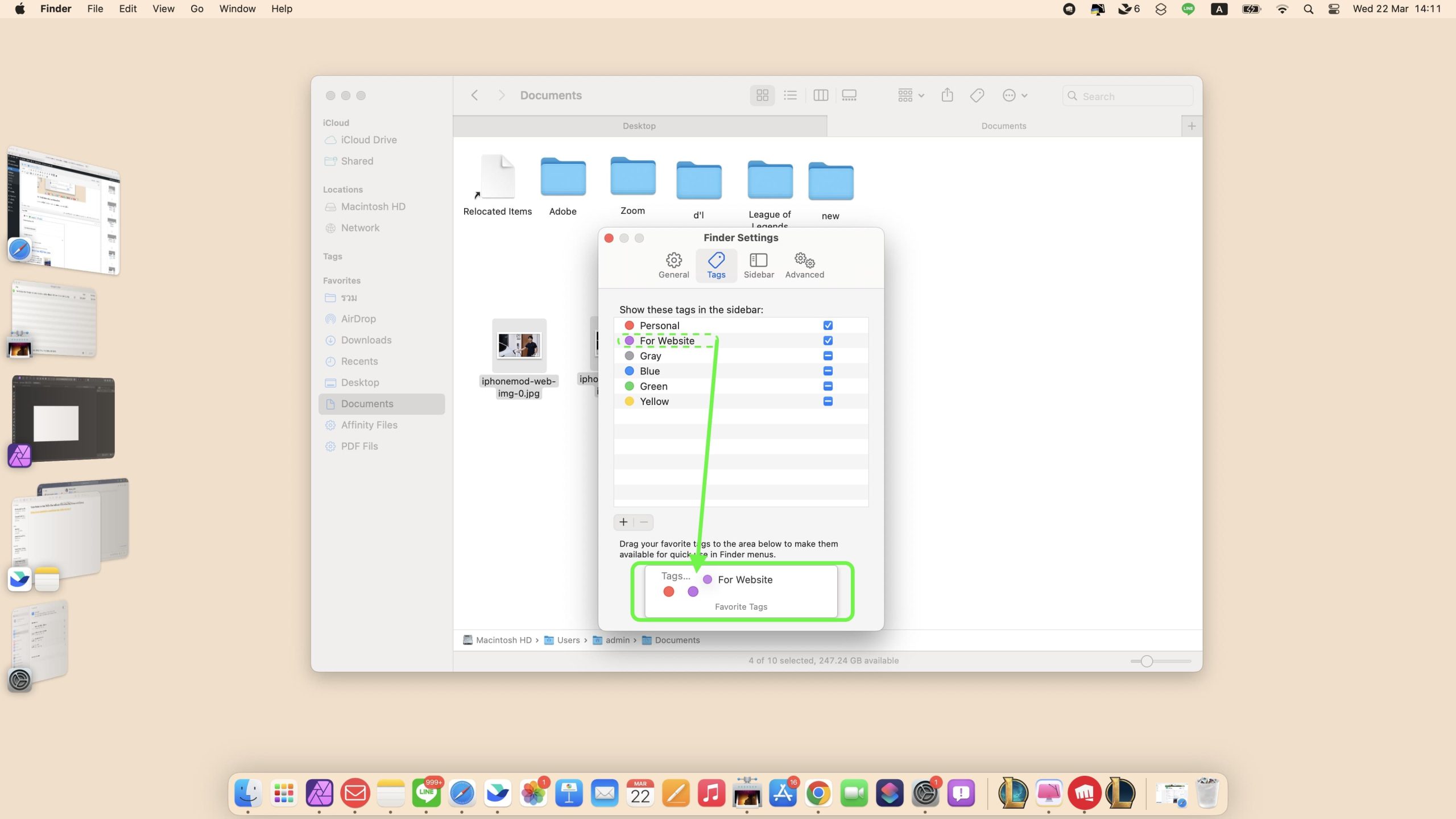
เลือกเมนู Tags
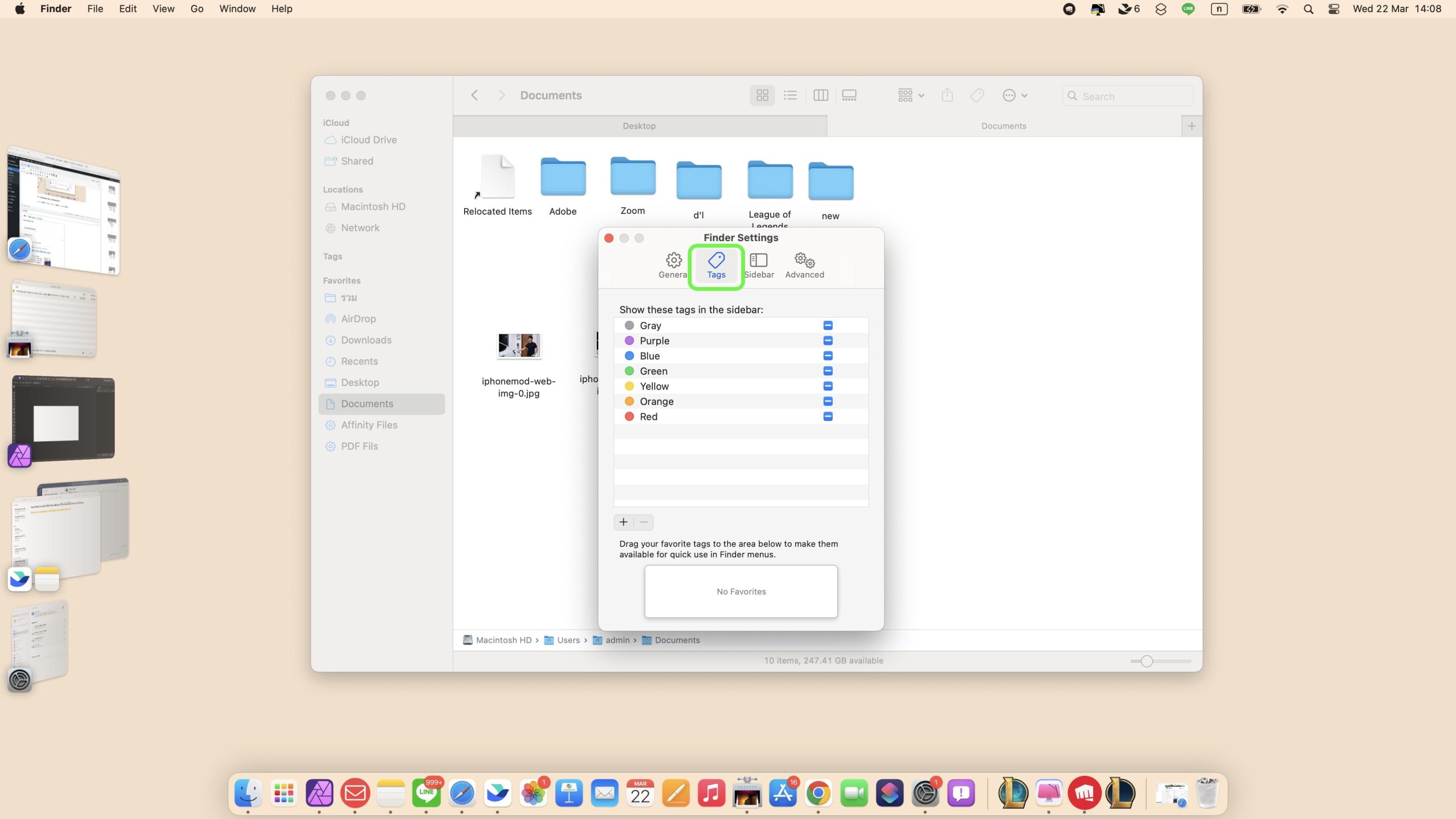
ตั้งค่าแท็กแต่ละอันโดยการคลิกขวา จากนั้นก็เปลี่ยนชื่อ และ เลือกสีที่ต้องการ
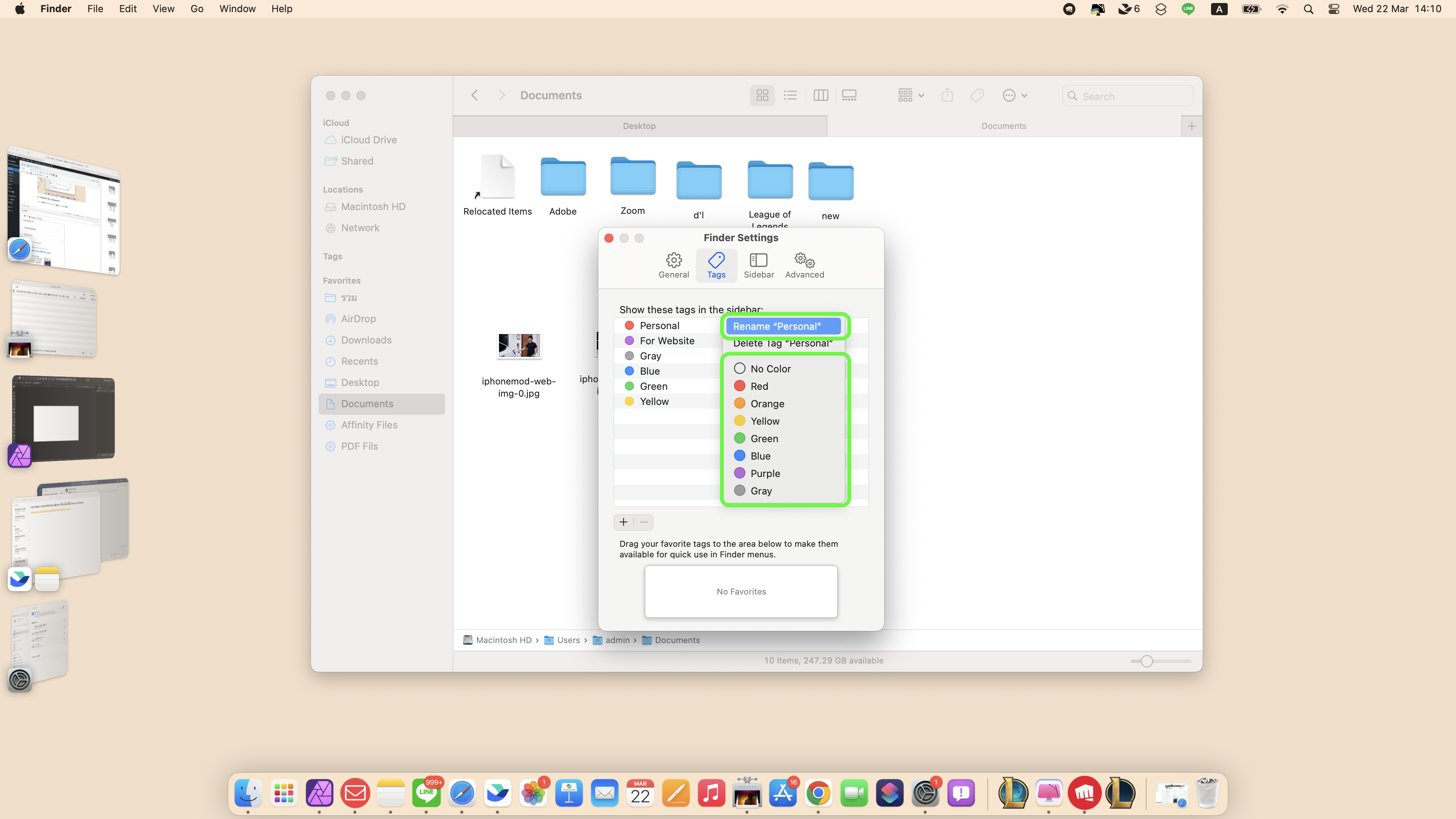
เมื่อตั้งค่าชื่อและสีของแท็กแล้ว ให้ลากไปไว้ที่กล่องสีขาวด้านล่าง ซึ่งเป็น Favorite Tags สามารถจัดเรียงลำดับตามที่ต้องการได้เลย
การใช้งาน
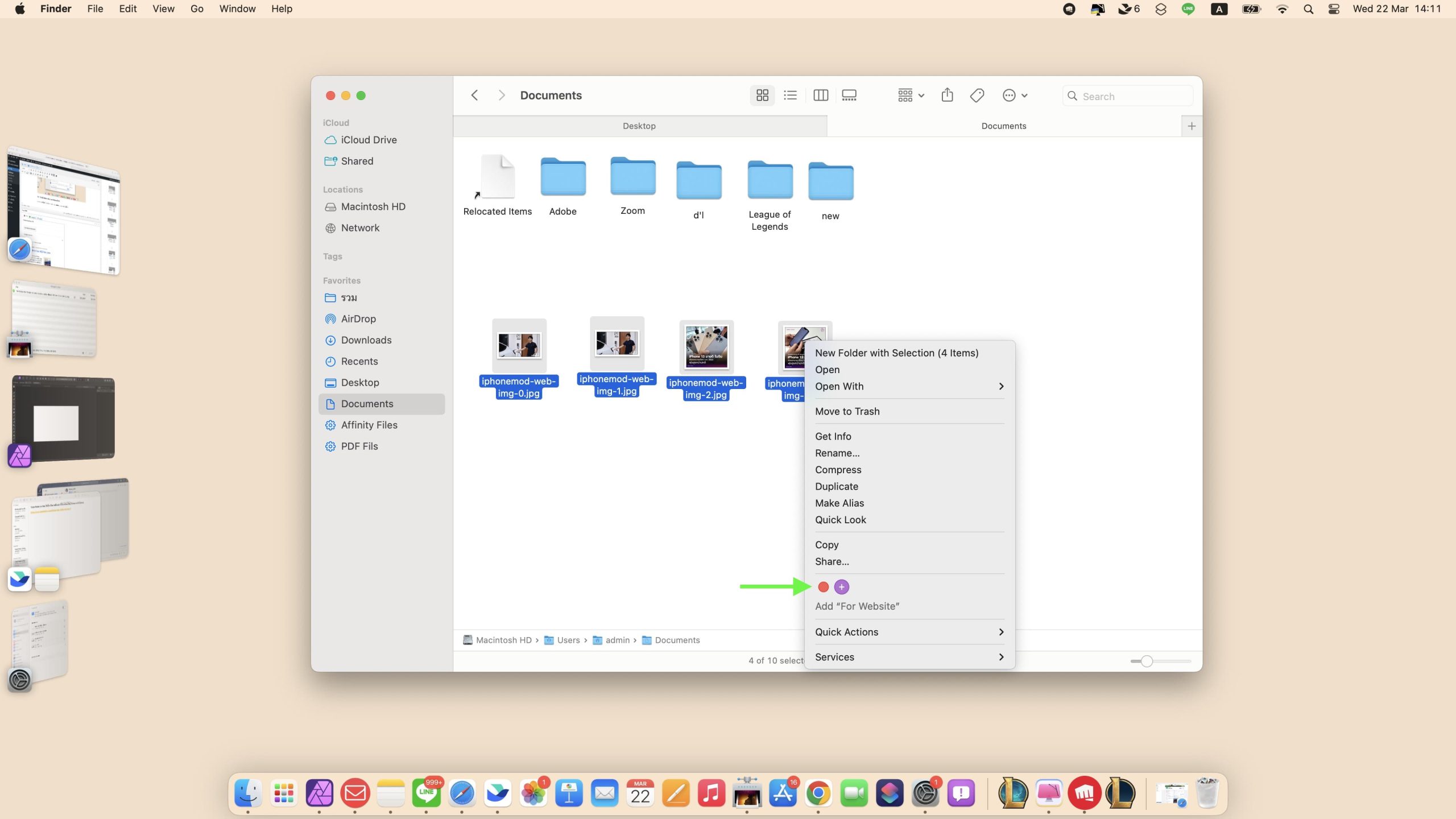
เมื่อเราจะติดแท็กให้กับไฟล์ ให้เลือกไฟล์ที่ต้องการ > จากนั้นคลิกขวา > เลือกติดแท็กสีตามประเภทที่ตั้งไว้
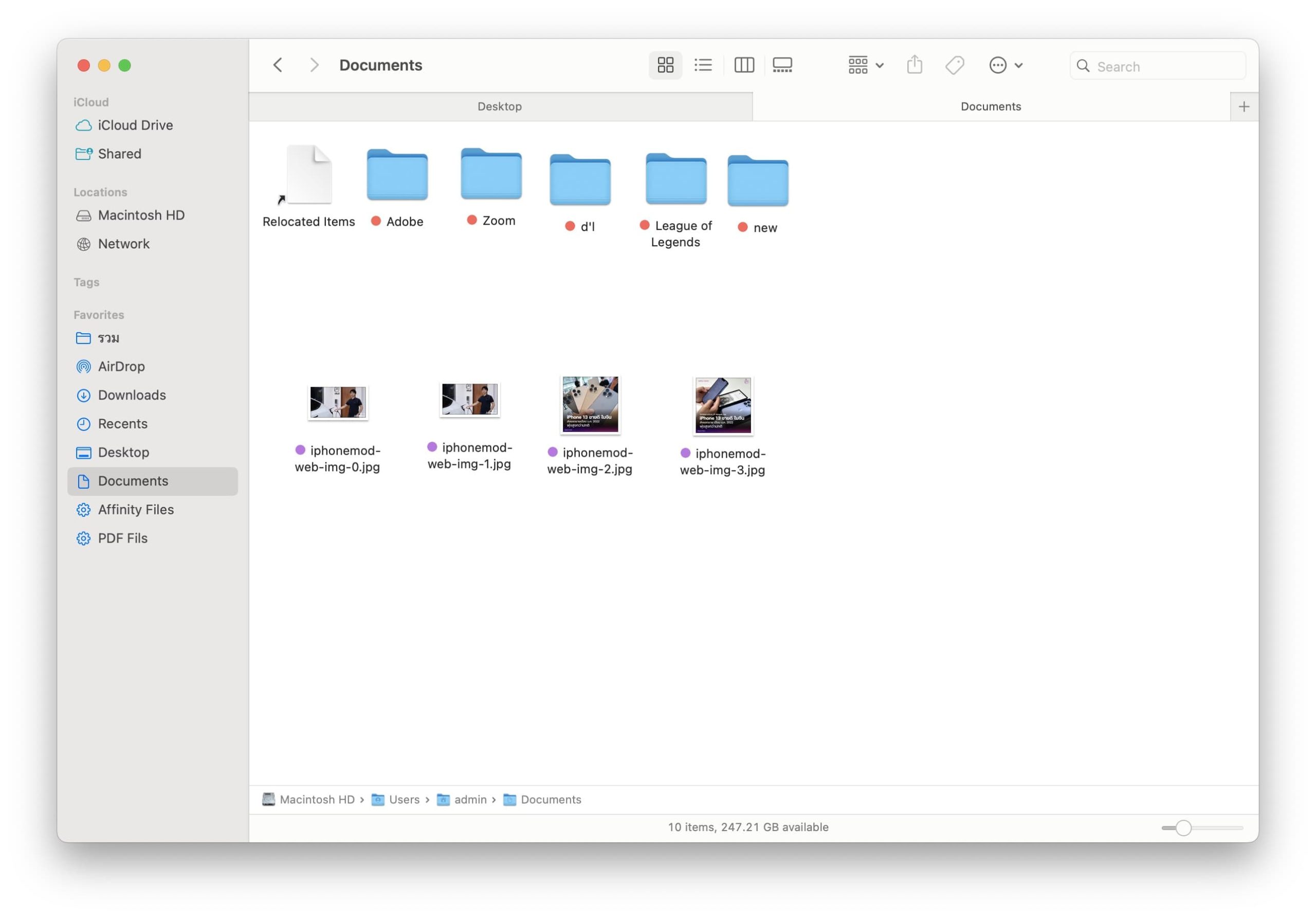
ผลลัพธ์ที่ได้ ก็จะทำให้เราสามารถแยกแยะไฟล์ได้ง่ายขึ้นว่าเป็นไฟล์ประเภทใด ซึ่งก็แบ่งตามความเข้าใจของเราเองตามการตั้งค่าที่ตั้งไว้
11.Smart Folder (โฟลเดอร์อัจฉริยะ)
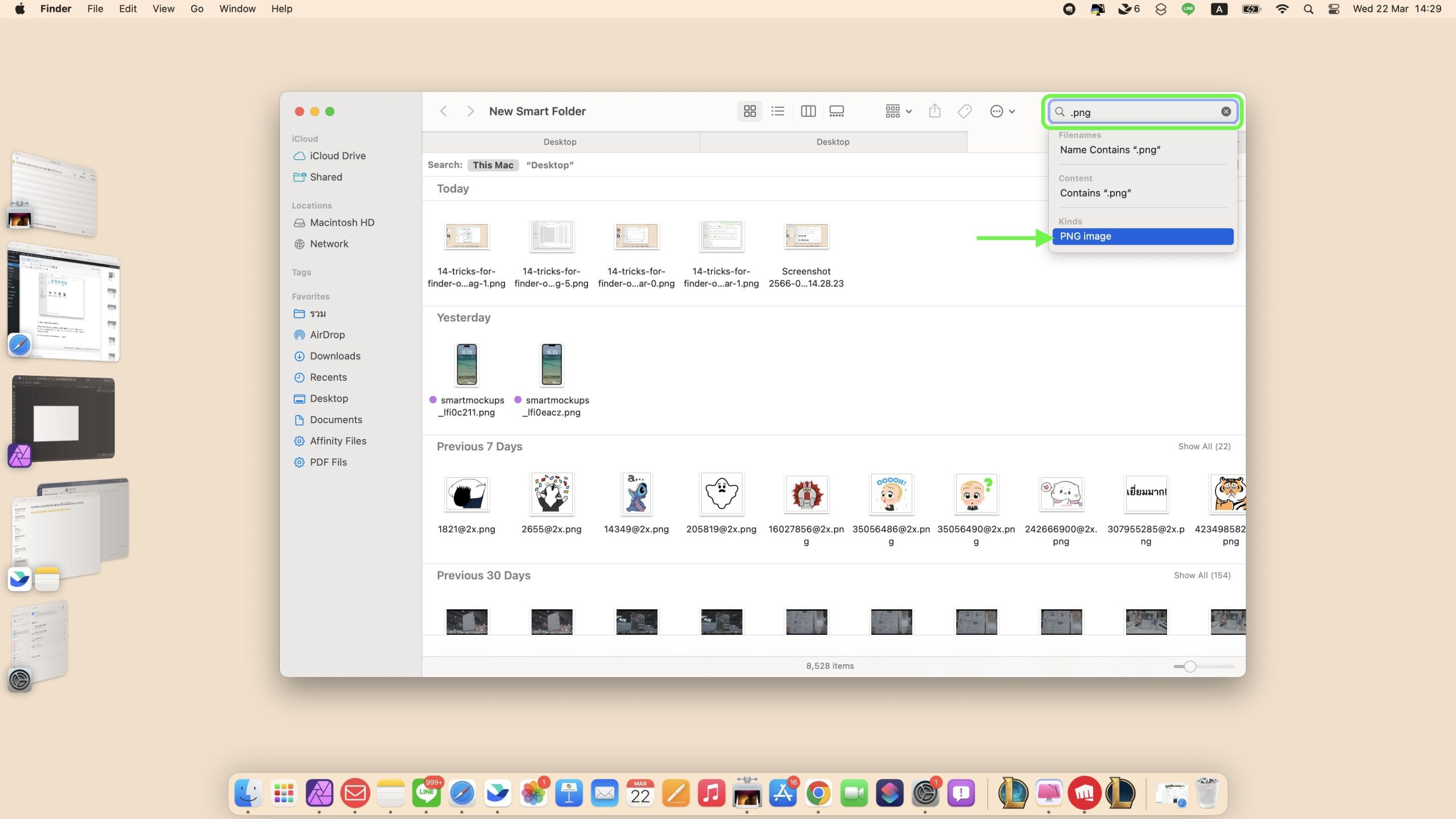
ใช้โฟลเดอร์อัจริยะเพื่อแยกประเภทไฟล์ให้แบบอัตโนมัติ เพื่อเอาไว้ปบ่งประเภทของไฟล์ต่าง ๆ ถือว่าเป็นการจัดระเบียบไฟล์ในเครื่องไปในตัว โดยเราอาจจะแบ่งแต่ละโฟล์เดอร์ตามประเภทไฟล์ วันที่เปิดไฟล์ หรือเนื้อหาของไฟล์ก็ได้ เช่น สร้างโฟลเดอร์อัจฉริยะเพื่อเก็บไฟล์นามสกุล .png ทั้งหมดในเครื่อง
วิธีการสร้างโฟลเดอร์อัจริยะ ทำได้ดังนี้
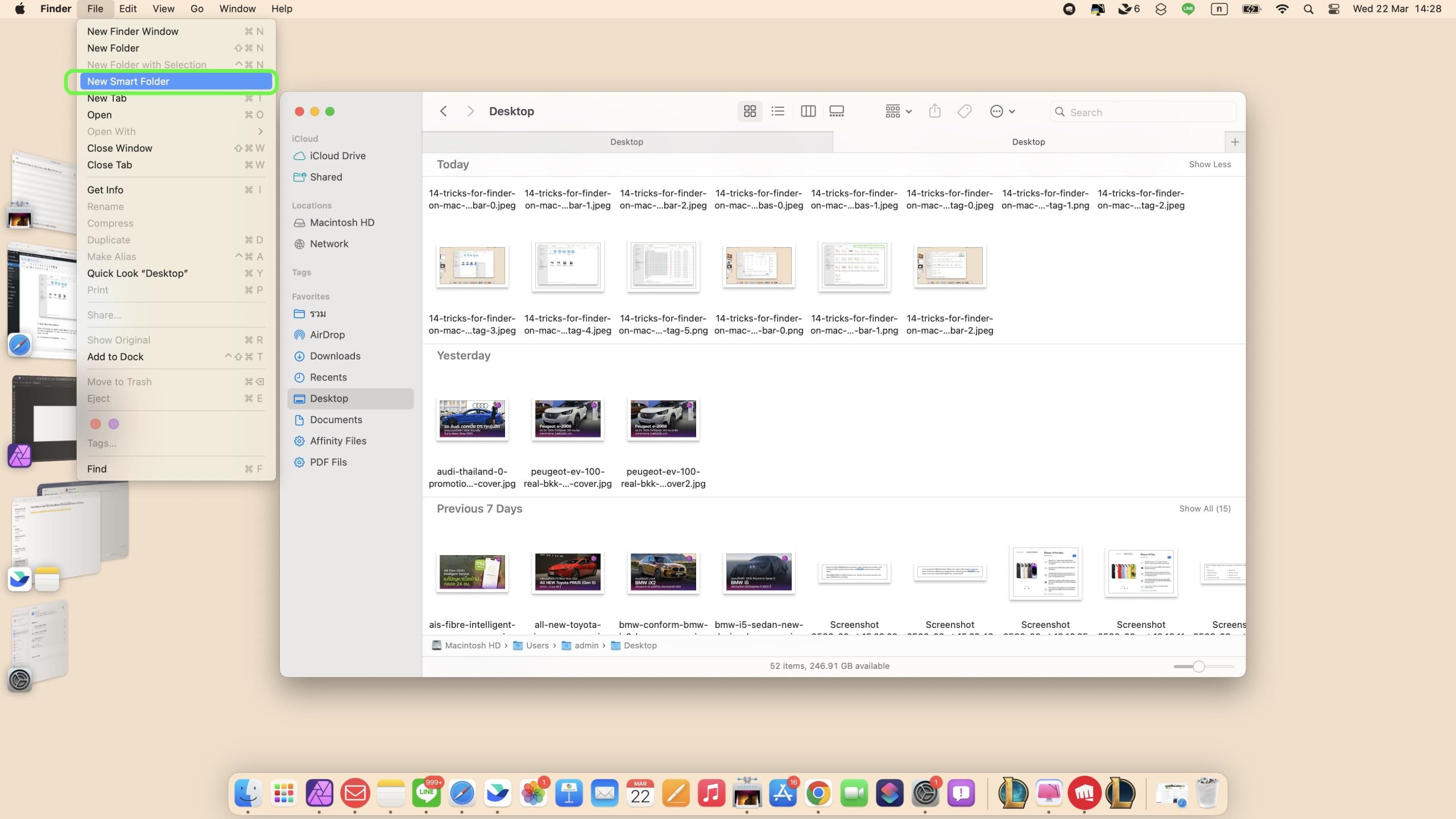
เปิดหน้าต่าง Finder ขึ้นมา > แตะที่เมนู File > New Smart Folder
ที่ชื่อค้นหาให้พิมพ์ไฟล์ หรือนามสกุลไฟล์ลงไป ในที่นี้เราอยากสร้างโฟลเดอร์ที่รวมเอารูปภาพ PNG ทั้งหมดในเครื่องมาไว้ในโฟลเดอร์ ให้เราพิมพ์คำว่า “.png” ลงไป จากนั้น เลือกเป็น PNG image (ที่เมนู Kinds)
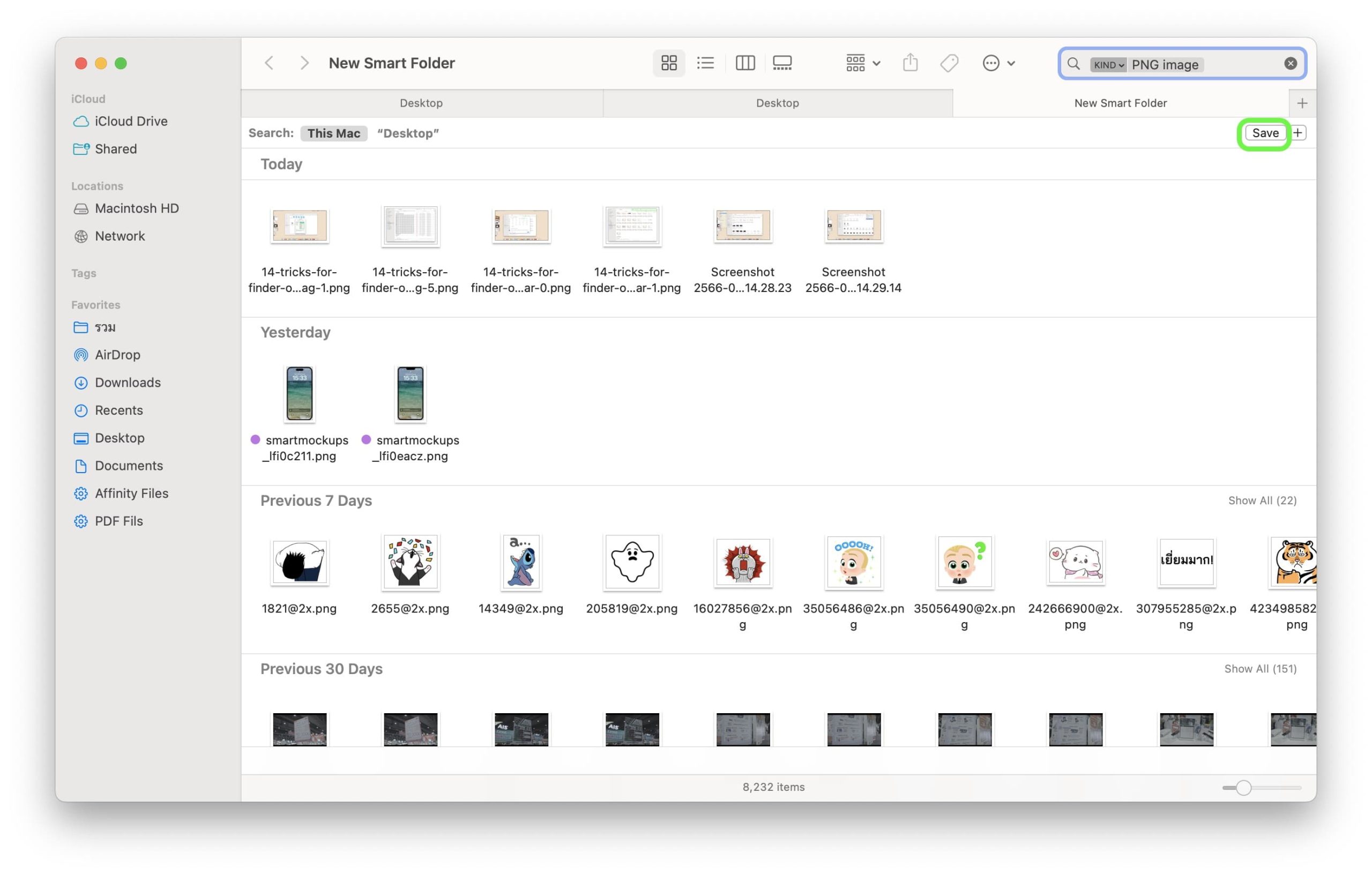
เมื่อเสร็จแล้วให้กด Save
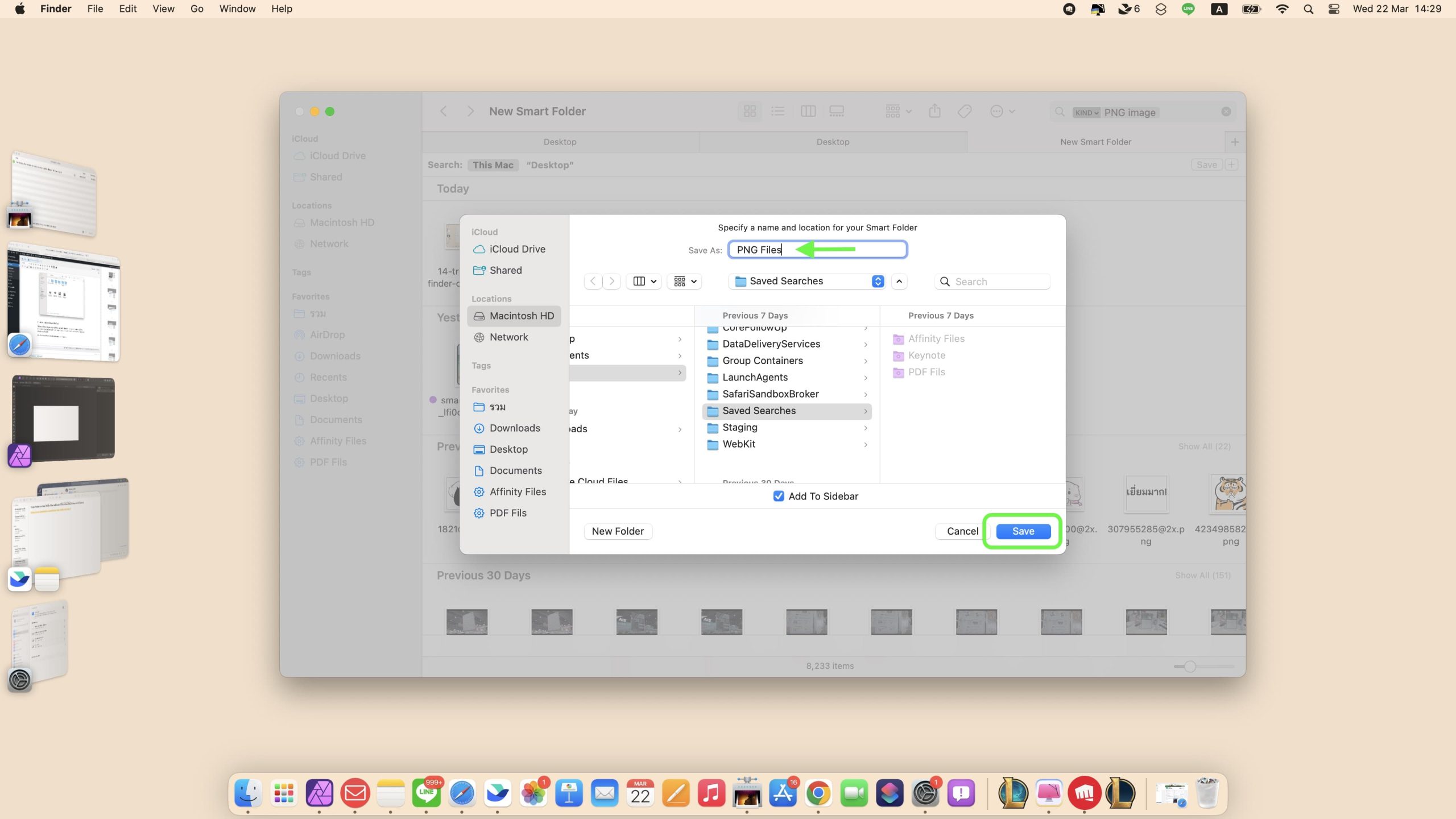
จากนั้นจะมีหน้าต่างเด้งขึ้นมาให้เราตั้งชื่อโฟลเดอร์อัจฉริยะ พิพม์ชื่อที่ต้องการลงไป จากนั้นกด Save
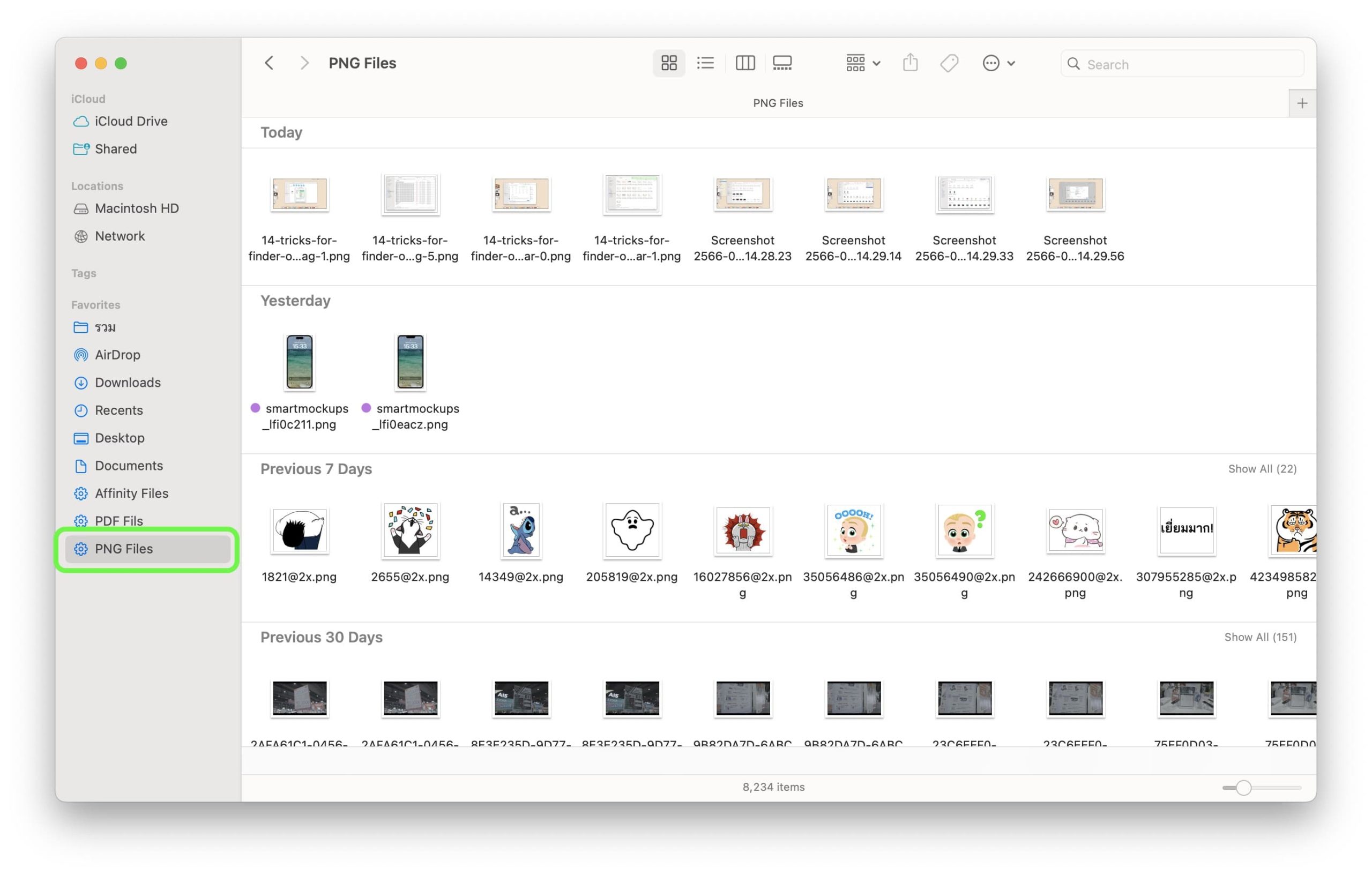
โฟลเดอร์อัจฉริยะจะปรากฏอยู่ที่ Sidebar เราสามารถเข้าไปเลือกดูไฟล์ .png ต่าง ๆ จากโฟล์เดอร์อัจฉริยะนี้ได้เลย
12. สร้างไอคอนไฟล์หรือโฟลเดอร์ในแบบของเราเอง
ลองเปลี่ยนไอคอนไฟล์ให้มีความแตกต่าง หรือจะใส่ความน่ารักลงไปก็ได้
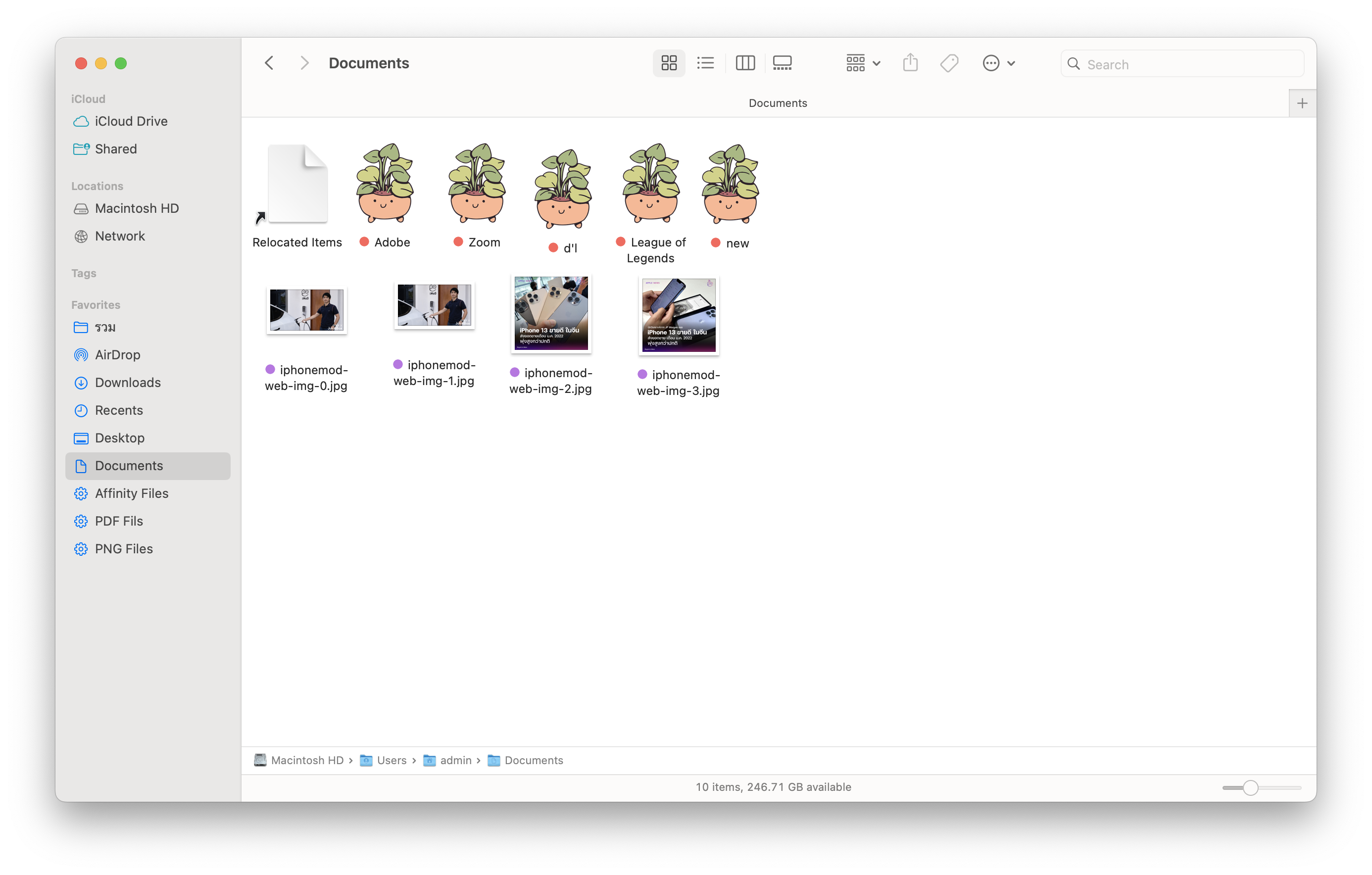
วิธีการทำก็คือ ให้เราไปหาไฟล์ ไอค่อนที่เป็น PNG มาไว้ในเครื่องก่อน ต้องเป็นไฟล์ .png เท่านั้น

จากนั้นให้ Copy โดยการกด Command+C หรือ คลิปขวาแล้วกด Copy ก็ได้

เลือกโฟลเดอร์ ไฟล์ที่ต้องการเปลี่ยนไอคอน > คลิกขวา > Get info

เอาเมาส์ไปชี้ที่ไอค่อนไฟล์ > กด Command + V เพื่อวางไอค่อนลงไป

จากนั้นเราก็จะได้ไอค่อนไฟล์ที่น่ารัก ๆ แบบนี้เลย

13. คีย์ลัดที่จำเป็นเมื่อใช้งาน Finder
- เปิดหน้าต่าง Finder ใหม่ : Command (⌘) + N
- สร้างโฟลเดอร์ใหม่ในโฟลเดอร์ที่เปิดอยู่ : Command (⌘) + Shift (⇧) + N
- เปิดแท็ป Finder อันใหม่ : Command (⌘) + T
- Duplicate ไฟล์ : Command (⌘) + D
- ค้นหาไฟล์หรือโฟล์เดอร์ : Command (⌘) + F
- เปิดโฟล์เดอร์ Download : Option (⌥) + Command (⌘) + L
- เปิดหน้าต่างเมนู AirDrop : Command (⌘) + Shift (⇧) + A
- สร้างโฟลเดอร์อัจริยะใหม่ : Option (⌥) + Command (⌘) + N
- ลบโฟล์เดอร์ : Option (⌥) + Delete
ใครที่ทำงานบน Mac อยู่ตลอดก็ลองเอาทริคเหล่านี้ไปใช้งานกันได้เลย รับรองว่าคุณจะกลายเป็นผู้ใช้ Mac มือโปรแน่นอน
