
 Nattida Suriyodara
Manus เปิดตัว My Computer เป็น AI Agent ใช้งานบนคอนพิวเตอร์ได้เลย สามารถทำงานร่วมกับไฟล์ เครื่องมือ และแอปพลิเคชั่นบนคอมพิวเตอร์ของผู้ใช้โดยตรง ปลอดภัย รองรับทั้ง macOS และ Windows
Manus เปิดตัว My Computer เป็น AI Agent จัดการไฟล์ และแอปพลิเคชันในเครื่องได้
My Computer เป็นฟีเจอร์ใหม่ที่ ทำให้ Manus Desktop (เวอร์ชันคอมพิวเตอร์) สามารถทำงานร่วมกับไฟล์ เครื่องมือ และแอปพลิเคชันในเครื่องได้โดยตรง
1. ความสามารถของ Manus บนคอมพิวเตอร์
ผ่านแอป Manus Desktop, Manus ดำเนินการคำสั่ง CLI ใน terminal ของคอมพิวเตอร์ ทำให้สามารถ:
– อ่าน วิเคราะห์ และแก้ไขไฟล์ในเครื่อง
– เปิด และควบคุมแอปพลิเคชันในเครื่อง
– ดำเนินการอัตโนมัติที่หลากหลาย
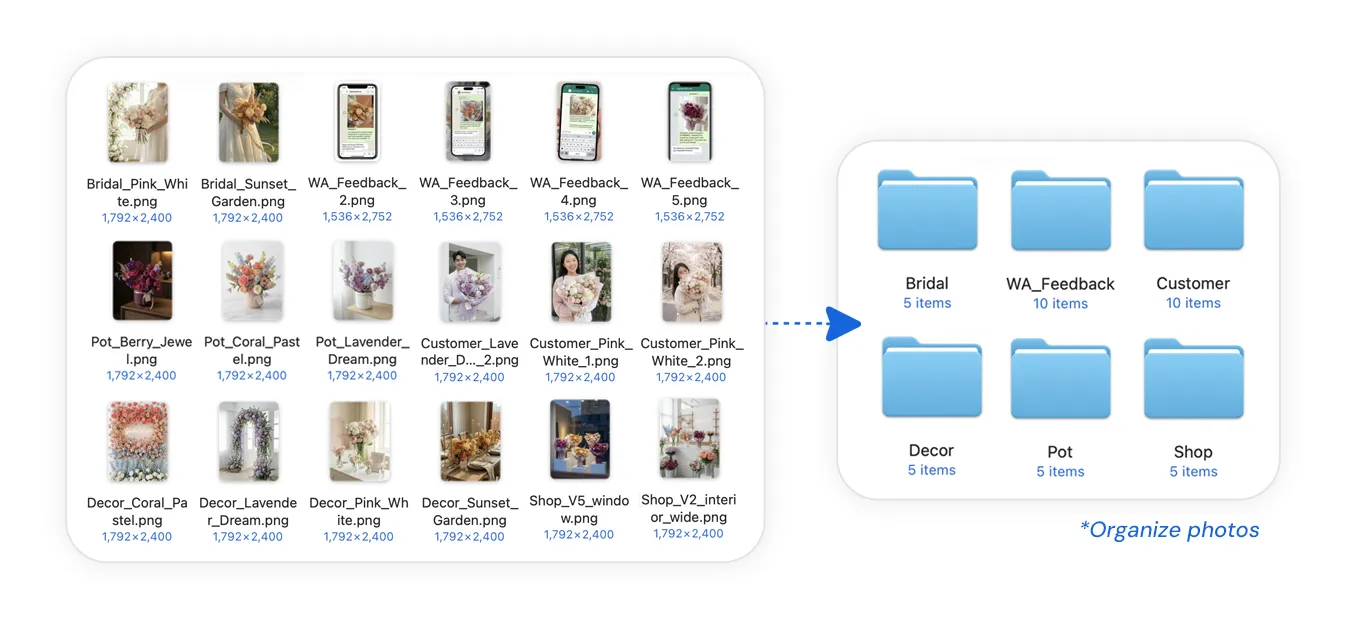
01 ตัวอย่างการใช้งาน:
เจ้าของร้านดอกไม้มีไฟล์ภาพถ่ายหลายพันไฟล์ที่ไม่ได้จัดเรียง สามารถบอก Manus ว่า “จัดระเบียบภาพถ่ายร้านดอกไม้ของฉัน” Manus จะสแกนไฟล์ ระบุเนื้อหาของแต่ละภาพ สร้างโฟลเดอร์ย่อย และจัดเรียงภาพถ่ายทั้งหมดให้
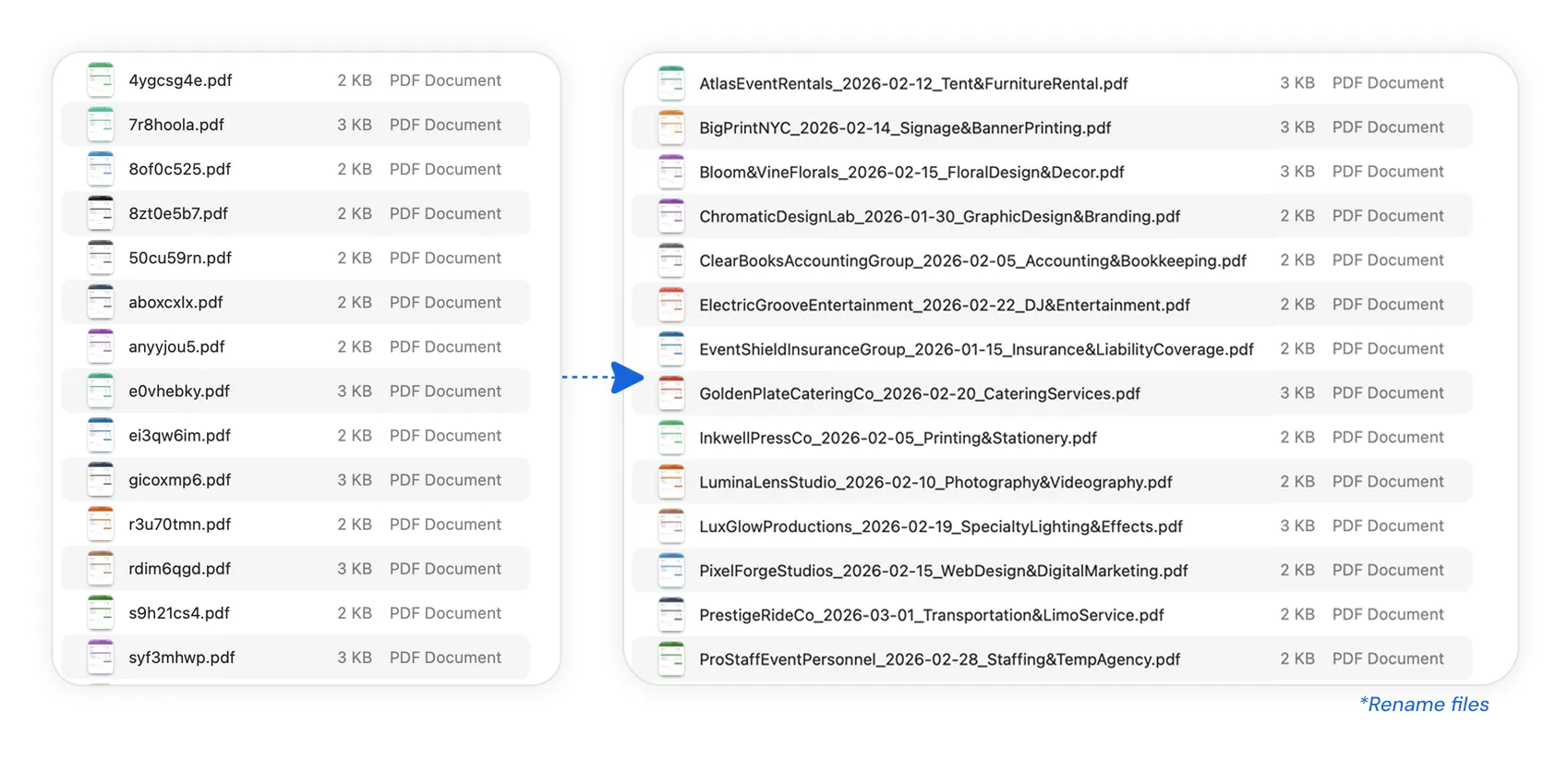
02 ตัวอย่างการใช้งาน:
นักบัญชีที่ต้องเปลี่ยนชื่อใบแจ้งหนี้หลายร้อยใบให้เป็นรูปแบบมาตรฐาน งานที่ใช้เวลาทั้งบ่าย Manus ทำเสร็จได้ในเวลาไม่กี่นาที
2. สร้างแอปพลิเคชันเดสก์ท็อป
Manus สามารถใช้เครื่องมือใน terminal ทุกตัว (Python, Node.js, Swift, Xcode)
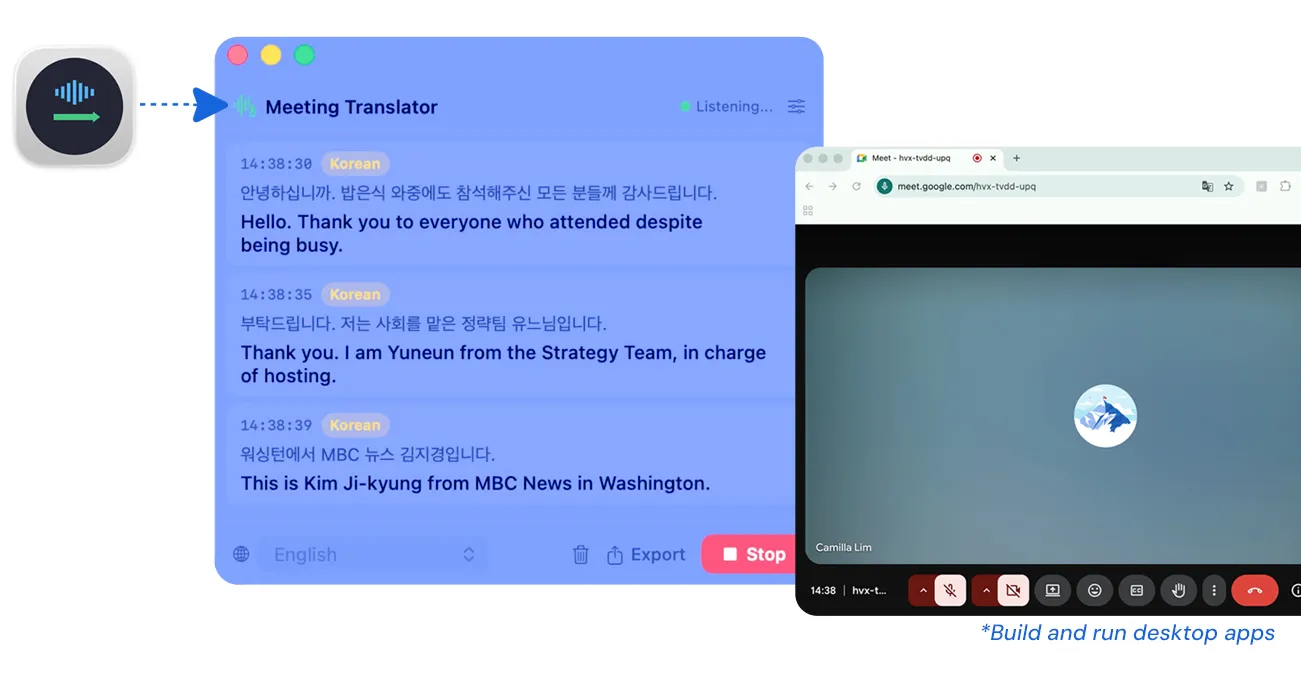
ตัวอย่าง: Manus ให้สร้างแอปการแปลและคำบรรยายแบบเรียลไทม์ใน Swift บน Mac
ผลลัพธ์: ยี่สิบนาทีต่อมา ได้แอป Mac ที่ทำงานได้อย่างสมบูรณ์ โดยไม่ต้องเปิด Xcode หรือเขียนโค้ดด้วยมือ
3. ใช้ทรัพยากรคอมพิวเตอร์ที่ไม่ได้ใช้งาน
My Computer ทำให้ทรัพยากรที่ไม่ได้ใช้ ให้กลับมาใช้ประโยชน์ได้ใหม่:
– ใช้ GPU ในเครื่องเพื่อฝึกโมเดลการเรียนรู้หรือเรียกใช้โมเดลภาษาขนาดใหญ่
– เปลี่ยน Mac mini ที่ไม่ได้ใช้งานเป็นผู้ช่วย AI ที่ทำงาน 24 ชั่วโมง
– ส่งคำสั่งจากโทรศัพท์ในขณะที่อยู่นอกบ้าน และ Manus ทำงานบนคอมพิวเตอร์ที่บ้าน
4. การทำงานร่วมกับบริการอื่น
Manus ใช้งานร่วมกับ Google Calendar, Gmail และบริการของ 3rd Parties
ตัวอย่าง: ผู้ใช้อยู่นอกบ้าน และต้องการไฟล์สัญญาจากคอมพิวเตอร์ที่บ้านอย่างเร่งด่วน สามารถบอก Manus ให้ค้นหาเอกสาร และมันจะเข้าถึงเครื่องจากระยะไกล ค้นหาไฟล์ และส่งอีเมลไปยังลูกค้าผ่าน Gmail
ความปลอดภัยที่ผู้ใช้ควบคุมได้
– ทุกคำสั่ง terminal ต้องการการอนุมัติจากผู้ใช้ก่อนดำเนินการ
– เลือก “อนุญาตเสมอ” เพื่อปรับปรุงกระบวนการทำงาน
– เลือก “อนุญาตครั้งเดียว” เพื่อตรวจสอบแต่ละการดำเนินการ
– รวมเข้ากับ Projects, Agents และ Scheduled Tasks ส่วนตัว
วิธีใช้งาน
1. ดาวน์โหลดแอป Manus Desktop และเข้าสู่บัญชี Manus
2. คลิก “My computer” และเพิ่มโฟลเดอร์ในเครื่องที่ต้องการให้ Manus ทำงานด้วย
3. เลือก และกดอนุญาต
My Computer พร้อมใช้งานแล้ววันนี้สำหรับผู้ใช้ macOS และ Windows ทุกคน
ที่มา: Manus
