
 Aize Piyamon
Apple Back to School 2024 มาแล้ว! วันนี้จะพามาดูวิธีการสมัคร UNiDAYS เพื่อยืนยันสิทธิ์สำหรับ Back to School 2024 จะมีรายละเอียดยังไงบ้าง ไปชมกันเลย
สอนสมัคร UNiDAYS ยืนยันสิทธิ์ Back to School 2024 ทำยังไง? ดูได้ที่นี่
ขั้นตอนที่ 1 เข้าไปที่ ลิงค์การยืนยันสถานะนักเรียนหรือเจ้าหน้าที่ (https://www.myunidays.com/TH/th-TH/account/register)
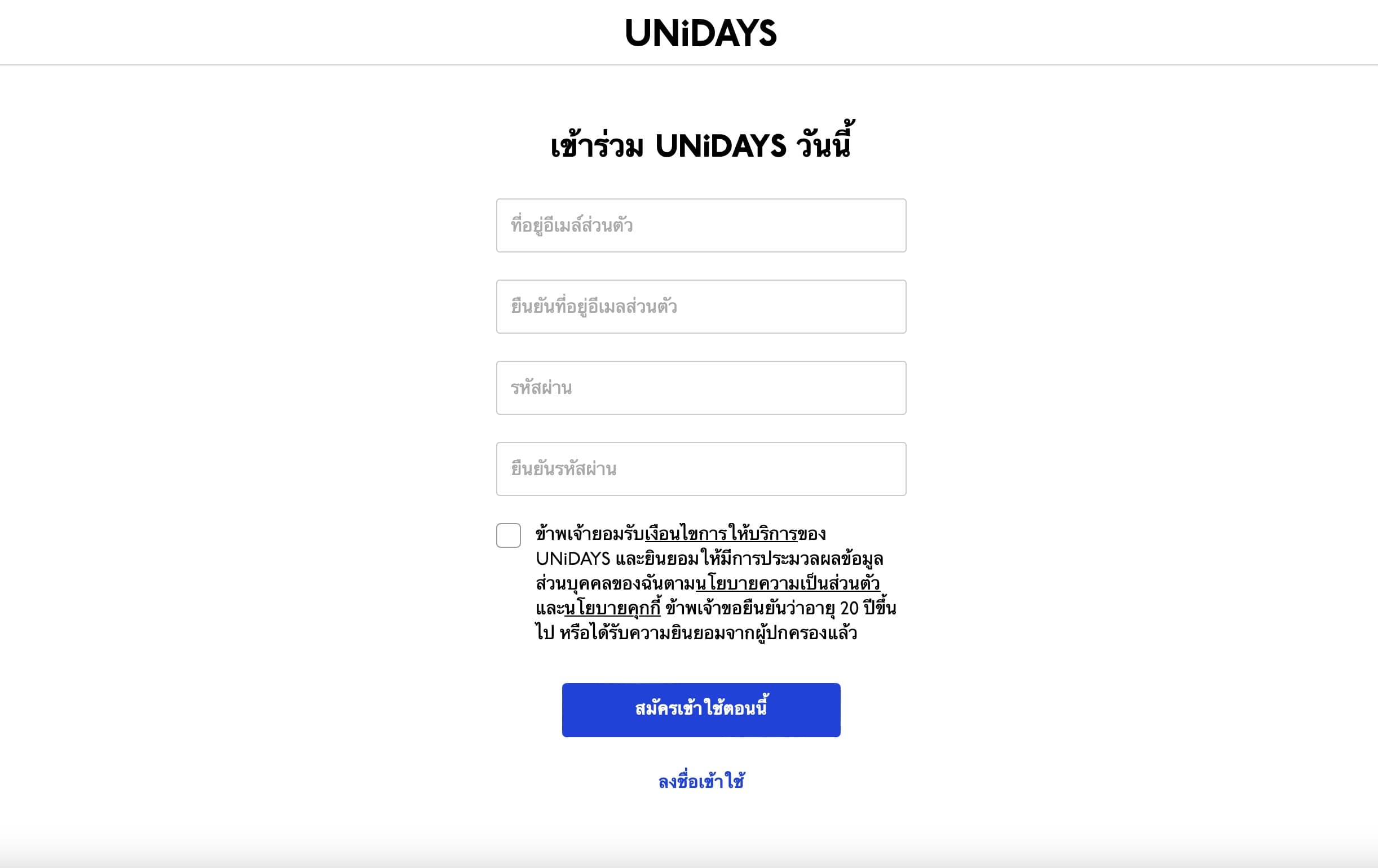
ขั้นตอนที่ 2 กรอกข้อมูลรายละเอียด และเลือก “สมัครเข้าใช้ตอนนี้” เพื่อสร้าง Account UNiDAYS
ขั้นตอนที่ 3 ยืนยันบัญชีตามรายละเอียดด้านล่างได้เลย
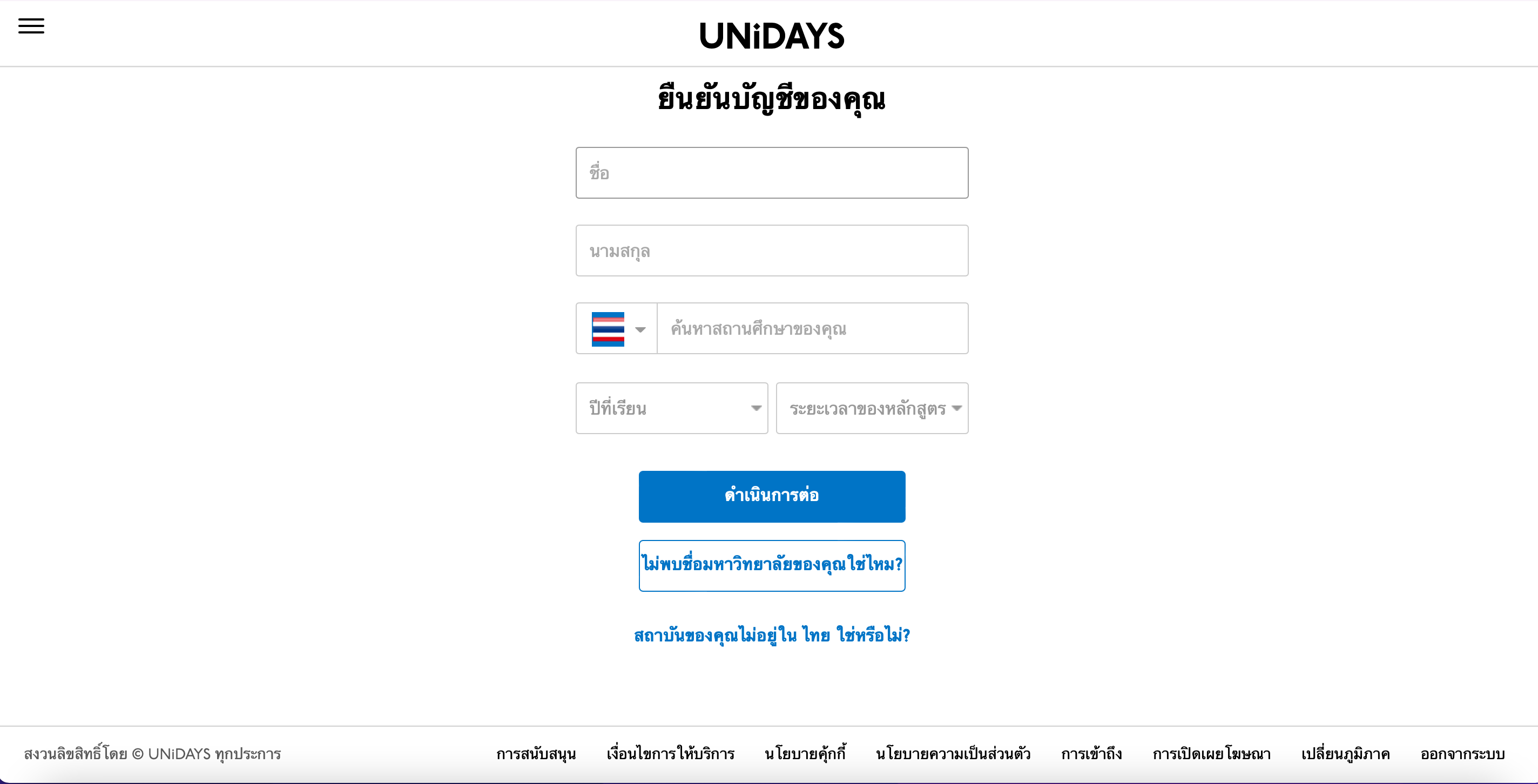
กรณี ที่หาชื่อสถานศึกษาไม่พบ
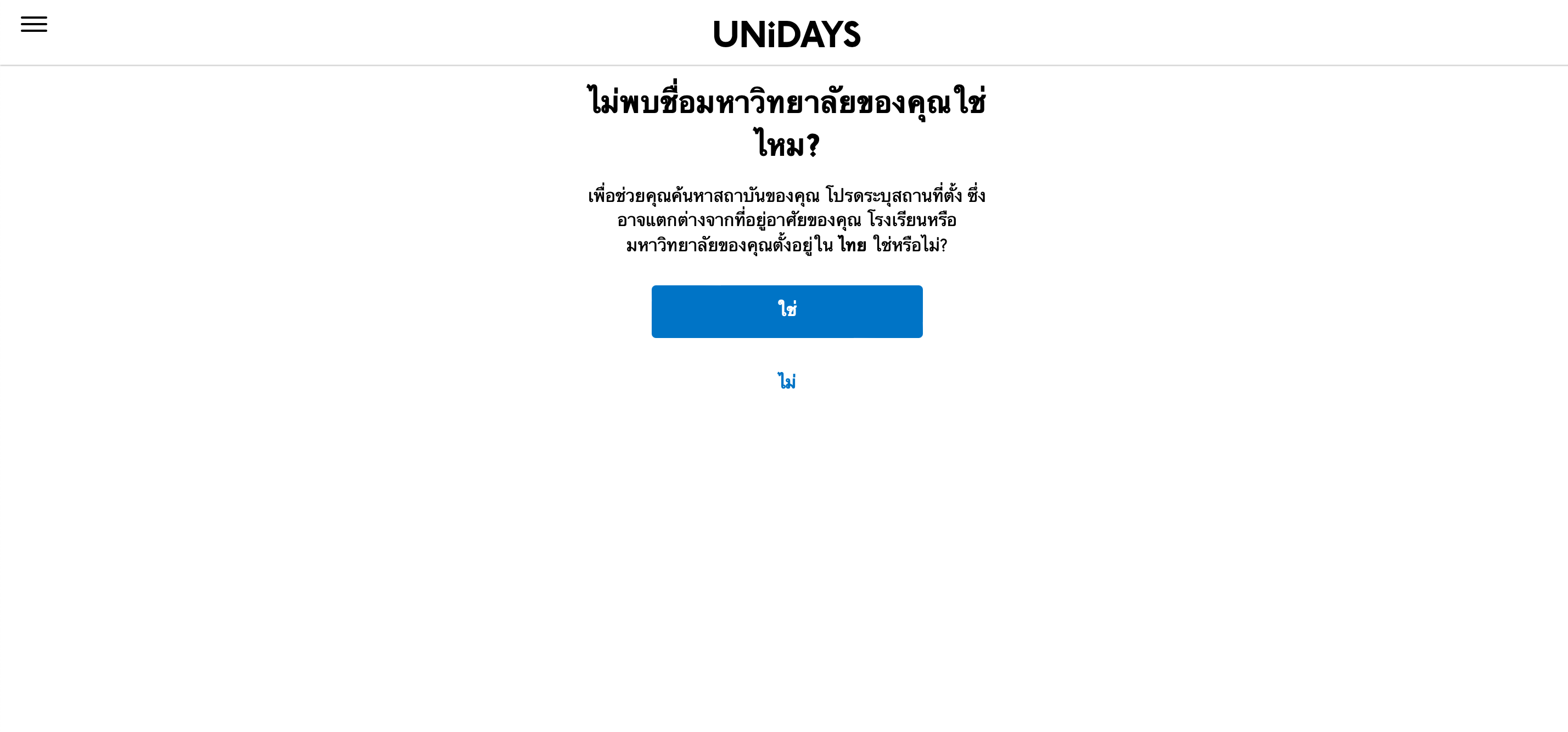
ให้เลือก “ไม่พบชื่อมหาวิทยาลัยของคุณใช่ไหม?” จากนั้นจึงจะสามารถใส่ข้อมูลเพิ่มได้ (กรอกอีเมลของสถานศึกษา)
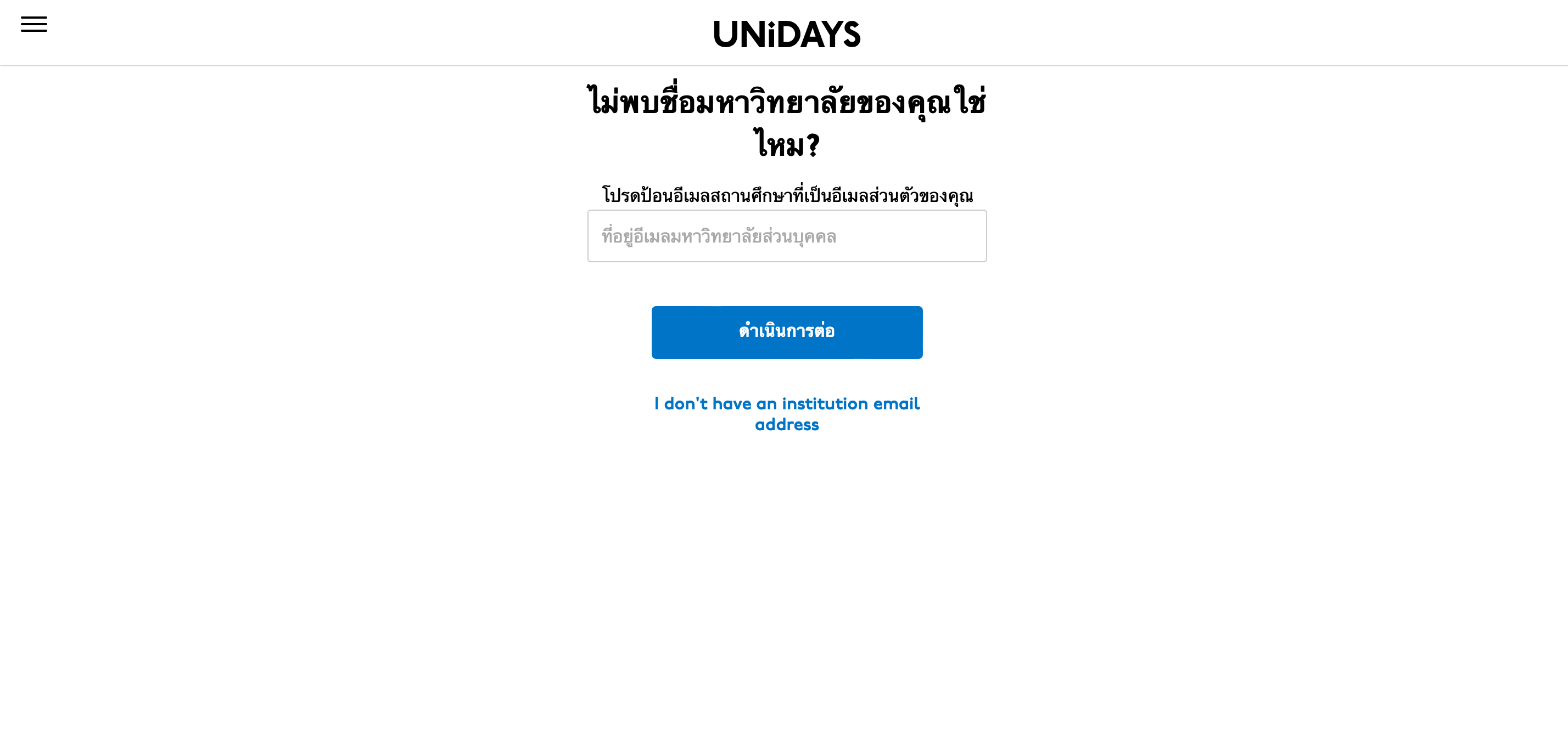
คลิกไปที่ “ใช่”
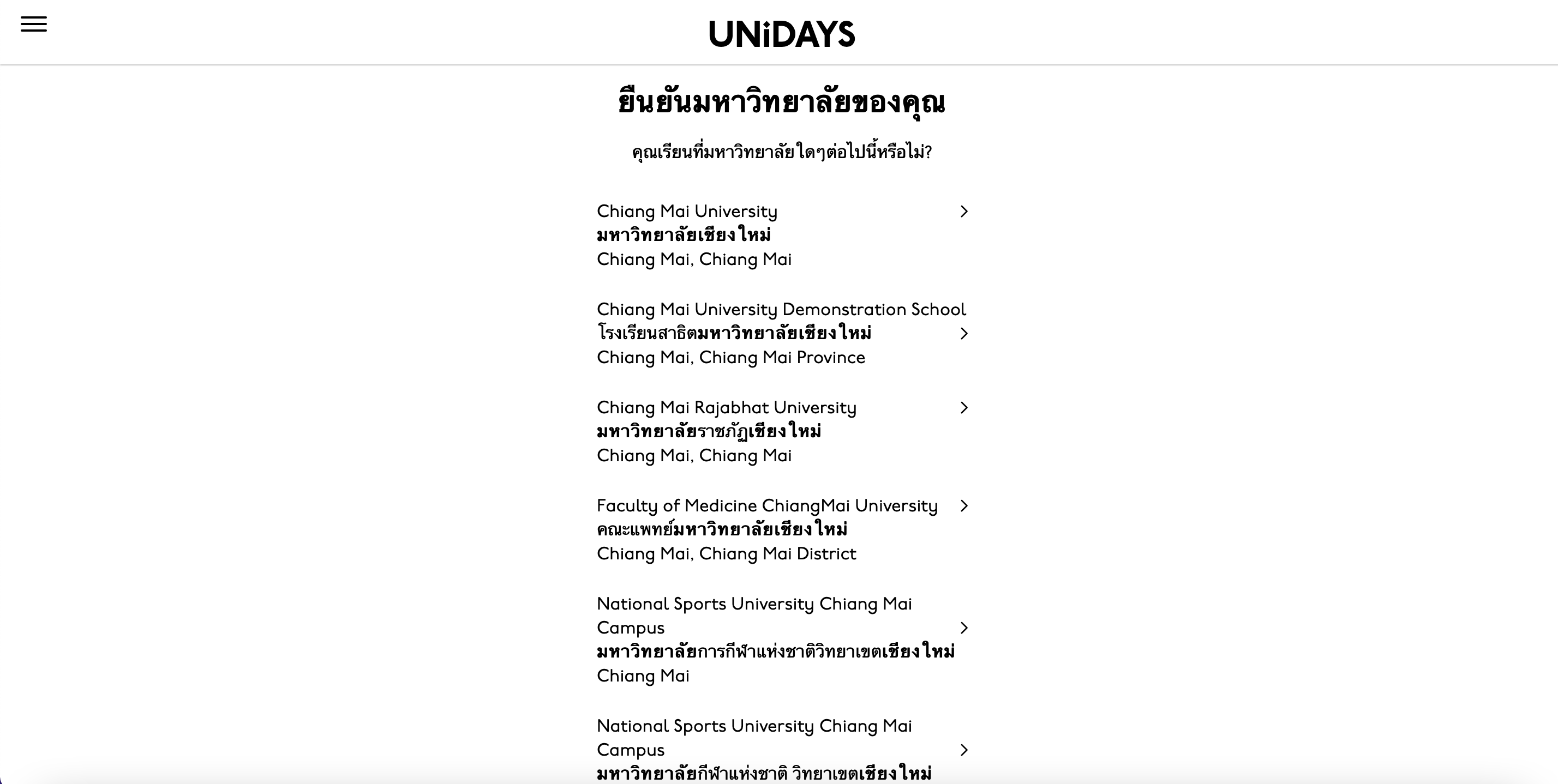
เลือก มหาวิทยาลัยของที่น้อง ๆ ศึกษา “เพื่อยืนยันมหาวิทยาลัย” ที่น้อง ๆ กำลังศึกษาอยู่
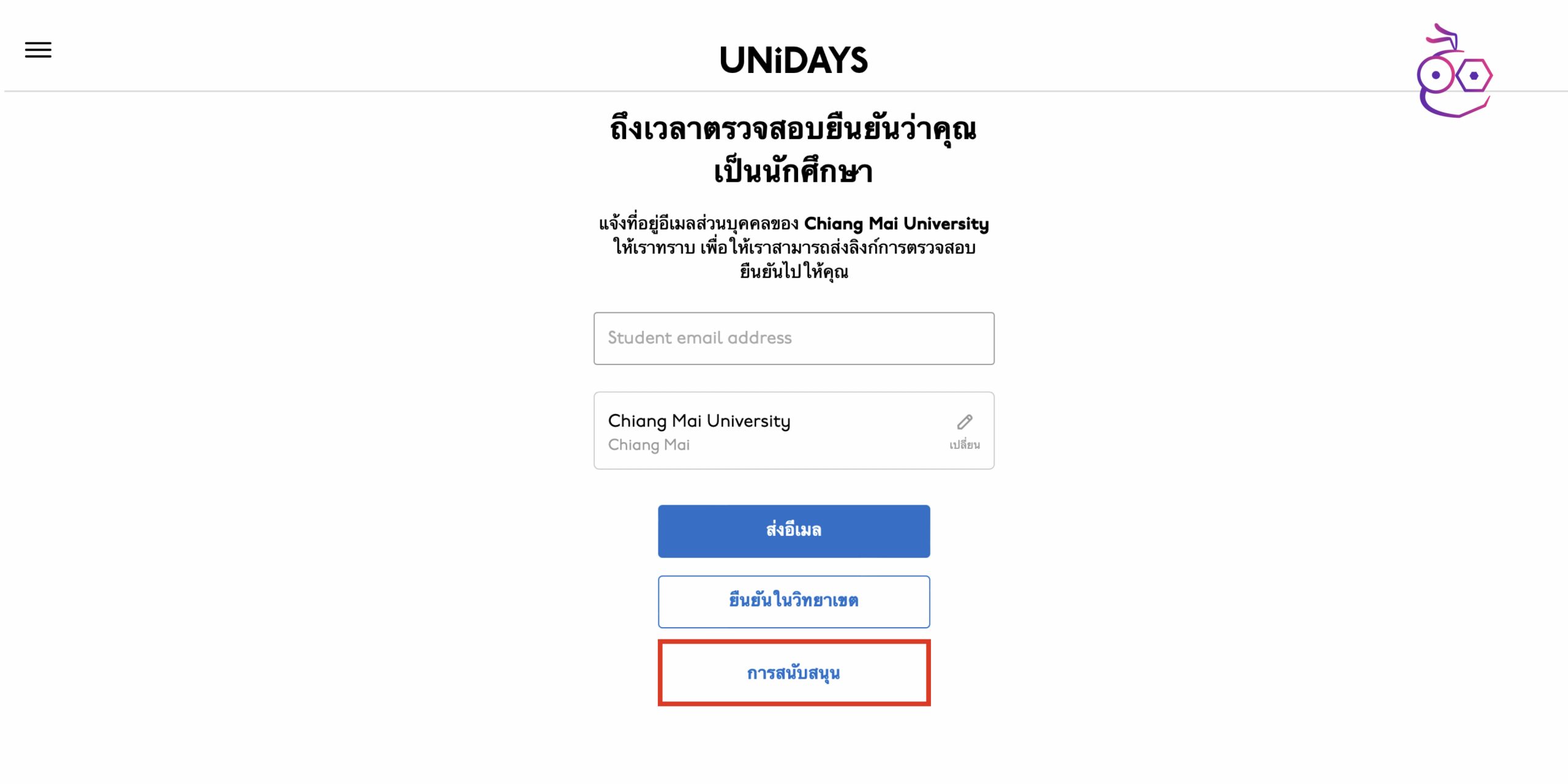
กรณีที่น้อง ๆ ยังไม่มีอีเมลของมหาวิทยาลัย
ขั้นตอนที่ 1 ให้คลิกไปที่ “การสนับสนุน”
ขั้นตอนที่ 2 กรณีที่มีบัตรประจำตัว ให้คลิกไปที่ “ฉันมีบัตรนักศึกษาที่มีรูปถ่าย”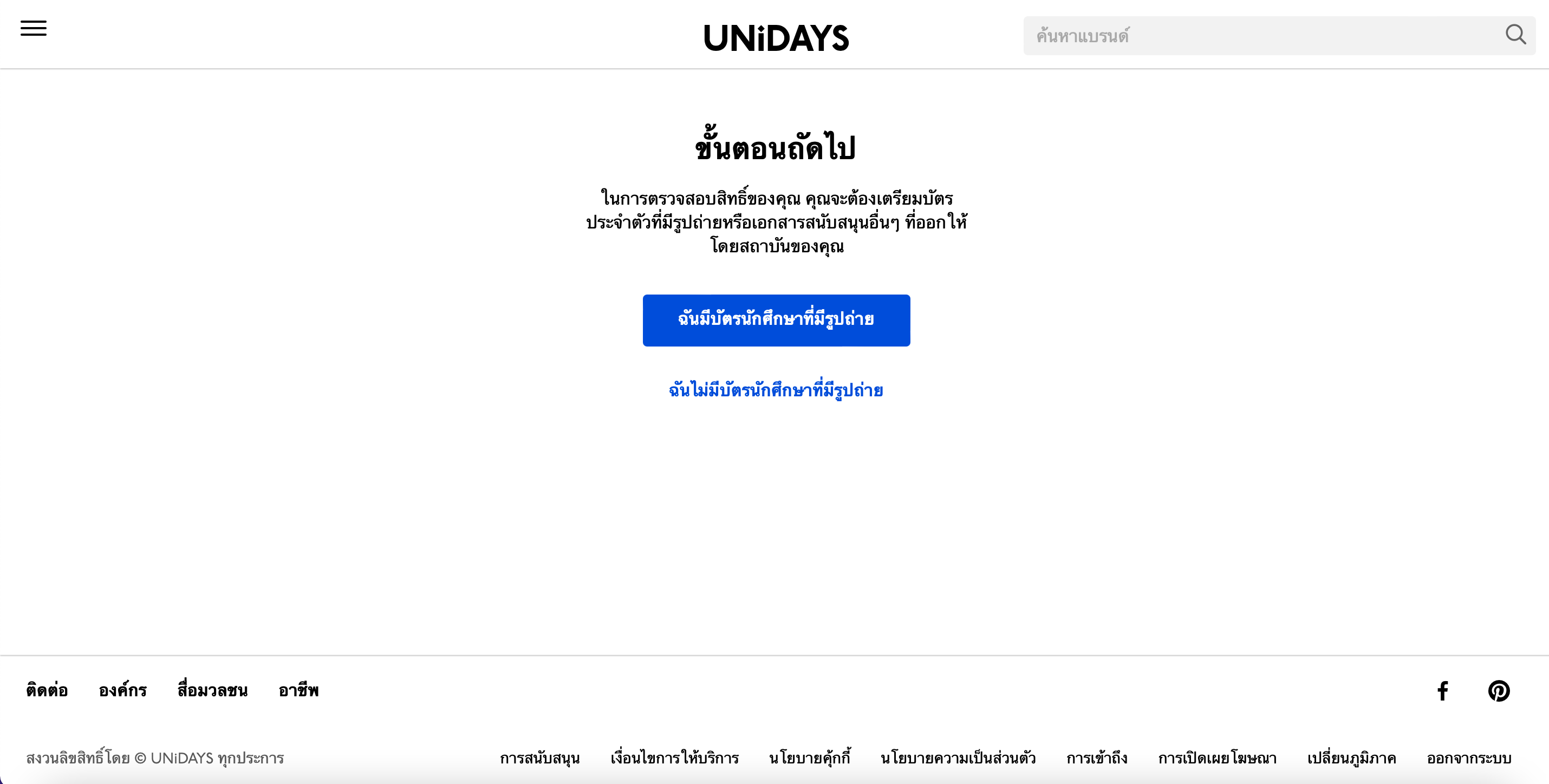
ขั้นตอนที่ 3 ตรวจสอบรายละเอียด ข้อมูลของน้อง ๆ ให้ครบถ้วน > คลิก “เริ่มต้น”
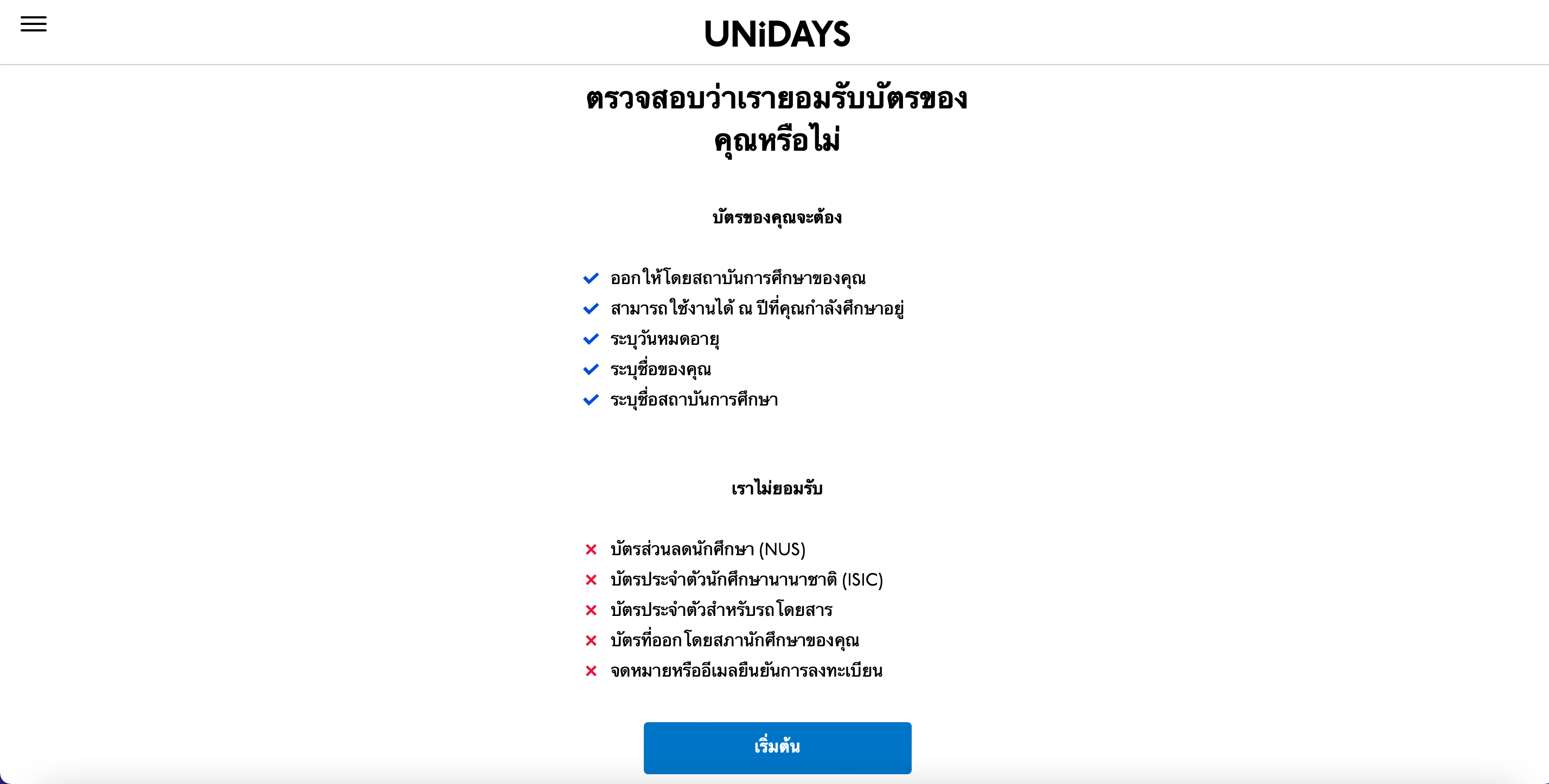
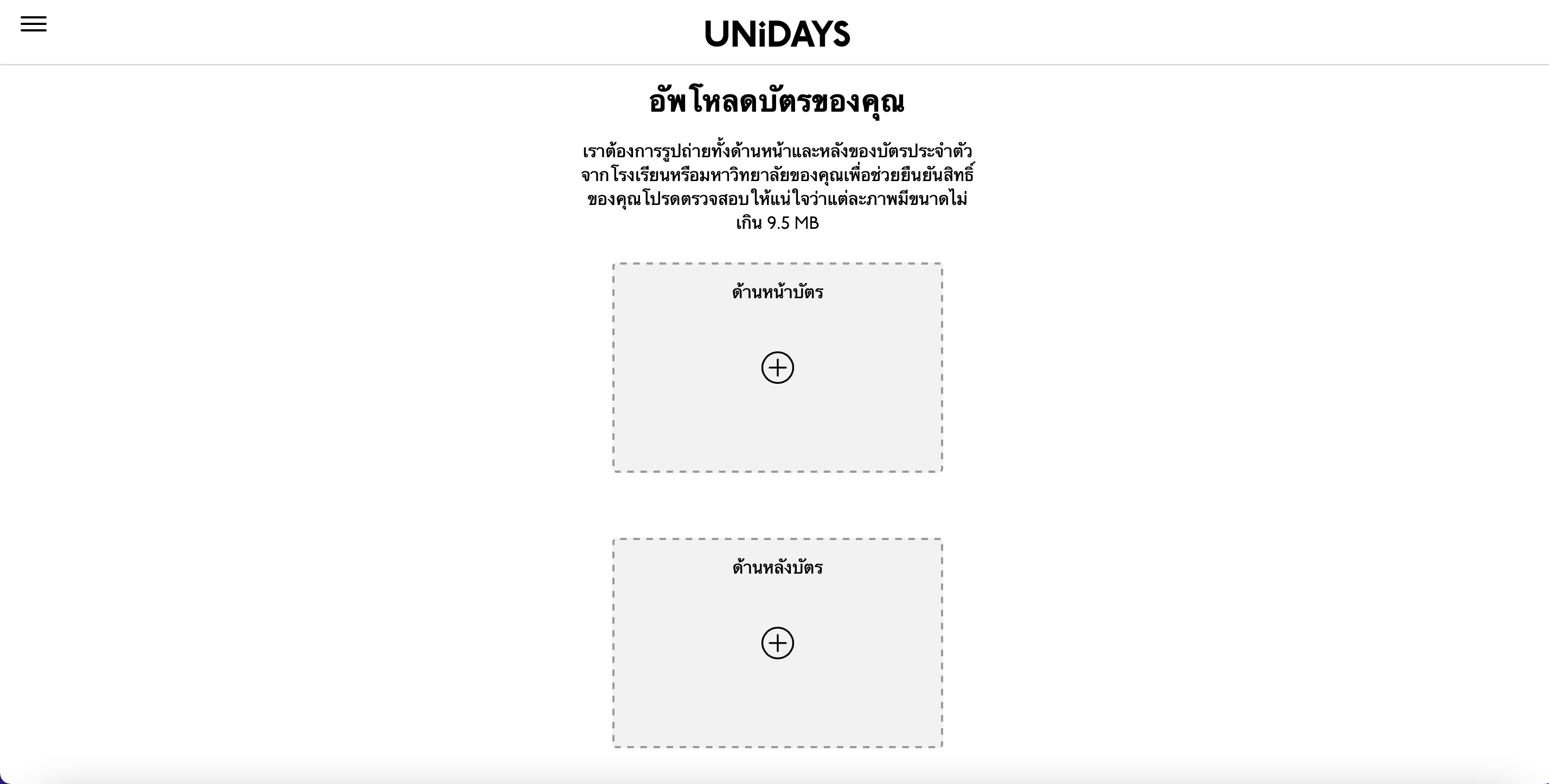
ขั้นตอนที่ 4 อัปโหลดรูปภาพบัตรทั้ง 2 ด้าน ได้แก่ ด้านหน้า และด้านหลัง
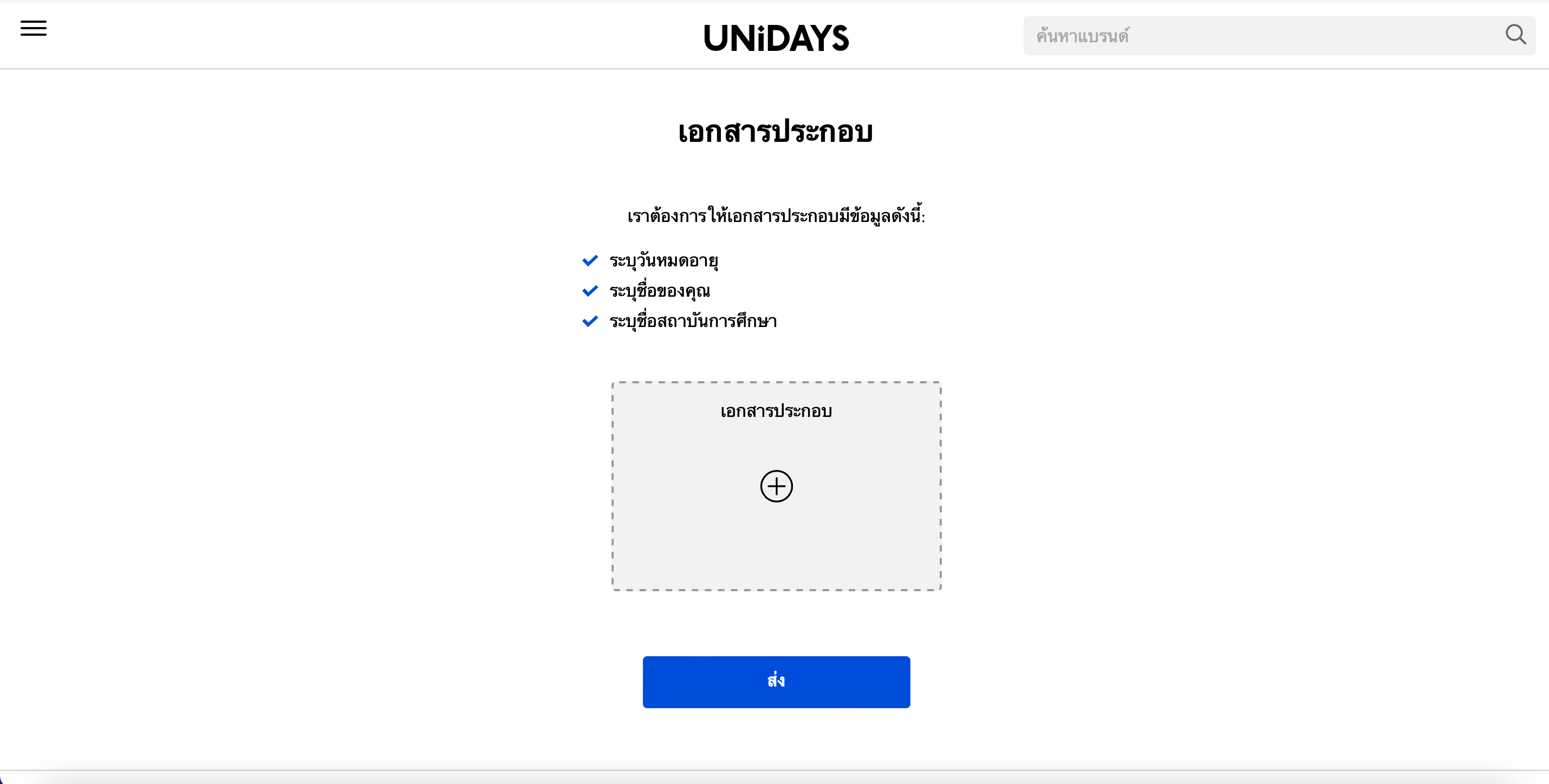
กรณี ไม่มีบัตรประจำตัว ให้นำเอกสารประกอบข้อมูล ตามรายละเอียดด้านล่างนี้
เมื่อน้อง ๆ ยืนยันสิทธิ์ตามวิธีการข้างบนแล้ว ให้คลิกไปที่ “ส่งอีเมล” ให้รอรายละเอียดจากอีเมลอีกครั้ง เพื่อที่จะยืนยันในอีเมลของเรา ที่ใช้สมัคร Account UNiDAYS ไว้ข้างต้น
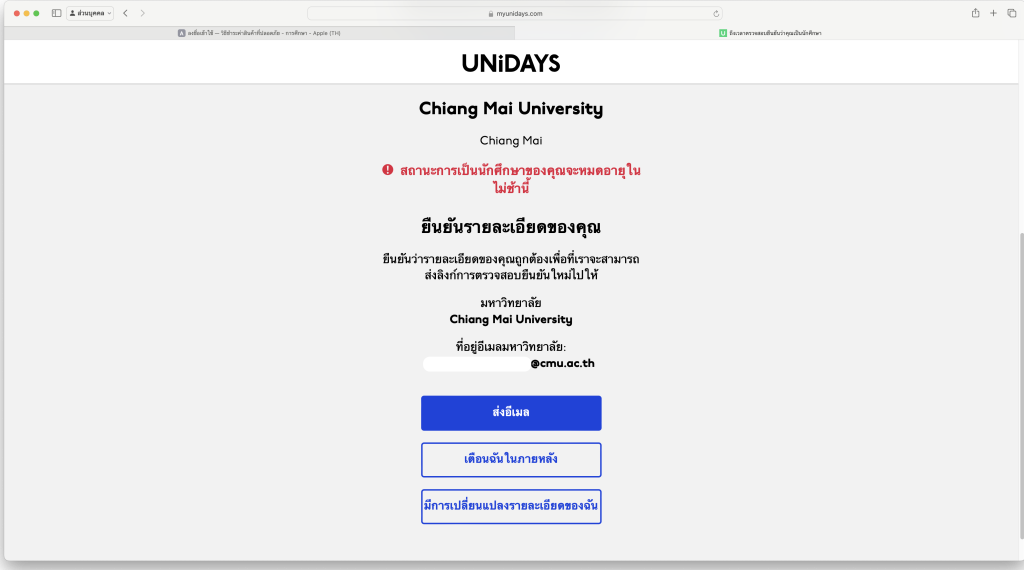
จากนั้น กดไปที่ “ยืนยันใหม่อีกครั้ง”
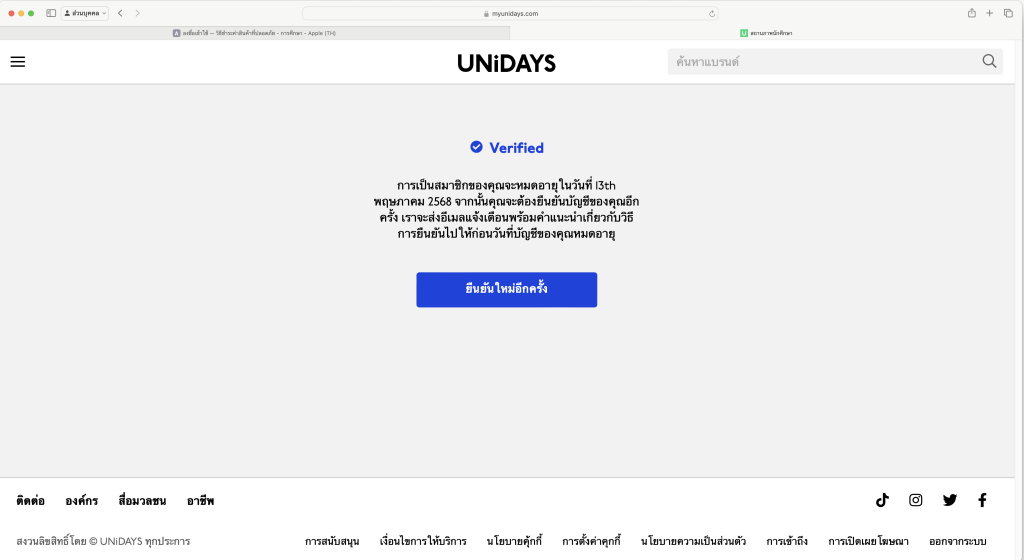
เพียงเท่านี้ ก็สามารถ ยืนยันสิทธิ์ Back to School 2024 ได้เเล้ว
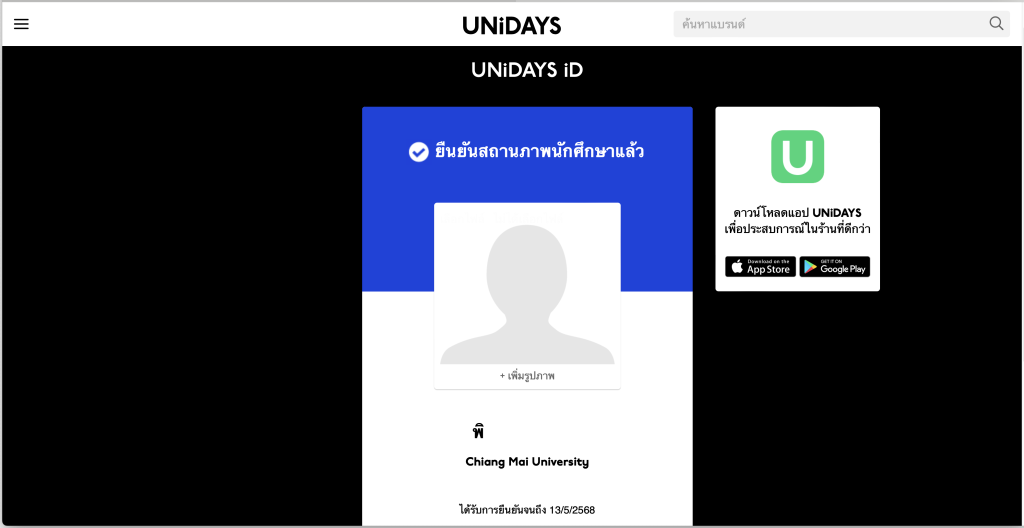
ลิงก์สั่งซื้อสินค้าจากโปร Back to School 2024
คลิกที่นี่ imods.cc/BTS2024
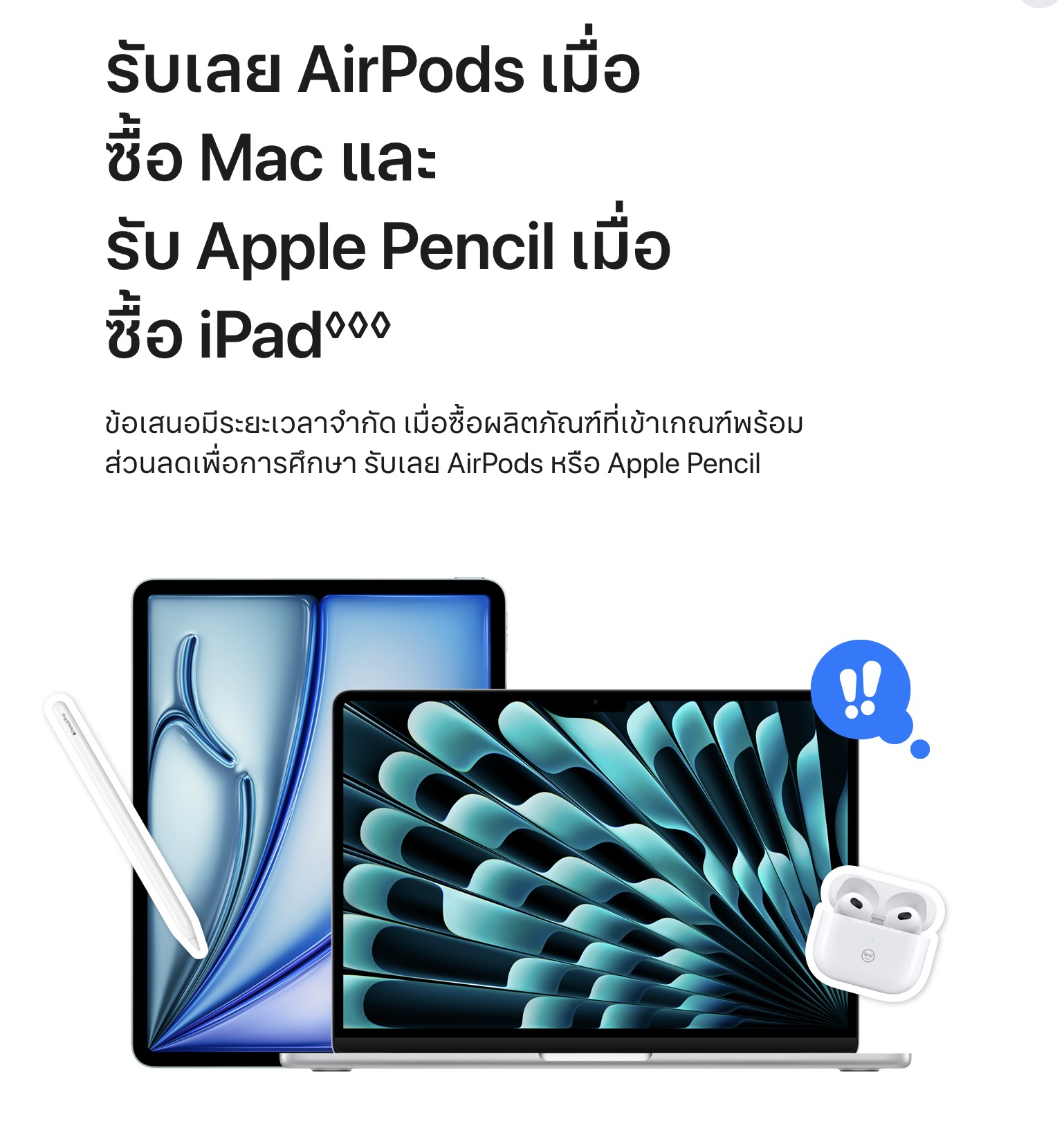
อ่านข้อมูลเพิ่มเติมเกี่ยวกับ Back to School 2024
- Back to School 2024: How-To สอนวิธีซื้อ iPad, Mac โปร Back to School แบบออนไลน์ ได้ส่วนลด+ของแถม
- แนะนำสินค้าน่าซื้อ Back to School 2024 สำหรับนักศึกษา
- รวมคำถาม-คำตอบ โปรโมชัน Back to School 2567 (2024)