
 Sasithakan Sritonthip
การตั้งค่ากำหนดเวลาส่งสรุปการแจ้งเตือน สำหรับ iPhone และ iPad จัดระเบียบการแจ้งเตือนให้เป็นหมวดหมู่มากขึ้น ลดการรบกวนการของแจ้งเตือนที่ไม่สำคัญ
วิธีตั้งค่ากำหนดเวลาส่งสรุปการแจ้งเตือน สำหรับ iPhone และ iPad
สำหรับ ฟีเจอร์ Scheduled Summary คือการรวมการแจ้งเตือนต่าง ๆ ให้จัดส่งเป็นกลุ่มภายในเวลาที่ผู้ใช้งานกำหนดเท่านั้น เพื่อจัดการแจ้งเตือนให้ดูดี ดูง่ายเป็นระเบียบมากขึ้น การตั้งค่านี้ สามารถทำได้ใน iPhone, iPad รุ่นที่รองรับ iOS 15, iPadOS 15 ขึ้นไป
การตั้งค่า สรุปการแจ้งเตือน (Scheduled Summary) 🔔
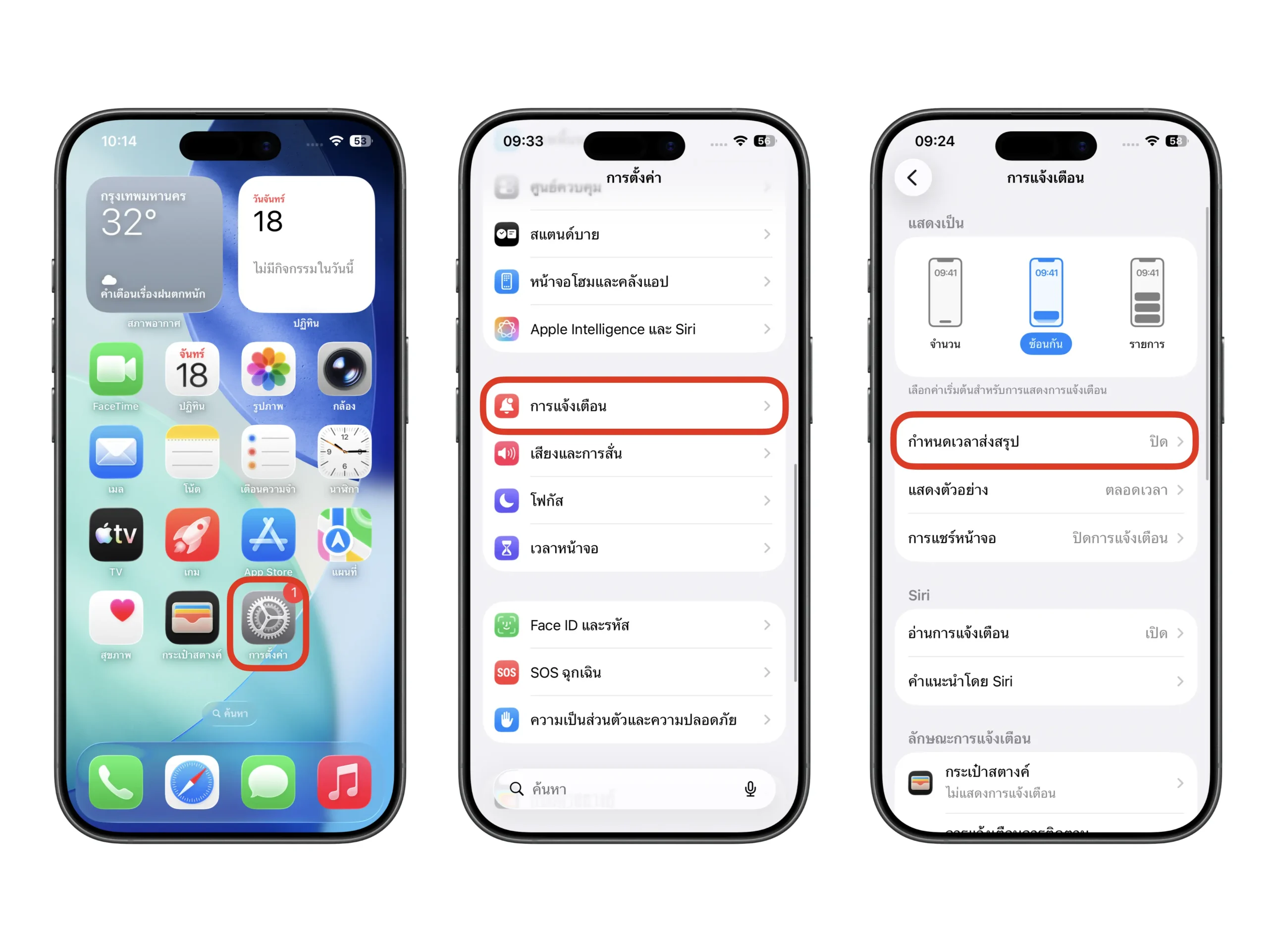
- ไปที่การตั้งค่า (Setting) -> การแจ้งเตือน (Notification)
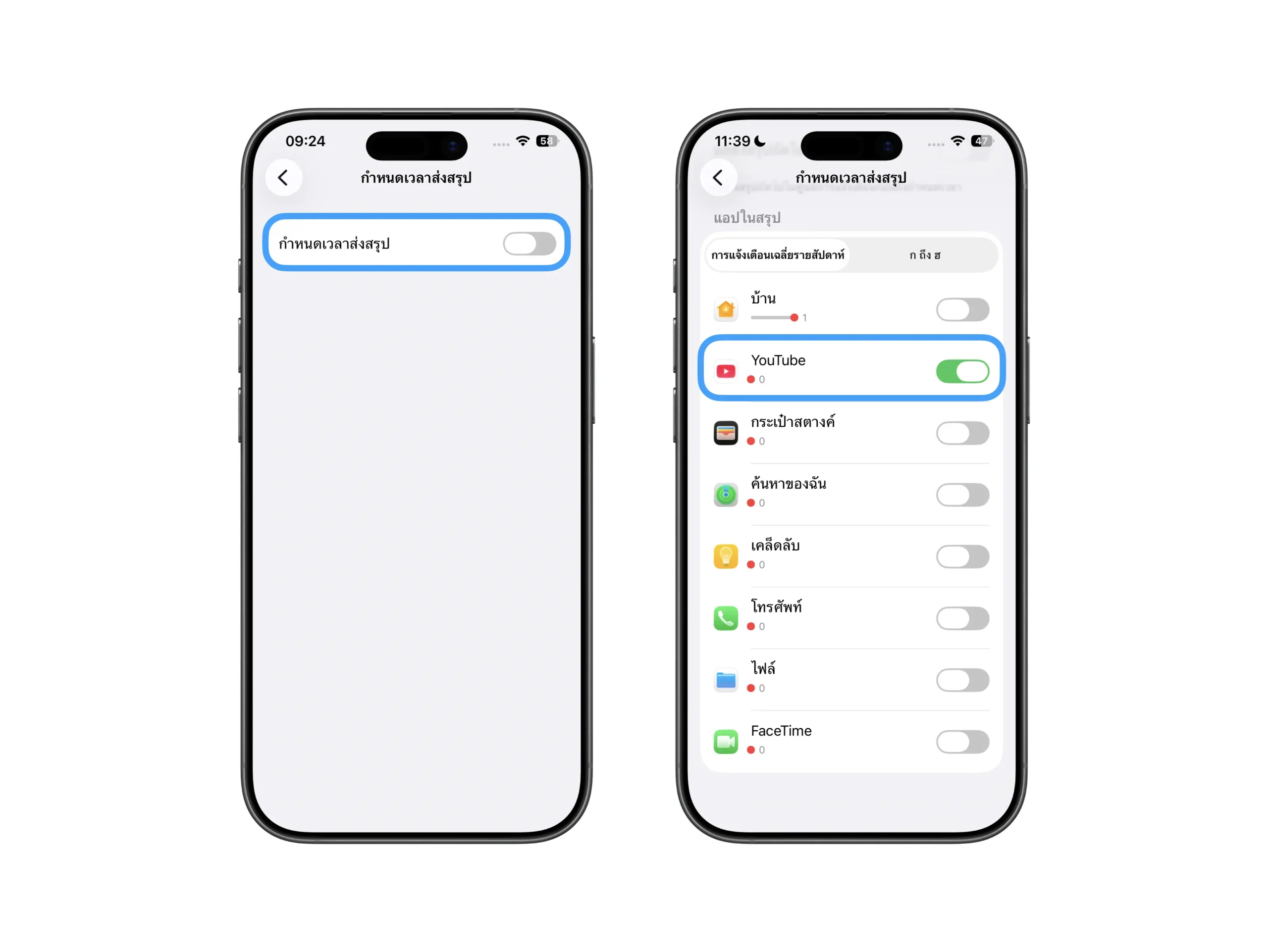
- เลือก กำหนดเวลาส่งสรุป (Schedule Summary)

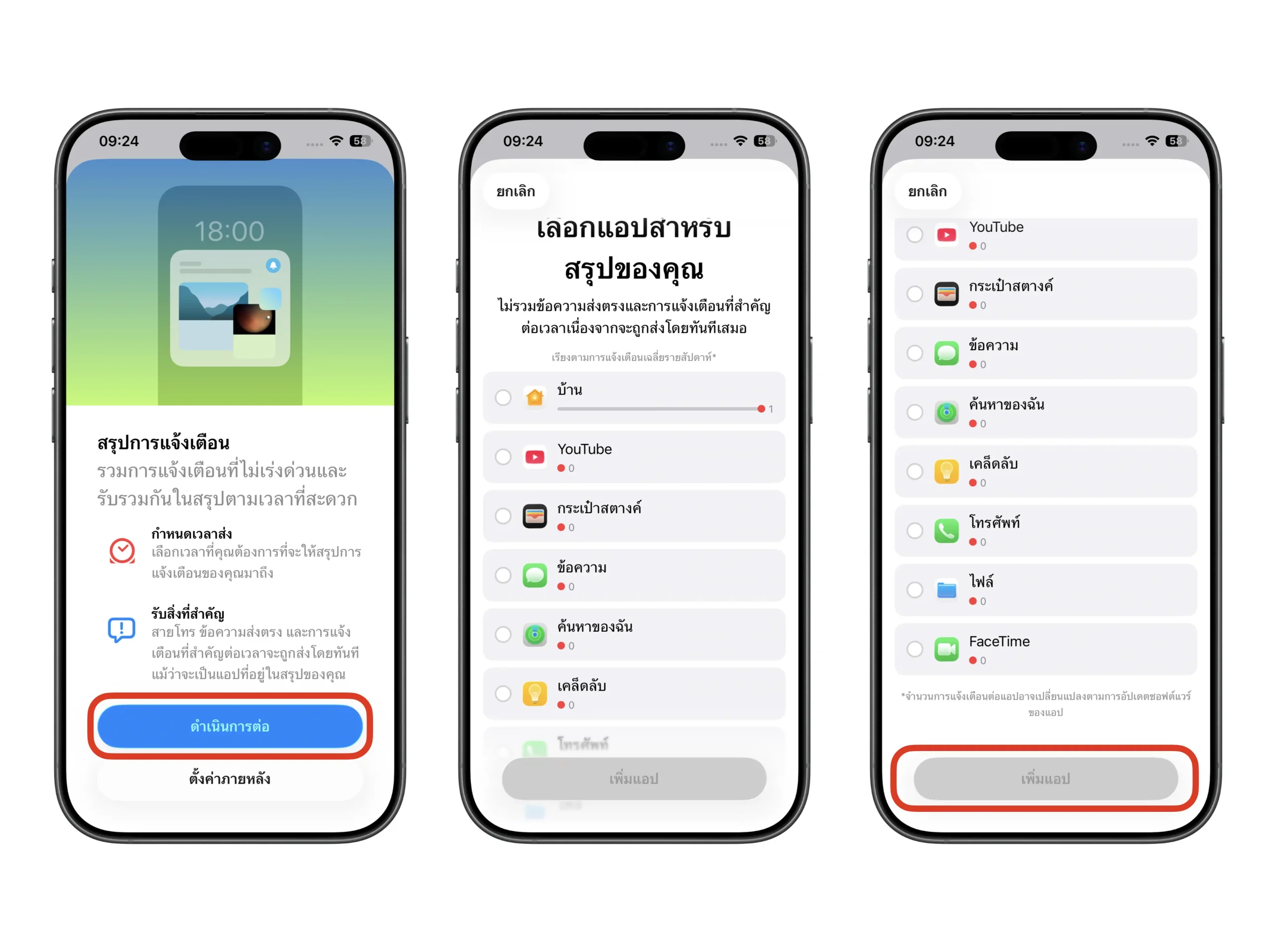
- เข้ามาแล้ว แตะ “ดำเนินการต่อ (Continue) ” ที่ ปุ่มสีฟ้า 🔵 เพื่อเปิดใช้งาน
- เลือกแอปที่ต้องการจัดการสรุปการแจ้งเตือน -> แตะ “เพิ่มแอป (Add App)” ที่ ปุ่มสีฟ้า 🔵 เพื่อบันทึกค่าแอปที่เลือก
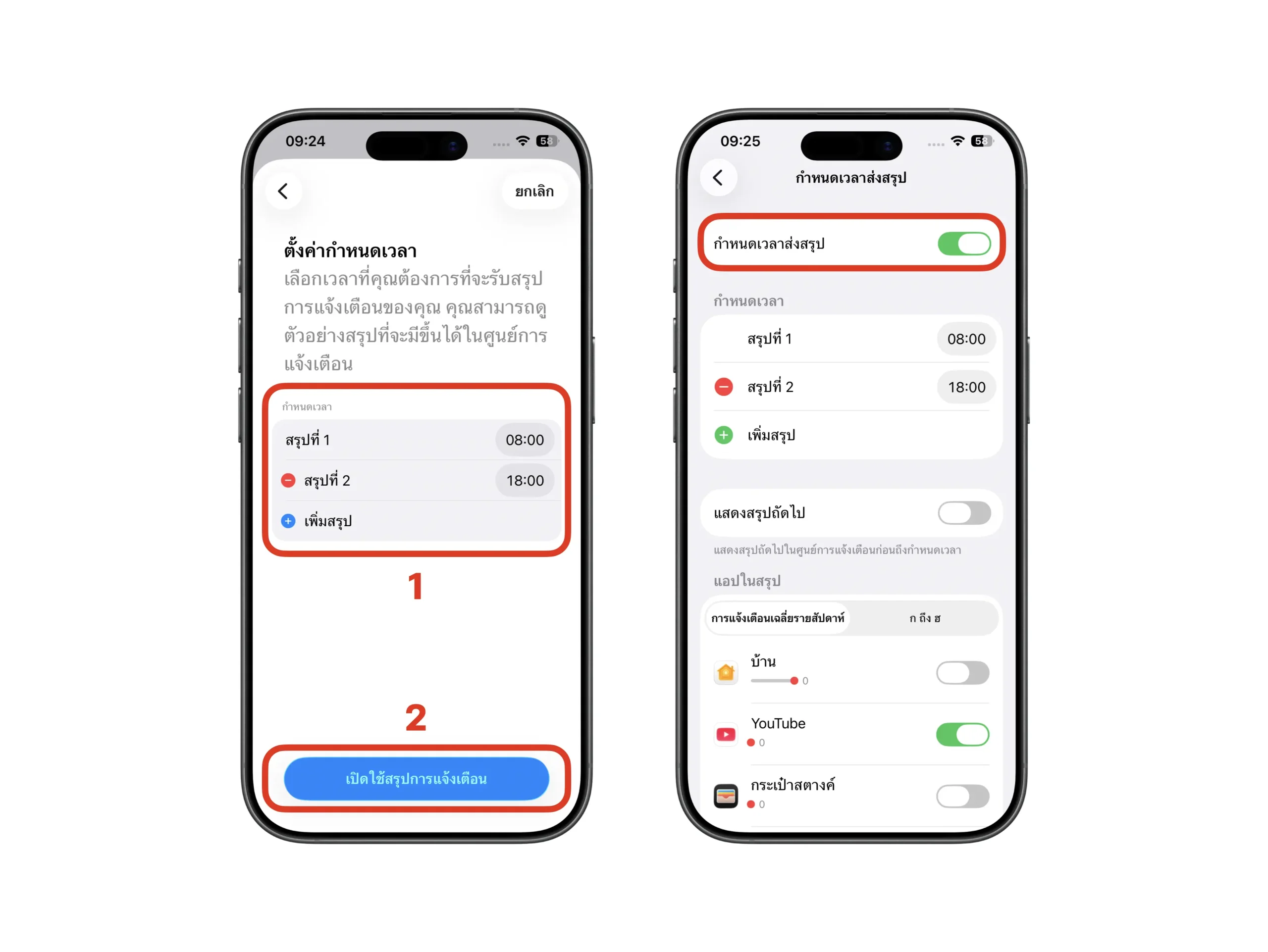
- เมื่อเข้ามาที่หน้าตั้งค่ากำหนดเวลา แล้วทำการ ตั้งค่าปรับเวลาที่ต้องการสรุปแจ้งเตือน -> แตะ “เปิดใช้สรุปการแจ้งเตือน” ที่ ปุ่มสีฟ้า 🔵 เพื่อบันทึกค่าเวลาที่เลือก
- เมื่อบันทึกเสร็จเรียบร้อยแล้ว กำหนดเวลาส่งสรุปจะเปิดใช้งานทันที
- หากต้องการยกเลิกการใช้งาน ก็สามารถแตะปิดได้เมื่อต้องการ หรือจะทำการเลือกเปิด-ปิด เฉพาะแอปที่ต้องการกำหนดเวลาก็ได้
**ตัวอย่างผลลัพธ์การแจ้งเตือนหล้งการตั้งค่า
เมื่อทำการตั้งค่าเสร็จเรียบร้อยแล้ว หากถึงเวลาที่กำหนด การแจ้งเตือนจากแอปต่าง ๆ ที่กำหนด จะถูกรวบรวมไว้เป็นกลุ่ม เช่นจากตัวอย่าง จะเป็นกลุ่มการแจ้งเตือนของแอป ที่กำหนดไว้ช่วงบ่ายหลัง 13.00 เป็นต้นไป สามารถแตะเพื่อดูรายละเอียดการแจ้งเตือนต่าง ๆ ในกลุ่มนั้นได้
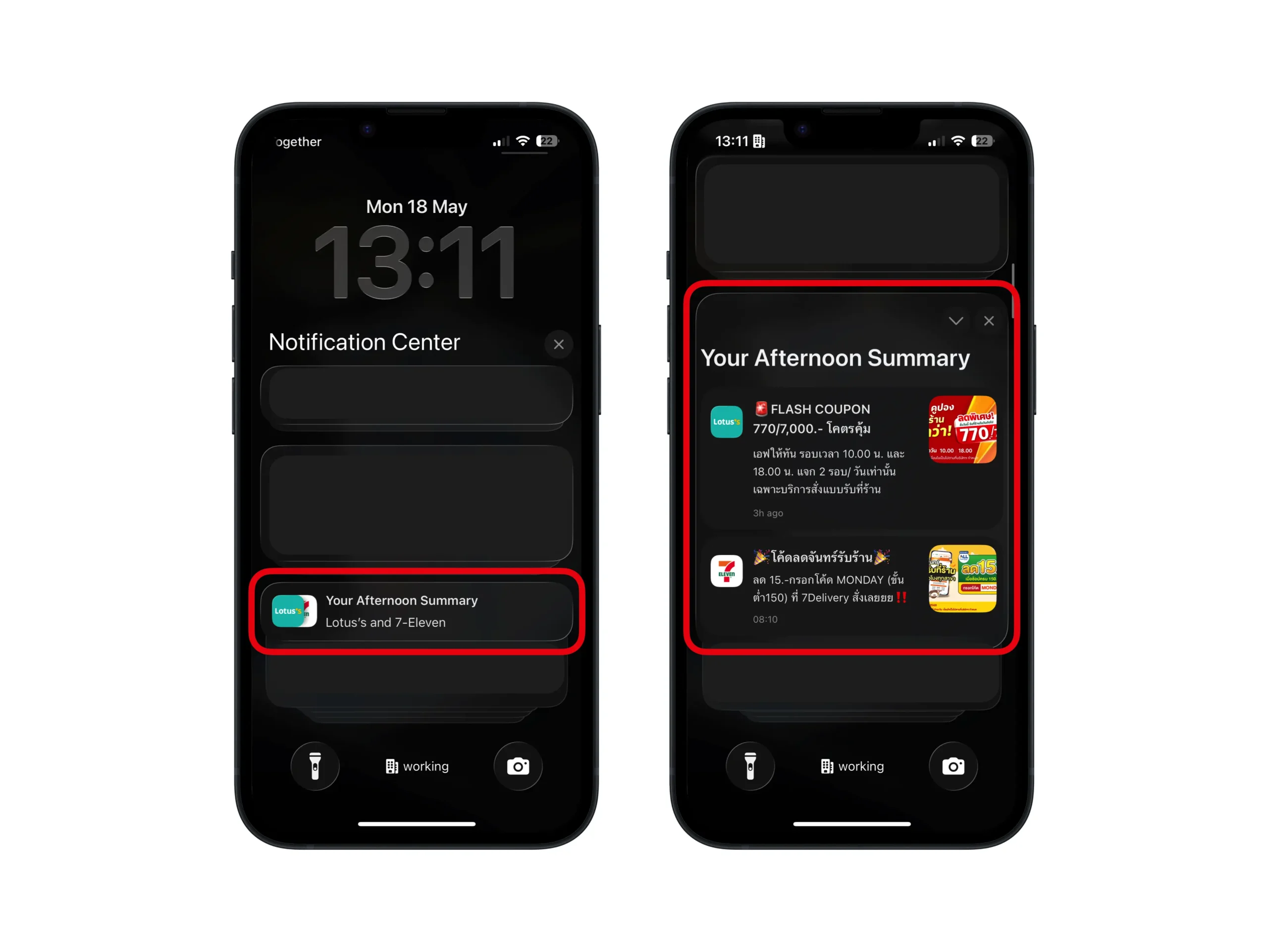
เท่านี้การแจ้งเตือนก็จะเป็นระเบียบ หมวดหมู่มากขึ้น ทำให้แถบการแจ้งเตือนหน้าจอล็อกสะอาดสบายตามากขึ้น
กานต์ / iMoD
ที่มา: Apple
