
 Nattida Suriyodara
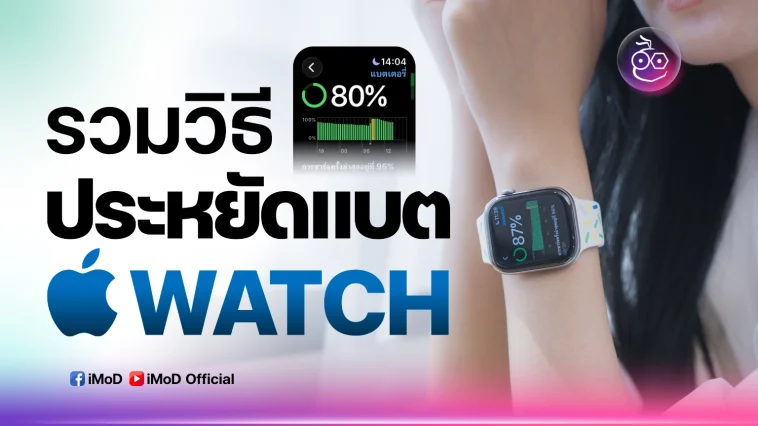
รวมวิธีประหยัดแบต Apple Watch สำหรับผู้ที่ต้องการยืดระยะเวลาการใช้งานให้นานขึ้น, ผู้ที่ใช้ Apple Watch รุ่นเก่า แล้วแบตเริ่มเสื่อม หรือ จำเป็นต้องใช้งานแบบติดต่อกันหลายวันแล้วอาจไม่สะดวกชาร์จบ่อย
รวมวิธีประหยัดแบต Apple Watch ใช้ได้จริง!
แนะนำวิธีประหยัดแบต Apple Watch สำหรับผู้ใช้ที่ต้องการยืดระยะเวลาการใช้งานให้นานขึ้น, ผู้ที่ใช้ Apple Watch รุ่นเก่า แล้วแบตเริ่มเสื่อม และ ผู้ที่จำเป็นต้องใช้งานแบบติดต่อกันหลายวันแล้วอาจไม่สะดวกชาร์จบ่อย เช่นไป Camping เดินป่า แล้วลืมที่ชาร์จ นำวิธีเหล่านี้ลองใช้ได้เลย
โหมดประหยัดพลังงาน
- ใช้โหมดประหยัดพลังงาน
วิธีตั้งค่า: Control Center > ไอคอนแบตเตอรี่ > โหมดประหยัดพลังงาน
หมายเหตุ
- จำกัดการแจ้งเตือน, ฟีเจอร์สุขภาพบางอย่างจะถูกจำกัดด้วย
- อัปเดต watchOS 26 ถอด Apple Wacth ไว้ ระบบจะเปิด Low Power Mode อัตโนมัติ เช่น ตอนนอน
หน้าจอ & การเปิดจอ
- ใช้หน้าปัดแบบเรียบ
วิธีตั้งค่า: แตะหน้าปัดค้างไว้ > ปัดขวา และ “กด +” - ปิดสีพื้นหลังหน้าปัด
วิธีตั้งค่า: แตะหน้าปัดค้างไว้ > แก้ไข > เลื่อน “ปิด” - Always-on display
วิธีตั้งค่า: การตั้งค่า > จอภาพและความสว่าง > เปิดตลอด > ปิด - ลดความสว่างหน้าจอ
เหตุผล: ความสว่างสูง = ใช้พลังงานมาก
วิธีตั้งค่า: การตั้งค่า > จอภาพและความสว่าง - ลดเวลา Wake Duration
เหตุผล: หน้าจอติดนานโดยไม่รู้ตัว (ยิ่งสั้นยิ่งดี)
วิธีตั้งค่า: การตั้งค่า > จอภาพและความสว่าง > เปิดหน้าจอ > 15 วินาที - ปิดแสดงหน้าจอเมื่อยกมือขึ้น
เหตุผล: ขยับมือบ่อย = หน้าจอติดบ่อย
วิธีตั้งค่า: การตั้งค่า > จอภาพและความสว่าง - แสดงหน้าจอเมื่อหมุน Crown ขึ้น
วิธีตั้งค่า: หมุน Digital Crown แล้วจอติดโดยไม่ตั้งใจ
วิธีตั้งค่า: การตั้งค่า > จอภาพและความสว่าง
การแจ้งเตือน
- จำกัดการแจ้งเตือนบางแอป
เหตุผล: การสั่น + เปิดจอถี่ กินแบตสูง
วิธีตั้งค่า: แอป Watch (iPhone) > การแจ้งเตือน - ปิดการสั่น Digital Crown (Haptic)
เหตุผล: มอเตอร์สั่นใช้พลังงาน
วิธีตั้งค่า: การตั้งค่า > เสียงและการสั่น > ปิด “การสั่น Digital Crown”
โหมด Focus
- เปิด Airplane Mode ตอนนอน
เหตุผล: ตัดการค้นหาสัญญาณ Bluetooth / Wi-Fi / Cellular จะช่วยประหยัดแบตที่สุดช่วงกลางคืน
วิธีตั้งค่า: Control Center > โหมดเครื่องบิน
การเชื่อมต่อ
- ปิด Wi-Fi / Cellular เมื่อไม่จำเป็น
- ใช้ Bluetooth เท่าที่จำเป็น
หมายเหตุ: จะไม่ได้รับการแจ้งเตือน, โทรเข้า-ออกผ่านนาฬิกาไม่ได้ เมื่อปิดสัญญาณทั้งหมด Apple Watch จะขาดการเชื่อมต่อกับ iPhone และอินเทอร์เน็ต (ถ้าไม่จำเป็นอย่าปิด)
Siri, เสียง และไมโครโฟน
- ปิดสั่งใช้งาน Siri
เหตุผล: ไมโครโฟนฟังตลอดเวลา
วิธีตั้งค่า: การตั้งค่า > Siri > กดปิด
หมายเหตุ: ใช้ Siri แบบกด Digital Crown แทน
สุขภาพ & เซนเซอร์
- ปิดฟีเจอร์สุขภาพ (ที่ไม่ได้ใช้)
เหตุผล: ตรวจจับเป็นระยะทั้งวัน ทั้งคืน
วิธีตั้งค่า: แอป Watch > ออกซิเจนในเลือด - ปิด Sleep Tracking
เหตุผล: ระบบเตรียมเซนเซอร์ทั้งคืน
วิธีตั้งค่า: แอป Watch > การนอนหลับ - ปิดตรวจจับการล้างมือ
เหตุผล: ใช้ Motion Sensor ตรวจจับตลอดเวลา
วิธีตั้งค่า: การตั้งค่า > การล้างมือ - ปิดวัดวัดเสียงสิ่งแวดล้อม
เหตุผล: ไมโครโฟนวัดเสียงรอบข้างต่อเนื่อง
วิธีตั้งค่า: การตั้งค่า > เสียงรบกวน > การวัดเสียงสิ่งแวดล้อม
การออกกำลังกาย
- เปิดโหมดประหยัดพลังงานระหว่างออกกำลังกาย
เหตุผล: ปิดเซนเซอร์ที่ไม่จำเป็น
วิธีตั้งค่า: แอป Watch > การออกกำลังกาย > โหมดประหยัดพลังงาน
แอป & การทำงานเบื้องหลัง
- ปิด Background App Refresh บางแอป
เหตุผล: แอปรันข้อมูลเองโดยไม่รู้ตัว
วิธีตั้งค่า: การตั้งค่า > ทั่วไป > ดึงข้อมูลแอปเบื้องหลัง (เลือกแอปได้) - ลบแอปที่ไม่ใช้
เหตุผล: แอปรันข้อมูลเองโดยไม่รู้ตัว
วิธีตั้งค่า: แอป Watch > เลื่อนหาแอป > แตะแอปที่ต้องการ > ไม่แสดง - เปิด Optimized Battery Charging (ขีดจำกัดการใช้ถนอนแบต)
เหตุผล: ชะลอการเสื่อมของแบต, แบตอึดนานขึ้นในระยะยาว
วิธีตั้งค่า: การตั้งค่า > แบตเตอรี่ > สุขภาพแบตเตอรี่
คำแนะนำ
- ไม่ปล่อยให้แบตหมด 0% บ่อย จะทำให้แบตเสื่อมเร็ว ความจุแบตลดลง
- เริ่มชาร์จเมื่อแบตเหลือประมาณ 20–30%
- ถอดชาร์จที่ประมาณ 80–90%
ชาร์จเต็มได้ แต่! ไม่ควรทำทุกวันโดยไม่จำเป็น ช่วง 90–100% คือช่วงที่แบตต้องรับแรงดันไฟสูง ตัวแบตจะร้อนขึ้น และทำให้เกิดการเสื่อมเร็วกว่า
