
 Nattida Suriyodara
iOS 27 เพิ่มการปรับแต่งปุ่มควบคุมกล้อง ช่วยให้ผู้ใช้ iPhone 18 Pro เข้าถึงการตั้งค่าแบบแมนนวลได้สะดวกรวดเร็วในสัมผัสเดียว
iOS 27 เพิ่มการปรับแต่งปุ่มควบคุมกล้องช่วยให้ใช้งานแอป Camera สะดวกขึ้น
ในการถ่ายภาพและวิดีโอบน iPhone ผู้ใช้หลายคนมักเลือกใช้แอปภายนอก (Third-party apps) หลายตัวเป็นประจำ เนื่องจากต้องการควบคุมการตั้งค่ากล้องแบบแมนนวลด้วยตนเอง
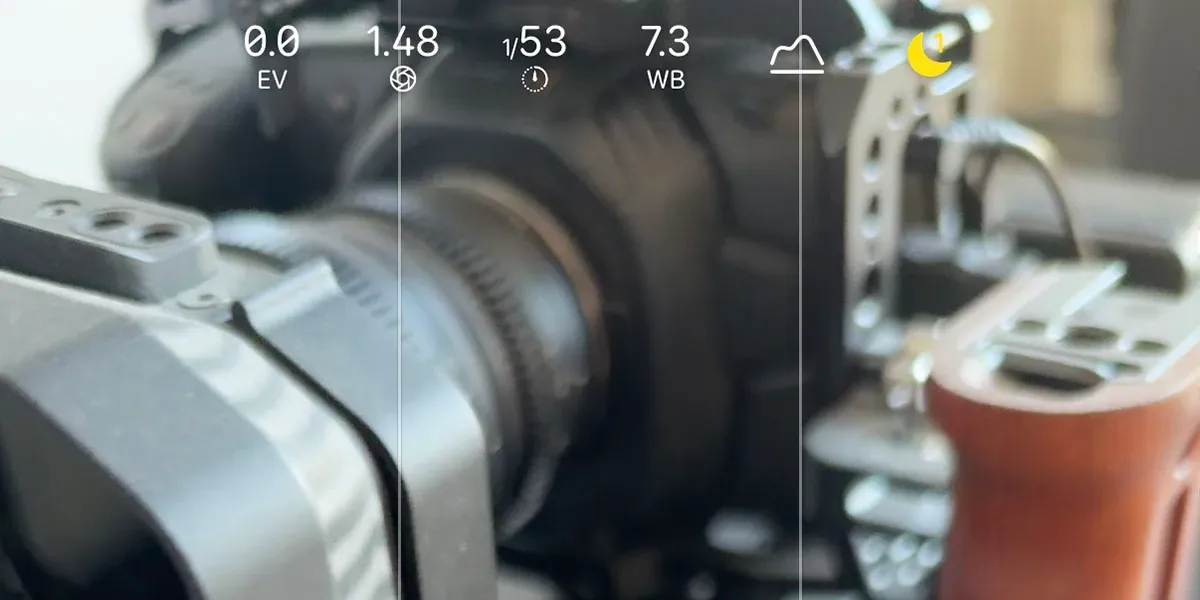 หน้าจอแอป Camera แสดงการปรับแต่งปุ่มควบคุมแมนนวล เช่น EV, รูรับแสง, สปีดชัตเตอร์ และสมดุลแสงขาว
อย่างไรก็ตาม การผสานรวมระหว่างระบบควบคุม Pro แบบใหม่บน iPhone 18 Pro และฟีเจอร์ใหม่ที่เปิดตัวพร้อมกับ iOS 27 ทำให้สามารถใช้งานแอป Camera ดั้งเดิมของ Apple ได้บ่อยครั้งขึ้น สำหรับผู้ที่ยังไม่ได้เริ่มใช้ระบบปรับแต่งปุ่มควบคุม ถือเป็นหนึ่งในความสามารถที่แนะนำให้เปิดใช้งานอย่างยิ่ง
เหตุผลที่ผู้ใช้มักเลือกแอปกล้องภายนอกเพื่อควบคุมแบบแมนนวล
นักพัฒนาต่างทราบดีว่าเหตุผลสำคัญที่ผู้คนนิยมใช้แอปกล้องภายนอก คือความรู้สึก และประสบการณ์ที่คล้ายกับการใช้กล้องถ่ายภาพแบบแยกชิ้น จุดสำคัญอยู่ที่การเข้าถึงระบบควบคุมแบบแมนนวลได้อย่างง่ายดาย ไม่ว่าจะเป็นการปรับรูรับแสง (Aperture บน iPhone 18 Pro) ความเร็วชัตเตอร์ (Shutter speed) สมดุลแสงขาว (White balance) รวมถึงการเลือกสลับระหว่างการโฟกัสแบบแมนนวล และออโต้โฟกัส ซึ่งการตั้งค่าเหล่านี้มักจะอยู่บนหน้าจอหลักของแอปภายนอกเกือบทั้งหมด
iOS 27 เปิดให้ปรับแต่งปุ่มควบคุม Pro บนหน้าจอหลักของแอป Camera
สำหรับ iPhone 18 Pro ชุดการตั้งค่าควบคุมลักษณะเดียวกันนี้มีให้ใช้งานในแอป Camera ของ Apple เช่นกัน แต่โดยค่าเริ่มต้น รายการเหล่านี้จะถูกซ่อนอยู่ภายในเมนู ซึ่งจำเป็นต้องแตะเปิดก่อนหนึ่งครั้ง ทว่าใน iOS 27 แอปกล้องได้รับการอัปเดตให้รองรับการปรับแต่งปุ่มควบคุมได้ตามต้องการ
ขั้นตอนการตั้งค่าทำได้ง่าย เพียงเปิดเมนูขึ้นมาแล้วแตะปุ่ม Edit ซึ่งอยู่บริเวณมุมบนซ้ายเมื่อถือโทรศัพท์ในแนวตั้ง จากนั้นสามารถเลือกเพิ่มปุ่มควบคุมรายการใดก็ได้มาไว้บนหน้าจอหลัก ทำให้สามารถเรียกใช้งานการตั้งค่าเหล่านั้นได้ทันทีด้วยการแตะเพียงครั้งเดียว
การจัดวางปุ่มควบคุมสำหรับการถ่ายภาพนิ่งและบันทึกวิดีโอ
สำหรับการถ่ายภาพนิ่ง การจัดวางปุ่มควบคุมที่เลือกใช้ประกอบด้วย รูรับแสง ความเร็วชัตเตอร์ และสมดุลแสงขาว ซึ่งเป็นตัวควบคุมแบบแมนนวลหลัก 3 รายการ ถัดมาคือการชดเชยแสง (Exposure compensation) เนื่องจากในบางจังหวะ ผู้ใช้อาจต้องการปรับควบคุมเองเพียงเพื่อเพิ่มหรือลดค่าความสว่าง ซึ่งปุ่มนี้ช่วยให้ปรับค่าได้เร็วกว่าการลากนิ้วขึ้นหรือลงบนหน้าจอ และสุดท้ายคือการเข้าถึงฮิสโตแกรม (Histogram) ได้ในสัมผัสเดียวเพื่อช่วยวัดระดับการเปิดรับแสง

ในโหมดวิดีโอก็มีลักษณะการตั้งค่าที่ใกล้เคียงกัน โดยเลือกใช้ปุ่มปรับรูรับแสง สมดุลแสงขาว การชดเชยแสง และฮิสโตแกรมเช่นเดิม แต่มีการเพิ่มปุ่มเข้าถึงการตั้งค่าอัตราเฟรม (Frame-rate) และโหมดโฟกัสแบบทันทีเข้ามาเพิ่มเติม เนื่องจากในการบันทึกวิดีโอมักมีการสลับโหมดโฟกัสบ่อยครั้งกว่า

แม้ว่าแอปพลิเคชันจากผู้พัฒนาภายนอกจะยังคงมีบทบาทสำคัญ แต่การเปลี่ยนแปลงเพียงจุดนี้สร้างความแตกต่างอย่างมากต่อการใช้งานแอป Camera ดั้งเดิม ทั้งการถ่ายภาพนิ่งและการบันทึกวิดีโอ
ที่มา: 9to5Mac
