
 Sasithakan Sritonthip
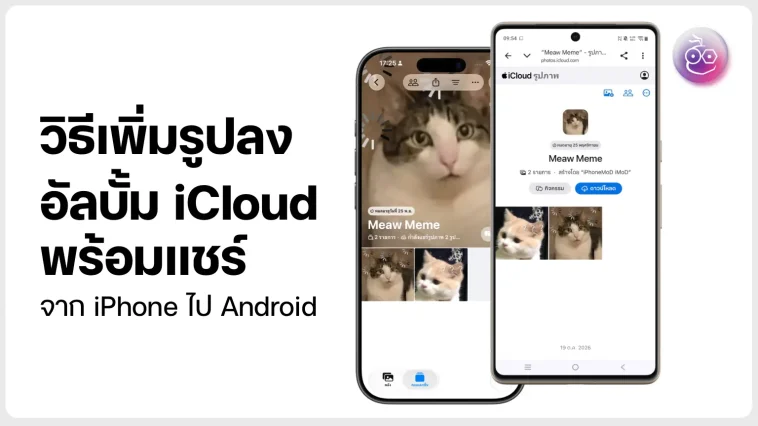
วิธีเพิ่มรูปและวิดีโอลงในอัลบั้มแชร์ iCloud จากอุปกรณ์ Android บน iOS 27 ช่วยให้แชร์ไฟล์ร่วมกับผู้ใช้ Apple ได้สะดวก
วิธีเพิ่มรูปและวิดีโอในอัลบั้มแชร์ iCloud จากอุปกรณ์ Android บน iOS 27, iPadOS 27 และ macOS 27
Apple อัปเดต Shared Albums บน iOS 27, iPadOS 27 และ macOS 27 ให้ผู้ใช้ Android สามารถ ดู เพิ่มรูปภาพ และวิดีโอร่วมกับผู้ใช้ Apple ได้แล้ว จากเดิมที่ดูได้อย่างเดียว แต่ ผู้ใช้ Android ยังไม่สามารถสร้างอัลบั้มเองได้ ต้องได้รับลิงก์เชิญจากเจ้าของอัลบั้มที่ใช้ iPhone, iPad หรือ Mac ก่อน
สิ่งที่ต้องเตรียมก่อนเริ่มต้นใช้งาน (ฝั่ง iPhone)
- เจ้าของอัลบั้มต้องใช้ iPhone, iPad หรือ Mac ที่อัปเดตเป็น iOS 27, iPadOS 27 หรือ macOS 27 Golden Gate
- ผู้ใช้ Android ต้องมีอีเมลที่ใช้งานได้ เพื่อรับรหัสยืนยันตัวตนจาก Apple
คำแนะนำ: เจ้าของอัลบั้มและผู้ใช้ Android จะสามารถเห็นที่อยู่อีเมลของกันและกันได้ และรูปภาพหรือวิดีโอที่ผู้ใช้ Android เพิ่มเข้ามาจะนับรวมในพื้นที่จัดเก็บ iCloud ของเจ้าของอัลบั้ม ยกเว้นอัลบั้มชั่วคราว
ก่อนการแชร์อัลบั้ม จะต้องทำการเชื่อมการแชร์รูปภาพภายในเครื่องกับบัญชี iCloud ก่อน โดยวิธีมีดังนี้:
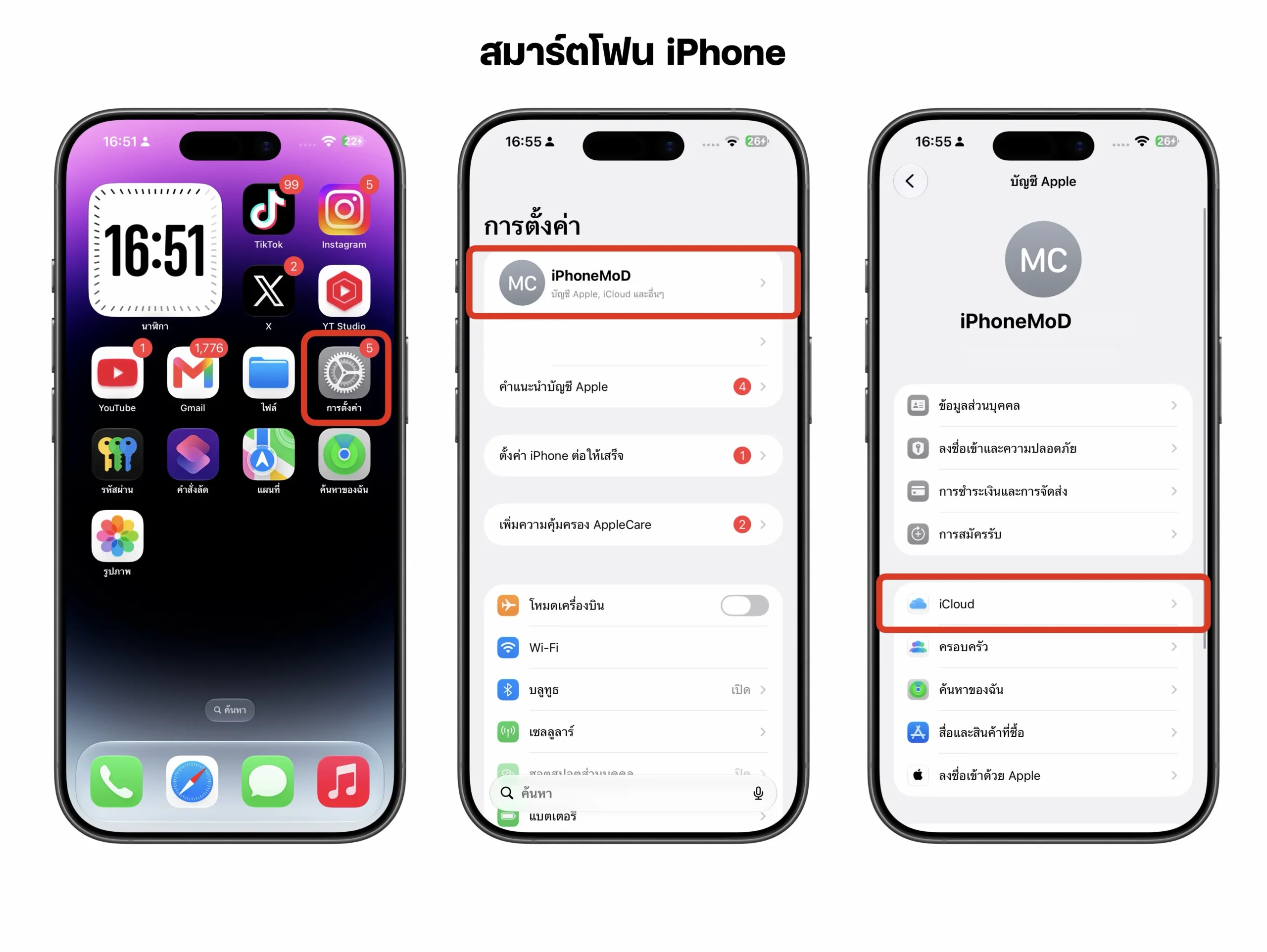
- เข้า การตั้งค่า (Setting) → เข้าไปที่บัญชี → เข้าไปที่ iCloud

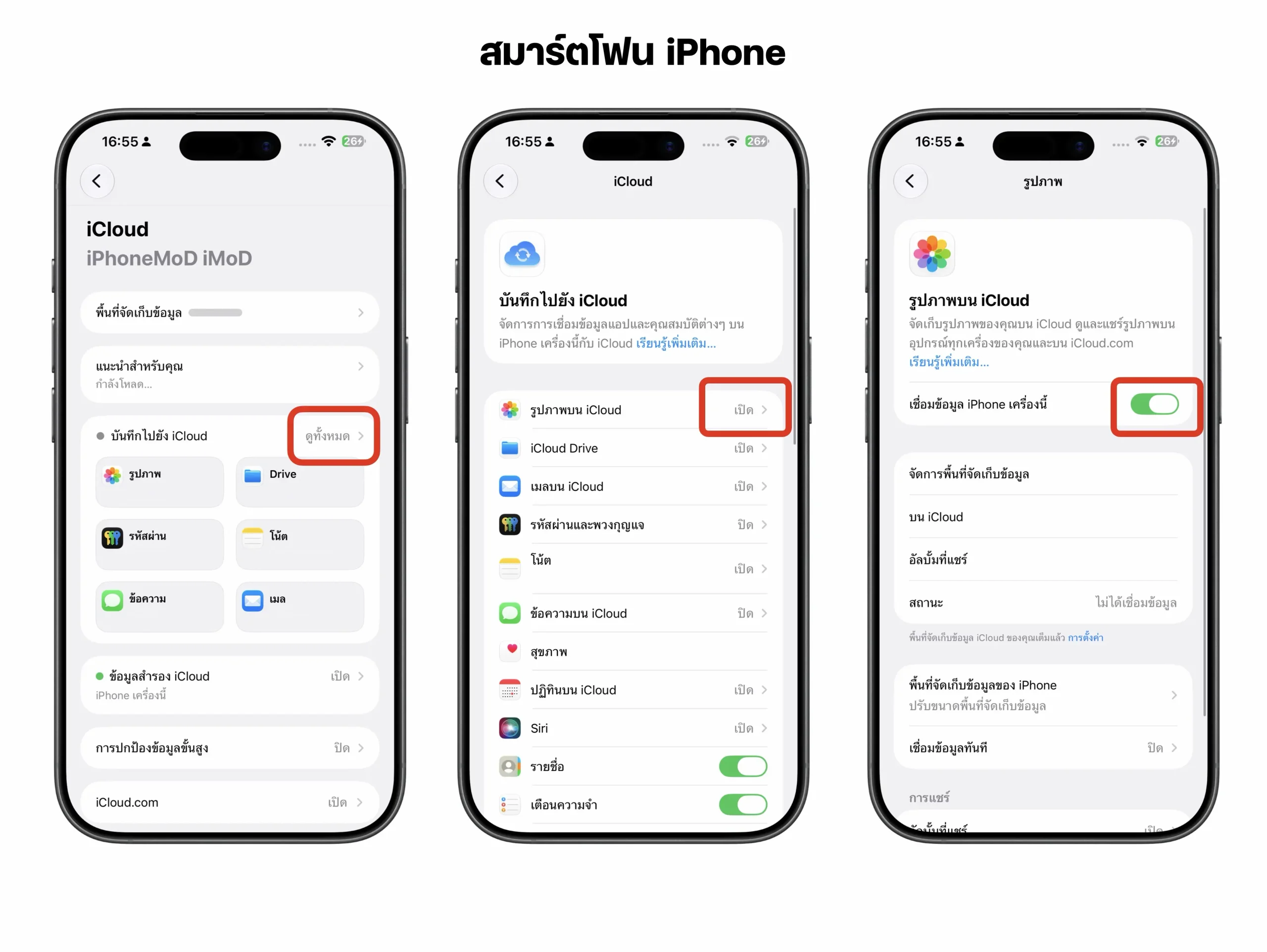
- จากนั้นแตะดูข้อมูลที่ บันทึกไปยัง iCloud ทั้งหมด → เข้าไปที่ รูปภาพบน iCloud → ทำการเปิด เชื่อมข้อมูลรูปภาพกับ iPhone เครื่องนี้ เท่านี้ก็ทำการเชื่อม iPhone กับพื้นที่ iCloud ก็เสร็จสมบูรณ์แล้ว
วิธีสร้างอัลบั้มแชร์ (ฝั่ง iPhone)
การทำงานแบ่งเป็นสองส่วน เริ่มต้นจากผู้ใช้ Apple สร้างอัลบั้มแชร์ จากนั้นผู้ใช้ Android จึงทำการเพิ่มรูปภาพ ได้ตามขั้นตอนดังนี้:
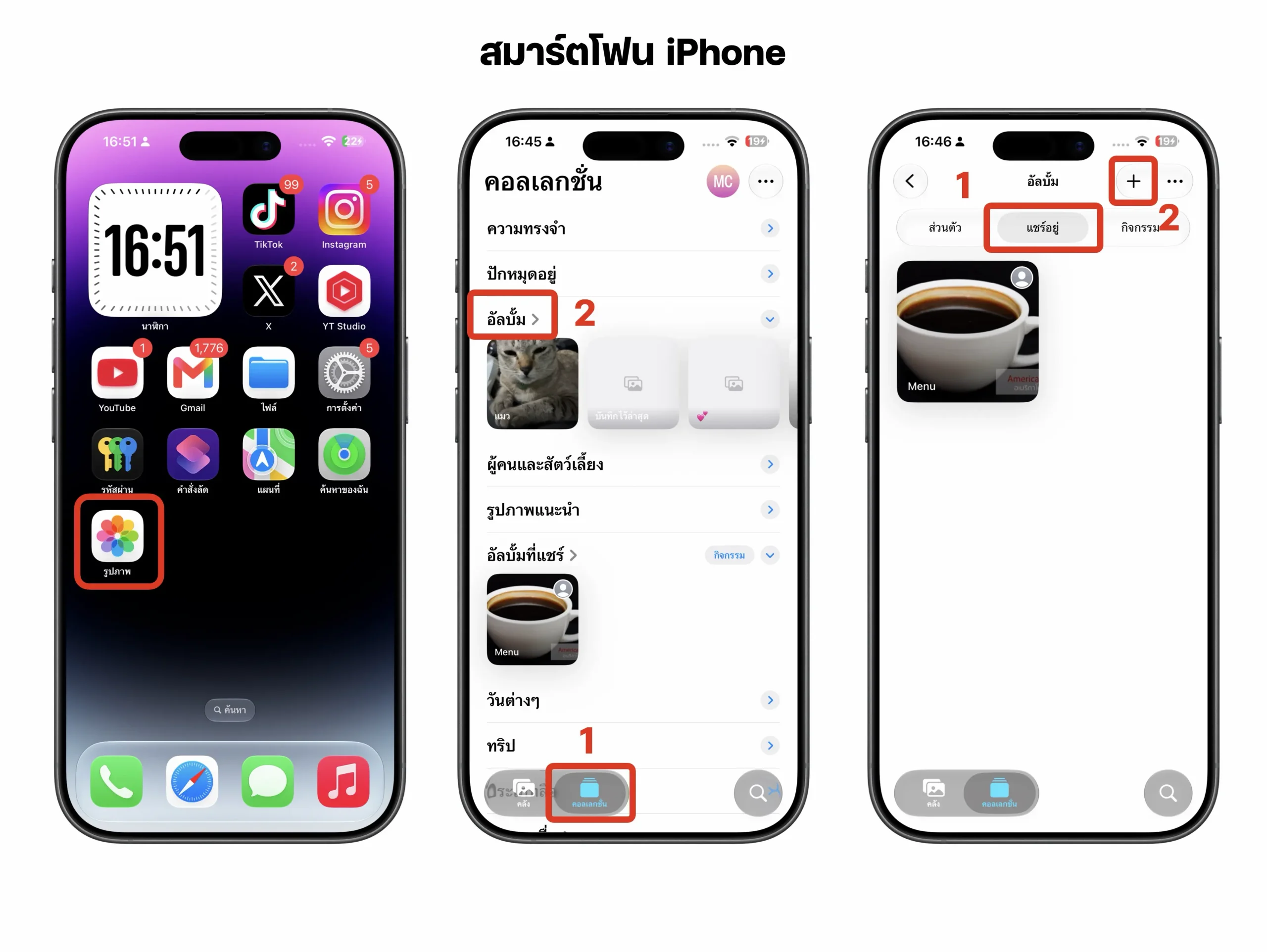
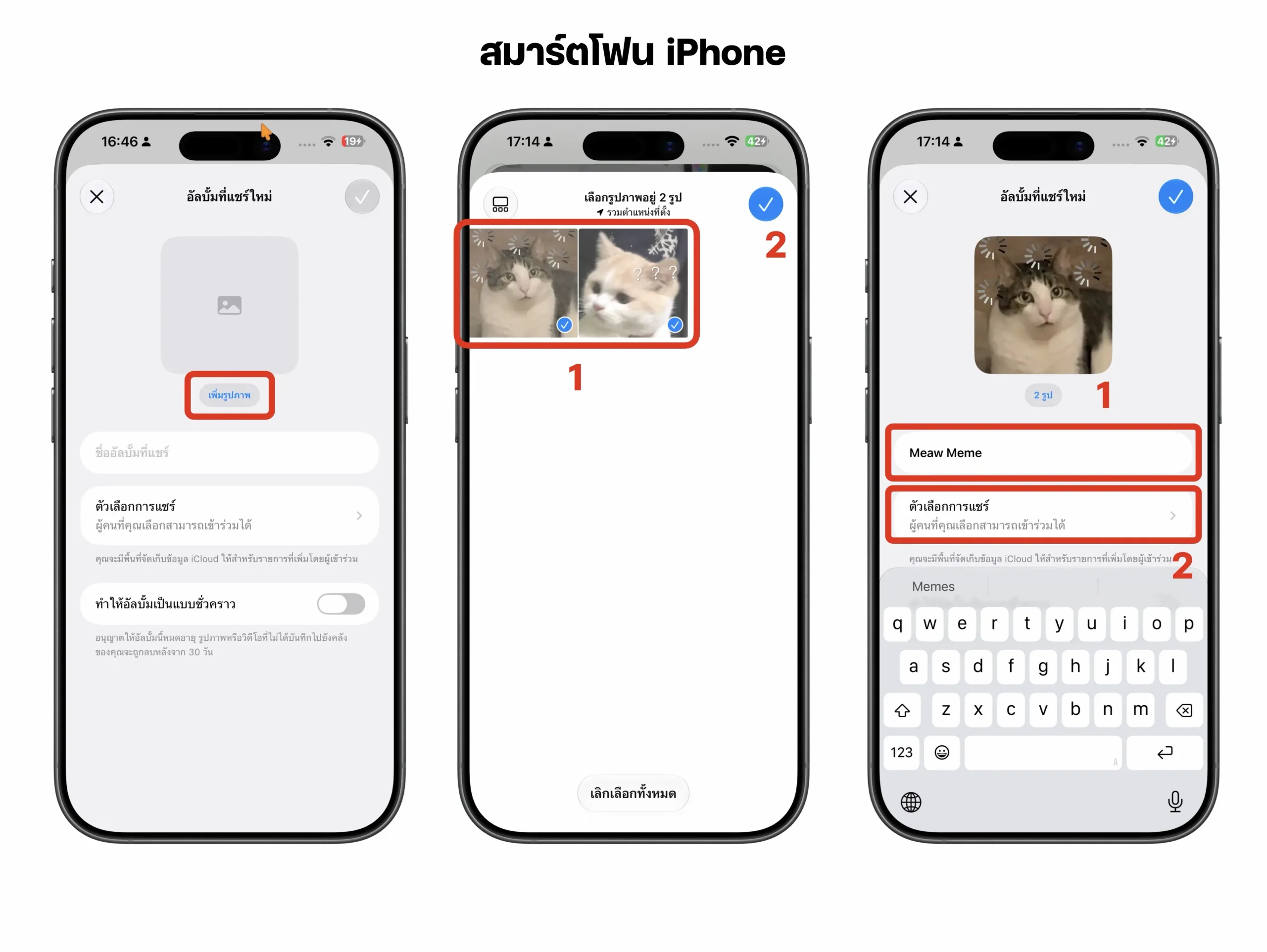
- เปิดแอป รูปภาพ (Photos) บน iPhone, iPad หรือ Mac → เข้าไปที่ คอลเลกชัน (Collection) → เข้าไปที่ อัลบั้ม (Album) → เลือกหมวด แชร์อยู่ (Shared) → เลือก เครื่องหมาย + เพื่อสร้างอัลบั้มแชร์ iCloud ใหม่
- ทำการตั้งค่าอัลบั้ม → เพิ่มรูปภาพ → ตั้งชื่อ → เลือก ตัวเลือกการแชร์ (Sharing Options)
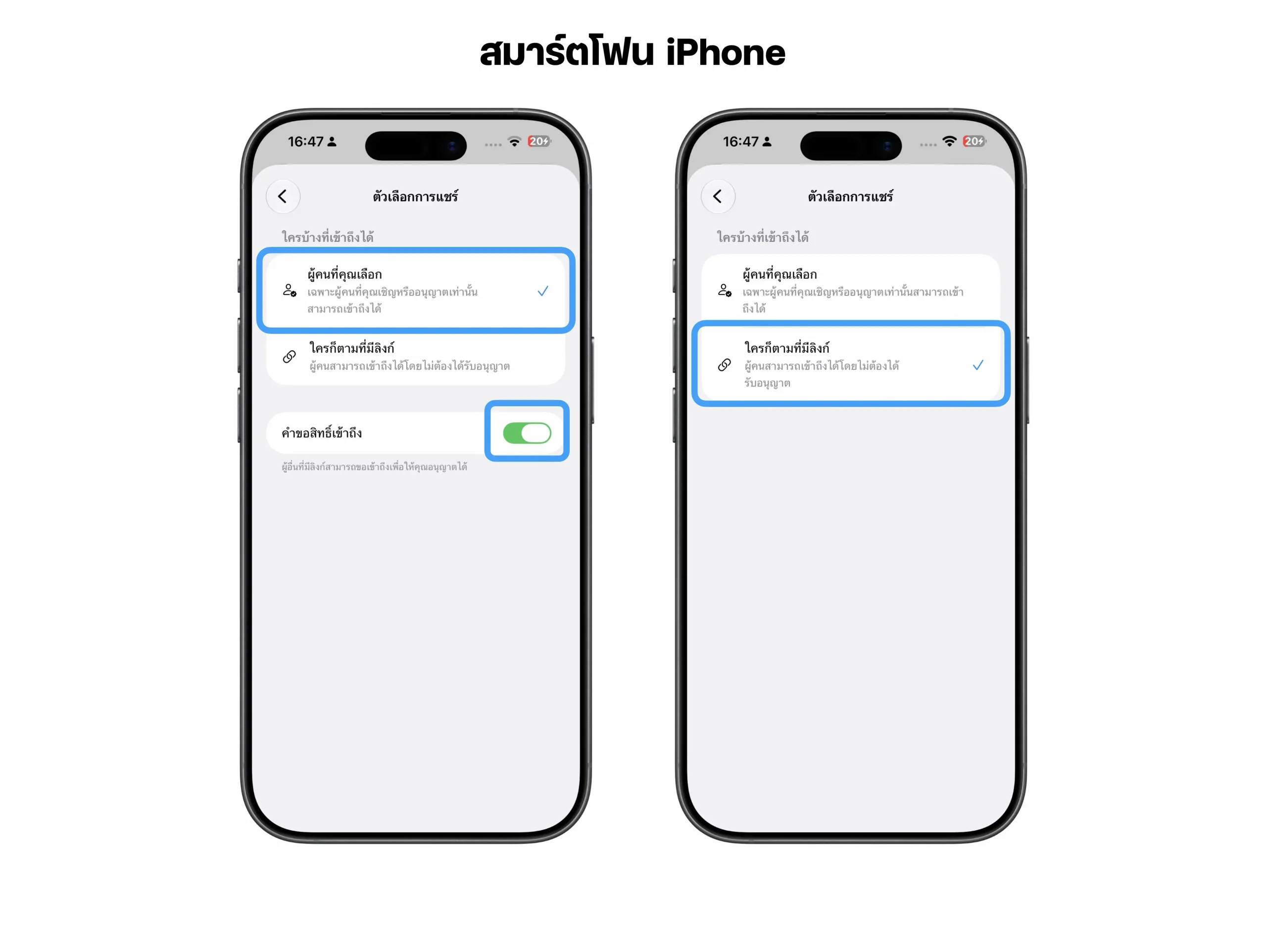
- ตั้งค่า ตัวเลือกการแชร์ (Sharing Options): สามารถเลือกได้ 2 แบบ เลือก 1.ผู้คนที่คุณเลือก (ผู้ใช้ Android ต้องรอการอนุมัติก่อนจึงจะเข้าร่วม ดูรูป หรือเพิ่มรูปได้) หรือ 2.ใครก็ตามที่มีลิงก์ (ผู้ใช้ Android เข้าดูได้ทันที และเพิ่มรูปได้หลังยืนยัน OTP โดยผู้ใช้ Apple สามารถดูอีเมลและลบผู้เข้าร่วมได้ในภายหลัง)
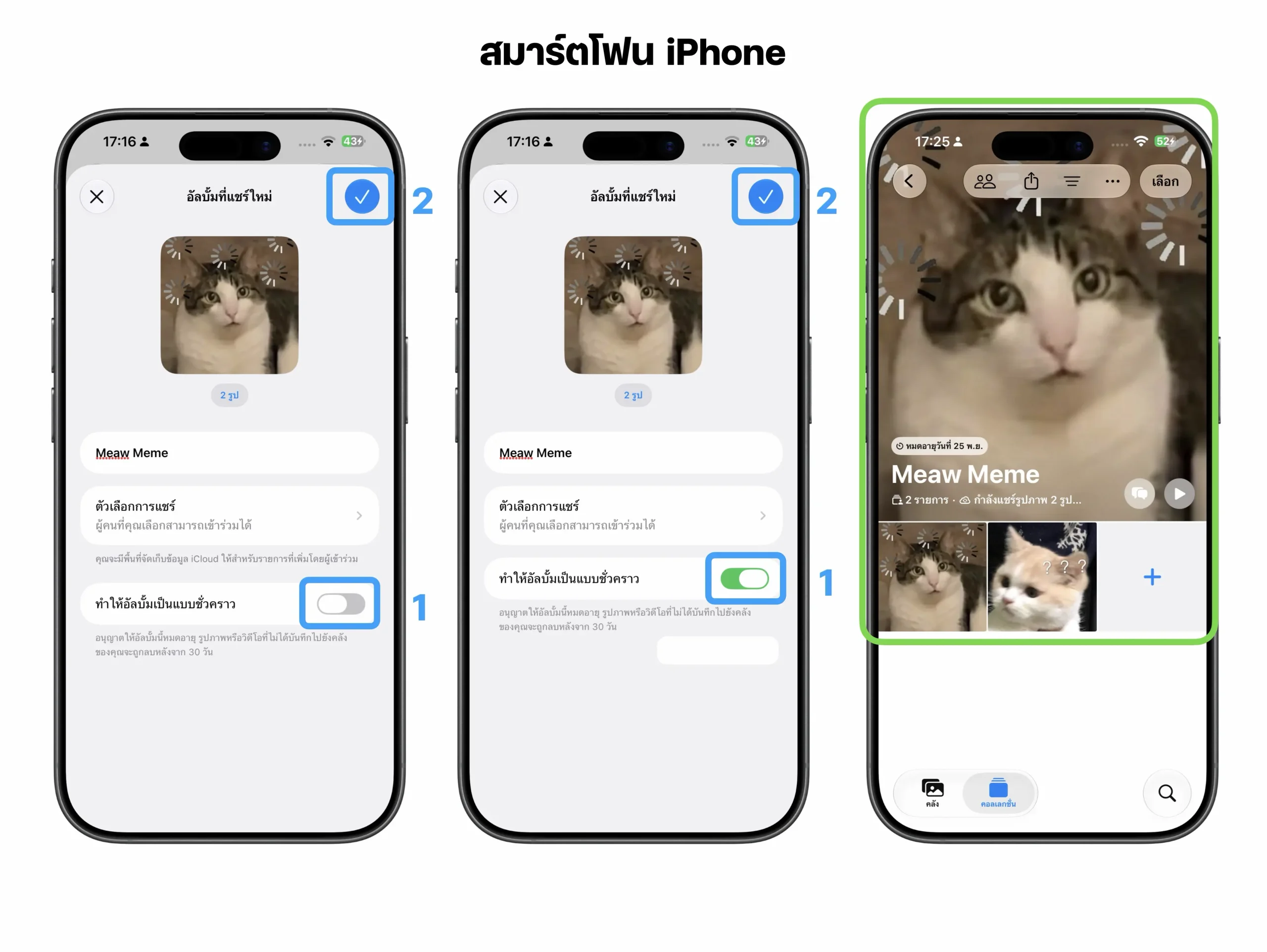
- และทำการเลือกรูปแบบอัลบั้ม เป็นอัลบั้มถาวร (ต้องเปิดใช้งานรูปภาพ iCloud หรือ iCloud Photos) หรือ อัลบั้มชั่วคราวที่จะลบอัตโนมัติหลังจาก 30 วัน → จากนั้นเลือก เครื่องหมายเช็กถูกสีฟ้าด้านบนขวา เพื่อ บันทึกการสร้างอัลบั้ม
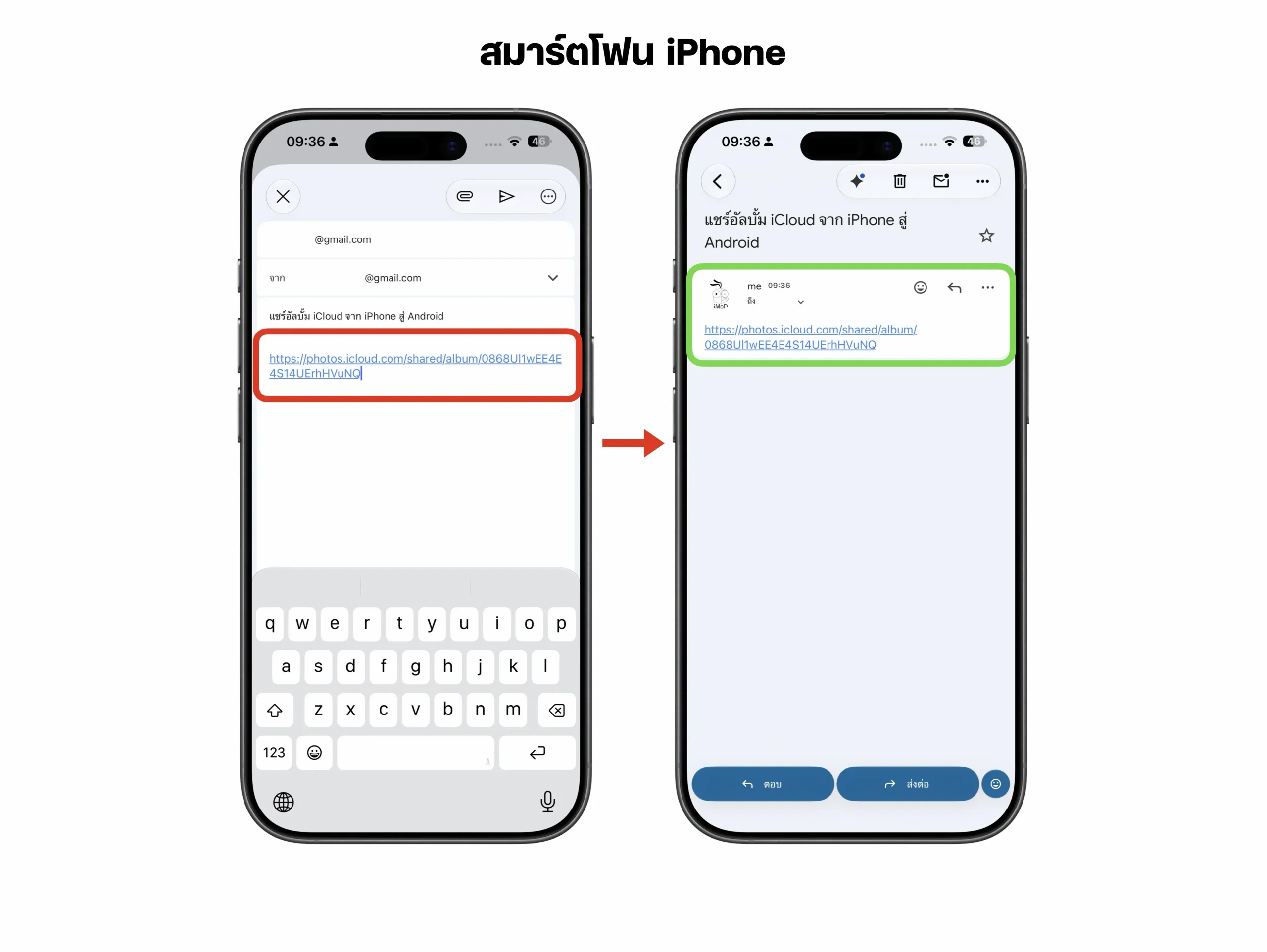
วิธีส่งรูปจาก iPhone ไปยัง Android (ด้วยวิธีการส่งผ่าน Gmail ฝั่ง iPhone)
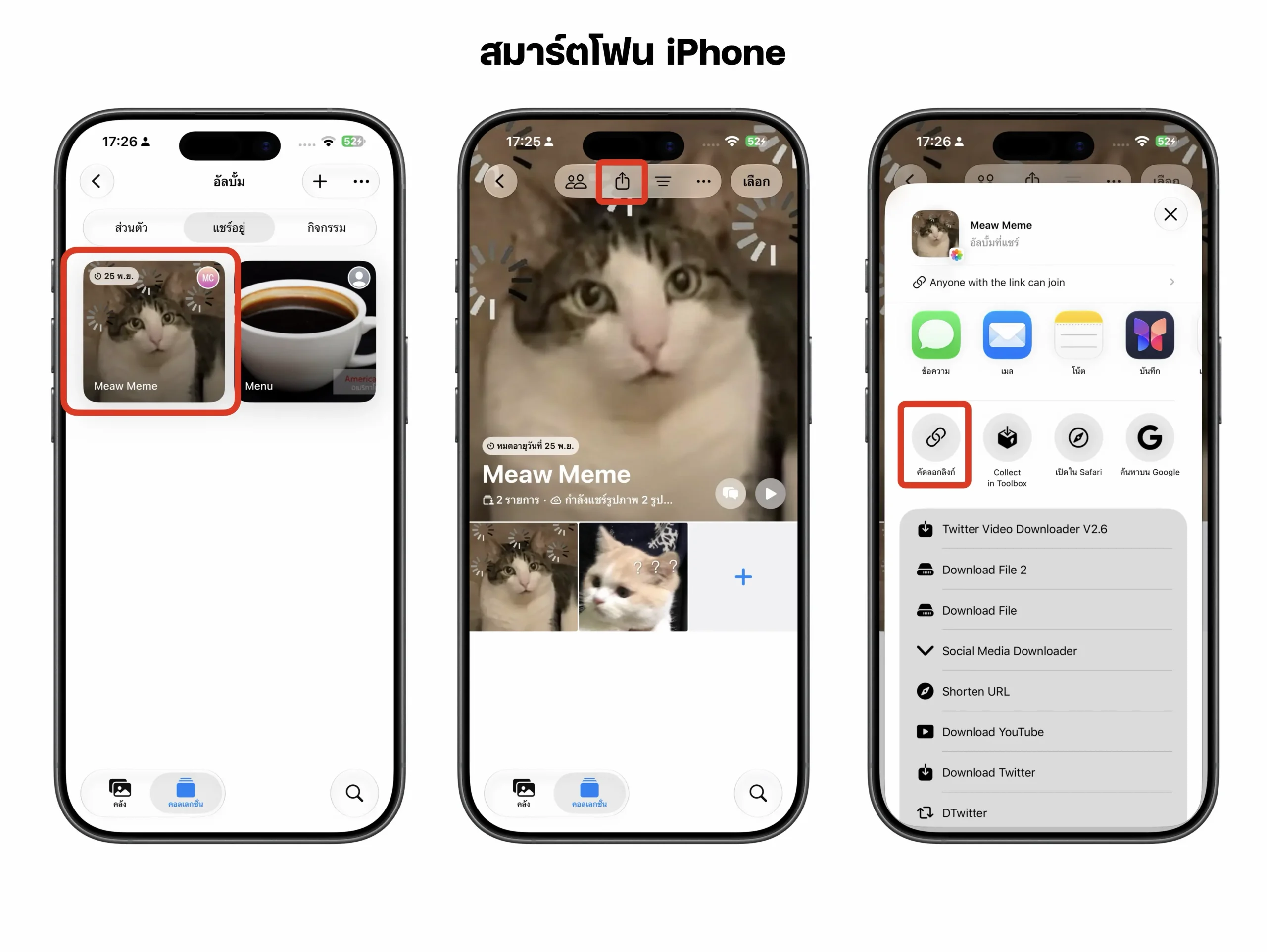
- แตะอัลบั้มที่ต้องการแชร์ → แตะไอคอนแชร์ → คัดลอกลิงก์ (Copy link)
- ส่งคำเชิญไปให้ผู้ที่ใช้ Android ผ่านทาง ข้อความ (Messages), WhatsApp, เมล (Mail) หรือแอปอื่น
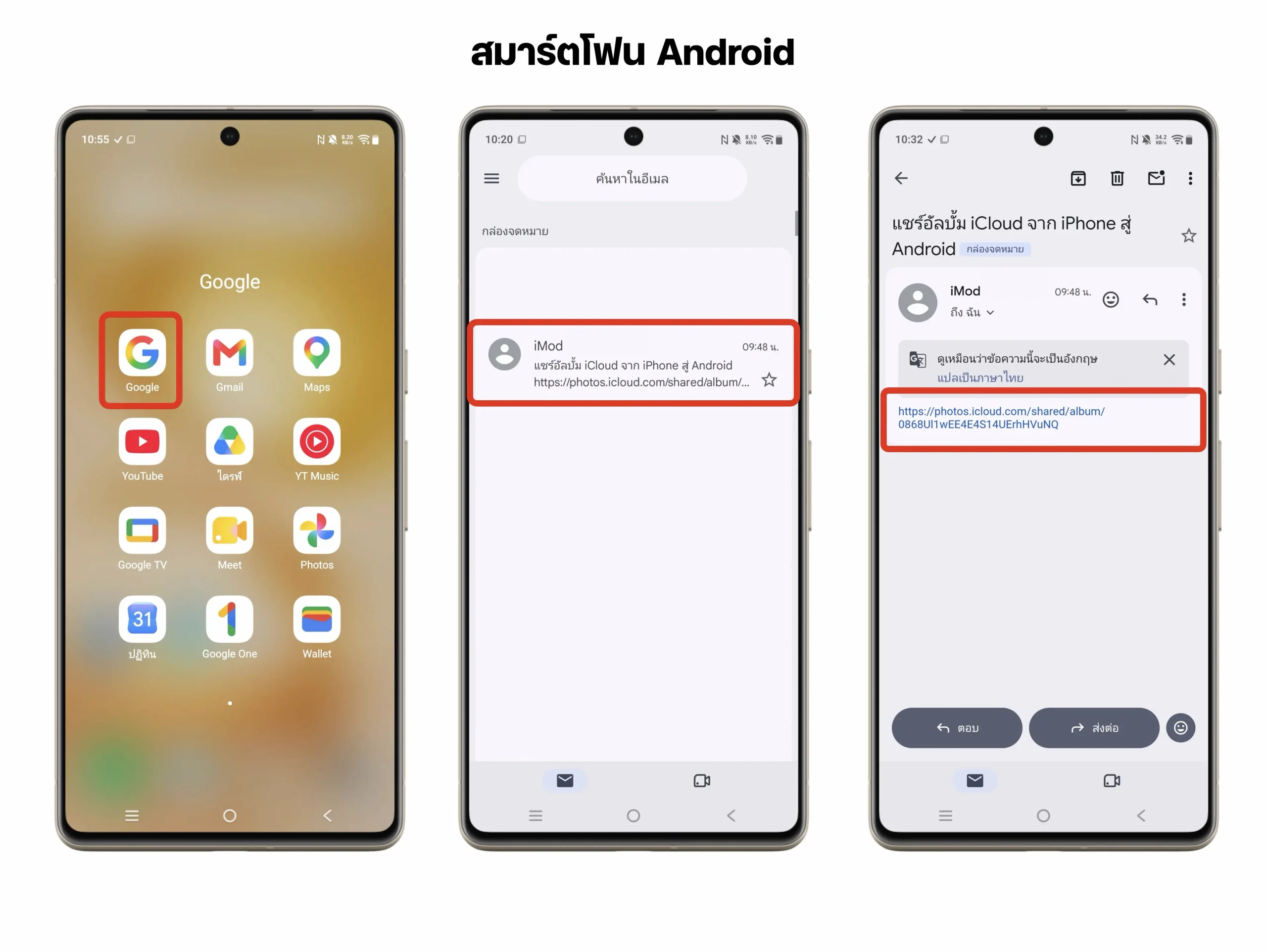
วิธีเข้าร่วม Shared Album, ดาวน์โหลดรูปภาพ และเพิ่มรูปภาพจาก (ฝั่ง Android)
- บนเครื่องผู้ใช้ Android เข้า Gmail → แตะลิงก์ iCloud ที่ได้รับ
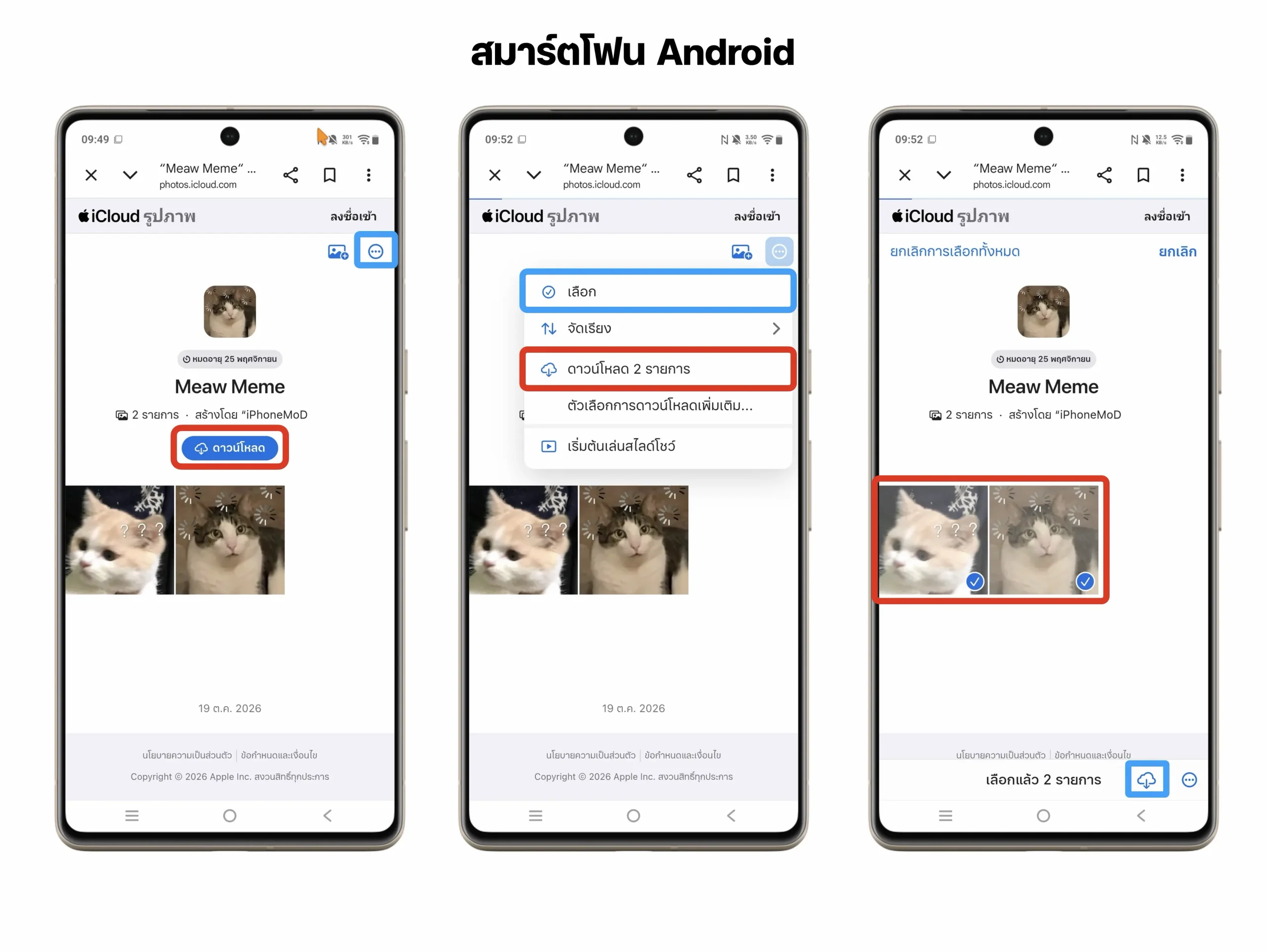
- วิธีดาวน์โหลด: สามารถทำได้โดยไม่ต้องเข้าสู่ระบบ สามารถเลือกแตะ ดาวน์โหลด (Download) หรือ แตะที่ 3 จุด ด้านบนขวา → จะแตะดาวน์โหลดทั้งหมดได้เลย → หรือจะเลือกเฉพาะรูปภาพที่ต้องการเพื่อดาวน์โหลดก็ได้
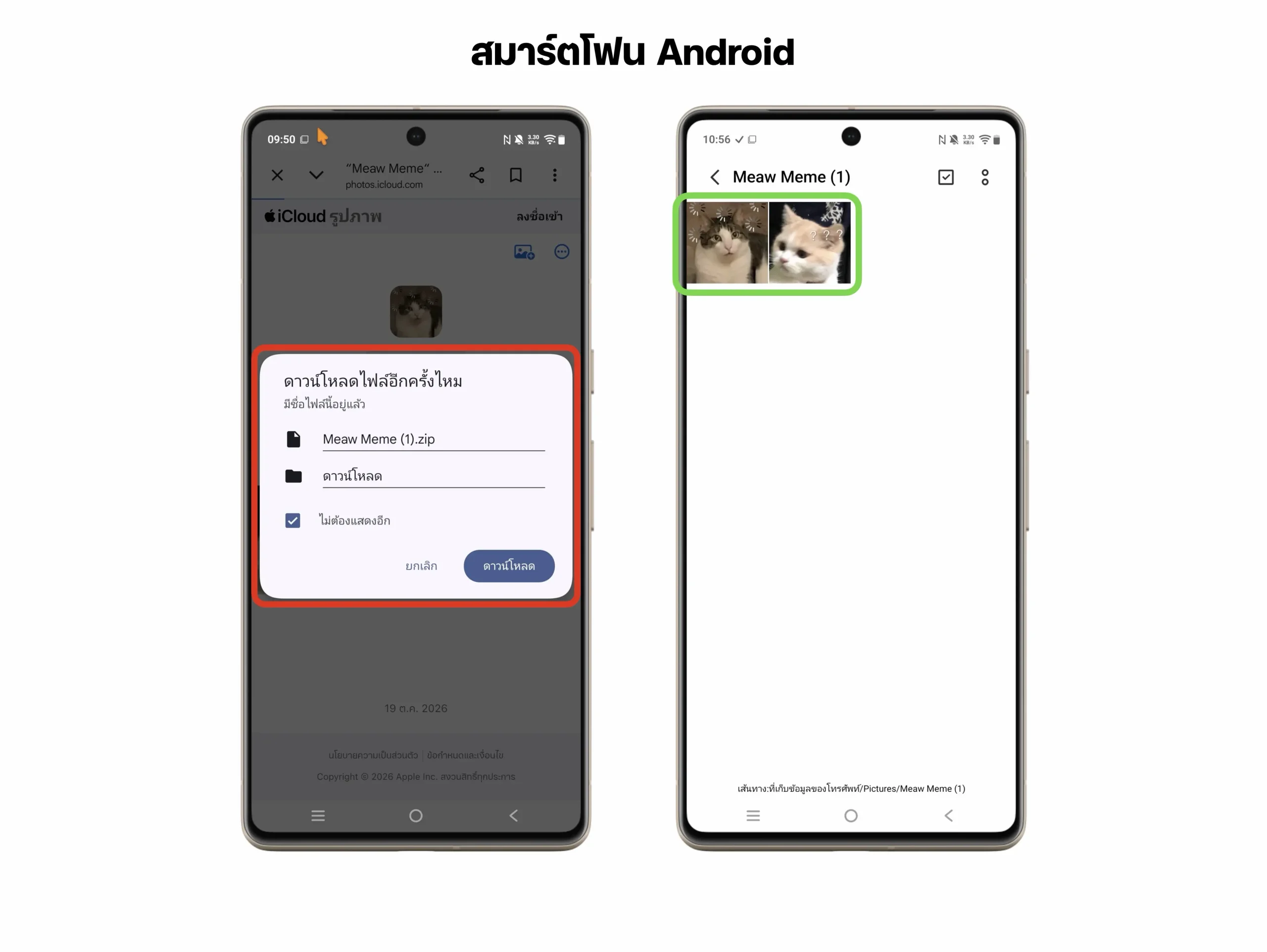
- ทำการเลือกพื้นที่ดาวน์โหลด รูปภาพก็จะปรากฏภายในตำแหน่งที่ดาวน์โหลดไว้
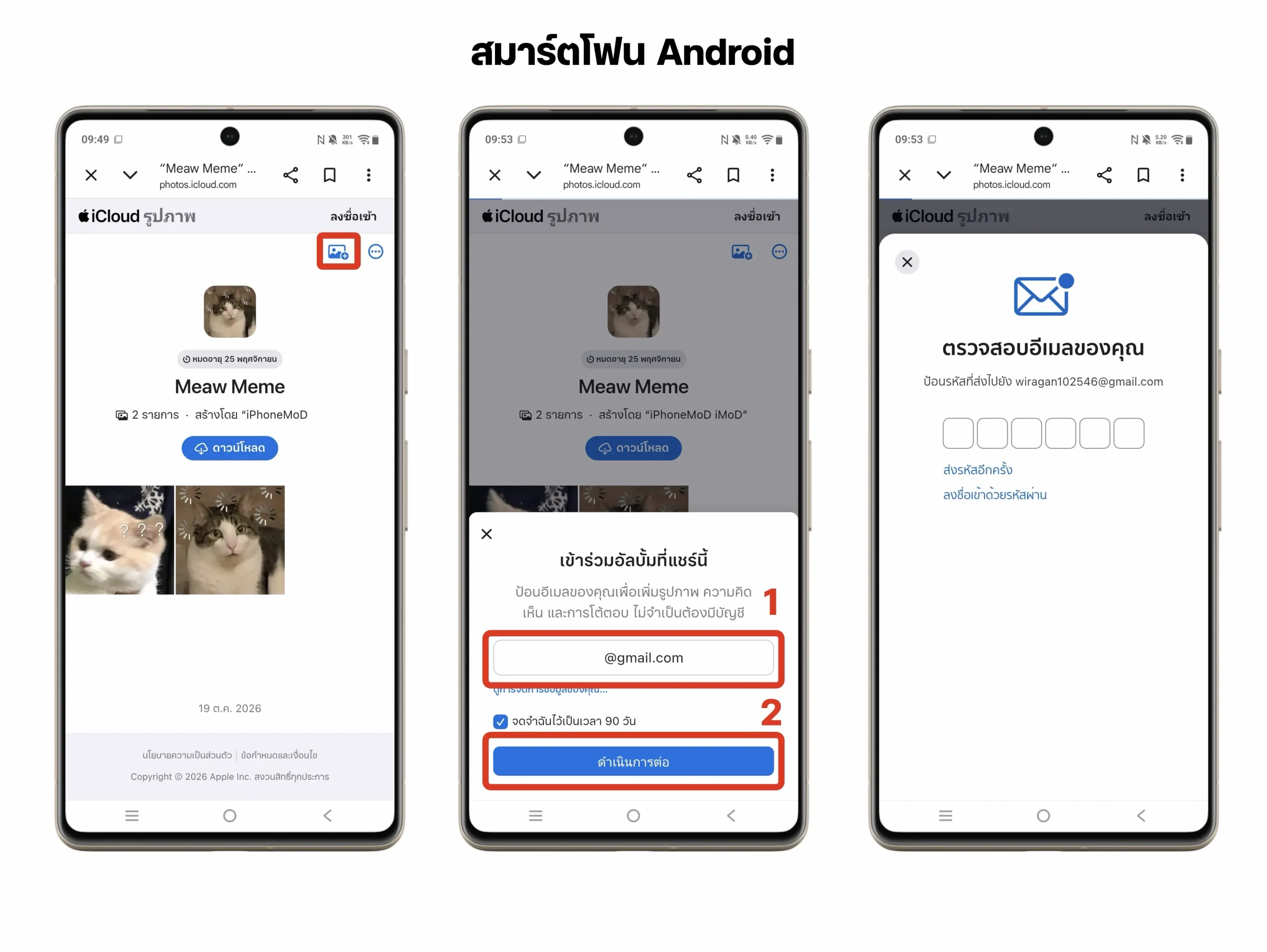
- วิธีเพิ่มรูปภาพ: จะเพิ่มรูปภาพได้ต้องเข้าร่วมการ เข้าร่วมอัลบั้มที่แชร์นี้ ก่อน → โดยทำการ แตะไปที่ไอคอน เพิ่มรูปภาพ ด้านขวาบน → เพิ่มอีเมล → แตะดำเนินการต่อ → ระบบจะส่งรหัสยืนยันไปอีเมลที่ใช้เข้าร่วม
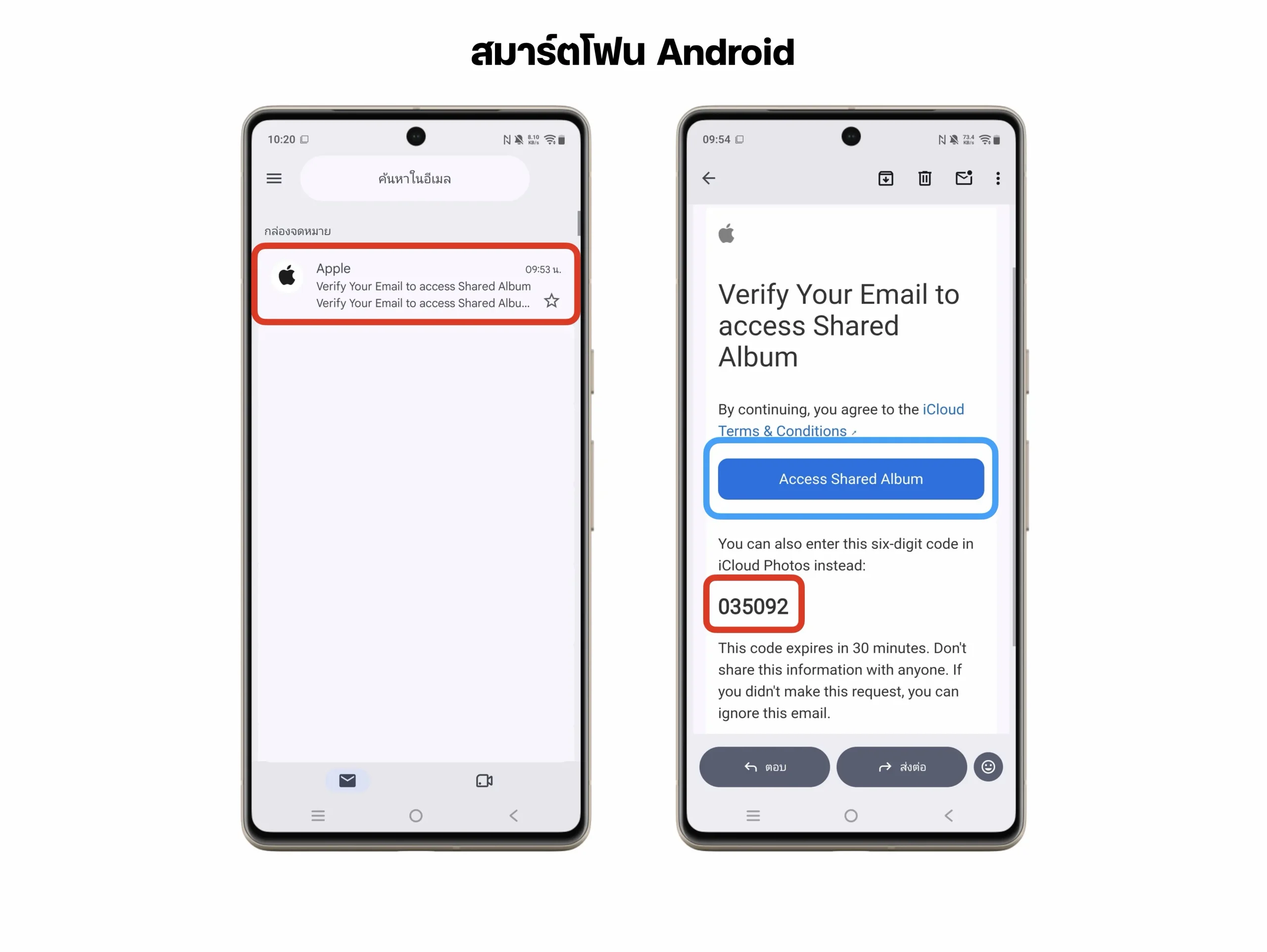
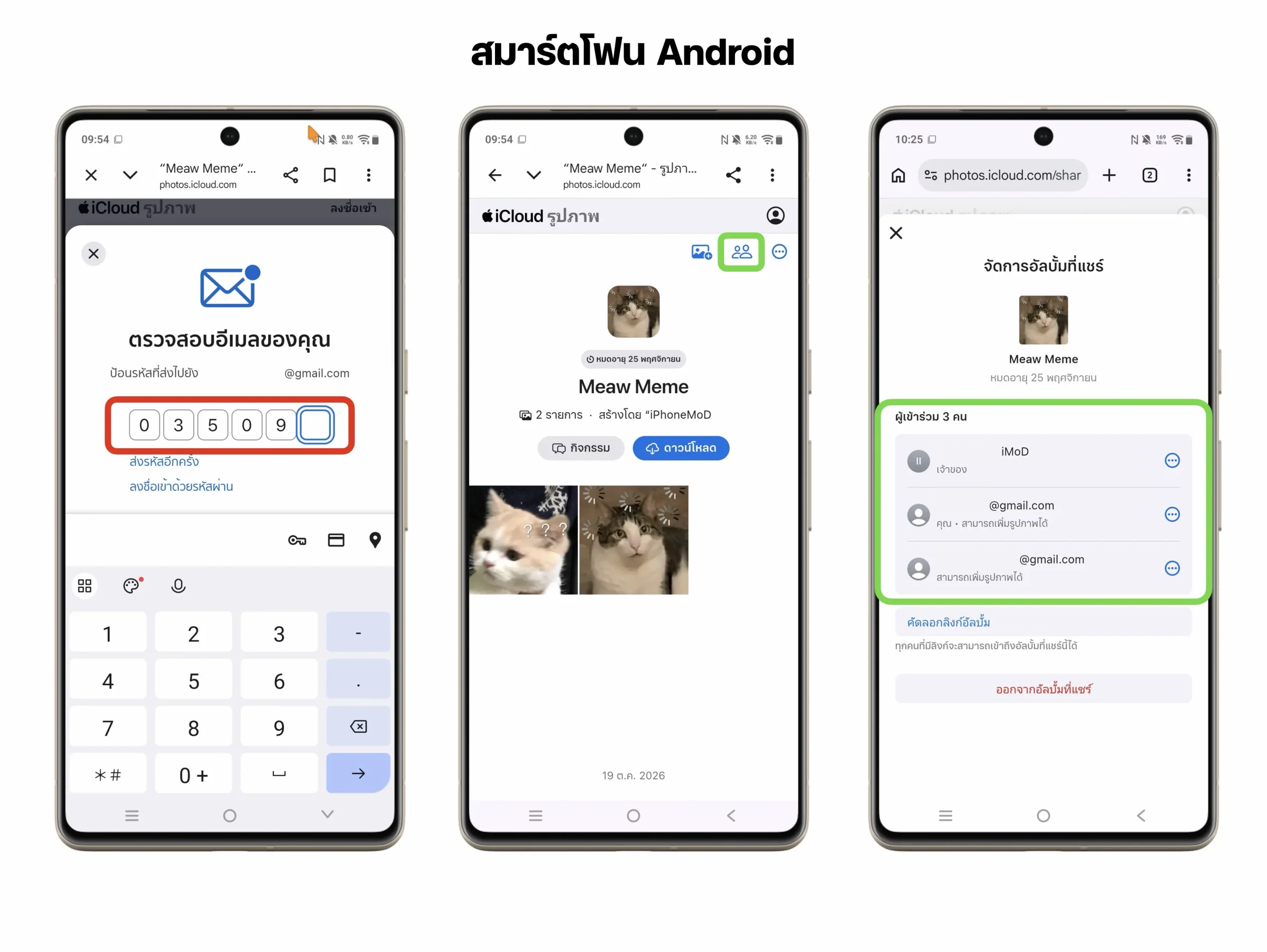
- เข้าไปตรวจสอบรหัสยืนยันไปที่อีเมล → นำรหัสไปกรอกเพื่อยืนยัน หรือแตะ เข้าร่วมอัลบั้มที่แชร์ (Access Shared Album) เพื่อเข้าร่วมอัลบั้มได้เลย
- เมื่อกรอกรหัสเข้าร่วมการแชร์แล้ว อัลบั้มจะขึ้นผู้เข้าร่วมอัลบั้มนั้น ๆ สามารถจัดการอัลบั้มได้เลย
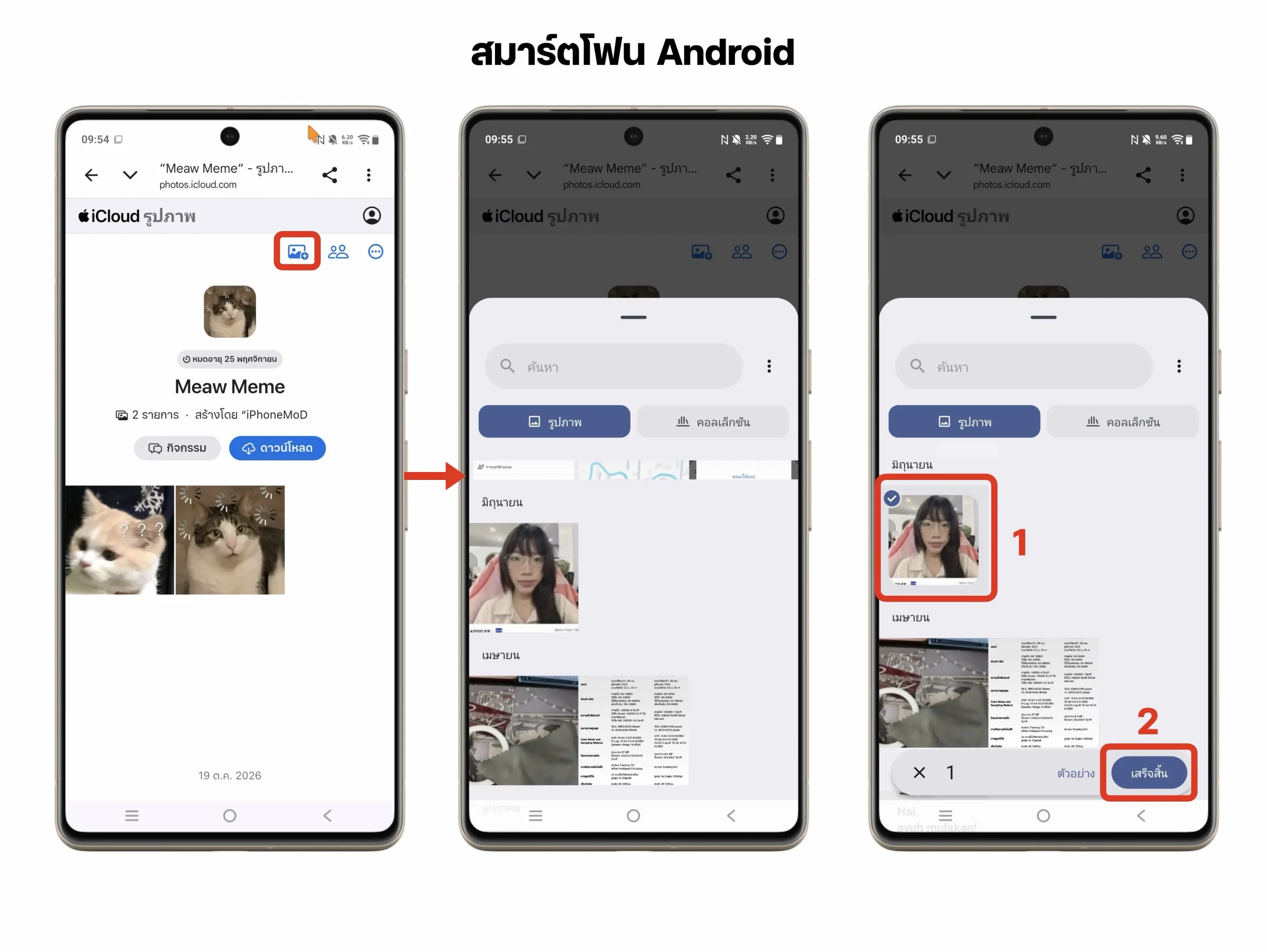
- วิธีเพิ่มรูปภาพ: แตะเครื่องหมายเพิ่มรูปภาพ ด้านบนขวา → ทำการเลือกรูปที่ต้องการเพิ่มภายในอัลบั้ม → แตะ เสร็จสิ้น
- เมื่อเพิ่มรูปภาพแล้ว ให้แตะ อัปโหลด (Upload) เข้าอัลบั้ม → รอการอัปโหลด เท่านี้ก็เสร็จสิ้น
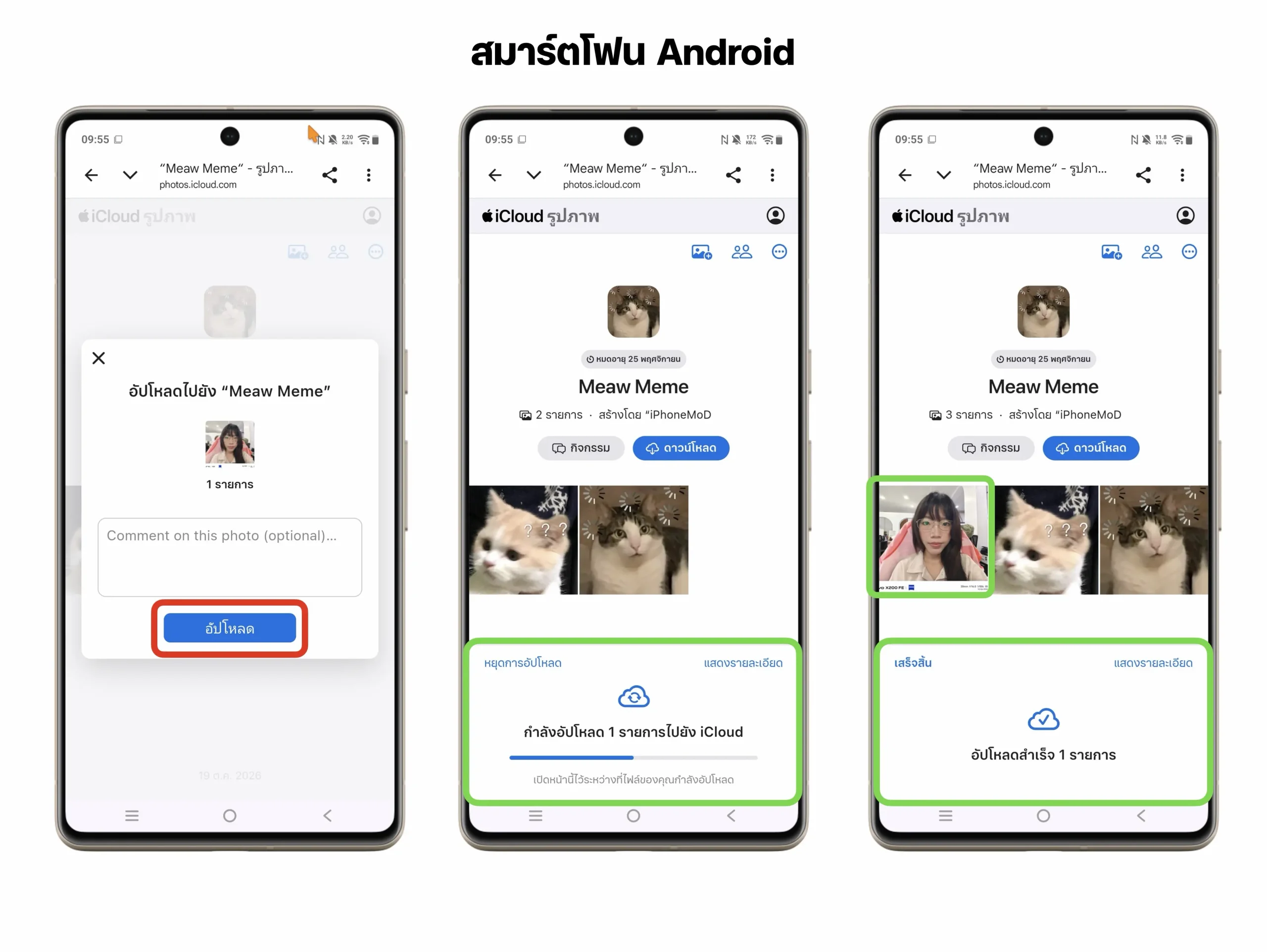
ผู้ใช้ Android ทำอะไรใน Shared Album ได้บ้าง?
ผู้ใช้ Android สามารถ ดูรูปภาพทั้งหมด, แตะรูปภาพเพื่อดาวน์โหลด แสดงความรู้สึกด้วยอีโมจิ ดูข้อมูลรูปภาพ หรือแสดงความคิดเห็น, แตะปุ่มดาวน์โหลด (Download) เพื่อบันทึกรูปภาพทั้งหมดในอัลบั้มลงในเครื่อง, แตะกิจกรรม (Activity) เพื่อดูกิจกรรมที่เกิดขึ้น, แตะไอคอนคนสองคนเพื่อดูผู้เข้าร่วม คัดลอกลิงก์อัลบั้ม หรือออกจากอัลบั้มแชร์ รวมถึงแตะเมนูจุดสามจุดเพื่อเปิดเล่นสไลด์โชว์ได้
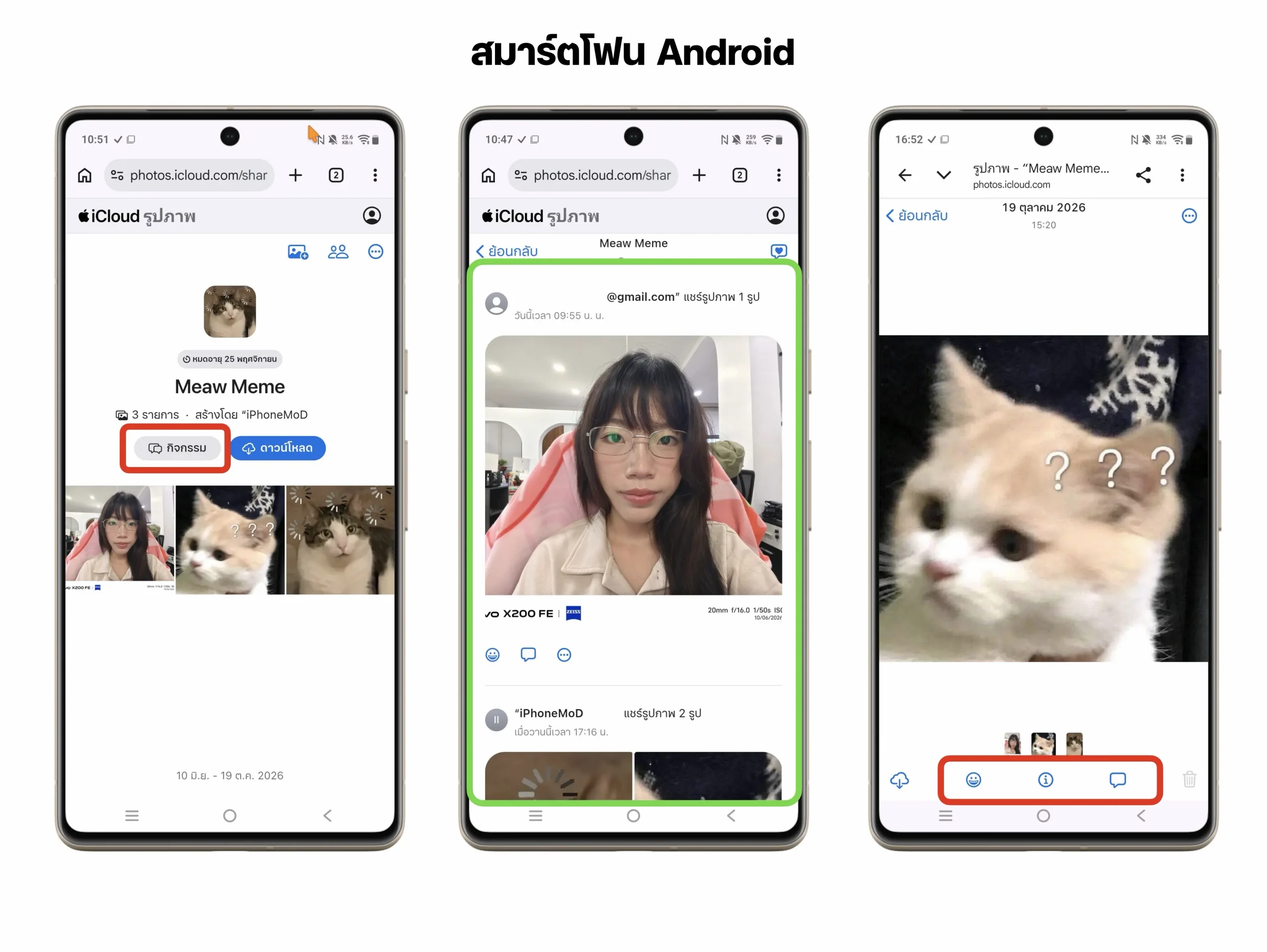
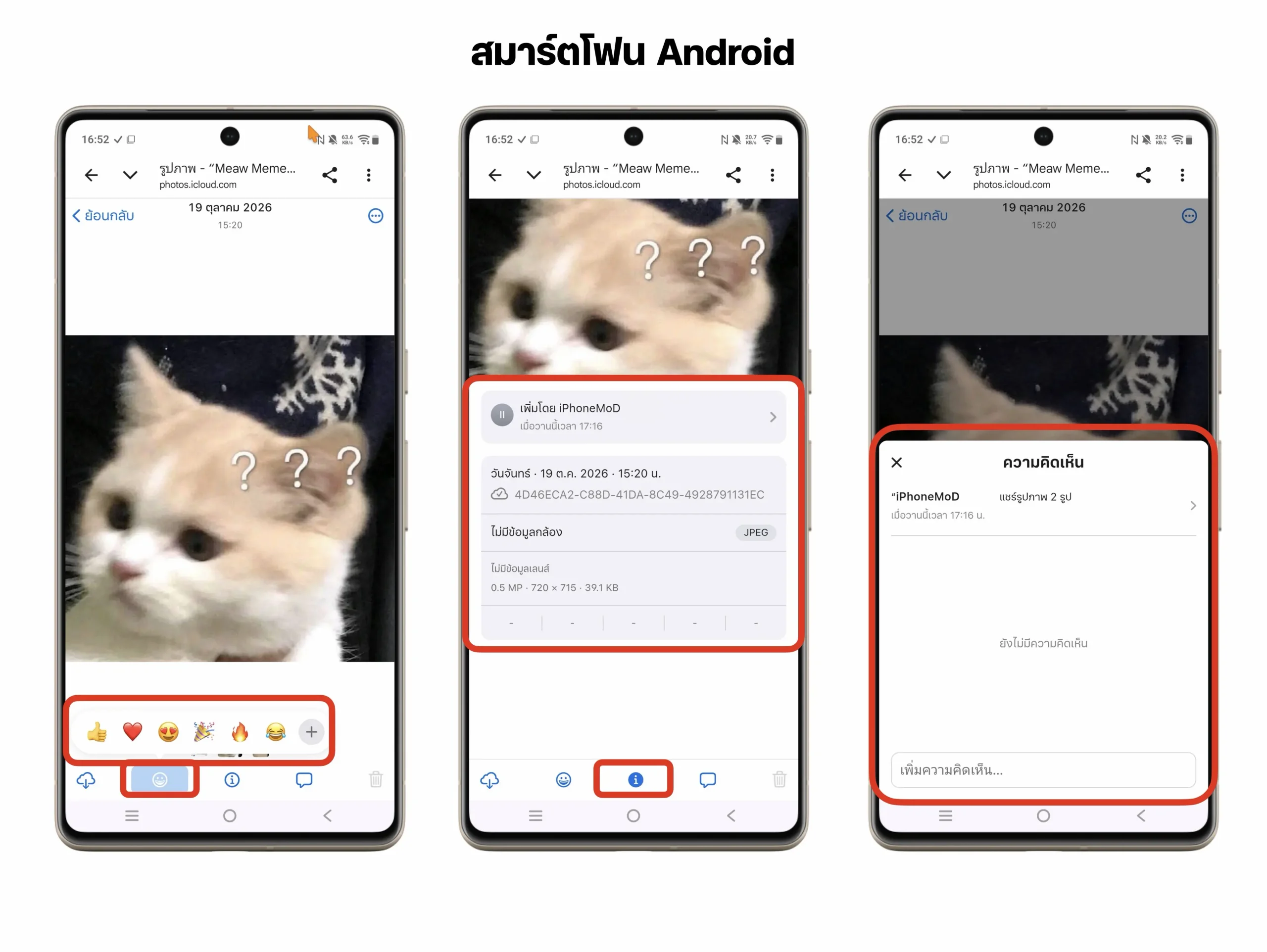
ผู้ใช้ Android สามารถลบรูปภาพและวิดีโอที่ตัวเองเพิ่มเข้าไปในอัลบั้มได้ แต่ข้อจำกัดคือผู้ใช้ฝั่ง Android ไม่สามารถลบรูปภาพหรือวิดีโอของผู้ใช้อื่นได้ และไม่สามารถเพิ่มผู้เข้าร่วมอื่นเข้าอัลบั้มได้
เรียบเรียงโดย : กานต์ / iMoD
ที่มา: iDB
