

 Thitirath Kinaret
Adobe อัปเดตฟีเจอร์ AI ใน Photoshop เพิ่มความละเอียดภาพสูงขึ้น ควบคุมงานได้มากขึ้น พร้อมฟีเจอร์ใหม่ เช่น การใช้อ้างอิงวัตถุใน Generative Fill และการปรับแต่งเลเยอร์แบบไม่ทำลายต้นฉบับ
Adobe อัปเดตเครื่องมือ AI ใน Photoshop ปรับภาพชัดขึ้น ควบคุมได้มากขึ้น อ้างอิงวัตถุใน Generative Fill ได้
Adobe ได้ปล่อยอัปเดตฟีเจอร์ต่าง ๆ ที่ใช้ AI ใน Photoshop โดยมีจุดเด่นคือ การรองรับการอ้างอิงวัตถุจริงใน Generative Fill และเพิ่มเครื่องมือปรับแต่งภาพแบบไม่ทำลายต้นฉบับ
ปรับแต่ง Layer รูปแบบใหม่
Photoshop เพิ่ม Layer ปรับแต่งแบบไม่ทำลายต้นฉบับใหม่ 3 แบบ ได้แก่ Clarity, Dehaze และ Grain ซึ่งสามารถใช้ร่วมกับ Mask ได้
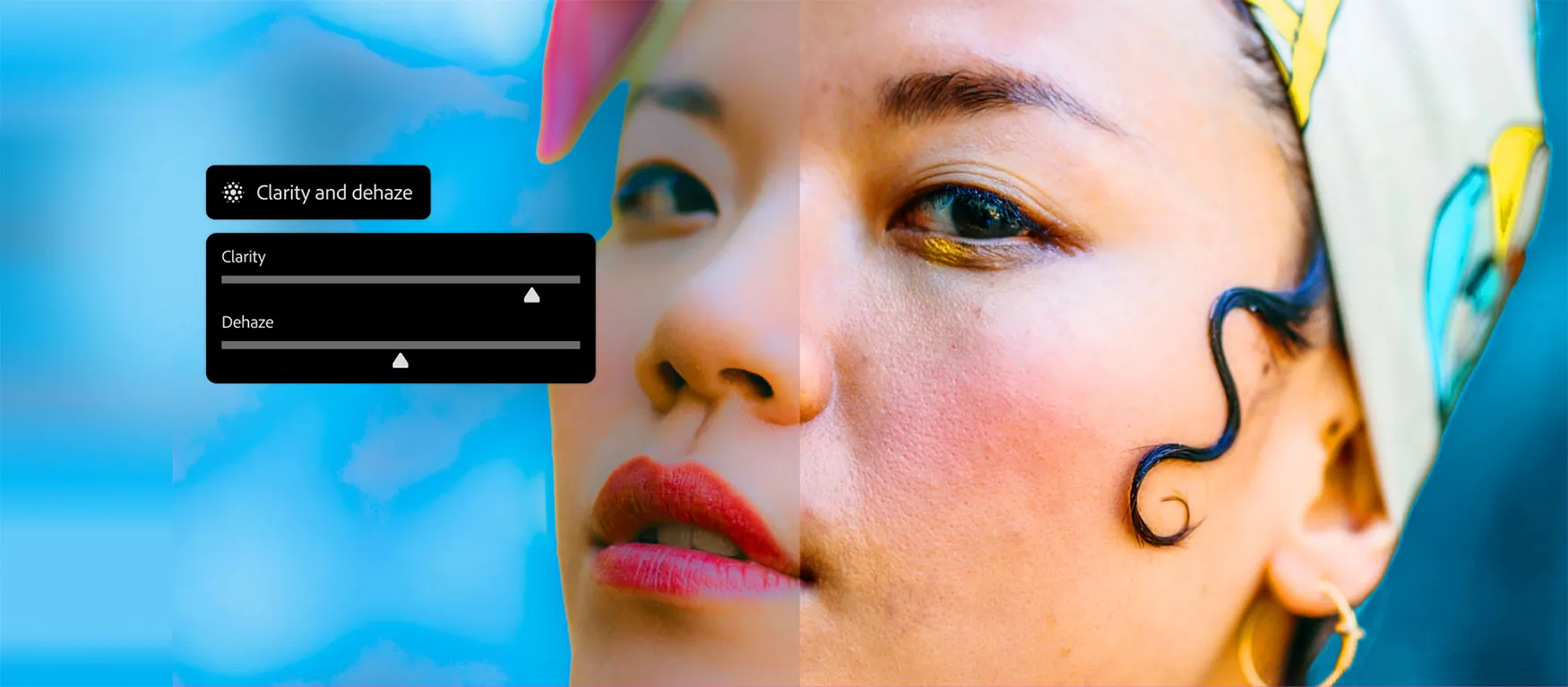
Adobe ระบุว่าเครื่องมือเหล่านี้จะช่วยให้ผู้ใช้สามารถปรับเนื้อผิว ความลึก และรายละเอียดของภาพได้แม่นยำยิ่งขึ้น เช่น การเพิ่มมิติเบลอแบบเม็ด Grain, ลดหมอกในภาพพร้อมปรับแสงด้วย Dehaze และเพิ่มความคมชัดของโครงสร้างภาพด้วย Clarity ทั้งหมดสามารถปรับร่วมกันได้อย่างยืดหยุ่น เพื่อควบคุมผลลัพธ์สุดท้ายได้เต็มที่
ใช้ภาพอ้างอิงกับ Generative Fill ได้
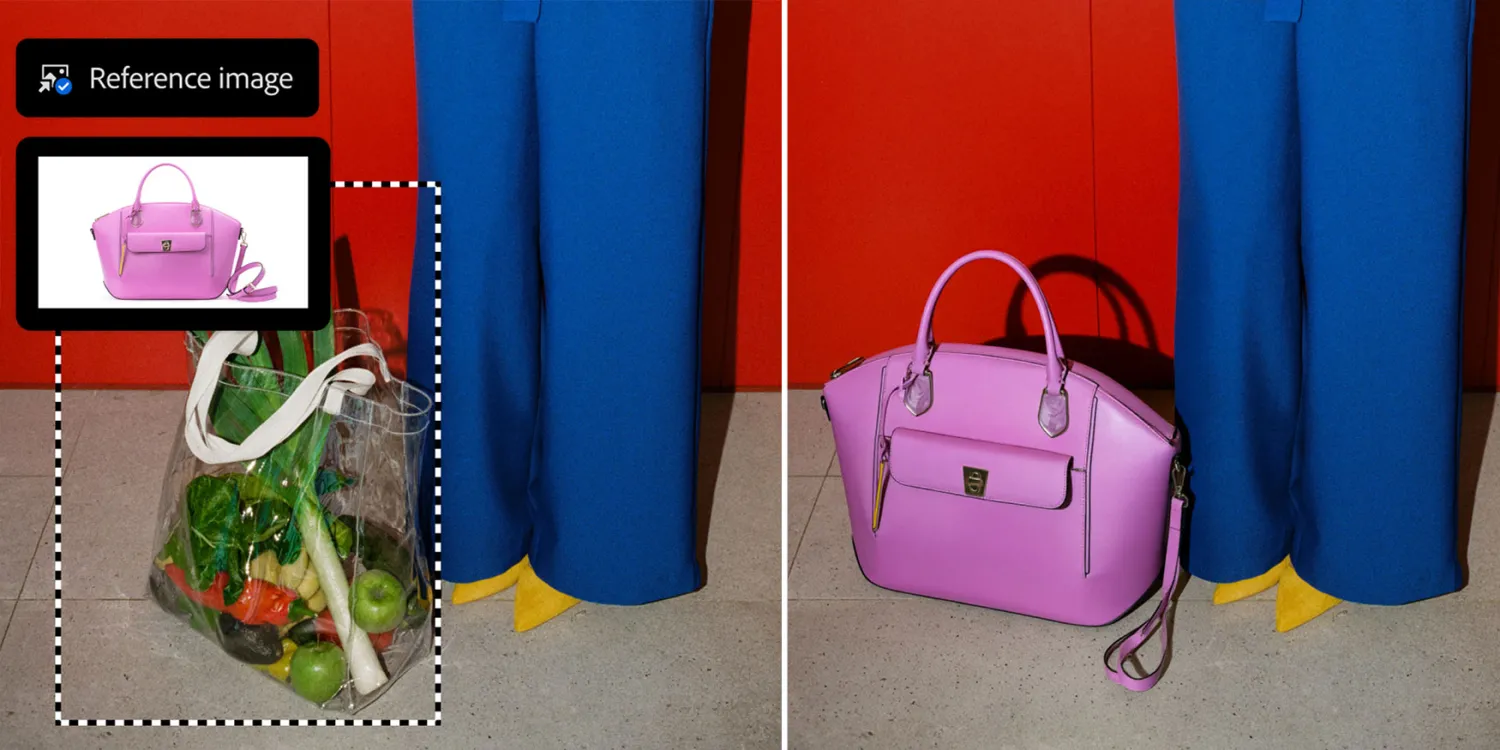
Reference Image for Generative Fill ถือเป็นหนึ่งในเครื่องมือ AI ที่มีประโยชน์มากที่สุดของ Adobe ใน Photoshop ช่วยให้ผู้ใช้สามารถอัปโหลดภาพที่โปรแกรมจะใช้อ้างอิงขณะสร้างภาพด้วย AI ได้
Adobe ระบุว่า Generative Fill เป็นหนึ่งใน 5 อันดับแรกของฟีเจอร์ยอดนิยม เพราะช่วยลดเวลาในการแก้ไขภาพซับซ้อนที่แม้แต่ผู้ชำนาญก็ต้องใช้เวลานาน
ในอัปเดตล่าสุดนี้ Reference Image for Generative Fill สามารถใช้ข้อมูลของวัตถุจากภาพอ้างอิงได้แม่นกว่าเดิม ทำให้โปรแกรมดึงวัตถุเข้าภาพฉากแบบถูกต้องมากขึ้น ไม่ใช่แค่เลียนแบบหน้าตาหรือพื้นผิว
อัปเกรด Firefly ให้กับหลายเครื่องมือ
Adobe ได้อัปเดตเครื่องมือ Generative Fill, Generative Expand และ Remove ให้ทำงานบนโมเดล Firefly เวอร์ชันใหม่ ซึ่งให้ผลลัพธ์ละเอียดขึ้นในความละเอียด 2K รายละเอียดคมชัดขึ้น และมีสิ่งกวนภาพ (artifact) น้อยลง

Adobe ระบุว่าเครื่องมือเหล่านี้จะใช้โมเดลล่าสุดของ Firefly Fill & Expand และ Remove Tool 3 ซึ่งปรับการทำงานให้ตอบสนองคำสั่งผู้ใช้ได้แม่นขึ้น ลบรอยต่อได้เรียบร้อยขึ้น และสร้างผลลัพธ์ที่มีความลึกและแสงสมจริงต่อเนื่องมากขึ้น
Dynamic Text (เวอร์ชันทดสอบ)
ผู้ใช้จะสามารถเข้าถึงเวอร์ชันทดสอบของ Dynamic Text ซึ่งช่วยให้แปลง Layer ข้อความเป็นรูปทรงวงกลม โค้ง หรือโค้งเว้าได้ง่ายขึ้น

Adobe ระบุว่าผู้ใช้เพียงแค่เลือก Dynamic Text และเลือกรูปทรงที่ต้องการ, Photoshop จะปรับข้อความให้อยู่ในตำแหน่งและขนาดที่เหมาะสมโดยอัตโนมัติ ช่วยให้จัดข้อความตามแนวทางโค้งได้สะดวกขึ้น โดยไม่ต้องใช้วิธีแก้ไขแบบซับซ้อน
ที่มา: 9to5mac
