

 Nattida Suriyodara
ผู้ใช้ Google Chrome พบไฟล์ AI บนพื้นที่จัดเก็บข้อมูลลดลงผิดปกติ หลังบราวเซอร์แอบดาวน์โหลดไฟล์ AI ขนาดใหญ่ถึง 4GB ลงในเครื่องโดยไม่แจ้งให้ทราบล่วงหน้า
ผู้ใช้ Chrome พบไฟล์ AI ปริศนาขนาด 4GB
ผู้ใช้ Google Chrome บน Mac หลายรายพบปัญหาพื้นที่จัดเก็บข้อมูลลดลงอย่างผิดปกติ หลังบราวเซอร์แอบดาวน์โหลดไฟล์ AI Model ขนาดใหญ่ถึง 4GB ลงในเครื่องโดยไม่แจ้งให้ทราบล่วงหน้า ซึ่งไฟล์ดังกล่าวถูกนำมาใช้ขับเคลื่อนฟีเจอร์อัจฉริยะ และดีไซน์ใหม่ของการทำงานภายในระบบ

weights.bin ไฟล์ต้นเหตุพื้นที่เต็ม
ต้นตอของปัญหานี้คือไฟล์ที่มีชื่อว่า “weights.bin” ซึ่งเป็นไฟล์ข้อมูลหลักสำหรับโมเดล AI ในตัวเครื่องอย่าง Gemini Nano โดย Google ใช้ไฟล์นี้เพื่อขับเคลื่อนฟีเจอร์ต่าง ๆ ใน Chrome เช่น ระบบตรวจจับกลโกง (Scam Detection), การแนะนำข้อมูลอัตโนมัติ (Autofill) และเครื่องมือช่วยเขียนอย่าง Help Me Write แม้ว่าการประมวลผล AI ภายในเครื่องจะให้ความรวดเร็ว และเป็นส่วนตัวมากขึ้น แต่ความลับที่ Google ไม่ได้ระบุชัดเจนคือโมเดลนี้ต้องการพื้นที่จัดเก็บข้อมูลสูงถึง 4GB
Alexander Hanff นักวิจัยด้านความปลอดภัยที่สังเกตเห็นว่า Chrome จะติดตั้งโมเดลนี้ลงในอุปกรณ์ทันทีหากสเปกเครื่องผ่านเกณฑ์ขั้นต่ำ โดยไม่มีการขอความยินยอมจากผู้ใช้ว่าต้องการติดตั้งไฟล์ขนาดใหญ่นี้ไว้ในเครื่องหรือไม่
วิธีตรวจสอบว่าเครื่องของคุณโดนแอบติดตั้งหรือไม่
ปัญหาดังกล่าวพบมากใน Chrome เวอร์ชัน 148.0.7778.97 เป็นต้นไป โดยผู้ใช้ Mac สามารถตรวจสอบได้ตามขั้นตอนดังนี้:
1. เปิด Finder และคลิกเมนู Go ที่แถบด้านบน
2. กดปุ่ม Option ค้างไว้ และเลือกคลิกที่ Library
3. เข้าไปที่ Application Support > Google > Chrome > Default
4. มองหาโฟลเดอร์ชื่อ “OptGuideOnDeviceModel”
หากพบโฟลเดอร์นี้ และมีไฟล์ชื่อ weights.bin อยู่ภายใน แสดงว่าเครื่องถูกติดตั้งโมเดล AI ไปเรียบร้อยแล้ว โดยผู้ใช้สามารถคลิกขวาเพื่อเช็กขนาดไฟล์ (Get Info) ได้ทันที
วิธีลบไฟล์ทิ้งถาวร และป้องกันการดาวน์โหลดซ้ำ
การลบไฟล์ weights.bin ทิ้งเพียงอย่างเดียวอาจไม่ใช่ทางออกที่ยั่งยืน เพราะ Chrome มักจะแอบดาวน์โหลดกลับมาใหม่เมื่อเปิดบราวเซอร์ครั้งถัดไป หากต้องการลบออกอย่างถาวร ผู้ใช้จำเป็นต้องปิดการทำงานของฟีเจอร์ AI ดังนี้:
1. คลิกที่จุดสามจุดมุมบนขวาของ Chrome และเลือก Settings (การตั้งค่า)
2. คลิกเมนู System (ระบบ) ที่แถบด้านซ้าย
3. เลือก ปิด (Toggle off) หัวข้อ On-device AI
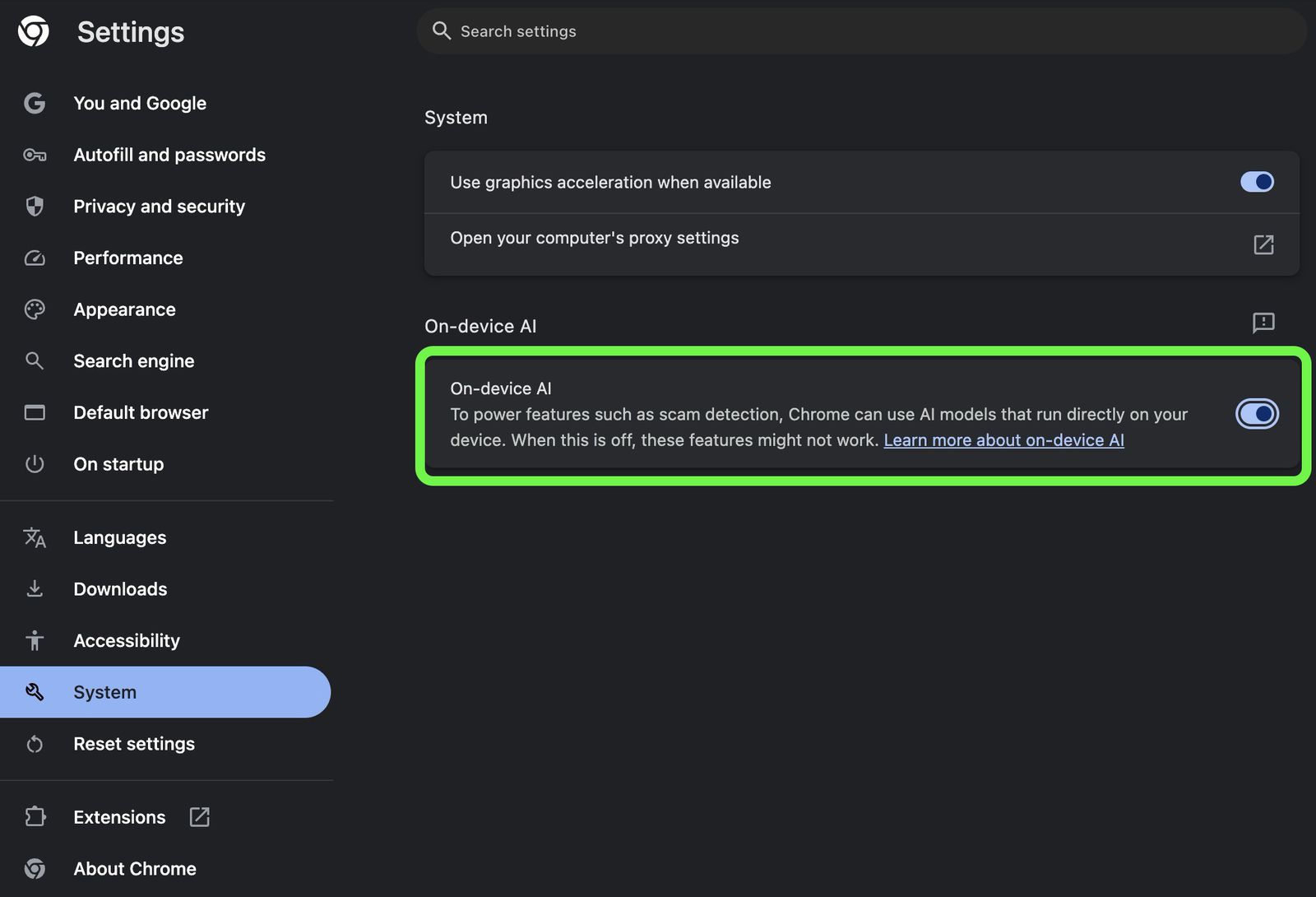
หลังจากปิดการตั้งค่านี้ Chrome จะทำการลบโมเดลดังกล่าวออกจากเครื่อง และไม่ดาวน์โหลดซ้ำในการอัปเดตครั้งหน้า อย่างไรก็ตามการดำเนินการนี้จะทำให้ฟีเจอร์ที่ต้องพึ่งพา AI ภายในเครื่องไม่สามารถใช้งานได้ หากผู้ใช้ไม่พบหัวข้อดังกล่าวในการตั้งค่า
แนะนำให้เข้าไปที่ chrome://flags เพื่อปิดการทำงานของ AI ที่เกี่ยวข้อง และทำการลบไฟล์ใน Finder ด้วยตนเองอีกครั้ง
ที่มา: MacRumors, thatprivacyguy
