
 Krongkwun Rithiwong
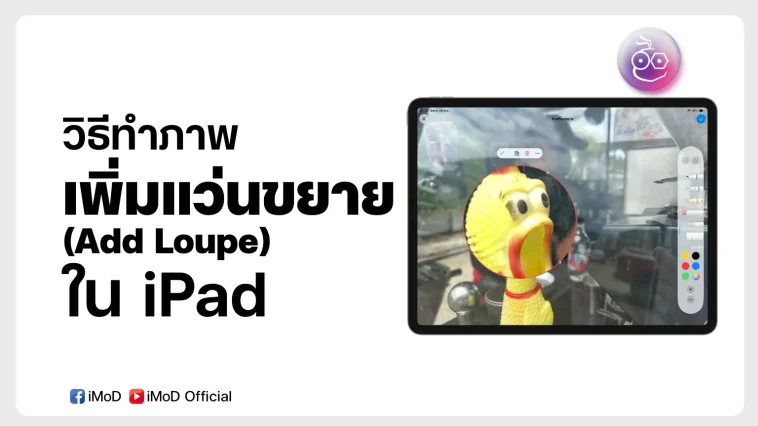
วิธีการทำภาพขยายใน iPad ด้วยฟังก์ชันเพิ่มแว่นขยาย (Loupe Tool) โดยไม่ต้องโหลดแอปภายนอกเพิ่มเติม
วิธีทำภาพขยายใน iPad ด้วยฟังก์ชัน เพิ่มแว่นขยาย (Loupe Tool)
วิธีการตั้งค่า เพิ่มแว่นขยายใน iPad นั้น สามารถทำได้ โดยไม่จำเป็นต้องโหลดแอปนอกเพิ่มเติม
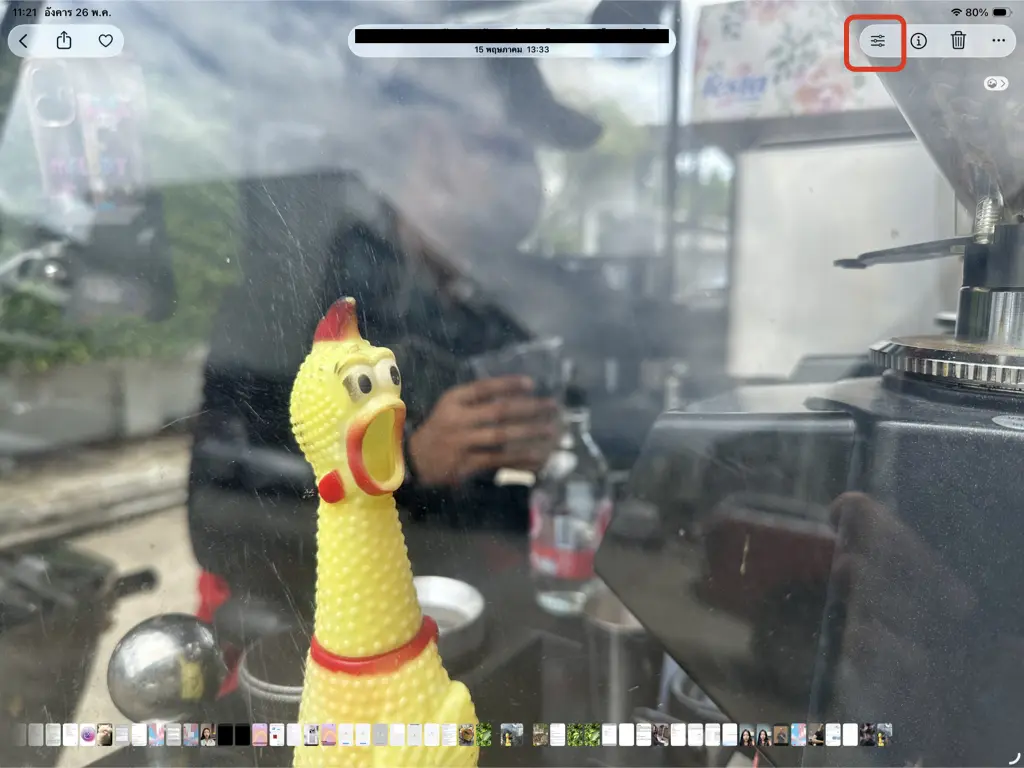
- เลือกรูปภาพที่ต้องการจากแอปรูปภาพ
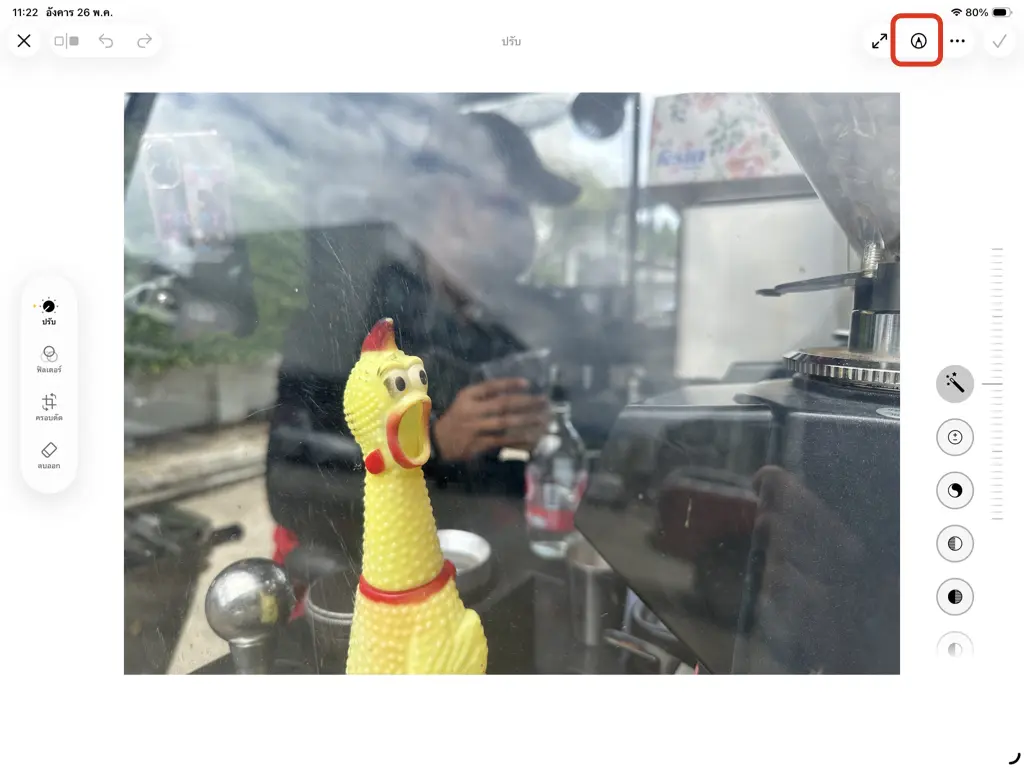
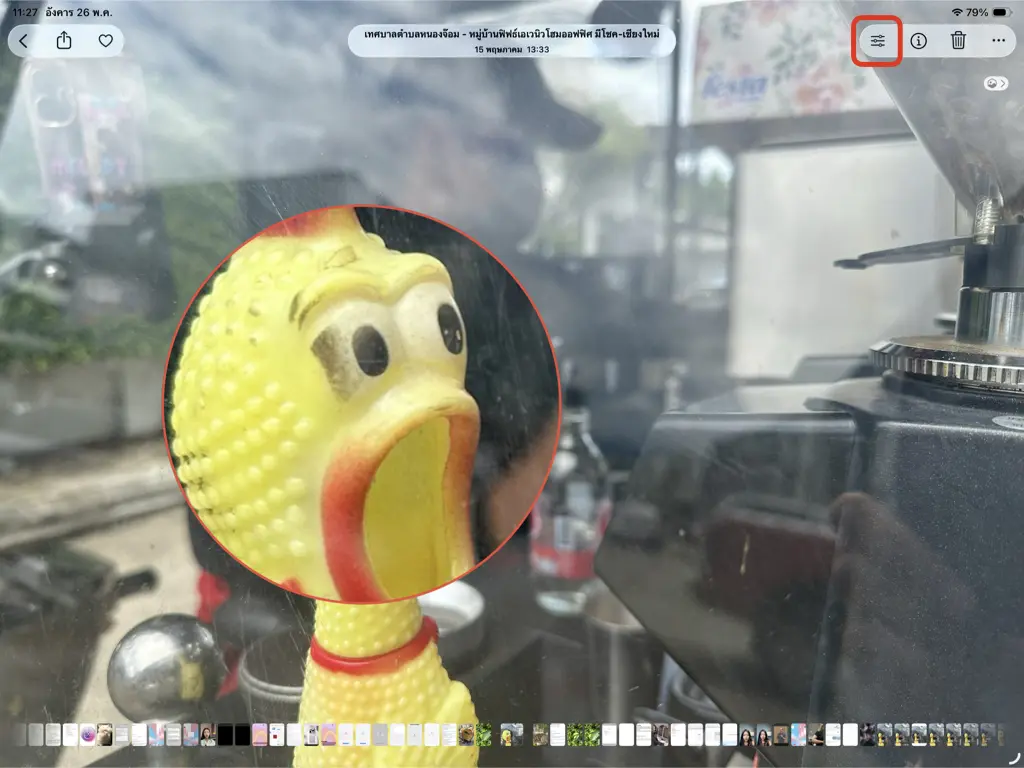
- กดที่ไอคอน ปรับ (Adjust) ด้านบนขวาของหน้าจอ

- กดไอคอน ทำเครื่องหมาย (Markup) รูปหัวปากกา
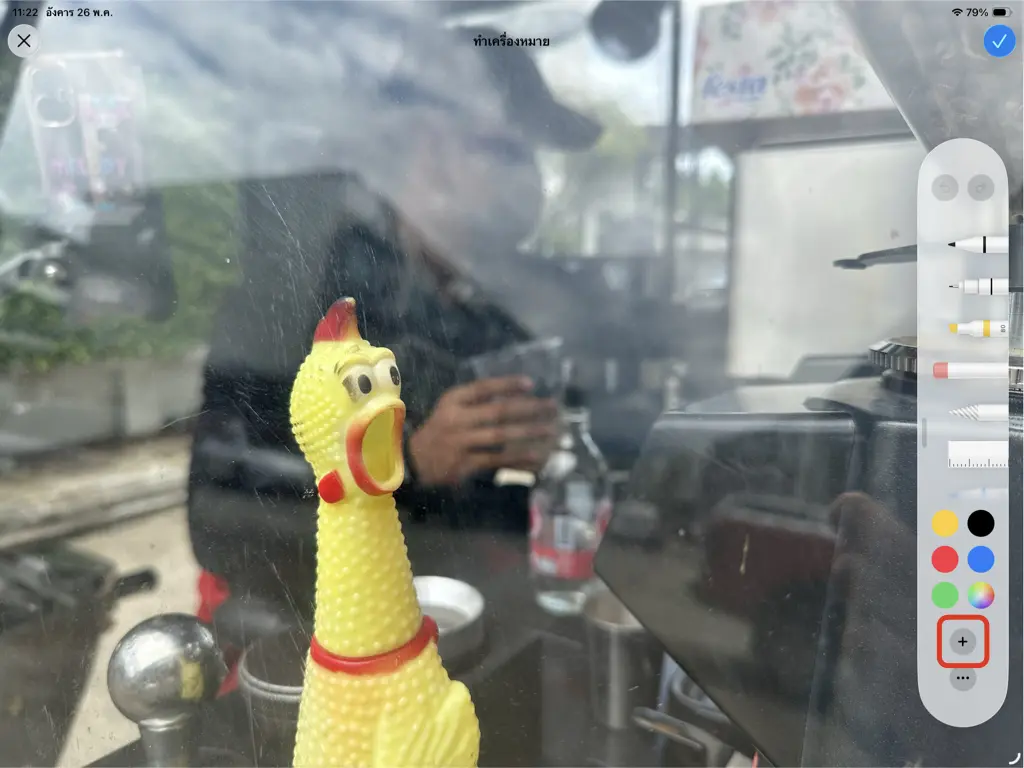
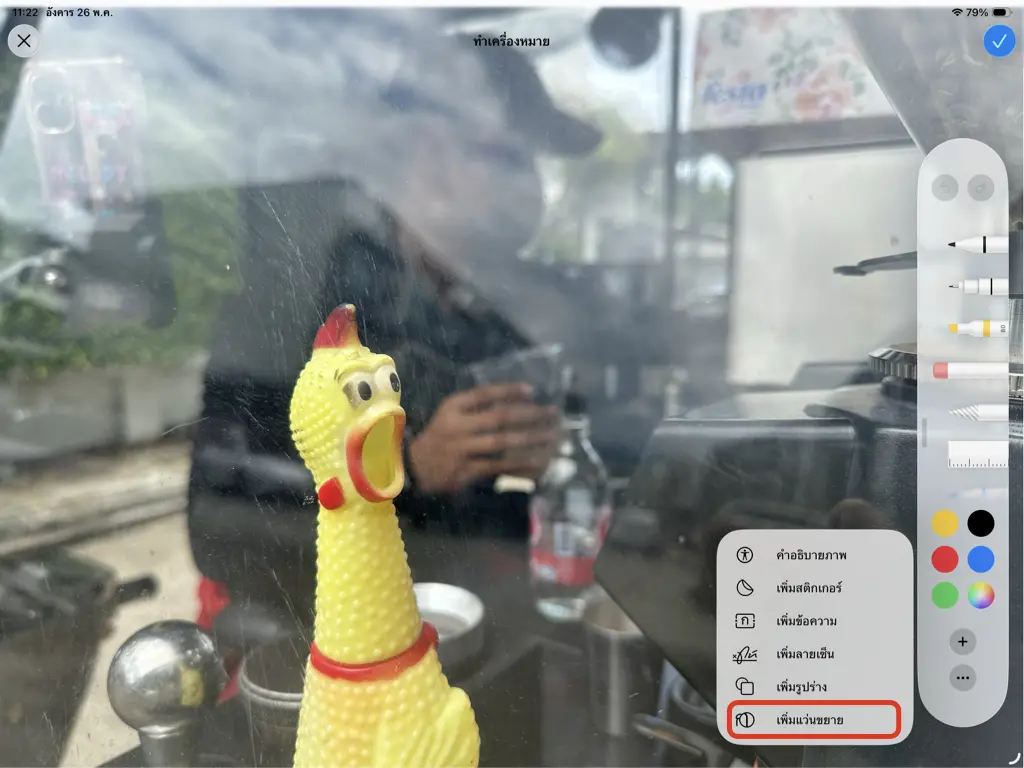
- กดไอคอน เครื่องหมายบวก +
- เลือกตัวเลือก เพิ่มแว่นขยาย (Add Loupe)
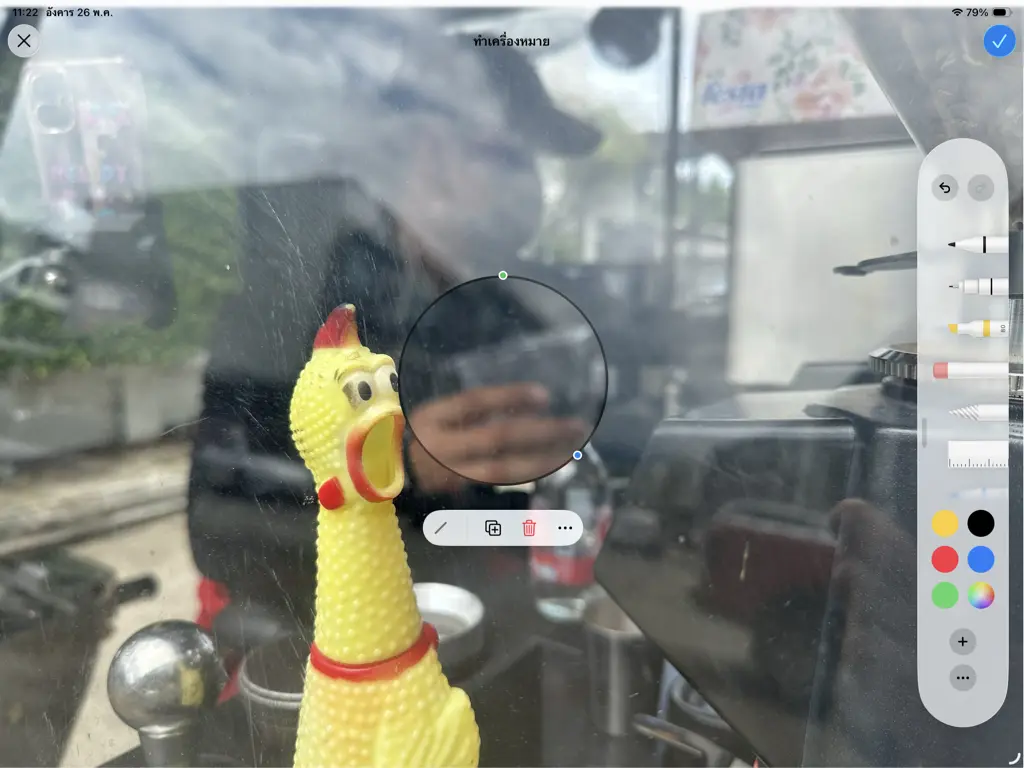
- เมื่อเลือกแล้ว จะขึ้นรูปวงกลมในลักษณะนี้มา โดยจะมีจุด 2 จุด สีน้ำเงิน และสีเขียว
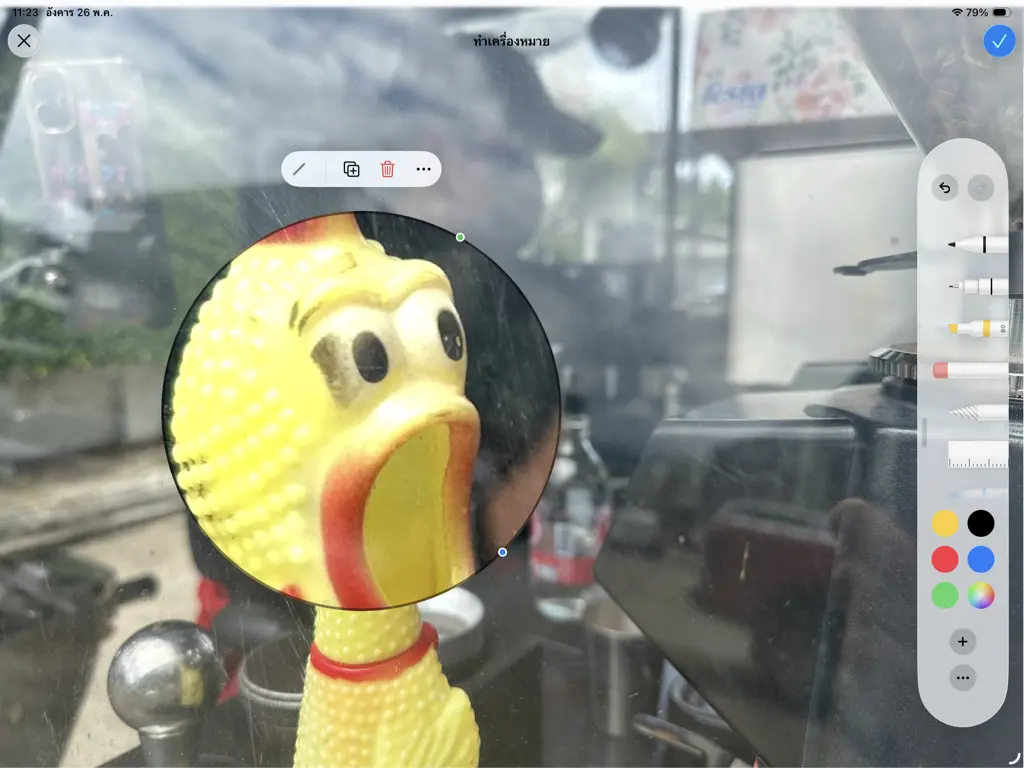
สีน้ำเงิน สำหรับการขยายวงกลม ขยับวงกลมให้ใหญ่ขึ้นหรือเล็กลง
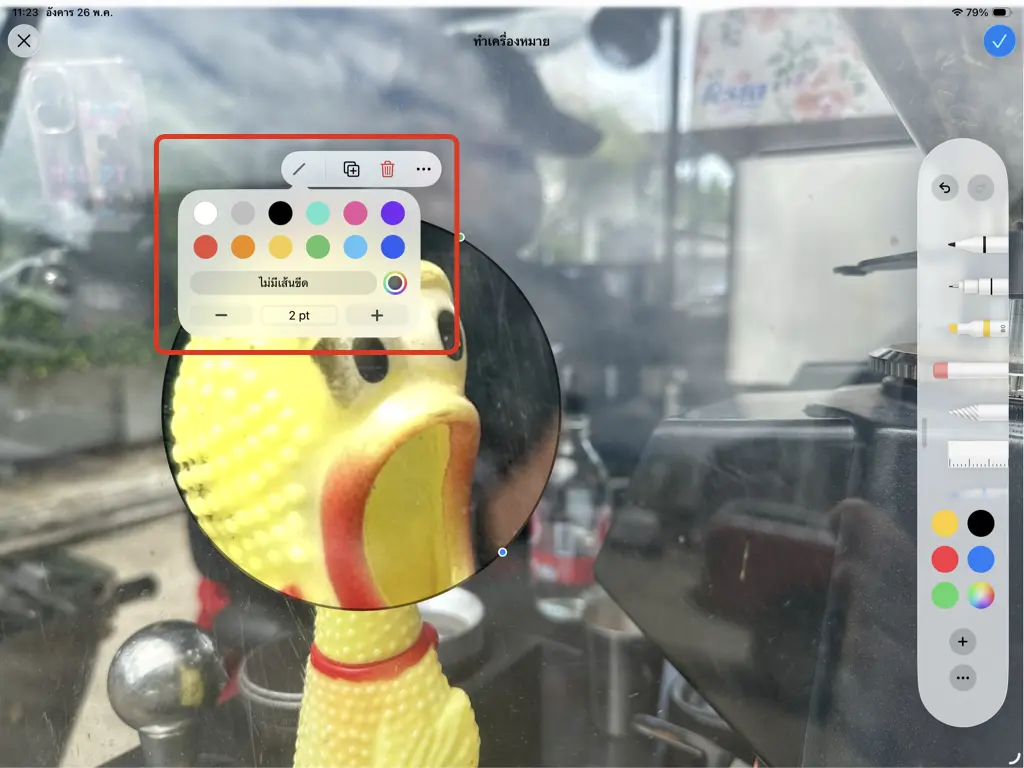
สีเขียว สำหรับการขยายรูปภาพ ให้ใหญ่ขึ้นหรือเล็กลง - ด้านบนของวงกลมจะมีแถบพร้อมกับไอคอน 4 ตำแหน่ง โดยเราสามารถแก้ไข สีและขนาดของวงกลมได้ ด้วยการกดตั้งค่าที่ไอคอนแรก ที่มีลักษณะเป็นเส้นตรงเอียงไปทางขวา
สามารถเลือกสี และขนาดเส้นได้ หรือจะเลือกไม่ใส่เส้นขีดก็ได้เช่นกัน
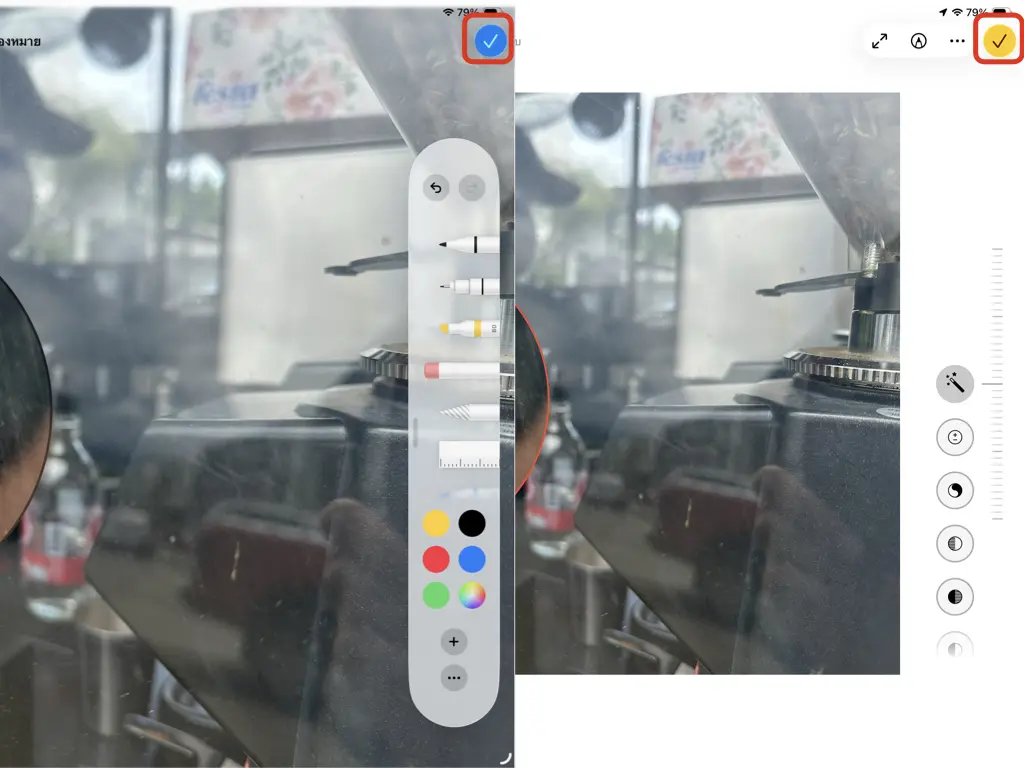
- เมื่อเสร็จเรียบร้อยแล้ว ก็กดไอคอน ติ๊กถูก ทั้งสีฟ้า และ สีเหลือง เพื่อยืนยันการตั้งค่าได้
กรณีที่ต้องการเลิกทำภาพแว่นขยาย
กรณีที่ต้องการเลิกทำภาพแว่นขยาย โดยยังมีภาพเดิมที่ถูกแก้ไขไปแล้ว สามารถทำได้ดังนี้
- กดที่ไอคอน ปรับ (Adjust) ด้านบนขวาของหน้าจอ
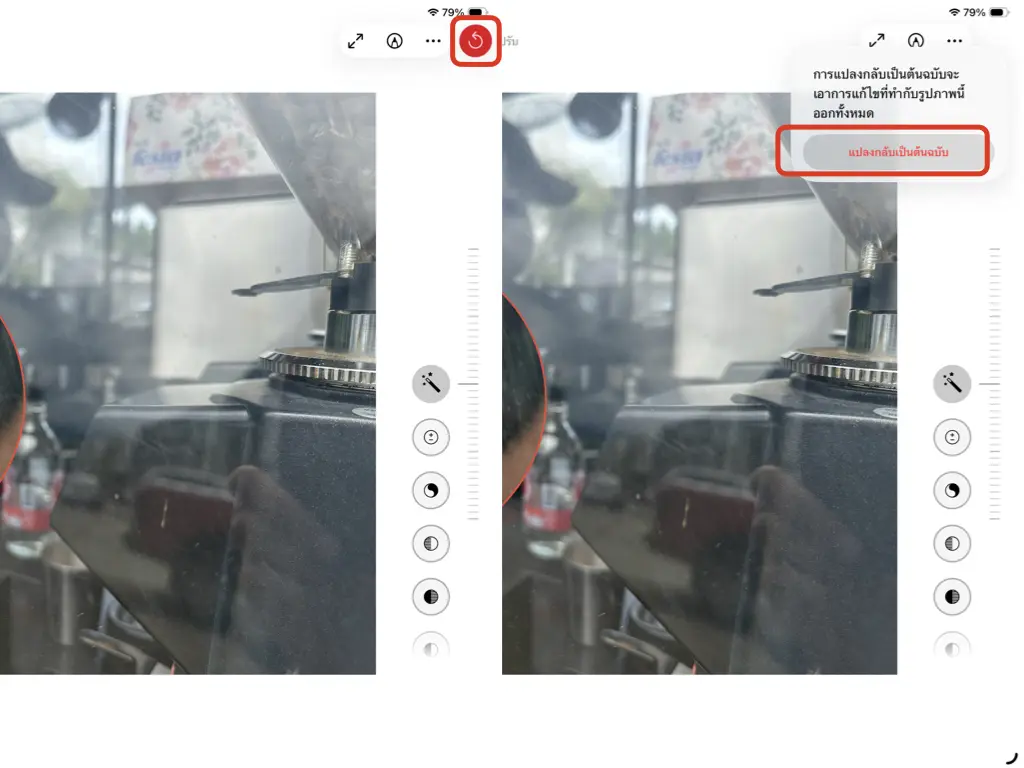
- จะสังเกตุเห็นไอคอน แปลงกลับ (Revert) ลักษณะเป็นสัญลักษณ์ย้อนกลับ ให้กดยืนยันได้การเปลี่ยนแปลง
- ผลลัพธ์จะได้รูปเดิมที่ไม่มีแว่นขยาย
โดยวิธีการนี้นั้น นอกจากใน iPad แล้ว ยังสามารถทำได้ใหน iPhone และ Mac ได้โดยอาจจะมีบางขั้นตอนที่อาจแตกต่างกันออกไป
การทำภาพแว่นขยายในลักษณะนี้นั้น สามารถนำไปประกอบการอธิบายต่าง ๆ หรือการยืนยันภาพให้ชัดเจนได้ โดยไม่จำเป็นต้องโหลดแอปจากภายนอก และยังสามารถแก้ไขได้อีกด้วย
ความคิดเห็น - Like เพจ iPhoneMod.net
