

 Sasithakan Sritonthip
แนะนำ 3 ฟีเจอร์บน FaceTime ช่วยให้วิดีโอคอลสะดวกและปลอดภัยขึ้น ฟีเจอร์ Eye Contact, Sensitive Content Warning และ Handoff
แนะนำ 3 ฟีเจอร์บน FaceTime ช่วยให้วิดีโอคอลสะดวกและปลอดภัยขึ้น
FaceTime เป็นฟีเจอร์วิดีโอคอลยอดนิยมบน iPhone ที่ใช้ติดต่อกับเพื่อน ครอบครัว หรือประชุมงาน แต่หลายคนอาจยังไม่รู้ว่ามีฟีเจอร์ที่ช่วยให้การสนทนาเป็นธรรมชาติมากขึ้น เพิ่มความปลอดภัย และสลับสายไปยังอุปกรณ์ Apple เครื่องอื่นได้โดยไม่ต้องวางสาย บทความนี้จึงแนะนำ 3 ฟีเจอร์ FaceTime ที่น่าสนใจ พร้อมวิธีเปิดใช้งานบน iPhone ทั้งฟีเจอร์ที่มีมานานแล้วและฟีเจอร์ที่ได้รับการเพิ่มความสามารถใน iOS 26
1. Eye Contact ปรับสายตาให้เหมือนมองกล้องระหว่างวิดีโอคอล
Eye Contact เป็นฟีเจอร์ FaceTime ที่ใช้ AI ปรับทิศทางสายตาแบบเรียลไทม์ ให้ดูเหมือนผู้ใช้กำลังมองกล้อง แม้จะมองใบหน้าคู่สนทนาบนหน้าจอ ช่วยให้การวิดีโอคอลดูเป็นธรรมชาติและรู้สึกเหมือนกำลังสบตากันมากขึ้น
วิธีเปิดใช้งาน Eye Contact
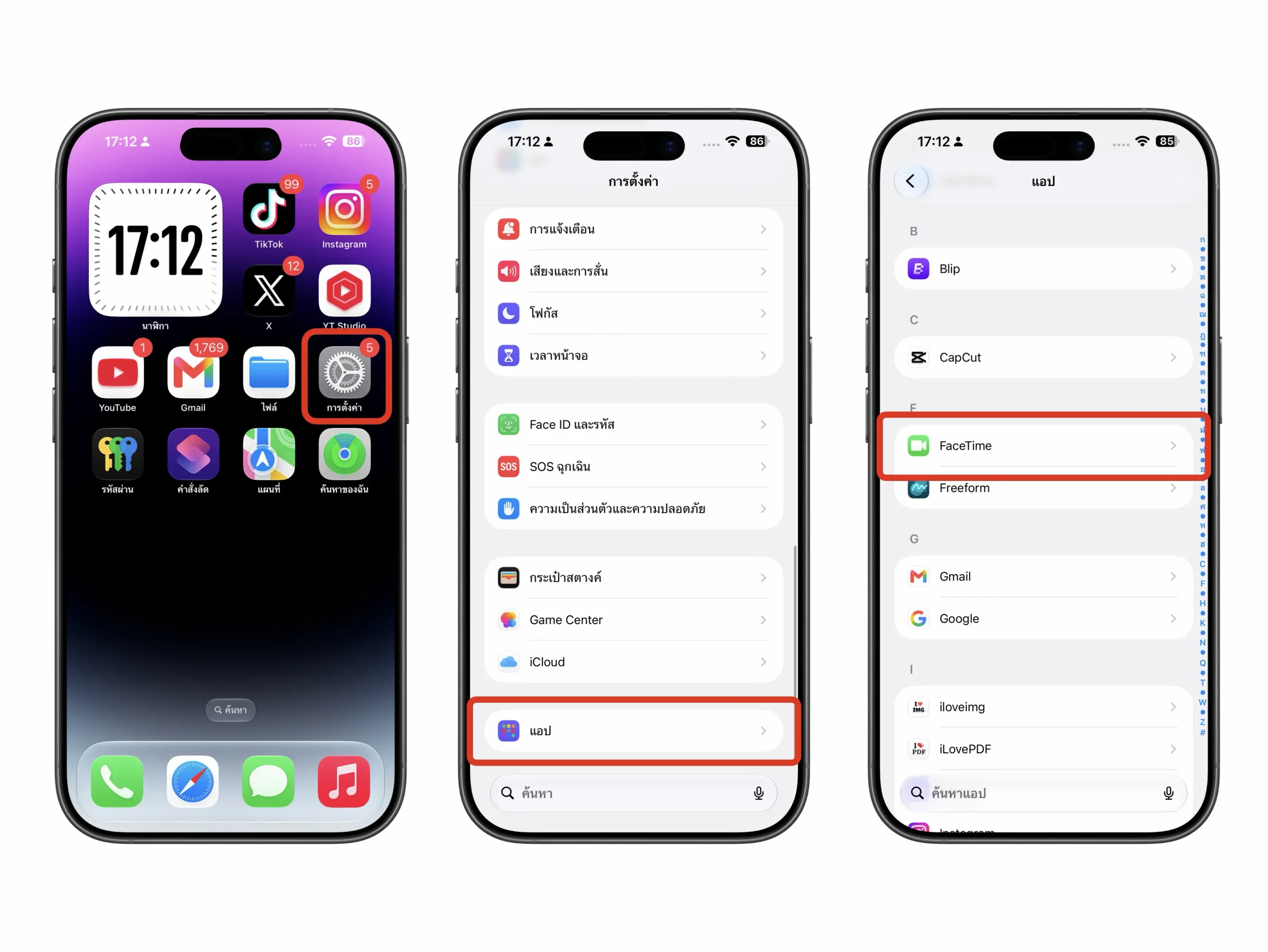
- ไปที่ การตั้งค่า (Settings) → เลื่อนลงแล้วเลือก แอป (Apps) → เลื่อนหา เลือก FaceTime

- เลื่อนลงไปหาฟีเจอร์ ตั้งใจมอง (Eye Contact) → เปิดใช้งานใช้งานฟีเจอร์
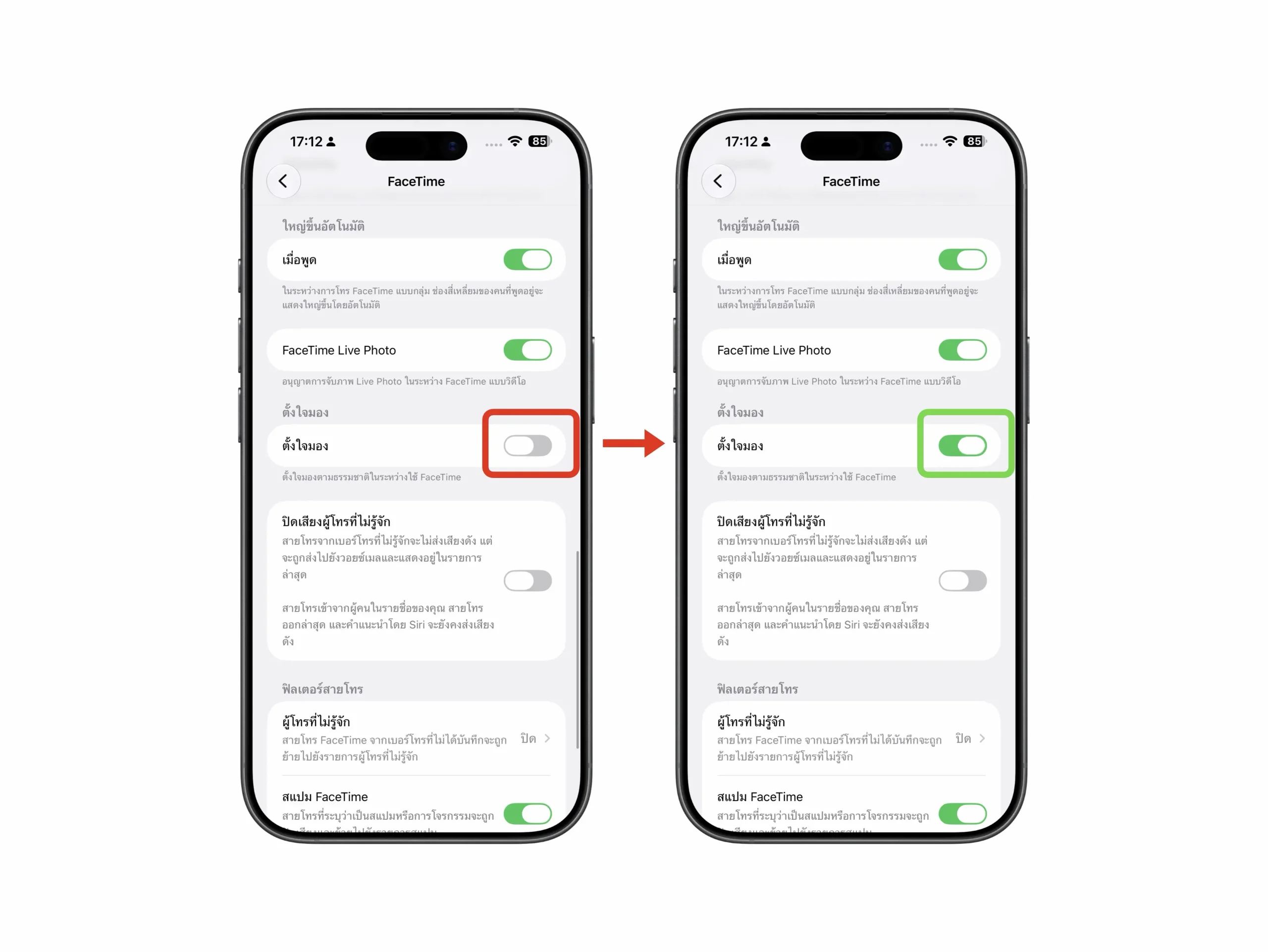
สำหรับฟีเจอร์นี้รองรับ: ตั้งแต่ iPhone XS ขึ้นไป, ตั้งแต่ iOS 14 ขึ้นไป
Apple เปิดใช้งาน Eye Contact เป็นค่าเริ่มต้นตั้งแต่ iOS 16 ในปี 2022 ผู้ใช้จึงอาจเปิดใช้งานฟีเจอร์นี้อยู่แล้วโดยไม่รู้ตัว
2. Sensitive Content Warning แจ้งเตือนและหยุดวิดีโอคอลเมื่อพบเนื้อหาล่อแหลม
Sensitive Content Warning เป็นฟีเจอร์ความปลอดภัยใน iOS 26 ที่ใช้ Machine Learning ตรวจจับเนื้อหาเปลือยระหว่างวิดีโอคอลผ่าน FaceTime โดยประมวลผลบนตัวเครื่อง หากพบเนื้อหาที่เข้าข่าย ระบบจะหยุดการโทรชั่วคราวโดยอัตโนมัติ เพื่อให้ผู้ใช้ตัดสินใจว่าจะสนทนาต่อหรือวางสาย ช่วยเพิ่มความปลอดภัยโดยเฉพาะสำหรับเด็กและเยาวชน
วิธีเปิดใช้งาน Sensitive Content Warning
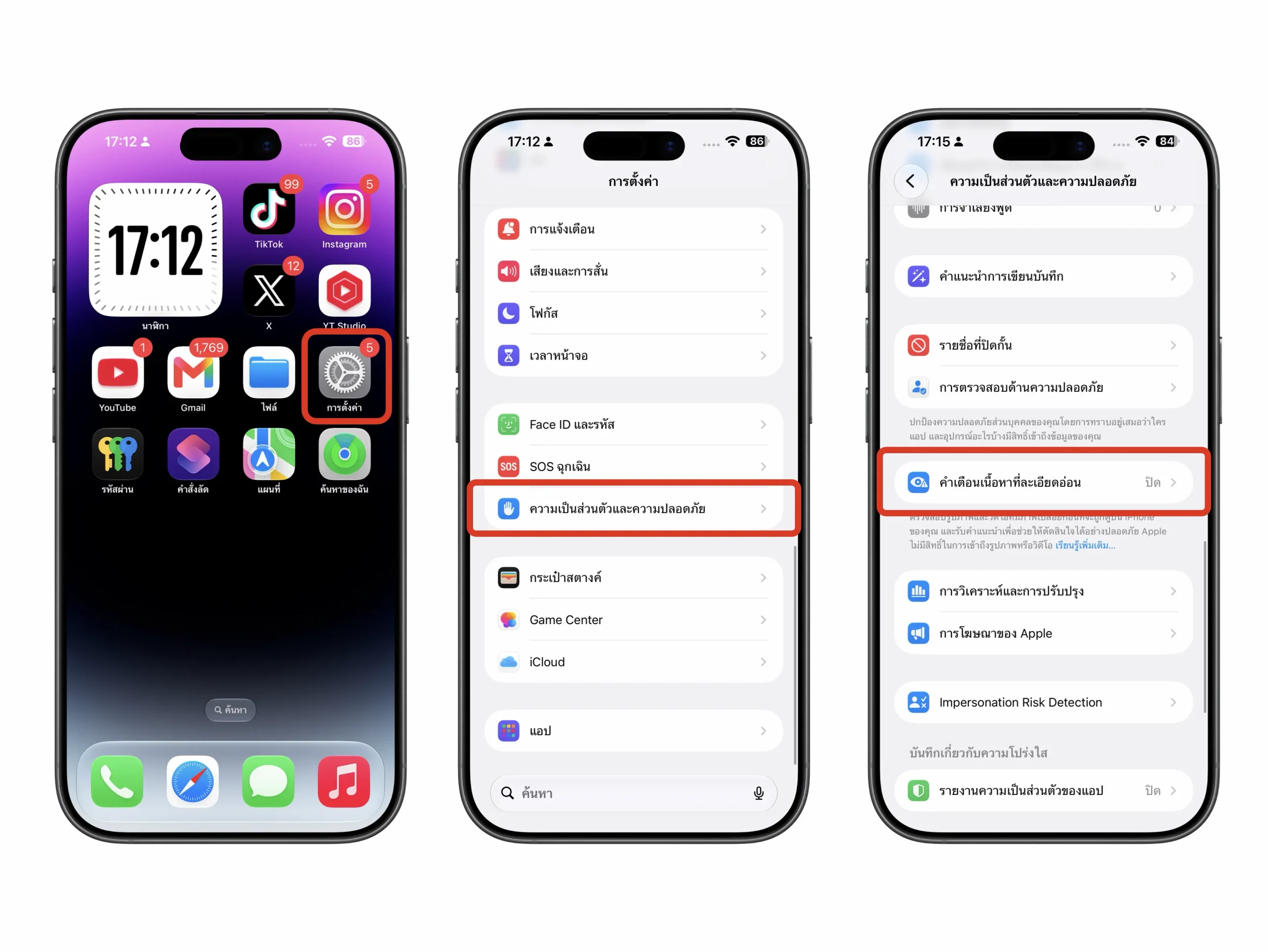
- ไปที่ การตั้งค่า (Settings) → เลือก ความเป็นส่วนตัวและความปลอดภัย (Privacy & Security) → เลื่อนลงไปหาฟีเจอร์ คำเตือนเนื้อหาที่ละเอียดอ่อน (Sensitive Content Warning)
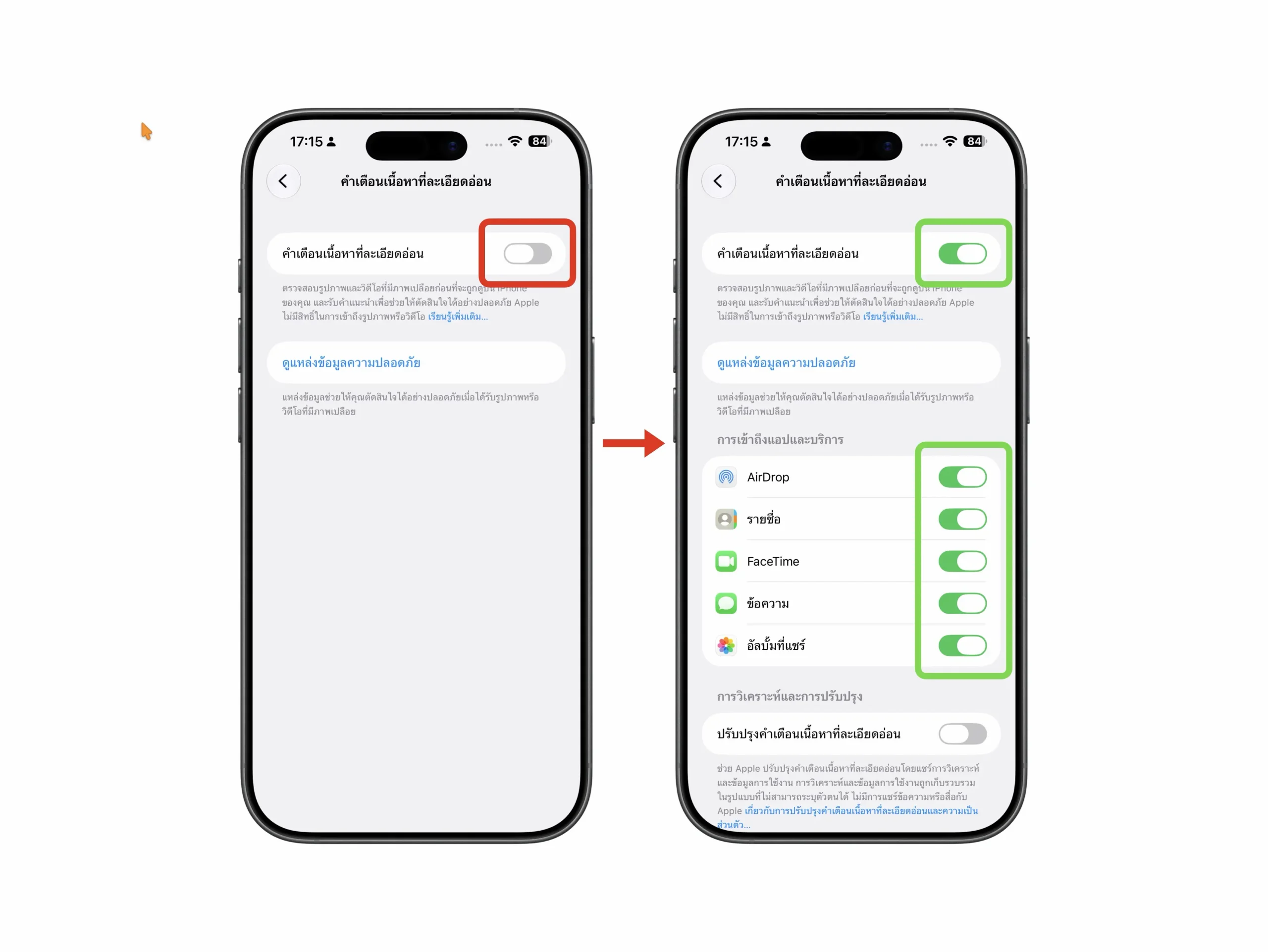
- เปิดใช้งานฟีเจอร์ → เลือกแอปและบริการที่ต้องการให้ระบบตรวจจับเนื้อหาที่ละเอียดอ่อน
อีกวิธีหนึ่งสำหรับเปิดใช้งานเฉพาะ FaceTime
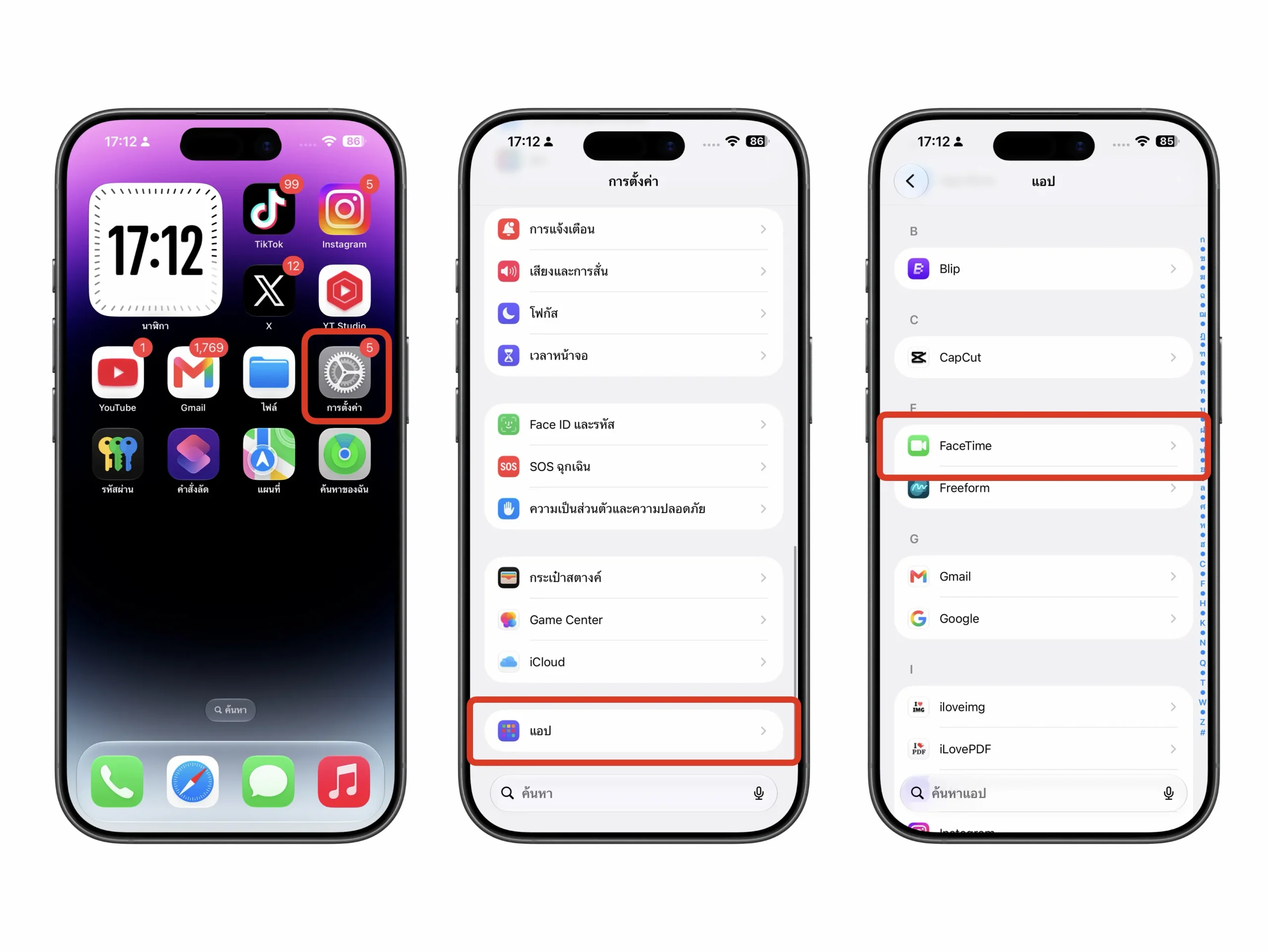
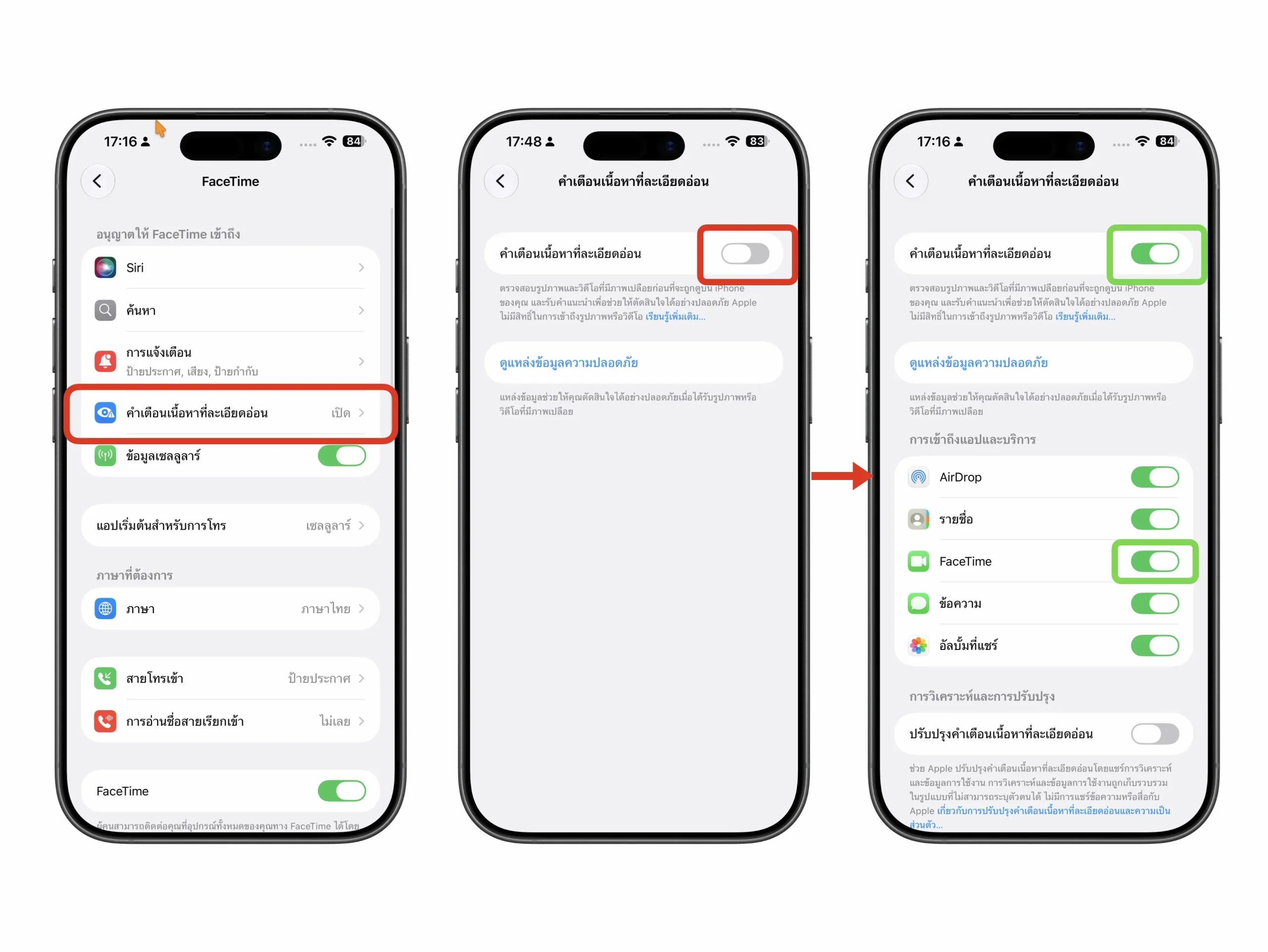
- ไปที่ การตั้งค่า (Settings) → เลือก Apps (แอป) → เลือกแอป FaceTime
- หาฟีเจอร์ คำเตือนเนื้อหาที่ละเอียดอ่อน (Sensitive Content Warning) → เปิด คำเตือนเนื้อหาที่ละเอียดอ่อน (Sensitive Content Warning)
สำหรับฟีเจอร์นี้รองรับ: ตั้งแต่ iPhone 11 ขึ้นไป, ตั้งแต่ iOS 26 ขึ้นไป
นอกจาก FaceTime แล้ว Sensitive Content Warning ยังสามารถใช้งานร่วมกับบริการอื่นของ Apple ได้ เช่น Messages, AirDrop, Contact Posters และ Shared Albums ในแอป Photos
3. FaceTime Handoff สลับวิดีโอคอลจาก iPhone ไป Mac หรือ iPad โดยไม่ต้องวางสาย
FaceTime Handoff เป็นฟีเจอร์ที่ช่วยย้ายสายสนทนา FaceTime จาก iPhone ไปยัง Mac หรือ iPad ได้อย่างต่อเนื่อง โดยไม่ต้องวางสายแล้วโทรใหม่ เพียงให้อุปกรณ์อยู่ใกล้กัน ลงชื่อเข้าใช้ Apple Account เดียวกัน เชื่อมต่อ Wi-Fi เครือข่ายเดียวกัน และเปิด Bluetooth ช่วยให้สลับอุปกรณ์ระหว่างวิดีโอคอลได้สะดวกยิ่งขึ้น
วิธีเปิดใช้งาน FaceTime Handoff
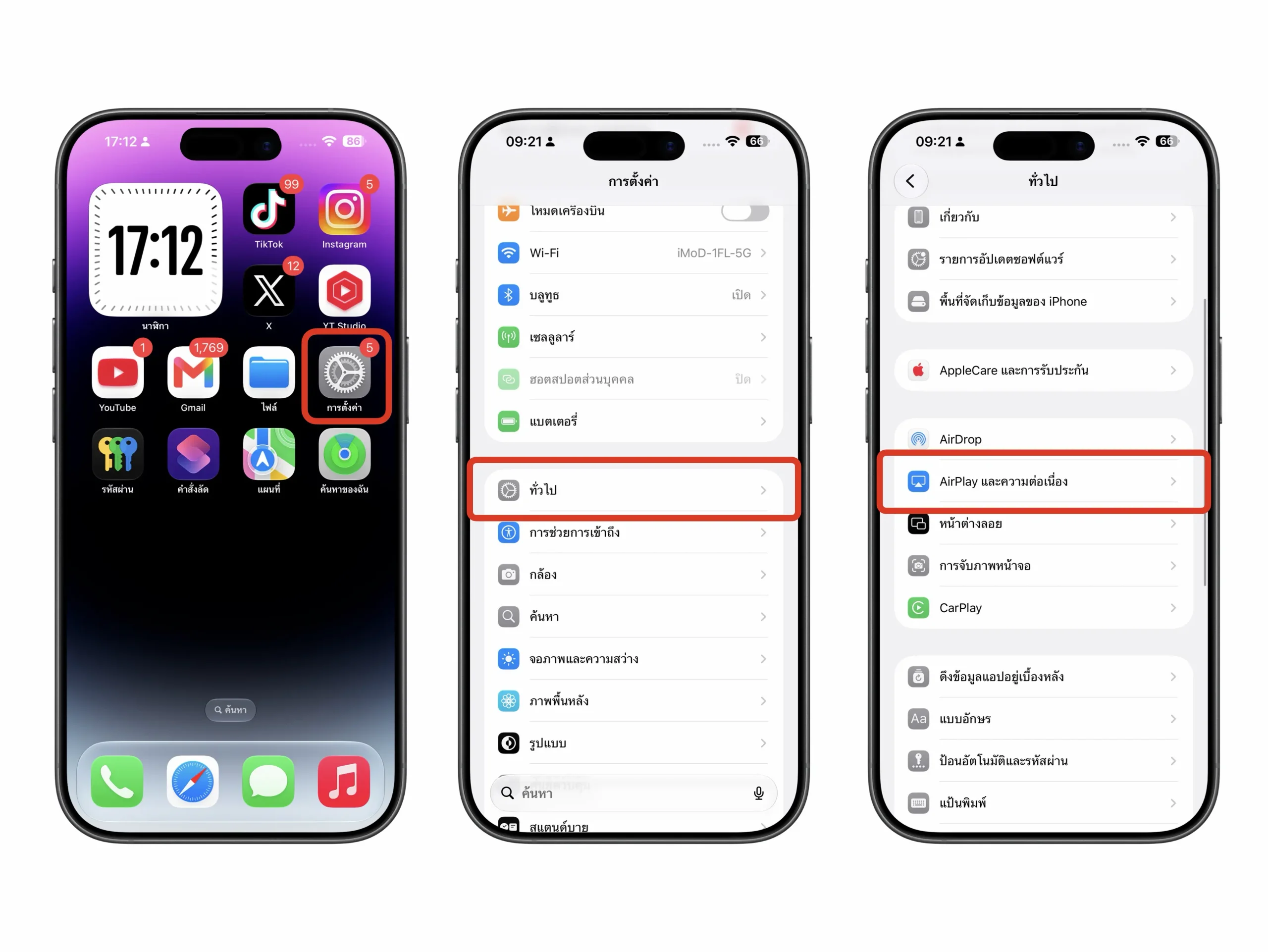
- ไปที่ การตั้งค่า (Settings) → เลือก General (ทั่วไป) → ไปที่ AirPlay & Continuity (AirPlay และความต่อเนื่อง)
- เปิดใช้งาน Handoff → และะเปิด กล้องต่อเนื่อง (Continuity Camera)
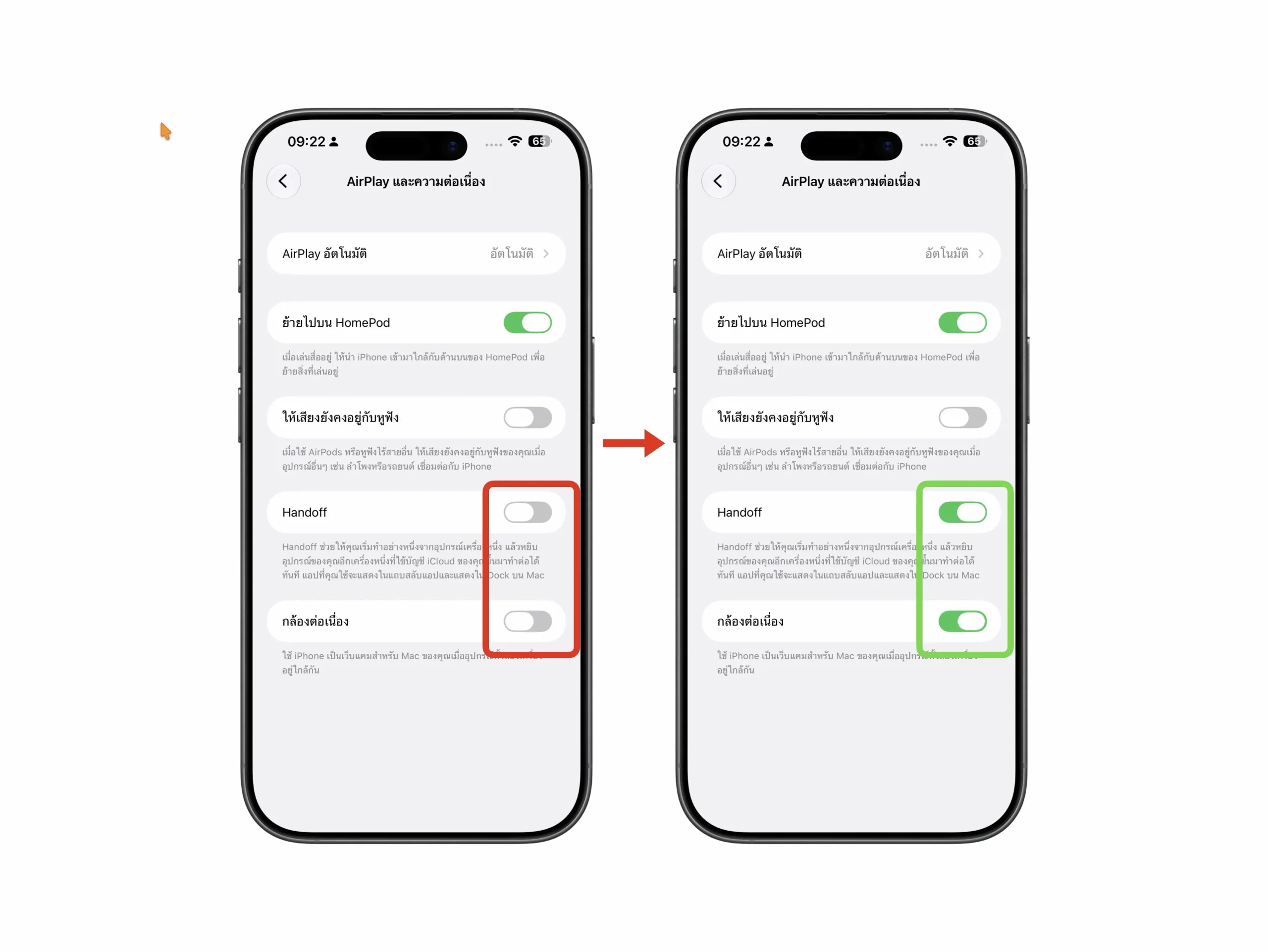
โดยปกติ Handoff จะเปิดใช้งานเป็นค่าเริ่มต้นอยู่แล้ว แต่ผู้ใช้สามารถตรวจสอบได้จากเมนูดังกล่าว
วิธีย้ายสาย FaceTime ไปยัง Mac หรือ iPad
- เริ่มวิดีโอคอลผ่าน FaceTime บน iPhone ตามปกติ → นำ iPhone ไปอยู่ใกล้ Mac หรือ iPad ที่ต้องการรับสายต่อ → บนอุปกรณ์ปลายทาง จะมีการแจ้งเตือนสำหรับย้ายสาย FaceTime มายังอุปกรณนั้น
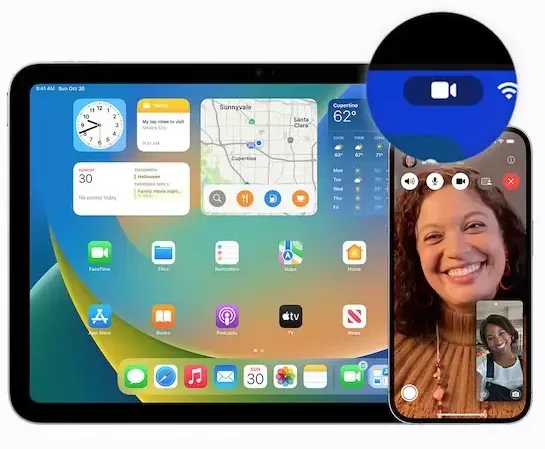
- แตะการแจ้งเตือน Move call to this device → เลือก Switch หรือ Join ตามตัวเลือกที่แสดงบนหน้าจอ
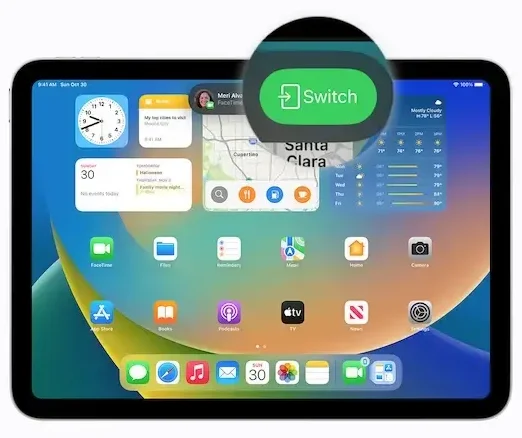
- กด Switch อีกครั้ง เพื่อยืนยันดำเนินการย้ายสาย

เมื่อย้ายสายสำเร็จ ผู้ใช้จะสามารถสนทนาต่อผ่านอุปกรณ์อีกเครื่องได้โดยไม่ต้องโทรใหม่
สำหรับฟีเจอร์นี้รองรับ:
- iPhone 8 หรือใหม่กว่า ที่ใช้ iOS 16 หรือใหม่กว่า
- iPad ที่ใช้ iPadOS 16 หรือใหม่กว่า
- Mac ที่ใช้ macOS Ventura 13 หรือใหม่กว่า
นอกจากนี้ Apple ยังรองรับการย้ายสาย FaceTime ไปยัง Apple TV ได้อีกด้วย
เรียบเรียงโดย: กานต์ / iMoD
ที่มา: iDrop News
