
 Krongkwun Rithiwong
แชร์ 8 เทคนิคใช้ Canva บน iPad ยังไงให้คุ้ม สำหรับนักเรียนนักศึกษา ใช้งานได้หลากหลาย ช่วยให้การเรียนเป็นระบบ
8 เทคนิคใช้ Canva บน iPad ยังไงให้คุ้ม สำหรับนักเรียนนักศึกษา
ปัจจุบัน iPad กลายเป็นอุปกรณ์คู่ใจของนักเรียนและนักศึกษาหลายคน ไม่ว่าจะใช้จดเลกเชอร์ อ่านเอกสาร เข้าชั้นเรียนออนไลน์ หรือทำงานกลุ่ม แต่หลายคนอาจยังใช้ศักยภาพของ iPad ได้ไม่เต็มที่ โดยเฉพาะเมื่อต้องสร้างงานนำเสนอ ออกแบบโปสเตอร์ หรือจัดระเบียบงานเรียนให้เป็นระบบ
Canva เป็นหนึ่งในแอปที่ช่วยให้การทำงานบน iPad สะดวกขึ้น เพราะรวมเครื่องมือสำหรับออกแบบเอกสาร งานนำเสนอ อินโฟกราฟิก และสื่อการเรียนไว้ในที่เดียว โดยไม่จำเป็นต้องมีพื้นฐานด้านกราฟิก
ทำไม Canva บน iPad ถึงเหมาะกับนักเรียนนักศึกษา?
iPad มีจุดเด่นเรื่องการพกพา ใช้งานร่วมกับ Apple Pencil ได้ และมีหน้าจอที่เหมาะกับการทำงานด้านเอกสาร เมื่อใช้งานร่วมกับ Canva จึงช่วยให้หลายขั้นตอนง่ายขึ้น เช่น
- สร้างสไลด์สำหรับนำเสนอ
- ออกแบบรายงานและอินโฟกราฟิก
- ทำโปสเตอร์ประชาสัมพันธ์กิจกรรม
- จดโน้ตพร้อมแทรกรูปภาพ
- วางแผนตารางเรียนและกำหนดส่งงาน
ข้อดีอีกอย่างคือไฟล์ทั้งหมดสามารถแก้ไขต่อได้จากอุปกรณ์อื่น ไม่ว่าจะเป็น iPhone, Mac หรือเว็บเบราว์เซอร์
ประโยชน์ของการใช้ Canva ระหว่างเรียน
การเรียนในปัจจุบันไม่ได้มีแค่การส่งรายงานแบบข้อความ แต่ยังรวมถึงงานนำเสนอ วิดีโอ อินโฟกราฟิก และสื่อประกอบการเรียนอีกหลายรูปแบบ การใช้ Canva ช่วยให้
- ประหยัดเวลาการจัดหน้ารายงาน
- ทำสไลด์ดูเป็นมืออาชีพมากขึ้น
- จัดการงานกลุ่มได้สะดวก
- รวมไฟล์และรูปภาพไว้ในโปรเจกต์เดียว
- สร้างเอกสารที่อ่านง่ายและเป็นระเบียบ
แม้จะไม่มีพื้นฐานด้านการออกแบบ ก็สามารถเริ่มต้นจากเทมเพลตแล้วปรับแต่งให้เหมาะกับรายวิชาได้
8 เทคนิคใช้ Canva บน iPad ให้คุ้ม
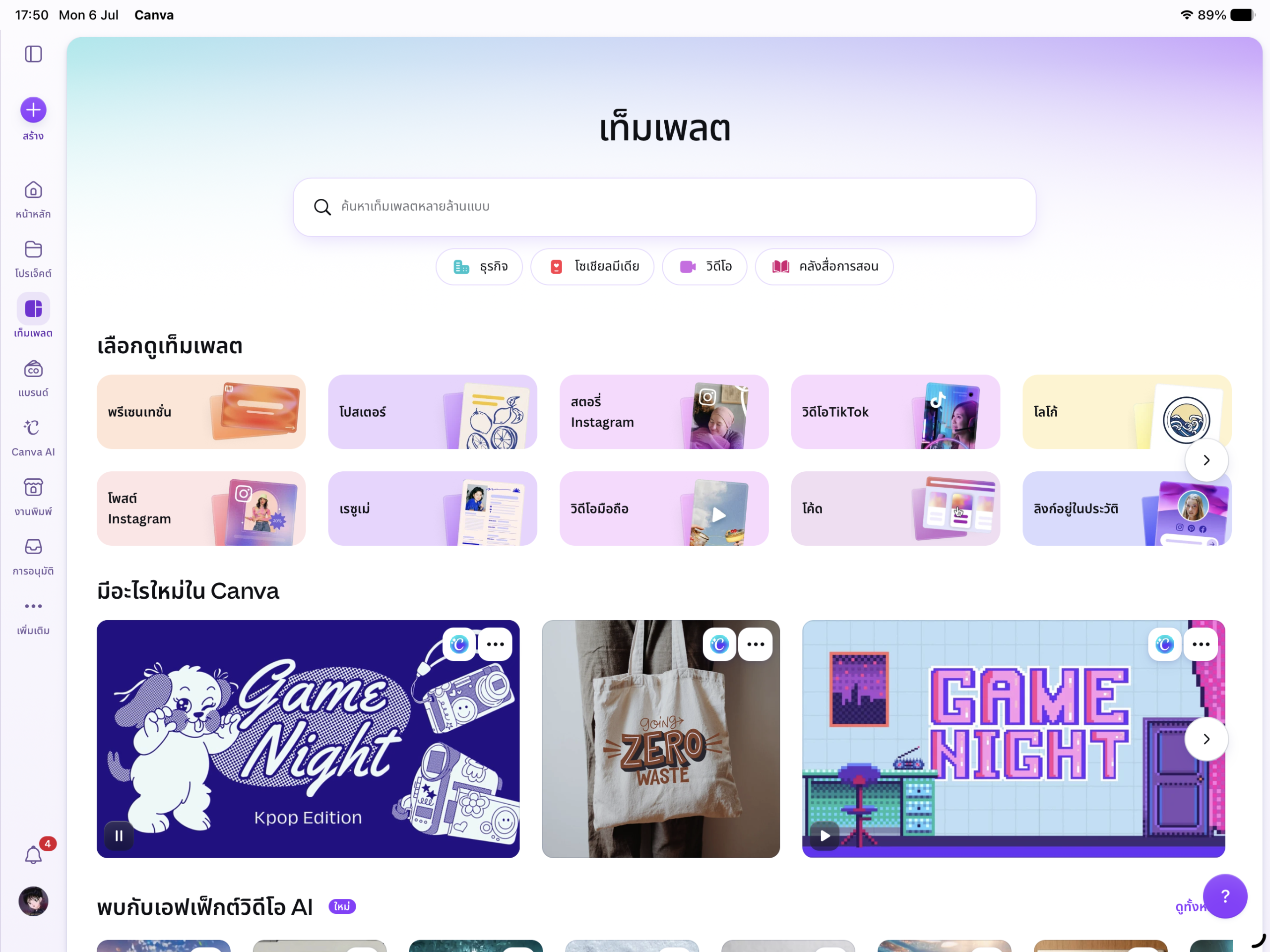
1. สร้างสไลด์รายงานจากเทมเพลต
แทนที่จะเริ่มจากหน้าว่าง ลองเลือกเทมเพลตงานนำเสนอที่มีโครงสร้างพร้อมใช้งาน แล้วเปลี่ยนสี ฟอนต์ และเนื้อหาให้เข้ากับหัวข้อของรายวิชา วิธีนี้ช่วยลดเวลาการจัดเลย์เอาต์ และทำให้ทุกหน้าของสไลด์มีรูปแบบที่สอดคล้องกัน
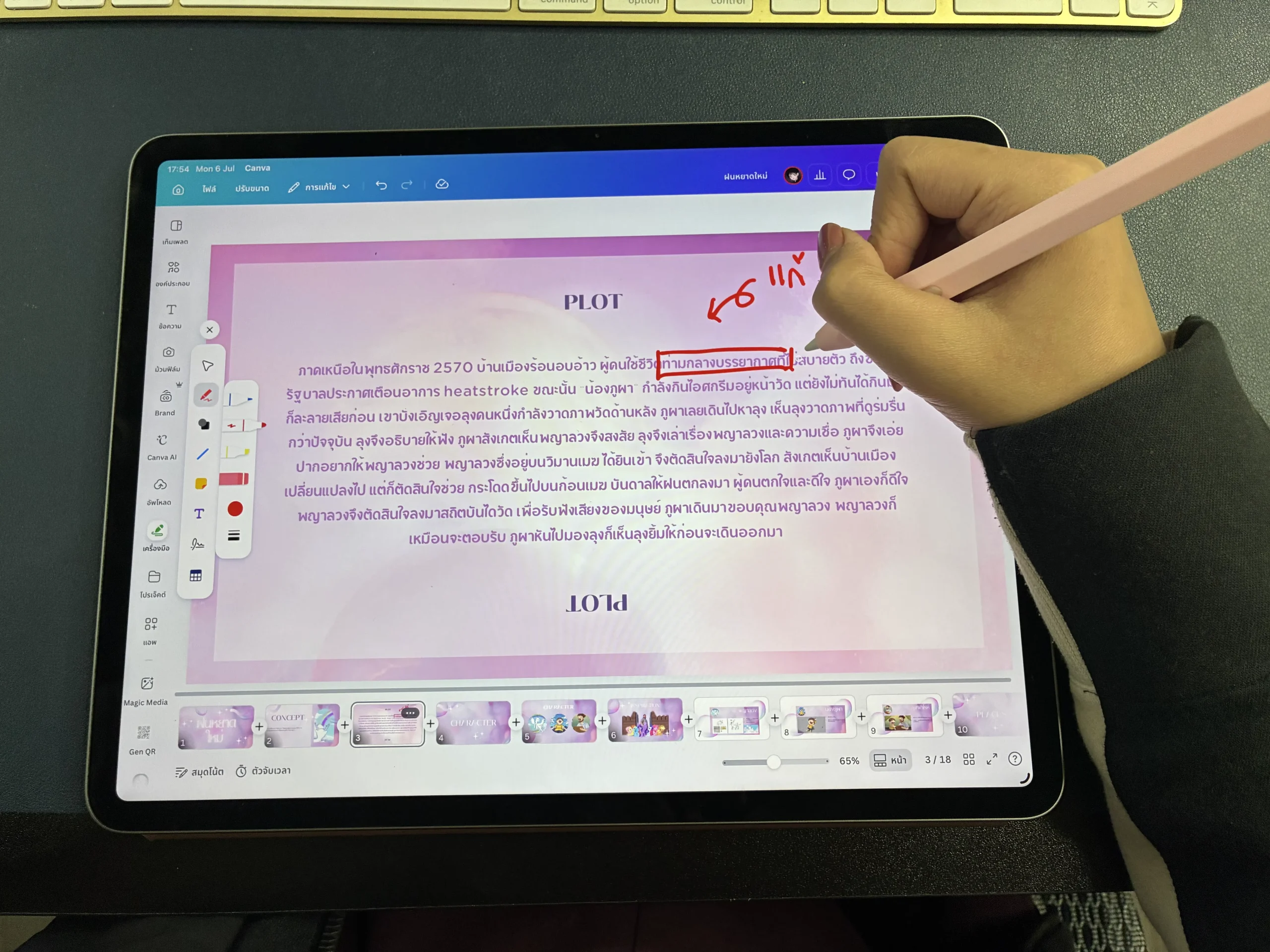
2. ใช้ Apple Pencil จดโน้ตและใส่คำอธิบาย
สำหรับผู้ที่ใช้ Apple Pencil สามารถเพิ่มข้อความ วาดลูกศร ไฮไลต์ หรือเขียนคำอธิบายบนงานออกแบบได้ทันที ซึ่งเหมาะกับการ
- อธิบายแผนภาพ
- สรุปบทเรียน
- ตรวจงานก่อนส่ง
- ระดมไอเดียระหว่างทำงานกลุ่ม


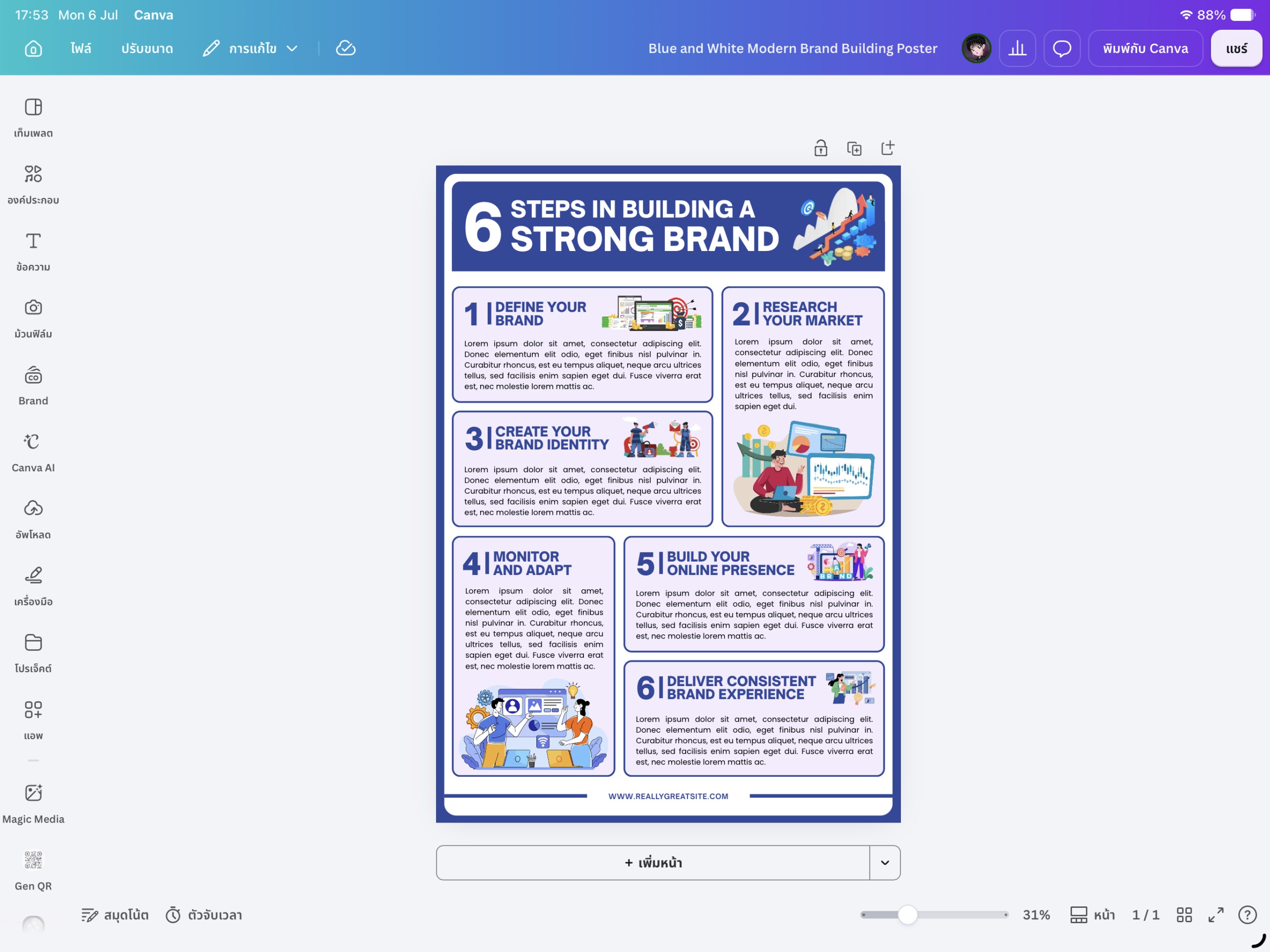
3. ทำอินโฟกราฟิกสรุปบทเรียน
การสรุปเนื้อหาให้อยู่ในรูปแบบภาพช่วยให้จำข้อมูลได้ง่ายขึ้น และอินโฟกราฟิกยังสามารถใช้เป็นชีททบทวนก่อนสอบได้อีกด้วย ตัวอย่างเช่น
- Timeline เหตุการณ์ทางประวัติศาสตร์
- Mind Map
- Flowchart
- ตารางเปรียบเทียบ
- แผนผังขั้นตอนการทำงาน
4. วางแผนตารางเรียนและกำหนดส่งงาน
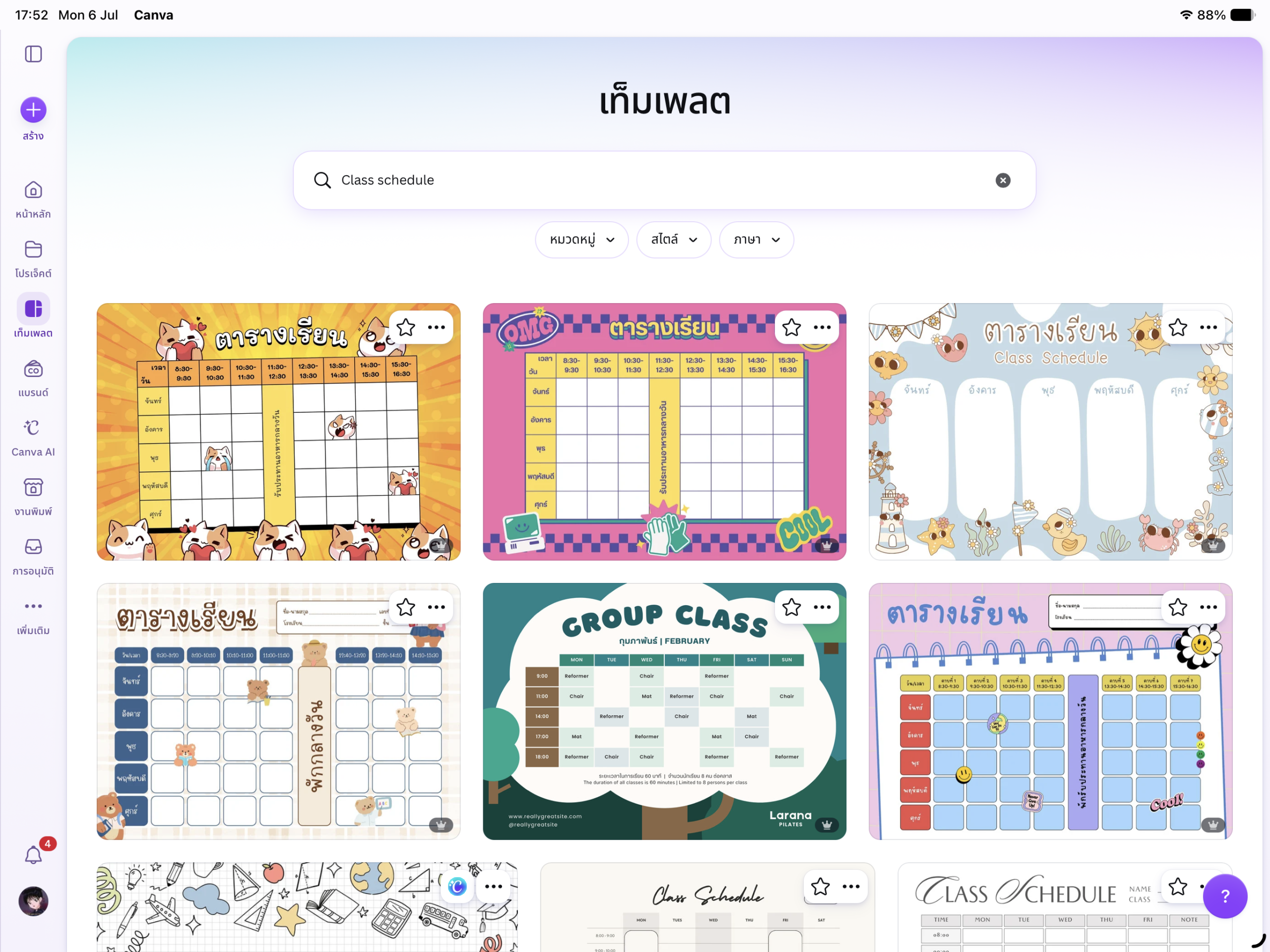
นักเรียนและนักศึกษาหลายคนมีทั้งวิชาเรียน งานกลุ่ม และกิจกรรมที่ต้องติดตามพร้อมกัน การมี ตารางเรียน ที่ดูง่ายจะช่วยลดโอกาสลืมส่งงานหรือพลาดกำหนดสำคัญ
หากต้องการเริ่มต้นอย่างรวดเร็ว Canva ก็มีเทมเพลตตารางเรียนให้เลือกใช้งานและปรับแต่งได้ตามแต่ละภาคเรียนซึ่งสามารถเปลี่ยนสี เพิ่มรายวิชา หรือใส่กำหนดส่งงานได้ตามต้องการ โดยใช้งานได้ทั้งบน iPad และอุปกรณ์อื่นผ่านบัญชีเดียว
5. ทำงานกลุ่มร่วมกันแบบออนไลน์
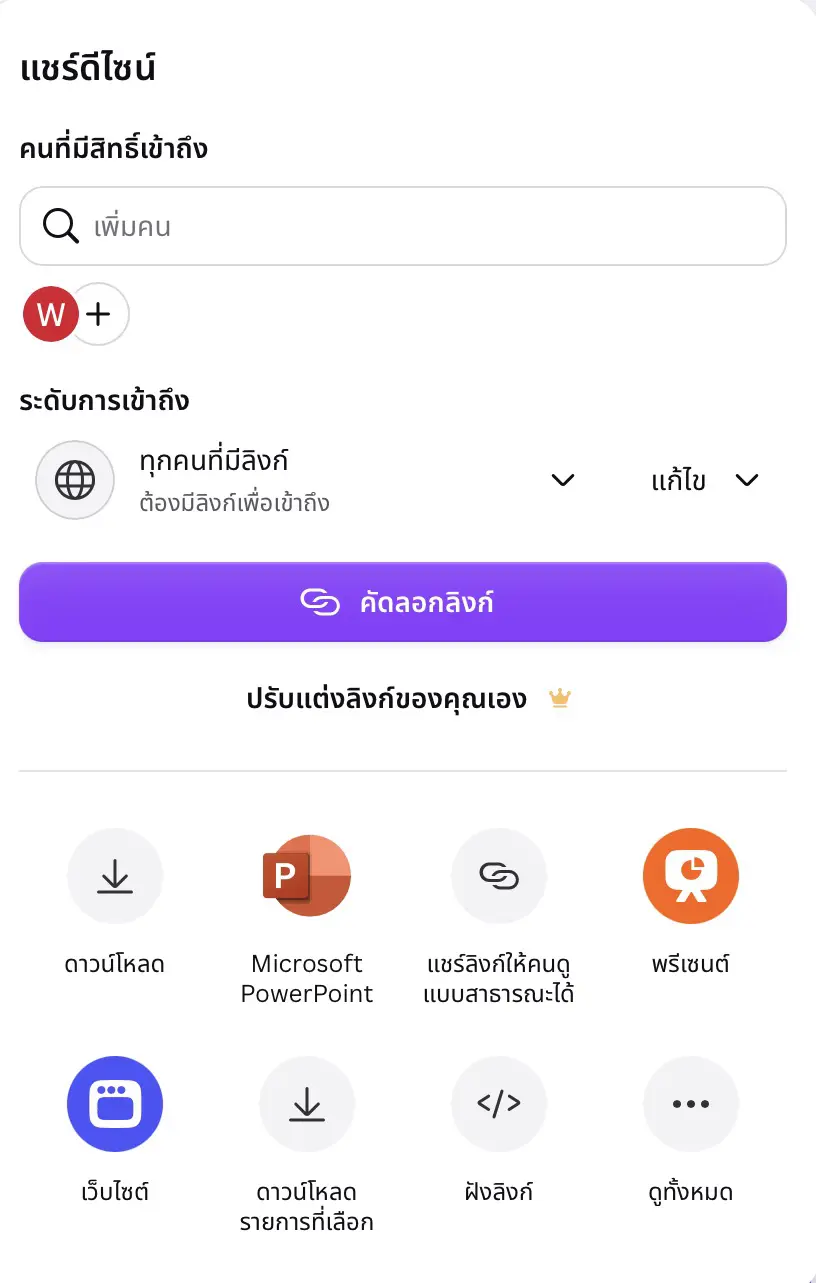
อีกข้อดีของ Canva คือการแชร์ไฟล์ให้เพื่อนร่วมทีมแก้ไขได้พร้อมกัน และช่วยลดปัญหาการส่งไฟล์หลายเวอร์ชัน และทุกคนเห็นการอัปเดตล่าสุดตลอดเวลา โดยสมาชิกแต่ละคนสามารถทำงานในไฟล์ได้ไม่ว่าจะเป็น
- เพิ่มข้อมูล
- แก้ข้อความ
- แสดงความคิดเห็น
- ปรับรูปภาพ
- ตรวจความถูกต้องของเนื้อหา

6. ใช้ฟีเจอร์ Duplicate เพื่อประหยัดเวลา
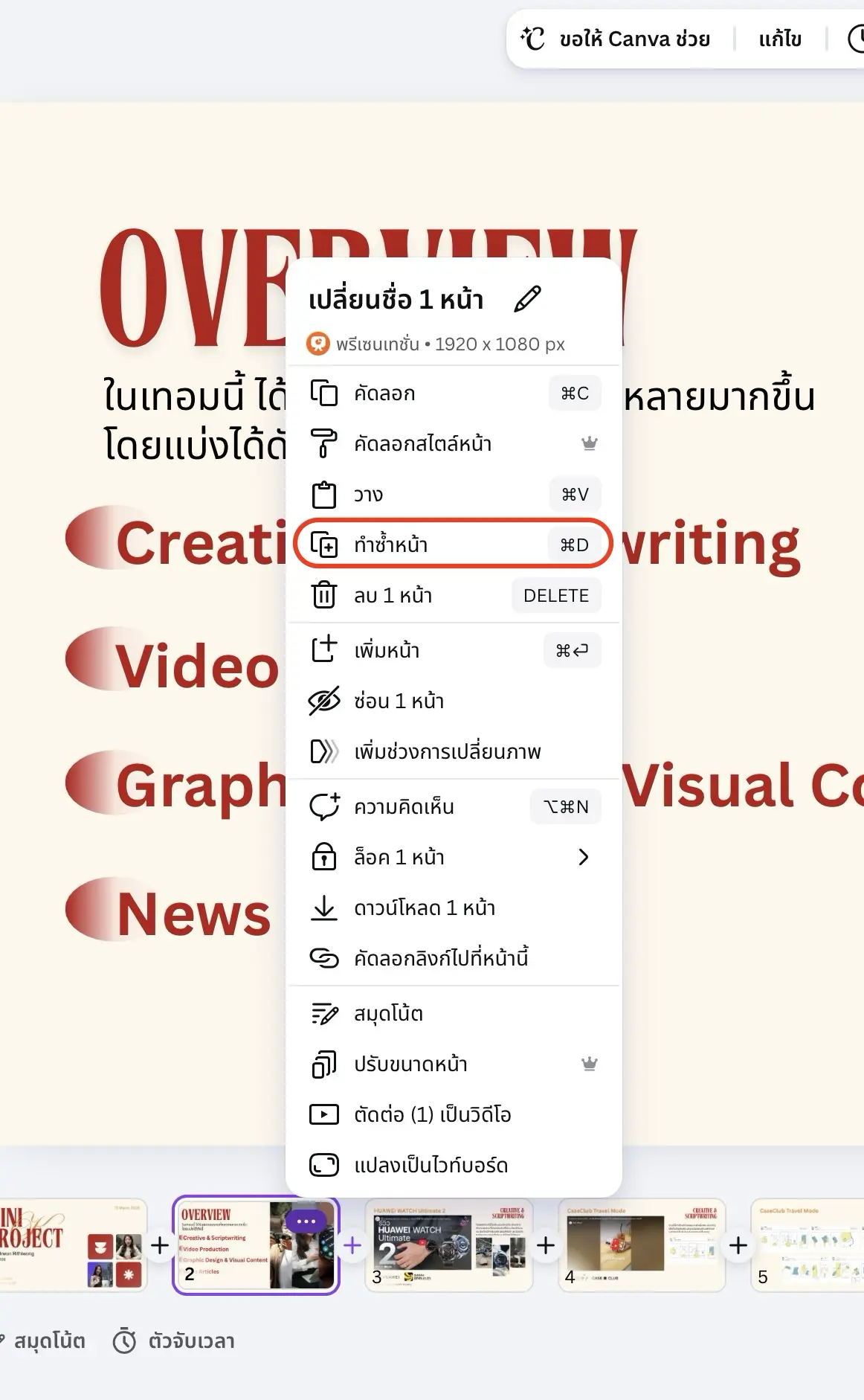
เมื่อออกแบบหน้าแรกเสร็จแล้ว สามารถใช้ Duplicate Page เพื่อสร้างหน้าถัดไปที่มีรูปแบบเหมือนกันได้ทันที
เหมาะกับงานที่ต้องมีหลายหน้า เช่น รายงานหรือสไลด์ ทำให้ไม่ต้องจัดเลย์เอาต์ใหม่ทุกครั้ง
7. ใช้ภาพและไอคอนช่วยสื่อสารแทนข้อความ
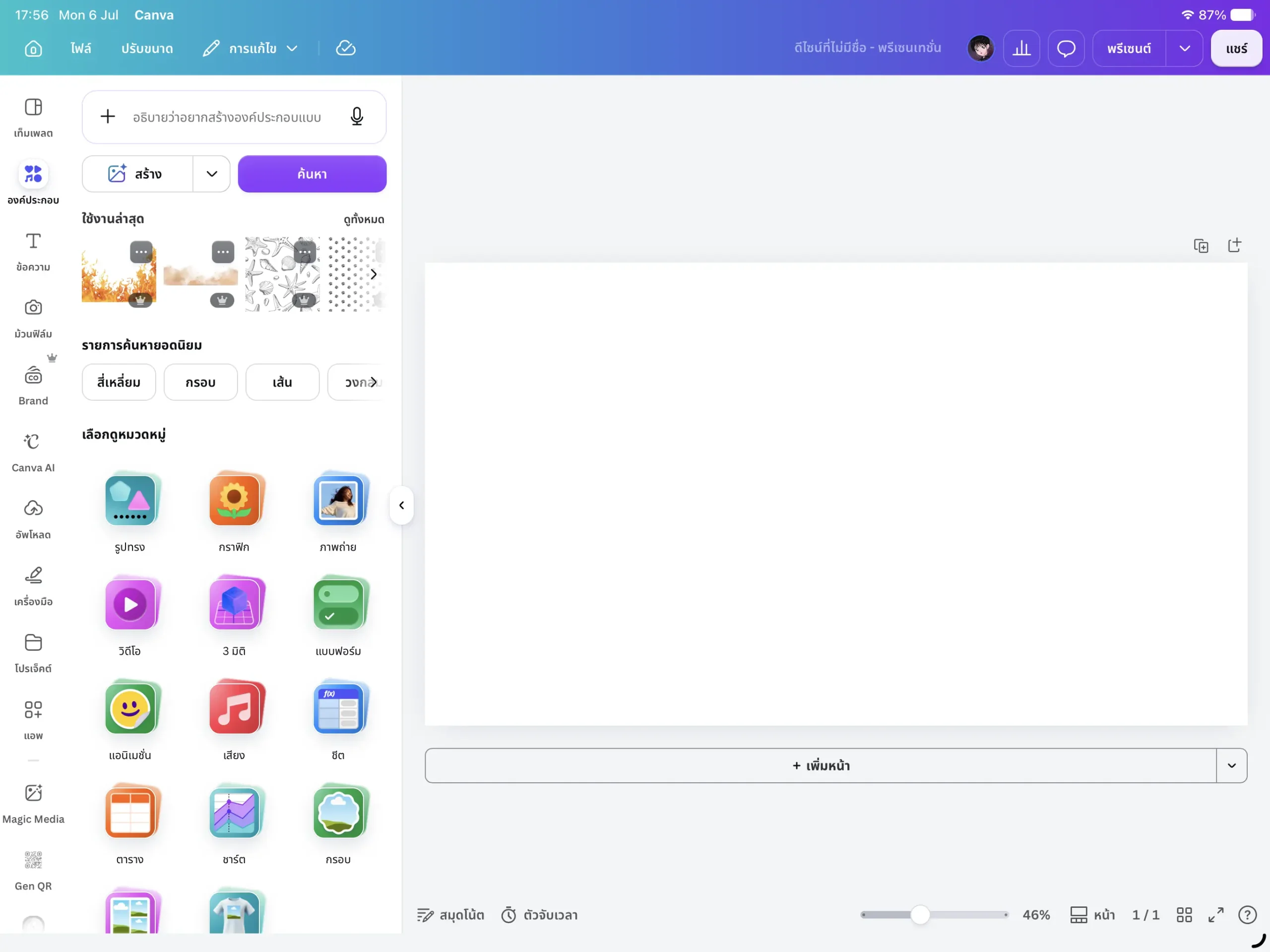
การใช้ภาพประกอบ ไอคอน หรือกราฟิกช่วยให้เนื้อหาดูน่าสนใจและเข้าใจง่ายขึ้น โดยเฉพาะในงานนำเสนอ ควรเลือกภาพที่สื่อความหมายตรงกับเนื้อหา และไม่ใช้มากเกินไปจนรบกวนสายตา
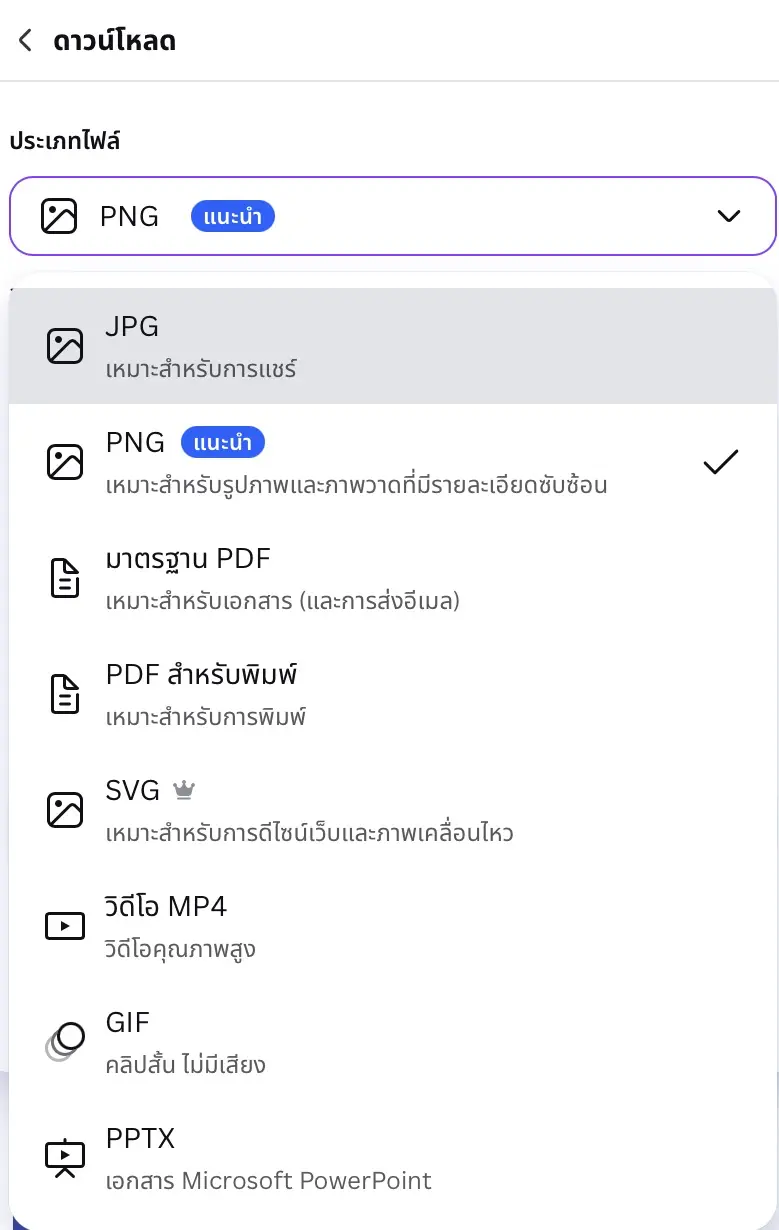
8. บันทึกและส่งงานในรูปแบบที่เหมาะสม
การเลือกไฟล์ที่ถูกต้องช่วยให้เปิดใช้งานได้ง่าย และลดปัญหาไฟล์เสียหรือรูปแบบเพี้ยน ก่อนส่งงาน ควรเลือกไฟล์ให้เหมาะกับการใช้งาน เช่น
- PDF สำหรับรายงาน
- PNG/JPG สำหรับภาพ
- MP4 สำหรับวิดีโอ
เคล็ดลับเพิ่มเติมสำหรับการใช้งานบน iPad
- สร้างโฟลเดอร์แยกตามรายวิชา
- ตั้งชื่อไฟล์ให้ค้นหาได้ง่าย
- บันทึกงานเป็น PDF ก่อนส่งอาจารย์
- ใช้ Duplicate Page เมื่อต้องการสร้างหน้าที่มีรูปแบบคล้ายกัน
- ใช้ Split View เปิดเอกสารอ้างอิงคู่กับ Canva เพื่อทำงานได้สะดวกขึ้น
- ซิงก์ไฟล์กับ Cloud เพื่อให้เปิดแก้ไขได้จากทุกอุปกรณ์
การใช้ Canva บน iPad ไม่ได้จำกัดอยู่แค่การออกแบบงานสวย ๆ แต่ยังช่วยให้นักเรียนนักศึกษาจัดการงานเรียนได้เป็นระบบมากขึ้น ตั้งแต่การทำสไลด์ รายงาน อินโฟกราฟิก ไปจนถึงการวางแผนตารางเรียนและการทำงานกลุ่ม
เมื่อเลือกใช้เครื่องมือให้เหมาะกับลักษณะงาน พร้อมจัดระเบียบไฟล์และวางแผนการเรียนอย่างสม่ำเสมอ ก็จะช่วยประหยัดเวลา ลดความผิดพลาด และทำให้การเรียนในแต่ละเทอมเป็นเรื่องที่จัดการได้ง่ายขึ้น โดยไม่จำเป็นต้องมีทักษะด้านการออกแบบมาก่อน
ดูรายละเอีย
